

- Как понять, что загрузка приложения зависла
- Причины почему приложения на айфоне не обновляются
- Не обновляются приложения из app store. что делать?
- Приостановите и возобновите загрузку программы
- Перезагрузка устройства
- Устранение проблем с помощью Tenorshare ReiBoot
- Авиа-режим
- Вкл-выкл режим полёта
- Включить и выключить автоматическое обновление
- Выйти и войти в apple id
- Для этого контента был выполнен возврат средств
- Кардинальный способ
- Куда пропала вкладка «обновления» в ios 13?
- Не загружаются (не обновляются) приложения app store? выход есть!
- Не обновляются приложения в app store
- Неполадки на сервере или в магазине приложений
- Обновление приложений вручную
- Обновление приложений на компьютере mac вручную
- Обновление приложений на часах apple watch вручную
- Обновление приложений на компьютере mac вручную
- Обновление приложений на часах apple watch вручную
- Отсутствие соединения с интернетом
- Параллельно установите вторую программу
- Перезагрузить iphone
- Перезапустите загрузку
- Переустановка приложения
- Проблема: не загружается приложение из app store
- Проверить ограничения в настройках
- Решение: остановка, затем возобновление скачивания приложения
- Решение: параллельный запуск второй установки
- Решение: перезагрузка устройства
- Решение: переключение в авиарежим
- Решение: переход в режим dfu
- Решение: повторная авторизация в app store
- Решение: проверить стабильность интернет-соединения
- Решение: сброс настроек
- Решение: синхронизация с пк
- Решение: удаление приложения
- Синхронизировать покупки с mac/pc
- Состояние ожидания или продолжительная закачка
- Способ 1: проверить соединение wi-fi
- Способ 2: немного подождать
- Способ 4: освободить хранилище ipad
- Способ 5: восстановить ipad из резервной копии itunes (данные будут утеряны)
- Способ 6: решить проблему «ipad не обновляется» без потери данных
- Суть проблемы, признаки и причины
- Удалить и установить приложение с нуля
- Шаг 0. просмотрите новости
Как понять, что загрузка приложения зависла
Иконка становится серой, колесо процесса установки замирает. Приложение никак не реагирует на действия пользователя. Другой признак — при попытке загрузить приложение из App Store появляется ошибка. Это может случиться и с айфоном, и с айпадом. Способы решения проблемы одинаковые для всех Apple-гаджетов с любыми версиями ОС.
Причины почему приложения на айфоне не обновляются
Как обновить айфон без Wi-Fi по сотовой сети
Пользователи часто задаются вопросом, почему не загружаются приложения на айфон. Существует несколько причин нарушений в работе устройства.
Не обновляются приложения из app store. что делать?
В данной инструкции я собрал все известные мне проблемы со скачиванием приложений из App Store и способы их решения.
Проблема 1. Приложения скачиваются медленно
Проблема либо в App Store, либо в провайдере. В частности глобальная проблема случилась после выхода прошивки iOS 9.0. Приложения у очень многих людей в России скачивались очень медленно.
Можно попробовать указать DNS Google (8.8.8.8, 8.8.4.4) или Yandex (77.88.8.8, 77.88.8.1) в настройках:
Также простым вариантом, который надо попробовать, может считаться перезагрузка роутера. Возможно, это какая-то локальная проблема с текущим соединением.
Проблема 2. Приложения не скачиваются/не обновляются совсем
Вместо скачивания в App Store мы постоянно видим кольцо, которое крутится. На рабочем столе иконки тусклые и под ними написано “Ожидание”.
По опыту в данном случае проблема может быть в чём угодно. 
Но способы решения её очевидны. Делаем по порядку.
а) Отменяем в App Store в разделе с обновлениями (или со страницы приложения) скачивание всех приложений. И пробуем обновлять/скачивать снова по одному.
б) Выключаем, а потом включаем iPad.
Приостановите и возобновите загрузку программы
При нажатии значка программы с усилием на экране «Домой» могут отобразиться параметры «Возобновить загрузку», «Приостановить загрузку» или «Отменить загрузку». Если загрузка программы приостановлена, нажмите «Возобновить загрузку». Если операция зависла, нажмите «Приостановить загрузку», затем еще раз нажмите значок программы с усилием и выберите «Возобновить загрузку».
Перезагрузка устройства
Пользователи часто забывают о том, насколько эффективной может быть перезагрузка устройства в случае различных сбоев. Перед тем, как перейти к следующим шагам, просто выключите и включите телефон.
Если программа отображается на экране «Домой», но ее значок затемнен или представляет собой белую сетку с серыми полосами, не удаляйте ее. Перезапустите устройство, затем перейдите в App Store и загрузите программу повторно.
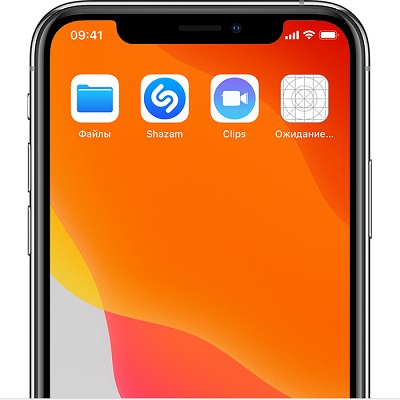
При удалении программы вы можете потерять связанное с ней содержимое.
Устранение проблем с помощью Tenorshare ReiBoot
Если вы попробовали все перечисленные нами способы решения, но вы не можете загружать или обновлять приложения, вы можете исправить свою операционную систему с помощью инструмента для ремонта iPhone- Tenorshare ReiBoot, который предоставляет БЕСПЛАТНОЕ решение для устранения всех проблем iOS. Теперь давайте посмотрим, как это работает.
Шаг 1: Нажмите кнопку «Начать» в главном окне для входа в восстановление системы.
Авиа-режим
Случайное нажатие на соответствующую кнопку помогает выключить сеть. После проверки и включения/выключения иконки с самолетом закачка может возобновиться.
Вкл-выкл режим полёта
Есть вероятность возобновления закачки с помощью короткого перехода в штатный авиа-режим.
Как исправить: На разблокированном экране, выполнить движение пальцем снизу-вверх и тапнуть на значок самолета. Подождать пару-тройку мгновений и выключить режим едино разовым нажатием на изображение лайнера.
Включить и выключить автоматическое обновление
Иногда проблемы с обновлениями возникают из-за сбоев в работе функции автоматического обновления. Для их решения нужно:
- Перейти в Настройки – App Store.
- Включить переключатель напротив пункта Обновление ПО.
- Подождать не менее 30 секунд.
- Отключить функции автоматического обновления ПО.
Далее останется просто перезапустить процесс скачивания и установки апдейта.
Выйти и войти в apple id
Иногда проблемы с установкой обновлений возникают из-за ошибок, связанных с Apple ID. В этом случае нужно:
- Открыть App Store.
- Нажать на иконку профиля в правом верхнему углу экрана.
- В открывшемся окне выйти из учетной записи Apple ID.
- В этом же меню войти в Apple ID.
После этого останется только перезапустить процесс скачивания и установки обновления.
Для этого контента был выполнен возврат средств
Вы купили приложение — скачали его на iPhone или iPad — оно вам не понравилось — вы запросили деньги на возврат — деньги вернули.
А приложение осталось!
И, казалось бы, вот оно счастье — бери да пользуйся. Но есть одно «но» — обновить приложение уже не получится.
Что в общем-то, логично. Денег вы не заплатили, поэтому и пользоваться программой не можете.
Вывод: Сначала купили, а затем вернули деньги? Обновлений не ждите!
Кардинальный способ
Полное удаление пользовательских настроек может помочь решить возникшую проблему. В первую очередь изменяют настройки сети. Если способ не помог, придется откатить софт до заводской установки. Перед проведением процедуры делают резервную копию всех данных.
Куда пропала вкладка «обновления» в ios 13?
Как уже говорилось выше, опция была удалена из привычного для многих пользователей места в App Store. Начиная с iOS 13, она доступна в разделе «Учетные записи» в приложении App Store.
Не совсем понятно, почему разработчики Apple приняли такое решение и убрали очевидную и простую для доступа вкладку «Обновления». Видимо, на это есть свои причины. Некоторые полагают, что вкладка была удалена, чтобы освободить место для продвижения игрового сервиса Apple Arcade, но никто за пределами Apple точно не знает.
Не загружаются (не обновляются) приложения app store? выход есть!
Всем категорический и пламенный привет! Я просто обожаю данный тип инструкций, можно сказать — это мой любимый формат. Но любимый он не потому, что мне дико нравится объяснять причину невозможности загрузить и обновить приложения из App Store, а потому, что автор сам «влип» в подобную ситуацию и благополучно из неё выбрался. Следовательно, я — получаю готовую инструкцию (основанную на личном опыте), а вы — готовое решение вашей проблемы.
Согласитесь, красота да и только!
Итак, сегодня мой iPhone отказался устанавливать и обновлять любую игру или программу из App Store — скачивание вроде бы начиналось «в обычном режиме», но дальше «начала» дело не шло (загрузка «висла», а иконка приложения горела тусклым светом).
В общем:
Движение — есть, прогресса — нет © к/ф ДМБ.

Первым делом, я сразу же проверил состояние серверов Apple (как это сделать?) — сайт компании радостно сообщил мне о том, что все сервисы работают нормально, они вообще ни в чём не виновны и нужно тебе, Михаил, искать (исправлять) проблему «на своей стороне».
К чему я, собственно говоря, и приступил:
- Удалил приложение с «остановившейся загрузкой» и попробовал установить его заново.
- Сделал жесткую перезагрузку (инструкция) — это всегда полезно!
- Вышел из учетной записи Apple ID (Настройки — iTunes Store и App Store), перезагрузил iPhone, зашёл в учетную запись.
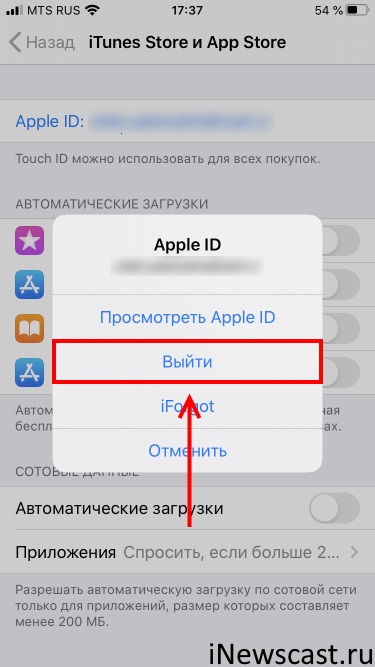
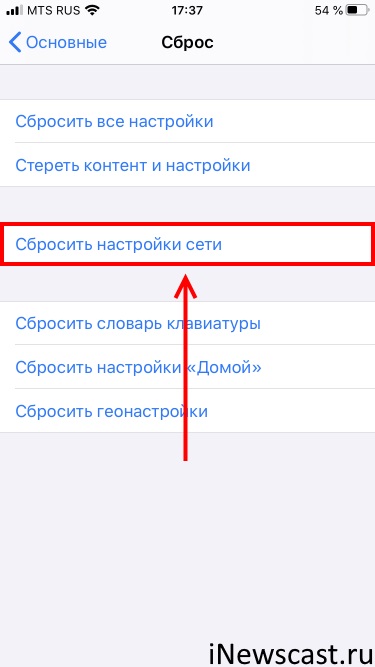
- Сбросил настройки сети (Настройки — Основные — Сброс — Сбросить настройки сети).
- Проверил дату и время — важно, чтобы там были установлены «реальные данные».
Ничего сложного!
Именно эти простые действия помогают решить большинство проблем, связанных с загрузкой приложений из App Store. Всё должно было пойти «как по маслу»! Но…
Видимо, не в этот раз.
Ведь для меня ничего не изменилось! iPhone и App Store продолжали вести себя странно — игры и программы по-прежнему не загружались.
Быстренько пробежавшись по советам из интернета (а это было нелегко — читать одинаковые огромные тексты, написанные разными словами на разных сайтах), я увидел только один способ решения проблемы, до которого у меня ещё не дошли руки — полное восстановление прошивки.
Восстановление iOS через iTunes — штука классная. И, скорей всего, даже поможет…
Но делать этого я, конечно же, не буду © Сергей Дружко.
Почему? Потому что я вовремя вспомнил одну инструкцию, в которой рассказывал о том, как «победить» медленную загрузку из App Store. И это сработало!
Лень переходить по ссылке? Ничего страшного — с удовольствием повторюсь!
Вот что нужно сделать, если на iPhone не загружаются и не обновляются приложения из App Store:
- Открываем настройки iPhone.
- Находим меню «Wi-Fi» и жмём на ту сеть, к которой вы подключены.
- Ищем пункт «Настройка DNS». На всякий случай запоминаем, какой сервер указан на данный момент — чтобы была возможность «вернуть всё как было» (хотя, скорей всего, этого не потребуется).
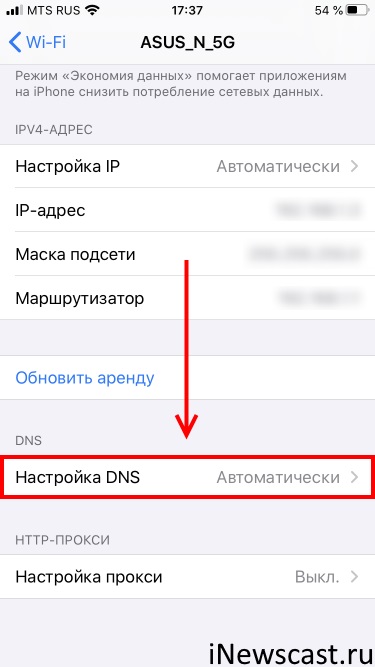
- Вручную меняем DNS-сервер (можно указать любой из этих — 77.88.8.8 или 8.8.8.8 или 208.67.222.222).
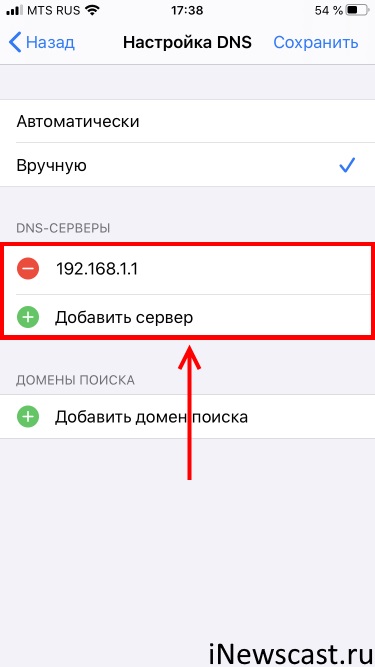
Всё! После этого наступит гармония и вселенская радость — iPhone наконец-то начнёт скачивать и обновлять приложения, на улице выглянет солнце, а вам повысят стипендию, зарплату, премиальные, пенсию (нужное — подчеркнуть). Победа!:)
P.S. Получилось? Нет? Остались какие-то вопросы? Хочется поделится личным опытом или рассказать свою историю? Добро пожаловать в комментарии — с удовольствием выслушаю, и при необходимости, обязательно постараюсь помочь!
P.S.S. Ставьте «лайки», жмите на кнопки социальных сетей,
подписывайтесь на мой TikTok, не забывайте про «колокольчик»
, ищите меня в сети и… увидимся! Благодарю за внимание — всем спасибо, всех обнял:)
Не обновляются приложения в app store
Иногда владельцы гаджетов Apple сталкиваются и с такой проблемой.
Поможет один из двух способов:
- Нужно обновить iTunes, для этого следует синхронизировать гаджет и персональный компьютер, затем одновременно нажать Command и R на клавиатуре, это запустит принудительное обновление.
- Почистить кэш-память. Для этого в настройках iTunes перейти на вкладку «Дополнения», затем найти в ней кнопку «Reset cache» (Сбросить кэш). После этих манипуляций проблема должна быть решена.
Неполадки на сервере или в магазине приложений
На сайте компании обычно указаны новости, связанные со сбоями работы. Если не скачиваются приложения с магазина App store, то изначально нужно посетить официальную страницу фирмы и убедиться, но там не предупреждения о проведении технических работ или перенагрузках.
Обновление приложений вручную
На iPhone и iPad приложения из App Store по умолчанию обновляются автоматически. Если возникает проблема, вы можете обновить приложение вручную.
Обновление приложений на компьютере mac вручную
- Откройте магазин App Store.
- На боковой панели нажмите «Обновления».
- Нажмите «Обновить» рядом с приложением, чтобы обновить только его, или нажмите «Обновить все».
Если вы установили на компьютере Mac приложение не из App Store, за помощью в обновлении обратитесь к разработчику приложения.
Обновление приложений на часах apple watch вручную
- Откройте приложение App Store и прокрутите вниз.
- Нажмите «Учетная запись».
- Нажмите «Обновления».
- Нажмите «Обновить» рядом с приложением, чтобы обновить только его, или нажмите «Обновить все».
Обновление приложений на компьютере mac вручную
- Откройте магазин App Store.
- На боковой панели нажмите «Обновления».
- Нажмите «Обновить» рядом с приложением, чтобы обновить только его, или нажмите «Обновить все».
Если вы установили на компьютере Mac приложение не из App Store, за помощью в обновлении обратитесь к разработчику приложения.
Обновление приложений на часах apple watch вручную
- Откройте приложение App Store и прокрутите вниз.
- Нажмите «Учетная запись».
- Нажмите «Обновления».
- Нажмите «Обновить» рядом с приложением, чтобы обновить только его, или нажмите «Обновить все».
Отсутствие соединения с интернетом
Относится к частым причинам проблем с получением файлов. Если иконка на смартфоне продолжает показывать, что соединение есть, это ни о чем не говорит, грузить софт он не сможет. Для проверки достаточно открыть браузер и попытаться перейти по страницам, после чего отменить прием файла.
Параллельно установите вторую программу
Если не скачиваются приложения с app store , возобновить закачку и наладить контакт с магазином можно скачиванием другого дополнительного виджета.
Как исправить: Зайти в аппстор и загрузить любую программу. С началом загрузки, зависшая программа может автоматом продолжить скачиваться.
Перезагрузить iphone
В случае если описанные выше способы не помогают решить проблему, можно попробовать перезагрузить устройство. Этот универсальный вариант позволяет устранить большинство программных сбоев.
Перезапустите загрузку
Замершая серая иконка, которая долго пребывает в статусе «Ожидание», – отличный повод, чтобы остановить закачку из аппстора.
Как решить: Нажмите на значок, остановив этим загрузку упорно не подающей признаков жизни программы. Повторное нажатие приведет к возобновлению связи с сервером аппстор.
Переустановка приложения
Полное удаление с повторной закачкой может стать выходом из ситуации. Нужно нажать на кнопку приложения и перейти в редактирование. Небольшой крестик позволяет деинсталлировать отказывающуюся обновляться игру. После окончания процедуры необходимо зайти в магазин и заново закачать нужный софт.
Проблема: не загружается приложение из app store
Итак, пошаговый алгоритм, как «привести айфон в чувство». Выполняйте все шаги поочерёдно, не перескакивая из начала в конец. Каждый следующий шаг может стать решением проблемы.
Проверить ограничения в настройках
Некоторое время назад компания Apple добавила в iOS специальный раздел, в котором можно заблокировать отдельные функции. В том числе и установку приложений из App Store. Для того, чтобы проверить наличие ограничений нужно:
- Перейти в Настройки – Экранное время.
- Выбрать пункт Контент и конфиденциальность.
- Перейти в раздел Покупки в iTunes и App Store.
- Проверить, чтобы Установка приложений была разрешена.
Решение: остановка, затем возобновление скачивания приложения
Если приложение всё ещё имеет серую иконку, имеет смысл приостановить скачивание.
Что нужно сделать: Нажмите «Паузу» на загрузке приложения (тапните по значку приложения). Теперь снова нажмите на иконку. Иногда помогает, и приложение восстанавливает загрузку.
Решение: параллельный запуск второй установки
Ещё один нестандартный способ, маленький секрет, о котором знают немногие, это параллельная установка второго приложения. Действительно, это может реанимировать первое.
Что делать: Зайдите в магазин App Store, выберите абсолютно любое приложение и запустите на установку. Нередко после начала загрузки второго приложения, первое тоже восстанавливается.
Решение: перезагрузка устройства
А перезагружать устройство пробовали? Если нет, стоит рискнуть.
Какие дествия выполнить: Нажмите и удерживайте клавишу питания («Power»), пока айфон не выключится. Затем включите его снова. Проверьте иконку приложения. После включения, загрузка может возобновиться. Как вариант, попробуйте ещё один способ перезагрузки — «жёсткий».
Решение: переключение в авиарежим
Неожиданно, но следующий способ может решить проблему. Следует перейти в режим «В самолёте», всего лишь на некоторое время.
Что нужно сделать: из Springboard выполните жест снизу вверх, затем выберите значок самолёта. Включится авиарежим. Через пару секунд отключите его, снова тапнув по значку.
Решение: переход в режим dfu
Если и это не решило проблему, остаётся последний способ. Перевести смартфон в режим DFU.
Что нужно сделать: подсоедините ваш айфон или айпад с «вредным» приложением к компьютеру, на котором запущена программа iTunes. Теперь внимание:
- Зажмите кнопки питания и «Домой» («Power» и «Home»), держите в течение нескольких секунд (обычно, десяти), пока устройство не начнёт перезагружаться, держите ещё, ожидая появления логотипа Apple.
- Как только эмблема появилась, отпускайте кнопку питания, а кнопку «Домой» продолжайте держать, пока не появится другой логотип — эмблема iTunes.
- Через некоторое время iTunes выведет сообщение, что ваше устройство находится в режиме восстановления. Как только увидите такое уведомление, знайте, что из режима DFU можно выходить.
- Снова зажмите две клавиши «Power» и «Home», держите десять секунд, затем ожидайте окончания перезагрузки гаджета.
Если и это не помогло, возможно, стоит отказаться от установки данного приложения, ведь подобные манипуляции с устройством могут в перспективе привести к его нестабильной работе и сбоях в функционировании. Поищите альтернативы приложению.
Кстати, ещё можно просто подождать.
Решение: повторная авторизация в app store
Что ещё предпринять? Например, перезайти в учётную запись Apple ID.
Какие дествия выполнить: Выйдите из вашей учётной записи. Это можно сделать через магазин App Store — на вкладке «Подборка» отображается название вашего аккаунта. Нажмите на него и выберите «Выйти». Затем снова выполните вход в аккаунт, после чего попробуйте повторить загрузку приложения.
Решение: проверить стабильность интернет-соединения
Проверьте соединение с сетью Интернет. Вы можете возразить, что судя по значку, wi-fi работает в полную мощность, или явственно горит значок 3G/LTE. Но это ещё не признак полного порядка.
Какие дествия выполнить: запустить браузер Safari и загрузить любую страницу сети Интернет. Если страница отобразилась полностью, значит, соединение действительно функционирует стабильно. Переходим к следующему шагу.
Решение: сброс настроек
Если приложение настолько необходимо вам, что вы готовы пойти на сброс настроек, то продолжайте чтение. Однако предварительно сделайте резервную копию вашего устройства. Теперь вы готовы к сбросу настроек.
Какие действия выполнить: сначала выполните сброс настроек сети. Для этого зайдите в «Настройки», затем в «Сброс», а затем нажмите «Сбросить настройки сети». Проверьте приложение. Не загружается? Выполните полный сброс настроек. Зайдите в тот же пункт «Настройки», затем «Основные», далее «Сброс» — и «Сбросить все настройки».
Решение: синхронизация с пк
«Упрямое» приложение всё ещё висит? Синхронизируйте смартфон с iTunes на вашем персональном компьютере.
Что делать: подсоедините гаджет к ПК, на котором предварительно запустите приложение iTunes. Аккаунты Apple ID на смартфоне и ПК должны совпадать, иначе ничего не выйдет. Проверьте, если это не так, войдите на обоих устройствах под одним аккаунтом. Синхронизируйте устройства.
Решение: удаление приложения
Не вышло? Удалите приложение. В самом деле, это очень просто.
Какие дествия выполнить: нажмите на серую зависшую иконку и подержите, иконки начнут вибрировать (перейдут в режим редактирования), а слева у значков появится маленький крестик. Нажмите на него, приложение удалится. Снова зайдите в App Store и повторите попытку установить программу.
Синхронизировать покупки с mac/pc
Когда ни один из вышеописанных способов не возымел эффекта и не скачиваются приложения с appstore (при этом не получается ни приостановить загрузку, ни удалить), нужно синхронизироваться со десктопной версией Айтюнса.
Инструкция:
- Подключите iOS-устройство к ноутбуку или ПК, на котором запущен iTunes.
- Удостоверьтесь, что выполнен вход в действующую учетную запись, (аккаунт из которого идёт загрузка из аппстор должен быть тем же и в iTunes).
- Далее нужно выбрать «Синхронизацию».
Состояние ожидания или продолжительная закачка
Серый цвет иконки требует сделать остановку обновления приложения. В некоторых случаях возобновление позволяет решить проблему, софт начнет качаться.
Способ 1: проверить соединение wi-fi
Обновление iOS всегда требует соединение Wi-Fi. А следовательно, если обновить iPad не получается, причина может крыться именно в этом. Проверьте, подключен ли Ваш iPad к Wi-Fi. Если нет, подключите. Также проверьте, работает ли само соединение Wi-Fi.
Способ 2: немного подождать
Как бы банально это не прозвучало, в этом есть здравый смысл. Когда выпускается обновление для iOS, практически все пользователи получают уведомление, а значит, одновременно начинают устанавливать обновление системы. И иногда серверы Apple не могут справиться с таким огромным трафиком.
Отсюда возникает ошибка, а пользователи начинают жаловаться: «Мой iPad не обновляется». Что ж, все, что Вам нужно сделать – это пождать некоторое время, пока трафик не снизится. Как только трафик упадет, Вы можете обновить свой iPad и решить проблему «Обновление для iPad скачалось, но не устанавливается».
Способ 4: освободить хранилище ipad
Вы можете легко освободить пространство для хранения данных на Вашем iPad. Музыка и видео занимают наибольший объем памяти на любом iOS-устройстве. Чтобы очистить место и решить проблему «iPad не обновляется из-за недостаточного объема свободной памяти», следуйте инструкции ниже.
- Перейдите в «Настройки». Выберите «Основные» и нажмите на «Хранилище».
- Выберите опцию «Управление». Появится перечень приложений и объем занимаемой ими памяти.
- Проведите по экрану влево по названию любого приложения и нажмите на «Удалить» для очистки места.
Способ 5: восстановить ipad из резервной копии itunes (данные будут утеряны)
Избавить от проблемы, возможно, поможет восстановление устройства из ранее созданной резервной копии. Вы всегда можете использовать для этого резервную копию iTunes. Однако помните, что перед этим необходимо сделать резервную копию Вашего iPad. Для восстановления устройства следуйте следующей инструкции.
- Подключите устройство к ПК и убедитесь, что у Вас установлена последняя версия iTunes.
- Как только Вы подключите iPad к компьютеру, откройте iTunes и выберите Ваше устройство.
- Выберите опцию «Восстановить iPad». Готово!
Способ 6: решить проблему «ipad не обновляется» без потери данных
Если ни один из предложенных выше способов не сработал, и Вы уже готовы сдаться, на помощь придет утилита Tenorshare ReiBoot. Данная программа исправляет любые сбои, связанные с iPhone и iPad всего одним кликом. Ниже предлагается пошаговая инструкция, как с помощью данной утилиты решить Вашу проблему.
Загрузите и установите программу на Ваш ПК или Mac, подключите Ваше устройство к ПК и выберите в Главном меню программы опцию «Решить все iOS зависания»
Суть проблемы, признаки и причины
Довольно неприятно наблюдать, как приложение битый час пытается догрузиться в смартфон. Особенно когда его владелец хотел провести несколько приятных минут за новой игрой или работой в полезной программе. И особенно, если занять себя больше нечем или поджимает время, а приложение крайне необходимо. Айфон становится бесполезным куском пластика или алюминия. Но несколько простых способов могут исправить положение.
Удалить и установить приложение с нуля
В случае если одно из приложений отказывается обновляться, то его можно удалить полностью и установить новую версию из App Store. Однако в этом случае важно помнить, что при удалении программы вы можете потерять часть данных.
Поэтому перед удалением стоит постараться сохранить имеющуюся информацию. В случае с теми же мессенджерами (Viber или WhatsApp) можно сделать резервную копию, чтобы не потерять открытые диалоги и медиафайлы.
Шаг 0. просмотрите новости
Что делать если app store не отвечает? До того, как материть планшет или смартфон, потратьте время на просмотр ленты новостей. Возможно, найдете новость, что «сервер AppStore упал» или магазин переживает трудности, а разработчики активизируют ресурсы для возобновления работы ресурса.


