

- Перезагрузите AirPods
- Вечный поиск наушников
- AirPods не показывают зарядку — что делать?
- Неоригинальная продукция
- Поломка или заводской брак
- Программный сбой
- Обновите прошивку AirPods Pro
- Как убрать треск из AirPods
- AirPods играют тихо при подключении к Android
- Не работает один наушник AirPods
- Как сделать сброс AirPods
- Можно ли добавить AppleCare + после покупки?
- Грязь и пыль в разъёме для зарядки на кейсе AirPods
- Что делать, если AirPods не подключаются
- Что делать если Аирподсы не подключаются к андроиду?
- Что делать если андроид не видит AirPods?
- Не удается настроить AirPods Pro на iPhone
- Что делать если на AirPods Pro не горит индикатор?
- Проблемы подключения
- Проблемы со звуком
- Как отключить датчик AirPods Pro?
- Наушники не подключаются к компьютеру
- AirPods не подключаются к iPhone — как исправить сбой?
- Брак, поломка и т.
- Очистите Bluetooth вашего Android
- Перестали работать AirPods? Попробуйте эти решения
- «Неправильная» прошивка
- Прерываются звонки
- Что делать, если AirPods не подключаются через Bluetooth
- Шаг 2. Проверьте Bluetooth соединение
- Шаг 3. Почистите AirPods и зарядный чехол
- Шаг 4. Проверьте наличие обновлений программного обеспечения
- Что делать с iPhone, если к нему не подключаются AirPods?
- Как обновить прошивку AirPods
- Как подключить Аирподс к орро?
- Как включить шумоподавление с помощью всего одного AirPod
- Быстро садится зарядка
- Можно ли отслеживать AirPods?
- Что делать если потерял кейс от наушников Samsung?
- Проверьте батарею ваших AirPods
- Что произойдет, если вы перезарядите чехол AirPods?
- Аксессуары, чтобы не потерять наушники
- Крепление EarHook Nightglow
- Держатель Elago Strap
- Настройка ярлыков AirPods Pro для переключения между режимами
- Что делать если AirPods не сбрасываются?
- Как заряжать AirPod без чехла?
- Сбой подключения AirPods к iPhone — виноваты наушники!
- Отключите другие приложения
- Блок питания и способы зарядки
- Другие устройства Bluetooth мешают подключению AirPods к iPhone
- Функции касания AirPod pro не работают?
- Поэтому, если вы нажимаете датчик силы, как на более ранних моделях AirPod, попробуйте сжать и посмотрите, сработает ли это для вас!
- Мои AirPods Pro все еще заряжаются по беспроводной сети?
- Как обновить AirPods?
- Как сбросить AirPods Pro
- Как перезагрузить кейс AirPods Pro?
- Замедлить взаимодействие жестов
- Сможете ли вы по-прежнему использовать свои AirPods, если чехол сдохнет?
- Можно ли починить чехол AirPods?
- Отключитесь от устройств Apple
- Проблемы с проводом
- Что делать, если ничего не помогло
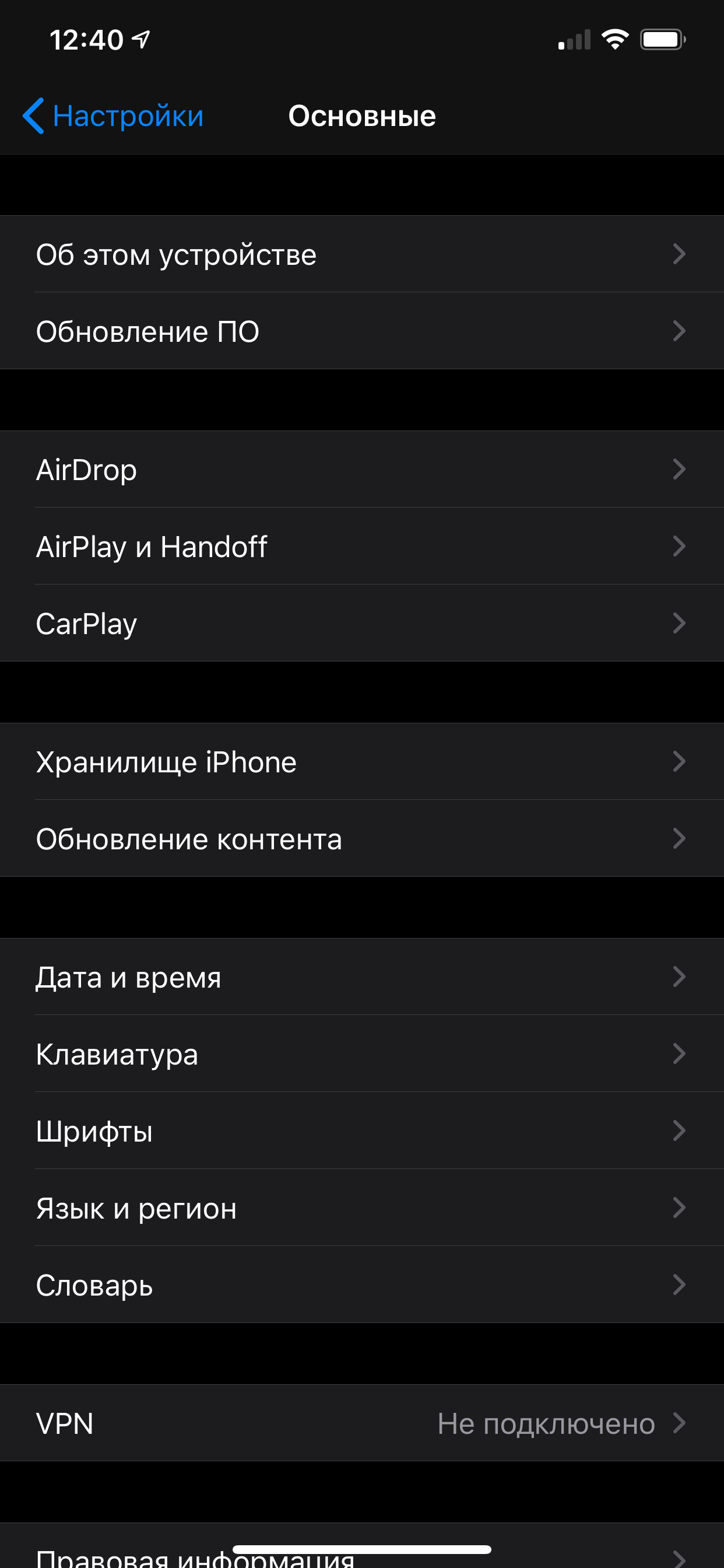
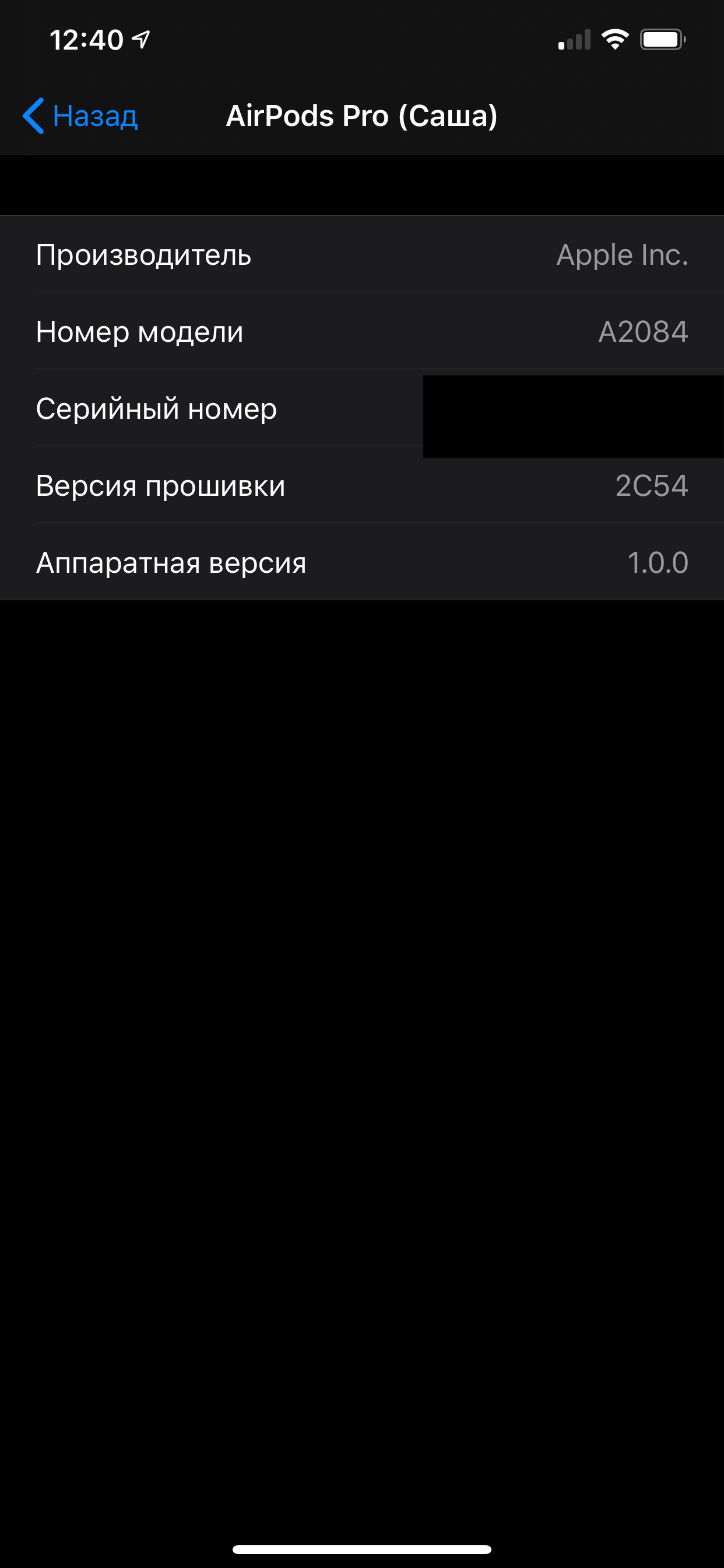
- Как узнать текущую версию ПО AirPods
- Сколько стоит кейс от AirPods Pro?
- Как перезагрузить копию AirPods?
- Как сделать так, чтобы чехол AirPod не открывался?
- Как отвечать на звонок AirPods?
- Правильно подключите AirPods к Android
- AirPods не подключаются к Android
- Что делать, если AirPods не подключаются к устройству
- Перезагрузите свое Android-устройство
- Как перезагрузить наушники Аирподс?
Перезагрузите AirPods
Поскольку на устранение основной причины проблем с подключением часто уходит много времени, сброс настроек AirPods (Gen 1, 2, 3) или AirPods Pro обычно помогает.
Сброс удаляет все данные на ваших AirPods и восстанавливает их заводские настройки по умолчанию. Это заставляет их забыть весь кеш или «память» и устраняет любые проблемы с настройками, которые могут вызвать проблему. Кроме того, сброс помогает устранить ошибки, сбои и любые потенциальные проблемы с прошивкой, с которыми может столкнуться ваше устройство.
Вечный поиск наушников
Это проблема не самих наушников, а их размера. Маленькие AirPods очень легко потерять. К счастью, вы можете легко их найти с помощью приложения Локатор.
Откройте приложение Локатор на своём устройстве с iOS или зайдите на сайт iCloud, авторизуйтесь с помощью своего Apple ID и выберите секцию Найти iPhone. Здесь выберите свои AirPods, и вы увидите их локацию на карте. Здесь будет либо их текущая локация, либо их последняя локация перед выключением. Если рядом с наушниками есть зелёная точка, они включены. В таком случае вы можете воспроизвести на них звук, чтобы облегчить поиск. Если наушники выключены, с помощью карты вы хотя бы поймёте, откуда начинать.
AirPods не показывают зарядку — что делать?
Исходя из вышеназванных причин, по которым наушник (-и) или кейс AirPods не показывают заряд, можно предположить и способы исправления подобного недоразумения.
Неоригинальная продукция
Всё дело в том, что компания Apple старается бороться с подделками и таким образом (выпуская новые версии ПО) «вставляет палки в колеса» всем сторонним производителям, копирующим её продукцию.
Других вариантов, наверное, нет.
Поломка или заводской брак
Тут, в принципе и расписывать нечего. Если ваши AirPods:
То, при наличии такой возможности, отнесите их по гарантии — ремонтировать наушники или кейс никто не будет (AirPods вообще неремонтопригодная штуковина), а заменить (при условии, что вы не сломали их сами) — обязательно заменят.
И, стоит признать, это очень круто.
Потому что, зачем вам отремонтированные наушники? А вот получить новые — всегда приятно!
Программный сбой
К сожалению или к счастью (смотря с чем сравнивать), так тоже бывает.
Впрочем, мы-то с вами знаем и помним, как бороться с различными программными сбоями.
Не знаете или забыли? А я расскажу и напомню! Есть три простых действия:
Плюс, не забывайте своевременно обновлять прошивку AirPods (да и iOS на iPhone, кстати, тоже). Это всегда полезно!
Обновите прошивку AirPods Pro
После обновления iPhone до iOS 13.2 появились сообщения о том, что Pro по-прежнему не будет правильно подключаться. Это связано с тем, что Apple поставила более старую версию прошивки, которую необходимо обновить. Некоторые пользователи сообщали, что видели версию 2B576, тогда как самая последняя версия — 2B584.
Эта новая версия прошивки не только устраняет любые потенциальные проблемы с сопряжением, но также устраняет возможные проблемы с зарядкой. Вот как проверить версию прошивки:
На этой панели будет отображаться различная информация, включая серийный номер и версию прошивки. Если у вас не последняя версия 2B584, обновление прошивки несложно. Поскольку вы не можете заставить свой iPhone обновить прошивку для AirPods, вот обходной путь.
После того, как вы закончите зарядку, вы можете вернуться на панель «О программе» и посмотреть, обновляется ли прошивка автоматически. Это должно быть так, и у вас больше не должно быть никаких проблем.
Как убрать треск из AirPods
Решение проблемы с треском и посторонними звуками было найдено на Reddit. Там пишут, что технология Bluetooth, как и любой радиосигнал, подвержена помехам, таким как статические шумы или потрескивания.
В результате из-за занятого канала наушники вынуждены конкурировать не только с аксессуарами окружающих людей, но и с вашим собственным смартфоном.
Приводится такое решение:
Данный способ действительно помог убрать треск из AirPods, но вот проблема с подключением одного из наушников так и не была решена. Подождал очередное обновление iOS, но ничего не изменилось. Методом проб и ошибок баг все же удалось побороть.
AirPods играют тихо при подключении к Android
Если вы используете AirPods с Android, то вы могли замечать, что наушники звучат тише, чем при подключении к устройству с iOS. Много функций AirPods зависят от чипа W1 (или H1 для AirPods 2 и AirPods Pro). У устройств с Android его нет, и это может влиять на громкость наушников.
Дело в том, что при подключении Bluetooth-наушников всегда есть два уровня громкости: громкость вашего устройства (смартфон, планшет или компьютер) и громкость самих наушников. Когда вы подключаете AirPods к смартфону с Android, громкость наушников не синхронизируется с громкостью устройства, как в iOS. К счастью, решение проблеме есть.
Попробуйте увеличить или уменьшить громкость на своём устройстве с Android. На экране появится индикатор громкости. Нажмите стрелочку рядом с индикатором громкости, и вы увидите все доступные слайдеры громкости. Среди них будет слайдер Bluetooth. С его помощью вы можете настроить громкость наушников.
На смартфонах Samsung Galaxy всё ещё удобнее. Зайдите в настройки Bluetooth и нажмите на кнопку в виде трёх точек в правом верхнем углу экрана. Здесь нужно включить синхронизацию громкости медиа. После этого управление громкостью наушников будет работать так же, как в iOS.
Не работает один наушник AirPods
Часто бывает такое, что не работает правый или левый наушник AirPods. Иногда наушник просто не хочет подключаться. В таком случае тоже стоит вернуть оба наушника в футляр на 10 секунд, а затем достать их и поместить в уши.
Не получилось? Тогда выключите и включите Bluetooth на своём смартфоне или планшете перед тем, как доставать наушники из футляра.
Всё ещё ничего? Тогда ваш вариант – сброс AirPods.
Иногда случается и такое, что один наушник постоянно отключается или не работает вообще. В таком случае могут помочь шаги ниже.
Если один наушник AirPods играет тише другого, вам поможет эта статья.
Как сделать сброс AirPods
Как мы уже писали, сброс AirPods может решить немало проблем. К счастью, делается он очень легко и быстро.
Если у вас iPhone, то наушники автоматически подключатся и к остальным вашим устройствам. В ином случае, их нужно будет подключать вручную к каждому из устройств.
Если же вам не помог даже сброс, то единственным вариантом остаётся обращение к специалисту. Отнесите наушники в проверенный и надёжный сервисный центр.
Можно ли добавить AppleCare + после покупки?
Большим разочарованием в продуктах Apple было то, что вы имел чтобы приобрести AppleCare + одновременно со своим устройством. Компания наконец-то смягчила эти правила, и вы, наконец, можете приобрести AppleCare + после покупки устройства.
Есть небольшая «загвоздка», если вы хотите так это назвать, поскольку у вас есть только определенное количество времени, прежде чем вы больше не сможете покупать AppleCare +. Как и в случае с другими продуктами Apple, к AirPods Pro может быть добавлено покрытие AppleCare + после того, как вы подпишетесь на него в течение 60 дней с даты покупки.
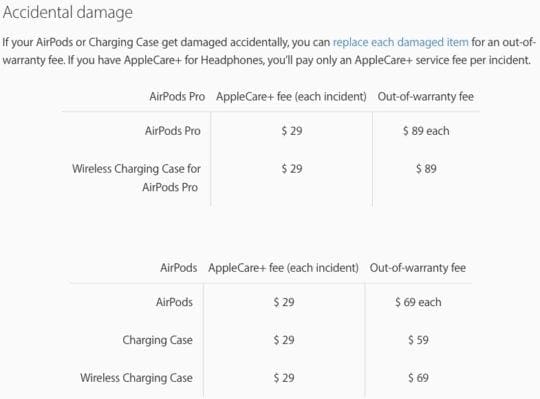
С AppleCare + плата за инциденты составляет всего 29 долларов и покрывает практически все, что потенциально может произойти. Для сравнения, если вы потеряли AirPod или вам нужно было заменить футляр для беспроводной зарядки, стоимость каждого из них составит 89 долларов.
Всего за 29 долларов вы получаете два года покрытия AppleCare + с двумя «случайными» инцидентами по ставке 29 долларов. Если вы потеряете свой AirPod или чехол, вам придется заплатить гарантийный сбор в размере 89 долларов, независимо от того, являетесь ли вы владельцем AppleCare + или нет.
Грязь и пыль в разъёме для зарядки на кейсе AirPods
А вот это уже очень важно
Хотя бы просто потому, что в моём случае это и стало причиной того, что AirPods перестали заряжаться «как надо».
В чем прикол? Всё дело в том, что в разъём для зарядки может забиваться пыль и грязь, которые препятствуют нормальному контакту и, соответственно, из-за этого кейс перестаёт заряжаться.
Что делать? Почистить этот самый разъём.
Как? Аккуратно. Не используя металлические предметы и прочие приспособления, которыми можно поцарапать контакты и навредить устройству.
Это поможет? Скорее всего, да.
У меня, к примеру, всё было именно так: я вытащил из разъёма немного пыли и ниток (наверное, попали туда когда я носил кейс в кармане) и всё стало хорошо — заряд «пошёл»!
Что делать, если AirPods не подключаются
Способ очень напоминает полный сброс наушников, но важно соблюдать последовательность действий и все этапы:
Удивительно, но после этого проблем с подключением не было ни у меня, ни у супруги с ее обычными AirPods. Не могу понять, с чем это связано, но рискну предположить, что свою роль сыграло ожидание в несколько минут перед повторным сопряжением и тот факт, что наушники были поставлены на зарядку. Если тоже столкнулись с подобным багом, попробуйте и напишите в нашем Telegram-чате или в комментариях, если способ рабочий.
Впрочем, если не хотите прибегать к таким мерам, для начала можете просто попробовать обновить ПО AirPods — вдруг поможет?
В тему: AirPods все еще самые популярные наушники. Но надолго ли?
Что делать если Аирподсы не подключаются к андроиду?
Поднесите AirPods ближе к телефону и откройте чехол На задней стороне гарнитуры нащупайте круглую кнопку и зажмите ее на несколько секунд — пока огонек на фронтальной стороне кейса не начнет мигать белым Посмотрите на экран смартфона — в списке несопряженных устройств должны появиться наушники
Что делать если андроид не видит AirPods?
Судя по различным отзывам, именно «глюки» (баги, сбои) вполне могут стать причиной того, что футляр AirPods может взять и отказаться принимать заряд.
Как быть? Стоит попробовать жесткую перезагрузку (сброс настроек) AirPods.
Я всё сделал, но ничего не изменилось!
Не удается настроить AirPods Pro на iPhone
Поскольку это новый продукт, могут возникнуть некоторые сложности с тем, что AirPods Pro не будет работать даже при попытке настроить его с помощью iPhone. Первый шаг, который вам нужно сделать, — это убедиться, что ваш iPhone или iPad обновлен до iOS 13.2.
Если вы видите красный восклицательный знак при попытке настроить новые AirPods Pro, это может быть связано с ошибкой, которая вызывает сбои при настройке. Пожалуйста, проверьте статью ниже, чтобы узнать, поможет ли это.
Эта версия iOS была выпущена всего несколько дней назад и необходима для правильного подключения AirPods Pro. Вот как вы можете проверить, какая версия iOS у вас установлена:
Что делать если на AirPods Pro не горит индикатор?
Индикатор состояния должен загореться на несколько секунд и потухнуть в процессе зарядки. Если он не загорается, поменяйте положение футляра. Если футляр все равно не заряжается, попытайтесь использовать для зарядки кабель из комплекта поставки футляра.
Проблемы подключения
Если ваши AirPods не подключаются к смартфону или планшету, первым делом нужно положить их в футляр, подождать около 10 секунд, а затем достать их и поместить в уши.
Если это не поможет, попробуйте выключить и включить Bluetooth на своём смартфоне или планшете. Затем повторите первый шаг. В большинстве случаев это должно решить проблему.
Иногда не помогает и это. В таком случае поможет сброс AirPods. О нём мы расскажем в конце статьи.
Проблемы со звуком
Ухудшение качества звука может быть вызвано разными причинами, так что тут всё довольно сложно. Возможно, какие-то помеха мешают Bluetooth-подключению, из-за чего AirPods играют тише или даже периодически отключаются. Если у вас это всегда происходит в одном и том же месте, то причина в помехах. Если это у вас дома, то попробуйте найти устройство, вызывающее помехи, и передвиньте его. Или просто используйте AirPods в другом месте. Если же проблема возникает на работе, вам не повезло.
Есть ещё один вариант решения, но он не очень удобный. Иногда помехи вызывает Wi-Fi, особенно во время звонков. Можете на время звонков отключать Wi-Fi. После его можно снова включать. Также иногда помогает отключение Автообнаружения уха.
Как отключить датчик AirPods Pro?
Используйте Bluetooth. Коснитесь значка I с кружком вокруг него, расположенного рядом с подключенными AirPods в списке «Мои устройства». Отключите автоматическое определение уха, переключив переключатель рядом с ним.
Наушники не подключаются к компьютеру
На новых Mac такая проблема возникает редко, но вот сохранить подключение со старыми компьютерами бывает сложно. Во-первых, нужно проделать те же шаги, что и в случае с проблемным подключением к смартфону. Положите наушники в футляр на 10 секунд, а после достаньте и поместите их в уши.
AirPods не подключаются к iPhone — как исправить сбой?
И вот здесь, зачастую, всё не так гладко, как бы нам этого хотелось.
За примером далеко ходить не надо. Буквально на днях разговариваю я с одним из знакомых и между делом получаю вот такую претензию: «Твои AirPods — полная и абсолютная фигня. После недавнего обновления iPhone они вообще перестали к нему подключаться! Как теперь слушать музыку? Только зря выбросил деньги на ветер».
Мы немного обсудили этот вопрос и выяснили:
Как? Сейчас расскажу. Раз, два, три, поехали!
Итак, если взглянуть на задачу здраво и не мешать всё в одну кучу, то в проблемах с подключением AirPods к iPhone могут быть виноваты:
И начнём мы, конечно же, с iPhone.
Брак, поломка и т.
Очень грустная история, но если не один из предыдущих пунктов вам не помог и футляр AirPods продолжает отказываться принимать заряд, то выхода нет — придётся идти в сервис.
Кстати, если наушники на гарантии, то история не такая уж и грустная.
Всё дело в том, что ремонтировать их никто не будет (AirPods вообще неремонтопригодное устройство), поэтому через некоторое время (спустя все необходимые процедуры) вам просто выдадут абсолютно новый кейс, который уж точно будет заряжаться без каких-либо проблем.
Впрочем, я очень надеюсь, что до похода в сервисный центр дело не дойдёт (благодаря одному или даже сразу нескольким способам, которые были перечислены чуть выше) и в итоге всё получится сделать «не выходя из дома». Да будет так!:)
Очистите Bluetooth вашего Android
Кроме того, вы можете сначала перезапустить функцию Bluetooth на своем устройстве Android. Это обновит возможности Bluetooth устройства и может позволить вашим AirPods начать новое соединение с устройством Android.
Вот что вам нужно сделать:
Также могут быть случаи, когда кэш Bluetooth вашего устройства может быть поврежден, что может вызвать проблемы с подключением. Если это произойдет, вам нужно очистить кэш Bluetooth, который также полностью очистит все сохраненные данные в Bluetooth вашего устройства.
Это официально поможет сбросить ваше Bluetooth–соединение, очистив его от любых ошибок или проблем с программным обеспечением. Вот как вы можете это сделать:
После очистки кэша Bluetooth перезагрузите устройство Android и попытайтесь восстановить соединение с AirPods.
Перестали работать AirPods? Попробуйте эти решения
AirPods и AirPods Pro от Apple – одни из лучших беспроводных наушников на рынке. Однако и у них есть свои проблемы и недостатки.

Иногда плохо работает микрофон AirPods, иногда один наушник играет тише другого. Проблемы бывают самые разные. Если вам кажется, что с вашими AirPods что-то не так, мы поможем вам выяснить причину проблемы и решить её.
«Неправильная» прошивка
Вдруг кому-нибудь да поможет.
Почему «вдруг»? Потому что, согласитесь, история очень странная:
И вот как при таких «входящих данных» у людей получается установить новую версию ПО и тем самым, решить проблему с зарядкой? Большой вопрос.
Прерываются звонки
Проблема с прерывающимися звонками на AirPods существует с момента их выхода в 2017 году. К счастью, для неё есть просто решение. Попробуйте принимать звонки, когда в вашем ухе только один наушник AirPods, а не оба.
Если это не поможет, есть ещё парочка вариантов. Для начала на iPhone откройте приложение Настройки и выберите Bluetooth. Нажмите значок «i» рядом со своими AirPods. Затем нажмите микрофон и выберите левый или правый наушник. Также можно отключить функцию Автообнаружение уха здесь же. Однако это отключит одну из самых удобных функций наушников, а также будет быстрее тратить зарядку.
Если и после этого проблема останется, попробуйте сделать сброс.
Что делать, если AirPods не подключаются через Bluetooth
Если ваши AirPods вот-вот разрядятся, это может помешать их способности сопрягаться с вашими устройствами. Лучший способ обеспечить правильную зарядку AirPods — поместить их в чехол для зарядки, а затем подключить чехол к USB-порту или розетке с помощью соответствующего кабеля Lightning.
С помощью чехла для зарядки AirPods вы сможете также следить за уровнем заряда батареи:
Шаг 2. Проверьте Bluetooth соединение
Чтобы убедиться, что Bluetooth на вашем устройстве работает правильно, попробуйте выполнить соединение с любым другим Bluetooth-совместимым устройством, кроме AirPods. Если проблема не исчезла, то проблема, скорее всего, связана с вашим устройством, а не с AirPods.
Шаг 3. Почистите AirPods и зарядный чехол
Если вы попытались подключить свои AirPods, но при этом мигающий сигнал на зарядном чехле не появился, возможно, дело в том, что беспроводные наушники плохо соединяются с электрическими контактами в нижней части бокса. Вы можете попытаться исправить эту проблему, очистив AirPods и нижнюю часть корпуса влажной тряпочкой без ворса. Если проблема не исчезла, вам следует связаться с Apple и обсудить вариант замены неисправных наушников.
Шаг 4. Проверьте наличие обновлений программного обеспечения
Если вы не можете заставить свои AirPods подключиться к вашему устройству, возможно, дело в настройках. Если все предыдущие шаги не помогли решить проблему, тогда убедитесь, что на вашем устройстве установлена последняя версия прошивки. Требования к программному обеспечению для AirPods и оборудования Apple следующие:
Что делать с iPhone, если к нему не подключаются AirPods?
Взять телефон в руки и проделать следующие манипуляции:
Согласитесь, ничего сложного — обязательно попробуйте все вышеперечисленные советы. Не пропускайте ничего — это может быть очень важно!
Ну, разве что, восстанавливать прошивку iOS нужно только в самом крайнем случае.
Как обновить прошивку AirPods
Перед тем, как делать сброс AirPods, проверьте, нет ли для них доступного системного обновления. Если есть, то оно может решить вашу проблему, и сброс не понадобится.
К сожалению, обновить AirPods или AirPods Pro не так уж просто. Для этого подключите наушники к источнику питания, а затем активируйте подключение к iPad или iPhone. Спустя какое-то время может начаться установка обновления, если оно доступно.
Чтобы узнать, какую версию прошивки используют ваши AirPods, делайте следующее:
Скорее всего, ваши AirPods уже автоматически обновились до последней доступной версии системы в фоновом режиме. Тогда вам поможет либо сброс, либо помощь специалиста.
Как подключить Аирподс к орро?
Шаг 1 – Откройте футляр и поместить туда наушники AirPods. Шаг 2 – Теперь нажмите и удерживайте кнопку соединения, расположенную в задней части корпуса. После этого светодиодный индикатор на футляре должен замигать белым светом. Шаг 3 – Далее запустите Bluetooth на вашем устройстве и выберите AirPods из списка.
Как включить шумоподавление с помощью всего одного AirPod
По умолчанию шумоподавление доступно только тогда, когда оба AirPods находятся в ваших ушах. Тем не менее, в настройках специальных возможностей есть скрытая функция, которая позволяет вам включить ANC только с одним AirPod.
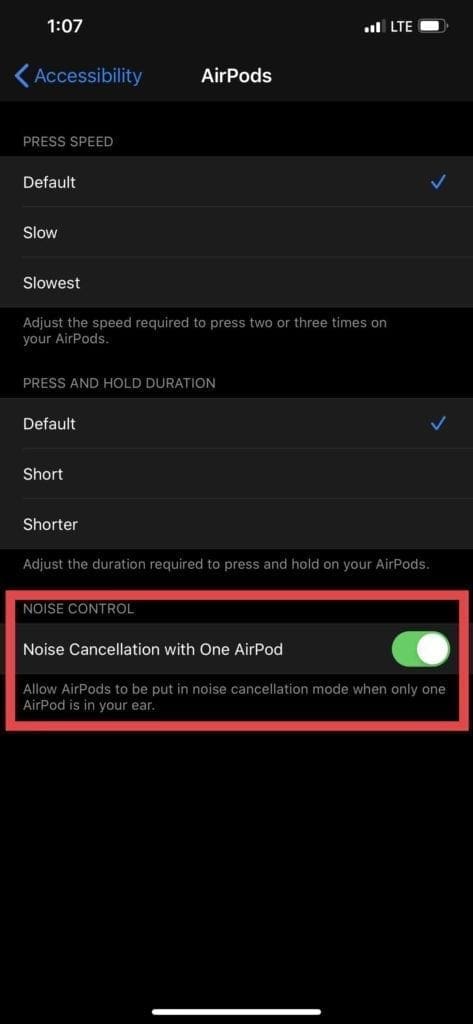
Вот как получить к нему доступ и включить:
После завершения вы сможете получить шумоподавление всего с одним AirPod, вместо того, чтобы вставлять их оба. Это отличная маленькая функция, если вам нравится лучшее качество звука, предлагаемое при включенном ANC.
Быстро садится зарядка
AirPods должны работать около пяти часов после полной зарядки, а в режиме разговора до трёх часов для AirPods 2 и AirPods Pro или до двух часов для обычных AirPods. Со временем их зарядки будет хватать на меньшее время. С этим ничего не поделать. Если же зарядка резко начала садиться намного быстрее, есть несколько вариантов.
Для начала убедитесь, что включена функция Автообнаружение уха, поскольку она сильно экономит зарядку. Если функция и так была включена, мы можем посоветовать только сброс.
Можно ли отслеживать AirPods?
Вы можете найти свои AirPods, AirPods Pro или AirPods Max с помощью приложения «Локатор», которое отображает их на карте и воспроизводит звук. Если вы уже настроили функцию «Локатор» на iPhone, iPad, iPod touch или Mac, которые вы используете с AirPods, функция «Локатор» поможет вам найти их.
Что делать если потерял кейс от наушников Samsung?
Артемий, здравствуйте! При утере футляра из комплекта Samsung Galaxy Buds рекомендуем Вам обратиться в ближайший сервисный центр Samsung, либо воспользоваться Единой службой поддержки по телефону 8-800-555-55-55 для уточнения дальнейших возможных действий.
Проверьте батарею ваших AirPods
Если ваши AirPods не подключаются к устройствам Android, это может быть из-за низкого или разряженного аккумулятора.
Будучи беспроводными устройствами, AirPods обычно требуют достаточного заряда батареи для сопряжения и подключения к другим устройствам Bluetooth. Как только заряд батареи упадет ниже 5 процентов, ваши AirPods автоматически отключатся.
Чтобы проверить батарею в AirPods или чехле, посмотрите на индикатор состояния снаружи зарядного чехла или просто между гнездами AirPods внутри, в зависимости от вашего варианта AirPods.
Вот различные индикаторы и то, что они могут рассказать вам о вашей батарее:
Однако эти индикаторы не дают точного значения процента заряда батареи ваших AirPods.
Устройства Apple iOS могут без проблем отображать уровень заряда батареи AirPods и активировать Siri для проверки или отправки автоматических оповещений, когда уровень заряда батареи AirPods достигает 20, 10 и 5 процентов.
Что произойдет, если вы перезарядите чехол AirPods?
Когда батарея достигнет максимальной емкости, процесс зарядки чехла AirPod автоматически завершится. Из-за этого совершенно нормально оставлять чехол подключенным к кабелю молнии или лежать на коврике Qi на ночь. Не будет никаких последствий и никаких дополнительных комиссий. Кроме того, небезопасно заряжать свои AirPods, используя футляр другого пользователя.
Аксессуары, чтобы не потерять наушники
На данный момент существует несколько разных вариантов уберечь наушники от потери как от официальных дилеров, так и китайских аналогов.
Ниже представлено простое решение — Earhoox. В комплекте дается сразу 2 пары, чтобы каждый смог найти подходящий размер под его ушную раковину.
Крепление для AirPods — Earhoox
Крепление EarHook Nightglow
Крепление Elago для AirPods EarHook Nightglow можно приобрести у официальных представителей за 990 руб.
Держатель Elago Strap
Для того, чтобы не потерять наушники можно воспользоваться держателем Elago Strap от 1450 руб.
Держатель Elago Strap White для AirPods
В скором времени Apple планирует производство фиксаторов для AirPods, благодаря которым решится проблема не плотного расположения наушника в ухе.
Девайс, судя по чертежам, представляет собой силиконовые распорки, которые гармонично сочетаются с дизайном самих наушников. При этом инженеры продумали аксессуар так, что воздух все равно будет циркулировать в ухе. Это будет способствовать уменьшению давления в динамиках и повышению качества звука.
Так как на рынке появилось множество дешевых аналогов китайского производства, можно предположить, что Apple включит аксессуар в комплект одного из следующих поколений.
Настройка ярлыков AirPods Pro для переключения между режимами
Фактически, вы можете настроить новые ярлыки, которые помогут вам легко переключаться между режимом ANC и режимом прозрачности при использовании AirPods Pro.
Что делать если AirPods не сбрасываются?
Как сделать сброс (Hard Reset) AirPods? Все модели!
Как заряжать AirPod без чехла?
Можно использовать либо кабель USB-C-Lightning, либо обычный кабель USB-Lightning. После этого следует подключить другой конец кабеля к USB-порту или зарядному устройству. В зависимости от ваших предпочтений можно заряжать либо ваши AirPods, либо сам чехол. Зарядка выполняется быстрее, если вы используете зарядное устройство USB для iPhone или iPad или подключаете его к компьютеру Mac.

чехол airpod не закрывается
Сбой подключения AirPods к iPhone — виноваты наушники!
Так тоже бывает. AirPods — наушники хорошие, но
Поэтому попытка соединения AirPods и iPhone может:
Что делать? Правильно! Выполнить стандартную процедуру, рекомендованную компанией Apple:
Ничего не получается? Опять сбой? Скорей всего, имеется неисправность в самих наушниках, придётся идти в сервис.
Отключите другие приложения
Другой возможной причиной проблем с подключением могут быть помехи от других приложений Bluetooth.
Как правило, на телефоне в фоновом режиме работает множество приложений, использующих Bluetooth, таких как Fitbit или приложения для мониторинга сердечного ритма, что иногда может помешать AirPods установить соединение.
Совсем недавно пользователи также сообщили, что приложение TraceTogether для отслеживания контактов COVID-19, похоже, мешает работе AirPods, заставляя их периодически отключаться.
Хотя эта технология помогла отслеживать и бороться с распространением COVID-19, постоянное обнаружение близлежащих устройств Bluetooth может помешать правильному подключению AirPods к вашему устройству Android.
В этом случае вы можете отключить Bluetooth для этих приложений на своем устройстве Android.
Блок питания и способы зарядки
Во-первых, для начала стоит обратить внимание (работает или нет?) на тот блок питания, который используется для зарядки AirPods.
Л — логика.
Во-вторых, необходимо немного поэкспериментировать:
Другие устройства Bluetooth мешают подключению AirPods к iPhone
Всё это выглядит приблизительно вот таким образом:
Почему это происходит? Есть несколько причин:
В общем, из-за чего бы это не происходило — такая проблема есть и отрицать её нельзя.
А самое обидное, что зачастую она «всплывает» при использовании «стандартной связки» экосистемы Apple.
И что теперь делать? Одновременно не использовать Apple Watch и AirPods? Так не пойдёт!
В данном случае можно попробовать:
И, конечно же, стоит помнить о том, что если у вас оригинальные AirPods, то
Не забывайте оставить обращение на сайте Apple.
Потому что только эти ребята смогут разобраться в проблеме и устранить её в будущих версиях программного обеспечения. Чем больше обращений — тем больше шансов на успех. Работаем!
Функции касания AirPod pro не работают?
В моделях AirPods Pro Apple перешла с системы касания на систему сжатия (нажатие и удерживание).
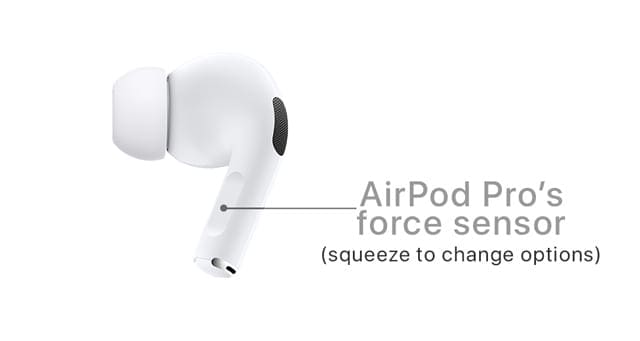
Поэтому, если вы нажимаете датчик силы, как на более ранних моделях AirPod, попробуйте сжать и посмотрите, сработает ли это для вас!
Если ваши AirPods Pro не реагируют на ваши нажатия, обратитесь в службу поддержки Apple или назначьте встречу, чтобы проверить их!
Мои AirPods Pro все еще заряжаются по беспроводной сети?
По какой-то странной причине Apple решила немного напугать людей беспроводной зарядкой AirPods Pro. Когда вы устанавливаете чехол для зарядки на подставку для беспроводной зарядки, вы можете увидеть, как мигает зеленый или желтый свет, а затем он исчезает.
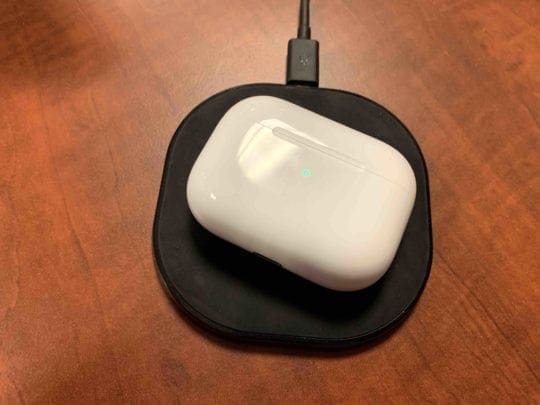
Это не означает, что зарядка прекратилась, буквально через несколько секунд после того, как чехол положен на площадку. Вместо этого Apple решила отключить свет, предоставив вам самому решать, заряжается ли он.
Есть небольшая хитрость, с помощью которой вы можете проверить, заряжаются ли ваши AirPods Pro. Когда чехол помещен на зарядную площадку, дважды нажмите на индикатор на передней панели чехла. Индикатор будет мигать желтым или зеленым, сообщая, закончилась ли зарядка или требуется больше времени.
Как обновить AirPods?
Чтобы установить новую версию программного обеспечения, необходимо:
Весь процесс обновления займет всего несколько минут. Вручную запустить данную процедуру, увы, нельзя.
Как сбросить AirPods Pro
Перед тем, как попробовать какие-либо другие методы исправления AirPods Pro, вам следует попытаться сбросить их. Этот процесс прост и понятен, так как он заставляет AirPods забыть обо всех сопряженных устройствах.
Вот как сбросить AirPods Pro:
Пока вы нажимаете кнопку, следите за индикатором зарядки на передней панели корпуса. Индикатор замигает белым, а через несколько секунд станет желтым. Когда индикатор загорится желтым, AirPods Pro были перезагружены.
Затем просто откройте чехол, разблокируйте iPhone и соедините два продукта вместе, как вы это делали в день запуска. Важно отметить, что AirPods Pro отключат себя от любого из ваших устройств, подключенных к iCloud, в дополнение к iPhone.
Как перезагрузить кейс AirPods Pro?
Перезагрузка наушников AirPods
На правом наушнике нажмите колесико Digital Crown и кнопку управления шумом и одновременно удерживайте их, пока индикатор состояния рядом с зарядным портом не начнет мигать оранжевым цветом (приблизительно через 12 секунд), затем сразу отпустите обе кнопки.
Замедлить взаимодействие жестов
AirPods Pro разработаны с учетом скорости и гибкости, но бывают случаи, когда эта «скорость» может быть слишком высокой. К счастью, Apple включила некоторые параметры универсального доступа для регулировки скорости при использовании жестов.
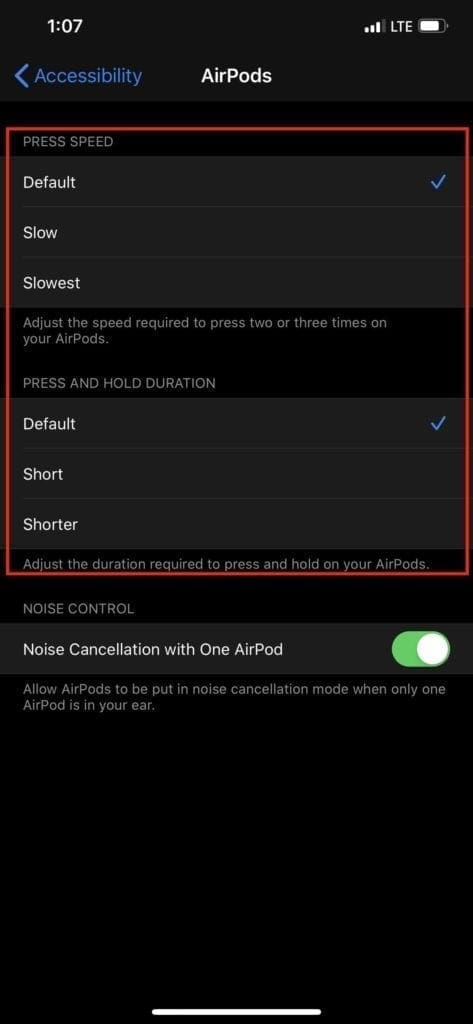
Отсюда вам представлены три разные категории: скорость нажатия, длительность нажатия и удержания и контроль шума. Мы хотим сосредоточиться на первых двух категориях — скорости и продолжительности удержания.
Под Скорость печати это отрегулирует скорость, необходимую для двух или трех нажатий на штангу AirPod. В По умолчанию уже включен, а также есть опции для Медленный и Самый медленный. Что касается Продолжительность нажатия и удерживания, это регулирует продолжительность, необходимую для нажатия и удержания стержня ваших AirPods, чтобы вызвать различные действия. Кроме как По умолчанию, вы можете изменить настройки на короткий или же Короче.
Сможете ли вы по-прежнему использовать свои AirPods, если чехол сдохнет?
Нет необходимости заряжать футляр ваших AirPods для правильной работы наушников. Ваши AirPods все еще прикреплены к чехлу, несмотря на то, что он больше не работает. Однако имейте в виду, что батареи AirPods в какой-то момент разрядятся.
Можно ли починить чехол AirPods?
Вы потеряли свои AirPods или их чехол для зарядки? У вас есть возможность приобрести замену для левого или правого AirPod, а также чехол для зарядки. Человек, который займет ваше место, будет совершенно новым.
Отключитесь от устройств Apple
Устройства Apple, как правило, имеют плавное соединение друг с другом. Все, что вам нужно сделать, это открыть крышку зарядного чехла, в котором находятся ваши AirPods (Gen 1,2, 3) или AirPods Pro, и все близлежащие устройства iOS мгновенно их обнаружат.
Хотя это удобно для владельцев устройств Apple, по сообщениям, это вызвало проблемы у пользователей, пытающихся подключиться или повторно подключиться к устройствам Android. Одной из причин этого может быть то, что, хотя ваше Android-устройство ближе к AirPods, ранее существовавшие соединения AirPods с устройствами Apple препятствуют их подключению к вашему Android.
Учитывая эту вопиющую несовместимость, устройства Android могут немного отстать в конкуренции за сигнал Bluetooth AirPods.
Есть способ решить эту проблему: зайдите в свое устройство iOS и вручную отключите Bluetooth или отключите AirPods от существующих Bluetooth-соединений.
Вот как вы можете удалить AirPods (Gen 1,2,3) или AirPods Pro из Bluetooth-соединения устройств Apple:
Проблемы с проводом
Провод — штука серьёзная. И его обязательно нужно проверить!
Нет, речь идёт не о том, чтобы проверить — а вставлен ли этот самый провод в кейс от AirPods? (Капец я шутник. Просто шутка года!)
Смысл в том, что если чехол ваших AirPods отказывается принимать заряд, нужно выяснить две вещи:
Ну и конечно, не забудьте протестировать работоспособность имеющегося у вас Lighting-кабеля на каком-нибудь другом устройстве (iPhone, iPad, AirPods). Лишним не будет!
Что делать, если ничего не помогло
Есть вероятность, что ни один из приведённых способов не поможет самостоятельно решить проблему с одним тише работающим вкладышем В таком случае можно попробовать обратиться за помощью на сайт службы поддержки Apple (https://support.apple.com/ru-ru).
И также можно обратиться в сервисный центр компании. Устройство с действующей гарантией ремонтируют или заменяют бесплатно. Если поломка случилась по неосторожности владельца, он может купить отдельно, на замену сломавшегося наушника, новый.
Как узнать текущую версию ПО AirPods
Зачастую, чтобы AirPods или любые другие Bluetooth-наушники реже теряли связь со смартфоном и не заикались, достаточно всего лишь отключить Wi-Fi-модуль на головном устройстве, к которому подключен аксессуар. Несмотря на кажущуюся примитивность этой методики, многим именно она помогла в обеспечении стабильной работы наушников даже в людных местах.
AirPodsiOS 13Обновление iOS и устройств Apple
Сколько стоит кейс от AirPods Pro?
7 990.00 pyб. Помощь при покупке. Пообщайтесь со специалистами в чате (Откроется в новом окне) или позвоните по телефону 8‑800‑333‑51‑73.
Как перезагрузить копию AirPods?
На airpods это делается довольно просто:
Как сделать так, чтобы чехол AirPod не открывался?
MAGENTIC SNAP CLOSURE — эта застежка обеспечивает безопасность ваших AirPods, позволяя легко открывать и закрывать их для удобного использования. Его легко установить и снять, так как все, что вам нужно сделать, это поместить наушники AirPods внутрь футляра, а затем закрыть верхнюю крышку, чтобы она полностью поместилась внутри футляра. ЛЕГКИЙ И ПОРТАТИВНЫЙ – Чехол не добавит значительного веса или объема, но придаст внешнему виду элегантности и роскоши.
Как отвечать на звонок AirPods?
Дважды коснитесь любого из наушников AirPods. Ответ на второй телефонный вызов. Чтобы перевести первый вызов в режим удержания и ответить на новый вызов, дважды коснитесь любого из наушников AirPods.
Правильно подключите AirPods к Android
Поскольку AirPods в основном предназначены для устройств Apple, иногда могут возникать проблемы с подключением AirPods к Android из-за ограниченной функциональности или возможностей.
Например, AirPods обычно подключаются к устройствам iOS с помощью функции автоматического сопряжения, которая, к сожалению, недоступна пользователям Android. Единственный вариант — вручную подключить AirPods к вашему Android-устройству, когда вы захотите их использовать.
AirPods не подключаются к Android
Хотя AirPods и устройства Android технически могут работать вместе благодаря Bluetooth, функция автоматического сопряжения, которой мы пользуемся при сопряжении AirPods с устройствами iOS, недоступна для Android. Поэтому для их подключения может потребоваться несколько шагов. Однако даже ручной процесс подключения может время от времени завершаться сбоем.
Что делать, если AirPods не подключаются к устройству

Перезагрузите свое Android-устройство
Перезагрузка устройства — популярный метод, который может помочь решить многие другие проблемы с программным обеспечением, такие как задержка или невосприимчивость. Он действует как программный сброс, который закрывает все приложения и удаляет все кэшированные данные, хранящиеся в оперативной памяти (ОЗУ).
После перезагрузки телефона вы можете возобновить процесс подключения к AirPods с чистого листа.
Как перезагрузить наушники Аирподс?
На правом наушнике нажмите колесико Digital Crown и кнопку управления шумом и одновременно удерживайте их, пока индикатор состояния рядом с зарядным портом не начнет мигать оранжевым цветом (приблизительно через 12 секунд), затем сразу отпустите обе кнопки. Важно!


