

- Убедитесь, что вы разрешили Safari использовать сотовую связь.
- Не открывается сайт в safari на iphone — что делать
- «глючит» safari на iphone и ipad — аппаратные проблемы
- Очистить историю Safari и данные веб-сайтов.
- Восстановите заводские настройки iPhone или iPad.
- Обновите iOS.
- Восстановите ваше устройство.
- Медленно работает и «тормозит» safari — виновата ios и не только
- Обновить ios
- Очистить историю и кэш safari
- Перезагрузить устройство
- Проверить, есть ли у safari доступ к сотовым данным
- Пути решения проблемы
- Сбросить настройки iphone или ipad
- Снимаем ограничения
- Способ 1. отключите javascript
- Способ 2. сбросьте настройки safari
- Способ 3. откройте сайт без использования блокировщика рекламы
Убедитесь, что вы разрешили Safari использовать сотовую связь.
При использовании сотовой связи убедитесь, что вы разрешили веб-браузеру доступ к данным. Возможно, вы отключили доступ к данным и забыли. Откройте приложение «Настройки» на устройстве iOS → Сотовая связь → Прокрутите вниз и убедитесь, что переключатель рядом с Safari включен.
Если это так, вы уже устранили препятствие.
Не открывается сайт в safari на iphone — что делать
На некоторых версиях iOS, в частности iOS 9.x, существует ошибка, из-за который браузер Safari не предоставляет доступ к определенным сайтам. Обходится она банальным отключением JavaScript.
«глючит» safari на iphone и ipad — аппаратные проблемы
Вы скажите: «Да хватит писать ерунду, как из-за «железок» могут возникнуть проблемы с Safari?»
Я отвечу: «Вспомните iPhone 6 Plus, который «тормозил» везде, где только можно:)»
Ну а если без шуток, то вот несколько аппаратных причин, почему на вашем iPhone может «глючить» Safari:
- Старое устройство. Сайты растут, меняются, обрастают новыми фишками, которые, к сожалению, не всегда корректно работают на повидавших виды iPhone и iPad. Поэтому, если у вас условный iPhone 5 и iPad 2, то не стоит удивляться медленной загрузке сайтов с кучей анимации — это вполне нормальное явление.
- Старое устройство, обновлённое на новую версию iOS. Не знаю, как это получается у Apple, но новые версии iOS могут замедлять работу давно выпущенных устройств. Хотя, казалось бы, всё должно быть с точностью да наоборот.
- Изношенный аккумулятор. Не зря в настройках iPhone есть информация о пиковой производительности батареи. Ёмкость падает — iPhone не может работать быстро — начинаются «тормоза» в Safari. Логично? Логично.

- Разряженный аккумулятор. О! Вот это прям моя «тема». На iPhone автора этих строк (при сильно разряженном аккумуляторе) Safari не может открыть некоторые сайты — появляются «тормоза» и происходит перезагрузка. Чуть подзарядишь — и всё «ОК»!
Фух, вроде бы всё.
С причинами — разобрались. Что делать — узнали. Можно и заканчивать!
Напоследок напомню, что если вам хочется:
- Задать свой вопрос.
- Поделиться личным опытом.
- Рассказать свою историю о том, как вы столкнулись с тормозящим браузером Safari.
- Поговорить «за жизнь»:)
То не нужно откладывать дело в долгий ящик.
Очистить историю Safari и данные веб-сайтов.
Еще одно решение, которое я предлагаю вам попробовать, — это очистить Safari. Возможно, вы долгое время не очищали кешированные файлы, а ненужные файлы накапливались и стали проблематичными для веб-браузера. Полная очистка может решить проблему.
- Откройте приложение «Настройки» → нажмите Safari.

- Затем нажмите Очистить историю и данные веб-сайта и подтвердите.

- Затем принудительно перезагрузите устройство.
На вашем iPhone 8 или новее: Нажмите и быстро отпустите кнопку увеличения громкости, нажмите и отпустите кнопку уменьшения громкости. Затем нажмите и удерживайте боковую кнопку, пока на экране не появится логотип Apple.
На вашем iPhone 7/7 Plus: Одновременно нажмите и удерживайте кнопку уменьшения громкости и боковую кнопку.

На вашем iPhone 6s или более ранней версии и iPad: Одновременно нажмите и удерживайте кнопку ВКЛ / ВЫКЛ и кнопку «Домой».

После перезагрузки устройства запустите Safari. Он должен работать отлично.
Восстановите заводские настройки iPhone или iPad.
Если вы все еще не можете исправить Safari на своем устройстве iOS, попробуйте сбросить настройки устройства до заводских. Имейте в виду, что он избавится от всех существующих настроек и данных для входа на веб-сайт, но ваши медиафайлы и данные останутся нетронутыми.
- Откройте приложение Настройки → Общие → Сброс.
- Теперь нажмите «Сбросить все настройки» и подтвердите.
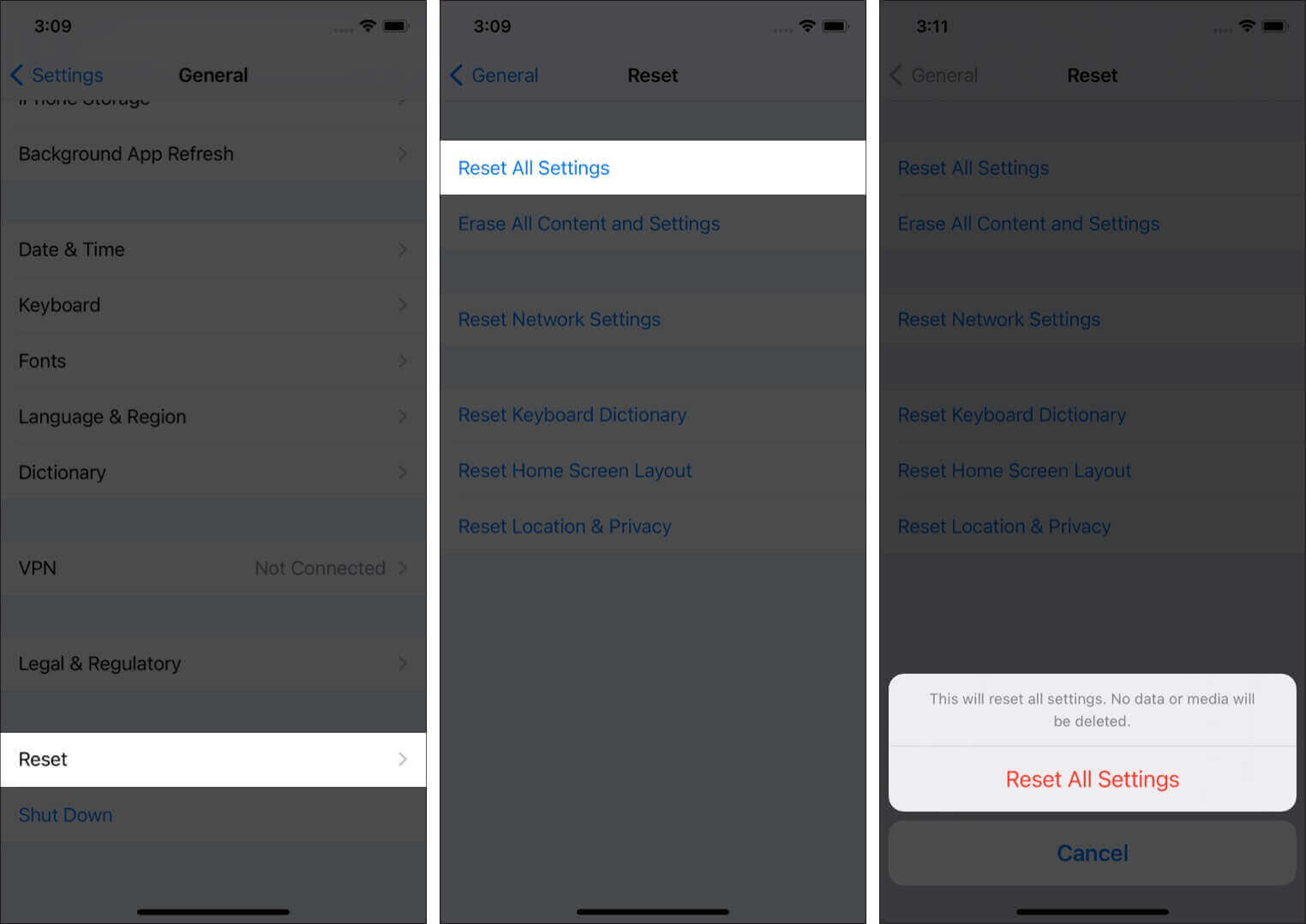
Как только ваше устройство будет сброшено до настроек по умолчанию, проблема должна быть решена. Если это так, то замечательно! Однако, если проблема все еще существует, перейдите к следующему решению.
Обновите iOS.
Обновление программного обеспечения почти всегда содержит множество исправлений ошибок и улучшений производительности. Поэтому стоит обновить устройство до последней версии iOS. Просто убедитесь, что ваш iPhone имеет достаточно заряда (не менее 50%) и подключен к сети Wi-Fi.
- Откройте приложение Настройки на вашем устройстве iOS → Общие.
- Теперь нажмите «Обновление программного обеспечения». Затем нажмите «Загрузить и установить».

В десяти случаях из десяти обновление позволяет избавиться от этой проблемы. Надеюсь, он остался верен своей репутации.
Восстановите ваше устройство.
Еще нет решения? Восстановите устройство как новое или из предыдущей резервной копии. Будем надеяться, что известное как ядерное решение сделает свою работу за вас.
Вот и все, ребята!
Итак, где ты сейчас стоишь? Решили проблему или все еще пытаетесь ее решить? Не забудьте оставить свой отзыв внизу в комментариях.
Вы также можете взглянуть на эти сообщения:
Медленно работает и «тормозит» safari — виновата ios и не только
Идеального ПО не существует.
Даже на iPhone:)
Именно поэтому, вот что нужно сделать в том случае, если Safari «тормозит» и плохо работает:
- Закройте все страницы и выгрузите браузер из памяти. Действие простое — помогает часто.
- Перезагрузите устройство. Лучше сделать это жестко (вот подробная инструкция) — времени занимает не много, а пользы — вагон и маленькая тележка.
- Очистите историю и данные Safari. Открываем (Настройки — Safari — Очистить историю и данные) — жмём — соглашаемся. Из браузера удалятся все данные (кэш, временные файлы, история, закладки и т.д.) — он станет «легче» — «тормоза» отступят.

- Проверьте дополнения и расширения Safari. Эти «штуки» также могут стать причиной сбоев — проанализируйте и удалите все программы (расширяющие функции браузера), которые вам не нужны.
- Обратите внимание на приложение «Команды». Возможно, вы пользуетесь какой-то командой, которая «забивает» память браузера и заставляет его «тормозить».
- Проблема может быть ещё глубже — в самой прошивке. Например, используется бета-версия iOS (на ранних версиях «глюки» и тормоза — практически общепринятое явление). Или какой-то сбой в финальной прошивке — а такое тоже бывало. Что делать? Всегда вовремя обновлять программное обеспечение своего iPhone или iPad — тогда «глюки» в Safari если и будут, то достаточно непродолжительное время — обновление всё исправит.
В общем, как видите, ситуации и их решение могут быть самыми разными — от простой перезагрузки, до своевременной установки обновлений.
Но начать стоит именно с перезапуска очистки истории и данных — помогает в большинстве случаев. Обязательно попробуйте!
Ну а мы едем дальше и переходим к другим причинам «глюков» в Safari…
Обновить ios
Нередко большинство программных проблем и багов, которые есть в первых релизах iOS, Apple устраняет в последующих обновлениях. В этом отношении iOS 15 не является исключением. По этой причине при возникновении проблем с Safari решить их можно обновлением системы.
Очистить историю и кэш safari
Еще одной причиной проблем с Safari может стать кэш, который разросся до внушительных размеров. В этом случае для восстановления нормальной работы браузера достаточно удалить лишние временные файлы и историю. Для этого нужно:
Перезагрузить устройство
В ряде случаев после обновления iOS браузер Safari перестает запускаться или же «вылетает» сразу после запуска. Победить эти проблемы можно простым перезапуском устройства. Причем хватит обычной перезагрузки. Особой необходимости делать Hard Reset нет. Это никак не повлияет на ситуацию.
Проверить, есть ли у safari доступ к сотовым данным
По опыту, можно сказать, что большинство проблем, связанных с Safari решается очень легко. Если браузер перестал загружать страницы, то в первую очередь нужно проверить скорость соединения. Проще всего это сделать с помощью SpeedTest.
Если проблем с подключением нет, а Safari все еще не работает, то стоит обратить внимание на настройки передачи сотовых данных. Это актуально для тех, кто активно пользуется мобильным интернетом. Чтобы проверить настройки нужно:
- Открыть Настройки – Сотовая связь
- Найти пункт Safari и проверить, чтобы индикатор напротив был включен.
Пути решения проблемы
Самое первое и очевидное решение – убедиться, установлена ли на смартфон актуальная версия операционной системы (на данный момент это 10.2). Дело в том, что частенько проблемы с Сафари случаются в бета-версиях прошивки, а в официальных релизах они обычно устраняются. Возможно, для этого придётся удалить прежнюю версию, и заново залить актуальную.
Как вариант, можно также повторно перезагрузить устройство после выполнения обновления. Не исключено, что после этого данное приложение благополучно появится в меню или перестанет сбоить.
Для штатной перезагрузки зажмите одновременно клавиши питания и Home. Удерживайте их нажатыми до тех пор, пока на дисплее гаджета не высветится предложение смахнуть, чтобы выключить айфон.
Ну и в качестве радикальной меры можно попытаться сбросить настройки (создав предварительно резервную копию) и попробовать заново установить обновления. При последующем восстановлении устройства из резервной копии ошибка должна самоустраниться.
Если вы являетесь владельцем старых моделей айфонов, разработчики честно предупредили, что для этих устройств была создана отдельная версия iOS — с несколько ограниченными возможностями (так как «полновесную» они попросту не потянут). И никто не скрывает, что всеми прелестями новой прошивки могут насладиться только владельцы флагманских устройств последних лет выпуска.
Так что выход адаптированной под «старичков» версии iOS, вызван исключительно желанием компании на максимально долгий срок продлить работоспособность морально устаревших устройств. Понятно, что из-за таких «урезаний» нередко страдает функционал. «Слетают» настройки при повышении версии системы, случаются отказы в работе штатных служб, в т.ч. и Сафари. Решается проблема повторной установкой актуальной версии iOS.
Сбросить настройки iphone или ipad
Одним из самых радикальных решений проблем с Safari является сброс настроек iPhone и iPad. Для этого нужно:
Снимаем ограничения
Ещё одна из возможных причин проблем с Сафари– включённые ограничения доступа на айфоне. И браузер часто автоматически оказывается в числе заблокированных приложений. Дело в том, что при активации ограничений некоторые службы, пусть даже и штатные, попросту не отображаются в «домашнем» меню. Это сделано для того, чтобы посторонние (или маленькие дети) физически не могли получить к ним доступ.
Собственно, основные симптомы активированных на айфоне ограничений, это: отсутствие иконки штатного приложения в меню, невозможность пользоваться приложением (загружать страницы, слать сообщения) или изменять его настройки (этот раздел становится «некликабельным»).
Проверить, действительно ли яблочный браузер попал в список ограничений, а также вернуть ему работоспособность, можно по следующему алгоритму.
Для этого входим в раздел настроек. Во вкладке «Основные» прокрутите вниз — до пункта «Ограничения» (его ещё часто называют родительским контролем). Если эта строка находится в неактивном состоянии — «Выкл.», значит, ограничения на вашем устройстве отключены. А потому и причина неработающего Сафари – в чём-то другом.

Предупреждаем сразу, дело это не быстрое, может потребоваться несколько часов. И всё это время полноценно пользоваться смартфоном вы не сможете.После сброса настроек и восстановления пароль вводить будет не нужно.
Кстати, после такой процедуры иконка Safari — 

Способ 1. отключите javascript
Шаг 1. Перейдите в меню «Настройки» → Safari.
Шаг 2. Выберите пункт «Дополнения».
 Шаг 3. Переведите переключатель JavaScript в неактивное положение.
После получения доступа к нужному сайту, JavaScript рекомендуется включить.
Способ 2. сбросьте настройки safari
В некоторых случаях сайт может не открываться или неправильно отображаться из-за внутренней ошибки браузера Safari. В таких случаях помогает очистка истории и данных сайтов браузера.
Шаг 1. Перейдите в меню «Настройки» → Safari.
Шаг 2. Нажмите «Очистить историю и данные сайтов».
 Шаг 3. Подтвердите очистку.
Важно отметить, что при очистке будет удалена история посещений, файлы cookie и другие данные просмотра.
Способ 3. откройте сайт без использования блокировщика рекламы
Многие пользователи iPhone и iPad используют на своих устройствах специальные блокировщики рекламы и прочего нежелательного контента в Safari. И именно из-за них некоторые сайты порой не открываются, показывая лишь белую страницу. К счастью, полностью отключать блокировщик рекламы для всех сайтов в таком случае не нужно.
Шаг 1. Запустите Safari и перейдите на страницу, которая не отображается из-за блокировщика рекламы.
Шаг 2. Зажмите на иконке обновления страницы.
 Шаг 3. В открывшемся меню выберите пункт «Перезагрузить без блокирования контента».
Готово! Если проблема с невозможностью отображения страницы заключалась именно в блокировщике рекламы, то сайт успешно откроется.


