

- Как ipad стал нишей детей и почему из-за этого у него есть будущее?
- Как настроить напоминания, работающие на основе определения местоположения, для определенных локаций
- 12-мегапиксельная камера на задней панели:
- Ipad универсальнее ноутбука, задумайтесь
- Touch id работает хорошо, но доступ не всегда удобен
- Ваш собственный imdb
- Заставьте свой ipad читать вам
- Как архивировать сообщения в почте на ios
- Как быстро добавлять фотографии и видео в сообщения
- Как его изменил тим кук?
- Как загрузить один трек из apple music
- Как изменить обои на ipad
- Как настроить учетные записи
- Как освободить место на ipad
- Как открывать новые вкладки в фоновом режиме в safari
- Как отметить «прочитанное» сообщение как «непрочитанное» в почте на ios
- Как отмечать сообщения в почте на ios
- Как работать с несколькими задачами одновременно на ipad
- Как сделать siri более безопасной
- Как сделать панорамные фотографии лучше
- Как ставить ограничения
- Как убрать красные глаза на фото с ipad
- Как улучшить хранилище на ipad
- Как установить другую подпись для каждой учетной записи почты
- Как установить пометку vip и как просматривать vip-сообщения в почте на ios
- Каким был ipad при стиве джобсе?
- Камеры
- Настройка гид-доступа на ipad
- Незаменимый помощник
- Обратная панорама
- Общие альбомы
- Ос почти как у компьютера
- Первые впечатления от технологической обновки
- Расставить знаки препинания
- Удалить недавние адреса
- Функциональность ipad air
- Чипсет лучше, чем у pro, хотя и не во всем
- Экран большой и четкий, но жидкокристаллический
Как ipad стал нишей детей и почему из-за этого у него есть будущее?
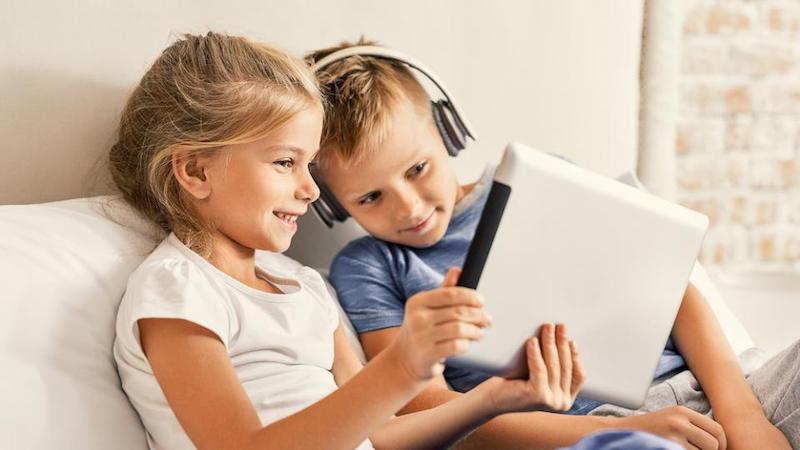
Помимо всего перечисленного, iPad стал популярным устройством среди детей. Возможность смотреть видео и играть в игры на большом портативном экране, детский режим и родительский контроль — все это позволило планшетам привлечь эту аудиторию. И именно она поможет планшетам убить ноутбуки.
Главный редактор iGuides Артур Сотников подробно рассказывал об этом сценарии использования iPad Pro. Кратко: поколению, выросшему с планшетом в руках, удобнее взаимодействовать с устройством с помощью сенсорного экрана. Так, они «прикасаются» к интерфейсу, тогда как клавиатура и мышь для них — ненужный барьер.
Кроме того, компании развивают дополненную реальность. Взаимодействовать с ней на планшете удобно, а на ноутбуке почти невозможно.
Как настроить напоминания, работающие на основе определения местоположения, для определенных локаций
Если вы хотите, чтобы вам напомнили что-то сделать, когда вы покидаете свой дом, работу, текущее местоположение или любой адрес из адресной книги, это довольно легко настроить с помощью приложения напоминания в iOS. Но что, если вы хотите не забыть что-то купить, когда поедете в магазин? Вероятно, вы не хотите добавлять адреса магазинов в свою адресную книгу, чтобы пользоваться этой функцией.
К счастью, вам это и не нужно. Когда вы создадите напоминание, коснитесь его и включите «Напомнить по месту». По умолчанию напоминания будут заполнять ваш текущий адрес – коснитесь его, и появится множество опций, в том числе внизу, текстовое поле для ввода пользовательского адреса.
12-мегапиксельная камера на задней панели:
- Диафрагма — ƒ/1.8.
- Число линз объектива — 5.
- Автофокус и фокусировка касанием по технологии Focus Pixels.
- 63-мегапиксельная панорамная съемка.
- Автоматически стабилизирует изображение.
- Поддерживает шумоподаваление, Smart HDR (для фотографий), серийную съемку, привязку фото и видео к месту съемки.
- Форматы фотографий — JPEG и HEIF.
- 4K-видеосъемка со скоростью 60, 30 или 24 кадров в секунду.
- Скорость съемки HD-видео с разрешением 1080p (кадров в секунду) — 60 или 30.
- Скорость замедленной видеосъемки (кадров в секунду) — 240 или 120.
- В режиме видеосъемки поддерживаются — шумоподавление, увеличение при воспроизведении и следящий автофокус.
- Видеоформаты — H.264 или HEVC.
- Предусмотрены режим «Таймлапс» со стабилизацией изображения и кинематографическая стабилизация при видеосъемке с разрешением 720p и 1080p.
Ipad универсальнее ноутбука, задумайтесь
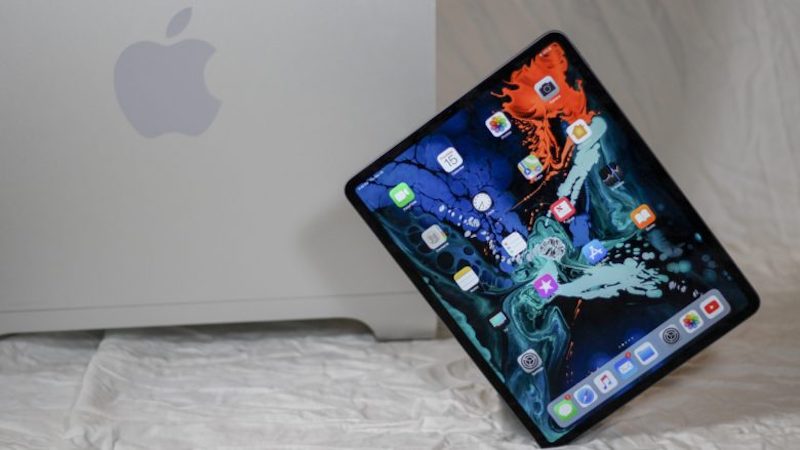
Даже у людей, которым сейчас 20-30 лет, есть шанс перейти с ноутбука на планшет. Мы заходим в интернет преимущественно со смартфона, а планшет ближе к нему по форм-фактору и способу взаимодействия с пользователем, чем ноутбук.
Если планшеты не остановятся в развитии, в ближайшие 10 лет они заменят ноутбуки. Настольные компьютеры останутся нетронутыми. Их не убили ноутбуки, не убьют и планшеты. У них более конкретное предназначение (работа, гейминг), для работы с ними нужны стол и периферия. Ноутбук считается альтернативой для ПК с возможностью легкого переноса, планшет займет эту нишу.

Осталось сделать планшеты с возможностями компьютера более доступными и поделить на сегменты — флагманский, средний класс и бюджетный. iPad Air 4-го поколения — первый шаг на пути к этому. Он стоит почти на 20 000 рублей дешевле Pro-версии (51 708 против 67 190 рублей в минимальных комплектациях).
Это «окно овертона» — Apple выпустит более доступный девайс с поддержкой Apple Pencil 2-го поколения, клавиатур Magic Keyboard и Smart Keyboard и постепенно начнет внушать людям, что планшет удобнее, чем ноутбук. Он стоит столько же (а в случае с MacBook Pro, втрое дешевле), с него тоже можно работать, а лежать на диване и смотреть кино в разы удобнее.
Touch id работает хорошо, но доступ не всегда удобен
Настройка сканера отпечатков пальцев показалась мне несколько неуклюжей, если сравнивать с Mac. Ведь нужно провести пальцем по узкой кнопке, которая находится на верхней кромке планшета. Гладкий датчик намного удобнее, но это уже мелкие придирки.
Использовать Touch ID при подключенной клавиатуре Magic Keyboard не очень комфортно, поскольку дотянуться пальцем до кнопки непросто. Немного остановлюсь на «верхней кнопке». Так ее называют, но она не всегда располагается вверху.
При подключенной клавиатуре кнопка находится в верхнем углу левого торца девайса. В горизонтальной развертке — сверху справа. Air стал первым мобильным устройством Apple с Touch ID. И, за исключением легкого дискомфорта доступа к кнопке, работает так, как хотелось бы.
Достаточно долю секунды подержать палец на кнопке планшета с отключенным дисплеем, как экран просыпается, разблокируется и сразу открывается рабочий стол. Если удержать палец чуть дольше, то откроется Siri. Если слишком долго — разблокировки не произойдет и планшет уведомит об этом.
Ваш собственный imdb
Вы, наверное, уже знаете, что можете использовать Siri не только для получения информации о том, что идет в кинотеатрах рядом с вами, но также Siri является экспертом в почти каждом кинофильме.
Вы можете не только спросить что-то о своих любимых фильмах, но также можете заставить Siri проделать серьезную работу. Например, если вам любопытно, какие актеры появлялись в фильмах вместе. Вы можете спросить: «В каких фильмах играют как Сьюзан Сарандон, так и Тим Карри?» И Siri ответит: «Шоу ужасов Рокки Хоррора» и «Карапузы в Париже». Хм, как интересно.
Заставьте свой ipad читать вам
Включение опции «Речь» позволяет вашему iPad читать вслух любой выбранный текст. Откройте «Настройки» -> «Основные» -> «Универсальный доступ». Прокрутите вниз до пункта «Речь» и нажмите, чтобы включить ее. Вы также можете настроить скорость проговаривания, выбирать из широкого спектра голосов и выделять слова, по ходу озвучивания.
Теперь зайдите в любое приложение, которое позволит вам выделить текст. Это может быть Почта, а также Safari, Заметки и многие другие. Выберите текст, и в контекстном меню появится новый параметр (вам может понадобиться нажать стрелку вправо, чтобы просмотреть дополнительные параметры). Нажмите команду «Проговорить», и ваше устройство iOS начнет читать текст вслух.
Как архивировать сообщения в почте на ios
Чтобы архивировать электронную почту вместо ее удаления, просто выберите «Настройки» -> «Почта» и нажмите соответствующую учетную запись электронной почты. Нажмите на вкладку «Аккаунт» вверху, прокрутите вниз до раздела «Дополнительно» и нажмите на свой адрес электронной почты.

Теперь все экземпляры команды «Удалить» в Почте будут заменены кнопкой «Архив».
Как быстро добавлять фотографии и видео в сообщения
Предположим, вы сняли прекрасную панораму и хотите отправить ее по электронной почте своему другу. Вам не нужно открывать программу «Камера» или «Фото» (хотя вы можете, открыть фотографию, которую вы хотите отправить, затем нажмите значок «Поделиться» и выберите значок «Почта»).

Вместо этого перейдите в приложение «Почта» и начните писать новое сообщение. Нажмите и удерживайте пустое место в сообщении, чтобы открыть контекстное меню, затем нажмите «Вставить фото/видео» (вам может понадобиться нажать стрелку вправо). Вы увидите экран выбора фотографий.
Вы можете поместить фотографию или видео в письмо, просто нажав и удерживая сообщение. Просто выберите файл, а затем выберите уровень сжатия для завершения.
Как его изменил тим кук?

Судьбоносным стал выход первого iPad Pro в 2021 году. На тот момент и сейчас это нишевый аппарат для дизайнеров и художников, а потенциально — самый массовый. До релиза iPad Pro (2021) линейка стагнировала, а ее устройства годились строго для развлечений и потребления контента, в плане создания их максимумом было написание текстов без редактуры в неудобном положении на коленях.
iPad Pro (2021) стал первым планшетом Apple с поддержкой Стилуса Apple Pencil и клавиатуры Magic Keyboard. С того момента он начал всерьез восприниматься как устройство для создания контента, а не только его потребления.
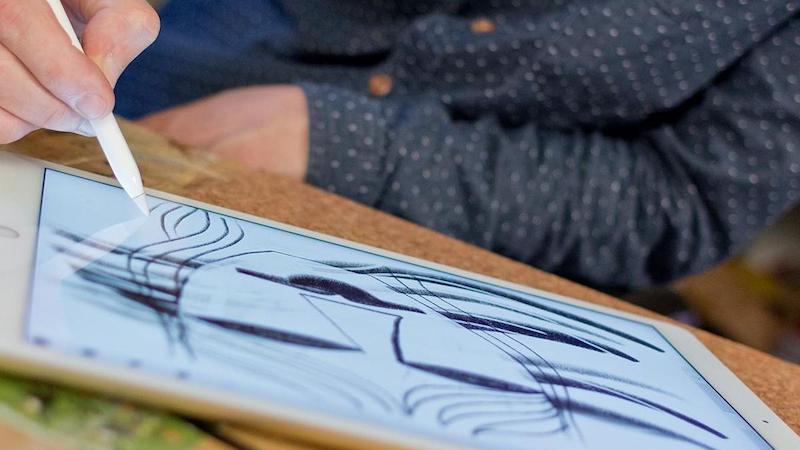
Кроме того, под профессиональный планшет идеально подошли изменения в iOS. Появился удобный оконный режим, горячие клавиши в приложениях и контекстные расширения — например, прямо в Галерее можно включить сторонний редактор изображений, вроде VSCO. Так, сегмент планшетов ожил, а линейка Pro обрела узкий круг фанатов.
Следующим значимым релизом стал iPad Pro (2021). Он предложил стильный современный дизайн и Face ID — отличный способ привлечь аудиторию к нишевому продукту. Помимо этого, его функциональность заметно расширилась.
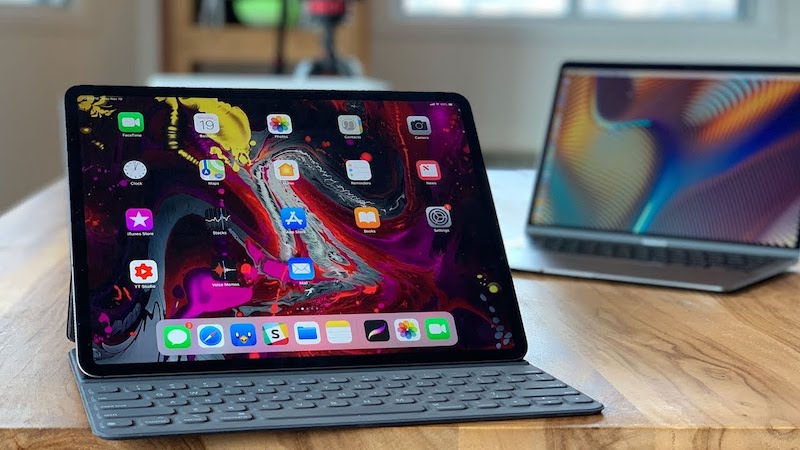
Он получил стилус Apple Pencil 2-го поколения, позволяющий рисовать с более плавными переходами между тонами, USB-C, позволяющий выводить изображение напольной экран, и Photoshop.
Продолжил дело аппарата iPad Pro (2020) с клавиатурой Smart Keyboard, с которой можно статично держать устройство на коленях и работать. А завершила операционная система iPadOS, которая позволила подключить к планшету мышь.
Все перечисленные нововведения позволяют планшету быть самостоятельным устройством, использоваться как основное и заменить ноутбук. Мощь процессора и обилие аксессуаров сделали его по возможностям и потенциалу сопоставимым с лэптопом. А по эргономике даже лучше: планшет проще положить в рюкзак, с него удобнее смотреть видео. Сценариев использования больше, устройство универсальнее. А зачем платить за два, если можно пользоваться одним?
Как загрузить один трек из apple music
Пользователи Apple Music могут передавать музыку из Интернета на свои мобильные телефоны везде, где есть сигнал, но как насчет того, когда вы в метро или на самолете без интернет-соединения? К счастью, вы можете загрузить любой отдельный трек из потокового сервиса на свое устройство iOS – просто нажмите кнопку меню, отображаемую рядом с каждой песней на вкладке «Моя музыка», и нажмите «Сделать доступным в автономном режиме».
Следующая категория:
Как изменить обои на ipad
Вы можете (конечно) легко изменить обои своего iPad, как на экране блокировки, так и на главном экране. Просто выберите «Настройки», нажмите «Обои», а затем нажмите «Выбрать новые обои». Вы можете выбрать из обоев коллекции Apple или «Динамические» обои, которые медленно движутся в фоновом режиме. Также вы можете выбрать фотографию из своих фото.

Как только вы найдете подходящие обои, коснитесь их, чтобы открыть предварительный просмотр обоев экрана блокировки. Здесь вы можете просмотреть, как будут выглядеть ваши обои, а также указать, хотите ли вы установить их в качестве универсальных обоев или же только на экран блокировки или только на экран «Домой».
Как настроить учетные записи
Чтобы облегчить жизнь пользователям с несколькими учетными записями в Почте, вы можете настроить уведомления (не говоря уже о звуках) для каждой учетной записи.
Просто откройте «Настройки» -> «Уведомления» -> «Почта» и коснитесь учетной записи, которую вы хотите изменить. Вы получите стандартные опции Центра уведомлений: звук, наклейка на значке, показать ли миниатюры сообщения и показывать ли уведомления на заблокированном экране вашего устройства, но эти настройки уникальны для выбранной вами учетной записи. Таким образом, вы можете включить все параметры своей учетной записи, но только для личной учетной записи.
Как освободить место на ipad
Возможно, ваш iPad уже не позволяет вам сделать еще одно фото. Возможно, он отказывается загрузить еще одно приложение. Поскольку пространство хранения iOS не расширяется, важно следить за тем, что поглощает доступные гигабайты на вашем устройстве. Вот как это делается.
Перейдите в раздел «Основные» -> «Хранилище и iCloud» -> «Управлять» в разделе «Хранилище» и подождите минуту или две, поскольку iOS вычисляет, какие приложения используют большую часть пространства внутри него самого и в iCloud.
Чаще всего Музыка и Фото и Камера являются двумя самыми злостными потребителями. Если вы используете такую услугу, как Apple Music или Spotify, вы можете безопасно удалить кэш музыки на своем устройстве, чтобы освободить место. Если вы создаете резервные копии фотографий и видео на своем ПК или Mac, вы также можете их удалить.

Далее в списке вы увидите программы, которые вы используете, начиная с наиболее интенсивно используемых. Если программы, которые вы редко используете, занимают много места, нажмите на них, а затем нажмите «Удалить программу», чтобы удалить ее в одно мгновение.
Как открывать новые вкладки в фоновом режиме в safari
Safari на Mac позволяет легко открывать связанные веб-страницы на новой вкладке, поэтому вам не нужно прерывать то, что вы читаете, просто потому, что вы также хотите проверить несколько связанных элементов. Вы получаете тот же самый бонус на iOS, хотя сначала вам нужно включить его.

Откройте «Настройки» -> «Safari» -> «Ссылки» и выберите «В фоновом режиме». Теперь коснитесь и удерживайте ссылки в Safari, чтобы открыть их в фоновом режиме.
Как отметить «прочитанное» сообщение как «непрочитанное» в почте на ios
Иногда вы просматриваете письмо на электронной почте, думаете, что все понятно, но потом осознаете, что вам ничего не запомнилось из него. Или вы может хотите напомнить себе снова просмотреть содержимое сообщения, не помещая его в папку с действительно важными сообщениями в «С флажком».
Следующая категория:
Как отмечать сообщения в почте на ios
iOS 9 предлагает почтовые ящики верхнего уровня (VIP и С флажком), каждый из которых собирает определенные сообщения во всех ваших почтовых ящиках и представляет эти сообщения в одном удобном списке. Они просто шикарны.
В отмеченном почтовом ящике отображаются любые помеченные сообщения – те, которые вы отметили кнопкой «Флаг». Это упрощает быстрый просмотр ваших наиболее важных сообщений без необходимости прокрутки других сообщений в ваших почтовых ящиках.
Вы можете отметить сообщение электронной почты при просмотре, нажав значок маленького флажка в верхней панели и выбрав «Флаг».
Как работать с несколькими задачами одновременно на ipad
Теперь этот совет применим только к тем, кто использует довольно недавние версии iPad, и под недавними мы подразумеваем iPad mini 2 или новее, iPad Air или следующие версии, и, конечно же, iPad Pro. Многозадачные функции разделены на три группы. Совмещение изображения, разделение изображения и картинка-в-картинке.
Все упомянутые iPad могут использовать совмещение изображения, которое открывает небольшую боковую панель (используя 1/3 экрана), отображающую приложение как на iPhone, наряду с первым. Затем вы можете поменять программу, проведя пальцем с ее верхней части и выбрав новую.
Единственным недостатком является то, что вы не можете одновременно взаимодействовать с обоими приложениями, и если вы хотите использовать приложение, которое вы изначально открыли, сначала нужно закрыть приложение «совмещение изображения».
Разделение изображения впечатляет больше, но оно доступно только на iPad Air 2, iPad mini 4 и iPad Pro. При использовании совмещения изображения пользователи могут «вытащить» программу в режим разделения экрана, где обе программы могут быть использованы одновременно, а объем пространства можно отрегулировать, нажав и удерживая разделитель между приложениями.
Наконец, режим «картинка в картинке» позволяет пользователям недавних версий iPad смотреть видео или разговаривать с камерой в FaceTime при использовании других приложений. Когда в вызове FaceTime или просмотре фильма (не только в Видео – поддерживаются и некоторые сторонние приложения) просто нажмите кнопку «Домой», и видео будет свернуто и отображено в нижнем углу вашего iPad.
Как сделать siri более безопасной
Наконец, более серьезный совет. По умолчанию Siri можно использовать даже из заблокированного iDevice, что означает, что вор может отправлять сообщения вашим контактам. Чтобы изменить это, перейдите в «Настройки» -> «Touch ID и пароль» и введите свой пароль. После доступа просто переключите Siri с Выкл на Вкл.

Как сделать панорамные фотографии лучше
В чем секрет хорошо сделанной панорамы? Несколько простых принципов помогут вам создать что-то незабываемое. Прежде всего, избегайте шатких или кривых линий, придерживаясь центральной линии: это основной и самый важный момент.
Также рассмотрите композицию, прежде чем вы начнете фотографировать и поворачиваться. Решите, где вы остановитесь (помните о любых уродливых местах, которые вы хотите оставить вне кадра) и подумайте об освещении: режим панорамы, включающая хорошо освещенные и мрачные области, может работать не очень хорошо. Попытка сделать панорамные снимки при темном освещении никогда не закончится успешно.
Наконец, работайте (и двигайтесь) медленно на протяжении всего снимка, чтобы он получился аккуратным.
Как ставить ограничения
Откройте «Настройки» -> «Основные» -> «Ограничения», нажмите «Включить Ограничения», и вам будет предложено ввести пароль. Затем вы можете выбрать, какие функции вы хотите заблокировать на своем устройстве iOS. Если вы планируете передать iPhone одному из ваших детей, у которого есть привычка случайно удалять ваши приложения, вы можете специально отключить эту возможность на экране «Ограничения». Вы также можете запретить доступ к iTunes Store, iBook Store, Safari, Камера, FaceTime и другим элементам.
Как убрать красные глаза на фото с ipad
Встроенный инструмент для удаления эффекта «красных глаз» поможет вам разобраться в наиболее распространенных проблемах фотографирования, хотя iPad-ографам эта проблема не очень-то грозит из-за отсутствия вспышки на iPad. В любом случае, найдите какую-нибудь несовершенную фотографию в Фотопотоке и нажмите Редактировать (в правом верхнем углу), затем выберите параметр «красных глаз» в верхнем левом углу: красный круг с диагональной белой линией.
Стоит отметить, что этот значок отображается только в том случае, если iOS обнаруживает красные глаза на фотографии, что одновременно впечатляет и действительно раздражает, особенно если iOS не обнаруживает красных глаз там, где они присутствуют.
Следующая категория:
Как улучшить хранилище на ipad
Вам же необязательно нужно, чтобы ваши личные данные были доступны каждому приложению, которое это требует. iOS может дать вам что-то вроде микро-контроля, который так нужно вам в этой ситуации. В разделе «Настроек» «Конфиденциальность» вы можете не только настроить, какие приложения имеют доступ к вашему местоположению, но также не позволять им получать доступ к вашим контактам, календарям, напоминаниям, фотографиям и совместному использованию Bluetooth.
Как установить другую подпись для каждой учетной записи почты
Вы будете рады узнать, что вы можете редактировать подпись по умолчанию (по умолчанию это обычно «Отправлено с моего iPhone» или «Отправлено с моего iPad») для каждой из ваших учетных записей электронной почты независимо, без особых усилий.

Откройте «Настройки» -> «Почта, адреса, календари…» -> «Подпись», а затем выберите «На учетную запись». Это позволяет создать отдельное поле подписи для каждой учетной записи электронной почты, которую вы создали. Введите или вставьте желаемые подписи, и Почта автоматически добавит их к каждому исходящему сообщению электронной почты.
Как установить пометку vip и как просматривать vip-сообщения в почте на ios
Почтовый ящик VIP на iOS 9 собирает сообщения от людей, которых вы назначили в качестве VIP, – ваша жена, ваш босс, ваши коллеги, ваш букмекер…эмм…финансовый консультант – чтобы вы не упускали из виду эти сообщения в ежедневном потоке писем. Чтобы назначить кого-то в качестве VIP, нажмите значок «>» в правом углу почтового ящика VIP (в разделе Все почтовые ящики), затем нажмите «Добавить VIP» и выберите человека в списке контактов.
Или же откройте письмо от человека, которого вы хотите добавить в качестве VIP, нажмите на его имя/адрес электронной почты, а затем нажмите «Добавить в VIP», чтобы добиться такого же результата.
Нажмите «VIP-оповещения», и вы перейдете в «Настройки» -> «Уведомления» -> «Почта» -> «VIP», где вы можете настроить параметры уведомлений для электронной почты, полученных от VIP.
Каким был ipad при стиве джобсе?
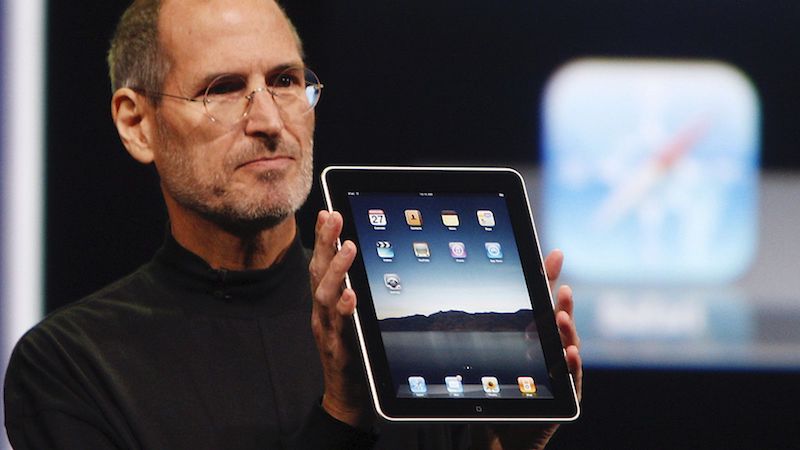
Основатель Apple, создавший индустрию смартфонов какой мы ее знаем, не воспринимал планшеты всерьез. iPad был создан, чтобы позлить Microsoft, а его релиз был отсрочен на несколько лет, чтобы не помешать продажам iPod.
По данным издания The Daily Dot, топ-менеджер, вдохновивший Джобса, хвастался планами Microsoft, говорил, что они изменят мир, и уделял особое внимание стилусам. Стив же категорически отрицал их необходимость и создал планшет без него, чтобы бросить вызов конкуренту. «Мы рождаемся с 10-ю стилусами», — говорил Джобс, напоминая, что лучший способ управлять устройством — пальцами.
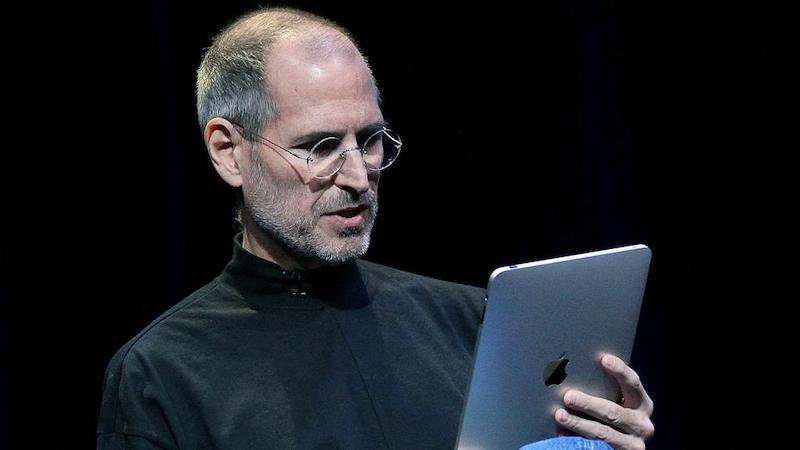
Впрочем, линейка не была совсем бессмысленной. Миссией iPad было предоставление возможности потреблять и создавать контент на одном устройстве. Джобс считал, что для этого компьютер подходит далеко не всем: «Когда мы были аграрной нацией, все наши машины были грузовиками, потому что они нужны были на фермах.
Только реализация была слабой. Для начала в него добавили адаптации приложений для работы с Mac (Pages, Numbers, GarageBand), но решение было актуально лишь временно, далее планшеты Apple начали стагнировать, и за дело взялся Тим Кук.
Камеры
Камера на iPad мне всегда была не особо нужна, на него любит фотографировать мама, так как все четко и крупно видно. Впечатления самые положительные. Но для перфекционистов отмечу недостатки, которые для меня не имеют ни малейшего значения. На задней панели нет ни дополнительной сверхширокоуголки, ни LiDAR.
Разрешение камер осталось прежним. На задней панели располагается 12-мегапиксельная, а передняя оснащена 7-мегапиксельным объективом. Но «мегапиксельность» матрицы — далеко не все и даже не самое главное. По характеристикам основная камера приблизилась к той, которой укомплектована модель Pro. Она способна снимать видео с разрешением 4K и фотографировать в процессе видеозаписи.
Заметное улучшение коснулось и диафрагмы, теперь она f/1.8, а не f/2.4, которая характерна для задней камеры позапрошлогоднего Air.
Диафрагма селфи-камеры осталась прежней, но качество снимков при слабом освещении стало выше. Детализация высока и цвета передаются при видеозвонке естественно и не «выцветают» до почти белого. Собеседники могут оценить оттенки принта моей футболки.
Когда держу планшет в горизонтальном положении, камера располагается сбоку. При общении приходится смотреть вправо или влево. Кроме того, операционная система не поволит выключает камеру, если начать делать что-то еще в процессе общения. В режиме многозадачности она не работает.
Настройка гид-доступа на ipad
Пока речь идет о том, что может ограничить ваше устройство iOS, самое время упомянуть «Гид-доступ», который вы включаете в разделе «Основные» -> «Универсальный доступ». После того, как вы включили эту функцию, зайдите в любое другое приложение и три раза нажмите кнопку «Домой». Так устройство входит в режим гид-доступа.
Теперь, если вы хотите, вы можете закрыть определенные области интерфейса текущего приложения. Скажем, например, что игра, в которой будет играть ваш ребенок, имеет вездесущую кнопку настроек. Вы можете начертить круг вокруг этой кнопки, и эта часть приложения будет игнорировать любые нажатия.
Другая ключевая особенность Гид-доступа заключается в том, что она отключает кнопку «Домой», поэтому ваш ребенок не сможет случайно выйти из приложения. Чтобы выйти из приложения в режиме «Гид-доступ», снова трижды нажмите кнопку «Домой» и введите свой пароль.
Одним из дополнительных преимуществ Гид-доступа является то, что он может служить лучшим вариантом «Не беспокоить», поскольку он отключает уведомления и звуки оповещений.
Незаменимый помощник
Любая работа в мобильных редакторах, будь то с фото или видеоконтентом доступна телефоне. Как бы слово мобильный говорит само за себя. Но! На небольшом экранчике мобильного телефона делать это неудобно. Кто бы что ни говорил, неудобно! Может быть на этапе обучения, чтобы понять, хочешь ты этим заниматься или нет, телефон использовать можно, но глаза спасибо тебе не скажут, а пальцы на руках будут казаться слишком толстыми и формировать комплексы 😁
Поэтому я достала свой старенький iPad и начала пробовать на нем.
Но тут столкнулась с проблемой производительности и работоспособности на нем основных программ, которые мне нужны были для создания анимации. В самый ответственный момент, например при удалении лишних объектов и вырезании главных, программа вылетала и не сохраняла нужное, тормозила и зависала при долгой работе в ней.
Приходилось несколько раз переделывать многослойные коллажи, создавать много копий и сохранений самой анимации, чтобы анимационное видео не отставало от наложенного звука. Это существенно замедляло работу для роликами и дико раздражало. Умные люди говорят о том, что не нужно жалеть денег на оборудование, но ведь нужно же для начала попробовать и втянуться в то, чем начинаешь заниматься. Поэтому я терпеливо работала на базовой модели iPad 2021 года.
iPad Pro стоит очень дорого, а возможности базовой 10,2-дюймовой модели 2020 года не впечатлили, хотя это и была бы существенная экономия. Смотреть в его сторону не стала, поскольку с ним получила бы такой же как в iPad mini или iPhone XR, чип A12 Bionic, а не новейший A14.
К счастью есть Air — девайс среднего уровня с большим дисплеем. Перед приобретением ознакомилась с характеристиками и отзывами и поняла, что при моем сценарии использования версия Pro никаких преимуществ не даст.
Поскольку своим смартфоном довольна, отдала предпочтение версии, которая поддерживает только Wi-Fi. Предлагают и другую, которая работает также в мобильных сетях LTE.
Обратная панорама
Пока мы говорим о панорамных фотографиях, мы дадим вам еще один совет. Обычно приложение «Камера» предлагает вам снимать панорамные фотографии слева направо. Но Apple не сделала очевидным то, что стрелка может быть вообще отменена. Чтобы перевернуть стрелку и позволить вам снимать панорамную фотографию справа налево, просто коснитесь один раз на панели обзора панорамы, чтобы перевернуть ее на противоположную сторону экрана.
Общие альбомы
Вы, вероятно, уже знаете об iCloud Photo Library, которая разделяет изображения между вашими iOS-устройствами (и Mac). Но если вы хотите делиться фотографиями с определенными друзьями, родственниками или коллегами, вы также можете создавать общие потоки фотографий.
Чтобы создать такой поток, откройте «Фото» и коснитесь вкладки «Общие» на панели инструментов. В левом верхнем углу находится кнопка « ». Коснитесь его и введите имя для общего альбома а также список людей, которых вы хотите пригласить.
Фотографии можно добавить из существующих фотоальбомов или фотопотока, нажав кнопку «Поделиться» и выбрав «Фотопоток» или нажав «Редактировать», просматривая общий поток и нажав кнопку «Добавить», которая появляется внизу. Люди, с которыми вы поделились потоком фотографий, могут комментировать или «лайкать» ваши фотографии, а также загружать свои собственные, и вы будете получать уведомления, когда это происходит.
Ос почти как у компьютера
iPadOS не столь универсальна, как операционные системы для настольных компьютеров, Windows, macOS и Linux. Но и на прошивку мобильного телефона уже не похожа.
Apple с пониманием отнеслась к тому, что планшет ближе к ноутбуку, чем к телефону и позаботилась о мелочах. Интерфейс поиска стал компактным и сейчас больше похож на Finder компьютера Mac, способный предоставлять более релеватные результаты.
Больше всего порадовала расширенная поддержка Apple Pencil. Функция Scribble дает возможность писать стилусом в любом текстовом поле. При этом рукописный текст преобразуется в печатный. Удобна для поиска в браузере Safari, сообщений и напоминаний. Допущенные при письме ошибки можно стереть, как ластиком.
Особенно понравилась возможность делать рукописные заметки, которые превращаются в печатный текст. Написанное от руки можно копировать между приложениями, а преобразование произойдет автоматически.
Небрежный нарисованный от руки круг преобразуется в идеальную геометрическую фигуру. Это относится и к другим формам. Приложение для заметок интеллектуально определяет телефонные номера и адреса электронной почты в рукописном тексте.
Планшет — компьютер слишком персональный, чтобы делать его с другими. Но знаю, что отсутствие возможности создания нескольких пользовательских аккаунтов называют в качестве недостатка iPad. Для меня лишь отличие от классической компьютерной ОС, которое не могу обойти вниманием, хоть и не использовала бы в любом случае.
Первые впечатления от технологической обновки
А что же сейчас? Сейчас у меня в руках мощный новый iPad с гораздо большим экраном и производительностью. Остановилась на версии приятного серебристого цвета. Когда визуально сравниваю не только со своим прежним, но даже с Air 2021, то сразу отмечаю, что мой новенький планшет элегантнее и современнее.
Модель 2020 больше похожа на iPad Pro — плоские края, гладкая сплошная задняя панель и почти безрамочный дисплей. Олдскульной кнопке «Домой» примнения в новинке не нашлось и это к лучшему. Раньше в ней находился сканер отпечатков пальцев Touch ID. Теперь его переместили в кнопку блокировки. Кстати, камеры True Depth тоже нет.
Эстетика Pro и Air 2020 настолько близка, что не раз приходилось читать о том, что пользователи не могли понять, какой из планшетов держат в руках.
Корпус на две десятых миллиметра толще (6,1 мм), чем у Pro (5,9 мм). Мелкое различие, которое не идет ни в какое сравнение с тем, насколько мой планшет тоньше базовой версии (7,5 мм).
Мой планшет с плоской «спинкой» несколько сложнее поднять с идеально ровной поверхности, чем если бы задняя панель была изогнутой.
Порт USB-C, который располагается внизу стал еще одной опцией, которая ранее была только у моделей Pro. Есть и Smart Connector, который необходим для подключения клавиатуры Magic Keyboard, а также чехла-обложки Folio. Модель укомплектована стереодинамиками и кнопками регулировки громкости. А вот разъема для наушников нет. Порта Lightning нет, но о нем ни капли не жалею.
USB-C открывает большие возможности, которыми пока не пользуюсь, но точно знаю, что многим понравится. Через него можно подключать планшет к 4K-дисплею, а также прямо с камер передавать фотографии и видео или подключать внешние накопители. Скорость передачи данных достигает 5 гигабит в секунду.
Разъем универсален и означает, что выбор аксессуаров, которые смогу использовать с планшетом огромен. Но пользователей прежних моделей предупреждаю — старый, основанный на Lightning, Apple Pencil не подойдет. Это же относится к клавиатурам и чехлам-обложкам.
Расставить знаки препинания
Проговаривать пунктуацию вслух не кажется естественным, но это может значительно улучшить читаемость писем, которые озвучивает Siri. Например:
Дорогой Джейсон запятая новый абзац, я работаю над этой историей Siri запятая и я ожидаю запятая что она скоро будет готова восклицательный знак
Доступна и другая интересная пунктуация: амперсанд, звездочка, все буквы заглавные или все буквы строчные (Caps Lock) и даже подмигивающий смайлик.
Удалить недавние адреса
Почта всегда была полезной в отношении адресов. Она показывает возможные совпадения из вашей недавней истории и контактов, как только вы начинаете заполнять поле «Кому». С iOS 9 Почта также получила возможность предлагать контакты на основе людей, которым вы обычно пишете по электронной почте.
Просто прокрутите вниз до адреса, который вы хотите удалить. Нажмите значок «>», затем «Удалить из недавних». Вы не можете сделать это для тех, кто находится в вашем списке контактов, поскольку они всегда будут предлагаться там, где это необходимо. Если вы хотите избавиться от них, вам нужно будет полностью удалить контакт.
Функциональность ipad air

Делает еще больше. Весит еще меньше.
Новый iPad Air будучи невероятно тонким и легким, все же представляет собой гораздо более мощное мобильное устройство. Чип A7, продвинутые беспроводные технологии, множество новых приложений, повышающих личную производительность и раскрывающих ваш творческий потенциал, – все это красиво интегрировано с iOS 7 в iPad Air, что позволяет вам делать больше, чем можно подумать. Намного больше.

Полностью новый дизайн. Более тонкий и, безусловно, менее сдержанный
Благодаря корпусу, который полностью сделан из алюминия, iPad Air невероятно тонкий и прочный. Планшет «потерял» практически четверть своего объема по сравнению с iPad предыдущего поколения. Следовательно, и вес устройства существенно уменьшился – на полкилограмма, даже немножко меньше. Но то, что может iPad Air действительно впечатляет: в нем вмещается еще больше мощности, чем прежде, притом, что корпус стал компактнее. Так что вы можете сделать с ним еще больше, нося еще меньшее устройство.


Дисплей Retina. Больше область видимости. Маленькие края
iPad неизменно работает через дисплей. И это еще более верно для iPad Air. Уменьшение ширины устройства привело к уменьшению боковых граней дисплея. Но потрясающий размер Retina остался точно таким же. Поэтому ваш взгляд охватывает контент полнее, чем когда-либо. Разрешение 2048×1536 пикселей с общим числом в более 3,1 млн пикселей делает фотографии и видео острыми, как бритва. Пиксели неразличимы. Поэтому вы видите все то, что хотели увидеть.


Невероятная производительность. Легкость во всем, кроме мощности
Новый, разработанный Apple, A7 чип дает 64-битную архитектуру для iPad. Это означает, что скорость процессора и графической подсистемы в два раза больше. И еще до 10 часов работы от батареи, чтобы учиться, играть, строить и создать все, что вы хотите, если сравнивать производительность с предыдущим поколением. Время автономной работы зависит от условий эксплуатации и настроек.
Чип A7
Чип A7 ведет iPad к новым вершинам мощности и скорости. Благодаря нему приложения работают быстрее. Игры являются более отзывчивыми. И все, что вы делаете с iPad Air, происходит быстрее, потому что он действительно стал вдвое быстрым. Но это только начало. Он также поддерживает OpenGL ES версия 3.0, что позволяет получать детализированную графику и визуальные эффекты, которые возможны только на стационарных компьютерах и игровых приставках. A7 чип с особенностями 64-битной архитектуры открывает двери для еще более надежных и мощных приложений. А значит, дает еще больше возможностей для работы с ним.
Сопроцессор М7
iPad Air разработан, чтобы быть всегда в движении. Поэтому так важен сопроцессор M7. Он измеряет движение благодаря показателям, полученным с данных акселерометра, гироскопа, а также компаса iPad Air. Так что ваши приложения будут работать эффективнее, основываясь на движении планшета. M7 является более эффективным, что позволяет экономить на электроэнергии.

Большой срок службы батареи
iPad Air мощный, но «голодный» на энергию. Хотя он на 20% тоньше и почти вдвое увеличилась производительность по сравнению с iPad предыдущего поколения, этот планшет дает вам те же невероятные 10 часов без подзарядки (время автономной работы зависит от условий эксплуатации и настроек). Это связано с тем, что чип A7 не просто более мощный, он более эффективен. Поэтому неважно, где вы находитесь, благодаря своему аккумулятору Pad Air позволит вам двигаться дальше.

Благодаря передовым беспроводным технологиям связь будет лучше, куда бы вы ни направились
Ваши новые любимые приложения, книга или фильм. Ваш следующий вызов FaceTime или iMessage. Сверхскоростная беспроводная технология даст вам доступ к вещам, которые вы любите, прямо из iPad Air. Поэтому вы всегда можете оставаться на связи.
Сверхбыстрый Wi-Fi
iPad Air дает вам в два раза большую производительность Wi-Fi благодаря двум антеннам и технологии MIMO (multiple-input multiple-output). С двухполосным (2,4 ГГц и 5 ГГц) 802.11n Wi-Fi и MIMO скорость загрузки может достигать 300 Мбит/с, то есть в два раза быстрее скорость передачи данных, чем в предыдущих поколениях iPad. Поэтому, когда вы хотите скачать фильм, обменяться фотографиями и документами с помощью AirDrop или просто просматривать веб-страницы, ваше соединение будет еще быстрее, чем раньше.

Больше LTE полос
Wi-Fi сотовые сети iPad Air позволяет подключиться к Интернету, даже если вы находитесь далеко от Wi-Fi сигнала. Данный планшет поддерживает еще больше LTE полос для подключения большего числа сотовых сетей по всему миру (План передачи данных продается отдельно. LTE доступен в некоторых странах и у некоторых операторов. Скорости будут различаться в зависимости от местных условий. За подробной информацией о поддержке LTE обратитесь к своему оператору). Теперь вы можете работать в Интернете на очень больших скоростях, чем в некоторых случаях и в нескольких местах с широкополосным доступом в Сеть. И планы являются гибкими, так что вам не нужно подписывать договоры. Кое-какими планами вы даже сможете обмениваться между несколькими устройствами.

Содержит больше приложений, готовых к работе и играм
iPad Air является идеальным повседневным компаньоном, потому что в нем уже есть приложения, которые помогут вам в повседневной жизни. Например, вы можете проверить вашу электронную почту, поговорить с мамой в FaceTime или проконсультироваться с Siri. И теперь iPhoto, iMovie, GarageBand, Pages, Numbers и Keynote бесплатны в iPad Air (GarageBand бесплатно в App Store для всех iOS 7 совместимых устройств; дополнительные GarageBand инструменты и звуки доступны для покупки в приложении. iPhoto, iMovie, Pages, Numbers и Keynote бесплатно в App Store для выборочных iOS 7 совместимых устройствах – активировано после 1 сентября 2021 года. Загрузка приложений требует Apple ID). Так что вы можете написать следующий великий роман, делать презентации и составить партитуру для вашего дома. И все эти приложения оптимизированы для 64-битной архитектуры. Таким образом, они работают слаженно и мощно и сделают вас еще более творческим человеком, чем когда-либо. С момента, когда вы его включите.
iPhoto

Snap shot с камеры iSight заставляет изображения выглядеть удивительно, благодаря мощным инструментам и эффектам, сделанным с профессиональным качеством. Вы можете создать великолепные фотокниги, гравюры и др., чтобы поделиться с друзьями и близкими.
iMovie

Преобразование видео в HD фильмы и трейлеры в голливудском стиле. Поделитесь своими творениями на YouTube и Facebook. С помощью iCloud вы можете посмотреть их в любом из ваших устройств.
GarageBand

Это просто и легко – создавать музыку, используя приспособления iPod Touch и инструменты Smart. Вы можете тонко настроить вашу песню с полным набором инструментов для записи, микширования и редактирования.
Pages

Легко создавать и редактировать отчеты, резюме, документы. Писать стало проще как никогда.
Numbers

Можно сделать электронные таблицы, которые выходят далеко за рамки фактов и цифр. Создать несколько таблиц с помощью готовых формул. Или построить потрясающий интерактивный хит-парад с touch.
Keynote

Куда бы вы ни пошли, вы всегда сможете создавать привлекательные презентации. Нажмите на элегантную, разработанную Apple, тему, затем добавьте диаграммы, фотографии, а также кинематографические переходы. Keynote делает все это возможным и портативным.
App Store. Более 475000 приключений ждут вас
План путешествия. Исследование миграции китов. Рисовать чертежи здания. Или отразить нашествие зомби. Чтобы вы не захотели сделать, есть приложение для iPad. А в App Store всегда добавляются новые. Приложения для iPad проще в использовании, потому что это не просто растянутые телефонные приложения. Они сделаны для iPad. Они используют каждый пиксель на Retina и работают благодаря таким технологиям, как гироскоп, акселерометр, компас. А невероятный потенциал 64-разрядной архитектуры – это только начало того, что вы сможете сделать (и исследовать, изучать, и рисовать) с помощью iPad Air.
StockTouch

Это приложение будет меняться так, как вы понимаете фондовый рынок. Наблюдая, как рынок разворачивается, вы можете находить информацию о компаниях и секторах и изучать исторические сведения.
djay 2

Превратите ваш iPad Air в полнофункциональную DJ-систему с прямым доступом к
вашим любимым песням и плейлистам.
Gilt for iPad – Shop Designer Sales

Магазин для самых желанных брендов с позолотой. Вы можете найти дизайнерские бренды по выгодной цене для женщин, мужчин, дома и многое другое. Плюс обнаружите отличные предложения мероприятий, которые проходят прямо в вашем городе.
Infinity Blade III

Присоединитесь к этому вневременному приключению со злодеями, чемпионами и боям на мечах.
Здесь есть и любовь, и предательство, и искупление.
SketchBook Pro для iPad

Серьезное рисование на iPad. Настройте полотно, кисти и цвет из библиотек. И сохраняйте ваши сеансы в замедленной съемке.
The Whole Pantry

Легкий доступ к огромному числу рецептов питания и гидам, практикующим здоровый образ жизни. Здесь вы найдете, как улучшить сон, похудеть, очистить кожу и получить больше энергии.

FaceTime и камера iSight. Несколько причин, чтобы улыбаться
HD камера FaceTime
Иногда приятно во время разговора видеть собеседника. Делайте видеозвонки с iPad Air и ваши разговоры будут «выглядеть» как никогда лучше. Выполнив видеовызов с помощью Wi-Fi или сотовой сети, вы увидите (или посмотрите) лицо визави на красивом дисплее. (FaceTime вызов требует FaceTime устройства с поддержкой абонентов и подключением к Wi-Fi. Доступность по сети сотовой связи зависит от политики оператора; за передачу данных может взиматься плата.) И теперь в HD-камере FaceTime есть датчик освещенности следующего поколения с большим количеством пикселей. Это скрасит ваши FaceTime чаты и снимки Photo Booth, сделанные даже в условиях низкой освещенности.
Camera 5mp iSight
В Apple позаботились о хороших кадрах. 5-мегапиксельная камера iSight на iPad Air разработана, чтобы помочь вам запечатлеть все моменты жизни в любое время. Используйте дисплей Retina, который легко отображает качество в видоискателе, чтобы получился отличный снимок. Съемка фото или видео HD 1080p очень приятная. Каждый раз, когда вы снимаете, чип A7 взаимодействует с камерой, чтобы сделать массу настроек и создать большое фото или видео автоматически. Вы не должны думать ни о чем другом, кроме как поделиться радостью с другими.
Двойные микрофоны
iPad Air слышит и понимает, где находится источник звука. Это потому, что у него два микрофона. И они не просто собирают больше звука – они работают вместе, чтобы захватить более качественный звук за счет подавления аудио, исходящего от источника, на котором вы не сосредоточены. Поэтому звук видеозвонков улучшается, поскольку меньше фонового шума. Звук видеозаписи чище. И Siri лучше вас понимает.

iPad Air и iOS7. Предназначены для того, чтобы привнести лучшее друг для друга
Поскольку iOS7 была разработана для iPad Air, в ней не только все выглядит красиво – она прекрасно работает. iOS 7 добавляет новые умные функции, такие как многозадачность, AirDrop и Центр Управления, делая ваши повседневные дела еще проще, быстрее и приятнее. За это нам нравиться iOS7.

iCIoud. Все, что вам нужно. Везде, где нужно
iCloud хранит все ваши файлы, автоматически синхронизируя их на всех ваших устройствах. Он интегрирован в устройства, поэтому вы можете начать работать со страницей документа на вашем Mac и закончить его на своем iPad Air. Снятые на iPhone фотографии мгновенно появляются на планшете благодаря iCloud. Если вы начали смотреть фильм на iPad Air в поезде, то можете закончить просмотр на домашнем Apple TV.

AirPlay, AirPrint, и AirDrop. Разделите поток по воздуху. Прямо c вашего iPad
Поток AirPlay

Переход от небольшого экрана к большому с помощью AirPlay. Вы можете передавать поток фильмов в iTunes и все большие вещи на iPad Air через Apple TV. Теперь включите AirPlay и посмотрите фотографии из поездки или сделайте презентацию. Вы даже можете воспроизводить потоковое DJ с помощью динамиков iPad Air с поддержкой AirPlay через Wi-Fi.
Печать через AirPrint

Если у вас есть что-нибудь для распечатки, вы можете сделать это прямо из iPad Air. Печать на любом устройстве, имеющем поддержку AirPrint, через Wi-Fi. Не нужны кабели для подключения или драйверы для загрузки. Просто нажмите на значок Печать в таких AirPrint-совместимых приложениях как Mail, Safari, Pages, Keynote, Numbers, iBooks и iPhoto. И просто все, что изображено на iPad Air, становится печатной страницей.
Делиться с помощью AirDrop

AirDrop – это простой способ обмениваться контентом на iPad Air. Вы можете быстро отправить фотографии, видео, контакты и многое другое на любое устройство под iOS 7 среди пользователей. Установка не требуется и никаких адресов электронной почты или телефонных номеров, которые нужно хранить. Просто нажмите кнопку «Отправить» (см. раздел, который появляется на экране, затем выберите, кому вы хотите отправить). Если кто-то посылает вам что-то через AirDrop, просто нажмите кнопку «Принять», когда появится уведомление на вашем iPad Air. AirDrop автоматически создает защищенное соединение с помощью Bluetooth и Wi-Fi и обеспечивает сразу правильный контент.
Smart крышка и Smart чехол для iPad Air. В Apple предусмотрели все

Smart крышка для iPad Air
Защита вашего iPad еще никогда не выглядела умнее. Потому что Smart крышка была изменена, чтобы подчеркнуть невероятно тонкий профиль iPad Air . При закрытой Smart крышке iPad Air переходит в сон и защищается экран. При открытии Smart крышки iPad Air просыпается. Сложите ее так, как вы хотите сориентировать планшет. И теперь она выпускается в шести ярких цветах.
Smart чехол для iPad Air
Полную защиту вашего iPad Air обеспечивает Smart чехол, который закрывает планшет спереди и сзади. Smart чехол получил стройный новый профиль, который идеально подходит iPad Air. Он поставляется в шести красивых оттенках. И так же, как и Smart крышка, Smart чехол заставляет засыпать и просыпаться планшет при открытии и закрытии и складывается в удобную подставку.

Вы можете много сделать с воздушным iPad. И аксессуары помогут вам сделать еще больше.
AppleCare . Защита для вашего iPad Air – спокойствие для вас
AppleCare для iPad расширяет свой охват на гарантийный ремонт до двух лет с момента покупки планшета и добавляет еще два случая случайного повреждения покрытия.

Рекомендуем владельцам Айфонов:
Поделиться ссылкой
Поставьте 5 звезд внизу статьи, если нравится эта тема. Подписывайтесь на нас Telegram, ВКонтакте, Instagram, Facebook, Twitter, YouTube.
Чипсет лучше, чем у pro, хотя и не во всем
Air стал первым девайсом с новым чипом A14 Bionic, который позднее нашел себе применение в линейке iPhone 12. 5-нанометровый техпроцесс не только повысил энергоэффективность чипа, но и позволил конструкторам Apple использовать больше транзисторов — 11,8 миллиарда.
Центральный процессор чипсета шестиядерный. Четыре ядра энергоэффективны и позволяют экономить заряд энергии в батарее при выполнении задач, которые не требуют большой вычислительной мощности. Два высокопроизводительных ядра предназначены для тех ситуаций, когда нагрузка на процессор высока.
По информации Apple, четырехъядерный графический процессор стал на 30% быстрее. Здесь мне остается лишь полагаться на заявленные компанией данные, поскольку графика ни разу не тормозила.
16-ядерный Neural Engine нового поколения разработки Apple выполняет 11 триллионов операций в секунду.
На практике скорость устройства высока. Между приложениями переключаюсь быстро и ни одного раза не ощутила задержки. Преобразование полуторагигабайтного 4K-видеофайла в формат с разрешением 1080p занимает немногим более 1,5 минуты.
Интересный момент — Air оснащен A14, а Pro лишь «7-нанометровый» A12z. В теории моя модель быстрее, но это так лишь отчасти. A14 превосходит A12z в одноядерных тестах и вычислениях графического процессора. Уверена быть не могу, но полагаю, что благодаря Neural Engine задачи машинного обучения и искусственного интеллекта решаются заметно быстрее.
A12z, в свою очередь, может похвастаться заметно лучшей производительностью в обработке 3D-графики. Есть у него и небольшое преимущество в многоядерных тестах. В любом случае, тем, кому нужно выжать из планшета максимум, рекомендовала бы дождаться нового Pro с A14X. Почти не сомневаюсь, что производительность вновь станет заметно выше, чем у Air.
Пишу об этом лишь потому, что понимаю — требования к планшету у пользователей различаются и могут быть намного выше моих. Для меня Air более чем быстрый. След от Apple Pencil не подтормаживает, да и зарядки хватает на дольше времени.
Экран большой и четкий, но жидкокристаллический
Дисплей новинки 2020 стал немного больше, 10,9-, а не 10,5-дюймовым. Увеличение экрана на весе девайса не отразилось. Он все такой же легкий и весит лишь 458 грамм. У Pro, кстати, экран 11-дюймовый. Чуть-чуть, но больше, хотя можно и не обратить внимание на столь незначительное различие. Достигается преимущественно тем, что рамки Pro-версии немножечко уже.
Экран мне нравится. По качеству он не уступает тому, которым укомплектовали более дорогой iPad Pro. Apple называет такие экраны Liquid Retina Display. Его разрешение составляет 2360 x 1460 пикселей, а плотность изображения 254 пикселя на дюйм. Он поддерживает широкую гамму цветов P3 и технологию Apple True Tone, предназначенную для автоматической регулировки цветов в зависимости от окружающего освещения. Защита от случайных касаний тачскрина работает хорошо, хотя и не абсолютна.
Впрочем, для топовой модели приберегли определенные преимущества. Экран iPad Pro обновляется с частотой 120 Гц (а не 60, как дисплей Air). Кроме того, он немного ярче — 600 нит, а не 500, как в Air. Но даже без повышенной частоты обновления анимация очень плавная.
Когда набираю тексты, смотрю фильмы, сайты или фотографии все выглядит четко. Резкость высокая, но без перенасыщенности. Благодаря антибликовому покрытию углы обзора достаточно широкие.
К сожалению Apple так и не оснастила свои планшеты OLED-дисплеями. «Liquid» переводится с английского как «жидкость», что означает — экран по-прежнему жидкокристаллический. Ни на домашнем экране, ни в приложениях с белым фоном разница не ощущается. Но когда провела несколько часов в Google Docs с включенным темным режимом, то заметила, что даже старые модели iPhone превосходят новинку, когда необходимо точно воспроизвести насыщенный черный цвет.
Плотность изображения в 264 пикселя на дюйм заметно уступает свойственной новым iPhone (450 ppi). Но никакой пикселизации не заметила, как и размытой картинки тоже не наблюдается. Планшет держат дальше от глаз, чем телефон, что значит — показатель плотности менее важен.


