

- Почему не удается прикрепить банковскую карту к приложению wallet на iphone 5s?
- Что такое apple pay и как работает
- Apple watch
- Iphone
- Iphone или ipad
- Iphone не поддерживает apple pay
- Внешние факторы
- Возможные проблемы при регистрации:
- Где в россии применяется apple pay
- Добавление карты на компьютере mac
- Добавление карты на устройстве ipad
- Добавление карты на часах apple watch
- Если ваше местонахождение не определяется на iphone, ipad или ipod touch
- Как привязать аккаунт к apple watch и зачем это нужно?
- Как управлять скидочными и бонусными карточками магазинов
- Неисправен nfc-чип или антенна модуля
- Неправильный выбор карты
- Несовместимое устройство
- Нужен ли доступ к сети для работы по
- Подключение банковской карты к приложению wallet на ipad
- Подключение банковской карты к приложению wallet на iphone 5s
- Поломка (отсутствие) nfc-антенны
- Попытка расплатиться не в том терминале
- Преимущества системы для держателей банковских карт
- Проблемы с картой
- Просмотр улиц в приложении «карты» на ipad
- Регистрация apple id без кредитной карты
- Сбои и неполадки в ios как причина неработоспособности apple pay
- Скидки по карте мир
- Установка приложения wallet на iphone
Почему не удается прикрепить банковскую карту к приложению wallet на iphone 5s?
Дело в том, что одного только приложения Wallet недостаточно для оплаты бесконтактным образом. Приложение – это программное обеспечение, не более того. В айфоне также должно быть соответствующее аппаратное обеспечение для того, чтобы iPhone 5s мог взаимодействовать с терминалом оплаты на кассе магазина.
Для «общения» с терминалом оплаты на кассе, в iPhone должна быть реализована современная технология NFC (технология бесконтактной коммуникации, технология ближней коммуникации, технология «коммуникаций на ближнем поле», как звучит дословно с английского :
Кроме того, в айфоне должна быть установлена соответствующая СиМ-карта, которая может взаимодействовать с оборудованием NFC. То есть не только сам айфон должен быть снабжен данными технологическими возможностями, но и установленная в него СиМ-карта тоже должна быть более современной.
Выходит, что старенький видавший виды айфон пятой модели для этого просто не подходит. Потому и нет в приложении Wallet на iPhone 5s возможности подключать банковские карты. Зачем подключать карты, если далее ими невозможно будет пользоваться с помощью айфона? Логично!
Что такое apple pay и как работает
Apple Pay представляет собой универсальную платежную систему, которая позволяет владельцу использовать мобильный девайс в качестве банковской карточки для бесконтактной оплаты. Приложение совместимо практически со всеми цифровыми гаджетами от популярного бренда Эппл – Iphone, IPad, MacBook и умные часы.
Данная технология стала доступна после внедрения в конструкцию гаджетов специального микрочипа – NFC. Именно он генерирует сигнал вашей банковской карточки на маленьком расстоянии. В итоге платежный терминал принимает девайс за кредитку и успешно проводит транзакцию.
Какие преимущества имеет данный сервис по отношению к классическому методу расчета:
- Значительная экономия времени. Оплата происходит буквально за несколько секунд, вам не потребуется ждать, пока продавец наберет сдачу и выдаст вам ее. Все платежные операции на сумму меньше, чем 1000 рублей не требует подтверждения вводом пин-кода.
- Удобно. В современном обществе и быстром темпе – это важнейший аспект. Для оплаты нужен лишь мобильный телефон или часы, с которыми мы редко расстаемся на длительный период.
- Безопасно. Разработчик гарантирует высокий уровень защиты. Каждая платежная процедура требует подтверждения отпечатком пальца или графическим ключом. Никто, кроме вас, не сможет воспользоваться вашим смартфоном.
Сейчас практически в каждом магазине можно найти терминал, который поддерживает такой вид бесконтактной оплаты. Обычно на дисплее высвечивается фирменный логотип Apple и соответствующая надпись. Сам процесс транзакции происходит следующим образом:
- Продавец в магазине наберет на терминале оплаты нужную сумму. Внимательно посмотрите, чтобы она соответствовала действительности.
- Поднесите гаджет к считывателю на близкое расстояние и приложите свой палец к сканеру отпечатка Touch ID.
- Раздастся звуковой сигнал, подтверждающий списание денежных средств, получите чек.
- Готово.
Интересно то, что вам даже не потребуется выводить смартфон из спящего режима и проходить авторизацию в утилите. Все происходит автоматически и моментально. Денежные средства спишутся с банковской карточки, на которую вы поставили приоритет заранее. Чтобы выполнить покупки при помощи Смарт-часов нужно нажать два раза на боковую кнопку и поднести их к считывателю.
Кроме этого, потребители могут проводить платежи в интернет-магазинах и мобильных приложениях. Если MacBook снабжен Touch ID, то все очень просто. Напротив выбранного товара нужно нажать на кнопку Apple Pay. На следующей странице ввести данные о получателе и подтвердить покупку сканированием отпечатка. Если сканера нет, то подтверждение производится через синхронизированный IPhone или IPad.
Чтобы вы смогли производить оплату при помощи гаджетов необходимо соблюдать следующие условия и ограничения:
- Важная составляющая – девайс должен поддерживать бесконтактную технологию и быть оборудован чипом NFC. К таким устройствам относятся IPhone выше 6 версии, Apple Watch первой или второй серии, IPad Pro или Air, MacBook Pro или Air. На остальных моделях не предусмотрено использование данного платежного сервиса.
- Банковская карточка должна находиться в списке партнерских организаций разработчика.
- Необходимо иметь действующую учетную запись в ICloud.
- На девайсе установить последнюю актуальную версию программного обеспечения.
Только, если все эти правила соблюдены, сможете прикрепить банковскую карточку к гаджету и совершать бесконтактные платежи.
Apple watch
Smart часы работают в одной связке с айфоном, поэтому настройка и добавление Эпл пей выполняется через интерфейс смартфона:
- Откройте приложение Apple Watch на мобильном устройстве.
- Выберите вкладку Wallet.
- Нажмите на ярлык пополнения списка и активации новой карты.
- Программа попросит вас прописать характеристики нового пластика, отсканируйте его или впишите информацию вручную.
- Подождите ответа от банковской организации.
- Сохраните изменения. После этого, можете расплачиваться в любом магазине при помощи умных часов.
Iphone
Обладатели популярного смартфона для активации карточек должны следовать следующему алгоритму:
- Включите приложение Wallet на мобильном телефоне.
- В основном меню увидите иконку в виде плюсика, нажмите на нее.
- Если до этого момента уже расплачивались в ITunes с кредитки, то она автоматически появится в списке. Ее лишь потребуется подтвердить при помощи ввода ключа безопасности с обратной стороны пластика.
- Если нет, то на дисплее отобразится поле, в которое нужно поместить всю площадь карты при помощи камеры. После этого, она пройдет сканирование и на экране появятся все необходимые реквизиты. Не получилось, значит введите информацию о пластике вручную.
- Далее банк проведет проверку информации и даст свое подтверждение. Кликайте «Далее».
- Готово. Теперь, ваш список стал больше.
Внимание! К одному гаджету допускается приписать не больше восьми банковских карточек.
Iphone или ipad
Если у вас планшет или смартфон от Эпл, то изменить порядок карт на таких устройствах, поможет следующая инструкция:
- Откройте меню с настройками.
- Найдите “Wallet и Apple Pay”.
- Отыщите “параметры оплаты по умолчанию”.
- Кликните на платежный инструмент “по умолчанию”.
- Найдите и выберите нужный.
Более простой вариант, применимый на айфоне — изменение параметров карт в Wallet. Для того, чтобы их поменятьместами, достаточно зайти в список, прикоснуться к желаемой и перетащить ее в начало.
Iphone не поддерживает apple pay
 Чтобы понять, действительно ли с Apple Pay возникла проблема, рекомендуется перепроверить, поддерживает ли модель айфона данную функцию, т.е. оснащен ли смартфон NFC (более современной и быстрой альтернативой Bluetooth).
Первые модели айфона изготовлялись еще до широкого внедрения технологии NFC, поэтому технически они не способны реализовать Apple Pay.
На официальном сайте производителя указан актуальный и исчерпывающий перечень моделей, совместимых с платежной системой Apple Pay, список включает iPhone XR, iPhone XS, iPhone XS Max, iPhone X, iPhone 8, iPhone 8 Plus, iPhone 7, iPhone 7 Plus, iPhone 6s, iPhone 6s Plus, iPhone 6, iPhone 6 Plus и iPhone SE.
Внимание! Apple Pay на iPhone Х запускается не так, как на других аппаратах (двукратное нажатие кнопки Home и прикладывание пальца Touch ID) из-за внедрения новой функции Face ID. Теперь, кликнув два раза на боковую кнопку, потребуется посмотреть на Face ID и тогда поднести телефон к терминалу).
“Вставить” NFC или каким-то другим образом модернизировать телефон Apple, чтобы начать оплачивать чеки бесконтактно, невозможно. Решением этой проблемы станет покупка более современного смартфона.
Внешние факторы
 Нельзя исключать и проблемы внешнего характера, не связанные ни с аппаратными сбоями, ни с функционалом модуля и антенны.
Их легко устранить без ремонта и денежных затрат. Многие пользователи сталкиваются с тем, что оплата не проходит из-за неисправности самого терминала или трудностей с передачей данных и обработкой платежа на стороне банка.
Кроме того, помешать Apple Pay может даже чехол! Наиболее неблагоприятными для бесконтактных платежей из-за снижения проводимости сигнала считаются чехлы “бамперы” и чехлы из алюминия. Не стоит хранить в чехле скидочные или банковские карты и любые посторонние предметы, это также мешает совершению операций.
В идеале между антенной, передающей сигнал, и самым терминалом, не должно быть никаких посторонних вещей. Конечно, мы знаем, что владельцы заботятся о сохранности телефона и используют чехлы, можем посоветовать выбирать те, что потоньше.
Возможные проблемы при регистрации:
1. У меня нет кнопки Нет.
Если вы всё делали верно и особенно не пропустили пункт 2 из инструкции, а кнопки не появилось – проверьте настройки страны, под которой вы делаете свой аккаунт. Регистрируйте или русский или американский аккаунты – проверено. Также важна версия iTunes.
2. У меня письмо о регистрации не пришло на почту.
В таком случае попробуйте зарегистрироваться ещё раз на другую почту у другого почтового сервиса. Бывали случаи прихода писем через несколько часов. Также проверьте папку “спам” – возможно письмо по ошибке попало туда.
3. Пароль не подходит – не могу подобрать пароль…
Пример пароля Tt123456, который принимается при регистрации. Текущие требования к паролю:
4. Какая карта нужна для привязки к Apple ID?
Любая дебетовая или кредитная карта, которая поддерживает покупки онлайн. Даже виртуальная карта подойдёт.
Если вы хотите зарегистрироваться в App Store прямо со своего iPad, читайте инструкцию: регистрация в App Store с iPad.
Где в россии применяется apple pay
Ритейл-партнерами Apple Pay в РФ сегодня становятся сети супермаркетов «Ашан», «Атак», «Азбука вкуса», «Магнит». Решается вопрос о внедрении системы в магазинах «Пятерочка», «Перекресток», «Карусель», Лента.
Также она должна быть доступна в гипермаркетах электроники «Эльдорадо», М.Видео, re:Store, MediaMarkt, кофейнях Starbucks, в сети автозаправок BP, в ЦУМ. Более подробно рассказано в нашей статье: Какие магазины поддерживает Apple Pay.
Кроме того, Apple Pay уже применяется на станциях Московского метрополитена (пока в пределах Центрального Кольца).
Возможность он-лайн оплаты посредством Apple Pay внедрена в мобильные приложения некоторых российских компаний, в т.ч. авиакомпаний S7, Аэрофлот, гипермаркета «Утконос», веб-ресурса Ticketland. Также эта услуга доступна в приложениях для пользователей, планирующих поездки – App In The Air, OneTwoTrip, «ЖД билеты», Gett.
Добавление карты на компьютере mac
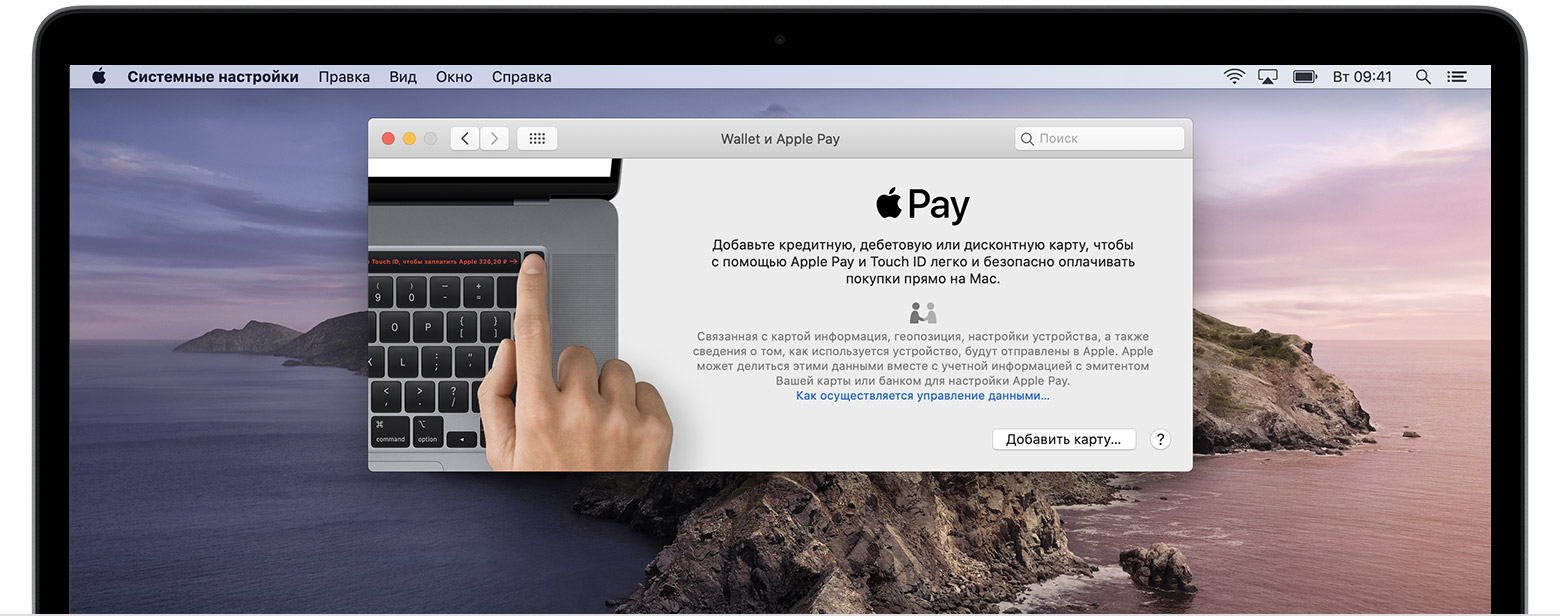
Чтобы добавить карту в Apple Pay, потребуется компьютер Mac с Touch ID. Если на вашем компьютере Mac нет встроенного датчика Touch ID, можно оплачивать покупки с помощью Apple Pay на совместимом устройстве iPhone или Apple Watch. Для этого на iPhone перейдите в меню «Настройки» > «Wallet и Apple Pay» и включите параметр «Возможность оплаты на Mac».
Ниже приведена процедура добавления карты на компьютере Mac с Touch ID.
- На компьютере Mac с Touch ID перейдите в меню «Системные настройки» > «Wallet и Apple Pay».
- Нажмите «Добавить карту».3,6
- Выполните следующие действия для добавления новой карты. Если вам необходимо добавить карту, используемую с идентификатором Apple ID, просто введите ее код безопасности.
- Нажмите «Далее». Банк или эмитент карты проверит информацию и примет решение о том, можно ли вам использовать карту в Apple Pay. Если банку или эмитенту карты потребуется дополнительная информация для проверки карты, будет отправлен соответствующий запрос. После получения нужной информации вернитесь в меню «Системные настройки» > «Wallet и Apple Pay» и нажмите карту.
- После того как банк или эмитент карты проверит карту, нажмите «Далее». После этого можно начинать использование Apple Pay.
Процедура добавления Apple Card в приложение Wallet на компьютере Mac описана в этой статье.
4.
Узнайте также о том, что можно сделать, если вам не удается добавить карту в приложение Wallet.
Платежи между физическими лицами с помощью Apple Pay и Apple Cash в macOS не поддерживаются.
Добавление карты на устройстве ipad
- Выберите «Настройки» > «Wallet и Apple Pay».
- Нажмите «Добавить карту».
6. - Выполните следующие действия для добавления новой карты. Если вам необходимо добавить карту, используемую с вашим идентификатором Apple ID, карту с другого устройства или недавно удаленную карту, выберите эту карту, а затем введите ее код безопасности.
- Нажмите «Далее». Банк или эмитент карты проверит указанные данные и примет решение о том, можно ли вам использовать карту в Apple Pay. Если банку или эмитенту карты потребуется дополнительная информация для проверки карты, будет отправлен соответствующий запрос. После получения нужной информации снова вернитесь в меню «Настройки» > «Wallet и Apple Pay» и нажмите карту.
- После того как банк или эмитент карты проверит карту, нажмите «Далее». После этого можно начинать использование Apple Pay.
Процедура добавления карты Apple Card в приложение Wallet на iPad описана в этой статье.
4.
Узнайте также о том, что можно сделать, если вам не удается добавить карту в приложение Wallet.
Добавление карты на часах apple watch
- Откройте приложение Apple Watch на iPhone и перейдите на вкладку «Мои часы». Если у вас несколько часов, выберите одни из них.
- Нажмите «Wallet и Apple Pay».
- Выполните следующие действия для добавления карты.6. Чтобы добавить новую карту, нажмите «Добавить карту». Если вам необходимо добавить карту, используемую с вашим идентификатором Apple ID, карту с другого устройства или недавно удаленную карту, выберите эту карту, а затем введите ее код безопасности. На территории континентального Китая может потребоваться создать или обновить 6-значный пароль.
- Нажмите «Далее». Банк или эмитент карты проверит указанные данные и примет решение о том, можно ли вам использовать карту в Apple Pay. Если банку или эмитенту карты потребуется дополнительная информация для проверки карты, будет отправлен соответствующий запрос. После получения нужной информации снова вернитесь в раздел «Wallet и Apple Pay» и нажмите карту.
- После того как банк или эмитент карты проверит карту, нажмите «Далее». После этого можно начинать использование Apple Pay.
Процедура добавления Apple Card в приложение Wallet на часах Apple Watch описана в этой статье.
4.
Узнайте также о том, что можно сделать, если вам не удается добавить карту в приложение Wallet.
Если ваше местонахождение не определяется на iphone, ipad или ipod touch
- Перейдите в «Настройки» > «Конфиденциальность» > «Службы геолокации» и проверьте, чтобы параметр «Службы геолокации» был включен, а для параметра «Карты» было задано значение «При использовании приложения или виджетов».
- Убедитесь, что на устройстве правильно установлены дата, время и часовой пояс. Перейдите в меню «Настройки» > «Основные» > «Дата и время». По возможности используйте параметр «Автоматически».
- Убедитесь, что передача данных по сотовой сети или сети Wi-Fi включена и устройство подключено к Интернету.
- Перезапустите приложение «Карты». Смахните на приложении вверх, подождите и снова смахните вверх окно предварительного просмотра приложения, чтобы закрыть его. Затем снова откройте приложение «Карты».
- Перезагрузите свой iPhone, iPad или iPod touch.
- Попробуйте выбрать другое местоположение или подключиться к другой сети Wi-Fi.
Службы геолокации используют для определения местоположения GPS, Bluetooth, краудсорсинговые данные о точках доступа Wi-Fi и вышки сотовой связи. Узнайте больше о службах геолокации на устройствах iOS.
Как привязать аккаунт к apple watch и зачем это нужно?
 Если у вас есть в наличии часы Apple Watch, рекомендуется прикрепить их аккаунт Apple Pay к iPad mini 3, iPad mini 4, iPad Air 2 (Air Pro). Это позволит вам оплачивать товары не только дома, но и на улице, в общественных магазинах и заведениях. Для того чтобы привязать профиль Apple Pay к iWatch на iPad необходимо:
- Зайти в настройки устройства. Среди основных вкладок вы увидите графу “Apple Watch”. Нажмите на опцию и выберите нужное устройство из представленного списка.
- Откройте “Wallet и Apple Pay”. Нажмите на знак “ ”, чтобы добавить новую карту в систему. Заполните необходимую информацию и подтвердите завершение регистрации.
Как управлять скидочными и бонусными карточками магазинов
Добавлять в систему можно не только банковские “продукты”, но и акционные и бонусные карточки магазинов.
Чтобы в соответствующей торговой точке при использовании Эпл Пей в автоматическом режиме отображалась вся информация по бонусам, нужно включить параметр “автоматический выбор”. Сделать основной карту можно так:
- Войдите в Wallet.
- Кликните на нужную скидочную карточку.
- Выберите “включить автоматический выбор”.
Таким же образом можно отключить данный параметр.
Неисправен nfc-чип или антенна модуля
 Еще одна причина неисправности системы кроется в механических повреждениях и поломках комплектующих, обеспечивающих работу модуля.
Первым делом стоит проверить исправность NFC-чипа, если он сломан, то вернуть работоспособность платежной системы можно только после установки нового чипа, благо, он относительно недорогой и обойдется не дороже 500 рублей. Как же обнаружить неисправность чипа? Для этого потребуется разобрать телефон и провести визуальный осмотр детали.
Стоит уделить время и кронштейну, отвечающему за передачу сигнала (располагается в верхнем углу корпуса).
Не всегда срабатывает Apple pay? Это может происходить именно из-за слабого сигнала и поломки антенны. Уберите пыль и мусор, осторожно подожмите болты кронштейна. Если после этого система не заработала, значит что-то сломалось и вам смогут помочь специалисты сервисного центра айфон.
Напоминаем, что начинать копаться в телефоне стоит лишь в том случае, если пользователь прекрасно знаком с электроникой (а телефон на гарантии следует обязательно отнести в сервисный центр, поскольку его разборка автоматически лишает пользователя права воспользоваться гарантией).
Неправильный выбор карты
У вас есть карта Сбербанка, вы хотите загрузить ее в приложение Wallet, но ничего не выходит. Вот почему это может произойти:
- Сбербанк на данный момент работает только с платежной системой Master Card, если ваша карта платежной системы Visa или Мир – сервис работать не будет.
- Apple Pay работает не со всеми картами Сбербанка. Вот список карт, которые поддерживаются сервисом:
Кредитные:
- MasterCard Credit Momentum
- MasterCard Standard
- MasterCard Gold
- Молодежная карта Master Card Standard
Дебетовые:
- MasterCard Standard Momentum
- Молодежная карта MasterCard Standard с индивидуальным дизайном
- Молодежная карта MasterCard Standard
- MasterCard Standard с индивидуальным дизайном
- Master Card Standard Бесконтактная
- MasterCard Standard
- MasterCard Gold
- MasterСard Platinum
- World MasterCard «Золотой»
- MasterCard World Black Edition Премьер
- World MasterCard Elite Сбербанк Первый
Несовместимое устройство
Чтобы сервис Apple Pay от Сбербанка работал корректно, необходимо устройство Apple, оснащенное NFC (возможностью передачи данных на близком расстоянии). Вот список таких устройств:
Если вы не нашли свое устройство в этом списке, то, к сожалению, сервис Apple Pay работать не будет.
Для покупок с компьютера Mac обязательное условие – использование браузера Safari. Если вы выбрали другой браузер, в работе Apple Pay возникнут проблемы.
Нужен ли доступ к сети для работы по
Чтобы оплатить товар, нужно передать данные с айфона. Мало кто знает, но для отправки информации о счете, не нужен интернет. Как же осуществляется передача данных? Ответить на данный вопрос позволит школьный курс физики. Для взаимодействия сигнала и источника необходимо наличие электромагнитного поля. Не стоит забывать, что действует оно в пределах 15-20 см.
В «яблочных» смартфонах применяется коммуникация ближнего поля. Она позволяет отправлять электромагнитный сигнал на банковский терминал. Обмен данных возможен благодаря датчику NFC, интегрированному в Айфон.
Принцип работы системы платежей и передачи информации заключается в следующем:
- Приложение Валлет, интегрированное в Эппл Пэй, сканирует сведения с карточки.
- При соприкосновении со считывателем, передается виртуальный код кредитки.
- Терминал, отправляет полученную информацию через онлайн-канал в банк.
- При успешном обмене данных требуется подтверждение транзакции. Для этого поднесите палец к экрану, чтобы сканировать отпечаток.
- После подтверждения операции, связь со смартфоном разрывается.
Таким образом все сведения о расходах со счета через сеть в банк передает терминал продавца, у которого всегда есть связь с интернетом, а на самом телефоне доступ не требуется.
Электромагнитная передача данных имеет несколько нюансов:
- номер карты и пароль не передаются на устройство считывания;
- NFC технологии используются не только в торговле, но и в других сферах жизни человека (открытие электронного замка, считывание данных с электронных досок и т. д.).
Многие владельцы айфонов интересуются, работает ли без интернета платежная система Apple Pay. Доступ к сети нужен только в момент добавления карты. Банк проверяет введенные сведения на корректность. После этого, можно смело отключать интернет на мобильном устройстве, так как вся работа будет осуществляться через электромагнитные сигналы.
Подключение банковской карты к приложению wallet на ipad
Отчаявшись с iPhone 5s, достаем «рояль в кустах», достаем iPad (айпад – планшет компании Apple), и пробуем то же самое проделать с ним – подключить банковскую карту к приложению Wallet.
На главном экране iPad нет вообще значка приложения Wallet. Однако, помня о проблемах с установкой Wallet (кошелька) на iPhone , больше даже не пытаемся устанавливать данное приложение.
Сразу идем в Настройки iPad, и находим там без труда опцию Wallet и Apple Pay (1 на рис. 4). Это как раз то, что нам нужно. Кликаем по данной опции, и в правой части экрана видим то, что давно искали! Нам предлагается добавить карту (2 на рис. 4). Вот оно счастье и радость, много ли надо?!
Кликаем по надписи «Добавить карту» (2 на рис. 4). Появляется окно для добавления карты, в котором мы еще раз кликаем по надписи «Дальше» (1 на рис. 5).
Появляется интуитивно понятное окно программы сканирования банковской карты (рис. 6). Рамка в окне предназначена для совмещения со сканируемой и одновременно подключаемой банковской картой. Теперь достаточно совместить рамку с видимым на картинке изображением банковской карты (рис.
Если не получается по тем или иным причинам переснять банковскую карту (например, ее нет под рукой, но при этом все ее реквизиты нам известны), то предлагается добавить данные карты вручную. Для этого вместо совмещения рамки с изображением банковской карты нужно кликнуть по надписи «Ввести данные карты вручную» (2 на рис. 6).
Одним фотографированием данных лицевой стороны банковской карты нам не обойтись. Дальше программа попросит, во-первых, перепроверить то, что ей удалось автоматически переснять – это номер карты и ФИО владельца.
Фамилию и имя владельца карты, наверняка, придется править вручную, так как данные о владельце, как ни странно, приложение Wallet берет не со скана банковской карты, а из аккаунта владельца iPhone. Так вот, если в этом аккаунте ФИО введено, скажем, русскими буквами, то так по-русски и будут записаны данные владельца банковской карты.
И, во-вторых, программа попросит указать срок действия карты (вводится вручную) и CVV/CVC код проверки подлинности банковской карты (тоже вводится вручную), записанный на ее оборотной стороне.
После этого данные банковской карты будут автоматически отправлены в банк, выпустивший карту. Далее идет проверка банком, которая делается обычно быстро, за считанные минуты (но в реальной жизни всякое бывает, задержки разные случаются). После этой проверки программа попросит ввести СМС-код подтверждения, полученный из банка. На этом идентификация и подключение карты к Wallet и Apple Pay завершится.
Как итог всех наших действий по подключению новой банковской карты в окне Настройки – Wallet и Apple Pay в правой стороне появится изображение подключенной карты (1 на рис. 7).
У нас есть возможность подключить еще дополнительные банковские карты. Мы можем иметь не одну, а несколько подключенных к Wallet и Apple Pay банковских карт, так как есть возможность подключения других карт (2 на рис. 7).
Вот, и состоялось подключение банковской карты к Wallet и Apple Pay! Однако, это еще не все, как показывает дальнейший опыт, чтобы иметь возможность оплачивать покупки на кассах в магазинах и супермаркетах.
Подключение банковской карты к приложению wallet на iphone 5s
Запускаем приложение Wallet на айфоне пятом (iPhone 5s). Появляется окно приложения (рис. 3).
Пытаемся подключить банковскую карту, благо она есть, и находится, что называется, под рукой. В описании программы Wallet написано, что банковскую карту нужно отсканировать с помощью камеры айфона. Для этого достаточно кликнуть по надписи «Добавить карту». Но, увы, подобной надписи в окне приложения нет (рис. 3).
Пробуем найти дополнительное программное обеспечение (опция «Найти ПО для Wallet» – 1 на рис. 3), однако ничего похожего на подключение банковской карты не предлагается.
Пробуем отсканировать банковскую карту. Кладем ее перед собой, кликаем по «Сканировать код» (2 на рис. 3), подносим камеру айфона к лицевой стороне карты, но снова неудача. Банковская карта не сканируется, приложение хочет найти некий код для сканирования, а не изображение банковской карты.
Интересно: Безопасность оплаты телефоном: домыслы и факты
Поломка (отсутствие) nfc-антенны
За соединение смартфона с терминалом и передачу данных о транзакции, в iPhone отвечает специальный NFC-модуль. Соответственно, именно от его работоспособности и зависит — сможете вы совершить покупку при помощи iPhone или нет.
Внимание! Если гарантийный срок вашего iPhone еще не истек, то не нужно самому «ковыряться» в устройстве — просто сдайте его по гарантии.
Хотя на официальных и новых устройствах такие поломки появляться редко. Чаще всего этому подвержены ранее отремонтированные или «кустарно» восстановленные iPhone — про NFC-чип (а если быть точнее, специальную «перемычку», соединяющую плату с корпусом) просто «забывают».
На проблемы с NFC косвенно может указывать 56 ошибка в iTunes при обновлении и восстановлении прошивки. Почему косвенно? Потому что есть масса примеров, когда чип бесконтактной оплаты для Apple Pay не работает, а сам iPhone прошивается без каких-либо ошибок.
Вот на что стоит обратить внимание:
- Полное отсутствие антенны.
- Винты «заземления» или антенны — называйте как хотите:) Их могли не докрутить (нужно попробовать аккуратно затянуть, но только не перекрутите — есть вероятность повреждения платы!) или забыть поставить.

- Поломка NFC — решается заменой детали. Что приятно, стоимость запасной части относительно небольшая — около 200-300 рублей.

Разумеется, если вы не сильны в сборке-разборке iPhone, то все эти манипуляции лучше доверить специалистам сервисного центра.
Неподготовленный ремонт «на дому» чреват дополнительными поломками:(
Итак, небольшой вывод:
- Если Apple Pay «то работает, то нет» — разбираемся с iOS и другими моментами (банками, картами, терминалами).
- Если бесконтактные платежи в iPhone не работают всегда, а все вышеописанные манипуляции выполнены, то проблемы с чипом NFC.
P.S. С нетерпением жду в комментариях ваши вопросы, истории, личный опыт — пишите, я буду только рад!
P.S.S. И конечно, мне будет очень приятно, если вы оцените мой труд одним простым действием — нажав на кнопки социальных сетей внизу под статьей. Большое спасибо!
Попытка расплатиться не в том терминале
Хоть на сегодняшний день найти терминал, который проводит бесконтактные платежи, совсем не сложно, можно столкнуться и с такой проблемой. Посмотрите внимательно, есть ли на той кассе, где вы расплачиваетесь, вот такой значок.

Если ничего подобного вы не нашли, то этот терминал с Apple Pay не работает.
То же касается приложений и сайтов. Перед тем, как оформить заказ, ищите значок «Оплата с Apple Pay».
Преимущества системы для держателей банковских карт
Новый сервис мобильных платежей от Apple – простой, удобный и безопасный способ оплаты товаров и услуг, в том числе осуществляемых через интернет.
Владельцам банковских карт нет необходимости постоянно носить их с собой. Выполнять платежные операции теперь можно в несколько касаний со смартфона Apple и иных мобильных устройств – только с поддержкой технологии бесконтактных платежей.
Особенно удобен сервис для тех, кто пользуется несколькими банковскими картами. Добавив их все в Apple Pay, можно легко найти наиболее подходящую для оплаты в каждом конкретном случае (при наличии скидок или кешбеков в магазинах или центрах услуг, к примеру).
Проблемы с картой
 Не работает Apple Pay иногда также из-за проблем с самой платежной карточкой, привязанной к мобильной системе через кошелек.
Для таких проблем характерно то, что система работает исправно вплоть до момента проведения платежа, т.е. смартфон видит терминал, подключается к нему, но оплата в итоге так и не происходит, платеж отклоняется.
Возможно вы допустили ошибку при введении PIN-кода? Или вся беда в неправильной привязке карты? А может быть, на счету банально закончились деньги? Всякое бывает! Если Apple Pay внезапно перестал проводить платежи, стоит проверить состояние карты и заново привязать ее к кошельку (на всякий случай).
Кроме того, обратите внимание на лимиты, некоторые банки по умолчанию устанавливаю их для безопасности самых клиентов, и платежи отклоняются после достижения лимита.
Если самому обнаружить проблему с карточкой не получилось, советуем позвонить в службу поддержки вашего банка. В истории операций сохраняются и неудачные попытки транзакций, если повезет, специалист финансовой организации подскажет вам, почему не удалось совершить оплату, и вы найдете причину сбоя в работе.
Просмотр улиц в приложении «карты» на ipad
Регистрация apple id без кредитной карты
1. Заходим в iTunes. Кликаем в левом верхнем углу по кнопке (по умолчанию, там Музыка, но может быть что-то другое).
В выпадающем меняю выбираем Программы.
Таким образом вас перебросит в App Store (магазин приложений Apple).
2. Внимание! самый важный и ответственный шаг. Если мы хотим в дальнейшем зарегистрироваться без карточки, то делаем вот что. Находим любое бесплатное приложение. То есть там, где под иконкой нет цены и тыкаем по нему.
Дальше жмём кнопку “Загрузить” под иконкой:
3. Теперь нажимайте на Free App и у вас появится окно для входа/регистрации.
Жмем на “Создать новый Apple ID”.
4. Процесс пошел! 🙂 нажимаем “Продолжить”.
5. Дальше принимаем лицензионное соглашение – не зря же по исследованию: русские самые быстрые читатели подобных штук.
Кому интересно, позже это соглашение можно прочитать на сайте Apple.
6. Дальше заполняем анкету:
Пояснение:
Когда всё заполните, жмите кнопку “Продолжить”.
6. В новом окне в способах оплаты у вас должна появится кнопка Нет. Если её нет, значит вернитесь к пункту 1 и делайте всё заново внимательно.
Также можно выбрать VISA или MasterCard. Тогда iTunes предложит ввести номер карты, срок действия и CVC код для оплаты покупок. Оплата с помощью мобильного телефона доступна исключительно абонентам Билайн.
Далее ниже заполняем внимательно информацию об адресе. Теоретически можно информацию придумать – никто вам не запрещает, но в будущем при восстановлении пароля или каких-то спорных вопросах она может вам понадобиться. Если уж придумываете – запишите её где-нибудь.
Если вы регистрируете немецкий, американский или какой-нибудь японский аккаунт в iTunes, то тут адрес лучше указать какой-нибудь левый, но реальный. Я например, для американского аккаунта просто нашел в google адрес какого-то магазина.
Дальше должно прийти подтверждение на почту. Пройдя по ссылке из письма, мы активируем нашу учетную запись и уже спокойно можем войти в iTunes. Видите – карту совсем необязательно указывать. По этой учетной записи мы можем скачивать всё что бесплатно в App Store, iTunes Store или iBookStore.
Сбои и неполадки в ios как причина неработоспособности apple pay
Как отмечают многие, iOS уже далеко не такая стабильная и «безглючная» как была раньше. Возможно, виной этому стало постоянное добавление новых функций, возможно что-то другое… но факт остается фактом — раньше было лучше:)
Так вот, чтобы исключить тот факт, что неполадки в работе Apple Pay вызваны сбоями операционной системы, нам необходимо выполнить следующие действия:
- Принудительно и жестко перезагрузить устройство.
- Стереть сетевые настройки (Настройки — Основные — Сброс — Сбросить настройки сети).

- В приложении «Кошелек» удалить, а затем заново привязать карту.
- Поменять регион iPhone (Настройки — Основные — Язык и регион) на любой другой, где поддерживается Apple Pay (например, на Великобританию).

- Переустановить прошивку через DFU-режим. После этого проверить работу бесконтактных платежей, не восстанавливая телефон из резервной копии.
Как видите, ничего сложного. Самое тяжелое — это постоянно бегать и проверять, заработал ли Apple Pay? Хотя всегда можно воспользоваться Macdonalds и его терминалами самообслуживания…
Скидки по карте мир
Но, помимо розничных магазинов, картой «Мир» через Apple Pay удобно оплачивать проезд в общественном транспорте. Особенно сейчас, когда во многих регионах России действуют скидки на проезд при оплате «Миром»:
- Республика Мордовия – скидка 5 рублей (действует до 31.12.2021)
- г. Сочи – скидка 6 рублей (действует до 30.09.2021)
- г. Геленджик – скидка 5 рублей (действует до 30.09.2021)
- г. Новороссийск – скидка 6 рублей (действует до 30.09.2021)
- г. Анапа – скидка 4 рубля (действует до 30.09.2021)
- г. Санкт-Петербург – скидка до 27 рублей (действует до 31.12.2021)
- Самарская область – скидка 10%, но не более 20 рублей (действует до 30.09.2021)
- Воронежская область – скидка 10% на электричках «Черноземье» (действует до 30.09.2021)
- Белгородская область – скидка 10% на электричках «Черноземье» (действует до 30.09.2021)
- Тамбовская область — скидка 10% на электричках «Черноземье» (действует до 30.09.2021)
- Липецкая область – скидка 10% на электричках «Черноземье» (действует до 30.09.2021)
Apple разрешила оплачивать покупки через Apple Pay криптовалютой
Возможно, похожие скидки действуют и в других регионах. Об этом можно узнать на официальном сайте платёжной системы по этой ссылке. Обязательно посмотрите. Ведь даже 10-15 рублей в день выливаются в 300-400 рублей в месяц, которые можно потратить на подписку на один, а то и два стриминговых сервиса. Как говорится, ищи выгоду даже там, где её как будто бы нет.
Установка приложения wallet на iphone
Вместо Wallet магазин App Store предлагает установить приложение Wallet App. Пробуем установить его. Устанавливается без проблем. При установке просит завести новый аккаунт для этого приложения или воспользоваться имеющимся аккаунтом в Google. Делаем все, что просят.
Однако установка Wallet App ничего не дает! Появляются возможности управлять своими финансами, вести им учет и контроль, делать много чего еще полезного. Но вот той самой заветной функции – бесконтактные платежи – тут нет и в помине.
Для бесконтактной оплаты нужно для начала привязать, подключить к приложению банковскую карточку. Но именно такой возможности нам Wallet App не предлагает. Ошибочка вышла с выбором приложения. Удаляю его с айфона, нечего ему там делать, раз не делает то, что его просят!
И тут, как гром среди ясного неба: оказывается на главном экране iPhone уже давным-давно стоит и прекрасно себя чувствует значок приложения Wallet (рис. 2). Оказывается,
кошелек Wallet на айфоне является предустановленным приложением.
Оно входит в состав того комплекта приложений, которым после покупки айфона, что называется, «бери и пользуйся» без дополнительных действий.
Причем, если приложить к значку Wallet «смартфоновый» палец надолго (кликнуть и подержать некоторое время, не отрывая от значка), что позволяет удалять приложения из iPhone, то данный значок не будет «качаться», как многие другие, в предвкушении, в ожидании последующего удаления из айфона. То есть данное приложение не просто предустановленное, оно еще и не может быть просто так удалено!
Wallet есть данность iOS, это приложение нельзя удалить. Им можно только пользоваться. Что ж, попробуем, раз это так просто.


