

- Что дает съемка в формате raw?
- Что такое raw?
- Почему ipad pro — отличный инструмент для фотографа |
- raw power
- Использование proraw с приложением «фото» и другими приложениями
- Редактирование файла proraw в другом приложении
- Как снимать фото в формате raw на iphone и ipad
- Какие iphone и ipad позволяют снимать фото в формате raw
- Публикация фотографий proraw
- Редактирование файла proraw в другом приложении
- Редактирование фотографий и видеозаписей на ipad
Что дает съемка в формате raw?
Только что полученный снимок в формате RAW отнюдь не выглядит презентабельно — если сравнить его с JPEG-файлом, то налицо будет заниженная резкость, блеклые тона и т.д.
Однако при последующей обработке изображения в фоторедакторе пользователь заметит, что у него появилось больше возможностей для изменения динамического диапазона, увеличения насыщенности, регулирования тонов, бликов и т.д. Поиграв с настройками камеры во время съемки и различными инструментами постобработки, вы поймете, что готовые пресеты и фильтры не раскрывают всего потенциала камеры iPhone, а по-настоящему красивые фотографии в большинстве случаев должны редактироваться вручную.
♥ ПО ТЕМЕ:Как закачать книги на iPhone или iPad бесплатно и без компьютера.
Что такое raw?
RAW (англ. raw — сырой, необработанный). Если кратко, RAW-снимок обладает лучшими исходными характеристиками (или обработанными в малой степени) для редактирования по сравнению с изображениями в других форматах, например, JPEG.
Таким образом, пользователи получают больше возможностей для корректировки фото.
♥ ПО ТЕМЕ: В чем разница между JPEG, GIF, PNG, RAW, BMP, TIFF и прочими графическими форматами?
С выходом iOS 10 на смартфонах и планшетах производства Apple появилась поддержка съемки в формате RAW. Однако некоторые пользователи слабо представляют, что такое формат RAW и почему энтузиасты столько говорят о возможности делать «сырые снимки».
♥ ПО ТЕМЕ:Как загружать фото и видео в облако с iPhone или iPad, чтобы освободить место.
Почему ipad pro — отличный инструмент для фотографа |
Первый «профессиональный» планшет от Apple способен по-настоящему расширить представление пользователей о «таблетках». Другое дело, что не всем это нужно, но стать отличным компаньоном для фотографа iPad Pro сможет запросто.
Обладая превосходным Retina-дисплеем с отличной цветопередачей и диагональю почти в 13 дюймов, планшет позволит оценить все нюансы сделанной фотографии и рассмотреть ее в исходном разрешении, избегая постоянного увеличения. Поддержка Apple Pencil, в свою очередь, подарит фотографу дополнительную функциональность при редактировании, которая восполнит недостающие возможности при корректировке посредством специализированного ПО. Необходимо осветлить определенный участок изображения или подретушировать его? Воспользуйтесь приложением Pixelmator или Photoshop Fix от Adobe, которые способны в полной мере реализовать потенциал «Карандаша».
Еще одним неоспоримым преимуществом iPad Pro является поддержка режима мультиоконности. Эта крайне полезная функция, которая впервые дебютировала в iOS 9, позволит вам одновременно открыть одно и то же фото в двух параллельных окнах и при необходимости сравнивать примененные эффекты с исходником. К счастью, все больше и больше разработчиков стремятся реализовать подобную возможность в своих приложениях. В частности, Adobe уже адаптировали свой редактор к требованиям iPad Pro и iOS 9.
Возможно, вы скажете, что истинные профессионалы работают исключительно с форматом RAW, а устройства под управлением iOS поддерживают исключительно JPEG, а потому абсолютно не годны для работы. Но нет. На помощь любому моменталисту придет библиотека iCloud Photo Library, которая позволит вам работать с RAW-файлами, не загружая их на планшет, а применять изменения к их JPEG-копии. Да, это «костыль», но лучше так, чем никак.
Также отличным подспорьем в работе фотографа станет недавно представленный переходник с SD на Lightning, поддерживающий стандарт передачи данных USB 3.0. В прошлом подобный способ загрузки изображений на планшет выглядел весьма безынтересным и малоэффективным, но выгрузка на повышенных скоростях третьего поколения творит чудеса. Представьте себе: 40 фото в формате RAW JPEG общим весом в полтора гигабайта передаются всего за 30 секунд. Это поразительный результат.
Будем надеяться, что разработчики программного обеспечения обратят внимание на недюжинный потенциал iPad Pro и выпустят хотя бы «полудесктопные» версии своих приложений, наделенные расширенной функциональностью.
raw power
OVERVIEW
— ADVANCED RAW: Unlock the power of Apple’s RAW engine with easy-to-use controls. Develop images with the same outstanding RAW processing in Apple’s Aperture professional photo app. Unique adjustments let you improve your images in ways that can’t be done in any other app.
— ORGANIZE: RAW Power is a complete photo app to organize and manage your photo library. Fully compatible with iCloud Photo Library, so all changes are synced. Every image and every change is available to every app on your iPhone or iPad.
— RATE & FILTER: Filter albums by file type, rating, flag, and edit state. Ratings and Flags sync over iCloud Photo Library!
— FILES.APP: Store images in the Photos library or Files.app. Use our new Share extension to import from other apps directly into RAW Power’s Files container. Same non-destructive editing, rating, and filtering features! (iCloud syncing is not supported).
— NOT JUST RAWs: RAW Power is great with JPEGs, with many tools missing from the Photos app. Plus an innovative Depth Effect for photos shot on iPhones with a dual camera system.
— EDIT CROSS-PLATFORM: Edit on iOS and continue on the Mac (or vice-versa) using RAW Power 3 for macOS.
— BATCH PROCESSING: Apply presets, paste adjustments, and export multiple images. Export to the photo library or to Files.app.
ORGANIZATION AND DISPLAY
— Zoom up to 800% for extremely precise adjustments.
— Create and rename albums, delete images from albums and the library, and move images into albums. Full access to your folder hierarchy.
— Display file name, exposure information, flash status, and location with a map.
REAL-TIME EDITING
— Full non-destructive editing. All changes stored in the iOS Photo Library and iCloud Photo Library, so you can edit on one device and continue on another, without loss of quality. Even between Mac and iOS!
— Optimized for small screens. Choose which adjustments to show by default and in what order
— Unparalleled highlight recovery with Boost and Recovery sliders. Real-time control of Apple’s RAW engine, including Noise Reduction, Black Point, Gamut Mapping and more
— Auto Enhance, Auto White Balance, Auto Levels and Auto Curves. Apply them to multiple images at once!
— Apply presets, and Copy / Paste Adjustments to one image or many
— Histogram with Clipping Indicators and Hot Pixels Overlay
— LUTs (Look up tables) with built-in looks and film simulations. Add your own!
— Crop and Straighten, Rotate and Flip, White Balance with sampler and auto
— Highlights, Shadows, Vibrancy, Local Contrast and incredible Lighten and Darken sliders
— Curves and Levels. Curves has Linear and Lab modes, and samplers
— Depth Effect to enhance photos shot with the dual camera system
— Chromatic Aberration to correct lens artifacts, Perspective, Black & White, Vignette with a controllable center point
— All sliders are real-time and GPU accelerated
— High-precision, deep color imaging engine
— Export JPEG, PNG, and TIFFs (8- and 16-bit) to Files.app or Photos.app
COMPATIBILITY
— Compatible with hundreds of cameras, including iPhone RAW images. (EXTENDED SUPPORT REQUIRES iOS 14. Full List at https://www.gentlemencoders.com/extended-raw/index.html) RAW support is downloaded in the background by Apple. Your device must be on WiFi and plugged in to get updates.
— Great with JPEGs, TIFFs, PNGs, and most DNGs
— Video Tutorials (https://www.ipad-mobile.ru/channel/UC7l78rOzFxaHG-e5AT-MGWQ)
RAW POWER for MAC
RAW Power is also available on the Mac App Store as a Photos Extension and standalone app with Photos Library support. Rated 4.5 stars worldwide!
ABOUT GENTLEMEN CODERS
Gentlemen Coders was founded by a former Senior Director of Engineering at Apple. For more information, visit www.gentlemencoders.com.
Использование proraw с приложением «фото» и другими приложениями
ProRAW использует формат файлов цифрового негатива (DNG), являющийся отраслевым стандартом, поэтому вы легко сможете открывать файлы ProRAW в приложениях, совместимых с форматом DNG. Однако для обеспечения максимального удобства работы используйте приложения, совместимые с форматом ProRAW, такие как «Фото» на iPhone с iOS 14.3 или более поздней версии или на компьютере Mac с macOS Big Sur 11.1 или более поздней версии.
Вы можете обмениваться оригинальными фотографиями ProRAW (без изменений) в виде файлов с расширением .dng. Если фотография отредактирована с помощью приложения «Фото», можно поделиться также отредактированной версией с расширением .jpg.
Редактирование файла proraw в другом приложении
Можно открыть фотографию ProRAW в приложении, не поддерживающем формат ProRAW, однако в этом случае изображение на экране может выглядеть не так, как ожидалось. Если фотография ProRAW выглядит не так, как ожидалось, попробуйте использовать функции автоматического улучшения фото в соответствующем приложении.
Как снимать фото в формате raw на iphone и ipad
Важно понимать, что после автоматического редактирования iOS оставляет в виде итогового изображения лишь малую часть той информации, которая была зафиксирована матрицей смартфона непосредственно во время съемки. А это означает, что при работе с готовым JPEG-файлом пользователь изначально ограничен в возможностях.
Конечно, «тяжелые »RAW-файлы не нужны любителю ежедневно по сто и больше раз фотографировать своего кота, но если вы планируете сделать действительно хороший снимок и готовы потратить время на его тщательную пост-обработку, то лучше сохранить для дальнейшего редактирования полноценный снимок RAW со всем доступным массивом данных.
Возможность съемки в формате RAW появилась у владельцев яблочных смартфонов после выхода операционной системы iOS 10 и реализуется посредством сторонних приложений. Например, режим съемки в формате RAW поддерживают такие программы, как: Halide Camera, ProCam 4, Manual, ProCamera, Adobe Lightroom, Camera .
Обратите внимание, что эти приложения позволяют не только выбрать режим, но и заранее установить другие параметры съемки, как то: баланс белого, контрастность, выдержка и т.д.
Какие iphone и ipad позволяют снимать фото в формате raw
Функция распространяется не только на iPhone, но и iPad. Правда, в связи с ограничениями аппаратного обеспечения данная возможность поддерживается только устройства, выпущенные после 2021 года, в том числе: iPhone 11 Pro, iPhone 11, iPhone SE 2, iPhone XS, iPhone XR, iPhone X, iPhone 8 / 8 Plus, iPhone 7 / 7 Plus, iPhone 6s / 6s Plus, iPhone SE, iPad Pro и т.д.
♥ ПО ТЕМЕ: Как сделать фото с эффектом шлейфа (длинной выдержкой) на iPhone.
Публикация фотографий proraw
Ниже описаны лучшие способы публикации фотографий ProRAW.
- Используйте службу «Фото iCloud», чтобы получить доступ к оригинальному файлу ProRAW полного разрешения со всех своих устройств.
- Для пересылки оригинального файла ProRAW со своего iPhone на другое устройство iPhone, iPad или на компьютер Mac используйте AirDrop. Если поделиться фотографией, отредактированной в приложении «Фото», будет опубликован файл в формате JPG. Чтобы поделиться оригинальным файлом ProRAW из приложения «Фото» на iPhone, нажмите «Поделиться», затем «Дублировать», далее «Править» и «Вернуть», после этого поделитесь фотографией с помощью AirDrop.
- Чтобы поделиться отредактированной фотографией ProRAW, выберите ее в приложении «Фото» на iPhone и отправьте с помощью AirDrop, по электронной почте или с помощью приложения «Сообщения». Будет опубликован файл в формате JPG с внесенными вами изменениями.
- Чтобы отправить фотографию ProRAW по электронной почте, создайте письмо в приложении «Почта» на iPhone и добавьте фотографию. Приложение «Почта» автоматически конвертирует файл ProRAW в файл JPG меньшего размера, который затем можно будет отправить по электронной почте.
- Если вместе с отредактированной фотографией ProRAW в формате JPG вы хотите отправить и оригинальный файл ProRAW, используйте приложение «Захват изображений» на компьютере Mac или приложение «Фотографии Windows» на компьютере с ОС Windows.
- Если вы отредактировали фотографию ProRAW в приложении «Фото» на компьютере Mac и хотите поделиться только оригинальным файлом ProRAW, выберите фотографию в приложении «Фото», затем «Файл» > «Экспорт» > «Экспортировать оригинал без изменений».
Редактирование файла proraw в другом приложении
Можно открыть фотографию ProRAW в приложении, не поддерживающем формат ProRAW, однако в этом случае изображение на экране может выглядеть не так, как ожидалось. Если фотография ProRAW выглядит не так, как ожидалось, попробуйте использовать функции автоматического улучшения фото в соответствующем приложении.
Редактирование фотографий и видеозаписей на ipad
Коснитесь миниатюры фото или видео, чтобы отобразить их во весь экран.
При редактировании фото или видео, снятого в режиме «Портрет», коснитесь  в левой части экрана.
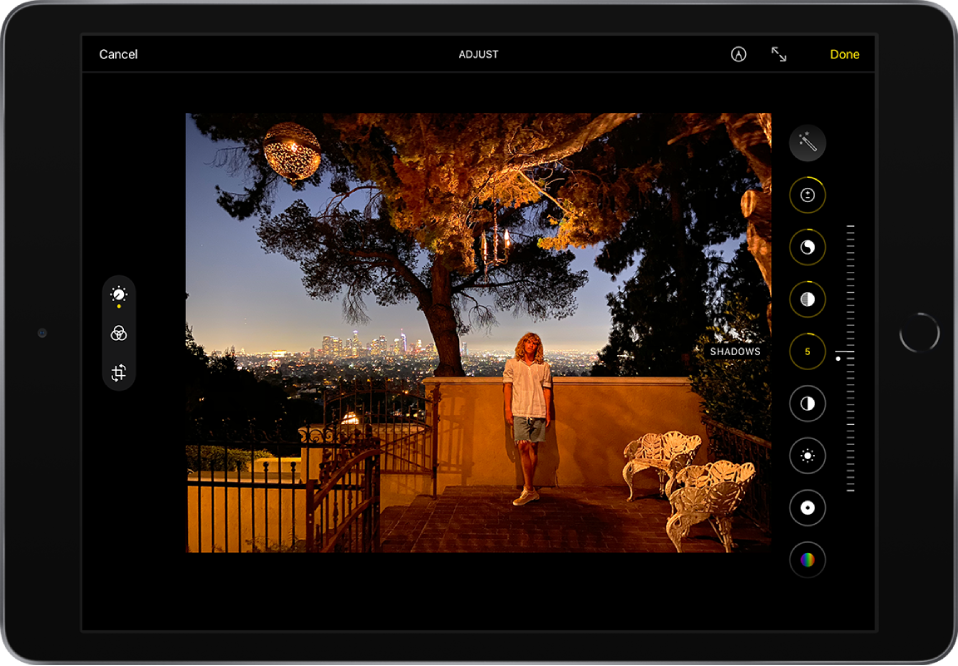
Коснитесь «Правка», затем смахните вверх в правой части экрана, чтобы просмотреть эффекты, доступные для редактирования, такие как «Экспозиция», «Блеск», «Светлые участки» и «Тени».
Коснитесь эффекта, с помощью которого хотите внести изменения, затем перетяните бегунок для точной настройки эффекта.
Уровень регулировки каждого эффекта отображается на контуре вокруг кнопки, так что Вы можете сразу увидеть, какие эффекты были усилены или ослаблены. Коснитесь кнопки эффекта для переключения между отредактированной версией и оригиналом.
Чтобы сохранить изменения, коснитесь «Готово». Если Вы не хотите сохранять изменения, коснитесь кнопки «Отменить», а затем — «Отменить изменения».
Совет. Коснитесь кнопки  , чтобы автоматически применить эффекты к фотографии или видеозаписи.


