

- Как изменить имя вашего iphone в режиме модема, чтобы упростить подключение к нему | яблык
- 2 способа как удалить аккаунт apple id
- Windows 7, 8, 10
- Где изменить имя айфона?
- Детальная настройка
- Дополнительная информация
- Если отображается запрос на вход в itunes
- Зачем нужно переименовывать айфон
- Зачем это нужно
- Изменение значения ttl
- Изменение имени и других параметров airpods на ipad
- Изменение имени периферийных устройств на айфоне
- Изменить apple id через приложения app store или itunes store
- Изменяем имя iphone в itunes 12
- Как изменить apple id через itunes
- Как переименовать телефон без компьютера?
- Как поменять apple id с компьютеров, iphone или ipad
- Как поменять имя айфона через itunes
- Как поменять имя блютуз на айфоне
- Какую информацию можно изменить в apple id
- На каких версиях ios работает?
- Отключение ipv6
- Переименование айфона через настройки
- Подготовка к изменению страны или региона
- Руководство пользователя ipad
- Сколько нужно времени для переименования
- Смена имени вай-фай
- Снова прилетела блокировка
- Создание идентификатора apple id на устройстве iphone, ipad или ipod touch
- Создание идентификатора apple id с помощью app store на устройстве
- Создание идентификатора apple id на компьютере mac
- Создание идентификатора apple id с помощью app store на устройстве
- Способы использования icloud на ipad
- Способы смены apple id
- Заключение
Как изменить имя вашего iphone в режиме модема, чтобы упростить подключение к нему | яблык
Скорость передачи данных в сотовых сетях стала уже настолько высокой, что это дает возможность работать не только вашему iPhone в Интернете, но и через него еще и компьютеру практически в любом месте. Как это сделать? Наличие быстрого мобильного интернета означает, что на вашем iPhone возможно включить функцию «Режим модема».

♥ ПО ТЕМЕ:Как на iPhone включить экономию мобильного трафика.
Она дает возможность подключаться к устройству через беспроводное соединение, а потом транслировать его в Интернет.
Наличие точки доступа вашего iPhone может быть удобным, когда вы оказались в каком-то месте без Wi-Fi или с плохим его сигналом, низкой скоростью, но при этом требуется поработать на настольном компьютере или ноутбуке.
По умолчанию при включении собственной точки доступа ее именем будет просто имя вашего телефона. Чтобы упростить поиск нужного варианта в списке сетей, стоит изменить имя на понятный и узнаваемый вариант.
Вот пять простых шагов, которые нужно предпринять для изменения имени личной точки доступа на вашем iPhone.
♥ ПО ТЕМЕ:Как устанавливать шрифты на iPhone и iPad.
1. Откройте приложение «Настройки».
2. Выберите раздел «Основные».
3. В самом верху страницы «Основные» нажмите «Об этом устройстве».

4. Выберите «Имя» в верхней части следующей вкладки.
По умолчанию стоит вариант iPhone. Возможно, вы также выбрали имя, предложенное при настройке телефона, а именно [Ваше имя] iPhone.
5. Введите новое желаемое имя и нажмите «Готово».

Все готово – вы изменили имя своего iPhone и, таким образом, имя своей точки доступа. Теперь можно активировать ее и легко находить в списке доступных Wi-Fi сетей.

Точка доступна будет публично доступна для просмотра с других устройств, но при этом подключиться к ней можно будет только с паролем, указанным в ее настройках.
Смотрите также:
2 способа как удалить аккаунт apple id
Если же пользователь по каким-то причинам желает удалить действующую учетную запись Apple, то ему пригодятся два известных способа удаления. В первом случае можно изменить все данные на страничке управления своим Apple ID на произвольные. Таким образом, запись не будет полностью удалена, однако будет потеряна всякая ее связь с личностью пользователя и с его устройством.
Чтобы удалить ID полностью с iPad можно обратиться в службу поддержки за помощью. Поменять или удалить свой аккаунт можно как собственно с iPad, так и с персонального компьютера. В обоих случаях потребуется соединение с сетью Интернет.
Для того чтобы изменить (удалить) свою учетную запись необходимо совершить несколько последовательных действий:
Windows 7, 8, 10
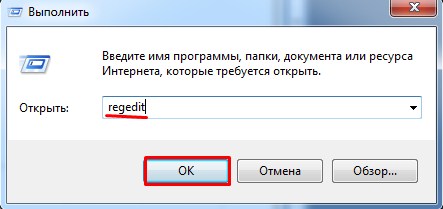
- Чтобы сменить ТТЛ – нажимаем на кнопки «Win» и «R».
- Выполняем:
regedit
- Заходим в основную папку: «HKEY_LOCAL_MACHINE».
- Далее находим системную папку «SYSTEM».
- Проходим по пути: «CurrentControlSet» – «Services». Далее нам понадобятся обе папки «TCPIP» и «TCPIP6». Сначала открываем первую и кликаем по папке «Parameters».
- Нажмите правой кнопкой по полю справа и выберите: «Создать» – «Параметр DWORD» – называем параметр как «DefaultTTL».
- Двойным щелчком левой кнопки мыши откройте параметр и измените «Значение» на 65 – для Android и iOS устройств. Если вы используете телефоны или планшеты с Windows Phone системой или другой, то ставим 130. Также убедитесь, что система исчисления стоит как «Десятичная».
- Тоже самое на всякий случай сделайте и в папке «TCPIP6/Parameters».
Сервера оператора пошли дальше и теперь отслеживают не только TTL, но также блокируют пользователей, которые подключаются к сомнительным серверам. Если оператор увидит, что вы подключаетесь к серверу, который всегда используется на компьютере, то вас заблокируют. Один из таких серверов – это облако для обновления Windows. Поэтому на время давайте отключим данную функцию:
- Win R = services.msc (Заходим в службы).
- Находим центр обновления ОС и отключаем, установив тип запуска «Отключено». Не забудьте применить параметр.
- Перезагружаем систему.
- Теперь чтобы проверить и узнать, что вы все сделали правильно, и изменение TTL прошло успешно – нажимаем опять «Win R» и прописываем «cmd», чтобы запустить командную строку и прописываем:
ping 127.0.0.1
- В строке TTL должно стоять значение 65, тогда все хорошо.
Теперь включаем раздачу с телефона на ПК и проверяем.
Где изменить имя айфона?
Поменять его можно двумя способами:
- Выполнить это при помощи подключения к ноутбуку или компьютеру.
- Проделать процедуру непосредственно в настройках самого телефона.
Детальная настройка
Если на компьютере запущено очень много программ, которые работают с интернетом, и они вам нужны, то при их работе оператор будет вас блокировать. Например, вы хотите использовать торрент. При запросе к серверу оператор это увидит и заблокирует вас. Но мы можем обмануть его и просто не отправлять эту информацию. Для этого нужно сделать следующее:
- Нам нужно открыть файлик «hosts», который находится в директории:
C:WindowsSystem32driversetc
- Правой кнопкой по файлу и открываем его с помощью блокнота.
Дополнительная информация
- Apple ID — это учетная запись, которая используется для доступа к таким сервисам Apple, как iCloud, App Store, iTunes Store, Apple Music, и многим другим.
- Если отображается сообщение о том, что указанный адрес электронной почты уже связан с идентификатором Apple ID, возможно, вы уже создали идентификатор Apple ID. Попробуйте выполнить вход с помощью данного адреса электронной почты. Если вы не помните свой пароль, можно сбросить пароль для восстановления доступа к вашей учетной записи.
- У вас уже есть идентификатор Apple ID? Выполните вход во все сервисы Apple на устройстве.
- Узнайте, как изменить или удалить платежную информацию для идентификатора Apple ID.
- Узнайте о том, как двухфакторная аутентификация обеспечивает дополнительную защиту идентификатора Apple ID.
Если отображается запрос на вход в itunes
Если после создания нового идентификатора Apple ID на веб-сайте отображается сообщение с запросом войти в приложение iTunes, выполните следующие действия на своем устройстве:
- На устройстве iPhone, iPad или iPod touch: откройте «Настройки», нажмите «Войти в устройство» и выполните вход, используя свой идентификатор Apple ID.
- На компьютере Mac: выберите меню Apple > «Системные настройки», затем нажмите «Apple ID» и выполните вход, используя свой идентификатор Apple ID.
- На устройстве Apple TV: войдите в магазин App Store, iTunes Store или Apple Music, используя свой идентификатор Apple ID.
- На компьютере с ОС Windows: войдите в iTunes, используя свой идентификатор Apple ID.
- На устройстве Android: войдите в Apple Music для Android, используя свой идентификатор Apple ID.
Зачем нужно переименовывать айфон
Под именем смартфона подразумевается уникальный идентификатор, который помогает распознать гаджет при одновременном использовании с несколькими аппаратами, особенно если они все являются представителями линейки «яблочных» девайсов.
Идентификатор необходим:
- В момент обмена информацией по AirDrop – технологии передачи данных при помощи Wi-Fi и Bluetooth.
- При создании из гаджета точки доступа для раздачи интернета – когда сотовый играет роль маршрутизатора.
- При работе с несколькими аппаратами, работающими под управлением операционной системы iOS и пользующимися приложением iTunes.
Такой подход поможет легко отличить один гаджет от второго, особенно если они одновременно подключены к персональному компьютеру.
Зачем это нужно
Чаще всего владельцы айфонов решаются изменить имя своего гаджета в следующих ситуациях:
- если был куплен поддержанный смартфон;
- в стремлении быть оригинальным.
В любом случае, какие бы причины ни подвигли человека проделать данную процедуру, всегда возникает вопрос – как? Изменить имя айфона, к счастью, можно самостоятельно. Сделать это достаточно легко.
Изменение значения ttl
TTL время жизни пакета данных, оно может отличаться у разных ОС и устройств.
- iOS и Android default TTL = 64
- ПК с ОС Windows TTL = 128
- Компьютеры с Mac OS TTL = 64
Проверить TTL устройства можно в терминале или сетевой утилите, используя ping локального адреса 127.0.0.1

Оператор видит эти отличия и вводит блокировку или ограничивает раздачу подключенным устройствам. Остается только изменить TTL с 64 до 65 для Macboock или iMac чтобы оператор получал постоянные 64 TTL.
Команда для терминала меняющая TTL на 65:sudo sysctl -w net.inet.ip.ttl=65
TTL измениться, но до перезагрузки Mac. Для постоянного изменения TTL понадобиться создать файл “sysctl.conf” с единственно строкой:net.inet.ip.ttl=65
Изменение имени и других параметров airpods на ipad
Можно выполнить описанные ниже действия.
Изменение имени. Коснитесь текущего имени, введите новое имя, затем коснитесь «Готово».
Изменение действия, выполняемого по нажатию и удержанию датчика силы нажатия. Выберите «Левый» или «Правый», затем выберите действие для этого наушника: вызов Siri или изменение режима управления шумом. Коснитесь одного из режимов управления шумом, чтобы включить или выключить его.
Включение и отключение функции «Автообнаружение уха». Коснитесь «Автообнаружение уха».
Если функция «Автообнаружение уха» включена, наушники AirPods определяют, когда находятся в ушах, и автоматически воспроизводят аудио с iPad. При извлечении одного из наушников AirPods воспроизведение приостанавливается. При извлечении обоих наушников воспроизведение останавливается.
Выберите один из вариантов для микрофона: «Всегда левый», «Всегда правый» или «Автоматически». Коснитесь «Микрофон», затем выберите нужный вариант.
Если выбран вариант «Автоматически», любой из наушников AirPods может использоваться в качестве микрофона. Если используется только один наушник, он будет являться микрофоном.
Если в настройках AirPods выбран вариант «Всегда левый» или «Всегда правый», выбранный наушник будет использоваться в качестве микрофона, даже если достать его из уха или положить в футляр.
Разрыв пары между AirPods Pro и iPad. Коснитесь «Забыть это устройство».
Изменение имени периферийных устройств на айфоне
Пользователи часто сталкиваются с проблемой, при которой они не могут переименовать свой гаджет. Она связана с двумя причинами:
- Персональный компьютер не подключится к смартфону – возможно нарушение целостности кабеля или неподходящее гнездо для USB.
- У девайса не может происходить смена имени – не все гаджеты блютуз переименовываются, причина неполадок в запрете, наложенном разработчиком на программное обеспечение.
Изменить apple id через приложения app store или itunes store
Изменения данных Apple ID в двух программах происходит аналогичным образом, поэтому, в качестве примера, рассмотрим лишь вариант с App Store.
Изменяем имя iphone в itunes 12
В компьютерной программе iTunes 12 имя Айфона меняется немного иначе:
- Подключаем iPhone к компьютеру (или ноутбуку) с установленной iTunes 12 (и выше)
- В верхнем меню iTunes жмем появившийся значек iPhone
- Жмем мышкой 1 или 2 раза на названии телефона и изменяем имя своего iPhone
В момент покупки непорядочный продавец подержанного iPhone может попытаться ввести вас в заблуждение, показывая имя iPhone в момент подключения телефона к компьютеру. В таком случае нужно выясните настоящее название модели, как это делается расписано – вот здесь.
Как изменить apple id через itunes
Изменить Apple ID в iTunes тоже достаточно просто. Запустите на компьютере программу и перейдите в раздел iTunes Store. Здесь, в расположенной в правой стороне навигационной панели, кликните по ссылке «Учетная запись».
Для просмотра информации об учетной записи программа потребует от вас введения пароля от Apple ID. Далее в «Обзор Apple ID» > «Apple ID», кликнув по кнопке «Правка» вы без труда сможете изменить как сам Apple ID, так и пароль.
Как переименовать телефон без компьютера?
У многих пользователей возникает вопрос, как изменить имя айфона в настройках без подключения к ПК? Ведь все функции «яблочных» гаджетов можно использовать в режиме РС-free (без ПК). Для этого необходимо проделать следующий алгоритм:
- Войти в приложение «Настройки» (Settings).
- Выбрать в меню «Общие» (General).
- Нажать на подраздел «Об этом устройстве» (About).
- Выбрать в меню «Имя».
- Нажать на значок «х» (в этот момент удалится текущее название устройства).
- Написать новое имя.
- В завершении обязательно кликнуть на «Готово» (Done).
Как поменять apple id с компьютеров, iphone или ipad
Преимущество первого способа заключается в возможности изменения Apple ID с любого устройства, имеющего доступ в Сеть, будь то компьютер, смартфон или планшет. Для этого необходимо запустить браузер и перейти по ссылке
Как поменять имя айфона через itunes
Более сложный процесс – как изменить имя айфона при помощи приложения айтюнс. Для его осуществления необходим комплектный кабель the Lightning.
Если программа еще не установлена, ее закачивают с официальной страницы. Далее проводят установку утилиты, следуя рекомендациям от «мастера установки». Процедура проводится по пошаговой схеме:
- После включения приложения айтюнс происходит открытие главного окна. В нем нужно отыскать ярлык девайса и дважды нажать на наименование смартфона – оно расположено возле значка айфона.
- В предложенной графе необходимо вписать наименование гаджета, подтвердить действие кнопкой «Enter».
- После проверки наименования во внутренних настройках, аппарат можно отсоединить от персонального компьютера.
Как поменять имя блютуз на айфоне
Чтобы псевдоним аппарата можно было откорректировать (при попытках соединения, работающего по протоколу блютуз), нужно обратиться к внутренним настройкам или использовать приложение айтюнс.
После попыток настроить смартфон нужно проверить, вступили ли трансформации в силу. Для этого выполняют последовательные действия:
- Войти в главное меню и переместится в папку «блютуз».
- Перевести его ползунов в активное положение – при правильном выполнении он начнет гореть зеленым цветом.
- В нижней части экрана возникнет надпись «имя при обнаружении» – там видно, как смартфон определяется другими гаджетами.
Какую информацию можно изменить в apple id
Каждый обладатель идентификатора Apple ID в любой момент в силах изменить:
- имя, отчество и фамилию;
- основной e-mail, по совместительству являющийся вашим Apple ID;
- дополнительные адреса e-mail;
- пароль Apple ID;
- контактные данные;
- а также язык и настройки рассылки от Apple.
На каких версиях ios работает?
Вышеуказанную функцию поддерживают все имеющиеся версии операционной системы. Никаких проблем не должно возникнуть, даже если рабочая версия iOS ниже седьмой.
Отключение ipv6
Операторы стали анализировать hop limit протокола ipv6. В моем случае его проще отключить.В настройках системы “Сеть” >”Wi-Fi” > “дополнительно” > вкладка TCP/IP, в “Конфигурация IPv6” выбираю “Выключить”.
- Если пункта “выключить” для Wi-Fi нет, используем команду терминала:
networksetup -setv6off Wi-Fi - Для раздающих по USB, команда:
sudo networksetup -setv6off “iPhone USB”
Включить ipv6 можно не используя терминал. В окне настроек интерфейса нужно просто выбрать значение «автоматически»
Переименование айфона через настройки
Самый простой вопрос – как можно переименовать айфон в настройках. Эта процедура считается несложной и производится через встроенные опции. Для ее совершения нужно выполнить стандартный алгоритм действий:
- Отыскать на главном экране раздел «настройки» – внешне выглядит как шестеренка серого цвета.
- Перейти в блок «основные», а в них найти подраздел «об этом смартфоне».
- В выпавшем списке на первой строчке будет выведено название смартфона. При нажатии на него открывается специальное поле, куда можно вносить новое имя.
- После введения наименования процедуру подтверждают клавишей «готово».
Подготовка к изменению страны или региона
- Израсходуйте остаток средств на счете Apple ID. Для получения актуальных сведений о балансе проверьте средства на счете Apple ID.
- Отмените свои подписки и дождитесь окончания их действия.
- Дождитесь завершения всех подписок, предварительных заказов, прокатов фильмов или сезонных абонементов, а также обработки возврата средств. Вы можете отменить предварительный заказ.
- Убедитесь, что у вас задан способ оплаты для новой страны или региона. Узнайте, какие способы оплаты можно использовать.
- Повторно загрузите приложения, музыку, фильмы, телешоу и книги на все устройства, на которых вы собираетесь их воспроизводить или читать. Это необходимо сделать в связи с тем, что в новой стране или регионе некоторые типы содержимого могут оказаться недоступны. (Узнайте, какие типы содержимого и сервисов доступны в новой стране или регионе.)
Руководство пользователя ipad
Добро пожаловать!
Поддерживаемые модели
iPad Pro (12,9 дюйма, 5-го поколения)
iPad Pro (12,9 дюйма, 4-го поколения)
iPad Pro (12,9 дюйма, 3-го поколения)
iPad Pro (11 дюймов, 3-го поколения)
iPad Pro (11 дюймов, 2-го поколения)
iPad Pro (11 дюймов, 1-го поколения)
iPad Pro (12,9 дюйма, 1-го и 2-го поколения)
iPad Pro (10,5 дюйма)
iPad Pro (9,7 дюйма)
iPad Air (4-го поколения)
iPad Air (3-го поколения)
iPad Air 2
iPad (8-го поколения)
iPad (7-го поколения)
iPad (6-го поколения)
iPad (5-го поколения)
iPad mini (5-го поколения)
iPad mini 4
Что нового в iPadOS 14
Быстрые команды
Акции
Советы
Copyright
Сколько нужно времени для переименования
На самом деле, вся процедура занимает не более минуты, так как она не является сложной. Для этого достаточно четко следовать инструкциям, приведенным ниже.
Смена имени вай-фай
Сменить наименование можно за несколько манипуляций, настраивать Wi-Fi нужно при помощи простого алгоритма:
- Войти в главное меню и переместится в подраздел «основные».
- В верхней части дисплея отыскать блок «об этом аппарате».
- После нажатия выйдет вкладка, в которой выбирают подпункт «имя» — она расположена сверху.
- Вводят желаемое значение и подтверждают операцию клавишей «готово».
Методика позволяет менять неактуальное наименование. После проведения активизации его можно находить в списке доступных беспроводных сетей Wi-Fi.
Снова прилетела блокировка
Совсем недавно стало известно, что значение TTL у компании МТС было изменено. Поэтому ещё раз зайдите в реестр прошлым способом и вместо 65 установите значение 64. Для тех, у кого оператор MTS – данный способ работает, но и для других, возможно, тоже данный способ будет работать – поэтому попробуйте.
Как я уже и говорил ранее, оператор будет следить за тем, к каким серверам вы обращаетесь. Если у вас включено обновление системы, начал обновляться антивирус, вы качаете с торрента или включен Steam, – то оператор это увидит и заблокирует вас. Поэтому тут есть три варианта:
Создание идентификатора apple id на устройстве iphone, ipad или ipod touch
Вы можете создать новый идентификатор Apple ID во время настройки устройства или позже в App Store.
Создание идентификатора apple id с помощью app store на устройстве
- Откройте магазин App Store и нажмите кнопку входа
 .
. - Нажмите «Создать новый Apple ID». Если этот вариант не отображается, убедитесь, что вы вышли из iCloud.

- Следуйте инструкциям на экране. Указанный адрес электронной почты будет вашим новым идентификатором Apple ID*.
- Введите данные своей кредитной карты и адрес для выставления счетов, а затем нажмите «Готово». Можно также выбрать вариант «Нет». Узнайте, что делать, если вариант «Нет» не отображается или его не удается выбрать. Плата будет взиматься только после совершения покупки.
- Подтвердите свой номер телефона. Это поможет подтвердить вашу личность и восстановить учетную запись в случае необходимости. Нажмите «Далее».
- Проверьте свой почтовый ящик. Вы должны получить сообщение от Apple для подтверждения адреса электронной почты.
Подтвердив свой адрес электронной почты, вы можете воспользоваться идентификатором Apple ID для входа в магазины iTunes Store и App Store, а также другие сервисы Apple, например iCloud.
* На территории континентального Китая для создания идентификатора Apple ID может потребоваться номер, начинающийся с 86. Позже этот номер можно изменить. Или же выбрать страну либо регион, для которых он не требуется. Этот номер используется только в целях проверки.
Создание идентификатора apple id на компьютере mac
Вы можете создать новый идентификатор Apple ID в App Store или в настройках устройства.
- Откройте магазин App Store.
- Нажмите «Войти» и выберите «Создать Apple ID». Если этот вариант не отображается, убедитесь, что вы вышли из iCloud.
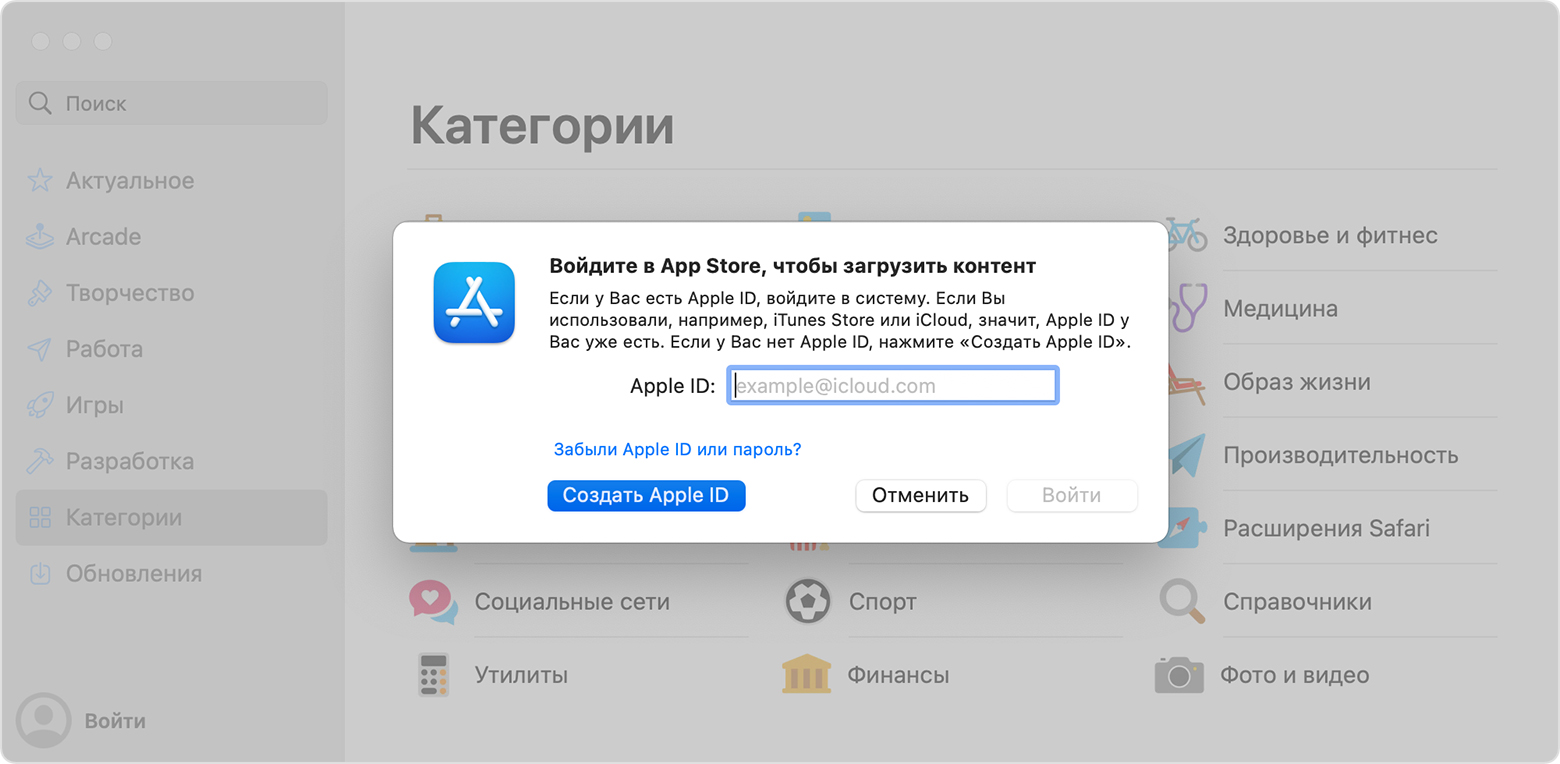
- Следуйте инструкциям на экране. Указанный адрес электронной почты будет вашим новым идентификатором Apple ID*.
- Введите данные своей кредитной карты и платежную информацию, затем нажмите «Продолжить». Можно также выбрать вариант «Нет» (узнайте, что делать, если он не отображается или его не удается выбрать). Плата будет взиматься только после совершения покупки.
- Проверьте свой почтовый ящик. Вы должны получить сообщение от Apple для подтверждения адреса электронной почты.
Подтвердив адрес электронной почты, вы сможете воспользоваться своим новым идентификатором Apple ID для входа в магазин App Store и другие сервисы Apple, например iCloud.
* На территории континентального Китая для создания идентификатора Apple ID может потребоваться номер, начинающийся с 86. Позже этот номер можно изменить. Или же выбрать страну либо регион, для которых он не требуется. Этот номер используется только в целях проверки.
Создание идентификатора apple id с помощью app store на устройстве
- Откройте магазин App Store и нажмите кнопку входа .
- Нажмите «Создать новый Apple ID». Если этот вариант не отображается, убедитесь, что вы вышли из iCloud.
- Следуйте инструкциям на экране. Указанный адрес электронной почты будет вашим новым идентификатором Apple ID*.
- Введите данные своей кредитной карты и адрес для выставления счетов, а затем нажмите «Готово». Можно также выбрать вариант «Нет». Узнайте, что делать, если вариант «Нет» не отображается или его не удается выбрать. Плата будет взиматься только после совершения покупки.
- Подтвердите свой номер телефона. Это поможет подтвердить вашу личность и восстановить учетную запись в случае необходимости. Нажмите «Далее».
- Проверьте свой почтовый ящик. Вы должны получить сообщение от Apple для подтверждения адреса электронной почты.
Подтвердив свой адрес электронной почты, вы можете воспользоваться идентификатором Apple ID для входа в магазины iTunes Store и App Store, а также другие сервисы Apple, например iCloud.
* На территории континентального Китая для создания идентификатора Apple ID может потребоваться номер, начинающийся с 86. Позже этот номер можно изменить. Или же выбрать страну либо регион, для которых он не требуется. Этот номер используется только в целях проверки.
Способы использования icloud на ipad
Синхронизируйте перечисленный ниже контент:
Вы также можете выполнять перечисленные ниже действия.
Просматривать данные iCloud на iPhone, iPad, iPod touch, Apple Watch, Mac и iCloud.com (с Mac или ПК с Windows).
Обмениваться фото и видео с выбранными Вами пользователями. См. раздел Открытие доступа к снимкам на iPad с помощью функции «Общие альбомы» в iCloud.
Совместно использовать хранилище iCloud объемом от 200 ГБ с пятью членами семьи (или менее). См. раздел Общий доступ членов семьи к подпискам и хранилищу iCloud на iPad.
Найти пропавшее устройство iPhone, iPad, iPod touch, Apple Watch, Mac или AirPods, которое принадлежит Вам или другому члену Вашей семьи. См. раздел Добавление iPad в приложение «Локатор».
Определить местоположение Ваших друзей и близких; Ваши близкие, друзья и Вы можете обмениваться друг с другом геопозицией и видеть местоположение друг друга на карте См. раздел Добавление или удаление друга в приложении «Локатор» на iPad.
Создать резервную копию и восстановить данные См. раздел Резервное копирование iPad.
Способы смены apple id
Изменить данные Apple ID можно самыми различными способами, поэтому выбирайте тот, который покажется вам наиболее удобным. Сделать это можно:
- на страничке «Мой Apple ID»;
- в программе iTunes;
- в приложениях App Store и iTunes Store на iPhone или iPad;
- в настройках iPhone или iPad в разделах «iCloud» и «iTunes Store, App Store».
Заключение
Не все знают, как изменить имя айфона. Как видно из статьи, сделать это можно довольно легко. Главное — следовать указанным инструкциям, что значительно облегчит процесс переименования в том случае, если владелец пока не очень хорошо разбирается в технике «Эппл».


