

- Почему происходит сбой активации Айпад
- Причина сбоя
- Устранение проблемы
- Почему Айпад постоянно требует активацию
- Популярные планшеты IOS
- Как сбросить блокировку активации iPad
- Снятие блокировки после сброса на заводские настройки
- Приобретен iPad, бывший в употреблении
- Системный пароль
- Пароль активации блокировки
- Как взломать блокировку
- Самые продаваемые планшеты 2019 года
- Удалить пароль
- Вам больше помочь
- Навигация по записям
- Если вы переходите на новое устройство
- Почему не активируется Айфон
- Как снять блокировку активации iPhone
- Как войти в iCloud без пароля
- Забыл Apple ID и пароль — что делать
- Блокировка активации iPhone. Часто задаваемые вопросы
- Полезные ответы
- Нижний колонтитул для разработчиков
- Как активировать старый iPad после обновления
- Узнавайте последние новости, последние обзоры и предложения, которые скоро будут распроданы
- Подключение через USB
- Настройка синхронизации
- Первая синхронизация
Почему происходит сбой активации Айпад
Одна из распространенных проблем владельцев устройств от Apple – сбой активации iPad. Обычно такое случае после обновления или восстановления системы, и пользователям приходится самостоятельно искать решение проблемы.
Совет! Если активация осуществляется на только что купленном девайсе, и у него возникла ошибка, то не стоит пытаться разобраться в ситуации, а следует сразу же вернуть аппарат продавцу, так как новые планшеты себя так не ведут.
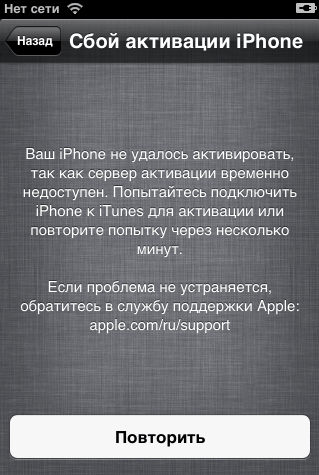
Причина сбоя
Обычно в случае ошибки активации iPad на планшете появляется сообщение с текстом о том, что произошла ошибка, так как серверы недоступны. Производитель рекомендует попытаться сделать активацию позже или написать в службу поддержку. Из содержания текста обычно непонятно, что именно мешает устройству закончить процедуру, поэтому приходится выяснять причину экспериментальным путем. Возможные проблемы:
Устранение проблемы
Итак, причин, по которым Айпад не активируется, может быть много. Некоторые из них решаются очень просто, другие потребуют более серьезных действий. Для начала стоит начать с простых вариантов устранения проблемы.
Почему Айпад постоянно требует активацию
Случается так, что гаджет постоянно требует активацию, при этом она проходит успешно, но позже снова появляется сообщение о том, что требуется активация. На сайте Apple разработчики порекомендовали провести процедуру активации девайса через ПК. Если это не помогло, то необходимо обратиться в сервисный центр, так как проблема может иметь механический характер, а именно — из строя вышел GSM модуль, и его некорректная работа вызывает сбои.
В интернете можно встретить информацию о том, что данный модуль чинится путем охлаждения устройства в морозилке или нагревом посредством фена, но к таким способам «ремонта» стоит прибегнуть в том случае, если у пользователя есть желание выкинуть планшет. Ремонт возможен только в сервисном центре, и никакие «хитрые» приемы тут не помогут.
Полезный совет! В сообщении о сбое активации прямо указано на то, что пользователь может обратиться в поддержку Apple для решения своей проблемы, но редко кто-то об этом вспоминает, и совершенно зря. Иногда служба поддержки серьезно экономит время и быстро устраняет сбой активации.
Популярные планшеты IOS
Планшет Apple iPad (2018) 128Gb Wi-Fi + Cellular на Яндекс Маркете
Планшет Apple iPad (2018) 32Gb Wi-Fi на Яндекс Маркете
Планшет Apple iPad mini 4 128Gb Wi-Fi на Яндекс Маркете
Как сбросить блокировку активации iPad
Популярность продукции Apple у широкой аудитории потребителей весьма высока. Телефоны и планшеты покупают не только в магазинах, но и с рук. При этом часто возникает ситуация, когда предыдущий хозяин гаджета забыл «отвязать» его от своего аккаунта в iCloud. Функция защиты данных в технике Apple реализована на совесть, и, если связи с бывшим владельцем нет, то могут возникнуть серьезные проблемы. Но что делать, если при включении даже своего устройства запрашивается пароль? Методов, как снять блокировку активации iPad, существует несколько. Применение одного из них зависит от ситуации, в которой оказался владелец гаджета.
Снятие блокировки после сброса на заводские настройки
Как бы ни был стабилен Айпад, бывают ситуации, когда владелец вынужден прибегнуть к процедуре полного стирания данных и возврата на заводские настройки. Часто люди просто забывают установленный при регистрации своего идентификатора пароль. Что делать в этом случае, ведь устройство при включении сразу блокируется?
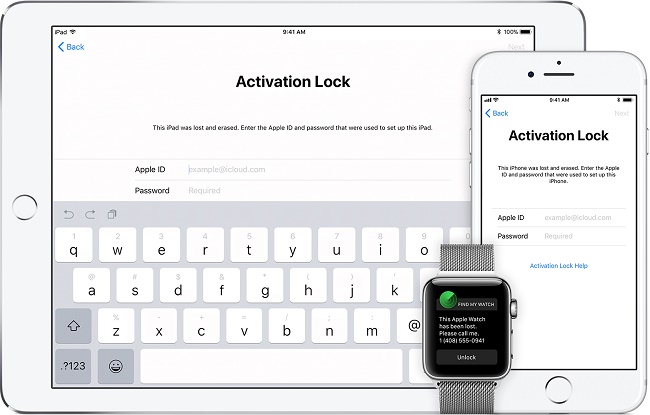
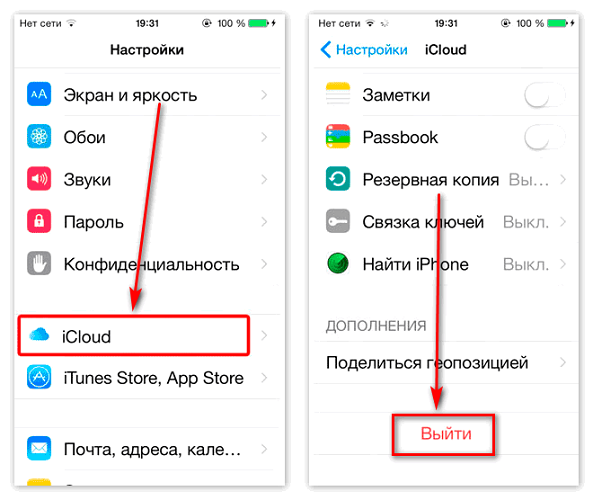
Данная ситуация неизбежна, если перед сбросом не был сделан выход из iCloud. Владелец планшета в этом случае должен сбросить настройку функции поиска устройства. Для этого:
Совет! Рекомендуется также удалить заблокированный планшет из учетной записи. Для этого нужно выбрать соответствующую кнопку на экране.
После этой процедуры требуется перезагрузить свой планшет. Блокировка повторно включится только тогда, когда будет активирована опция Найти мое устройство.
Но что делать, если владелец не помнит id, под которым регистрировался в системе? Для этого производитель предусмотрел еще одну возможность разблокировать устройство. Это можно сделать, если активирована опция двухфакторной идентификации. Чтобы воспользоваться этим методом, нужно выбрать опцию разблокировки по коду-паролю, активировать разблокировку по паролю планшета и ввести данные, указанные в паспорте.
Приобретен iPad, бывший в употреблении
Для купленного с рук устройства возможны две ситуации:
В обоих случаях бывший владелец не вышел из iCloud, и от него понадобится информация. Есть два варианта действий.
Системный пароль
Если запрашивается пароль в режиме блокировки — это показывает, что с iPad 2 или другой модели не были уничтожены данные бывшего хозяина. Система запущена в обычном режиме и требует его реакции. Следует связаться с продавцом и запросить нужную комбинацию цифр. Далее следует:
Здесь находится пункт, возвращающий устройство к заводским настройкам. Он называется Стереть контент и данные. Его и стоит выбрать. Процедура сброса может занять длительное время.
После данной операции устройство запросит пароль блокировки. У бывшего хозяина следует узнать его ID и пароль, затем изменить настройки учетной записи на свои собственные либо зарегистрировать новый аккаунт.
Пароль активации блокировки
Следующий метод, как сбросить блокировку активации iPad, также требует участия бывшего владельца. Ему не обязательно находиться поблизости. От него требуется выполнить действия, описанные выше в разделе самостоятельного сброса гаджета. То есть зайти на сайт iCloud и удалить планшет из списка зарегистрированных устройств.
Как взломать блокировку
Методика, как обойти блокировку активации на Айпад, предназначена для сложных случаев. Она весьма длительна, но, по отзывам множества пользователей, действительно работает. Метод пригодится, когда владелец устройства не помнит id, пароль, другие данные. Он работает даже на планшете, с которого не стерты данные владельца.
Полученная ссылка внутри письма вбивается в браузер на компьютере. Система запросит новый пароль. После этого на планшете делается вход в систему для удаления данных об устройстве. Это отключает функцию поиска, а, следовательно — блокировку активации.
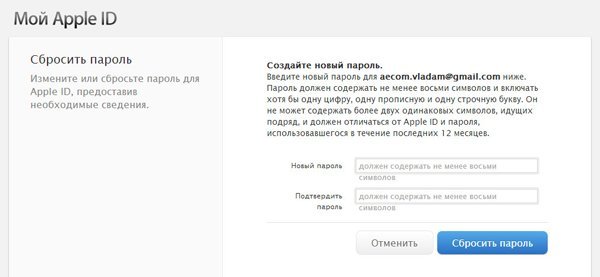
Дальше можно сбрасывать планшет на заводские настройки. При запуске регистрируется новая учетная запись с присвоением Apple ID, процедура полностью идентична первому включению планшета.
Важно! Методика такого взлома имеет один большой недостаток: изменяется пароль бывшего владельца. У него могут возникнуть некоторые проблемы при использовании других устройств, привязанных к личному идентификатору.
Самые продаваемые планшеты 2019 года
Если вы забыли пароль или если появляется сообщение, что устройство отключено, что делать.
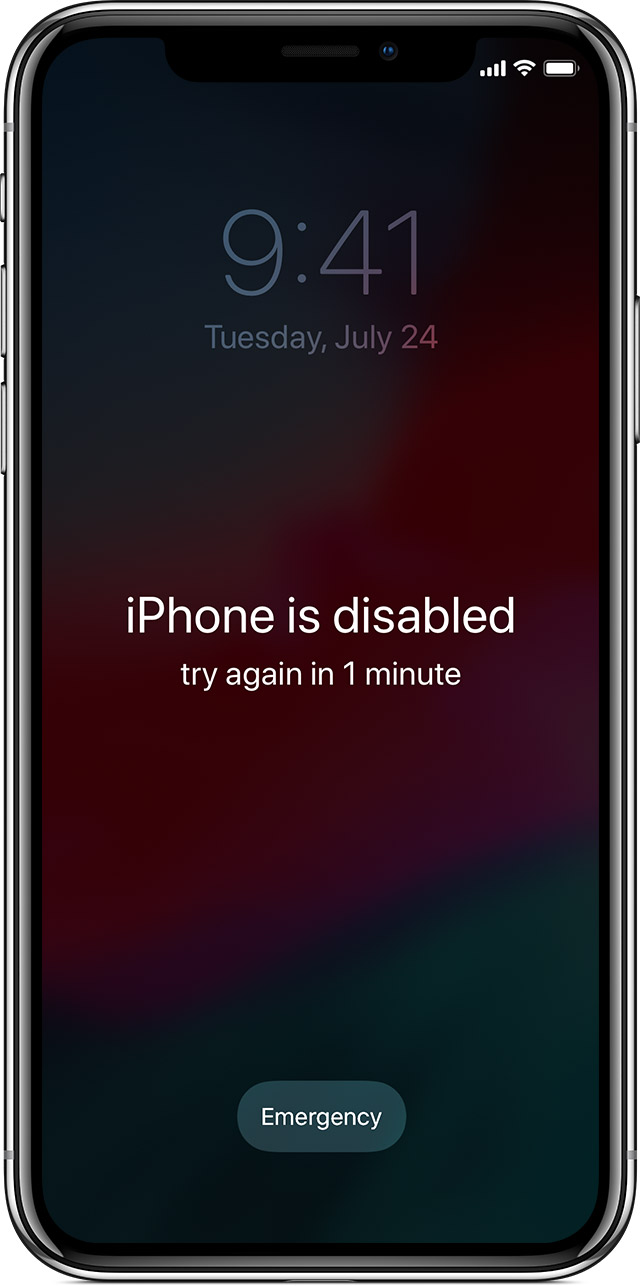
Если вы вводите неправильный пароль слишком много раз, вы увидите сообщение, что устройство отключено. Если вы не можете вспомнить свой пароль, вам потребуется стереть данные с устройства, который удаляет все ваши данные и настройки, включая пароль. Если вы не сделали резервную копию, прежде чем вы забыли свой пароль, не существует способа, чтобы сохранить данные на вашем устройстве. Следуйте инструкциям ниже, чтобы удалить пароль.

Удалить пароль
Если вы сделали резервную копию вашего устройства, вы можете восстановить ваши данные и настройки после восстановления вашего устройства. Если вы никогда не резервную копию вашего устройства, прежде чем вы забыли свой пароль, вы не сможете сохранить данные на вашем устройстве.
Вам больше помочь
Если вам не удается обновить или восстановить устройство через режим восстановления, или вы не можете использовать режим восстановления из-за поломки или заедания кнопок, обратитесь в службу поддержки Apple. Затем следуйте инструкциям, чтобы установить будильник для вашего iPhone, iPad или iPod.
09 Мая 2019
Навигация по записям
Узнайте, как настроить свой iPhone, iPad или iPod.
Если вы переходите на новое устройство
Информация о продуктах, произведенных не компанией Apple, или о независимых веб-сайтах, неподконтрольных и не тестируемых компанией Apple, не носит рекомендательного характера и не рекламируются компанией. Компания Apple не несет никакой ответственности за выбор, функциональность и использование веб-сайтов или продукции. Apple не делает никаких заявлений относительно стороннего точность сайт или надежность. Риски, связанные с использованием Интернета. Обратитесь к поставщику за дополнительной информацией. Другие названия компаний и продуктов могут быть товарными знаками их соответствующих владельцев.
Января 02, 2019
Активация iPhone — это обязательная процедура, которую проходят не только новые, но и сброшенные смартфоны, находящиеся в использовании. Стоит вам откатить Айфон до заводских настроек — неважно, как именно вы это сделаете, — после этого его в любом случае придётся активировать заново. Это сделано не для того, чтобы усложнить вам жизнь или сымитировать новизну устройства, а для того, чтобы настроить его именно так, как вам теперь нужно. Ведь ваши предпочтения могли измениться или смартфон мог оказаться в руках у другого пользователя, который купил его у предыдущего. Короче говоря, возможных вариантов великое множество. Но не всегда активация оказывается возможной.
В том, что iPhone не активируется, нет ничего страшного. Даже блокировку активации можно снять
Почему не активируется Айфон
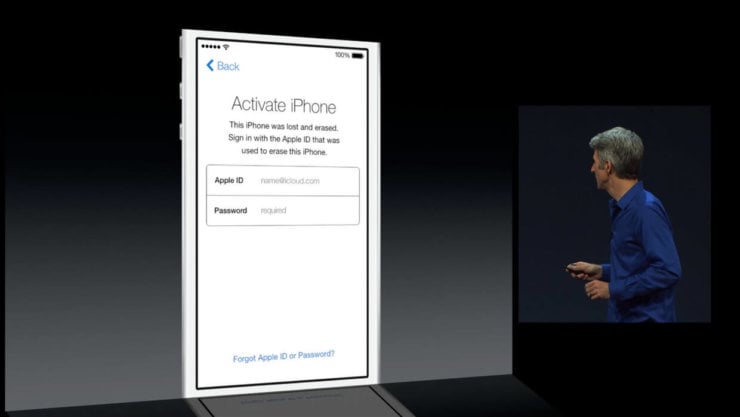
Если iPhone не активируется, это ещё не приговор
Если вы открыли эту статью, вы наверняка уже убедились, что иногда просто не получается активировать iPhone. Он пишет — сбой активации или Айфон не удалось активировать, так как не удалось получить с него информацию об активации. Причины, по которым это происходит, могут быть самым разными. Вот лишь самые часто встречающиеся:
По сути, большинство причин, препятствующих активации, решаются довольно легко. Неважно, что именно спровоцировало сбой активации Айфон — необходимость обновления, недоступность сервера активации или неспособность iTunes верифицировать устройство. И в том, и в другом, и в третьем случаях активировать iPhone, если он пишет «сбой активации», можно без сторонней помощи. Достаточно просто подождать, пока сервера Apple заново заработают или сотовый сигнал наладится.
Как снять блокировку активации iPhone
Другое дело, если вы столкнулись со сбоем активации iPhone из-за блокировки по iCloud. В этом случае вам поможет только PassFab Activation Unlocker. Это универсальная программа, которая позволяет обойти блокировку активации Айфон. Таким образом на выходе вы получите совершенно чистый смартфон, который не привязан к другому аккаунту, и сможете активировать его, войдя на нём в собственную учётную запись. Этот способ хорош тем, что старый аккаунт может вам не принадлежать.
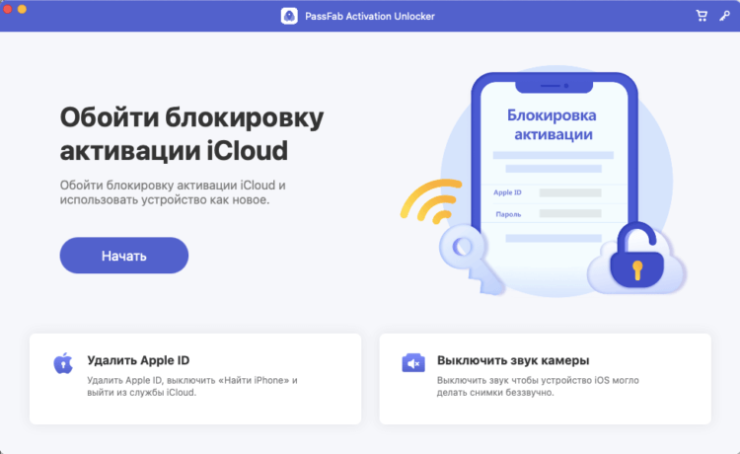
PassFab Activation Unlocker позволяет снять блокировку активации с iPhone
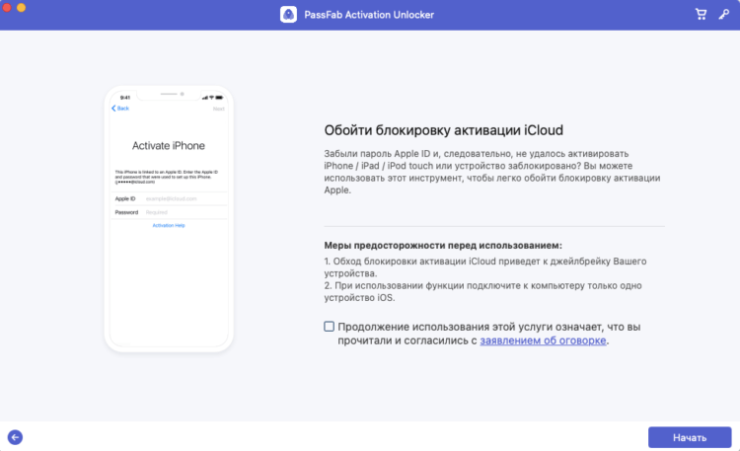
Учитывайте, что разблокировать iPhone можно только с джейлбрейком
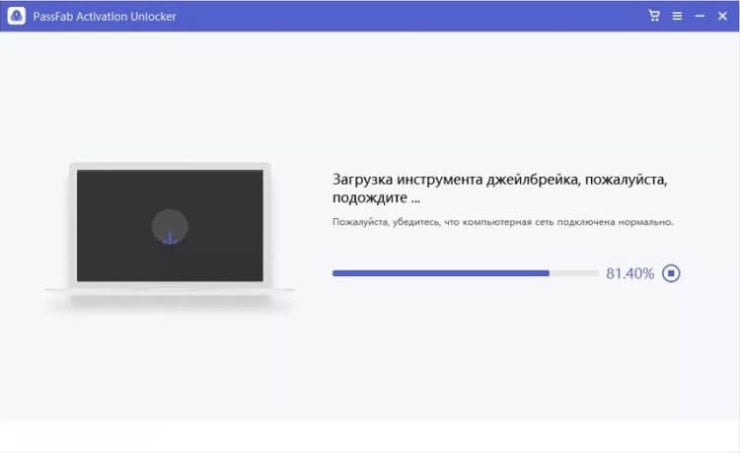
Если условия вас устраивают, результат вас точно устроит
Вроде бы ничего сложного. Однако есть несколько аспектов, о которых обязательно нужно знать. Во-первых, отвязать iPhone от iCloud способом, описанным в инструкции выше, получится только при условии, что смартфон неактивирован. В противном случае, PassFab Activation Unlocker не распознает его должным образом и не позволит начать процедуру разблокировки iPhone. Во-вторых, джейлбрейк в данном случае обязателен. Обойтись без него, к сожалению, не удастся, потому что речь идёт о не совсем легальной процедуре.
Как войти в iCloud без пароля
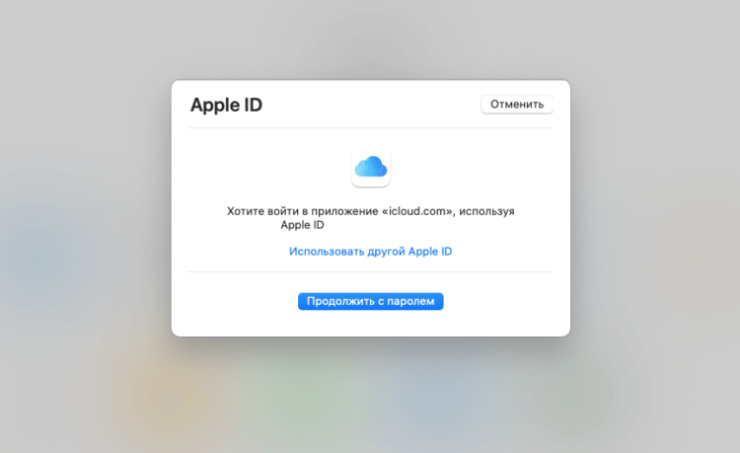
Входить в iCloud можно по биометрию или код-паролю блокировки устройства
Недостаток такого способа состоит в том, что отвязать iPhone от учётной записи iCloud таким образом можно только в том случае, если ваше второе устройство тоже к ней привязано. Я намеренно делаю акцент на том, что вспомогательный аппарат, будь то iPad или, скажем, MacBook, должен принадлежать именно вам. Ведь чужое устройство скорее всего не будет иметь доступа к вашему аккаунту, если только вы предварительно не связали их. Так что держите это в памяти, если будете пробовать.
Забыл Apple ID и пароль — что делать
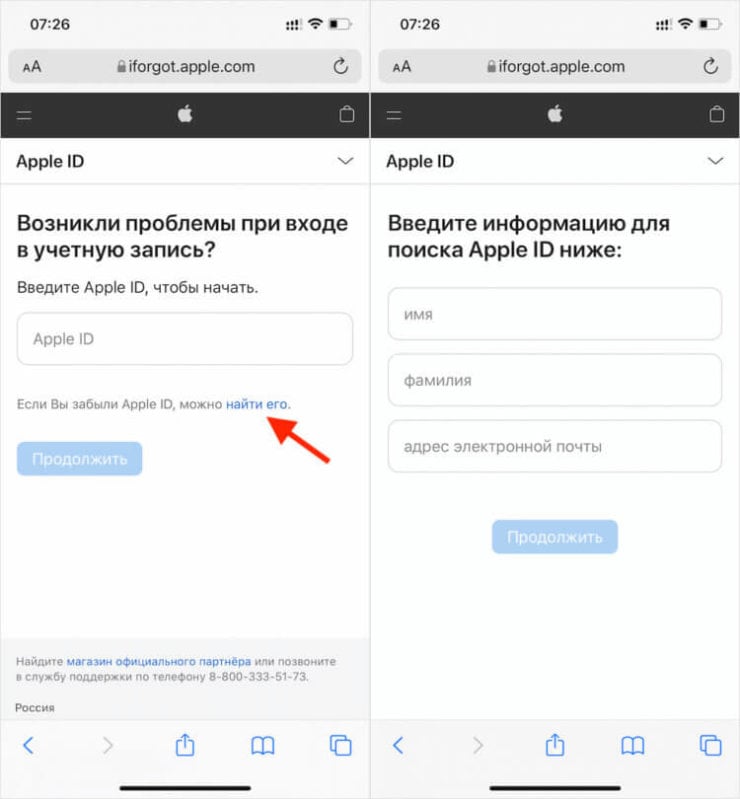
Apple ID можно восстановить, даже если вы забыли адрес электронной почты
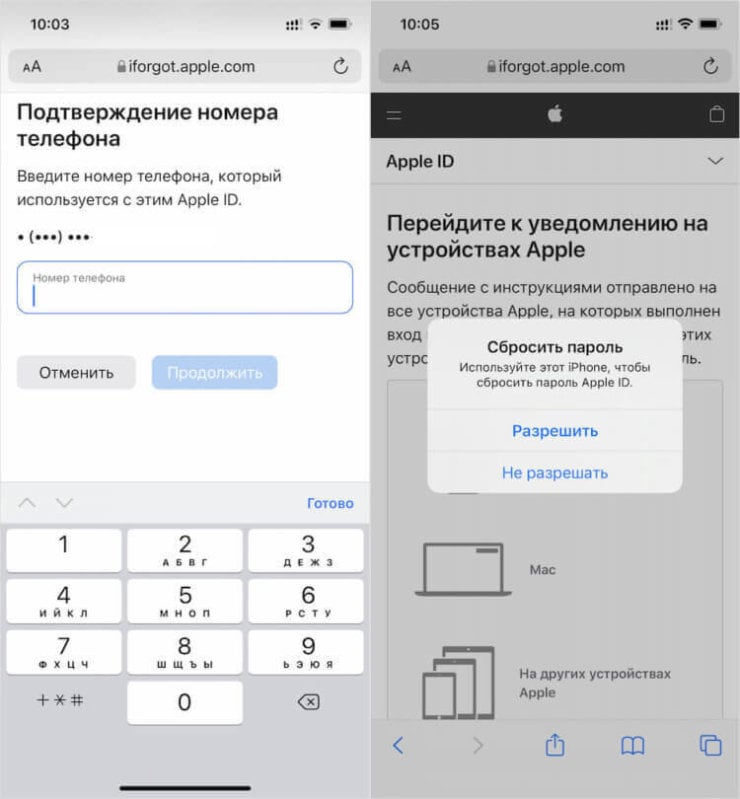
Получить код восстановления можно даже на чужом устройстве
Если возможности получить код на своих устройствах у вас нет, вы можете обратиться за помощью к друзьям или знакомым. Несмотря на то что их устройства не привязаны к вашей учётной записи, на них можно направить код сброса. О том, как это сделать, мы рассказывали в отдельной статье — обязательно почитайте, это может спасти вас и ваше устройство от полной блокировки.
Блокировка активации iPhone. Часто задаваемые вопросы
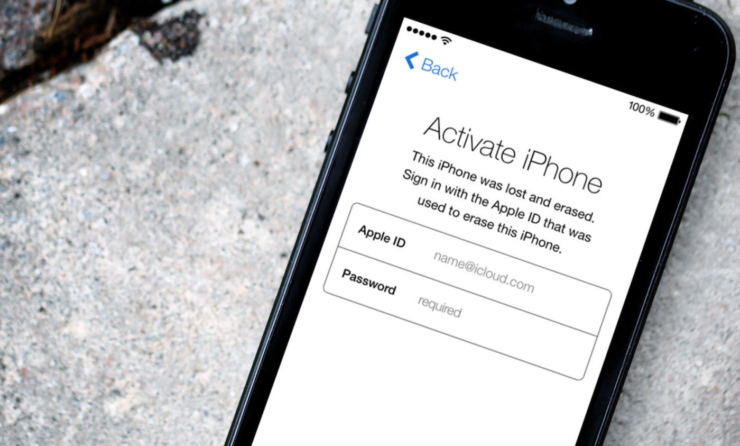
Блокировка активации убила больше iPhone, чем вирусные программы, но это поправимо
iCloudБезопасность AppleПроблемы AppleСмартфоны Apple
«В настоящее время мы не можем завершить вашу активацию.
Пожалуйста, отключите свой iPad от компьютера и снова подключите его позже, и мы сможем активировать его. Приносим извинения за доставленные неудобства.»
Прошло несколько часов. Как долго мне ждать?
На странице состояния системы указано, что сервер активации работает.
iPad mini, iOS 9
Эта проблема в основном затрагивает модели iPad 2 с SIM-картами для передачи данных по сотовой сети.
Сначала попробуйте выполнить простой сброс модема/маршрутизатора домашней сети Wi-Fi, отключив его от источника питания примерно на 15–20 секунд.
Затем снова подключите питание к блоку модема/маршрутизатора и просто дайте блоку перезапуститься самостоятельно.
Попробуйте снова активировать этот iPad.
Если у вас модель iPad 2 с сотовой связью, попробуйте извлечь SIM-карту из лотка для SIM-карты, расположенного на одной из длинных сторон iPad (вам может понадобиться что-то маленькое или заостренное, или оригинальный инструмент для лотка для SIM-карты, который входит в комплект поставки). с помощью сотовой связи iPad 2, чтобы открыть лоток), извлеките SIM-карту, попробуйте выполнить простой перезапуск iPad 2 И/ИЛИ выполнить полную перезагрузку iPad, одновременно удерживая нажатыми кнопки «Домой» и «Режим сна/пробуждение», пока не iPad становится черным и перезагружается с логотипом Apple, затем отпустите кнопки.
Затем попробуйте повторно активировать iPad 2 без SIM-карты в лотке.
В случае успеха верните SIM-карту обратно в лоток.
Сначала оставьте SIM-карту установленной и попробуйте повторно активировать iPad 2, подключив его к компьютеру с запущенной программой iTunes.
Если радости ВСЕ ЕЩЕ нет,
Попробуйте вынуть SIM-карту и повторить активацию, подключив iPad 2 к компьютеру и iTunes еще раз.
Возможное решение БЕЗ SIM-карты (ТОЛЬКО WiFi iPad).
Подключите iPad к компьютеру, на котором установлена последняя версия iTunes.
Принудительно перезагрузите iPad (все еще подключенный к сети), одновременно нажав и удерживая кнопки питания (Режим сна/Пробуждение) и кнопку «Домой». Продолжайте удерживать их, пока не увидите экран режима восстановления. Вероятно, вам нужно удерживать их дольше, чем вы думаете: экран станет черным, а затем через несколько секунд появится логотип Apple, но вам нужно удерживать кнопки еще 10 секунд или около того, прежде чем iPad отключится. в режим восстановления.
Вам будет предложено восстановить или обновить в iTunes. Выберите Обновить.
iTunes попытается переустановить iOS 9.3.5.
Если процесс обновления займет более 15 минут, ваш iPad выйдет из режима восстановления, и вам нужно будет повторить описанный выше шаг.
Некоторые другие пользователи здесь сообщили, что снова видят сообщение об ошибке во время этого процесса, но говорят, что вам следует игнорировать его и подождать.
После завершения обновления оставьте iPad подключенным к компьютеру. Теперь вам нужно завершить процесс настройки активации вашего iPad с помощью iTunes.
ЕСЛИ на этом этапе все еще нет радости, оставьте iPad подключенным и принудительно перезагрузите iPad, как я описал ранее в этом ответном сообщении.
На этот раз ваш iPad должен спросить, хотите ли вы его восстановить.
После завершения восстановления вам будет предложено выбрать, хотите ли вы активировать iPad как «новое» устройство или хотите восстановить его из последней резервной копии. При выборе параметра «Новый iPad» ваш iPad будет отформатирован так, чтобы он выглядел как новый, а при его восстановлении ваши данные будут снова извлечены.
Полезные ответы
Мы получаем регулярные отчеты о проблемах с активацией устройств iPad2 (уже 10-летней давности).
У вас может быть больше шансов на успех, если вы подключите iPad к ПК (с установленным iTunes) или Mac (с iTunes или Finder — в зависимости от установленной версии macOS). После подключения к компьютеру ваш iPad будет обнаружен, и вы сможете активировать его с помощью iTunes.
Может помочь перезапуск маршрутизатора WiFi и/или изменение настроек DNS.
Чтобы перезапустить домашний маршрутизатор, отключите питание и подождите не менее 30 секунд перед перезапуском. После перезагрузки маршрутизатора (что может занять несколько минут) принудительно перезагрузите iPad:

В качестве рекомендуемых DNS-серверов (настроенных на домашнем маршрутизаторе и/или iPad) вы можете выбрать одного из следующих поставщиков рекурсивных DNS (адреса IPv4 и IPv6 указаны ниже):
Если возникнет необходимость передать вашу проблему в службу поддержки Apple, самый быстрый способ связаться со службой поддержки Apple будет через ссылку Получить поддержку в правом верхнем углу этой страницы.
Вы должны знать, что очень старый iPad2 первого поколения можно обновить только до iOS 9.3.5 (модели только с Wi-Fi) или iOS 9.3.6 (модели с Wi-Fi и сотовой связью).
Apple прекратила поддержку обновлений для iPad2 в сентябре 2016 г. Ваш iPad не может быть обновлен до iOS 10 или более поздних основных версий iOS, поскольку внутреннее оборудование не соответствует минимальным техническим требованиям для новых версий iOS/iPadOS. Это ограничение нельзя обойти; iPad2 — это устройство с 32-битной архитектурой, в то время как все последние версии iOS/iPadOS предназначены для 64-битных аппаратных платформ. iPad2 устарел.
Совместимые приложения для iPad найти становится все труднее, поскольку сторонние разработчики все чаще отказываются от поддержки 32-разрядных устройств и версий iOS, предшествующих iOS11/12/13. Поскольку старые версии приложений удаляются из Apple App Store, вы не сможете (повторно) загрузить или установить их, что может серьезно ограничить полезность и полезность вашего iPad. Таким образом, если вы хотите или вам нужен доступ к большинству текущих приложений, требующих более поздних версий iOS, вам необходимо рассмотреть возможность замены вашего iPad на более новую или текущую модель.
Из текущих моделей даже iPad8 начального уровня имеет характеристики и возможности, которые значительно превзойдут ваш текущий iPad, и он совместим с подавляющим большинством текущих приложений. Другие модели еще мощнее.
Я надеюсь, что эта информация даст полезную и краткую информацию о доступных вам вариантах и основных ограничениях вашего нынешнего iPad.
кто-нибудь знает, как включить ipad без использования itunes?
Опубликовано 4 марта 2014 г., 9:40
Мой iPad отключен, что мне делать?
17 января 2017 г., 14:32
Беседа не о чем
Загрузка содержимого страницы
Содержимое страницы загружено
Если у вас включена функция «Найти iPhone», вы можете использовать удаленную очистку, чтобы стереть содержимое вашего устройства. Если вы использовали iCloud для резервного копирования, вы можете восстановить самую последнюю резервную копию, чтобы сбросить пароль после удаления данных с устройства.
4 марта 2014 г., 9:41
Как разблокировать iPad, если я забыл пароль?
iOS: устройство отключено после ввода неправильного пароля
Как сбросить забытый пароль для устройства iOS
Использование режима восстановления iPhone/iPad
Возможно, вам придется сделать это несколько раз.
Увидел это решение в другом сообщении об iPad в школьной среде. Может работать на вашем iPad, так что вы не потеряете все.
Исправление «iPad отключен» без сброса с помощью iTunes
Сегодня я столкнулся с совпадением с iPad, на котором слишком много раз вводился код доступа, в результате чего на нем отображалось сообщение «iPad отключен — подключитесь к iTunes». Это был студенческий iPad, и, поскольку они используют Notability для большей части своей работы, был шанс, что не все ее файлы были сохранены в облаке. Я действительно хотел просто повторно активировать iPad, а не полностью сбрасывать его обратно к нашему изображению по умолчанию.
Путем проб и ошибок (и немного удачи) мне удалось повторно активировать iPad без потери данных. Обратите внимание, что это будет работать только на том компьютере, с которым он последний раз синхронизировался. Вот как:
Если все сделано правильно, вы не потеряете данные, и в результате iPad будет повторно активирован. Я попробовал это примерно с 5 iPad, которые были одинаково заблокированы студентами, и каждый раз это работало как шарм.
Попробуйте и удачи. Вам больше нечего терять, если это не сработает для вас.
Теперь вы просматриваете эту ветку и будете получать электронные письма, когда в ней будет активность. Нажмите еще раз, чтобы прекратить просмотр, или перейдите в свой профиль/домашнюю страницу, чтобы управлять просмотренными цепочками.
Вы прекратили просмотр этой ветки и больше не будете получать электронные письма, когда в ней есть активность. Нажмите еще раз, чтобы начать просмотр.
Не удалось активировать iPad 2 после установки бета-версии IOS 9.3, активация iTunes также не удалась.
iPad 2. Обновление до 9.3бета с 9.2.1бета. Говорит:
Ваш iPad не может быть активирован, так как сервер активации временно недоступен.
Проблема сохраняется после нескольких дней попыток активировать ее при подключении к разным сетям Wi-Fi.
Активация iTunes тоже не работает.
Точно такая же ситуация 🙁
То же самое и здесь.
Ошибка на iPad 2: сервер временно недоступен.
Попытался активировать через iTunes и получил сообщение об ошибке.
Не взломан, оригинальный владелец.
У меня такая же проблема. связались со службой поддержки Apple, но они не знали об этой проблеме и не смогли помочь.
Хорошие новости. Я починил свой. Вот как решить вашу проблему.
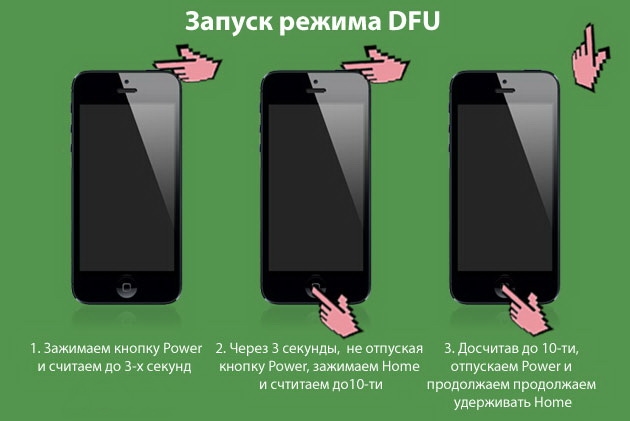
Режим DFU для восстановления
Режим DFU обозначается полностью черным экраном на устройстве.
Следуйте инструкциям ниже:
После восстановления вы заметите, что на нем установлена iOS 9.2.1 вместо iOS 9.3
Все будет работать как надо.
Та же проблема с обновлением, когда ipad2 пытается активировать версию 9.3. Служба поддержки открыла тикет и сказала, что свяжется со мной. Скорее всего, это более серьезная проблема для Apple, чем они публично признают.
Кто-нибудь восстановил свой iPad2 после проблемы с бета-версией в январе 2016 года. Моя проблема связана с общедоступным релизом от 22 марта. Если Apple знала об этой проблеме в январе, почему они не исправили ее? публичный релиз через 3 месяца?
Та же проблема с моим iPad 4 mini и любой бета-версией iOS 13, которая была у меня раньше. Сейчас 14.5.1, но обновить не могу, как и сбросить. Я использовал iPad для учетной записи моей жены, затем сбросил его до заводских настроек, и здесь я не могу зарегистрировать свой собственный iPad.
То же самое для меня. Старый айпад не активируется. Нет способа сделать это. Застрял.
Нижний колонтитул для разработчиков

Обновить iPad до последней версии iOS должно быть весело: вы скоро получите множество новых функций и исправлений ошибок, не заплатив ни копейки. Но со старыми моделями iPad процесс иногда может быть затруднен. Даже если официально указано, что оно совместимо с новым обновлением, вы можете обнаружить, что ваша «винтажная» модель с трудом справляется с требованиями нового программного обеспечения. Но это ничто по сравнению с недавним опытом некоторых владельцев iPad 2, которые обнаружили, что их планшеты вообще не включаются после установки iOS 9.3.
В этой статье мы объясним, как активировать старый iPad, который отказывается включаться после обновления iOS. В первую очередь мы сосредоточимся на ошибке iOS 9.3, но эти методы стоит попробовать и в других случаях, когда обновленный iPad не включается.
Для получения более общих рекомендаций по работе с «заблокированным» iPad, который не включается независимо от того, обновили ли вы iOS только что, см. 9 шагов, которые можно предпринять, если ваш iPhone, iPad или iPod не включается.

Как активировать старый iPad после обновления
iOS 9.3 была выпущена в апреле 2016 года и содержит ряд новых функций, включая защиту паролем в Notes и Night Shift. Но некоторые владельцы старых iPad потерпели неудачу при попытке снова включить свои устройства после завершения обновления.
Пользователи получили следующее сообщение об ошибке:
Также был обнаружен вариант сообщения об ошибке:
Не удалось активировать iPad, поскольку служба активации временно недоступна.
Многие пользователи сделали то, что было сказано в первом сообщении, но получили неутешительные результаты. Один пользователь сообщил на дискуссионных форумах Apple, что подключился к iTunes в надежде решить проблему, но получил другое сообщение об ошибке:
iTunes не удалось проверить ваше устройство. Пожалуйста, отключите и снова подключите ваше устройство. Если ошибка не устранена, обратитесь за помощью в ближайший магазин Apple Store. Чтобы найти ближайший к вам магазин Apple Store, нажмите здесь.
Другие пользователи последовали этим инструкциям и отнесли свои устройства в Apple Store, но по крайней мере в одном случае сотрудник, который рассматривал жалобу, был полностью озадачен. А третьи не смогут добраться до Apple Store или сочтут это неудобным.

К счастью, Apple выпустила дополнительные рекомендации для тех, кто оказался в такой ситуации. Вот как исправить заблокированный iPad — скорее всего iPad 2 — который отказывается включаться после установки iOS 9.3. Вам понадобится ПК или Mac или доступ к ним. Это основано на официальном совете Apple, но мы добавили несколько собственных комментариев, которые, как мы надеемся, окажутся полезными.


Это совет Apple, но пользователь форума Apple ottoindo (которого мы уже цитировали пару раз) добавляет несколько дополнительных шагов, которые могут помочь, если официальный метод не работает для вас. Мы перенумеровали их, чтобы они соответствовали приведенным выше шагам, но в остальном мы цитируем дословно ottoindo:
6б. После завершения загрузки iOS 9.3 вам нужно будет повторить шаг 3. На этот раз ваш iPad спросит, хотите ли вы его восстановить.
Узнавайте последние новости, последние обзоры и предложения, которые скоро будут распроданы
Дэвиду нравился iPhone с тех пор, как он освещал первый выпуск в 2007 году. позже его одержимость распространилась на iPad и Apple Watch. Он дает советы владельцам (и потенциальным владельцам) этих устройств.
Возможность подключения iPad к компьютеру является достаточно существенным преимуществом яблочных планшетов перед мобильными устройствами от других производителей. И в данном случае речь идет не столько о самом подключении девайсов к компьютеру по USB, ведь эта возможность имеется абсолютно у любого девайса, сколько о методе подключения, а именно синхронизации данных. Она дает возможность не только устанавливать необходимые приложения на Айпад посредством удобного интерфейса, но и сохранять важные данные, что не приводит к их утрате в случае поломки или утраты планшета. Как подключить iPad к компьютеру и что для этого необходимо
Подключение через USB

Все, что необходимо для подключения iPad к домашнему ПК или ноутбуку, – это само устройство, специальный шнур USB (имеется в комплекте поставки планшета), а также заранее установленная на компьютер iTunes. При этом на ПК может быть установлена абсолютно любая версия Windows, начиная от XP с третьим сервис паком. iTunes лучше установить последней версии.
Подключить Айпад к ПК очень просто. Для этого необходимо воспользоваться USB переходником, чтобы соединить их. Всего лишь через несколько секунд после соединения на мониторе компьютера появиться окно iTunes. Если программа не запустилась самостоятельно, то это следует сделать в ручном режиме. Вот и все, iPad подключен к КП через переходник, а значит, можно заняться настройкой обмена данными.
Настройка синхронизации

Для того чтобы выполнить настройку синхронизации подключенного через USB яблочного гаджета и iTunes необходимо выполнить несколько несложных шагов:
Выполнив эти действия, мы можем быть уверенными, что при каждом следующем подключении девайса через шнур к ПК выбранные нами данные и медиа-контент будут сохраняться в программе iTunes, что минимизирует риск их утраты.
Первая синхронизация
Первая процедура синхронизации iPad и установленной на компьютере iTunes начнется сразу же после нажатия кнопки «Применить». При этом программа выдаст список из трех возможных вариантов синхронизации:
Поскольку мы синхронизировали ПК и iPad первый раз, то на компьютере у нас нет никаких нужных данных. Поэтому для нас подойдет только второй пункт. В будущем мы сможем без проблем изменить вариант синхронизации, например, чтобы перенести на планшет необходимые данные после его перепрошивки.


