
![[Обновление 2021 года] Как удалить Apple ID с iPad](https://ipad-mobile.ru/wp-content/uploads/2021/11/ipad-reset-settings.jpg "[Обновление 2021 года] Как удалить Apple ID с iPad")
- Почему приложения не удаляются
- 3 лучших программы для чистки айпада
- Cisdem iphone cleaner
- Clean doctor
- Iremover / smart cleaner
- Вернуть экран домой к заводским настройкам
- Метод 2: как навсегда стереть ipad с помощью iphone cleaner
- Переносим медиафайлы в облако
- Пошаговая чистка айпада
- Сброс и восстановление
- Способ 1. как удалить apple id с ipad с помощью настроек устройства (потребуется устройство)
- Способ 3. как удалить apple id с ipad с помощью функции «найти ipad» (потребуется и устройство, и пароль)
- Способ 4. как узнать apple id или пароль apple id через 4ukey-password manager
- Удаление всех файлов перед продажей планшета
- Удаление приложений через itunes
- Удаление с помощью настроек
- Удалить данные о местоположении
- Удаляем личные словарные предпочтения
- Удаляем ненужный мусор
- Удаляем пароли к wi-fi
- Удаляем приложения с рабочего стола ipad
- Часть 1. лучший способ удалить apple id с ipad без пароля
- Часть 2. как удалить apple id с ipad в icloud
- Чистим браузер сафари
- Чистка кэша
- Чистка сообщений
Почему приложения не удаляются
Это может происходить по двум причинам:
- стоит ограничение на планшете в настройках устройства;
- произошел программный сбой, в результате которого система не реагирует на пользовательский запрос.
Если дело в настройках, чтобы можно было деинсталлировать любое ПО, нужно:
- зайти в раздел «Ограничения»;
- снять галочку напротив «Удаление программ».
В случае со сбоем пользователю рекомендуется перезагрузить планшет, и, если ничего не получится, потребуется восстановить систему через резервную копию iTunes. Как и в случае с другими операциями на iPad, необходимо регулярно обновлять ОС, убеждаться в том, что планшет не подвергается механическим повреждениям и программным сбоям.
После снятия ограничений удалять программное обеспечение можно будет без каких-либо проблем.
Как и с другими устройствами Apple, пользователь может легко удалить ненужное ПО прямо с главного экрана. Это занимает всего пару секунд, достаточно подтвердить действие, чтобы смартфон стер приложение вместе со всеми личными данными и настройками. Еще один способ — «Хранилище iPad», где указана подробная информация обо всех установленных программах.
3 лучших программы для чистки айпада
Универсальный метод очистки — специальные приложения.
Cisdem iphone cleaner
Отличное приложение для очистки, которое находит кэш, временные файлы, оффлайновые данные программ и куки. Можно выбрать, от какого именно типа файлов избавиться.
Clean doctor
Через это приложение можно сортировать файлы, удалять системный мусор, копии и остаточные данные. Доступно бесплатно.
Iremover / smart cleaner
Прекрасная программа, которая не только поможет с тем, как почистить Айпад, но и даст возможность создать резервную копию, удалить похожие фото, очистить память от мусора и многое другое. Все действия можно выполнять одним касанием.
Вернуть экран домой к заводским настройкам
Выбирая опцию «Сбросить настройки Домой», вы вернете экран «Домой» к его изначальному виду. Будьте осторожны — будут удалены все ваши личные папки и ярлыки на скачанные из App Store приложения.
Метод 2: как навсегда стереть ipad с помощью iphone cleaner
Альтернативой первому способу является поиск средства для чистки iPad. Очиститель iPhone — это мастер очистки данных iOS. Он может очистить корзину iPad, чтобы освободить больше места и ускорить работу iPad. Другой изюминкой этого очистителя iPad является стирание всех данных без восстановления.
Следуйте простым шагам, указанным ниже, чтобы получить ноу-хау.
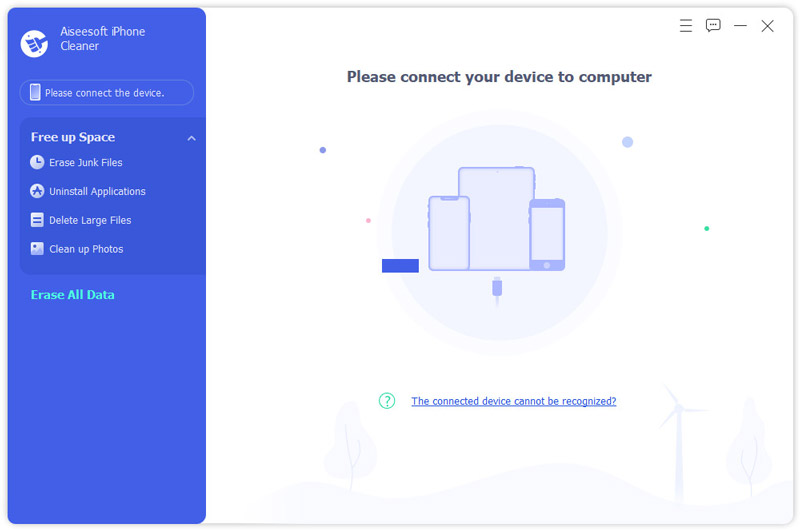
Нажмите на Start, затем запрещать Найди мой iPad на вашем устройстве, следуя инструкциям на экране.
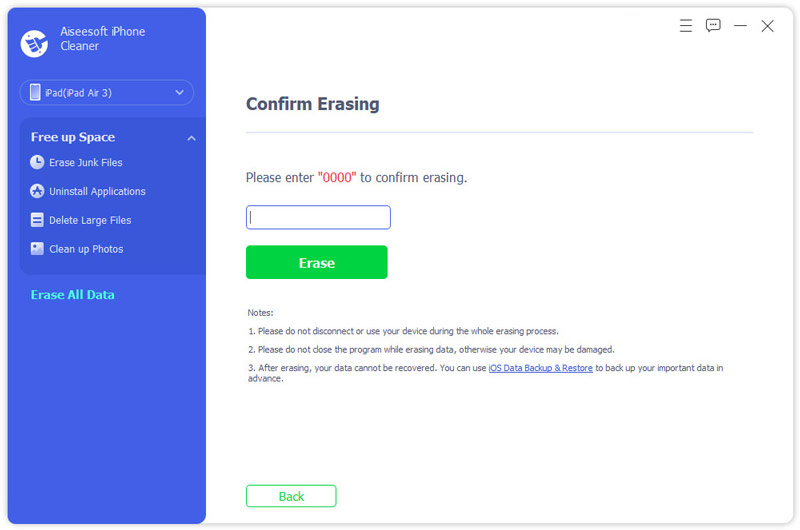
Если вы хотите очистить iPad, чтобы освободить больше места, вы можете использовать функцию «Освободить место», чтобы удалить фотографии, видео и другие данные на iPad.
Переносим медиафайлы в облако
Один из самых эффективных способов освобождения объема внутреннего накопителя (причем не только для iOS, но и для Android) — перемещение фотографий и видео в облачное хранилище.
У каждого пользователя iPhone и iPad для этого есть iCloud, но бесплатно в нем можно получить лишь 5 ГБ.
Рекомендую использовать сторонние приложения для сохранения файлов в облаке сразу же, не дожидаясь заполнения iCloud. Так не возникнет путаницы между фотографиями, которые сохранены либо на Айклауде, либо в другом приложении.
Для облачного хранения лучшего всего подходит приложение Google Фото. Оно может сохранять файлы в изначальном формате, и автоматически синхронизироваться.
Также можно контролировать процесс сохранения вручную, включая синхронизацию только в определенные моменты (когда трафика и скорости интернета хватает).
Пошаговая чистка айпада
Кроме того, что заполненная память существенно сужает возможности мобильного устройства (нельзя делать фото и видео, сохранять различные файлы, устанавливать и обновлять приложения), оно еще и начинает тормозить из-за этого.
Поэтому очистить память при заполнении нужно обязательно.
Далее я описал методы очистки на Айпаде. Они указаны пошагово, но далеко не всегда стоит использовать каждый указанный способ, особенно последний.
Я рекомендую производить описанные действия и после каждого проверять, освободилось ли достаточное количество памяти. Если да, то чистку можно остановить.
Сброс и восстановление
Чтобы полностью очистить память, удалив все приложения и стерев пользовательские данные (которые не синхронизированы в iCloud), используется сброс до заводских настроек.
Метод категоричный, но очень действенный. К тому же, при желании можно восстановить большую часть файлов после сброса.
Инструкция по совершению сброса:
- Перейти в Настройки.
- Открыть раздел “Основные”.
- Проскроллить вниз и тапнуть на пункт “Сброс”.
- Нажать на надпись “Стереть контент и настройки”.
![[Обновление 2021 года] Как удалить Apple ID с iPad](https://plansheta.ru/wp-content/uploads/2021/03/11-2-e1616845937612.png)
Способ 1. как удалить apple id с ipad с помощью настроек устройства (потребуется устройство)
Процедура удаления учетной записи Apple через настройки устройства достаточна проста. Для этого устройство должно находиться у Вас в руках, и Вы должны помнить пароль от Apple ID.
Шаг 1. Перейдите в «Настройки», зайдите в «iTunes Store и App Store»
Шаг 2. Нажмите на Ваш Apple ID и выберите «Выйти».
Шаг 3. После этого Вы можете зайти под новой учетной записью.
Способ 3. как удалить apple id с ipad с помощью функции «найти ipad» (потребуется и устройство, и пароль)
Кроме того, Вы также можете удалить Apple ID с помощью следующих шагов, используя функцию «Найти iPad».
Шаг 1. Перейдите в «Настройки» – «Ваше имя» – «iCloud» – «Найти iPad».
Шаг 2. Здесь отключите функцию «Найти iPad», передвинув для этого ползунок влево. Потребуется ввести пароль Apple ID. Затем выберите «Выкл».
Шаг 3. После этого Apple ID будет удален с Вашего устройства, а Вы сможете зайти в другую учетную запись или создать новую.
Способ 4. как узнать apple id или пароль apple id через 4ukey-password manager
В ситуации, когда Вы забыли Apple ID или пароль от него, но сбрасывать учетную запись окончательно не входит в Ваши планы, на помощь придет отличная утилита 4uKey-Password Manager. Вместо того, чтобы удалить учетную запись, данная программа позволит Вам найти забытые данные.
Шаг 1. Загрузите программу 4uKey-Password Manager с официального сайта разработчика и установите ее на Ваш компьютер.
Шаг 2. Запустите программу на ПК и подключите Ваше устройство к компьютеру с помощью USB-кабеля.
Шаг 3. Выберите опцию «Начать сканирование» для поиска на устройстве Apple ID и пароля (утилита сканирует и иные пароли, имеющиеся на устройстве и не связанные с Apple ID).
Шаг 4. После завершения процесса сканирования программа отобразит перечень обнаруженных Apple ID и других паролей для предварительного просмотра.
Шаг 5. Всего одним щелчком мыши Вы можете экспортировать все пароли и Apple ID – просто выберите опцию «Экспорт».
Шаг 6. Затем выберите требуемый формат сохранения данных.
Итак, в нашей статье мы представили несколько хороших и действенных решений в ситуации, когда Apple ID на iPad оказался забыт. Вы можете выбрать подходящий для Вас способ в зависимости от того, хотите Вы просто вспомнить Ваш Apple ID или удалить старую учетную запись окончательно. Делитесь в комментариях тем, какой способ оказался лучшим для Вас!
Удаление всех файлов перед продажей планшета
Если вам нужно удалить всю информацию полностью, включая все фото, видео, пароли, историю поиска в браузере и так далее — выбирайте «Стереть контент и настройки».
Потребуется ввести пароль от Apple ID. Таким образом, вы вернете iPad к его заводским настройкам — «чистому» варианту, практически без следов использования.
Этот вариант подходит, если вы продаете планшет. Или же столкнулись с некой программной ошибкой, которую более простыми способами исправить не удается.
Аналогичным образом стереть данные можно и с «Айфона». Мы писали об этом отдельно.
Удаление приложений через itunes
Если по какой-то причине не получается удалить программу напрямую с планшета, можно попробовать подключить его к компьютеру через iTunes. Чтобы сделать это, потребуется:
- подключить планшет к ПК;
- включить iTunes и дождаться, пока программа обнаружит устройство;
- кликнуть на появившуюся иконку в левом верхнем углу, чтобы перейти в меню;
- далее в меню слева нажимаем «Программы», чтобы перейти к доступным рабочим столам планшета, то есть страницам, на которых представлены все иконки и папки;
- выбираем нужный, на котором есть приложение, и нажимаем на него — рабочее пространство развернется на экране ПК и через него можно будет удалить ПО таким же образом, как и на самом планшете.
Этот способ сработает при условии, что USB-кабель исправен и ПК обнаружил планшет, оба устройства заряжены и работают без сбоев, и установлена последняя версия iTunes. В некоторых случаях возможны проблемы со старой операционной системой на iPad. Её необходимо предварительно обновить.
Для завершения действия на ПК пользователю необходимо подтвердить его, нажав в появившемся окне «Готово». Такой способ ничем не отличается от удаления с планшета, помимо того, что для доступа к рабочему столу используется iTunes.
Удаление с помощью настроек
Чтобы убрать с планшета ненужные приложения через настройки, необходимо:
- зайти в раздел «Хранилище iPad»;
- дождаться, пока список ПО прогрузится;
- выбрать в нем необходимую утилиту и нажать на неё;
- на следующей странице нажать «Удалить программу», чтобы подтвердить действие.
Приложение и все пользовательские данные с него будет деинсталлировано. Если пользователь все равно видит его в списке «Хранилища», рекомендуется проверить ограничения или перезагрузить устройство.
Удалить данные о местоположении
Данный вариант — «сбросить геонастройки» — позволяет стереть с iPad’а все геоданные. Необходимость в этом может возникнуть, если вы, например, передаете устройство в пользование другу/знакомому/родственнику, но не желаете, чтобы те знали о ваших передвижениях и часто посещаемых местах.
Удаляем личные словарные предпочтения
Нажав на «Сбросить словарь клавиатуры», вы сотрете с планшета все личные словари, списки автозамены и лексические предпочтения.
Удаляем ненужный мусор
Под мусором подразумевается остаток от давно неиспользуемых или удаленных приложений. Обычно это временные файлы, которые по какой-то причине остались в памяти планшетного компьютера.
Избавиться от такого можно лишь с помощью соответствующих приложений, которые находят подобный мусор и удаляют его. Например, есть отличная программа Battery Doctor.
Несмотря на то, что это приложение предназначено для экономии заряда аккумулятора, в нем есть и другие функции, в числе которых удаление мусора. Установить Battery Doctor можно через официальный магазин App Store. Приложение бесплатное.
Для очистки от мусора в программе есть вкладка Junk. Выбрав в ней очистку, запустится соответствующий процесс, который не займет много времени.
Удаляем пароли к wi-fi
Опция «Сбросить настройки сети» удаляет с планшета вообще все Wi-Fi пароли, собранные в памяти устройства за все время его использования.
Когда осенью Apple выпустит финальную версию операционной системы iPadOS 13, что-то может измениться — мы обязательно дополним эту инструкцию в этом случае.
Поделиться ссылкой
Удаляем приложения с рабочего стола ipad
Проще всего удалить приложение непосредственно с экрана устройства. Для этого достаточно нажать на нужную иконку и зажать её, удерживая несколько секунд. После этого возле каждого значка появится крестик, нажав на который, пользователь сможет удалить ПО. Далее достаточно подтвердить действие и операция будет произведена.
Те страницы, которые видит пользователь, беря в руки планшет, называются рабочим столом. У него может быть несколько вкладок, если, к примеру, первая полностью заполнена приложениями.
Подобный способ подходит для любых программ, которые ставятся на iPad. С рабочего стола можно удалить все приложения, инструменты, утилиты, в том числе и системные.
Часть 1. лучший способ удалить apple id с ipad без пароля
Когда вы застряли с вашим Apple ID или паролем, вы можете найти ответы с , Он может удалить забытый Apple ID с устройств iOS или стереть пароль с заблокированного, отключенного или сломанного экрана устройства.
Часть 2. как удалить apple id с ipad в icloud
Если вы все еще помните свою старую учетную запись Apple ID и пароль, этот метод может работать для вас. Следуйте подробному руководству по удалению Apple ID с iPad в iCloud.
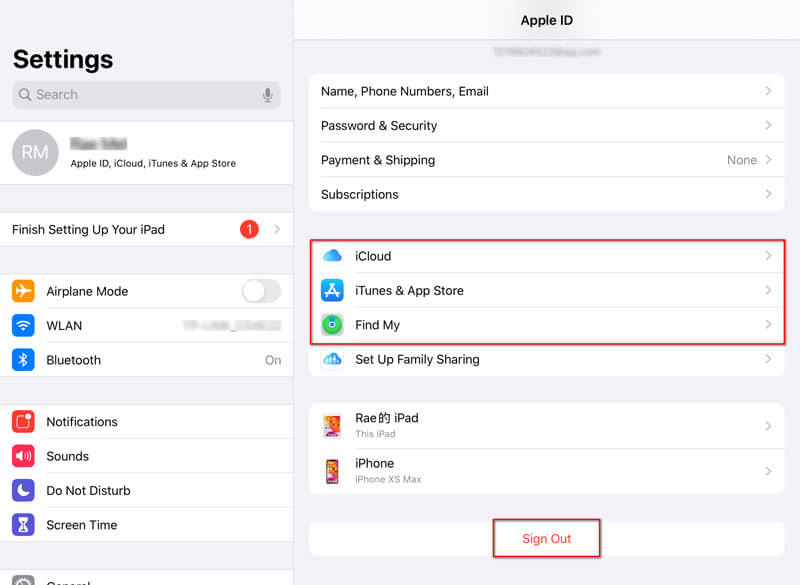
Шаг 1 Отключить Find My iPadЕсли вы включили функцию «Найти мой iPad», вам нужно отключить ее на своем iPad. открыто Параметры приложение на вашем iPad. щелчок [Имя пользователя] > Найди мой > выключить Найди мой iPad слайдер. Вам нужно подтвердить пароль Apple ID, чтобы отключить функцию «Найти мой iPad».
Шаг 2 Выйти из iTunes & App StoreВернуться к [Имя пользователя], нажмите iTunes и магазин приложенийи коснитесь Идентификатор Apple, На всплывающем экране нажмите Выход из системы удалить Apple ID из iTunes & App Store.
Шаг 3 Отключить iCloud BackupВернуться на экран [Имя пользователя], нажмите ICloud > ICloud Резервное копированиеи переместите переключатель в OFF позиции.
Шаг 4 Удалить Apple ID на iPadПосле выхода из Apple ID из iCloud, iTunes & App Store перейдите на Параметры > [Имя пользователя], Прокрутите вниз до нижней части экрана iPad и нажмите Выход из системы.
Затем вы получите всплывающее окно с предложением сохранить копию ваших данных на этом iPad. Нажмите Выход из системы в правом углу экрана вашего iPad. Затем нажмите Выход из системы полностью удалить Apple ID с вашего iPad.
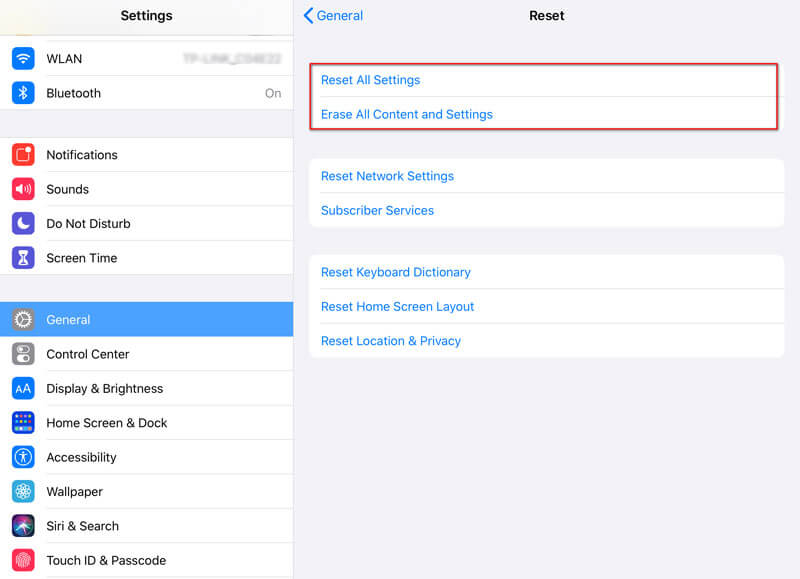
Шаг 5 Сброс настроек iPadЕсли вы хотите стереть ваш iPhone как новый, вы можете перейти в «Настройки»> «Основные»> «Сброс»> «Стереть все содержимое и настройки». Затем вернитесь в «Настройки»> «Основные»> «Сброс» и нажмите «Сбросить все настройки», чтобы сбросить настройки iPhone.
Чистим браузер сафари
Safari является браузером по умолчанию для операционных систем mac и iOS, поэтому используется чаще всего на устройствах от Apple.
Из-за этого в нем довольно быстро копится мусор в виде истории и данных с сайтов. Правда, все это занимает крайне мало места, но все же, очистить браузер стоит.
Для этого нужно:
- Перейти в Настройки.
- Тапнуть на вкладку Safari.
- Нажать на пункт “Очистить историю и данные сайтов”.
![[Обновление 2021 года] Как удалить Apple ID с iPad](https://plansheta.ru/wp-content/uploads/2021/03/0000-e1616845836942.png)
- Подтвердить действие.
Чистка кэша
Кэш на iPad — это остаточные или лишние файлы, которые не нужны. Больше всего таких файлов скапливается из-за мессенджеров, так как все изображения и видео, присланные в сообщениях, загружаются в память устройства.
То, как очистить кэш, зависит от конкретного приложения. Но в целом последовательность действий везде одинаковая, разница только в названии программ, и соответственно, разделов в настройках.
Пример чистки cash в Telegram:
- Перейти в Настройки приложения.
- Тануть на вкладку “Данные и память”.
- Выбрать пункт “Использование памяти”.
![[Обновление 2021 года] Как удалить Apple ID с iPad](https://plansheta.ru/wp-content/uploads/2021/03/9-4.png)
- Нажать на надпись “Очистить”. Здесь же будет отображено количество занимаемой памяти и тип файлов.
![[Обновление 2021 года] Как удалить Apple ID с iPad](https://plansheta.ru/wp-content/uploads/2021/03/10-2.png)
Чистка сообщений
Несмотря на то, что в последние годы обычные SMS крайне непопулярны среди пользователей, на Айпадах они могут занимать много места.
Во всем “виновато” приложение iMessage, которое позволяет обмениваться сообщениями с контактами, у которых тоже мобильное устройство от Apple.
В подобных сообщениях часто отправляют изображения и видео, которые сохраняются в памяти планшетника. Поэтому если вы пользуетесь iMessage, регулярно очищайте память.
Инструкция по чистке сообщений:
- Перейдите в Настройки.
- Откройте раздел “Сообщения”.
- Тапните на пункт “История сообщений”.
- Нажмите на “Оставлять сообщения”, и измените срок их сохранений с бессрочного на любой другой.


