

- Почему так происходит
- Часть 1: предварительное чтение: кирпичный iphone (почему и что)
- Что такое apple icloud
- Ipad кирпич что делать
- Часть 3: жесткий сброс iphone, чтобы исправить кирпичный iphone
- Блокировка
- Как исправить кирпичный iphone с восстановлением системы ios (поддерживается ios 14)
- Как проявляется ошибка
- Кто подвержен атаке
- Обновление ios превращает ipad в «кирпичи»
- Полезная информация про другие методы обхода icloud lock
- Последний шанс обновить старые iphone и ipad, прежде чем они превратятся в «кирпич»
- Причины блокировки устройств
- Пути решения
- Разблокировка ipad 2 3g
- Разблокировка ipad 3 3g
- Разблокировка ipad 4 3g
- Разблокировка ipad air 3g
- Разблокировка ipad mini 3g
- Разблокировка ipad mini with retina 3g
- Разблокируем
- Способ 1: проверьте зарядный адаптер и usb-кабель
- Способ 2: сделайте принудительную перезагрузку
- Способ 3: прочистите порт зарядки
- Способ 4: обновите или восстановите ipad
- Способ 5: используйте tenorshare reiboot
- Суть метода
- Часть 2: исправление кирпичного iphone с восстановлением системы ios (безопасно и просто)
- Часть 4: исправить кирпичный iphone путем восстановления с помощью itunes
- Шуточки
- Заключение
Почему так происходит
Методом проб и ошибок пользователи вывели некоторые особенности проявления бага, что дает возможный ответ, почему так происходит.
Важным условием проявления ошибки является выставление часового пояса, отстающего от UTC 00 (например, выбрать американские города). Дело в том, что существует понятие UNIX-время – оно определяется как количество секунд, прошедших от 00:00:00, 1 января 1970 года.
Часть 1: предварительное чтение: кирпичный iphone (почему и что)
Как выглядит кирпичный iPhone?
Вы можете почувствовать смущение, почему ваш iPhone оказался кирпичным.
На самом деле, есть различные причины кирпичного iPhone. Согласно большому количеству сообщений, следующие причины являются общими причинами, объясняющими, почему iPhone оказался в кирпиче.
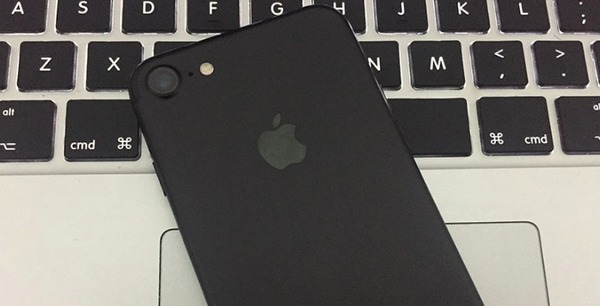
В любом случае, иметь iPhone с кирпичом — неприятная вещь, особенно когда вам нужно срочно использовать iPhone.
В следующих словах мы покажем вам простые способы 3, чтобы безопасно разблокировать iPhone.
Что такое apple icloud
iCloud
— интернет-сервис, созданный компанией Apple, который служит для удаленного хранения данных и обмена этими данными между связанными устройствами пользователя.
Совместно с iCloud работает программа «Найти мой Iphone». Википедия:
Ipad кирпич что делать
Вы можете поместить ваш Apple Watch в режим сохранения энергии, чтобы растянуть оставшийся заряд батареи. Apple, часы по-прежнему отображается время, но вы не можете использовать другие приложения.
Коснитесь и удерживайте палец в нижней части экрана, а затем проведите вверх, чтобы открыть Центр управления.
Коснитесь батареи в процентах, а затем перетащите резервного питания ползунок вправо.

Совет: Если у вас есть устройства, работающие от батареи, такие как AirPods, подключенных к вашему Apple часы через Bluetooth, их заряда отображается на этом экране.
Когда заряд батареи падает до 10%, ваш Apple наблюдать предупреждает Вас и дает вам возможность ввести резервный режим питания.

Когда ваш Apple наблюдать почти из сил, он переходит в режим сохранения энергии автоматически.
Совет: советы по максимизации работы аккумулятора, см. Максимальное время работы от аккумулятора и срок службы на веб-сайте Apple.
Часть 3: жесткий сброс iphone, чтобы исправить кирпичный iphone
Жесткий сбростакже называемый принудительным перезапуском, может быть вашей первой попыткой разблокировать iPhone, прежде чем использовать вышеуказанный инструмент.
В большинстве случаев выполнение аппаратного сброса может автоматически устранить сбои приложения и другие системные ошибки iPhone. Вы не потеряете данные iOS во время полной перезагрузки iPhone, даже если это может повредить прошивку вашего устройства Apple.
Но если вы согласны с этим риском, то вы можете узнать методы ниже, как исправить кирпичный iPhone без восстановления.
Для iPhone 6s / 6 / 5s / 5c / 5 / 4 и более ранних версий:
Удерживайте и одновременно нажимайте кнопки «Пробуждение / Режим сна» и «Домой» не менее 10 секунд, не отпускайте их, пока не появится логотип Apple. Затем перезагрузите ваш iPhone, чтобы увидеть, если он по-прежнему кирпич или нет.
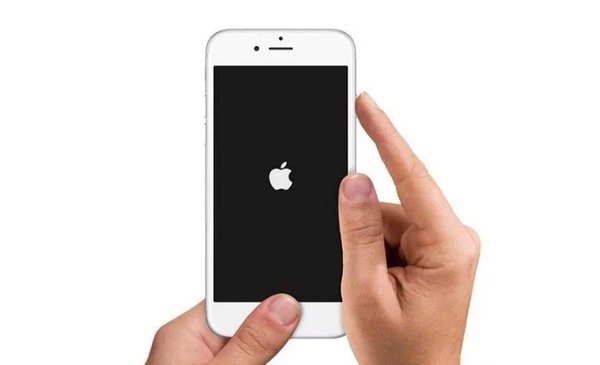
Для iPhone 7 и iPhone 7 Plus:
Нажмите и удерживайте кнопку питания и кнопку «Домой» одновременно. Когда вы снова увидите логотип Apple, вы можете перезагрузить iPhone 7 / 7 Plus и вернуть его в нормальное состояние.
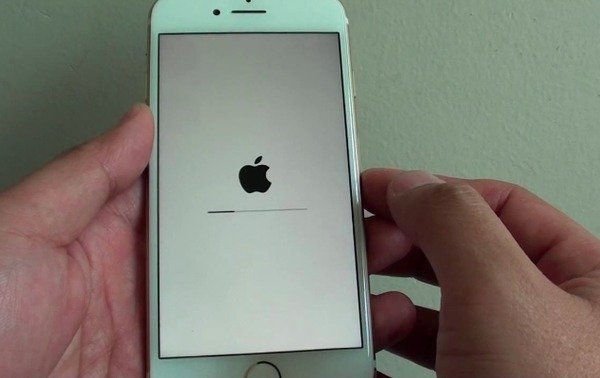
Для iPhone XS Max / XS / XR / X / 8 Plus / 8:
Нажмите и отпустите кнопку увеличения громкости и кнопку уменьшения громкости по порядку. Затем нажмите и удерживайте боковую кнопку для сброса настроек iPhone X / 8 Plus / 8.
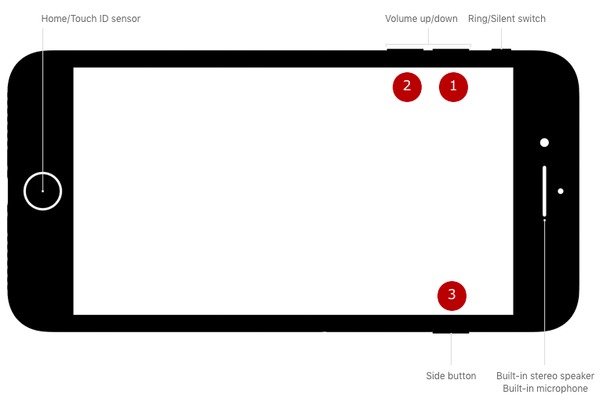
Этот способ может работать для некоторых простых проблем с iPhone, которые не связаны с системной ошибкой iPhone. Если ваш iPhone заблокирован из-за более сложных причин, вам лучше попробовать iOS System Recovery.
Блокировка
При исчезновении устройства хозяин может зайти на сервис iCloud и заблокировать данное устройство. Можно даже послать на экран блокировки своего устройства сообщение для того, кто включит это устройство.
Самое глупое – это когда хозяин блокирует устройство, но не указывает в сообщении на экране блокировки своих контактных данных. Ни себе, ни людям.
Как исправить кирпичный iphone с восстановлением системы ios (поддерживается ios 14)
Шаг 1. Open iOS System Recovery
Бесплатно загрузите программное обеспечение для исправления кирпичного iPhone на свой компьютер. Запустите его и зарегистрируйтесь со своей учетной записью электронной почты. Нажмите «Восстановление системы iOS», чтобы подготовиться к разблокировке вашего iPhone.

Шаг 2. Подключите iPhone к компьютеру
Подключите iPhone к Mac или ПК с помощью USB-кабеля. Выберите состояние вашего iPhone в кирпичном состоянии и нажмите «Пуск», чтобы перейти к следующему шагу.
Во всплывающем окне вы увидите, что вам автоматически предложат исправить ваш iPhone в стандартном режиме.
Имейте в виду, что если вы выберете расширенный режим, ваш iPhone будет восстановлен в состоянии без джейлбрейка и автоматически обновлен до последней версии iOS. Что ж, iOS System Recovery снова заблокирует вашу сеть.
Для работы в расширенном режиме вам лучше резервное копирование данных iPhone прежде чем сделать это.

Шаг 3. Войдите в режим DFU / Recovery
Нажмите кнопку «Пуск» и следуйте инструкциям на экране, чтобы вставить iPhone в Режим DFU или режим восстановления. После этого iOS System Recovery сможет полностью обнаружить информацию о вашем iPhone.
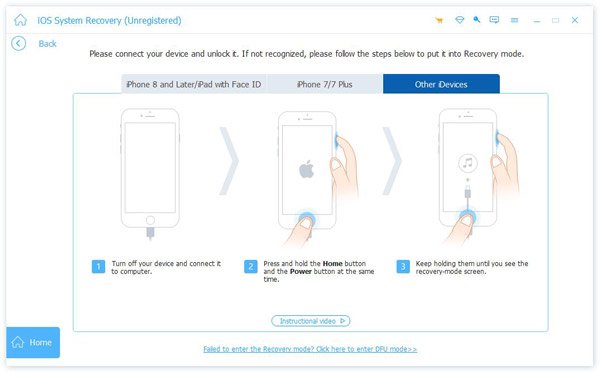
Шаг 4. Выберите модель iPhone
Проверьте обнаруженную информацию iPhone, чтобы увидеть, если что-то не так, затем исправьте это вручную, если это необходимо. В противном случае ваша модель iOS может быть заблокирована во время восстановления системы iOS.

Шаг 5. Разблокировать iPhone
После того, как все будет сделано, нажмите кнопку «Восстановить», чтобы начать загрузку прошивки и безопасное и профессиональное исправление заблокированного iPhone.
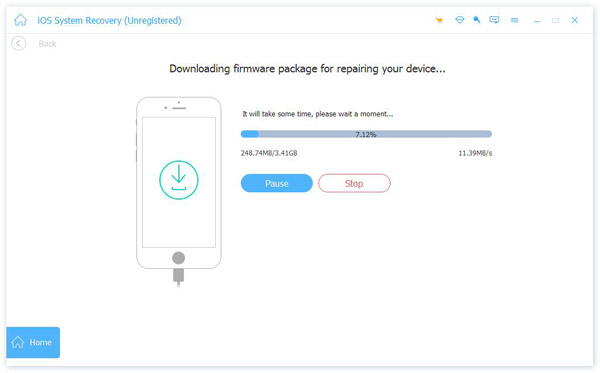
В результате iOS System Recovery может помочь вам исправить системные ошибки iOS и разблокировать блокированные iPhone, iPad и iPod Touch без технических навыков.
Как проявляется ошибка
Заходим в настройки даты и времени, отключаем автоматическое определение даты и времени, выставляем «1 января 1970 года», перезагружаем аппарат. Все, смартфон превратился в «кирпич»: дальше яблока не загружается, восстановить через DFU тоже нельзя.
Кто подвержен атаке
Повторить ошибку возможно на всех iPhone и iPad с 64-битным процессором (Apple A7, A8, A8X, A9 and A9X), версия iOS значения не имеет, заверили пользователи Reddit (и «окирпичили» собственные iPod Touch 6 Gen, iPhone 6s, iPad mini 3 и iPhone 6 Plus).
Обновление ios превращает ipad в «кирпичи»
Полезная информация про другие методы обхода icloud lock
На версии с Wi-Fi можно «пересадить» NAND-микросхему с не заблокированного устройства. На версия с 3G/4G тоже можно перенести связку NAND модем. Некоторые, вроде, даже ставят на iPad совместимые по определенным версиям устройств NAND модем от iPhone.
Это все сложно и дорого.
Резисторы очень маленькие, поэтому делайте это все аккуратно и на трезвую голову. Удачи вам!
Последний шанс обновить старые iphone и ipad, прежде чем они превратятся в «кирпич»
С 3 ноября старые модели iPhone и iPad могут начать испытывать проблемы с важными функциями. Об этом Apple предупредила заранее на сайте поддержки. Теперь подходит последний срок, когда можно без проблем установить нужное обновление.
После 15:00 по московскому времени 3 ноября для ряда моделей потребуется обновление iOS для точного определения местоположения с помощью GPS-навигации и правильного отображения даты и времени.
Если не обновить ОС, то перестанут работать функции, зависящие от правильности даты и времени, такие как синхронизация с iCloud, загрузка почты, просмотр веб-страниц, навигация, и так далее. Кроме того, устройства окажутся неспособны получать обновления ПО беспроводным способом.
Это связано с проблемой переноса времени GPS, которая начала влиять на сторонние продукты с поддержкой GPS 6 апреля 2021 года.
Речь идёт о моделях, представленных в 2021 году и ранее — iPhone 5 и iPad 4 поколения, а также iPhone 4s, iPad mini первого поколения, iPad 2 и iPad 3. Для iPhone 5 и iPad 4 требуется убедиться, что на устройство установлено программное обеспечение версии iOS 10.3.4, а для всех остальных — iOS 9.3.6. Проблема не касается iPad с поддержкой только Wi-Fi.
Причины блокировки устройств
Начнем с самых «Я не виноват. Оно само» и дойдем до самых злостных.
Пути решения
Коллективный разум Reddit «нашел» несколько вариантов решения проблемы:
- подождать, пока время от отрицательного параметра преодолеет отметку UNIX-времени (то есть станет больше 00:00:00 UTC, 1 января 1970 года)
- отключить батарейку от iPhone, подождать, пока сбросится время, подключить обратно
- вставить другую SIM-карту, что должно сбросить время
- поменять в Apple Store аппарат (сотрудники ничего не могут сделать, выдают новые аппараты)
Конечно, это теоретические предположения, как решить проблему, а последнее утверждение и вовсе никакими фактами не подкреплено, так что придется верить сообществу на слово.
Разблокировка ipad 2 3g
Схемы устройства iPad 2 3G (PDF)
Наl iPad Model A1396 (GSM) удалите резистор r1205 (10 кОм). На Model A1397 (CDMA) перенесите резистор r1205 на место r1204.
GSM так давно делают, а вот CDMA в личной переписке подтвердил только 1 человек.
Разблокировка ipad 3 3g
Схемы устройства iPad 3 3G (PDF)
На iPad Model A1430 (GSM) удалите резистор r1204 (10кОм). На Model A1403 (CDMA), возможно, перенесите резистор r1204 на место r1205. CDMA не проверено.
Схему для iPad Model A1430 (GSM) проверил Ricardo Melquisedec (Бразилия).
Разблокировка ipad 4 3g
Схемы устройства iPad 4 3G (PDF)
На iPad Model Model A1459 (GSM) удалите резистор r1204 (10кОм). На Model A1460 (CDMA) удалите резистор r1204 (10кОм).
A1459 проверил Corsario (Бразилия), A1460 – Karim (Марокко).
Разблокировка ipad air 3g
Схемы устройства iPad Air 3G (PDF)
На iPad Model A1475 (GSM) удалите резистор r1506 (10кОм?).
Проверил житель Киева.
Разблокировка ipad mini 3g
Схемы устройства iPad mini 3G (PDF)
На iPad Model A1454 (GSM) удалите резистор r1204 и сделайте перемычку на месте r1205. На Model A1455 (MM) удалите резисторы r1204 и r1205 и сделайте перемычку на месте r1205.
A1454 Ricardo Melquisedec (Бразилия), A1455 – Kujtim.
Разблокировка ipad mini with retina 3g
Самая редкая. Схемы самого устройства есть только у анонимного общества жадных разблокировщиков. Схемы в хорошем качестве у меня нет, а то что было пришлось восстанавливать после черканья кем-то в Paint. Подписи резисторов на схеме не прочитать, поэтому подписано как 1, 2, 3, 4. Возможно, 4 – это r1204, 1 — r1205.
На Model A1490 (GSM) резисторы 1 и 2 (оба 2,2 кОм) должны остаться на плате, удалите резисторы 3 и 4.
Прислал и протестировал Alexander Hohlenko (Россия).
Разблокируем
Если не уверены, что сможете сами разобрать устройство, отдайте его профессионалам. Дисплеи продукции Apple достаточно дорогие. Вы все делаете на свой страх и риск!
После процедуры лучше всего отключить обновление прошивки, чтобы не быть заблокированным Apple в будущем. Разблокированный iPad mini уже успешно обновили до iOS 8.
Способ 1: проверьте зарядный адаптер и usb-кабель
Прежде всего необходимо опредилить, что ipad не включается не из-за зарядного адаптера и кабеля. Конечно на самом деле это является наиболее вероятной причиной, которая может привести к этой проблеме.
Легко определить, что проблема не в зарядном адаптере и кабеле. Попробуйте использовать кабель и адаптер для зарядки зарядить другие устройства Apple. Если вы начнете зарядку, это означает, что аксессуар не поврежден, и вы можете перейти к следующему способу.
Способ 2: сделайте принудительную перезагрузку
Еще одной популярной неполадкой может быть сбой ПО. При накоплении большого количества небольших ошибок, операционная система перестает работать корректно и отключается во избежание серьезных поломок.
Если ipad выключился и не включается, попробуйте сделать жесткую перезагрузку. Для этого надо:
Этот способ является универсальным для любого устройства Apple в случаях, когда устройство не реагирует ни на какие сигналы.
Способ 3: прочистите порт зарядки
Также иногда ipad не включается из-за порта зарядки. Нужно провести тщательный осмотр на наличие грязи, мусора, пуха. Все это может помещать кабелю плотно прилегать к контактам гаджета, а значит зарядка идти не будет.
Прочистите зарядный порт, например, при помощи зубочистки. Надо чистить осторожно и извлекать скопившийся мусор из разъемазарядки. В особенно запущенных случаях различного мусора в разъеме скапливается по-настоящему много.
После прочистки разъема вновь попробуйте зарядить iPad. Если и сейчас iPad ещё не включается — переходите к следующим способам решения проблемы.
Способ 4: обновите или восстановите ipad
Итак, все вышеописанные проблемы мы исключили, но айпад все еще не подает признаков жизни. Значит пришло время подключать тяжелую артиллерию. А именно — исправить программные лаги операционной системы.
Любой гаджет производства Apple имеет ДФУ-режим. С его помощью возможно перепрошить или обновить устройство, если оно находится в нерабочем состоянии. В этом случае айпад сбрасывается принудительно до заводских настроек и обнуляет все операционные неполадки.
Краткая инструкция:
Способ 5: используйте tenorshare reiboot
Итак, наиболее популярные методы и причины в случае, если ipad выключился и не включается, мы описали. Однако ни одна из них не подошла вам и устройство все еще не подает признаков жизни. Тогда мы предлагаем вам максимально эффективное программное обеспечение — Tenorshare ReiBoot, которое гарантировано избавит вас от данной проблемы.
Tenorshare ReiBoot — современная многофункциональная программа, которая работает с iPad, iPhone любых версий. Можно исправить 150 системных проблем iOS / iPadOS, сбросить iPhone / iPad. Восстановление работоспособности устройств проверено тысячами пользователей.
Давайте восстановить iPad по следующим шагам:
Если этот режим не решает проблему, iPad ещё не включается, вы можете выбрать «Глубокий ремонт» вместо этого в главном интерфейсе и повторить шаги. Условия для работы те же, что и в режиме стандартного ремонта, однако в этом случае все данные с вашего устройства будут полностью удалены.
Суть метода
Я занимаюсь дизайном, переучиваюсь в программиста – не разбираюсь в схемотехнике. Если что-то неверно – не серчайте и поправьте меня, пожалуйста.
Версии iPad только с Wi-Fi привязываются к учетной записи Apple ID по серийному номеру, который хранится в NAND-памяти. Версии с 3G/4G/LTE привязываются по связке серийный номер IMEI, который хранится в модуле модема.
Процесс для всех iPad 3G состоит из таких этапов:
- Разбираем и вытаскиваем главную плату iPad 3G
- Находим на плате часть Board ID, которая отвечает за идентификацию устройства.
- Отключаем там модемную часть. Нужно будет выпаять и (возможно) впаять резистор.
- Устройство уходит в режим DFU, потому что Board ID не соответствует прошивке. На экране iPad 3G вряд ли что-то будет (максимум яблочко).
- Подключаем к iTunes. Он не сразу определит ваше устройство. Потом найдет как неизвестный iPad. Восстанавливаем прошивкой от WiFi-версии и готово. GPS тоже будет работать (бонус).
- Отключите автоматическое обновление прошивки:Настройки iTunes Store, App Store Автоматические загрузки Обновления. Вдруг Apple захочет в будущем заблокировать подобные устройства.
Сам я это не проверял. Хватило на Android. Удачные отзывы с деталями о разблокировках есть
. Также там есть инструкции на 2 языках в виде больших картинок.
АХТУНГ! Таких инструкций нет и НИКОГДА-НИКОГДА не будет для версий с Wi-Fi. Не стоит спрашивать об этом у меня в Skype 1001-й раз. Там только программные способы, которые в основном не работают или доступны единицам в мире.
Удаляют резисторы по-разному. Зависит от профессионализма и хардкордности:
Процедуру замыкания цепи тоже делают по-разному:
Часть 2: исправление кирпичного iphone с восстановлением системы ios (безопасно и просто)
Некоторые люди жалуются на перегрев iPhone 6, который не включается, а также на другие проблемы, связанные с поломкой iPhone.
На самом деле, Apeaksoft iOS Восстановление системы это универсальный инструмент, который может исправить все системные ошибки без потери данных, включая ваш кирпичный iPhone.
Переведя iPhone в режим DFU или режим восстановления, iOS System Recovery может совершенно безопасно восстановить систему iOS без потери данных.
Часть 4: исправить кирпичный iphone путем восстановления с помощью itunes
Если вы ранее делали резервное копирование данных iPhone с помощью iTunes, вы можете восстановить заблокированный iPhone с помощью файлов резервных копий iTunes, даже если вы можете потерять данные из-за ограничений iTunes. В любом случае, ваш кирпичный iPhone может вернуться к работе, верно? Так что следуйте инструкциям ниже, чтобы исправить кирпичный iPhone, восстановив с помощью iTunes.
Шаг 1, Подключите iPhone к iTunes
Обновите iTunes до последней версии перед восстановлением.
Затем подключите iPhone к доверенному компьютеру с помощью молниеносного USB-кабеля, и iTunes автоматически распознает iPhone. (iTunes не распознает iPhone?)
Если вы используете новый компьютер, вам нужно сначала подтвердить и доверять этому компьютеру.
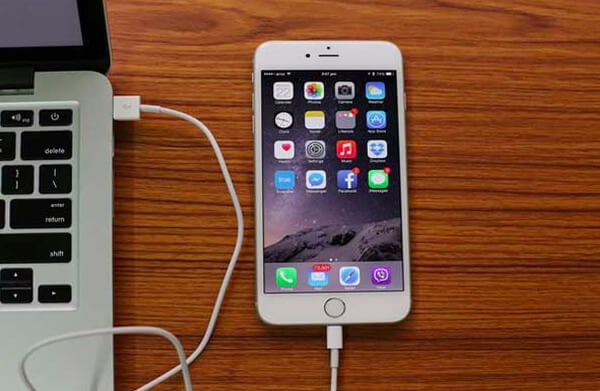
Шаг 2, Восстановите и разблокируйте iPhone с помощью iTunes
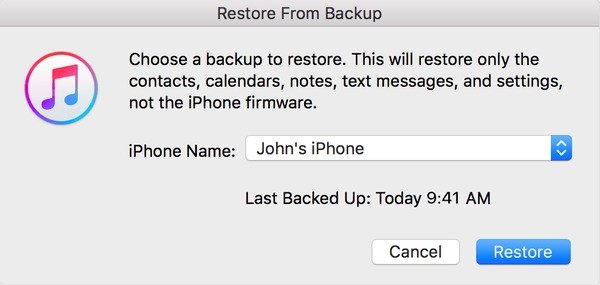
После того, как iTunes обнаружит ваше устройство Apple, выберите значок iPhone и перейдите в раздел «Сводка». Вы можете увидеть основную информацию о своем устройстве iOS. Нажмите кнопку «Восстановить резервную копию» в меню «Резервные копии».
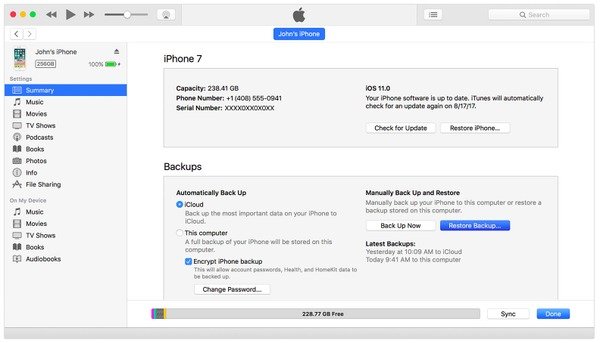
Затем вы можете выбрать наиболее подходящую резервную копию iTunes в соответствии с датой и размером. Нажмите «Восстановить», чтобы начать восстановление и исправление заблокированного iPhone.
Внимание
Восстановление iPhone с помощью iTunes уничтожит существующие данные и заменит данные восстановленной резервной копией iTunes.
Если вы не хотите потерять какие-либо данные, просто попробуйте загрузить файлы iPhone из действующей резервной копии iCloud после того, как вы исправите свой кирпичный iPhone.
Вот и все, как разблокировать iPhone и вернуть его в нормальное состояние. Принудительный перезапуск — это вариант, который вы можете выбрать, когда заблокированный iPhone завис по простым причинам; Восстановление iTunes — всегда хорошее решение, когда у вас возникают проблемы с системой iOS.
Если у вас есть проблемы с кирпичным iPhone, не стесняйтесь обращаться к нам.
Мы рады помочь вам исправить кирпичный iPhone в любое время.
Шуточки
Вчера ученые объявили, что на практике доказали теорию Эйнштейна о гравитационных волнах. Вчера обнаружен баг «нулевого дня» в iPhone. Совпадение?
Некоторые пользователи маскируют баг под пасхалку от Apple:
Заключение
Итак, если ipad не включается, не впадайте в отчаяние. С вероятностью в 95% проблема решается двумя кликами мышки или проверкой работоспособности кабеля.
Однако, если проблема глубже в ОС устройства, то программа Tenorshare ReiBoot поможет справиться с этой неполадкой. Благодаря многочисленным режимам, внушительному списку проблем, которые может решить утилита, ваш гаджет оживет мгновенно после обновления или ремонта.


