

Привет счастливым обладателям «сверхзащищённой» яблочной продукции и просто мимо проходящим. Многие убеждены, что продукция Apple, а в частности компьютеры это очень защищенные и безопасные вещи. Сама корпорация Apple постоянно твердит своим пользователям, о неимоверной крутости своей продукции и т.д.
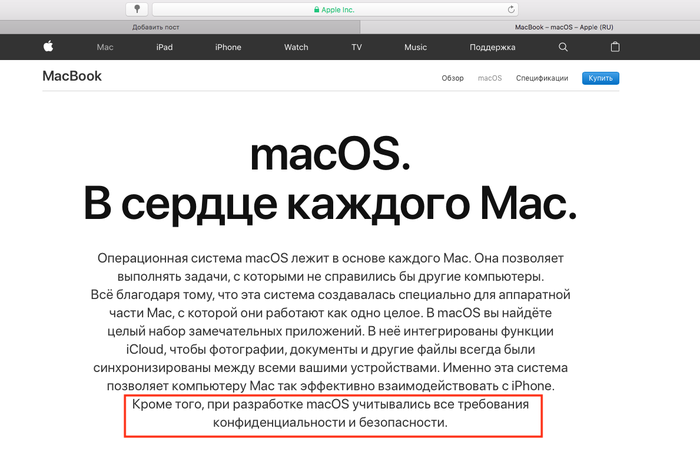
Очень грустно, что вся эта безопасность не стоит и гроша ломанного. И чтобы, не быть голословным, сейчас я покажу самый простой способ обхода пароля пользователя на любом компьютере Mac, за пару минут и средствами самого Mac.
1. Выключаем компьютер
2. Зажимаем cmd+s
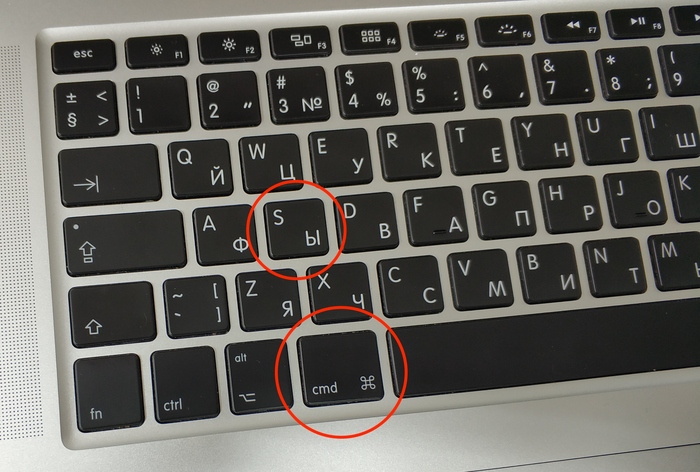
3. Удерживая cmd+s однократно нажимаем кнопку включения компьютера, и продолжаем удерживать cmd+s до появления командной строки.
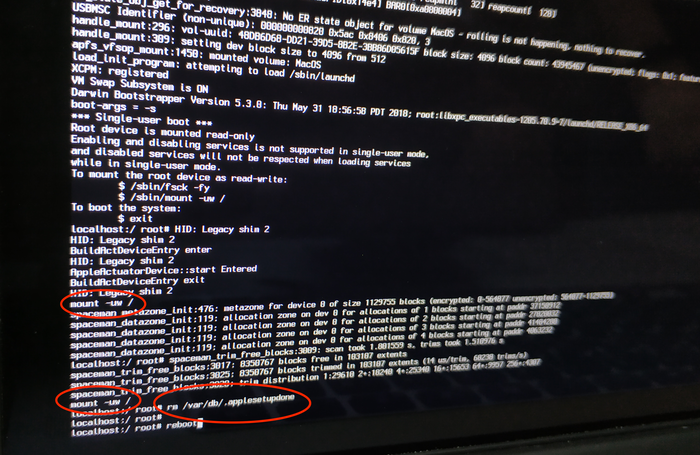
4. Вводим команду mount -uw /, немного ждем и снова вводим mount -uw / до появления localhost:/ root#
5. Вводим команду rm /var/db/.applesetupdone, затем команду reboot
Должно получиться вот так
После включения, система даст Вам настроить пользователя, которому по умолчанию будут присвоены права администратора т.к. мы удалим файл .AppleSetupDone и система будет думать, что это первое включение компьютера, а значит пользователей нет.
Что это даст?
Оооо, теперь с учеткой админа, Вы BigBoss этого компьютера. К примеру это компьютер Вашего друга, там его пользователь и гость. Вы добавили своего пользователя с помощью способа описанного выше, и поменяли пароль на его пользователе, профит. У Вас все явки и т.д., а у него нет ничего. Любые изменения в системе, настройках, пользователях и т.д. станут доступны Вам т.к. у Вас учётка админа и Вам известен пароль. Так же способ актуален, для назначения другой учетки администратором, получению файлов другого человека без его ведома и т.д. в общем полет фантазии не ограничен.
Грубо говоря, можно найти запароленный MacBook в кафе, обойти блокировку пользователя и получить доступ к любым данным на этом ПК за пару минут, без интернета и доп. оборудования. Классно, что еще сказать. Вот и плати тысячи долларов за «совершенную защиту». В общем поздравляю всех обладателей яблочной продукции, никакой защиты данных у Вас нет. Пароль можно не ставить совсем.
Для видео рейтинга не хватает, вот ссылка если интересно посмотреть на процесс
Писал я, фотографии мои, тег моё соответственно.
Лучшие посты за сегодня
MacOS от Apple — надежная и стабильная операционная система, но она не полностью безошибочная. Иногда, действительно случаются. Например, ваш Mac может не распознавать ваш Пароль Apple ID. Больше всего раздражает то, что вы можете использовать свой Apple ID и пароль для входа на свои устройства iOS, но не на MacBook или iMac. Давайте посмотрим, что вы можете сделать, чтобы решить эту проблему.
- Что делать, если ваш Mac не принимает ваш пароль Apple ID
- Обновите свой адрес электронной почты Apple ID
- Сбросить пароль администратора и создать новую связку ключей
- Используйте свой пароль, за которым следует код подтверждения
- [Быстрое исправление] Mac зависает на экране ввода пароля
- Метод 1. Загрузка устройства в безопасном режиме.
- Метод 2. Создание учетной записи пользователя в однопользовательском режиме.
- Метод 3. Использование кнопки «Shift» при входе в систему
- Часть 2. Mac застрял на экране входа в систему? Другие решения для проблем с запуском
- Как сбросить PRAM/NVRAM?
- Как сбросить SMC?
- Переименование файлов «Plist»
- Избавление от плагина Razer
- Переустановка macOS на вашем устройстве
- Часть 1. Встроенные функции для сброса пароля администратора
- Используйте режим восстановления, когда забыли пароль администратора Mac
- Сброс пароля администратора через FileVault
- Шаг 1. Найдите FileVault
- Шаг 2. Измените пароль для входа.
- Шаг 3. Сбросьте пароль
- Часть 2. Сброс пароля с помощью Apple ID или другой учетной записи администратора
- Использовать другую учетную запись администратора
- Часть 3. Получение контроля над связкой ключей при сбросе пароля администратора
- Часть 1. Почему мне нужно устанавливать пароль для моего Mac?
- Часть 2. Как не забыть пароли?
- Шаг 1. Загрузите и запустите PowerMyMac.
- Шаг 2. Сканируем кнопку
- Шаг 3. Выберите элементы для очистки
- Шаг 4. Очистка завершена
- Часть 3. Как сбросить пароль Mac?
- Часть 4. Защита ваших данных
- Часть 5. Использование режима целевого диска
- Часть 6. Вывод
- Глобальный сбой в работе AppStore
- Когда iPhone/iPad не заходит в AppStore
- Если AppStore не работает на MacBook
- Перезапуск AppStore
- Если вам не удается подключиться к App Store, iTunes Store или другим сервисам Apple
- Проверьте страницу состояния системы
- Убедитесь, что устройство подключено к Интернету
- Обновление программного обеспечения
- Проверьте дату и время
- Если на экране появилось другое сообщение о подключении
- Связанные темы
- Mac App Store не запускается, не удалось подключится.
- Как решить проблемы с Mac App Store
- Лонгриды для вас
- Как исправить ошибки и устранить проблемы со скачиванием приложений
- Причины появления проблем и их решение
- Сбой подключения
- Неправильно установлено дата и время
- Неверные настройки сети
- Запасное решение
- Не работает поиск приложений в App Store
- Не загружаются и не обновляются приложения
- Режим «В самолёте»
- Переход в режим DFU
- Секретный способ восстановить работу App Store
- Принудительная перезагрузка App Store
Что делать, если ваш Mac не принимает ваш пароль Apple ID
Убедитесь, что ваша клавиатура действительно набирает символы, которые вы хотите ввести. Убедитесь, что все ключи работают правильно. Затем, все еще находясь на экране входа в систему, выберите вариант, позволяющий сбросить пароль. Введите новый пароль и проверьте, исчезла ли проблема. Если проблема не исчезнет, переходите к следующему шагу.
Обновите свой адрес электронной почты Apple ID
Эта проблема с паролем часто возникает, если вы изначально регистрировались в iCloud с адресом электронной почты, отличным от того, который вы используете в настоящее время. После обновления ОС ваш Mac может предложить вам снова настроить iCloud. Но когда вы вводите пароль Apple ID, ваш Mac сообщает, что не распознает его. Это действительно странная проблема, но вы можете ее исправить. Кстати, если вы не используете другой адрес электронной почты iCloud, перейдите к следующему решению.
Чтобы решить эту проблему, измените настройки электронной почты Apple ID.
Сбросить пароль администратора и создать новую связку ключей
Сброс пароля администратора и создание новой Связки ключей может занять несколько минут. Но многие пользователи подтвердили, что этот метод помог им решить проблему.
Используйте свой пароль, за которым следует код подтверждения
Введите свой пароль Apple ID после обновления версии macOS. Хотя ваш Mac не распознает пароль, Apple все равно должна отправить вам код подтверждения. Имейте в виду, что Apple отправляет шестизначный код на устройства, которые вы ранее пометили как «доверенные устройства».
Получив код, введите свой пароль, а затем код подтверждения. Например, если ваш пароль — «ILoveMyMac», а ваш проверочный код — 123456, введите ILoveMyMac123456. Если кода подтверждения нет, обратитесь в службу поддержки Apple.
Если ваш Mac блокирует вас и не распознает ваш пароль, сбросьте пароль iCloud и проверьте, решает ли это быстрое решение проблему. Кроме того, если вы больше не используете свою исходную учетную запись электронной почты iCloud, обновите свой адрес электронной почты. Если проблема не исчезнет, войдите в режим восстановления, сбросьте пароль и создайте новую связку ключей. Помогли ли эти предложения по устранению неполадок решить проблему с паролем? Дайте нам знать в комментариях ниже.
Совсем недавно некоторые пользователи Apple сообщили о MacBook Pro застрял на экране пароляВопрос. Когда пароль введен, устройство, по-видимому, застревает на экране загрузки или переключается обратно на экран входа в систему, который появляется после установки недавно выпущенной MacOS Mojave.
Несколько способов могут помочь решить эту проблему запуска. Просто проверьте их, если проблема устранена, прежде чем переходить к следующему. Не забудьте сделать резервную копию ваших файлов, прежде чем опробовать любой из этих методов.
[Быстрое исправление] Mac зависает на экране ввода пароля
Метод 1. Загрузка устройства в безопасном режиме.
Безопасный режим имеет основную цель защиты вашего устройства от загрузки сторонних файлов и приложений. Он будет механически оценивать ваш загрузочный диск и даже исправлять любые проблемы с каталогами, если это необходимо.
В то же время это может затруднить запрограммированную работу элементов автозагрузки, которые могут повлиять на процесс входа в систему и загрузить только необходимые расширения ядра. Как правило, это может помочь вам определить причину проблемы «MacBook Pro застрял на экране пароля».
Вы можете запустить метод безопасного режима с помощью следующих шагов:
Метод 2. Создание учетной записи пользователя в однопользовательском режиме.

Если вы ранее создали дополнительную учетную запись администратора в случае несчастных случаев, самое время попробовать ее. Для тех, кто этого не сделал, существует несколько шагов для создания новой учетной записи, поскольку вы были заблокированы.
Метод 3. Использование кнопки «Shift» при входе в систему
С помощью этого метода он работает, обходя любой элемент входа в свой профиль пользователя.
Функции: Иногда эта проблема может быть вызвана «полное хранилище», здесь мы рекомендуем вам использовать инструмент PowerMyMac для очистить место для хранения вашего MacBook.
Получите бесплатную пробную версию прямо сейчас!
Компания PowerMyMac инструмент для очистки поможет вам решить многие проблемы Mac удалив бесполезные кеши или вредоносные приложения с вашего Macbook. Итак, если вы часто сталкиваетесь с ошибкой «MacBook Pro застрял на экране ввода пароля», этот автоматический оптимизатор Mac может легко решить проблему запуска. Попробуй это сейчас!

Часть 2. Mac застрял на экране входа в систему? Другие решения для проблем с запуском
В некоторых случаях необходимо перенастроить PRAM / NVRAM или SMC на вашем Mac. Переустанавливая PRAM / NVRAM или SCM, он помогает устранить некоторые ошибки и восстановить базовые настройки вашего Mac до исходного состояния.

Как сбросить PRAM/NVRAM?
После сброса все настройки вашего устройства вернутся к настройкам по умолчанию. На этом этапе вы можете настроить параметры громкости, часового пояса или клавиатуры и многое другое. В случае, если сброс PRAM / NVRAM не устранил проблему, связанную с проблемой «MacBook Pro застрял на экране пароля», необходимо выполнить сброс SMC.
Как сбросить SMC?
Если вы собираетесь сбросить SCM для решения проблемы «MacBook Pro застрял на экране пароля», вы должны проверить, есть ли на вашем устройстве съемный аккумулятор или нет.
1 — для MacBook Pro/MacBook Air со съемным аккумулятором
2 — Для MacBook с несъемной батареей
3 — iMac, Mac mini, Mac Pro и Xserve
4 — для iMac Pro
Переименование файлов «Plist»

Вы должны загрузить свое устройство в безопасном режиме. Войдите, используя учетную запись.
Избавление от плагина Razer
Для некоторых пользователей они обнаруживают, что удаление плагина Razor может помочь с проблемой «MacBook Pro застрял на экране пароля». Вы также можете попробовать этот подход с помощью следующих шагов:
Переустановка macOS на вашем устройстве
С помощью методов, обсуждаемых в отношении решения проблемы «MacBook Pro застрял на экране пароля», вы сможете найти основную причину и в конечном итоге устранить проблему.
Ваш Mac заблокирован? Не волнуйтесь, когда вы качаетесь в одной лодке со многими людьми, мы все время от времени становимся жертвами потери данных. К счастью, Apple включает встроенный инструмент паролей именно для этой проблемы.
Даже с macOS 10.13 High Sierra вы все еще можете сбросить пароль администратора не вспотев. Если вы связали свой Apple ID с учетной записью пользователя на Mac для настройки, легко вызвать встроенные инструменты. Кроме того, есть другие способы восстановить пароль вашей учетной записи.
Сегодня я подробно расскажу о проверенных способах как сбросить пароль администратора на Mac.
Часть 1. Встроенные функции для сброса пароля администратора
Многопользовательские операционные системы, такие как Mac OS X и Linux, включают режим, в котором загружается отдельная учетная запись суперпользователя. Однопользовательский режим включается во время обслуживания. Как сбросить пароль администратора на Mac? Просто войдите в него, нажав кнопку Command ключа и S во время запуска.
Используйте режим восстановления, когда забыли пароль администратора Mac
Как я могу получить доступ администратора к Mac, не зная текущего пароля?
Сброс пароля администратора через FileVault
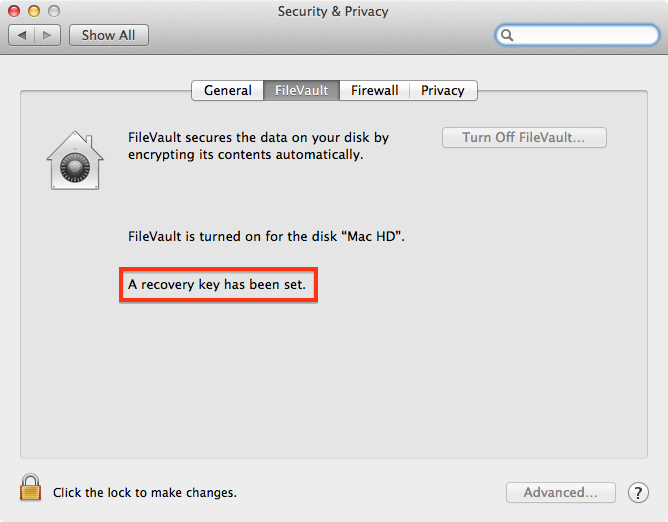
Пользователи Mac OS X 10.3 защищают свои данные с помощью программы шифрования диска, известной как FileVault. FileVault выполняет шифрование «на лету» с применением Режим AES-XTS со 128-битными блоками вместе с 256-битным ключом. При шифровании устройства хранения автоматически создается ключ восстановления.
Поэтому, если вам интересно, как сбросить пароль администратора на Mac, вы можете использовать этот ключ восстановления, чтобы изменить пароль для входа.
Шаг 1. Найдите FileVault
Шаг 2. Измените пароль для входа.
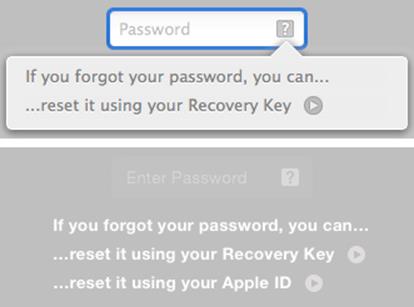
Далее выберите свою учетную запись и измените пароль для входа. Нажмите клавишу со знаком вопроса на панели пароля. Выбрать ‘Сбросьте его с помощью ключа восстановленияподменю.
Шаг 3. Сбросьте пароль
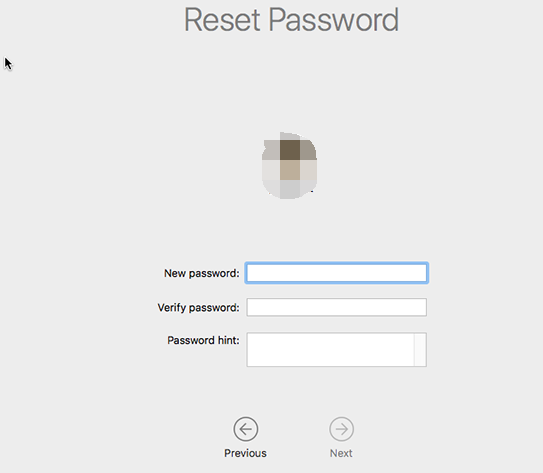
Введите ключ восстановления и сбросьте пароль. Войдите в систему с новым паролем администратора.
Часть 2. Сброс пароля с помощью Apple ID или другой учетной записи администратора
Ваш Apple ID — отличный помощник в решении вопроса о том, как сбросить пароль администратора на Mac. Работает в Mac OS X 10.7 и новее. Важно отметить, что ваш Apple ID срабатывает, когда вы авторизуете iTunes или покупки в App Store, которые усложняют задачу забыть.
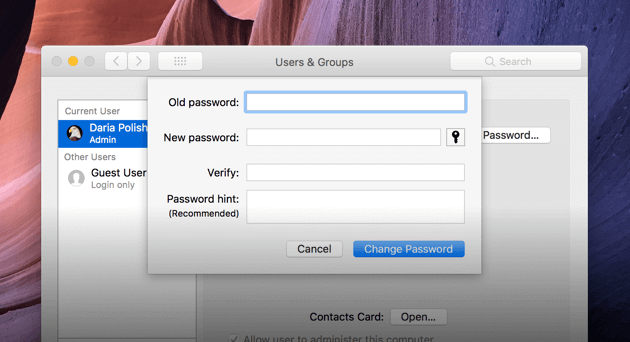
Вы должны включить его, чтобы таким образом получить пароль Mac. Перейдите в раздел «Пользователи и группы» в системных настройках и выберите «Разрешить пользователям сбрасывать пароль с помощью Apple ID»Маршрут. Щелкните пустой квадрат рядом с опцией, чтобы проверить или активировать функцию.
Альтернатива для получения пароля Mac с помощью Apple ID появляется, когда вы вводите неверный пароль до трех раз подряд. На панели пароля появляется вопросительный знак вместе с всплывающим окном, в котором отображается: «Если вы забыли пароль, вы можете сбросить его, используя свой Apple ID.».
Использовать другую учетную запись администратора
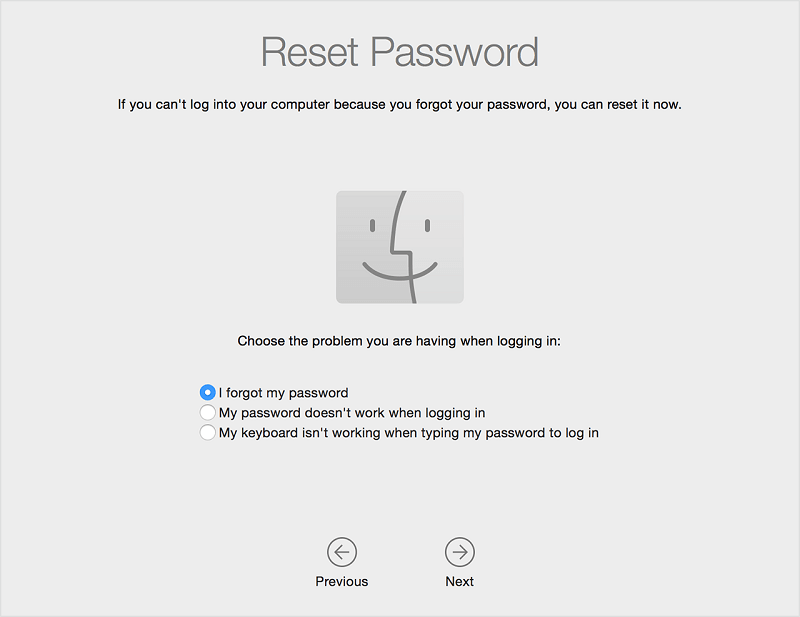
С появлением Mac OS X 10.4 Apple предоставила системным администраторам социальную лицензию на сброс одного пароля администратора с использованием другой учетной записи. Просто войдите в эту учетную запись администратора на своем Mac и измените пароль для заблокированной учетной записи.
Часть 3. Получение контроля над связкой ключей при сбросе пароля администратора
Связка ключей относится к зашифрованному репозиторию, связанному с каждой учетной записью пользователя, имеющей разрешения на вход для приложений, веб-сайтов, доступных через Safari, базовых станций AirPort и сетевых серверов. Его легко потерять, потому что он закодирован теми же данными, которые используются для доступа к учетной записи.
Следовательно, изменение пароля для вашей учетной записи администратора не позволяет вам получить доступ к связке ключей для этой учетной записи. Вы должны получить уведомление, что macOS не может разблокировать связку ключей входа. Нажмите «Создать новую цепочку ключей», чтобы вернуться к доске для рисования.
При устранении проблемы сброса пароля администратора на Mac, в случае возникновения каких-либо проблем с связкой ключей, вы можете выполнить следующие шаги для перенастройки:
Каждый раз, когда вы сбрасываете пароль администратора, связка ключей входа в систему теряется, и это может вызвать раздражение в будущем. Всегда храните свои пароли или ключи восстановления FileVault в надежном месте. Регулярное резервное копирование приходит вам на помощь в самый последний момент. Старые модели Mac позволяют использовать установочный компакт-диск или DVD-диск для изменения забытого пароля администратора.
Дополнительный совет: доведите свой Mac до максимальной производительности
iMyMac — ваш учитель Mac, который готов дать вам полезные советы, рекомендации и настройки, чтобы максимально использовать ваши продукты. iMyMac также разрабатывает приложения, которые превращают ваш ноутбук в суперкомпьютер. Мы разработали PowerMyMac после многих лет исследований в области интеллектуальной очистки и оптимизации.
Он содержит множество полезных функций, которые продлят срок службы вашего Mac. Этот универсальный инструмент включает в себя очиститель, деинсталлятор для повышения производительности, запуска обслуживания системы или удаления неподатливых приложений. Кроме того, он позволяет получить представление о состоянии вашей системы Mac с высоты птичьего полета, что позволяет принимать взвешенные решения по удобству обслуживания. Это простое программное обеспечение поставляется с удобным интерфейсом и полностью соответствует своему названию, обеспечивая максимальную производительность вашего Mac.

Когда вы нажимаете «Пользователи и группы», вы должны получить доступ к списку пользователей. Выберите свою учетную запись и нажмите «Изменить пароль». Следите за инструкциями на экране. Не забудьте сразу сгенерировать еще один брелок, чтобы пользовательский интерфейс был гладким и шелковистым.
Какой у вас опыт сброса пароля администратора? Поделитесь с нами ниже!
Я верный поклонник Apple. У меня разные устройства Apple, которыми я пользуюсь все время. Одно устройство, которое я использую, это мой Mac. Я поместил в него функцию безопасности, чтобы никто другой не смог ее использовать, особенно если она украдена. Однако я забыл свой пароль. Как сбросить пароль Mac?
Не беспокойся Мы решим эту проблему для вас подробно ниже.
Часть 1. Почему мне нужно устанавливать пароль для моего Mac?
Новая операционная система Apple, macOS имеет надежную систему безопасности, которая ставит защиту данных на первый план.
Каждый раз, когда вы входите в систему, загружаете новое приложение или удаляете файлы и программное обеспечение, вы всегда должны вводить свой пароль для Mac.
Есть несколько приемов, которые вы можете сделать, чтобы не забыть пароль Mac. Есть также методы, к которым вы можете обратиться сбросить пароль Mac.
Часть 2. Как не забыть пароли?
Обычно, когда пользователи Mac не запоминают свои пароли, это является результатом загроможденного устройства Mac. Поскольку люди привыкли проходить много информации каждый день, они склонны забывать важную информацию.
Таким образом, первое, что нужно сделать, это очистить ваш Mac, убедившись, что ваш новый пароль — это данные для входа, которые вы должны ввести в организованное и чистое устройство.
Вы можете использовать iMyMac PowerMyMac сделать это. Указанный инструмент имеет следующие особенности:
1 — процесс одним щелчком — вы можете легко сканировать ваше устройство Mac и чистить ненужные файлы одним щелчком мыши.
2 — мощный — имеет мощное приложение, которое всесторонне сканирует ваш Mac. Все вещи могут быть проверены и отображены на интерфейсе, включая состояние процессора, память, диск и состояние батареи.
4 — Бесплатная пробная версия — PowerMyMac можно попробовать бесплатно для первых 500 МБ данных. Вы можете бесплатно испытать выдающиеся возможности этого инструмента. Все типы файлов можно удалить, чтобы освободить место на вашем Mac.
После того, как эти функции будут включены, давайте перейдем к тому, как использовать это шаг за шагом:
Шаг 1. Загрузите и запустите PowerMyMac.
Загрузите PowerMyMac с помощью браузера. Запустите программу на своем компьютере. Он покажет системный статус вашего устройства.
Шаг 2. Сканируем кнопку
С левой стороны выберите модуль Junk Cleaner. Нажмите кнопку SCAN, чтобы просканировать весь Mac. Дождитесь завершения сканирования. Он покажет вам список нежелательных файлов в различных категориях. Эти категории включают, среди прочего, кэш приложений, нежелательную почту, нежелательные фотографии, системный кэш, системные журналы, журналы пользователей и корзину.

Шаг 3. Выберите элементы для очистки
Выберите конкретную классификацию и просмотрите файлы под ней в правой части экрана. Выберите файлы, которые хотите удалить. Нажмите ОЧИСТИТЬ.

Шаг 4. Очистка завершена
Программа покажет, что папки и файлы имеют нулевой килобайт. Некоторые не будут рассматриваться как таковые, потому что они являются автоматически воссозданными папками.

Часть 3. Как сбросить пароль Mac?
Существуют различные способы сбросить пароль Mac:
Метод 1 — получение подсказок к паролю
Перед тем, как вы действительно сбросите свой пароль Mac на новый, вы всегда должны посмотреть, поможет ли подсказка вспомнить пароль.
Подсказка относится к фразе, связанной с вашим паролем. Вы ввели его, когда настраивали свой пароль раньше. Подсказка срабатывает, когда вы три раза неправильно ввели пароль.
Экран будет вибрировать каждый раз, когда вы нажимаете клавишу возврата. Третья вибрация покажет вам подсказку пароля. Он будет отображаться под полем Пароль.
Надеюсь, это поможет вам вспомнить реальный пароль и положить конец вашим неприятностям.
Однако бывают случаи, когда подсказка не появляется. Это связано с тем, что устройство Mac не было настроено на отображение пароля после трех неверных попыток.
Это можно настроить в параметрах входа в систему, которые можно изменить, только если вы сможете открыть свой Mac с правильным паролем. К счастью, есть разные способы сбросить пароль Mac или найдите свой пароль.
Метод 2 — изменение пароля на другом аккаунте
Если вы поделились своим устройством Mac со своим другом или членом семьи, и у них есть собственная учетная запись, вы можете использовать их данные для входа в систему, чтобы сбросить свой предыдущий пароль.
Кроме того, если у вас есть другая учетная запись на том же устройстве Mac и вы знаете пароль к нему, вы можете использовать ее для восстановления пароля администратора Mac. Вот шаги о том, как сбросить пароль Mac:
Когда вы входите в учетную запись, вам будет предложено изменить и обновить пароль цепочки для ключей. Это потребует от вас ввести старый пароль. Что вам нужно сделать, это нажать «Создать новую связку ключей».
Это приводит к другой проблеме. Поскольку, если другой пользователь не зарегистрирован в качестве фактического администратора, этот другой пользователь не сможет изменить пароль. Однако существует альтернативный способ решения этой проблемы.
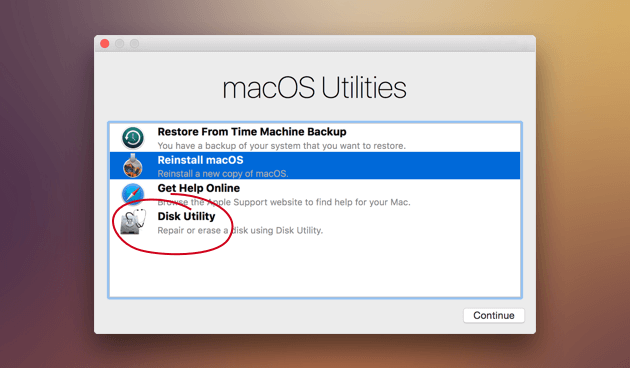
Метод 3 — использование режима восстановления
Apple предоставляет вам определенный инструмент для замены пароля устройства Mac. В этом методе вы обойдете все предыдущие шаги, указанные.
Часть 4. Защита ваших данных
Мы показали вам, как сбросить пароль с помощью режима восстановления. Таким образом, вы можете быть осторожны с тем, что кто-то может украсть ваше устройство и изменить ваш пароль.
Но есть методы, чтобы остановить это.
Лучший способ защитить ваши данные — активировать шифрование FileVault. Метод сброса пароля не может быть использован, если это происходит, если вы фактически не разблокируете его с помощью Дисковой утилиты.
Вот как его активировать и настроить:
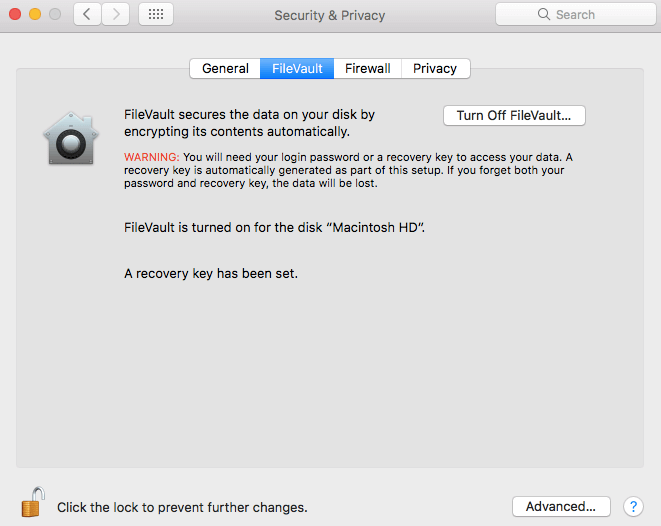
Как только вы закончите с этим, вам дадут пароль и ключ восстановления, которые вы должны постоянно помнить. Если вы потеряете этот пароль и ключ восстановления, вы потеряете ваши данные навсегда.
Другой способ защиты ваших данных — это использование, Использование различных инструментов может помочь вам очистить ваше устройство Mac и регулярно контролировать вашу систему.
Таким образом, ваши данные регулярно проверяются и защищаются от киберпреступности.
Часть 5. Использование режима целевого диска
Если все изложенное здесь не работает, вы всегда можете использовать режим целевого диска для восстановления некоторых файлов с вашего потерянного Mac.
Вы делаете это, используя другое устройство Mac для доступа к жесткому диску (Mac, который не может быть открыт) и сохранению данных, которые вам могут понадобиться.
Жесткий диск Mac, который нельзя открыть, не будет отображаться. Это позволяет сохранять данные с потерянного Mac на другое устройство.
Часть 6. Вывод
Всегда лучше принять к сведению ваш пароль Mac. Однако в серьезных случаях, когда вы не можете вспомнить это, вы можете использовать различные опции, чтобы восстановить его.
Один через подсказку пароля. Другой способ заключается в изменении его с помощью другой учетной записи пользователя на устройстве. Вы также можете использовать режим восстановления и режим целевого диска.
Не забывайте всегда защищать свое устройство от киберпреступлений и нежелательных взломов с помощью PowerMyMac и его инструментов. Это помогает очистить ваше устройство от ненужных файлов и правильно организовать ваш Mac.
Регулярная проверка и очистка вашего устройства Mac с помощью может быть отличным способом защитить ваше устройство от вредоносных программ и хакеров.
В этой статье мы рассмотрим причины почему ваш iPhone/iPad/MacBook не заходит в AppStore и почему в принципе не работает AppStore. Так же даны советы что делать для решения проблемы.
Прежде всего, попробуйте включить ВПН и зайти в AppStore. Должно помочь в ряде случаев. Лично использую бесплатный ВПН AdGuard, т.к. не надо ничего настраивать: нажал кнопку и он включил все что нужно.
AppStore обычно работает без сбоев, но порой пользователи сталкиваются с тем, что магазин приложений становится недоступным. Неполадка может быть на стороне Apple: известны случаи, когда AppStore просто ломался, переставая функционировать по всему миру. Подобные ситуации происходят крайне редко, да и узнают о них пользователи достаточно быстро из социальных сетей. Намного чаще причиной неполадки является некорректная работа самого устройства.
Глобальный сбой в работе AppStore
В этом разделе будем публиковать информацию по глобальным сбоям в работе сервиса «Апп Стор». В таких случаях вы ничего не сможете сделать. Просто сидим и ждем пока починят сервера Apple.
Когда iPhone/iPad не заходит в AppStore
Если iPhone не заходит в AppStore, попробуйте выйти из Apple ID, а затем заново авторизоваться. В случае возникновения проблем с запуском магазина на iPad попробуйте выполнить аналогичные действия:
Еще одной причиной того, что магазин приложений не работает, могут быть неправильные настройки времени, даты и региона.

Обратите внимание на параметры соединения с интернетом. Если используется мобильный трафик, убедитесь, что на тарифе не закончился пакет данных. При использовании Wi-Fi удостоверьтесь, что подключение установлено корректно. Чтобы исключить проблемы с соединением, запустите на мобильном устройстве браузер.
Иногда пользователи сталкиваются с тем, что после обновления iOS у них пропадает сам значок AppStore. Чтобы вернуть его обратно:
После выполнения этих действий на экране iPhone или iPad появится пропавший значок, а сам магазин без проблем откроется.
Если AppStore не работает на MacBook
На MacBook тоже могут возникнуть сложности с запуском AppStore после обновления системы. Наиболее распространенная причина неполадки – программа не может подключиться к серверам Apple. Чтобы устранить неисправность:
В некоторых случаях программа удаляется после обновления. Для её восстановлении необходимо загрузить на компьютер пакет обновления ПО для ОС Mac OS X 10.6.6 (Combo). Но сначала необходимо убедиться, что программы действительно нет: иногда пропадает только значок.
Если в списке установленных приложений нет AppStore, то приступайте к загрузке и инсталляции обновления, после которого проблема с запуском магазина будет устранена.
Перезапуск AppStore
Если на мобильном устройстве запускается, но не работает AppStore, попробуйте обновить его. По сути, приложение представляет собой браузер, но отдельной кнопки «Обновить» у него нет. Поэтому приходится пользоваться небольшой хитростью: нажимать 10 раз на кнопку на нижней панели.

Манипуляции приведут к принудительной перезагрузке открытого раздела. Информация будет загружена заново, то есть если AppStore просто завис, то этот трюк устранит проблемы с отображением информации.
Если вам не удается подключиться к App Store, iTunes Store или другим сервисам Apple
Узнайте, что делать, если на экране вашего устройства появилось сообщение «Не удается подключиться». Эти действия также могут помочь, если программа ничего не загружает или прекращает работу во время загрузки контента.
Попробуйте совершить следующие действия, если вам не удается подключиться ни к одному из этих приложений:
Проверьте страницу состояния системы
Проверьте страницу состояния системы Apple, чтобы узнать о возможных перебоях в работе сервисов в вашей стране или регионе.
Убедитесь, что устройство подключено к Интернету
Для этого попробуйте подключиться к любому веб-сайту с помощью любого интернет-браузера. Если ничего не загрузится, воспользуйтесь другим устройством в той же сети, чтобы проверить, сможет ли оно подключиться к какому-нибудь веб-сайту. Если доступ к Интернету отсутствует и на других устройствах, выключите и снова включите маршрутизатор Wi-Fi, чтобы сбросить его. Если подключиться к сети Wi-Fi по-прежнему не удается, обратитесь за помощью к своему интернет-провайдеру. Если к Интернету не подключилось только первое устройство, получите помощь с подключением к сети Wi-Fi на вашем устройстве iPhone, iPad или iPod touch, Apple Watch, Apple TV или на компьютере Mac.
Если вы используете сотовую сеть для подключения к Интернету на устройстве iPhone или iPad, убедитесь, что у вас включена передача данных для используемой вами программы. Для этого откройте программу «Настройки», нажмите «Сотовые данные» и затем включите передачу данных по сотовой сети.
Обновление программного обеспечения
Обновите iOS или iPadOS, macOS, tvOS, watchOS или программное обеспечение для вашего устройства стороннего производителя до последней версии. После чего попробуйте подключиться снова.
Проверьте дату и время
Убедитесь, что дата и время, установленные на вашем устройстве, соответствуют вашему часовому поясу.
Если дата и время отображаются неверно, обновите их или включите параметр для автоматического определения даты и времени.
Если на экране появилось другое сообщение о подключении
Совершите перечисленные выше действия, если на экране устройства появилось одно из этих сообщений об ошибке:
Связанные темы
Информация о продуктах, произведенных не компанией Apple, или о независимых веб-сайтах, неподконтрольных и не тестируемых компанией Apple, не носит рекомендательного или одобрительного характера. Компания Apple не несет никакой ответственности за выбор, функциональность и использование веб-сайтов или продукции сторонних производителей. Компания Apple также не несет ответственности за точность или достоверность данных, размещенных на веб-сайтах сторонних производителей. Обратитесь к поставщику за дополнительной информацией.
Mac App Store не запускается, не удалось подключится.
Проблема связанна с тем что побились настройки программы AppStore для Mac OS. Проще всего исправить эту проблему — удалить файлы с настройками. Для этого:
Эти команды удалять необходимые файлы настроек. После чего можете смело пробовать запустить AppStore снова.
Другой способ делает то же самое, но только руками. Способ для тех кто не любит командную строку потому что не знает как ею пользоваться.
Ну и третий способ совмещает в себе первые два. Простоту второго и прямые пути первого.
На этом все, но если у вас остались какие-то вопросы или пожелания, напишите в комментариях, попробую вам помочь.
Как решить проблемы с Mac App Store
Магазин приложений для macOS не всегда работает безупречно. Иногда случаются сбои в загрузке новых приложений или же при простом обновлении. Наиболее распространённая проблема – ошибки кеша, когда приложение не загрузилось правильно из-за плохого интернет-соединения. Сегодня мы узнаем, каким образом можно решить эту проблему.

Запускаем «Терминал». Вводим в окне командной строки следующую команду: open $TMPDIR../C/com.apple.appstore/

Откроется Finder с необходимой нам папкой com.apple.appstore

Вот так просто можно решить проблемы с загрузкой или обновлением программ в Mac App Store.
Новости, статьи и анонсы публикаций
Свободное общение и обсуждение материалов


Лонгриды для вас


Как исправить ошибки и устранить проблемы со скачиванием приложений
Каждый пользователь мобильных устройств от Apple может столкнуться с проблемами, связанными с App Store. Иногда происходят сбои подключения или же просто App Store не открывается. Проблемы с приложением могут появляться в независимости от поколения или типа устройства и версии прошивки. Но каждая ошибка имеет свою причину и, соответственно, способ её устранения.
Причины появления проблем и их решение
Проблемы с доступом и функциональностью в App Store могут возникнуть по нескольким причинам, но каждая из них имеет свои способы решения, которые исправят положение.
Сбой подключения
Эта проблема зачастую появляется во время загрузки нового или обновления установленного приложения. Прежде чем искать причину сбоя и решение этой проблемы, необходимо убедиться, что используемая версия прошивки не является бета-версией. Известно, что бета-версии очень часто не доработанные и поэтому могут быть причиной различных проблем функциональности устройства в целом. В случае использования именно пробной версии, придётся подождать, пока все возможные баги будут устранены разработчиками и появится возможность обновить устройство до новой доработанной версии. Если на борту устройства установлена полная версия прошивки, но сбой подключения не даёт устанавливать или обновлять приложения — нужно найти причину и способ её устранения.
Неправильно установлено дата и время
Во вкладке «Об устройстве» в списке, где IMEI, версией прошивки и остальными данными должен содержаться серийный номер устройства. В случае если он скрыт или же в месте его отображения указана любая другая информация — сервер App Store не сможет аутентифицировать смартфон или планшет. Подобная ситуация может случиться только после обновления iOS.
Рекомендуется также активировать функцию «Резервная копия в iCloud», благодаря которой автоматически выполняется резервное копирование данных, когда устройство подключено к интернету.
После завершения сброса настроек до заводских можно настроить свой гаджет как новый и восстановить данные с резервной копии iCloud.
Неверные настройки сети
Если используется подключение к Wi-Fi, возможны проблемы с сигналом или же с настройками интернета. Возможно, администратор сети изменил настройки, или доступ к Wi-Fi ограничен.
Решение: Сначала нужно проверить, работает ли интернет, для этого можно попробовать открыть браузер, после чего прогрузить любую интернет-страницу. Если ничего не произошло, необходимо проверить маршрутизатор, возможно он требует перезагрузки, или вовсе не работает. Также можно попробовать отключиться от Wi-Fi и использовать мобильный интернет. Если проблема осталась — причина в самом устройстве.
Запасное решение
Есть один очень простой способ, который очень часто решает проблему со сбоем подключения к App Store. Воспользоваться ним без труда сможет любой пользователь iPhone или iPad. Благодаря ему не придётся менять что-либо в настройках и состоит он всего из трёх шагов:
Причиной подобных проблем может быть и джейлбрейк (Jailbreak). Избавиться от джейлбрейка можно только с помощью восстановления iPhone или iPad через iTunes. Для этого:
Не работает поиск приложений в App Store
В последнее время всё чаще возникают проблемы с поиском приложений в связи с техническими работами Apple.
Во время попытки поиска приложений в App Store программы просто не появляются в выдаче. Касается это абсолютно всех программ от социальных (Скайп, Инстраграм, Фейсбук, Вконтакте, Телеграм и прочие) до сервисов для бронирования билетов и отелей (Aviasales и OneTwoTrip).
Но есть и одна особенность — при открытии раздела «Популярные» программы появляются в выдаче и их можно без проблем загрузить на своё устройство. Скачивать приложения можно и с помощью прямых ссылок, а купленные обновлять из раздела «Покупки».
Причина возникновения до сих пор неизвестна, но точно можно назвать её глобальной, ведь появляется она массово, а не в одиночных случаях.
Решение: Нужно просто ждать, пока проблема сама исчезнет, так как причина её возникновения никаким образом не связана с пользователями и их устройствами. Обычно ожидание занимает от 1 часа до 2 дней.
Не загружаются и не обновляются приложения
Если скачиваемое приложение остаётся в режиме «Ожидает загрузки» достаточно долго — стоит остановить процесс скачивания.
Решение: Нажмите на ярлык приложения, который ожидает загрузки, приостановив загрузку. Снова нажмите на приложение, возобновив процесс загрузки.
Режим «В самолёте»
Решение: Проведите снизу вверх на разблокированном экране устройства и нажмите на значок самолёте, активируя режим. Подождите минуту и снова нажмите на тот же самый значок.
Переход в режим DFU
Если ничего не помогло восстановить возможность скачивать или обновлять приложения с App Store, то самое время попробовать режим DFU.
Решение: Для использования DFU режима нужно:
ITunes сообщит, что смартфон/планшет находится в режиме DFU (восстановления). После этого можно зажать кнопки Power и Home одновременно, удерживать около 10 секунд до перезагрузки.
Секретный способ восстановить работу App Store
Что может быть хуже проблем, которые мешают загружать приложения? Причин неисправности App Store множество и существуют способы их решения. Но также есть универсальный способ устранить проблему и восстановить корректную работу онлайн-магазина Apple.
Секретный способ малоизвестен среди пользователей продукции Apple, но всё-таки применяется довольно часто. Как известно, App Store представляет собой онлайн-магазин приложений, а внизу расположено несколько вкладок: Подборка, Топ-чарты, Просмотр, Поиск и Обновления. Но не хватает такой кнопки, как «Обновить», которая бы позволяла обновлять сам магазин App Store. Но отсутствие такой кнопки не означает, что обновить App Store нельзя.
Для того чтобы обновить онлайн-магазин App Store и его содержимое, пользователю нужно совершить 10 последовательных нажатий на любую из кнопок, расположенных в нижней панели (просмотр, поиск и прочее). Благодаря этим действиям, выбранная пользователем вкладка принудительно перезагрузится, а вся информация в нём будет загружена заново.
Использование этого способа поможет пользователям лишиться проблем с загрузкой описаний на страницах приложений, установкой и обновлением различных приложений в App Store. Метод актуален абсолютно на всех устройствах с iOS в независимости от типа, поколения гаджета и версии прошивки.
Принудительная перезагрузка App Store
Предотвратить появление ошибок и проблем с онлайн-магазином приложений App Store практически невозможно, потому как они возникают внезапно. Единственное, что можно посоветовать пользователям — регулярно создавать резервные копии iCloud, чтобы при появлении какой-либо ошибки быть подготовленным к сбросу настроек, так как сброс решает большинство проблем, связанных с функциональностью устройств Apple.
Воспользовавшись одним из способов решения проблем функциональности App Store, каждый пользователь сможет восстановить возможность скачивать приложения на свой «яблочный» гаджет.


