

- Почему не работает один наушник Airpods (обычно левый) и что делать
- Почему не работает один наушник Apple AirPods?
- Почему может не работать один наушник Airpods?
- Почему AirPods не видит один наушник и что с этим делать
- Проблема с кабелем Lightning
- Как перезагрузить Аирподс?
- Что делать, если один наушник работает тише другого?
- Пропадает связь или звук
- Обновление прошивки
- Проверяем громкость
- Как почистить наушники AirPods?
- Почему не работает один (левый) наушник Аирподс?
- Почему не работает один (правый) наушник Аирподс?
- Первое подключение AirPods
- Что делать, если AirPods не подключаются к iPhone?
- Как отвязать Аирподсы от Айфона?
- Шаг 1 – удаляем наушники в настройках
- Шаг 2 – сброс настроек
- Дополнительная информация
- Не подключаются автоматически
- Ошибка «Сбой подключения»
- Ошибка «Не Ваши AirPods»
- Выводы
- Проверьте настройки звука AirPod
- Сброс до заводских настроек
- Проверьте соединение
- Переподключите Bluetooth
- Может ли на AirPods быть разная прошивка?
- Что делать, если ничего не помогло
- Программный сбой
- Обратитесь за поддержкой в Apple
- Треск в AirPods
- Проверьте стереобаланс
- Обратитесь к профессионалам
- Не заряжается чехол AirPods
- Отваливается один наушник AirPods. Что делать?
- Если отсутствует звук в одном наушнике AirPods
- Что делать, если не работает один из наушников
- Перезагружаем Airpods
- Обновляем прошивку Airpods
- Проверяем баланс громкости
- Чистим Airpods
- Один наушник разрядился
- Сбой синхронизации
- AirPods не подключаются к телефону или macbook
- Проверьте зарядку наушников
- Проверьте заряд батарейки в наушниках
- Низкий уровень громкости в одном наушнике AirPod
- Что делать, если не работает один наушник Airpods?
- Сбросить AirPods до заводских настроек
- Переподключение Airpods (оф. способ от Apple)
- Очистить сетку Airpods от грязи
- Заключение
Почему не работает один наушник Airpods (обычно левый) и что делать
Неполадки возможны с любым устройством, и «яблочные» девайсы тому не исключение. Пользователи сталкиваются с проблемой не работает левый наушник Airpods, возможны и другие неисправности. В чём причина неполадки, какие действия следует предпринимать для устранения? Ответы на эти вопросы представляем ниже.
В наше время беспроводные наушники являются обычной вещью в повседневной жизни. Однако, как и любое другое устройство, у AirPods могут возникнуть проблемы, которые необходимо решить.
Одна из таких проблем может заключаться в том, что один из наушников AirPods перестал работать. Ниже мы рассмотрим несколько шагов, которые могут помочь в решении этой проблемы.
Почему не работает один наушник Apple AirPods?
Долгожданная покупка не радует вас? Одно из двух ушей вдруг перестало работать? Можно попробовать определить причину неисправности самостоятельно, если:
- Один наушник работает тише другого.
- Во время разговора или проигрывания музыки пропадает связь.
- Наушники не сопряжены друг с другом и требуют перезагрузки.
- Прошивка долго не обновлялась.
- Не проверялся баланс громкости.
- Наушники никогда не очищались от грязи.
Почему может не работать один наушник Airpods?
Беспроводные наушники существенно облегчили нам жизнь. Теперь не нужно постоянно распутывать провода. Однако зачастую с беспроводными девайсами возникают другие проблемы. Например, не работает один наушник на Айфоне или слышимость в каком-либо из них хуже, чем в другом. Нередко причину неисправности легко устранить самостоятельно, однако в ряде случаев лучше обратиться к специалистам. Разберемся, из-за чего могут возникать неисправности.
Почему AirPods не видит один наушник и что с этим делать
В отличие от iPhone или Apple Watch, самостоятельно обновить прошивку AirPods практически нереально. В iOS нет кнопки «Обновить AirPods», айфон просто сам скачивает прошивку и обновляет наушники, когда решит, что настал подходящий момент (например, если AirPods на зарядке). Тем не менее в большинстве случаев обновление прошивки AirPods происходит без каких-либо проблем, и многие пользователи даже не подозревают, что наушники обновляются «сами собой». Однако иногда прошивка может установиться только для одного наушника, а на втором из AirPods останется старая версия.
Наушники AirPods перестали вместе работать? Есть решение

🔥В данной статье вы узнаете 8 способов которые помогут вам разобраться почему один из наушников AirPods перестал работать или подключаться к вашему iPhone или компьютеру.✅
⭐️ После того как я выиграл наушники AirPods я стараюсь о них узнать максимум и выжать по максимум из их функционала! Сегодня я бы хотел с вами поделиться полезными советами которые помогут Вам решить проблему с одним неработающим наушником. Да представляете даже техника Apple может ломаться и выходить из строя)
Но шутки в сторону, вы ведь пришли на мой сайт чтобы узнать как починить своих наушники apple или понять почему работает только один правый или левый наушник AirPods.
Я дам 8 советов которые могут исправить проблему с отключающимся или неработающим наушником, выполняйте данные советы и у Вас все получится!
Проблема с кабелем Lightning
⚡️ Последняя самая распространенная проблема с наушниками это выход из строя кабеля Lightning и тут причина может быть как в самом кабеле (перетерся, загнулся или порвался) либо вопрос в компьютере к которому он подключается по USB и тут только два варианта: 💥
- Попробовать другой кабель
- Переткнуть кабель в другой порт USB
Но я думаю эта инструкция покроет почти 100% вопросов связанными с вашими наушниками от аэрпода, но если у вас остались без ответа такие вопросы:
- 💥 как airpods 2 сброс до заводских настроек?
- почему airpods не подключаются к iphone?
- ⚡️ airpods не подключаются к macbook что делать?
- airpods не заряжаются в кейсе ?
пишите мне свои вопросы в комментариях или на личную почту я постараюсь вам помочь с вашими вопросами!
✅ Прошел уже почти год с выхода AirPods2 и цена в магазине упала уже с 15 тыс на 8-10 тыс рублей, но я все никак не могу переступить черту, что бы купить себе беспроводные наушники и поюзать их в боевом режиме, но сегодня мне выпала честь подержать их в руках, 🔥 а главное решить проблему с которой к нам в отдел пришел один из сотрудников. У ее AirPods первой версии и проблема вся в том, что чехол AirPods перестал заряжаться и пользователь не знал что делать.
✅ Любая техника имеет свойство ломаться и выходить из строя и сегодня я напишу инструкцию на тему:
- 🔥 что делать если не подзаряжаются наушники AirPods?
- не горит индикатор в AirPods при открытии чехла?
- почему не работают airpods?
- ✅ не работает левый наушники аирподс
- не работает правый наушники airpods
- почему не работают аирподс что делать?
- airpods не подключается один наушник?
🔥 И так можно перечислять бесконечно все проблемы с которыми сталкиваются владельцы беспроводных наушников от apple, но не стоит отчаиваться все эти проблемы можно решить одним из трех действия которые оживят ваши наушники от яблока)
В этом случае может помочь инструкция, которую Apple рассылает тем пользователям, которые получают на замену один наушник AirPods или зарядный футляр.
- Поместите оба наушника AirPods в футляр для зарядки.
- Откройте крышку и проверьте световой индикатор состояния. Он должен мигать желтым цветом.
- Нажмите и в течение нескольких секунд удерживайте кнопку настройки на задней стороне кейса. Индикатор состояния должен начать мигать белым.
ВАЖНО! Если индикатор по-прежнему мигает желтым, подключите кейс к зарядке, закройте крышку и подождите 20 минут. Затем откройте крышку, снова нажмите и в течение нескольких секунд удерживайте кнопку настройки до тех пор, пока индикатор состояния не начнет мигать белым.
После этого iPhone обновит прошивку на обоих наушниках и снова «свяжет» их между собой.
С момента выхода AirPods прошло много времени, но несмотря на активное пользование айфоном, даже в их сторону не хотелось смотреть. Кто-то говорил, что у них плохой звук и явно своих денег не стоят. Окей, успокоился. Но в какой-то момент пересел с iOS на Android и по непонятной причине захотелось купить себе AirPods. Одна проблема — у меня уже был на руках флагманский аппарат под управлением Android. Наушники ведь от Apple, а всё что от Apple, работает только с техникой Apple. Такой вот круговорот.
Ничего. Пошел и купил, что может быть не так? По сути это обычные беспроводные наушники. Но проблемы всё-таки появились. На самом деле их решить достаточно легко, нужно потратить немного времени. Наушники свободно соединяются с Android и любым другим устройством, достаточно сзади на футляре нажать кнопку и создать пару. В какое-то время я их даже коннектил с телевизионной приставкой Mi Box.
Про команды «Привет, Сири» или «Окей, Гугл» можно забыть, голосовое управление на Андроиде не работает, а вот сенсорное – пожалуйста. Можно настроить на переключение трека назад, включение следующего и воспроизведение/пауза. С разговорами по телефону всё в норме (не на всех моделях), собеседник отчётливо слышит речь и отчётливо слышно собеседника.
По моим личным наблюдениям пользователи AirPods не только ярые фанаты Apple, а также владельцы смартфонов на Android.
Самый простой вариант настройки, подключиться к любому iOS-устройству и в настройках блютуз зайти в параметры AirPods и переназначить команды. Наушники их запоминают и будут корректно работать на Андроиде.
Настройка наушников через iOS
Но если под рукой нет айфона или айпада, то нужно скачивать приложение. Без него банально не проверишь заряд наушников.
Если зайти в Google Play, то по запросу AirPods можно обнаружить уйму хлама (привычное дело), а что-то найти нормальное – везение. Для наушников есть отличное приложение AirBattery со встроенной рекламой, но за символическую сумму её можно убрать.
В момент написания данного текста случайно наткнулся на красивое приложение PodsControl. Оно бесплатное и визуально приятное. Однако, его нет в Google Play и мне не удалось подружить с ним телефон. Постоянная ошибка с включением «autostart». Но если у вас получится, отпишитесь в комментариях.
Отображение заряда AirPods в AirBattery
С помощью AirBattery можно смотреть заряд гарнитуры и активировать функцию AirPod Ear (автоматическая пауза, если снять один наушник). Умеет выводить заряд в виде уведомления в момент соединения с гарнитурой или при нажатии на иконку приложения.
PodsControl умеет делать всё то же самое, только обладает красивым дизайном, а также позволяет назначить алгоритм работы сенсоров, а именно, задать команды для наушников.
С приложениями разобрались. Теперь стоит отрегулировать громкость AirPods, так как при первом подключении они могут показаться тихими. И это действительно так. Андроид режет громкость, которую можно увеличить только активацией режима разработчика.
Важно: AirPods отвратительно себя ведут со смартфонами Huawei и Honor. На первом отключается нормальная работа микрофона, а на втором придётся смириться с тихим воспроизведением.
Для каждой оболочки нужна искать свой способ. В 80% случаях требуется зайти в настройки, прокрутить страницу вниз и нажать на «Систему», далее найти номер сборки в разделе «О телефоне» и нажать на номер сборки семь раз. Появится предупреждение, что вы являетесь разработчиком. Возвращаемся на главную Настроек и находим пункт «Для разработчиков». Заходим в него и включаем пункт «Отключить абсолютный уровень громкости». После этого наушники будут играть на максимум.
Также для лучшего прослушивания любимых треков рекомендую включать Bluetooth-кодек AAC. Обычно активируется в настройках Bluetooth.
На этом всё. Ничего сверхъестественного и сложного в подключении AirPods к Android нет. Расскажите в комментариях о своём опыте использования беспроводных наушников с Android.
Как перезагрузить Аирподс?
- Учтите, что оба наушника заряжаются неравномерно: возможно, один из них не зарядился до конца.
- Не получается определить уровень заряда наушников? Возможно, дело в зарядном кейсе. Проверьте индикатор: желтый цвет говорит о том, что с его помощью можно подзарядить наушники только один раз до полной разрядки. Если индикатор зеленый — причина кроется в другом.
- Если не работает один наушник Airpods Pro, стоит попробовать его зарядить. Всего 15 минут хватит на 3 часа работы. Пока уши будут в кейсе, вы сможете попробовать остальные пункты нашего списка.
- Никогда не брезгуйте простыми механическими операциями: даже перезагрузка телефона или кейса может вам помочь.
- Если после перезагрузки один наушник Аирподс по-прежнему не работает, нужно попробовать удалить сопряжение с телефоном. В системе IOS порядок действий следующий: нужно зайти в настройки Bluetooth, выбрать из списка устройств Airpods, нажать «Забыть устройство» и подтвердить выбор. В Android действуем аналогично.
- После удаления девайс нужно опять поместить в кейс. Сначала пробуем подключить их без сброса. Если проблема не исчезла, необходимо перезагрузить сами уши.
- Удаляем сопряженное устройство снова, уши ставим в зарядный кейс на полминуты. После открытия его крышки длительным нажатием удерживаем кнопку, пока индикатор кейса не начинает мигать. После этого нужно снова закрыть крышку зарядного устройства и попробовать соединиться с телефоном.
Помните! Если после всех проведенных манипуляций одно ухо так и не заработало, возможно, дело в самом «железе». В таких случаях нужна помощь специалиста.

Что делать, если один наушник работает тише другого?
Для начала проверьте настройки громкости на беспроводном девайсе и на самом смартфоне. Если с этим порядок, поможет сброс настроек, о котором мы писали выше.
Пропадает связь или звук
Одно из основных условий стабильной работы гаджета — отсутствие глухих препятствий между ним и телефоном. Если звук пропадает или становится тише без вашего участия, попробуйте:
- Проверить, сколько осталось заряда.
- Почистить наушники.
- Перезагрузить или перенастроить сопряжение.
Обновление прошивки
Если после всех проведенных манипуляций по-прежнему не работает один беспроводной наушник Аирподс, можно прибегнуть к перепрошивке. Для этого положите девайс в кейс, включите режим зарядки, откройте крышку зарядного устройства и подождите. Перепрошивка ведется в автоматическом режиме, а сведения об ее версии будут доступны в разделе «об устройстве».
Проверяем громкость
Нелишним будет настройка баланса громкости:
- Выберите «Универсальный доступ».
- Отрегулируйте громкость.

Как почистить наушники AirPods?
Если один из наушников Apple не работает. причина может крыться в загрязнении. Берем мягкую ткань без ворса, ватную палочку или кисточку для макияжа и начинаем работу:
- Протираем чехол сухой тряпочкой (допускается смачивание в изопропиловом спирте).
- С помощью ватной палочки или кисточки убираем загрязнения с динамика и зарядных портов.
Почему не работает один (левый) наушник Аирподс?
Если телефон не видит левое ухо, то все описанные выше способы должны помочь. Опять же, если причина не кроется в комплектующих Также помните, что внутрь наушника могли попасть грязь или вода, а также его могли повредить механическим способом.
При покупке нового левого уха нужно обязательно создать сопряжение между новым и старым ухом. Для этого уберите их в кейс на 15 секунд и пробуйте затем подключить к телефону.
Почему не работает один (правый) наушник Аирподс?
Одной из основных причин неполадки с правым ухом может быть тот факт, что каждый наушник работает по отдельности. В данном случае нужно тоже пройтись по списку причин, представленных выше, и попробовать исправить неполадку самостоятельно.

Что делать, если не работает один наушник AirPods: причины и помощь — FAQ🎧
Как починить наушник AirPods?🎧 В статье приведена пошаговая инструкция с ответами на вопрос «Что делать, если один наушник AirPods не работает? Почему не работает один наушник от Apple?». Можно ли починить беспроводные наушники? Причины поломок Apple AirPods. FAQ от Earphones-Review — помощь и советы! ✔Характеристики ✔Рейтинги ✔Обзоры ✔Советы

Наушники AirPods к iPhone подключаются максимально просто, быстро, и в большинстве случаев без каких-либо проблем. У меня за несколько лет использования они может несколько раз не подключались автоматически, или пришлось удалить их на телефоне и подключить заново. В целом – очень классные и качественные наушники, которые отлично работают с iPhone, другой техникой Apple и даже с устройствами других производителей.
В этой статье я покажу, как выполнить подключение наушников AirPods к iPhone, и как решить возможные проблемы с подключением. Когда iPhone не видит Аирподсы, или видит, но они не подключаются. Так же рассмотрим ситуацию, когда перестал работать один наушник. Такое бывает не часто, но бывает. Я столкнулся с этим на своих AirPods первого поколения. Инструкция будет актуальной для всех версий, в том числе для AirPods Pro.
Первое подключение AirPods
Процесс подключения новых наушников , или после удаления наушников на iPhone. Нужно просто разблокировать свой iPhone, открыть кейс с наушниками (индикатор на кейсе должен мигать белым цветом, если это не так – нажмите и несколько секунд подержите кнопку на кейсе). После чего на экране Айфона появится сообщение с предложением подключить AirPods. Нужно просто нажать на кнопку «Подключить».

Индикатор на кейсе загорится зеленым цветом, а на Айфоне появится информация о подключенных наушниках (уровень заряда наушников и футляра).
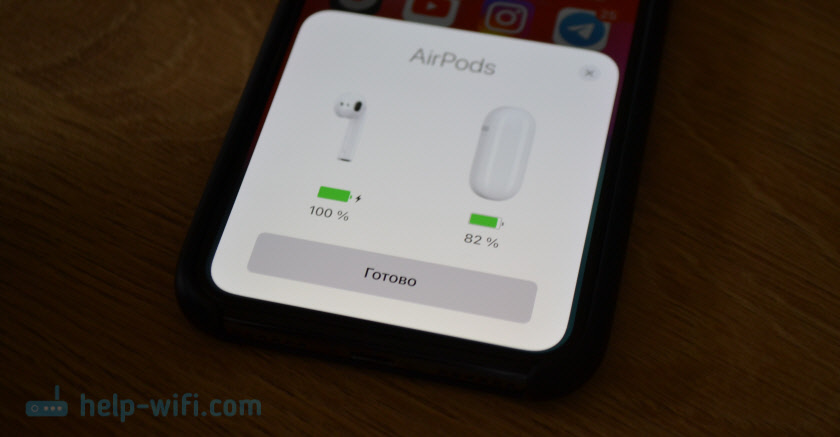
Нажимаем «Готово» и можем пользоваться наушниками. В дальнейшем они будут подключаться к Айфону автоматически, когда вы будете доставать их из кейса и вставлять в уши.
Что делать, если AirPods не подключаются к iPhone?
Бывает, что iPhone вообще не видит AirPods, или они не подключаются автоматически после спаривания. Бывают иногда и ошибки при подключении. Например, «Сбой подключения», или «Это не ваши AirPods».
- Удалить наушники из списка подключенных Bluetooth устройств на iPhone .
- Сделать сброс настроек наушников AirPods и выполнить повторное сопряжение.
Я бы даже сказал, что это единственные решения, с помощью которых можно попробовать исправить разные проблемы с Аирподсами.
Как отвязать Аирподсы от Айфона?
Давайте более подробно разберемся, как удалить AirPods на iPhone, и как сделать на них сброс настроек (полностью отвязать от телефона). Напомню, что это основное, и по факту единственное решение. Там нет каких-то скрытых настроек и хитрых решений. Это же Apple, там все максимально просто. И если эти решения не помогают, то скорее всего поломка аппаратная.
Шаг 1 – удаляем наушники в настройках
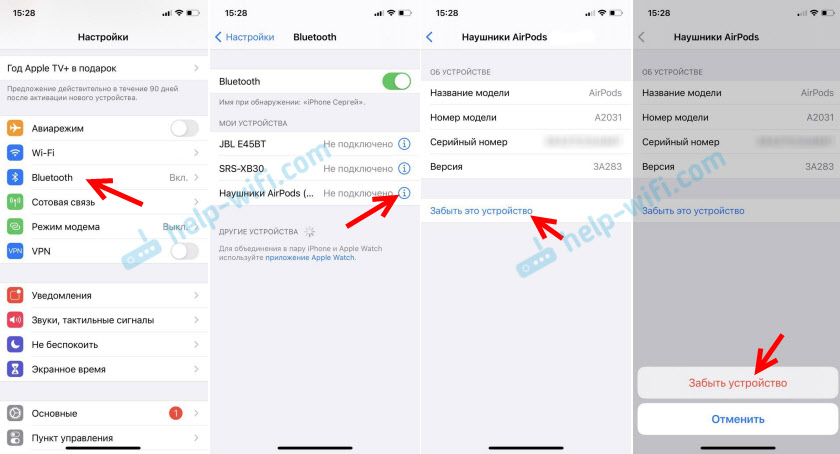
Откройте настройки и перейдите в раздел «Bluetooth». Нажмите на (i) напротив наушников AirPods. Затем нажмите на «Забыть это устройство» и подтвердите свое действие.
Шаг 2 – сброс настроек
Нам нужно сбросить настройки AirPods. Как и на первой версии, так и на AirPods 2 и AirPods Pro, эта процедура выполняется одинаково.
- Положите оба наушника в кейс.
- Откройте кейс, нажмите и держите кнопку нажатой примерно 15 секунд.
- Когда индикатор на кейсе 4 раза загорится оранжевым цветом – настройки сброшены. Кнопку можно отпускать.
После этого можно попробовать выполнить повторное подключение наушников, как я показывал в начале этой статьи.
Дополнительная информация
Если после того, как вы отвязали наушники от телефона и сделали на них сброс настроек, они все равно не подключаются, или Айфон их не видит, нужно проверить следующее:
- Заряжены ли AirPods.
- Перезагрузить Айфон.
- Установить обновления ПО.
- Проверить, включен ли Bluetooth на iPhone.
- Включить/выключить режим «В самолете»
- Проверить наушник с другим телефоном или планшетом .
- Убедиться, что у вас оригинальные AirPods. Сейчас очень много подделок, которые на вид очень сложно отличить.
Давайте рассмотрим конкретные проблемы и ошибки более подробно.
Не подключаются автоматически
Вы выполнили сопряжение наушников с Айфоном, но когда открываете кейс, достаете наушники и вставляете их в уши, они не подключаются. Для начал нужно убедится, что наушники заряжены. Дальше попробуйте выключить и включить Bluetooth на iPhone. Перезагрузите телефон.
Если это не помогло – выполните сброс, забудьте наушники в настройках и попробуйте выполнить сопряжение заново (как это сделать, я подробно показывал выше в статье).
Ошибка «Сбой подключения»
Выглядит эта ошибка вот так:
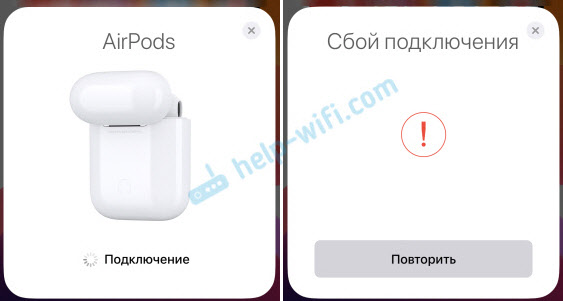
По этой ошибке у нас есть отдельная статья: Ошибка «Сбой подключения» AirPods к iPhone, iPad, Apple Watch.
Ошибка «Не Ваши AirPods»
Открываем кейс с наушниками, подносим их к телефону и появляется ошибка «Не Ваши AirPods» – «Наушники AirPods не подключены к этому iPhone».

Такое сообщение обычно появляется когда мы пытаемся подключить Аирподсы, которые привязаны к другому Айфону. Или они были привязаны к вашему Айфону, но вы их удалили в настройках, а сброс наушников не сделали. Эта проблема решается сбросом настроек наушников. Подробная инструкция выше в статье.
С Аирподсами такое бывает не часто. А если и бывает, то скорее всего по причине выхода из строя одного из наушников. Они очень боятся влаги, и это может быть причиной выхода из строя одного из наушников.
Мои первые AirPods, которые проработали примерно два с половиной года, в итоге попросились на пенсию. Левый наушник начал подключаться со сбоями. Иногда он вообще не подключался. И он начал очень быстро разражаться. Подключаешь их – оба заряжены на 100%. Вставил их в уши, через несколько минут уже на левом наушнике 70% , а на правом более 90%. Точно так же быстро они начали заряжаться. Так как сброс настроек, подключение к другому телефону и т. д. не дало никаких результатов, то я сделал выводы, что аккумулятору пришел конец. При этом левый наушник пострадал почему-то больше. Так как аккумулятор в них никак не заменить (они не разборные), а покупать два наушника нет никакого смысла (по цене получается почти стоимость новых наушников), то я купил новые AirPods 2.
Если у вас отказал один наушник, при этом сброс настроек не помог, а проблема остается при подключении к другим устройствам, то возможно есть смысл купить один наушник. Только если ваши AirPods не очень старые. А то один наушник будет садиться быстрее.
Видел еще информацию о проблеме, когда возле одного из наушников появляется красный восклицательный знак. Вроде как это происходит при зарядке. Сам с такой проблемой не сталкивался. Во всплывающем окне, где на iPhone появляется информация об уровне заряда каждого наушника и зарядного футляра эта проблема выглядит вот так:
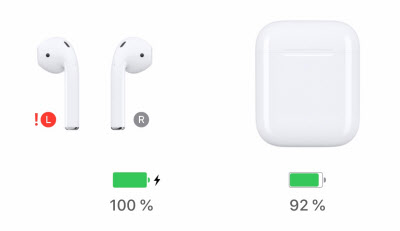
Если у вас именно эта проблема, то напишите в комментариях. Опишите подробно, как и когда это происходит. Может вам удалось как-то решить эту проблему.
Выводы
Как показывает практика, если возникли какие-то неполадки с AirPods и от них не удалось избавится путем сброса настроек и повторного подключения, то это скорее всего аппаратная поломка. Обязательно проверьте наушники с другими устройствами. Чтобы точно убедиться, что причина на стороне наушников. Ну а дальше только в сервисный центр, так как самостоятельно починить их вряд ли получится.
Проверьте настройки звука AirPod
Вот кое — что, о чем большинство людей не знают: можно настроить AirPods — намеренно или случайно-так, чтобы звук воспроизводился только в одном ухе. Хитрость в том, что вы можете управлять стереобалансом в настройках специальных возможностей вашего устройства.
1. Запустите приложение “Настройки” и выберите “Специальные возможности”.
2. В разделе “Прослушивание” нажмите “Аудио/видео“.
3. В разделе Баланс проверьте положение ползунка. Если он не находится в центре, сдвиньте его назад, чтобы восстановить сбалансированный звук.

airpods не играет один наушник
Сброс до заводских настроек
Если ничего из вышеперечисленного не помогло, вы можете попробовать сбросить наушники до заводских настроек.
Поместите наушники в зарядный кейс, затем удерживайте кнопку на кейсе до тех пор, пока индикатор не начнет мигать белым светом. После этого наушники вернутся к настройкам, которые были установлены на заводе. Отпустите и следуйте инструкциям на экране iPhone.
Проверьте соединение
Вторым шагом является проверка соединения между наушниками и устройством, к которому они подключены. Если соединение прервалось, один из наушников может перестать работать. Попробуйте отключить и снова подключить наушники к вашему устройству.
Переподключите Bluetooth
Когда один из ваших AirPods не подключается, часто разумно устранять неполадки, начиная с самых простых исправлений. Иногда возникает программный сбой, который можно устранить, просто выключив , а затем снова включив его — когда он снова включится, оба наушника будут подключены автоматически.

переподключить Bluetooth для включения наушников airpods
Следующий по списку способ относится к перезагрузки самих наушников. Но его тут я не буду расписывать т.к. у меня уже есть большая статья в который вы можете узнать как перезагрузить наушники airpods я в статья рассмотрел как перезагружать такие наушники как AirPods Pro, AirPods 3/2 и AirPods Max

Может ли на AirPods быть разная прошивка?
Да запросто. Например, если пользователь заказывает себе один наушник взамен неисправного (такую услугу предоставляет и Apple), с большой долей вероятности версия прошивки на старом и новом наушнике будет отличаться. В этом случае старый наушник подключится к iPhone, iPad или Mac, как обычно, а вот новый не сможет работать с ним в паре из-за разных версий прошивки. Даже если вы уберете их вместе в один зарядный кейс и достанете снова.
Например, в прошлом году Apple стала высылать на замену AirPods с прошивкой, которая официально ещё не была представлена, а потому не позволяла использовать наушники по назначению.
В то же время после выхода новой версии прошивки под номером 3E751 некоторые пользователи начали замечать, что наушники перестали видеть друг друга из-за того, что один из AirPods обновился, а другой — нет, хотя наушники старые и работали до этого без проблем.
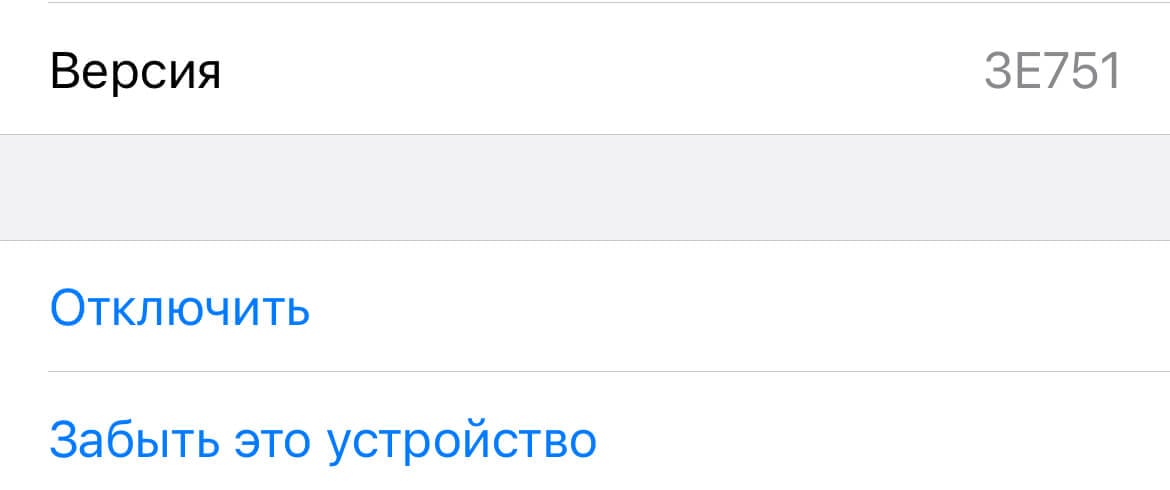
Та самая версия прошивки, после которой начались проблемы
Что делать, если ничего не помогло
Есть вероятность, что ни один из приведённых способов не поможет самостоятельно решить проблему с одним тише работающим вкладышем В таком случае можно попробовать обратиться за помощью на сайт службы поддержки Apple (https://support.apple.com/ru-ru).
И также можно обратиться в сервисный центр компании. Устройство с действующей гарантией ремонтируют или заменяют бесплатно. Если поломка случилась по неосторожности владельца, он может купить отдельно, на замену сломавшегося наушника, новый.
Программный сбой
Этот вариант нужно попробовать если Вам первые 3 варианта не помогли. Для этого просто вытащите наушники из кейса допустим на всю ночь лучше их оставить вне кейса на 5-8 часов (до полной разрядки) потом кладем их в кейс и производим переподключение по первому способу из этой статьи

airpods один наушник не подключаются к iphone
Обратитесь за поддержкой в Apple
Если ни один из этих советов по устранению неполадок не сработал, вполне вероятно, что проблема не в том, что вы можете решить с помощью программного обеспечения или легкой очистки — возможно, произошел аппаратный сбой. В этом случае вам следует обратиться в службу поддержки Apple, чтобы узнать, требуется ли ремонт или замена AirPods.
Треск в AirPods
Еще одной распространенной проблемой, с которой сталкиваются многие читатели в нашем Телеграм-чате, треск в наушниках AirPods. Технология Bluetooth, как и любой радиосигнал, подвержена помехам, таким как статические шумы или потрескивания. Поэтому прежде всего попробуйте сделать следующее:
- Отключите или выключите другие неиспользуемые устройства Bluetooth вокруг вас.
- Перезагрузите ваши наушники.
- Отсоедините наушники секунд на 30 секунд, потом снова подключите их.
- Уменьшите расстояние между вашим смартфоном и наушниками, так как это также помогает уменьшить (или даже вообще убрать) любые статические помехи.
Если проблема осталась, советуем обратиться в сервисный центр и сдать неисправные наушники на замену. Здесь мы подробно рассказывали, как можно это сделать.
Проверьте стереобаланс
В настройках специальных возможностей на устройствах iOS есть параметр, который позволяет контролировать баланс звука между левым и правым наушниками. Если этот параметр не сбалансирован, то звук может отправляться только на один наушник.
Обратитесь к профессионалам
Если вы все еще не можете решить проблему, связанную с неработающим наушником, лучше всего обратиться к профессионалам. Вы можете обратиться в сервисный центр Apple или других компаний, которые специализируются на ремонте беспроводных наушников.
Не заряжается чехол AirPods
✅ В моей сегодняшней ситуации когда при открытии чехла AirPods не горел индикатор зарядки, говоря о том, что зарядка не происходила несмотря на то, что наушники заряжались почти час!
я решил эту проблему так:
- Вытаскиваете наушники из бокса
- Ставите на зарядку чехол
- Через 10 минут возвращаете наушники в бокс
- Теперь при открытии зарядного чехла у вас снова горит оранжевый индикатор и идет зарядки уже с наушниками
- Если ничего не вышло идем дальше по инструкции

Отваливается один наушник AirPods. Что делать?
Идем по пунктам.
AirPods прекрасны, за исключением тех случаев, когда один или оба наушника не работают. К счастью, у большинства проблем с гарнитурой Apple есть универсальное решение — если оно не помогает, то нужно идти в сервис. Кстати, поддержка в СЦ — одна из причин, из-за которой мы советуем покупать аксессуар у официальных ритейлеров (но об этом попозже).
Ситуация — вы вставили оба наушника в уши, запустили воспроизведение, но один из эйрподсов не работает. Что делать?
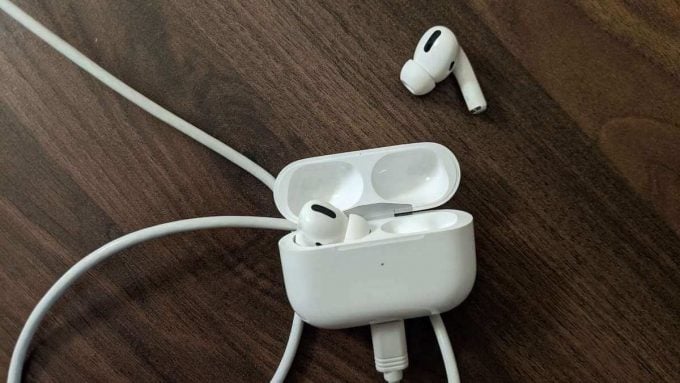
В первую очередь проверьте уровень зарядки. Извлеките наушники, поместите обратно в чехол и откройте смартфон. Информация о заряде появится либо во всплывающем окне, либо ее можно посмотреть на виджете в iPhone. Очень часто бывает, что один наушник заряжен, а второй на нуле. Это происходит по двум причинам: либо вы забыли положить наушник в кейс, либо из-за проблем с контактами или внутренней неисправности он перестал заряжаться. Зарядные контакты футляра со временем изнашиваются и начинают «подхватывать» контакты наушников через раз.
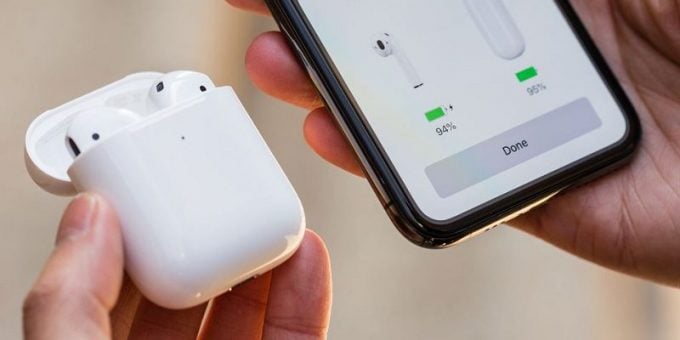
Бывает и такое, что контакты наушников сильно засорены — тогда их просто нужно почистить. Как это сделать, мы рассказывали здесь.
Ремонт AirPods рассмотрим позже — сейчас мы верим, что возникла какая-то софтверная ошибка. В первую очередь кладем наушники обратно в кейс, затем достаем и проверяем заряд аккумулятора. Вставляем AirPods в уши, включаем музыку — если все в порядке, значит из-за программной ошибки смартфон подцепил только один наушник. Иногда это бывает.
Если наушник отказывается работать или отваливается по ходу работы, попробуем отвязать его от нашего смартфона. Кладем наушники и кейс и на время откладываем их в сторону. Затем открываем настройки Bluetooth, находим нашу гарнитуру, нажимаем на кнопку i, после этого — «Забыть это устройство». Отвязав наушники, открываем крышку кейса, подносим футляр к смартфону, наблюдаем на появления окна сопряжения, подключаемся к гарнитуре.
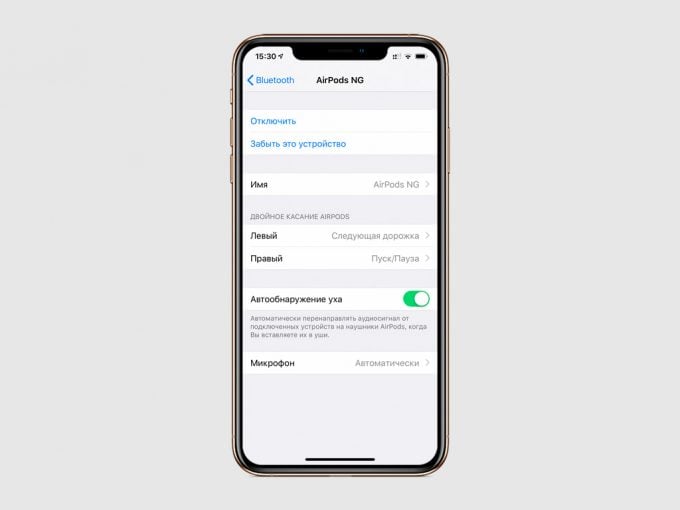
Обычно простое переподключение через настройки Bluetooth решает проблему. Но иногда бывает и такое, что наушники либо отказываются работать, либо начинают время от времени отключаться или отвязываться от источника звука.
Представим, что у нас ничего не получилось. Пробуем последний способ — сброс AirPods. Для этого возвращаем наушники в кейс, ждем не менее 30 секунд, а затем открываем крышку и отвязываем гарнитуру от смартфона (как это было описано в паре предыдущих абзацев).
После этого берем кейс, нажимаем и держим кнопку настройки на задней панели в течение 15 секунд — индикатор сперва замигает желтым, а затем станет белым. Затем подносим отвязанные AirPods к смартфону и повторяем сопряжение.
По личному опыту, сброс AirPods решал 90% проблем с гарнитурой. Она начинала нормально подключаться, исчезали посторонние звуки, даже зарядка переставала тупить.
Если и сброс не помог, и наушники продолжают время от времени отваливаются, попробуйте обновить ПО своего смартфона. Как правило, в iOS время от время появляются исправляющие проблемы AirPods апдейты, да и через обновления Android тоже можно получить актуальные настройки Bluetooth и исправления ошибок. Кстати, обновить систему в первую очередь попросит сотрудник техподдержки Apple.
Финальная ситуация — ничего не помогло, наушники продолжают тупить. Видимо, проблема не в софте: наверное, со временем износился аккумулятор или какая-нибудь железка в гарнитуре. Может быть, дело в браке — вы не представляете, как часто выпускаются AirPods с какой-нибудь конструктивной неполадкой. Если у вас белые наушники (не в смысле цвета, а в плане гарантии), то вспоминаем, когда вы их покупали. Если в течение последних двух лет, то можно обратиться в сервисный центр за диагностикой. На серые AirPods гарантия тоже распространяется, но она, как правило, действует год, а не два. Проверяем поддержку наушников на сайте Apple, введя серийный номер устройства.
В некоторых случаях сайт Apple может написать, что дата покупки AirPods не подтверждена. Это может говорить как о том, что гарантия на гарнитуру не распространяется, так и о том, что Apple не получила от магазина, в котором вы их покупали, пруф о приобретении наушников. Здесь лучше сходить в авторизованный сервисный центр и проверить гарантию девайса на месте.
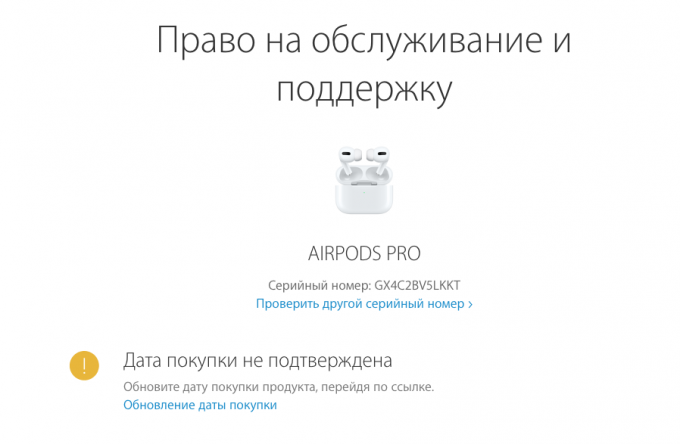
Специалисты СЦ не сильно заморачиваются с диагностикой (AirPods не ремонтируют в принципе). Мастер подтвердит наличие неполадки и выдаст вместо старого наушника новый. Повторимся, если наушники на гарантии и есть брак, то замена будет бесплатной. Если наушник пострадал из-за хозяина, то вам предложат купить новый вместо старого. Любая замена обойдется дешевле нового комплекта гарнитуры.
Если отсутствует звук в одном наушнике AirPods
- Убедитесь, что зарядный футляр полностью заряжен.
- Поместите оба наушника AirPods в зарядный футляр и дайте им зарядиться в течение 30 секунд.
- Откройте зарядный футляр рядом с iPhone или iPad.
- Проверьте состояние зарядки iPhone или iPad, чтобы убедиться, что каждый наушник AirPods заряжается .
- Наденьте оба наушника AirPods.
- Воспроизведите звук для тестирования обоих наушников AirPods.
- Если наушник AirPods по-прежнему не работает, выполните сброс настроек наушников AirPods или обратитесь в службу поддержки Apple.
Что делать, если не работает один из наушников
Если «яблочные» вкладыши вдруг перестали работать, рекомендуется сделать перезагрузку гаджета. Не всегда получается при помощи этой манипуляции возобновить работу устройства.
Важно. Когда что-то не работает, наушники Airpods, в том числе, следует диагностировать причину случившейся неисправности.
Причины очень тихого звука или пропадания в одном, обоих вкладышах могут быть следующие:
- низкий уровень заряда аккумулятора;
- загрязнение мембраны динамика ушной серой;
- зависание системы на сопряжённом iPhone;
- проблемы с активацией bluetooth-модуля;
- устаревшая прошивка устройства;
- рассинхрон вкладышей;
- другие неисправности.
Перезагружаем Airpods
Перед перезагрузкой Airpods 2, «яблочного» аксессуара другой версии следует проверить уровень заряда аккумуляторов футляра и вкладышей. При необходимости подзарядить.
Перезагрузка выполняется в следующем порядке:
- Вкладыши на 30 секунд помещаются в зарядный кейс под закрытую крышку.
- Открыть футляр и нажать с удержанием на кнопку с тыльной стороны зарядного бокса. Индикатор должен замигать оранжевым цветом.
- Отпустите клавишу. Светодиод белым свечением оповестит об успешном завершении перезагрузки.
Подробно о сбросе/перезагрузке
Обновляем прошивку Airpods
Если при работе с Андроид гаджетом у наушников Airpods Pro наблюдается дисконнект : вкладыши теряют друг друга, не работает правый наушник или микрофон, причина может быть в устаревшей прошивке.
Для обновления ПО потребуется Айфон. Поместите вкладыши в зарядный футляр. Включите режим зарядки, по индикатору убедитесь, что процесс идёт. Подключите устройство к Айфону по блютуз, дождитесь окончания автоматической процедуры обновления прошивки. В настройках в перечне сопряжённых с Айфоном устройств у Аирподсов должна измениться версия ПО.
Проверяем баланс громкости
Возможно, что левый вкладыш звучит тихо из-за нарушенного баланса громкости. Регулировка баланса громкости аналогична как для Earpods:
- откройте пункт мню «Слух»;
- в сегменте «Настроить баланс громкости между левым и правым каналами» отрегулируйте положение бегунка между обозначениями «Л» и «П», установив его посередине.
Чистим Airpods
На заметку. Первое и второе поколение «яблочных» наушников не имеют защиту от влаги. Pro версия защищена по стандарту IPX4.
Вкладыши периодически нужно очищать. Скопления ушной серы и грязи на сеточках
динамиков, микрофона, зарядных контактах — это весомая причина того, что полноценно не работает один наушник или оба. Apple рекомендует сухую чистку «ушек» мягкой кисточкой или ватной палочкой. Использование острых предметов, разборка не приветствуется.
Для очистки внешних поверхностей допускается применение салфетки, смоченной 70-процентным изопропиловым спиртом. А также можно воспользоваться дезинфицирующими салфетками Clorox. Соблюдайте одно правило: избегайте попадания влаги в отверстия «ушек», не погружайте их в чистящие средства.
Мануал по чистке Airpods
Один наушник разрядился
Если один наушник airpod по запасу энергии близок к нулевой отметке, то через этот вкладыш звук начинает воспроизводиться плохо или совсем пропадает.
Проверьте уровень заряда на сопряжённом Айфоне, и при необходимости подзарядите устройство в зарядном кейсе.
Как проверить заряд
Сбой синхронизации
Возможно, что правый или левый вкладыш Аирподс перестал работать из-за сбоя синхронизации. Решается проблема сбросом проблемного соединения на сопряжённом Айфоне через меню «Настройки». После сброса сопряжения, нужно выполнить подключение к наушникам заново. А также можно перед сопряжением устройств перезагрузить наушники.
AirPods не подключаются к телефону или macbook
⚡️ Не знаю как это может влиять на работу, но самое первое, что говорит тех поддержка Apple при обращении к ним по телефону горячей линии 8 800 555 6734 обновите ваш телефон до последней версии iOS
У меня в моем случае была история когда apple не хотели соединяться с iwatch и вся причина была только в том, что нужно было сначала обновить телефон и потом через телефон сделать обновление часов – может и вам это поможет!
Проверьте зарядку наушников
Третий шаг заключается в очистке наушников. Наличие грязи или налета на наушниках может привести к тому, что один из них не будет работать или буквально делаться глухим.
Очистите наушники специальным средством или ватным тампоном. Проще всего купить отдельную зубную щетку и аккуратно пройтись по сетке динамиков. За подобную процедуру в сервисном центре с вас возьмут более 1000 рублей.
Проверьте заряд батарейки в наушниках
этот способ я хочу начать со след слов из знаменитой песни:
Пришла судьба злодейкаИ у любви у нашейСела батарейка.(группа Жуки, песня Батарейка)
Да именно разряженная батарейка может быть причиной, что один из наушников перестал работать и из него не проигрывается музыка.
Батарейки в наушниках разряжаются чаще и быстрее, чем вы могли бы подумать! Аккумуляторы в ваших AirPods разряжаются с разной скоростью и один наушник умирает раньше другой. Чтобы проверить, положите оба AirPods в чехол для зарядки и поднесите его очень близко к вашему iPhone. Затем откройте футляр и подождите несколько минут, чтобы увидеть уровень заряда батареи.
А лучше положите AirPods в кейс на 30-60 минут для полной зарядки.

почему из одного наушника airpods не играет музыка
Низкий уровень громкости в одном наушнике AirPod
Если левый или правый наушник AirPods не воспроизводит звук или звук слишком тихий, выполните следующие действия:
- Проверьте сетку микрофона и динамика на каждом наушнике AirPods.
- Если вы обнаружили грязь, очистите наушники AirPods, следуя инструкциям в этой статье, и проверьте, решена ли проблема.
Что делать, если не работает один наушник Airpods?
Узнайте, что делать, если не работает левый или правый наушник AirPods.
Сбросить AirPods до заводских настроек
✅ Если у вас проблемы не с зарядкой, а с работоспособностью самих наушников при которых они не подключаются вовсе к телефону или отвалился один из наушников (левый или правый) то самое первое, что нужно сделать это 🔥 перезагрузить AirPods до заводских настроек, почему это происходит скажите вы, да все просто это же электронное устройство + ПО которое может иногда заглючить и наша задача просто перезагрузить его
- Вставьте наушники в чехол
- На задней стороне зарядного бокса Аирподс находится круглая кнопка (кнопка настройки)

рис.2 как сбросить airpods до заводских настроек
Переподключение Airpods (оф. способ от Apple)
Первый способ начнем с официальной рекомендации от компании Apple
- Убедитесь, что зарядный футляр полностью заряжен.
- Поместите оба наушника AirPods в зарядный футляр и дайте им зарядиться в течение 30 секунд.
- Откройте зарядный футляр рядом с iPhone или iPad.
- Наушники AirPods и зарядный футляр
- Проверьте состояние зарядки iPhone или iPad, чтобы убедиться, что каждый наушник AirPod заряжается .
- Состояние зарядки наушников AirPods на экране iPhone Наденьте оба наушника AirPods
- Воспроизведите аудио для тестирования обоих наушников AirPods.
Очистить сетку Airpods от грязи
Этот Вариант на форумах поддержки Apple встречается достаточно часто, люди часто жалуются что один из наушников перестает полностью воспроизводить музыку или ее почти не слышно. Как не парадоксально, но в этом еще бывает винова грязь от наших ушей которая может полностью закупоривать сетку наушников ушной серой и звук перестает проходить. В данный способ решения проблемы я тоже не буду глубоко погружаться т.к. по этому вопросу мною была написана большая статья на тему как почистить Airpods от ушной серы и грязи следуйте рекомендациям из этой статьи и ваши наушники как и звучащая из них музыка будут чистыми и без искажений.

airpods не подключается левый наушник
Заключение
В заключение, если один из наушников AirPods перестал работать, то не стоит паниковать. Существует несколько простых методов, которые могут помочь решить эту проблему. Если из этого ничего не помогло, то возможно, что проблема кроется уже в браке или выходе наушника из строя.


