

- Ошибки ipad: детальная расшифровка
- Как исправить зависание обновления ipad без потери данных
- Часть 3, исправление зависания обновления ipad с помощью ios system recovery tool
- Инструкция по восстановлению предыдущей версии системы ipad
- Стандартные способы устранения ошибок в itunes
- Часть 4, восстановите ipad с помощью itunes, чтобы исправить зависание ipad при обновлении
- Классификация ошибок itunes
- Важно! стандартные ошибки обновления ios (ios 14 в том числе)
- Завис ipad, что делать и как быть?
- Обновление ios 14 долго загружается
- Изменение или сброс файла hosts
- На компьютере mac
- Часть 2, принудительный перезапуск, чтобы исправить зависание обновления ipad
- На компьютере mac
- Освободить место
- На компьютере
- Ошибка 10 при обновлении ios 14 через itunes
- Решение 4. как установить последнюю версию ios на ipad с помощью файла ipsw
- Не обновляются apple watch. что делать
- Зачем нужно обновлять
- Почему не обновляется iphone
- Как обновить ipad – подготовка
- Перезагрузите устройство для iOS
- При обновлении или восстановлении iphone, ipad или ipod touch выводится сообщение об ошибке 14
- Способ 5: исправьте сбой установки ios 15 через tenorshare reiboot — без потери данных
- Подключить зарядку
- Через режим dfu
- Через icloud
- Путь з. что если ipad все еще не обновляется до ipados 15 beta
- Подключить к безлимитному интернету
- Какие модели ipad могут работать с ipados 15?
- Перезапуск приложения настройки
- Путь 2. передача фотографий и видео с ipad на компьютер
- Возможные проблемы
- Как включить или отключить автообновление
- Обновите или восстановите устройство через itunes
Ошибки ipad: детальная расшифровка
Во время восстановления, перепрошивки или же обновления iPad при помощи официального iTunes существует вероятность возникновения различных ошибок. Появляются сообщения об ошибках, а сам процесс работы с устройством останавливается.
Чтобы избежать таких ошибок, необходимо выполнить ряд несложных шагов:
- сделать обновление используемой версии iTunes;
- найти и закачать самую актуальную версию iOS;
- отключить устройства, использующие интерфейс USB;
- сделать проверку имеющихся настроек безопасности;
- сделать перезагрузку компьютера.
Однако и выполнение этих действий не гарантирует полное отсутствие ошибок при работе с iPad. Их существует достаточно большое количество, и каждая из них сообщает об определенной неполадке. Поэтому каждому считающему себя профессионала пользователю планшета от Apple стоит знать хотя бы основные из них.
- 1. Ошибка сообщает, что устанавливаемая iOS не совместима с моделью планшета или же используется слишком устаревшая iTunes. Придется совершить обновление ПО и закачать актуальную версию iOS.
- 2. Возникает во время работы с неофициальными и некорректными прошивками. Необходимо попробовать установить другую iOS или же загрузить официальную.
- 4. iTunes не получает доступа к 403 и 80 портам. Они для нее заблокированы. Чтобы исправить ситуацию, необходимо отключить брандмауэр, а также антивирус. Иногда стоит всего лишь подождать, поскольку возникновение такого сообщения может свидетельствовать о перегрузке сервера iTunes Store.
- 5,6. iPad используется в неподходящем аварийном режиме. Сначала необходимо загрузить планшет в DFU, а если ошибка наблюдается снова, то придется закачать новую прошивку.
- 8.Используемая iOS не совместима с имеющейся версией iTunes. решать проблему необходимо путем использования совместимой с моделью iPad iOS.
- 9. Может появляться при неверно используемом режиме восстановления, а также обрыве соединения с Сетью при скачивании прошивки. Выбрать иной порт, изменить аварийный режим, заменить кабель.
- 10. Наблюдаются повреждения загрузчика LLB, что обусловлено некорректной сборкой используемой прошивки. Закачать иную iOS или же пересобрать ее.
- 11. Отсутствуют подлежащие загрузке файлы. Лечение аналогично предыдущей проблеме.
- 13. Проблемы со шнуром или же наблюдается использование бета-версии системы. Поменять используемый USB-порт. Иногда может потребоваться отключить USB 2.0.
- 14. Имеется нарушение комплектности загружаемого файла в устанавливаемой на iPad iOS. Лучше всего сразу закачать и установиться другую iOS.
- 17. Зафиксирована попытка обновить установленную на гаджет кастомную прошивку на такую же. Повторить попытку после введения планшета в любой аварийный режим.
- 18. Невозможность обновить или сделать восстановление медиатеки iPad. Ошибка устраняется путем обновления iTunes.
- 20. iPad запущен в DFU, а необходимо использование Recovery Mode.
- 21. Сообщает об ошибке DFU во время джейлбрейка. Ввести планшет в DFU, используя для этого Pwnage Tool.
- 23.Невозможность прочитать MAC или IMEI планшета. Устранение – установка другой операционной системы.
- 26. Ошибка, которая сообщает о неполадках в NOR-памяти. Решается аналогично предыдущей.
- 27,29. iTunes переходит в режим зацикливания во время выполнения операции по восстановлению iOS. Необходимо обновить программу.
- 28. Говорит исключительно об аппаратной неполадке 30-pin разъёма. Решается сервисным центром.
- 39. Для продолжения необходимо осуществить обновление iTunes.
- 39, 40, 306, 10054. Нет возможности подключиться к необходимым для окончания прошивки серверам. Необходимо деактивация антивируса и брандмауэра Windows.
- 48. Ошибка устраняется за несколько этапов. Выйти из iTunes и сделать удаление IPSW-файла. Повторить попытку.
- 50. iTunes не подключается к необходимым для него серверам. Обновить программу, выйти и снова зайти в аккаунт, деактивировать антивирус вместе с брандмауэром.
- 414. Ошибка возникает в следствие того, что в учетных данных пользователя iPad указан возраст меньше 17 лет.
- 1000. Возникает при слабоскоростном подключении к Сети. Из-за этого возникает повреждение IPSW-файла. Иногда может наблюдаться конфликт iPad с уже подключенными к ПК гаджетами и оборудованием.
- 1004. Серверы не могут выслать необходимые SHSH-хеши. Повторить попытку несколько позже.
- 1008. В ID пользователя имеются неверные символы. В iPad лучше не применять что-либо за исключением латинских букв, а также цифр.
- 1011, 1012. iPad не дает отклика. Необходимо осуществить перезагрузку. Повторение ошибки говорит об аппаратной неисправности планшета.
- 1050. Нет доступа к серверам активации. Повторить попытку позже.
- 1394. Повреждение системного файла вследствие неудачного джейлбрейка. Приводит к необходимости восстанавливать состояние iOS.
- 1403. Повреждение фала прошивки. Его необходимо скачать заново.
- 1415-1438. Существуют проблемы при передаче данных через кабель. Ошибка возникает при неисправном порте или же нарушении целостности кабеля.
- 1430, 1432. Планшет не распознается. Заменить кабель, а также используемый порт. Не подействовало, значит имеем дело с аппаратной проблемой.
- 1479. Необходимо выйти из iTunes. Перезагрузить планшет и повторить попытку заново.
16хх. У iTunes не выходит проверить устанавливаемую прошивку. Любые такие ошибки необходимо удалять путем отключения UAC в Windows, обновления iTunes, а также использования для фала прошивки каталога с простым именем и коротким адресом. - 1600, 1611. iPad находится в режиме DFU, а для работы необходим RM.
- 1644. Запущенные на компьютере процессы не дают возможности iTunes функционировать в необходимом режиме. Перезагрузить ПК и деактивировать антивирус с брандмауэром.
- 2000-2009. Для устранения любой из этих проблем необходимо отключить все имеющиеся USB-устройства (клавиатуру и мышь трогать, безусловно, не стоит). После этого перезагрузить PC, а затем повторить попытку вновь.
- 3000-3999. Чаще всего находящиеся в данном диапазоне ошибки свидетельствуют о невозможности iTunes соединяться с необходимыми для работы серверами посредством 443 и 80 портов. Это может быть спровоцировано некорректной настройкой Windows, неактуальной версией iTunes, неправильной настройкой hosts-файла или же использование неправильно настроенного прокси-сервера.
- 3014. Недостаточно места винчестере.
- 300, 3004, 3999. Помогает исключительно деактивация всех сервисов антивируса и работающего брандмауэра.
- 3001, 5103, -42210. Найти и удалить папку под названием «SC Info».
- 3123. Авторизоваться в iTunes и снова пройти авторизацию.
- 3194. Обновить iTunes.
- 3195. Начать процесс прошивки заново.
- 3259. Нет Интернета.
- 3200. Повторить вновь через час.
- 5002. невозможно сделать платеж. Проверить данные кредитной карты.
- 8012. Нет доступа к загружаемым файлам. Виноваты антивирус и брандмауэр.
- 8248. Удалить ранее установленные на iTunes плагины.
- 9807. решение аналогично ошибке 8012.
- 9800, 9812, 9814.Не соответствующая действительности дата.
- 13019. Необходимо проверить медиатеку, поскольку в ней имеются несовместимые или же поврежденные файлы.
- 20000. iTunes вошел в конфликт с интерфейсом Windows. Ошибка удаляется путем установки стандартной темы ОС.
- 20000-20008. Сообщают о сбое в связи через USB из-за повреждения 30-pin кабеля, устаревших драйверов, конфликта с работающими устройствами и прочими факторами. Отключить все использующие USB устройства, обновить драйвера, перезагрузить компьютер. Если ошибка осталась, то, как правило, речь идет о физическом повреждении кабеля или самого планшета.
- 40265xxxx. Возникают во время восстановления iPad и решаются путем его перепрошивки.
- 0xE8000022. Необратимое повреждение системных файлов iOS. Необходимо перепрошить устройство.
Читать также:
Как исправить зависание обновления ipad без потери данных
Шаг 1, Запустите iOS Восстановление системы
Загрузите и установите приложение для исправления зависшего обновления iPad на свой компьютер с Windows или Mac. Выбрать «Восстановление системы iOS»для доступа к его главному интерфейсу.

Шаг 2, Начать исправлять зависание обновления iPad
Прочтите следующие элементы, прежде чем исправлять зависание iPad на экране обновления. Нажмите «StartКнопка в правом нижнем углу.

Шаг 3, Переведите ваш iPad в режим восстановления / DFU
Вставьте свой iPad в Recovery Mode согласно экранному руководству. После этого iOS System Recovery сможет обнаружить ваш замороженный iPad.

Шаг 4, Исправить зависание обновления iPad
Подтвердите информацию об iPad и выберите версию iOS, которую вы хотите обновить. Ударить «Исправить», чтобы загрузить пакет прошивки и вернуть iPad из ненормального в нормальное состояние.

После этого вы можете выйти из обновления iPad, зависшего при загрузке, обновлении и подключиться к iTunes. На самом деле, iOS System Recovery может исправить все виды iPad и айфон заморожен или отключенные ситуации, а также проблемы с iPhone и iPod.
Поэтому, если вы ищете инструмент для восстановления системы, который экономит время и защищает данные, то Apeaksoft iOS System Recovery — ваш первый и лучший выбор. Надеюсь, вы сможете быстро восстановить iPad до нормального состояния во время или после обновления iOS.
Часть 3, исправление зависания обновления ipad с помощью ios system recovery tool
Окончательное решение для выхода из обновленного iPad — это использование Apeaksoft Восстановление системы iOS. Это ваш лучший инструмент для восстановления системы iOS, который может исправить отключенный или зависший iPad, iPhone и iPod без потери данных.
Нет необходимости стирать содержимое iPad, а затем восстанавливать его из iTunes, чтобы выйти из обновления iPad, зависшего при проверке или логотипе Apple. Вам просто нужно нажать несколько щелчков мышью, и тогда вы сможете получить «новый» iPad, который был безопасно обновлен до последней версии iOS.
Восстановление системы iOS
- Устранить зависание iPad из цикла перезагрузки, обновления, блокировки, режима восстановления, логотипа Apple и т. Д.
- Ремонт системы iOS только без риска для вашего устройства.
- Поддержка iOS 14/13/12/11 и iPhone 12/11 / X / 8 Plus / 8/7 Plus / 7 / SE / 6s Plus / 6s / 6 Plus / 6 / 5s / 5c / 5 / 4S, iPad Pro, iPad Air, iPad mini, iPod и другие.
- Простой в использовании и достаточно безопасный, чтобы не потерять данные во время восстановления системы iOS.
Скачать для WinСкачать для Mac
Это мощное программное обеспечение для восстановления системы iOS может легко исправить различные проблемы с системой iOS на iPhone, iPad и iPod. Будь твой iPhone застрял на логотипе Apple, цикл перезапуска, обновление, режим DFU, режим восстановления или iPad завис на логотипе AppleВы можете положиться на него, чтобы избежать неприятностей.
Инструкция по восстановлению предыдущей версии системы ipad
Для отката обновления потребуется:
- Само устройство iPad.
- USB-кабель для соединения с персональным компьютером, идет в комплекте с самим устройством.
- Программа iTunes, установленная на компьютере.
Процедура восстановления:
- Подключите устройство к компьютеру через USB-шнур, включив при этом как планшет и компьютер.
- Запустите программу iTunes.
- На «яблокопланшете» нужно зажать клавиши Home и клавишу включения, выключив, таким образом, устройство. Во время повторного включения нужно снять палец с кнопки включения, держа второй палец на Home.
- В результате появится соединение с iTunes.
При отсутствии драйверов произведется их автоматическая загрузка (необходимо подключение к сети Интернет у компьютера). - Обновить или загрузить резервную копию системы, используя функционал программы.
Если iPad завис и не выключается не во время обновления, а в обычном режиме использования, то, скорее всего, причина в работающих на его борту приложениях.
К зависанию может привести как банальная перегрузка системы приложениями, так и нарушения в их работе или даже в программном коде. В таком случае устройство не будет отвечать на команды некоторое время или вовсе.
Проще всего в такой ситуации просто вынуть батарею устройства, но это может нанести вред бортовой системе. Принудительное отключение можно произвести, если зажать клавишу Home и клавишу выключения устройства на 10-12 секунд.
Если это не помогает, то проблема серьезная и требует вмешательства квалифицированных специалистов.Ничего сверх серьезного в зависаниях айпада нет, большая часть проблем тривиальна и легко разрешима своими силами. Помощь сервисного центра может понадобиться, если зависания были вызваны внутренними повреждениями и засорением устройства – программные методы здесь не помогут.
Стандартные способы устранения ошибок в itunes
Большую часть ошибок в iTunes можно устранить самостоятельно:
- Удалите или завершите программы на компьютере, которые могут блокировать подклюечние iTunes к серверу обновления Apple.
- Отключите ПО безопасности на время восстановления или обновления iPhone и iPad.
- Используйте оригинальный кабель USB для подключения iOS-устройств к компьютеру. Иначе возможно такое. Попробуйте его заменить.
- Подключите устройство в другой порт USB. На стационарном компьютере следует использовать USB-порты расположенные на материнской плате. К портам USB на мультимедийной клавиатуре, USB-концентраторе или на лицевой панели системного блока подключать iPhone или iPad не рекомендуется — могут возникнуть ошибки с подключением устройства.
- Полностью удалите iTunes и все его компоненты с помощью «анинсталлеров», Uninstall Tool (для Windows), например. Затем установите последнюю версию программы.
- Восстановите/обновите iPhone/iPad на другом компьютере Windows или Mac.
В таблице расшифрованы все известные коды ошибок iTunes при восстановлении, обновлении, синхронизации и загрузке контента из iTunes Store и приведены возможные варианты их устранения.
Последнее обновление данных: 29 сентября 2021 года
История изменений: 29.09.2021 — Добавили «Стандартные методы устранения ошибок в iTunes», актуализировали информацию и добавили полезные ссылки.
Часть 4, восстановите ipad с помощью itunes, чтобы исправить зависание ipad при обновлении
Восстановление iPad может восстановить iPad, застрявший при обновлении. Ваши предыдущие данные и настройки iOS будут изменены с помощью файла резервной копии iTunes. Поэтому у вас лучше сделайте резервную копию вашего iPad с iTunes заранее.
Шаг 1, Подключите iPad к iTunes
Убедитесь, что у вас установлена последняя версия iTunes, или вам нужно сначала обновить ее. Для подключения iPad к компьютеру используйте USB-кабель с молнией. Запустите iTunes, если он не открывается автоматически.
Шаг 2, Введите свой iPad в режим восстановления
Нажмите и удерживайте «Главная»кнопка и»Включения»одновременно. Не отпускайте их, даже если появляется логотип Apple. Когда вы видите»Подключение к iTunesпоявляется экран, можно перестать удерживать две кнопки.
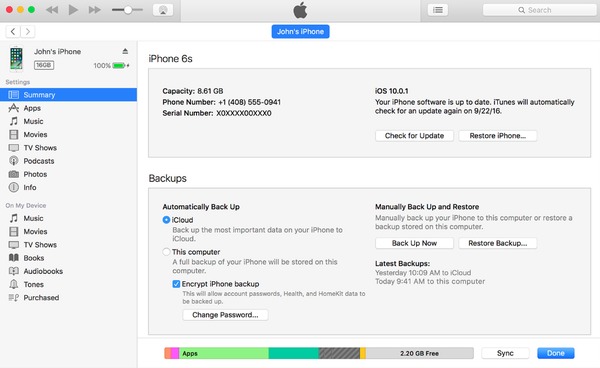
Шаг 3, Восстановление обновления iPad, застрявшего с помощью iTunes
Выберите «Восстановить»когда вам будет предложено обновить или восстановить iPad через iTunes. Подождите и восстановите iPad, чтобы исправить проблему с зависанием обновления iPad. Если весь процесс займет более 15 минут, ваш iPad выйдет из режима восстановления. В результате повторите выше операции по восстановлению iPad с помощью iTunes еще раз.
Классификация ошибок itunes
- Неполадки со связью (Ошибки сети)
Ошибки iTunes: 17, 1004, 1013, 1638, 3014, 3194, 3000, 3002, 3004, 3013, 3014, 3015, 3194, 3200.
Также могут появляться уведомления:- «При загрузке программного обеспечения произошла ошибка».
- «Устройство не поддерживается для запрашиваемой сборки».
Данные ошибки и предупреждения появляются при возникновении проблем с подключением компьютера к серверу обновлений Apple или к устройству.
- Проблемы с настройками ПО безопасности (брандмауэр, антивирус, файрвол)
Ошибки iTunes: 2, 4, 6, 9, 1000, 1611, 9006, 9807, 9844.
Эти ошибки вызваны блокировкой подключения к серверам Apple антивирусом, брандмауэром Windows или файрволом. - Неполадки с USB-подключением устройства
Ошибки iTunes: 13, 14, 1600, 1601, 1602, 1603, 1604, 1611, 1643-1650, 2000, 2001, 2002, 2005, 2006, 2009, 4005, 4013, 4014, 4016, «недействительный ответ», повторный запрос на восстановление после его завершения. - Аппаратные проблемы
Ошибки iTunes: (-1), 1, 3, 11, 12, 13, 14, 16, 20, 21, 23, 26, 27, 28, 29, 34, 35, 36, 37, 40, 53, 56, 1002, 1004, 1011, 1012, 1014, 1667 или 1669.
Возникают при аппаратных неисправностях с iPhone, iPad и iPod Touch: с модемом, с модулем Wi-Fi, разъемом питания, аккумулятором и так далее.
Важно! стандартные ошибки обновления ios (ios 14 в том числе)
Помимо проблем, описанных в предыдущих подзаголовках, практически каждое обновление iOS сопровождается неполадками, которые, наверное, уже стали своеобразным «стандартом» для iPhone и iPad.
Например, я уже писал статьи про:
- Как исправить «Сбой проверки наличия обновлений»?
- Ошибка «Обновление запрошено» и её решение.
- Не удается проверить обновление iOS — обновление не прошло проверку.
Если ваш iPhone показывает одно из эти сообщений и не может обновиться на iOS 14, то обязательно ознакомьтесь с вышеперечисленными инструкциями — поверьте, там есть решение вашей проблемы!
На этом, наверное, можно смело заканчивать — ведь причины неполадок с обновлением iOS 14 выявлены (устранены, уничтожены, побеждены — нужное подчеркнуть) и вообще, настала «тишь да гладь». Короче говоря, автор этих строк очень надеется, что теперь-то вы точно сможете насладиться полным функционалом четырнадцатой версии программного обеспечения от компании Apple. Ура!:)
Завис ipad, что делать и как быть?
Зависание – одна из самых распространенных и раздражающих проблем, которые встречаются в «яблочных» планшетах. При этом часто iPad зависает во время загрузки или обновления, в результате чего устройство не отвечает на запросы, а на его экране отображается логотип Apple.
Если у вас iPad завис на яблоке, то это происходит по следующим причинам:
- Нарушение работы во время обновления бортовой операционной системы до новой версии. Загрузка устройства при их возникновении становится невозможной.
- Нарушение работы приложения, связанное с неправильной установкой.
- Технические неполадки – пыль, вода или другие вещества, попавшие в недра устройства, могут нарушить его работу.
- Самая редкая, но не менее неприятная причина – ошибки в поставляемом компанией Apple программном обеспечении.
Чаще всего именно во время загрузки обновления iOS зависает iPad. Есть возможность установки альтернативных мобильных платформ, несмотря на все сопротивления со стороны разработчиков.
При работе с ними зависания являются частой проблемой. Если неполадка не устраняется сама собой, необходимо восстановить предыдущую версию системы.
Обновление ios 14 долго загружается
Ситуация выглядит так — вы открываете настройки, быстро и решительно нажимаете «Загрузить и установить iOS 14» и… всё.
iPhone учтиво показывает вам «Осталось примерно…», но при этом: цифра либо не меняется, либо уменьшается очень медленно, либо время загрузки вообще увеличивается!
Ничего себе «Осталось примерно…»! Apple, а можно более точные данные?
На самом деле — нельзя. Потому что скорость загрузки обновления iOS 14 и связанные с ней проблемы (зависание, долгое скачивание, постоянные обрывы) зависят от:
- Количества свободной памяти на вашем устройстве. Хранилище забито «под завязку»? Освободите немного места!
- Скорости соединения с интернетом. Проверьте скорость и стабильность Wi-Fi подключения.
- Самое главное, загруженности серверов Apple. В первые дни выхода прошивок всегда «аврал» — посмотрите и проверьте, не сломались ли сервисы Apple в данный конкретный момент времени?
Плюс, попробуйте жесткую перезагрузку — иногда помогает!
Изменение или сброс файла hosts
Файл hosts может блокировать доступ к серверу обновления ПО. Ниже описан порядок редактирования и сброса файла hosts.
На компьютере mac
Если используется служебный компьютер, проконсультируйтесь с администратором компьютера, прежде чем изменять файл hosts.
- В Finder выберите «Программы» > «Утилиты» > «Терминал» в строке меню.
- В программе «Терминал» введите следующую команду и нажмите клавишу «Ввод», чтобы открыть файл hosts:
sudo nano /private/etc/hosts - Когда появится запрос, введите пароль пользователя. Обратите внимание, что в окне программы «Терминал» ничего не отображается при вводе пароля.
- Используйте клавиши со стрелками на клавиатуре для навигации по файлу hosts.
- Если какая-либо строка включает apple.com, добавьте символ номера (#) и пробел в начале этой строки.
- Чтобы сохранить файл hosts, нажмите клавиши Control-O.
- Когда появится запрос имени файла, нажмите клавишу «Ввод».
- Чтобы выйти, нажмите клавиши Control-X.
Если это не решит проблему, возможно, устарело или неправильно настроено ПО безопасности. Можно устранить проблемы между iTunes и ПО безопасности.
Часть 2, принудительный перезапуск, чтобы исправить зависание обновления ipad
Это должна быть первая попытка, если у вас возникли какие-либо проблемы с системой iOS, включая исправление iPad, зависшего в цикле обновления. И вы не потеряете данные iPad после выполнения полной перезагрузки. Так что прочитайте и следуйте инструкциям ниже, чтобы принудительно перезагрузить замороженный iPad.
Убедитесь, что ваш iPad имеет достаточную мощность.
Шаг 1. Нажмите и удерживайте «Главная»кнопка и»Включениякнопку одновременно.
Шаг 2, Удерживая две кнопки около 10 секунд.
Шаг 3, Отпускайте их, пока не увидите логотип Apple.
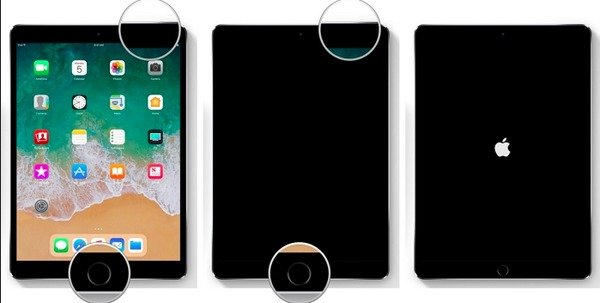
Эти сбои приложения могут быть принудительно завершены после чистого перезапуска, проверьте, не застрял ли ваш iPad на экране обновления или нет.
Тем не менее, принудительная перезагрузка также может помочь вам исправить зависание iPad в режиме наушников.
На компьютере mac
Если используется служебный компьютер, проконсультируйтесь с администратором компьютера, прежде чем изменять файл hosts.
- В Finder выберите «Программы» > «Утилиты» > «Терминал» в строке меню.
- В программе «Терминал» введите следующую команду и нажмите клавишу «Ввод», чтобы открыть файл hosts:
sudo nano /private/etc/hosts - Когда появится запрос, введите пароль пользователя. Обратите внимание, что в окне программы «Терминал» ничего не отображается при вводе пароля.
- Используйте клавиши со стрелками на клавиатуре для навигации по файлу hosts.
- Если какая-либо строка включает apple.com, добавьте символ номера (#) и пробел в начале этой строки.
- Чтобы сохранить файл hosts, нажмите клавиши Control-O.
- Когда появится запрос имени файла, нажмите клавишу «Ввод».
- Чтобы выйти, нажмите клавиши Control-X.
Если это не решит проблему, возможно, устарело или неправильно настроено ПО безопасности. Можно устранить проблемы между iTunes и ПО безопасности.
Освободить место
Для того, чтобы обновления могли установиться без каких-либо проблем, в памяти Айпада должно быть свободно хотя бы 2-3 гигабайта памяти. Конечно, если пользователь предварительно выполнил сброс параметров через настройки, места на iPad окажется достаточно. Но в иной ситуации удостовериться в количестве не занятых гигабайт будет очень важно.
Чтобы узнать о наличии свободного места, нужно:
- Открыть настройки Айпада.
- Перейти в раздел «Основные», а затем – «Хранилище».
В верхней части экрана появится шкала, наглядно демонстрирующая количество свободной памяти. Если ее окажется мало, потребуется проанализировать хранилище, обратив внимание на пункты, расположенные ниже. Здесь указывается то, сколько места занимают мультимедийные файлы, а сколько – кэш установленных приложений.
В меню настроек хранилища есть пункт оптимизации. Он позволяет без потерь освободить несколько мегабайт свободного места путем очистки кэша. Если этот вариант не поможет добиться показателя в 2-3 гигабайта не занятой памяти, потребуется удалить несколько крупных файлов или игр вручную.
На компьютере
Второй способ создания резервной копии через компьютер предполагает использование программы iTunes. Данный вариант имеет преимущество перед iCloud, так как у владельца планшета нет причин переживать относительно свободного места в облачном хранилище, где дополнительный объем должен оплачиваться.
Для того, чтобы сделать бэкап на ПК, потребуется:
- Загрузить программу iTunes на компьютер с официального сайта.
- Авторизоваться, используя Apple ID.
- Подключить планшет к ПК через USB-кабель.
- Выбрать свое устройство в программе iTunes.
- В разделе «Основные» поставить галочку напротив пункта «Создавать резервные копии на этом ПК».
- Нажать «Создать резервную копию сейчас».
- Дождаться завершения операции.
Время, которое уходит на создание бэкапа, зависит от нескольких показателей. Главный из них – количество файлов, доступных для копирования. Чем их больше, тем дольше будет создаваться резервная копия.
Ошибка 10 при обновлении ios 14 через itunes
Одна из самых распространённых неполадок, с которой сталкиваются пользователи при обновлении iOS 14 через iTunes.
Особенно это касается бета-версий ПО.
Почему появляется ошибка 10? Всё просто — сбой происходит из-за того, что текущая версия iTunes не предназначена для установки iOS 14.
Программа «не знает» о существовании такой прошивки и напрочь отказывается её устанавливать.
Что делать?
- Обновить iTunes до последней актуальной версии.
- Использовать альтернативные программы (обязательно сделайте резервную копию!). Например, 3uTools. Зачастую, особенно когда дело касается бета-версий iOS, сторонние разработчики намного быстрей реагируют на подобные проблемы.
Впрочем, есть и более универсальный вариант — обновиться «по воздуху». Нет iTunes — нет ошибки 10.
Л — логика!
Хотя, тут тоже не всё так благополучно, как бы нам этого хотелось…
Решение 4. как установить последнюю версию ios на ipad с помощью файла ipsw
Кроме вышеперечисленных методов существует еще один способ установки на Ваш iPad обновления ОС. Данный метод кажется несколько сложнее, так как требует от пользователя самостоятельной работы. Тем не менее, при соблюдении всех указанных в инструкции шагов данный вариант также поможет Вам достичь желаемого результата.
Итак, в данной статье мы собрали для Вас полную информацию о том, почему не обновляется айпад и как можно установить iOS 15 на планшет различными способами. Для Вас доступны варианты обновления через настройки, с помощью профессиональных программ (iTunes, ReiBoot), а также используя файл IPSW.
Если у Вас не обновляется iOS 15 с первой попытки, просто попробуйте использовать иной метод. Кроме того, не забывайте выполнять простые правила подготовки к обновлению ОС, описанные в первой части нашей статьи. Именно данные факторы часто становятся причиной неудач при обновлении iOS, а исправить их при этом достаточно легко.
Не обновляются apple watch. что делать
Принцип обновления старых Apple Watch 3 очень схож с iPhone. Другое дело, что к iTunes их уже не подключишь. Поэтому единственный способ обновить их – сбросить все данные. Причём это официальный совет, который даёт Apple пользователям, столкнувшимся с проблемами при обновлении:
- Разорвите пару iPhone со своими Apple Watch;
- Откатите Apple Watch до заводских настроек;
- Привяжите Apple Watch к iPhone заново;
- Установите апдейт и восстановите резервную копию.
Несмотря на то что Apple предложила такой способ обновления для Apple Watch Series 3, которые сегодня поставляются на рынок с объёмом памяти 8 ГБ, так можно обновлять вообще любые модели смарт-часов, если вам не хватает свободного пространства.
Зачем нужно обновлять
Устройства компании Apple отличаются от аналогичных гаджетов на ОС Андроид тем, что Айпады и Айфоны очень долго поддерживаются производителем. Это значит, что с момента покупки смартфона или планшета Apple на протяжении нескольких лет пользователь будет получать обновления, которые система порекомендует установить.
Разумеется, американская корпорация старается всеми силами улучшить свои продукты даже после их выпуска, поэтому в новых версиях iOS на Айпаде интегрируются дополнительные функции, не доступные ранее.
Если не обновлять iPad, повысится вероятность доступа злоумышленников к личным данным пользователя.
Но не стоит воспринимать обновления операционной системы как панацею от возможных лагов при работе с устройством. У каждого гаджета есть свой срок службы, и Айпад, купленный в 2020 году, уже не будет функционировать так же быстро через 5 лет. Придется покупать очередной планшет, однако регулярные обновления позволят Apple iPad проработать значительно дольше.
Почему не обновляется iphone
Несмотря на то что недостаток памяти – это основная причина проблем с установкой обновлений iOS, встречаются и другие:
- Отсутствие соединения с сетью;
- Низкая скорость соединения;
- Высокая нагрузка на сервера Apple;
- Низкий уровень заряда батареи;
- Проблемный установочный файл.
Решить все эти проблемы можно по-разному. Если дело в недостатке хранилища, нужно попробовать удалить все лишние данные. Перейдите в «Настройки» — «Основные» — «Хранилище» и проверьте, что занимает больше всего пространства. Если это кэш приложений, можете попробовать почистить его.
Как удобно расставить иконки приложений в iOS
Как обновить ipad – подготовка
Обычно у владельцев планшетов компании Apple не возникает проблем с обновлениями. Уведомление о необходимости перепрошивки приходит в виде всплывающего окна и нажатие всего одной кнопки позволяет запустить процесс. Казалось бы, ничего сложного, но именно на первом этапе пользователи допускают больше всего ошибок.
Проблема в том, что владельцы гаджетов пренебрегают подготовительным этапом. На нем проводятся действия, которые помогают избежать ошибок в будущем. Если не выполнить эти действия, Айпад может начать работать нестабильно. А в некоторых случаях халатное отношение к подготовке приводит к выводу гаджета из строя. Поэтому, если вы не хотите испортить свой планшет, обязательно выполните действия, описанные в нашей инструкции.
Процесс подготовки и непосредственного обновления на Айпаде и Айфоне является идентичным. Поэтому представленные алгоритмы будут актуальны для обоих видов устройств.
Перезагрузите устройство для iOS
Перезагрузка устройства также может быть эффективным советом для решения проблемы, из-за которой обновления ios 15 не отображаются. Вот шаги, которые необходимо выполнить для перезапуска вашего устройства iOS.
iPhone SE (2-е поколение), 6, 7 и 8
Действия аналогичны iPhone SE. Все, что вам нужно сделать, это нажать боковую кнопку и удерживать ее, пока на экране не появится ползунок выключения питания. Затем следующий шаг — перетащить ползунок, подождать 30 секунд и снова запустить устройство, нажав боковую кнопку питания.
iPhone X, 11, и 12
Для iPhone X, 11 и 12 вам нужно нажать кнопку питания сбоку вместе с кнопкой увеличения или уменьшения громкости слева от устройства. Затем вам нужно подождать, пока вы не увидите ползунок на экране. Через 30 секунд устройство выключится, а затем вы можете нажать и удерживать боковую кнопку, чтобы iPhone запустился с логотипом Apple.
При обновлении или восстановлении iphone, ipad или ipod touch выводится сообщение об ошибке 14
Узнайте, что делать, если на компьютере выводится сообщение об ошибке 14.
Если на устройстве iPhone, iPad или iPod touch под управлением iOS 13 мало свободного места, при его обновлении вы можете столкнуться с одной из следующих проблем.
- На компьютере выводится сообщение: «Не удалось восстановить [имя устройства]. Произошла неизвестная ошибка (14)». Устройство переходит в режим восстановления.
- Загрузка устройства останавливается на экране с логотипом Apple.
Дата публикации: 11 июня 2021 г.
Способ 5: исправьте сбой установки ios 15 через tenorshare reiboot — без потери данных
Вышеуказанные способы не помогли устранить сбой установки обновления ios 15? Рекомендуем ознакомиться с программой Tenorshare ReiBoot.
Tenorshare ReiBoot поможет вам избавиться от различных сценариев зависания версии iOS 15 без потери данных.
Мы предлагаем пошагово выполнить следующие действия, чтобы исправить сбой установки iOS 15 через Tenorshare ReiBoot:
Внимание: В течение данного процесса не отключайте Ваше устройство от компьютера! После этого нажмите на кнопку «Готово». Ваш iPhone будет перезагружен в обычном режиме, и на нем будет установлена версия iOS 15.
Подключить зарядку
В процессе обновления планшет теряет очень много энергии. Это связано с тем, что на Айпаде перестраиваются компоненты операционной системы, сильно нагружая процессор. Поэтому важно убедиться, что гаджет заряжен хотя бы на 50%. Если это не так, аппарат необходимо подключить к электросети.
Если пренебречь данным советом, обновления установятся не до конца. В лучшем случае вам придется дозарядить планшет и вновь выполнить установку, а в худшем – Айпад перестанет работать. Поэтому, чтобы избежать подобных проблем, на всякий случай поставьте девайс на зарядку, и только потом переходите к установке обновлений.
Через режим dfu
Если у человека яблочный планшет с кнопкой «Домой», предусмотрен альтернативный алгоритм действий. Шаги:
- присоединить планшет к компьютерной технике;
- запустить программу iTunes, затем выключить айпад;
- на 10 секунд зажать клавишу отключения и кнопку «Домой» и кнопку выключения;
- включить прибор, продолжая удерживать кнопку «Домой».
Когда устройство уже будет активно, следует снова зайти в iTunes, где должно появиться окно с сообщением о том, что к айпаду подключился новый прибор. Уже после этого загружается IPSW-файл с помощью уже знакомой опции «Восстановить iPad», как в инструкции выше.
Через icloud
В первом случае человеку понадобится:
- Подключить планшет к Wi-Fi.
- Перейти в настройки устройства.
- Выбрать свой аккаунт Apple ID.
- Кликнуть на кнопку «iCloud».
- Нажать «Создать резервную копию».
- Не отключать интернет, пока не завершится процесс копирования.
Чтобы не создавать бэкап вручную перед каждым обновлением, можно включить автоматическое копирование. Для этого необходимо передвинуть в активное положение ползунок напротив пункта «Резервная копия в iCloud» в разделе настроек «Резервное копирование».
Путь з. что если ipad все еще не обновляется до ipados 15 beta
Если ваш iPad не может обновить iPadOS 15 после тестирования всех методов выше, могут возникнуть некоторые программные проблемы с iPad. На данном этапе вам придется отремонтировать систему и попытаться обновить устройство снова. Для этогоTenorshare ReiBoot рекомендуется для вас.
Это мощная программа, которая может отремонтировать или восстановить систему iOS за несколько минут. Следуя простому руководству, каждый может восстановить систему с помощью ReiBoot.
Подключить к безлимитному интернету
Крупные обновления весят больше 1 гигабайта. Это внушительный объем, если вы хотите перепрошить гаджет, используя мобильный интернет с ограниченным трафиком.
В настройках Айпада может быть выставлен пункт, который допускает обновление только при подключении к Wi-Fi.
Для того, чтобы не беспокоиться относительно лимита гигабайт, рекомендуется настроить безлимитный тариф на SIM-карте или же подключиться к сети Wi-Fi. Так вы сможете добиться быстрой загрузки данных и полной свободы относительно оставшихся дней до конца расчетного периода на симке.
Какие модели ipad могут работать с ipados 15?
Если вы задаете этот вопрос — что делать, если мой iPad не обновляется? Первое, что вы должны понять, это то, что iPadOS 15 подходит не для всех iPad. Другими словами, некоторые iPad несовместимы с этим новым обновлением.
Вот iPads, совместимые с iPadOS 15:
- iPad Mini 4 и все более поздние модели
- iPad Air 2 и все более поздние модели
- iPad 5-го поколения и все более поздние модели
- Все модели iPad Pro
Таким образом, если ваш iPad не включен в этот список, он не будет обновляться до iPadOS 15.
Перезапуск приложения настройки
Самый простой вариант решения — перезапуск программы Настройки. Для этого откройте меню многозадачности (два раза нажмите на круглую кнопку Домой) и удалите из него программу Настройки (потяните вверх по миниатюрному изображению программы).
Затем снова откройте Настройки, перейдите в раздел Основные и проверьте наличие обновления в разделе Обновление ПО.
Путь 2. передача фотографий и видео с ipad на компьютер
Второй способ — это перенос фотографий и видео с iPad на компьютер, чтобы освободить место для обновления. Это послужит резервной копией и позволит вам удалить эти фотографии и видео на iPad. Существуют различные способы резервного копирования данных на компьютер, но мы рекомендуем использовать Tenorshare iCareFone. Это надежный бесплатный инструмент резервного копирования, которым каждый может воспользоваться, когда захочешь.
Возможные проблемы
Если ни один из вариантов не помог человеку обновить свой планшет, следует ознакомиться с самыми распространенными проблемными ситуации и решить, как быть дальше.
Каждый человек должен для себя решить, обновлять систему айпада или нет. Важно делать это правильно: через «Настройку», режим DFU, iTunes или проводить полную прошивку. Вкладка «Вопросы и ответы» сможет стать помощникам, если во время обновления возникнет нештатная ситуация.
Как включить или отключить автообновление
Чтобы не проводить процесс обновления каждый раз, когда появляется более свежая версия, можно воспользоваться опцией автоматической активации этого процесса. Алгоритм действий:
- Зайти в «Настройки».
- Выбрать раздел App Store.
- Перейти в пункт «Приложения».
- Кликнуть на пункт «Обновления ПО».
- Выбрать подраздел «Автоматические загрузки».
Каждый человек может отказаться от автообновления. Для этого достаточно также зайти в раздел «Обновление ПО», но теперь деактивировать позицию.
Обновите или восстановите устройство через itunes
Если все перечисленные способы Вам не помогли то скорее всего Вам придется обновить устройство через iTunes на компьютере. Просто подключите свой iPhone или iPad к компьютеру и откройте iTunes. В окне информации об устройстве нажмите на клавишу Обновить.
Процедура обновления и восстановления ПО более подробно описана в этой статье.


