

- Что это означает?
- Почему до сих пор не сделали?
- Зачем нужна мышка на ipad?
- Зачем подключать мышь к ipad
- Как будет выглядеть?
- Как подключить и настроить мышь на iphone или ipad в ios 13
- Как подключить мышь по bluetooth к iphone или ipad
- Несколько дополнительных советов по использованию ipad-мышки
- Откуда дует ветер
- Подключение мыши к вашему ipad
- Путь домой с мышью по умолчанию
Что это означает?
Всего лишь то, что Apple разрабатывает поддержку внешнего контроллера. Может быть, эта поддержка появится в iOS 13, а может и позже. Вообще неизвестно, дойдёт ли эта функция до релиза.
Почему до сих пор не сделали?
Потому что Стив Джобс был бы, скорее всего, против. Двенадцать лет назад на презентации самого первого iPhone он говорил, что стилусы не нужны, поскольку у человека на руках сразу десять стилусов.
И вот спустя несколько лет компания представляет Apple Pencil. И это стилус!
Зачем нужна мышка на ipad?
У меня сейчас в работе находится один длинный текст. Он как раз посвящён работе на iPad. Мой комплект такой: новый iPad Air, Smart Keyboard, а также Apple Pencil:
Я вообще не художник. Если кто-то увидит мои рисунки, то спросит, сколько лет моим детям, которых у меня нет. Pencil мне нужен не для рисования, а для управления планшетом.
Но даже с ним манипуляции с iPad в рабочем плане не всегда удобны. Периодически очень не хватает мышки и трекпада. Так что в моём сценарии работы автором и редактором она пригодилась бы.
Также Стивен Тротон-Смит считает, что с появлением мышки появился бы новый класс приложений. И, мол, мышка — это тот пластырь, который нужно как можно скорее сорвать:
Тут Стивен прав: Apple Pencil породил новые типы приложений, ориентированные на профессионалов. Так что неудивительно, что так может произойти и с мышкой или трекпадом.
Зачем подключать мышь к ipad
Оказывается, в Apple пришли к выводу что курсор в iOS/iPadOS и подключение к iPad или iPhone “манипулятора типа мышь” никому не нужна, пользователи воспримут её в штыки, и всё в таком духе. Поэтому её, зачем-то, публично объявили, пообещали (рассказав что это будет доступно в iPadOS), но серьезных усилий не прилагали, про UX не думали, и людям это все не очень понравилось (еще бы, в такой реализации), хотя многие нашли это очень полезным дополнением – поэтому в iOS/iPadOS 14 над этим поработают тщательнее. Что ж, поживем – увидим?
Как будет выглядеть?
Есть несколько вариантов. Вероятно, курсор будет идентичным маковскому:
Но, может быть, Apple решит различать разные операционные системы и сделает курсор круглым. Такой вариант будет напоминать пункт управления AssistiveTouch:
Главное, чтобы этот курсор был меньшего размера.
Как подключить и настроить мышь на iphone или ipad в ios 13
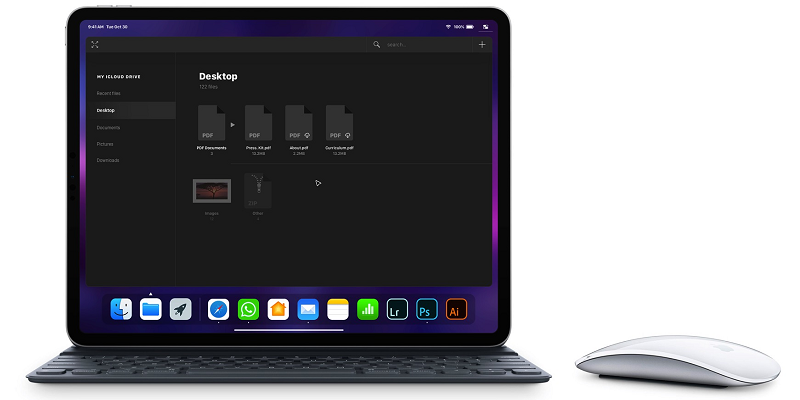
iOS 13 и iPadOS становятся все ближе к macOS — так, теперь к iPhone или iPad можно подключить обычную компьютерную мышь по Bluetooth, и даже дополнительные кнопки будут работать.
Для этого сначала включите Bluetooth, после чего перейдите в Настройки > Универсальный доступ > Нажатие > AssistiveTouch > Устройства > Устройства Bluetooth, выберите вашу мышь и подключитесь к ней:
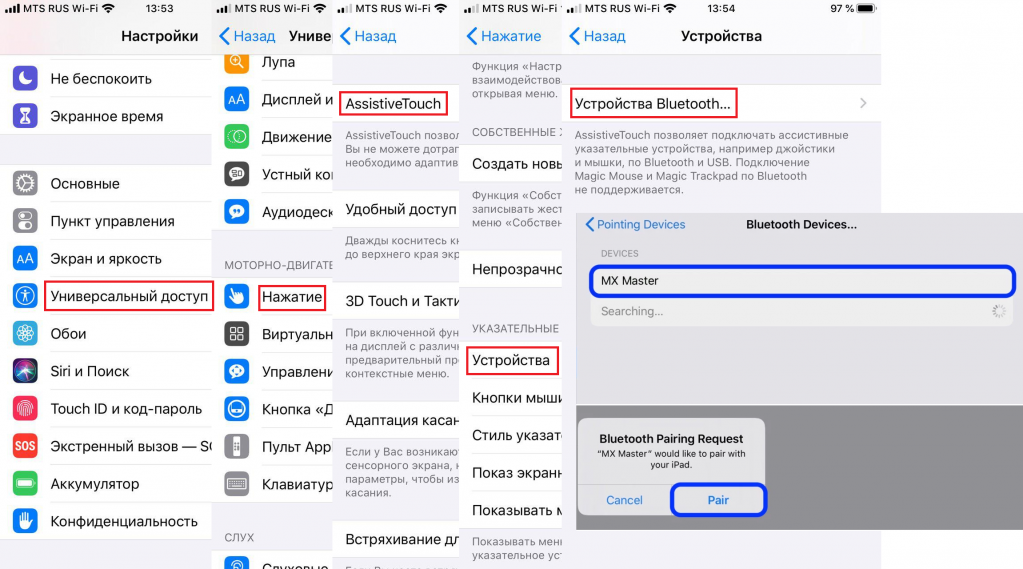
После этого указатель мыши на экране будет отображаться небольшим кружком. Для того, чтобы настроить действия на кнопки мыши, нажмите в меню «Устройства» на значок «i» напротив вашей мыши:

После этого выберите единственный пункт «Настроить дополнительные кнопки». Теперь вам нужно нажать на ту кнопку мыши, которую вы хотите настроить, и iOS 13 предложит назначить на нее одно из возможных действий:

Если у вас несколько кнопок мыши, на которые вы хотите «повесить» определенные действия, то повторно выберите пункт «Настроить дополнительные кнопки» и повторите описанные выше действия.
В итоге у вас должно получиться как-то так:

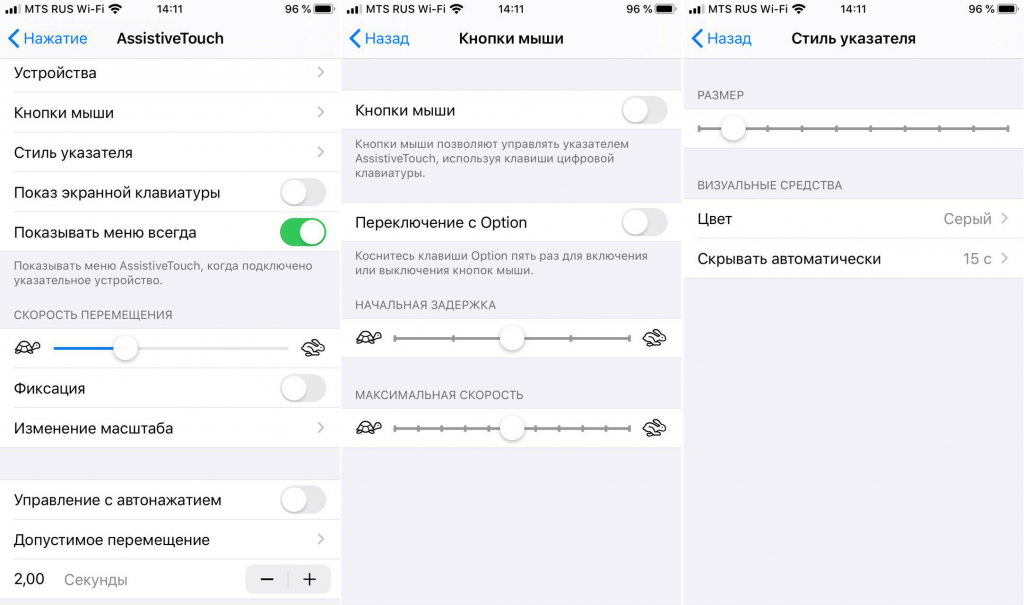
Вернувшись обратно в пункт AssisitveTouch, можно настроить вид и скорость движения указателя мыши, а также реакцию системы на нажатие кнопок:
Как подключить мышь по bluetooth к iphone или ipad
Подключение мыши по Bluetooth — самый быстрый, простой и стабильный способ и для iPad и для iPhone. Работает практически со всеми Bluetooth «грызунами». Впрочем, есть исключения. Например, собственная мышь Apple, небезызвестная Magic Mouse 2. Ее iOS распознает только при проводном подключении.
При этом, первая Magic Mouse прекрасно соединяется и по Bluetooth.
- Для начала следует включить Bluetooth на вашем iPad/iPhone и отключить саму мышь от любого другого устройства;
- Открываем «Настройки»;
- Заходим в раздел «Универсальный доступ»;
- Нажимаем «Нажатие», находим строку AssistiveTouch, включаем функцию;
- Прокручиваем вниз до пункта «Указательные устройства» → «Устройства Bluetooth»;
- Будет осуществлен поиск вашей мыши (в случае с Magic Mouse 1 переводим саму мышь в режим сопряжения, вводим PIN-код 0000);
- Когда мышь определена, выбираем её.
Вот и всё.
Несколько дополнительных советов по использованию ipad-мышки
Вот несколько других советов по использованию мыши с iPad, которые могут пригодиться. Для более детального ознакомления с использованием и настройкой указателя мыши или трекпада на iPad ознакомьтесь с нашим подробным руководством.
- Вы можете изменить поведение колеса прокрутки мыши в разделе «Основные»> «Трекпад и мышь»> «Естественная прокрутка». На этом экране вы также можете изменить скорость отслеживания и выбрать, какая кнопка работает в качестве основной кнопки щелчка.
- Параметры «Трекпад и мышь» отображаются в настройках только в том случае, если к iPad подключена мышь или трекпад, поэтому не пугайтесь, если они не отображаются вначале.
- Если у вас есть мышь с колесом прокрутки, которое наклоняется влево или вправо, вы можете наклонить ее, чтобы перемещаться между страницами значков приложений на главном экране.
- Вы можете настроить размер и цвет указателя мыши в меню «Настройки»> «Специальные возможности»> «Управление указателем».
В сочетании с клавиатурой мышь может обеспечить удивительный прирост производительности вашего iPad, особенно в приложениях (таких как электронные таблицы или приложения для редактирования фотографий), которые требуют много точных нажатий, чтобы добиться цели. Веселитесь и счастливого нажатия!
Просмотры:231
Откуда дует ветер
Вообще, разговоры о мышке и трекпаде пошли с подкаста, в котором участвовал главный редактор MacStories Федерико Витиччи. Он сообщил, что несколько недель назад слышал о том, что Apple собирается добавить поддержку мышки и трекпада в качестве устройств универсального доступа.
После эфира Федерико отнекивался, что информация устаревшая и может не соответствовать действительности. Но эти слова как раз и подтвердил Стивен Тротон-Смит.
Подробностей пока нет совсем.
Подключение мыши к вашему ipad
Если вы еще не подключили мышь к iPad, знайте, что поддержка мыши работает только в iPadOS 13 и выше. Поэтому, если вы хотите использовать мышь, убедитесь, что вы обновили свой iPad до последней версии iPadOS.
Большинство людей подключают мышь к своему iPad без проводов по Bluetooth. Другие подключают указывающие устройства через проводное соединение, используя Молния на USB или USB-C на USB адаптер, в зависимости от того, имеет ли ваш iPad порт Lightning или USB-C.
СВЯЗАННЫЕ С:Как использовать мышь с вашим iPad или iPhone
Путь домой с мышью по умолчанию
Подключив мышь, вы можете столкнуться с раздражением при переходе между приложениями, сняв руку с мыши и нажав кнопку «Домой» (или проведите пальцем вверх от нижней части экрана) на своем iPad. И не очевидно, как добраться до главного экрана с помощью указателя мыши.
Если у вас есть iPad без кнопки «Домой» (например, iPad Pro), вы можете переместить указатель в нижнюю часть экрана и щелкнуть панель «Домой» под док-станцией.
Для iPad с физическими кнопками «Домой» стандартное решение Apple для доступа к главному экрану с помощью только мыши — быстро провести пальцем вниз с помощью курсора мыши у нижнего края экрана. Скорость и позиционирование, которые требуются, чтобы справиться с этим, могут быть очень сложными, чтобы быть правильными. К счастью, есть два других способа вызвать главный экран с помощью мыши.


