

Вероятно, вы не раз замечали, что данные, передаваемые через мобильную сеть, расходуются быстрее, чем вы ожидали. Если вы хотите управлять объемом передачи мобильных данных и экономить средства, то эта статья для вас. Следуя этим советам, вы не выйдете за пределы ежемесячного счета за услуги. Поверьте, вы сможете взять под контроль свои расходы.
В статье я расскажу как сделать чтобы Айфон X/8/7/6 не потреблял излишне мобильный интернет трафик, как обеспечить контроль и учет. Проведем правильную настройку вашего iPhone.
Мобильный интернет со временем становится быстрее и дешевле, но бесплатный доступ пока никто не предоставляет, поэтому вопрос, как снизить потребление трафика на iPhone, наверняка интересует всех владельцев смартфонов от компании Apple.
Диагностика БЕСПЛАТНО!!!
+7 (812) 953-94-11, +7 (921) 984-75-12 (Каменноостровский пр-т, 42, м. Петроградская)
Различные Push-уведомления, работа приложений в фоновом режиме, синхронизация с iCloud и другие операции выкачивают со счета абонента деньги. Попробуем немного сэкономить на интернете, отключив некоторые опции на iPhone.
- Почему на Айфоне плохо работает Интернет
- Как отключить мобильный интернет для конкретных приложений
- IOS уже все знает
- Доверьтесь своему оператору
- Приложения из App Store
- Приложения из Cydia
- Долой ограничения!
- Иные способы экономии интернет трафика в iPhone
- Отключение iCloud Drive и iTunes Match
- Просмотр объема трафика
- Контроль/учет потребления трафика
- Отключение лишних уведомлений
- Об этой статье
- Советы
- Ограничение социальных сетей и мессенджеров
- Safari в автономном режиме
- Отключение автообновления
- Как отследить и снизить расход мобильного интернет-трафика на iPhone?
- Шаги
- Отключение передачи сотовых данных
- Отслеживание расхода в iPhone
- Отключение мобильного интернета
- Деактивация опции «Помощь с Wi-Fi»
- Просмотр статистики передачи данных по сотовой сети на устройствах iPhone и iPad
- Как проверить скорость интернета на Айфоне
- Использование данных на Айфоне
- Как сэкономить трафик на Айфоне
- Помощь Wi-Fi на iPhone
Почему на Айфоне плохо работает Интернет
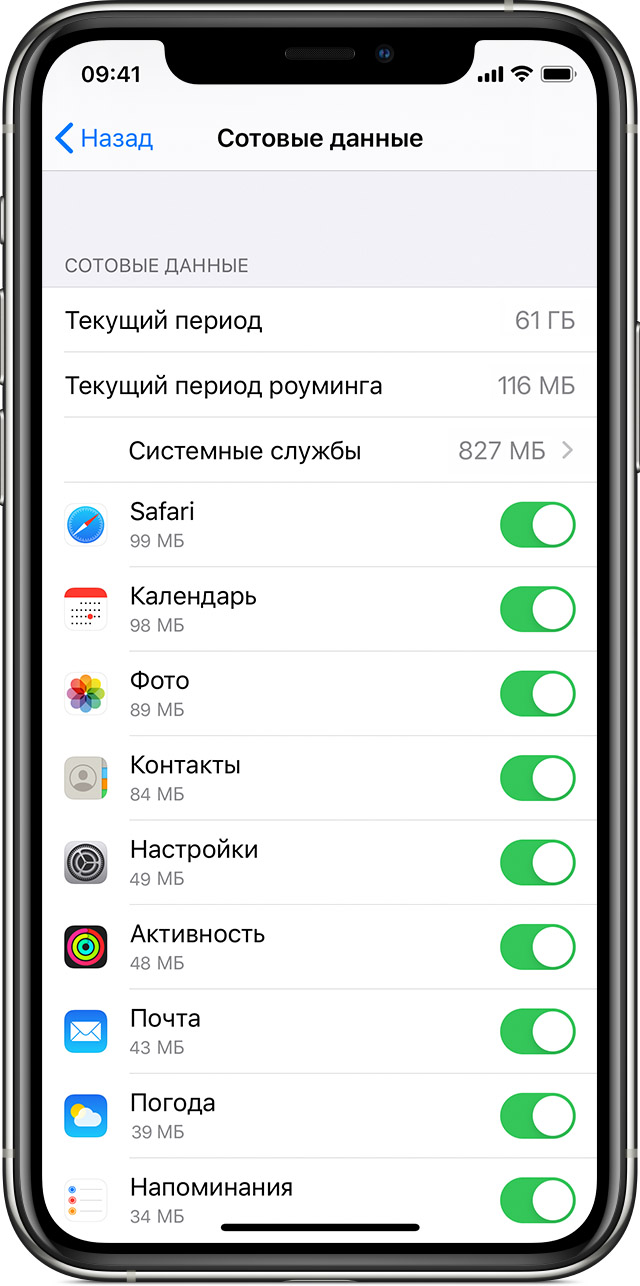
Находясь в «Сотовых данных», обратите внимание на строку «Системные службы»: если зайти в этот пункт, увидите, сколько данных постоянно использует ваш iPhone для работы iOS. Отключить их разом нельзя, зато можно отключить ненужные push-уведомления (да, они тоже расходуют трафик), а также обновления App Store.
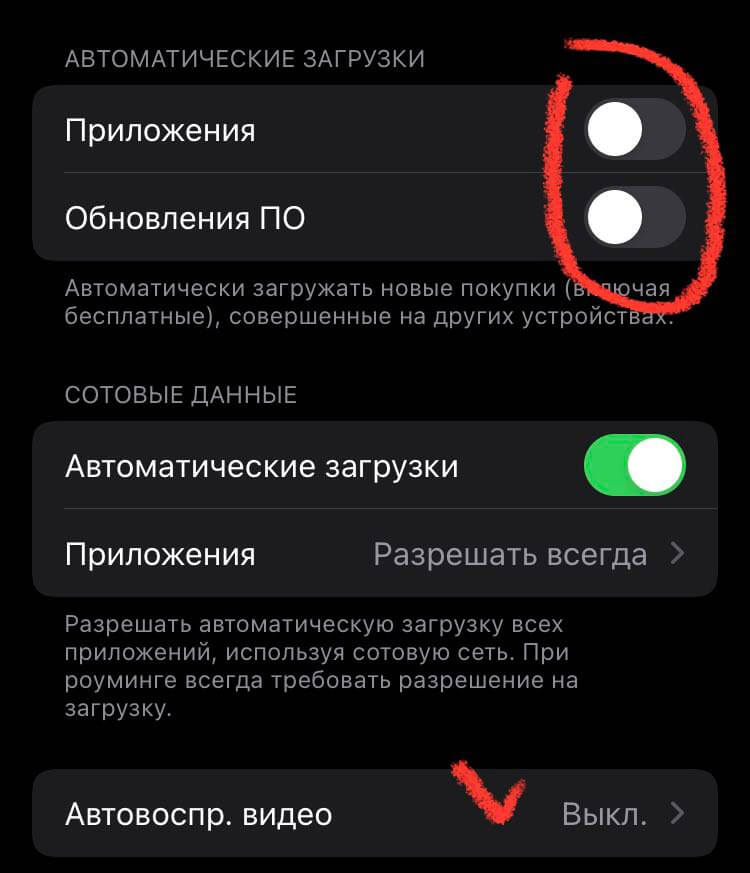
Отключите все пункты загрузок в App Store, если хотите сэкономить трафик
А еще чуть ниже я советую отключить «Автовоспроизведение видео»: благодаря этой настройке у вас не будет автоматически воспроизводиться предпросмотр приложений в App Store, на что также уходит много трафика.
Из-за санкций из линейки тарифов операторы начали постепенно убирать предложения с безлимитным интернетом. Пора начать экономить: вспомните, что происходит, когда заканчиваются драгоценные гигабайты? Интернет начинает работать медленнее, что даже сообщение в WhatsApp отправить не получается. Чтобы не попасть в такую неприятную ситуацию, лучше время от времени просматривать использование данных на iPhone и экономить трафик, когда это уместно. Сегодня расскажем о нескольких лайфхаках, которые позволят просмотреть использованный трафик, а увидеть более глубокую статистику с помощью сторонних приложений.
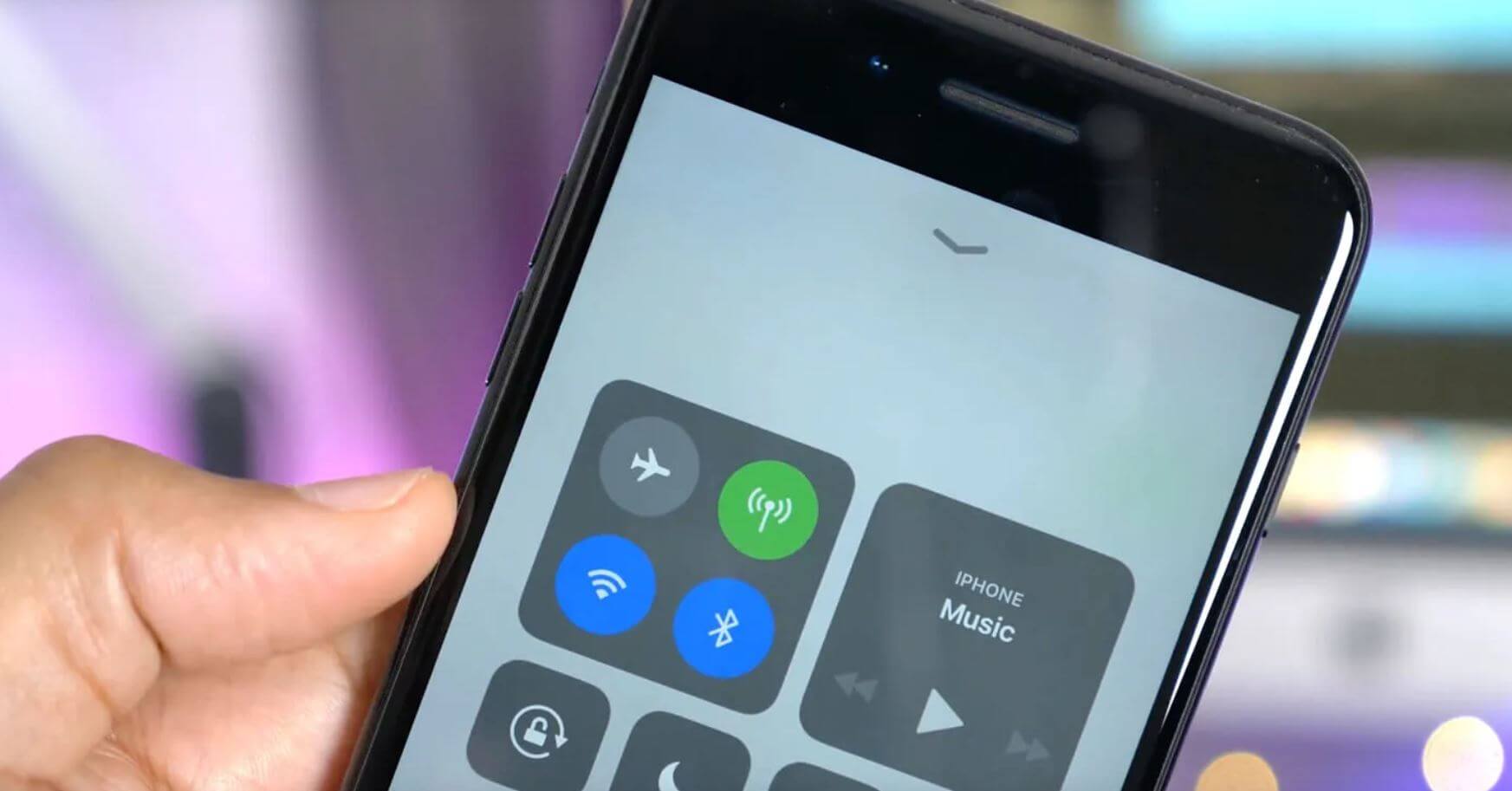
Рассказываем, как посмотреть статистику использования интернета и как можно сэкономить трафик
Если вы пользуетесь мобильным интернетом на вашем iPhone, то скорее всего он у вас лимитируемый. Как просто и удобно следить за потраченными мегабайтами, чтобы не заплатить оператору в несколько раз больше за трафик?
Есть несколько способов простого контроля интернета:
Мобильный трафик у оператора, чаще всего, лимитированный. От того каждый пользователь хочет понимать, сколько то или иное приложение на iPhone тратит из доступного трафика на загрузку данных. Особенно это важно, если вы находитесь в поездке, где есть роуминг, и каждый мегабайт данных будет стоить серьезных денег. В этой статье мы расскажем, как контролировать потребление трафика на iPhone.
Чтобы это узнать, не потребуется загружать дополнительные приложения. В iPhone есть все необходимые опции, которые дают возможность составить представление о потреблении трафика.
Зайдите в «Настройки» и перейдите в раздел «Сотовая связь».
Пролистайте его вниз. Здесь будет подраздел «Сотовые данные». Ниже в этом разделе приведен список приложений, которые потребляют сотовые данные, а около каждого из них обозначено, как много интернета тратится конкретно на это приложение.
В данном разделе указывается именно трафик мобильного оператора, а не общий трафик. То есть, переданные данные по Wi-Fi здесь не учитываются.
В пункте «Текущий период» указывается, сколько трафика было потрачено с момента последнего сброса статистики. Если вы хотите отследить данные по приложениям в определенный день или неделю, прокрутите вниз этот раздел и нажмите «Сбросить статистику», после чего подтвердите свое решение.
Теперь вся статистика в этом разделе о потреблении интернета со стороны iPhone будет вестись с нуля.
Как отключить мобильный интернет для конкретных приложений
Если требуется, чтобы отдельные приложения на iPhone не тратили мобильный интернет, в разделе «Сотовая связь» нужно перевести в неактивное положение переключатель около конкретной программы.
После перевода переключателя в неактивное положение, эти программы больше не будут потреблять мобильный интернет.
Они все еще будут работать по Wi-Fi.
Мы не рекомендуем таким образом отключать особо важные приложения, например, мессенджеры или программу «Локатор». При отключении мессенджеров вы останетесь без доступа к сообщениям и звонкам при отсутствии Wi-Fi подключения, а отключив локатор рискуете не найти iPhone, если он будет утерян.
Времена, когда мы платили за домашний Интернет исходя из потраченного трафика, давно прошли. Сейчас практически у каждого в квартире своя “безлимитка”, ограничивающая использование Интернета разве что скоростью. Тем не менее проблема с количеством скачиваемого трафика для наших переносных устройств, таких как смартфон или планшет, никуда не делась, поэтому постоянно отслеживать израсходованные мегабайты приходится ежедневно, чтобы в один прекрасный момент не остаться без Интернета. Но вот как его удобнее всего отследить – вопрос, конечно, интересный.
Бизнес в России – это еще одна тема для вечных споров. Ведь всегда существует вероятность того, что оператор отключит вам Интернет за превышение лимита в то время, когда он еще не был достигнут. А как это проверить? Вдруг вас обманывают?
Конечно, на своем смартфоне или планшете вы всегда сможете просмотреть статистику по использованным мегабайтам, однако это не столь удобно. К тому же всегда нужно об этом помнить. Что же, давайте посмотрим на доступные нам варианты, а потом решим, какой из них подойдет лучше всего для учета трафика. Итак, что мы имеем:
1) Использование встроенного в iOS решения по сбору статистики. 2) Установка отдельного приложения от оператора связи. 3) Установка стороннего приложения из App Store для сверки статистики. 4) Джейлбрейк и последующая установка стороннего ПО из Cydia. 5) Покупка безлимитного пакета для Интернета.
IOS уже все знает
Абсолютно в каждом iOS-устройстве присутствует встроенный трекер, который считает ваши потраченные мегабайты. Его использование является, пожалуй, самым простым из всех вышеперечисленных вариантов. Найти статистику использования на iOS можно перейдя в Настройки – Сотовая связь и опуститься чуть ниже в меню до пункта Статистика тарифа по сотовой связи.
Здесь у нас имеется общая статистика по трафику для всех ваших действий, а чуть ниже – для каждого отдельного приложения. В самом конце списка имеется кнопка сброса статистики, нажав на которую отсчет начнется с нуля – это будет актуально для подсчета трафика с началом каждого месяца. Кроме того, среди используемых приложений вы можете отключить те, которые, по вашему мнению, не должны потреблять слишком много ценных мегабайтов, таким образом запретив им выход в сеть.
Плюсы: — Уже есть в каждом iPhone и iPad. — Простота в использовании. — Работа в фоновом режиме. — Статистика для каждого приложения. — Возможность отключения определенных приложений.
Минусы: — Статистику нужно сбрасывать каждый месяц или кропотливо за ней следить. — Никаких уведомлений по достижению лимита.
Доверьтесь своему оператору
Каждый уважающий себя оператор еще несколько лет назад позволил управлять своими тарифами непосредственно самому абоненту, сделав для каждого личный кабинет. Однако прогресс не стоит на месте и на смену ЛК в веб-версиях пришли приложения, заменяющие оный. Тем не менее качество и удобство использования самих приложений оставляет желать лучшего. Зачастую найти нужную информацию в перегруженном интерфейсе становится достаточно сложно, поэтому такой вариант приемлем лишь для пользователей сотовых операторов где-нибудь в Америке или Европе.
Плюсы: — Самая точная статистика непосредственно от оператора сотовой связи. — Приложение бесплатно. — Уведомления о достижении лимита (далеко не всегда).
Минусы: — Обычно отвратительный саппорт. — Ужасная оптимизация приложений (для операторов России и СНГ). — Не интуитивный интерфейс. — Зачастую обоснованное недоверие к оператору.
Приложения из App Store
Кроме официальных приложений от операторов связи в магазине приложений Apple находится еще множество других решений, которые помогут вам отследить драгоценные мегабайты, а заодно уведомить вас о достижении определенного порога скачанного трафика. Самым популярным из них является, пожалуй, Data Usage со скромной ценой в 33 рубля. Однако есть и другие, даже бесплатные аналоги, но, к сожалению, разного качества. Отдельно стоит выделить приложение Traffic Monitor, которое давно неплохо себя зарекомендовало.
Плюсы: — Автоматический сброс статистики и отсчет по новой. — Уведомления о достижении определенных лимитов трафика. — Ограничения можно выставлять самому (например: ежедневный, еженедельный и т.д.). — Удобный интерфейс, построение графиков. — Независимый подсчет трафика.
Минусы: — Не все (и не всегда) приложения умеют корректно работать в фоновом режиме. — За качество нужно платить (в виде исключения можно попробовать Traffic Monitor).
Приложения из Cydia
Тут, конечно, все понятно: сначала нужно сделать Jailbreak на своем устройстве, чтобы получить доступ к магазину приложений Cydia. Однако взлом устройства не подразумевает под собой того, что теперь можно бесплатно устанавливать все что угодно. Отнюдь. Как и в случае с App Store, в Cydia имеется достаточное количество приложений, но большинство из них также стоят денег.
Самыми популярными, пожалуй, являются WeeTrackData, которое, помимо работы в фоновом режиме, умеет встраиваться в центр уведомлений для быстрого к нему доступа, и CCMeters, которое также умеет отображаться в ЦУ, однако для его установки придется установить дополнительное программное обеспечение CCLoader.
Плюсы: — Конечно же работа в фоне. — Быстрый доступ к приложению из Центра уведомлений. — Уведомления о достижении лимита.
Минусы: — Необходим Jailbreak. — Зачастую стоит денег. — В зависимости от ПО возможно понадобится установка дополнительных компонентов.
Долой ограничения!
Одним из самых простых способов забыть о головной боли по поводу расходов трафика – подключить безлимитный Интернет. Несомненно, такой вариант может “влететь в копеечку”, но если для вас это не проблема – такой способ будет самым безболезненным. Другое дело, что далеко не все операторы предлагают именно безлимитные тарифы. Существуют пакеты на 80-100 ГБ, но они в любом случае заканчиваются. С другой стороны, вы же не качаете сутками Blu-Ray фильмы на iOS?
Как вариант, если в вашем городе есть оператор, предоставляющий действительно безлимитный трафик, то можно просто перейти на его услуги, как это сделал я.
Если смотреть на проблему с другой стороны, то можно задуматься не о подсчете трафика, а его минимизации. Например, использовать сторонние браузеры с такой возможностью. К слову, Opera Mini давно умеет его сжимать. Или если вы не переносите на дух что-то отличное от Safari, можете попробовать Onavo Extend – отдельное приложение, работающее по тому же принципу. К сожалению, не доступно в Русскоязычной версии App Store.
А сколько трафика в месяц тратите вы? Хватает ли того, что предлагают операторы? Расскажите нам об этом в комментариях!
Иные способы экономии интернет трафика в iPhone
Кроме способов, приведенных выше, есть еще много других решений, которые помогут вам сэкономить трафик на своем устройстве:
Отключение iCloud Drive и iTunes Match
Синхронизация с iCloud – удобная штука, но если вы разрешите выполнять её с помощью сотовых данных, то от пакета мобильного интернета быстро ничего не останется.
.jpg)
Синхронизация с iCloud теперь будет выполняться только при подключении к интернету через Wi-Fi. Заблокировать доступ к сотовым данным рекомендуется и сервису iTunes Match. Делается это в меню настроек «iTunes Store, App Store», где также необходимо снять отметку с опции «Сотовые данные».
Просмотр объема трафика
Прокрутите вниз, чтобы найти приложения, использующие сотовую сеть для передачи данных. Если вы не хотите, чтобы какое-либо приложение передавало данные по сотовой сети, можете отключить передачу данных для него. Когда передача данных по сотовой сети отключена, приложения передают данные только по сети Wi-Fi.
Контроль/учет потребления трафика
Чтобы понять, какие приложения тратят ваши деньги без спроса, откройте настройки и перейдите в раздел «Сотовая связь». Пролистните экран вниз, до списка приложений. Чтобы снизить потребление трафика, переведите все ползунки в неактивное положение.

В программах, к которым вы запретили подключаться к сети самостоятельно, не будут работать онлайн-компоненты, поэтому не отключайте все приложения – ограничьте доступ в интернет только для самых прожорливых. Помните, что данные трафика суммируются. Если вы никогда не проверяли статистику, сначала сбросьте её, чтобы понять, какие программы действительно потребляют много трафика в месяц.
Отключение лишних уведомлений
iPhone – это одно сплошное уведомление. Каждое приложение отправляет вам сообщения, растрачивая мобильный трафик на донесение часто бессмысленной информации.

Обычно пользователям нужны только определенные уведомления: например, о новых сообщениях в социальной сети. От остальных сообщений лучше избавиться, чтобы iPhone не жрал трафик.
Об этой статье
Посоветуйте, как мониторить трафик на iPhone. Мне нужно четко устанавливать лимит и получать уведомления по мере его использования.
— Денис
Мониторить трафик можно прямо в настройках iOS. Для этого в первый день расчетного периода (месяца) перейдите в Настройки – Сотовая связь и сделайте сброс статистики.
Это будет самый точный и достоверный счетчик, но, к сожалению, система не позволяет устанавливать лимиты и выводить уведомления.
Можно использовать приложение оператора. Все соответствующие программы будут четко отслеживать трафик, но с небольшой задержкой. Приложение самостоятельно не учитывает данные, а лишь получает статистику от оператора. В некоторых случаях можно даже ограничить превышение лимита.
Самым удобным средством мониторинга сетевого трафика являются сторонние приложения из App Store. Рекомендуем использовать Traffic Monitor.
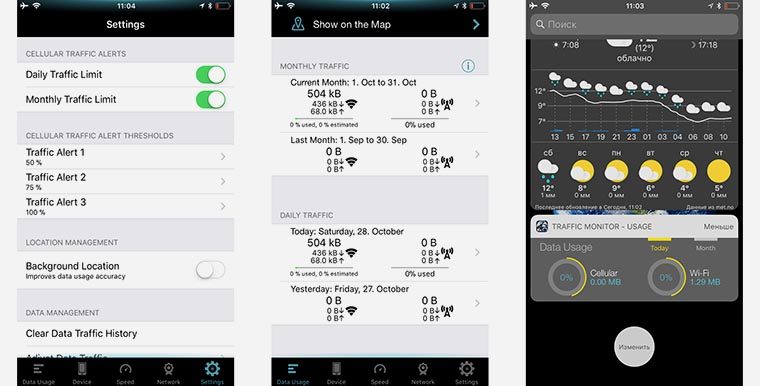
В утилите гибко задается лимит на указанный срок, можно сдвигать границы отчетного периода и выводить несколько уведомлений при превышении установленных порогов. Главное – не забудьте дать программе все нужные разрешения при первом запуске.
Для наглядности можно еще и виджет вывести. К сожалению, такой способ будет наименее точным, iOS – закрытая система и не позволяет сторонним приложениям получать всю необходимую статистику.
Устанавливайте лимит с запасом, а через месяц сверите его со статистикой оператора и подкорректируете в нужную сторону.
Советы
Раздел «Параметры сотовых данных» может включать в себя дополнительные настройки, зависящие от оператора связи и устройства.
У некоторых операторов связи роуминг данных может активироваться и при поездках по стране. Для получения дополнительных сведений о правилах роуминга данных или других настройках передачи данных по сотовой сети обращайтесь к своему оператору связи. Отключив функцию передачи данных по сотовой сети, вы запретите приложениям и службам подключение к Интернету через сотовую сеть. Если такой способ передачи данных будет разрешен, при отсутствии доступа к сети Wi-Fi приложения и службы будут использовать подключение по сотовой сети. В этом случае за использование некоторых функций и услуг в сотовой сети может взиматься плата. Для получения дополнительных сведений о таких платежах обращайтесь к своему оператору связи.

Ограничение социальных сетей и мессенджеров
Практически каждый обладатель смартфона регулярно пользуется социальными сетями и мессенджерами:
Все они стали неотъемлемой частью нашей жизни. Разумеется, полностью ограничивать их нет смысла, потому что пользователи оплачивают трафик именно для этих приложений. Но есть и другое решение.
Safari в автономном режиме
Если вы используете для выхода в сеть стандартный браузер Safari, то у вас есть возможность сохранять нужные страницы и просматривать их в автономном режиме.

На практике это можно применять так: вы находите бесплатный Wi-Fi, прогружаете страницы, которые вам нужны, сохраняете их, а потом открываете в автономном режиме без использования мобильного трафика.
Отключение автообновления
По умолчанию iPhone проверяет наличие обновлений при каждом выходе в интернет. При этом не имеет значения, используете вы бесплатный Wi-Fi или дорогой мобильный интернет. Во втором случае при каждом подключении к сети вы тратите кучу трафика на обновления, которые вам могут быть не нужны. Чтобы исправить это:
.png)
После отключения этой опции вам придется обновлять приложения вручную из App Store, зато вы сэкономите драгоценный мобильный трафик на более полезные вещи.
Как отследить и снизить расход мобильного интернет-трафика на iPhone?
Уменьшение расхода интернет-трафика на iPhone стало довольно распространенной проблемой в современном мире. Люди стараются по максимуму ограничить поток трафика, который тратится на сторонние приложения или ненужную информацию. О том, как решить данную проблему и сократить расход трафика на iPhone, и пойдет речь ниже.
Шаги
Для начала необходимо посмотреть, сколько трафика тратит каждое конкретное приложение. Сделать это можно в разделе «СОТОВЫЕ ДАННЫЕ». Операционная система показывает, сколько потратило каждое приложение в единицах:
Найти приложения, которые «едят» больше всех трафика, не составит труда. В этом же разделе, одним движением пальца, вы можете спокойно отключить от трафика те приложения, которые, по вашему мнению, не должны его тратить.
Отключение передачи сотовых данных
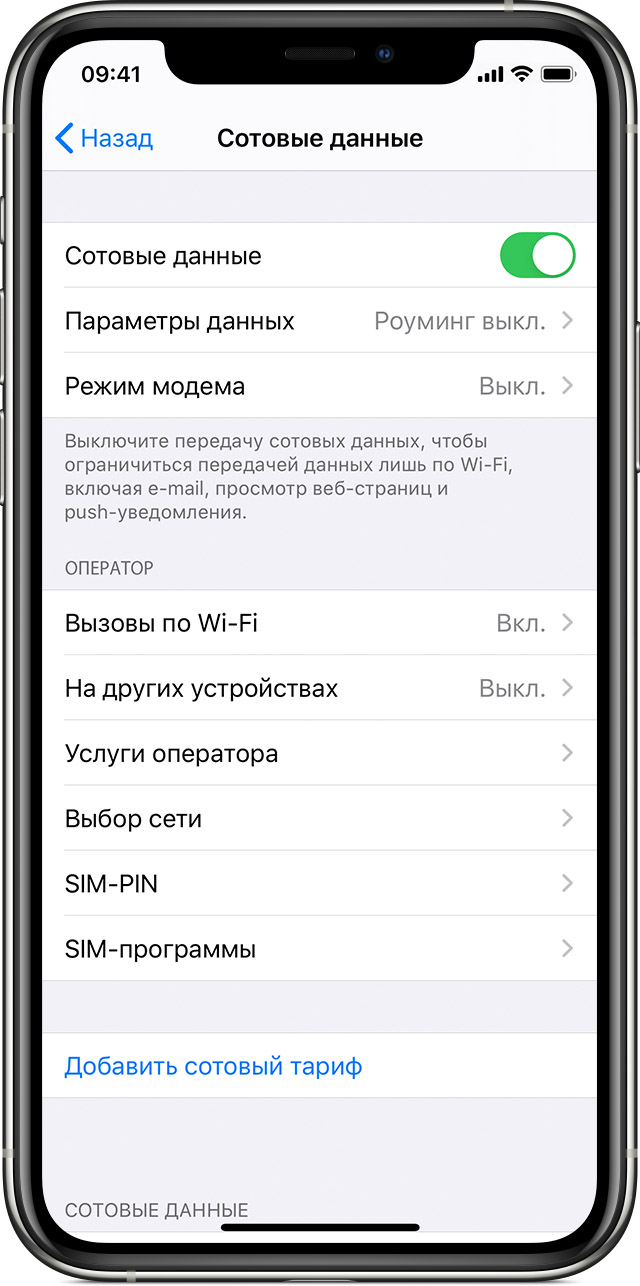
Это касается тех, кто много выезжает за пределы домашнего региона или тех, у кого небольшой запас ежемесячного трафика. В таком случае совсем нет нужды выискивать прожорливые приложения или пытаться как-то по-другому уменьшить расход интернет-трафика. Достаточно просто отключить передачу сотовых данных. А когда вам понадобится интернет, вы всегда сможете снова включить данную функцию обратно.
Путь к этим настройкам довольно прост:
Далее нужно просто нажать на переключатель (тумблер).
Отслеживание расхода в iPhone
Сначала необходимо определить, существует ли данная проблема на вашем устройстве. Для этого вам потребуется выяснить, сколько было использовано трафика за месяц и сколько его прибыло (согласно вашему тарифному плану).
Все необходимые данные можно найти, придерживаясь инструкции:
Однако есть одна проблема. Операционная система запоминает весь трафик, использованный за период эксплуатации телефона, поэтому рекомендуется раз в месяц сбрасывать статистику трафика. Необходимую для этого кнопку можно найти в самом низу странички. Но есть и более легкий способ:
Отключение мобильного интернета
Напоследок – самый радикальный метод экономии трафика. Если ограничивать себя не получается, полностью откажитесь от мобильного интернета в пользу Wi-Fi. Бесплатных беспроводных точек вокруг становится всё больше, так что при желании можно обойтись без сотовых данных.
.png)
Откройте настройки и перейдите в раздел «Сотовая связь». Передвиньте переключатель «Сотовые данные» в неактивное положение. Вы больше не потратите ни килобайта трафика, зато узнаете, где находятся все ближайшие бесплатные точки Wi-Fi.
Бесплатная консультация! Бесплатная диагностика! Гарантия на работу!
ремонт iPhone
ремонт iPad
ремонт iPod
ремонт MacBook
ремонт iMac
Др. продукты Apple
У нас можно починить всю технику Apple ☎ +7 (812) 953-94-11
В iPhone пропал звук. Причины
iPhone не соединяется с компьютером — причины
Как восстановить или обновить iPhone/iPad
iPhone не входит / не выходит из DFU. Ремонт в СПб
Сервисный центр не не сет ответственности за ваши действия. Статьи носят лишь информационный характер и не являются инструкцией к действию.
Деактивация опции «Помощь с Wi-Fi»
Эта опция автоматически задействует сотовые данные, если сигнал Wi-Fi слабый. Интересно, что многие владельцы iPhone даже не подозревают, что они пользуются уже не бесплатным интернетом, а отдают деньги за мобильный трафик.

Если смартфон потребляет слишком много трафика, а в статистике приложений вы не видите, на что уходят деньги, то обязательно проверьте состояние опции «Помощь с Wi-Fi». Иногда это позволяет существенно снизить траты на мобильный интернет.
Просмотр статистики передачи данных по сотовой сети на устройствах iPhone и iPad
В этой статье описывается, как определить объем входящего и исходящего трафика, передаваемого по сотовой сети, а также как разрешить или запретить такой способ передачи данных для всех или некоторых приложений.
Как проверить скорость интернета на Айфоне
Если хотите знать больше о работе сотовой сети или Wi-Fi, используйте стороннее приложение для анализа статистики. Я сам давно пользуюсь утилитой DataMeter — это приложение идеально отображает статистику использования данных. У него есть отдельный виджет, который можно закрепить на экране — показывает скорость передачи данных сотового оператора, а также Wi-Fi. Внизу отображается использованный трафик и его остаток.
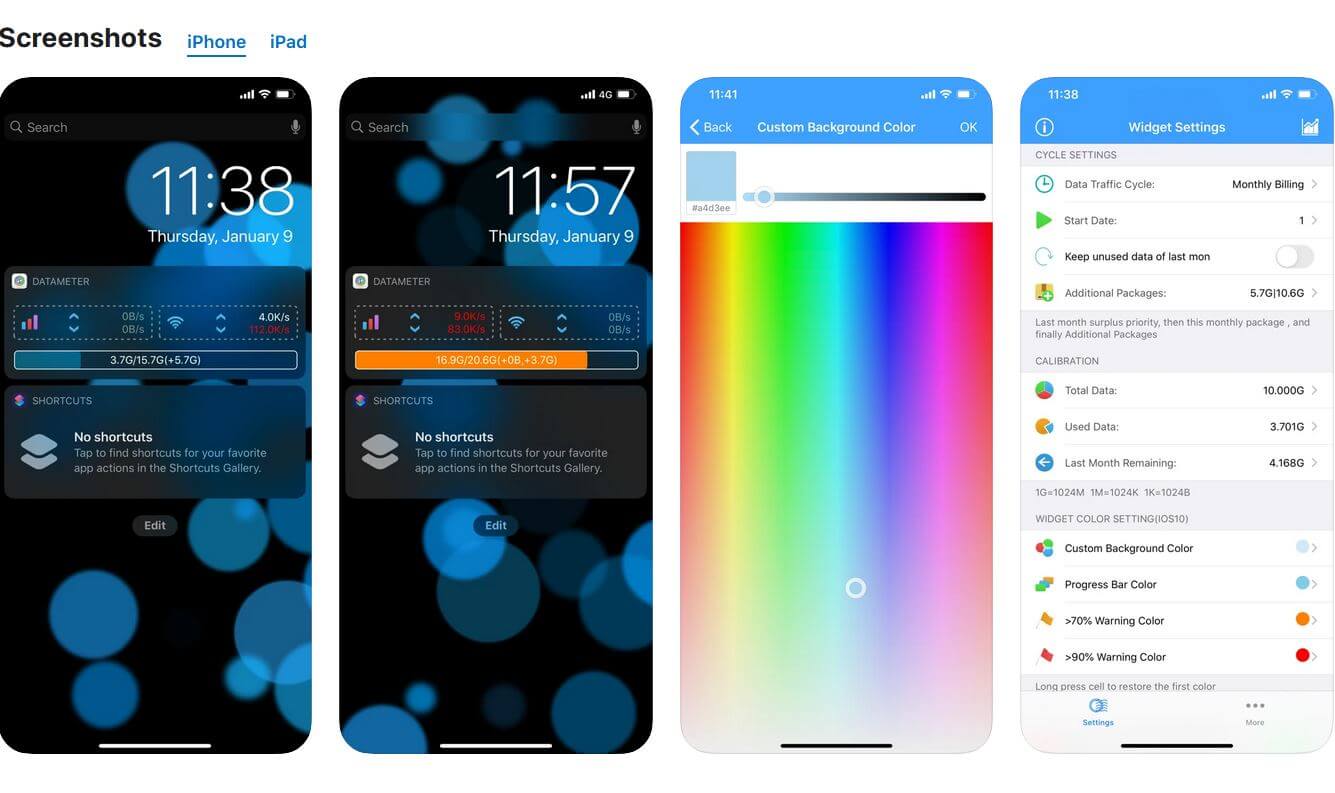
Очень удобно использовать сторонние приложения для анализа трафика
Также можете попробовать приложение Data Usage Plus: в нем сможете узнать более подробную статистику использования сотовой связи. Прямо оттуда можно включать дневной лимит потребления интернета, а также провести собственное наблюдение по расходу интернета на телефоне, установив нужный период.
С недавнего времени Apple разрешила владельцам iPhone ремонтировать смартфоны самостоятельно. В нашей статье рассказали, где можно будет купить оригинальные запчасти и взять необходимые инструменты на время ремонта.
iOS 15Смартфоны AppleСоветы по работе с Apple
Использование данных на Айфоне
В iOS встроена функция отслеживания использования трафика, которая позволяет узнать, сколько интернета вы тратите за определенный период. Также можно узнать, какой объём данных расходует то или иное приложение. Проверить это очень просто.
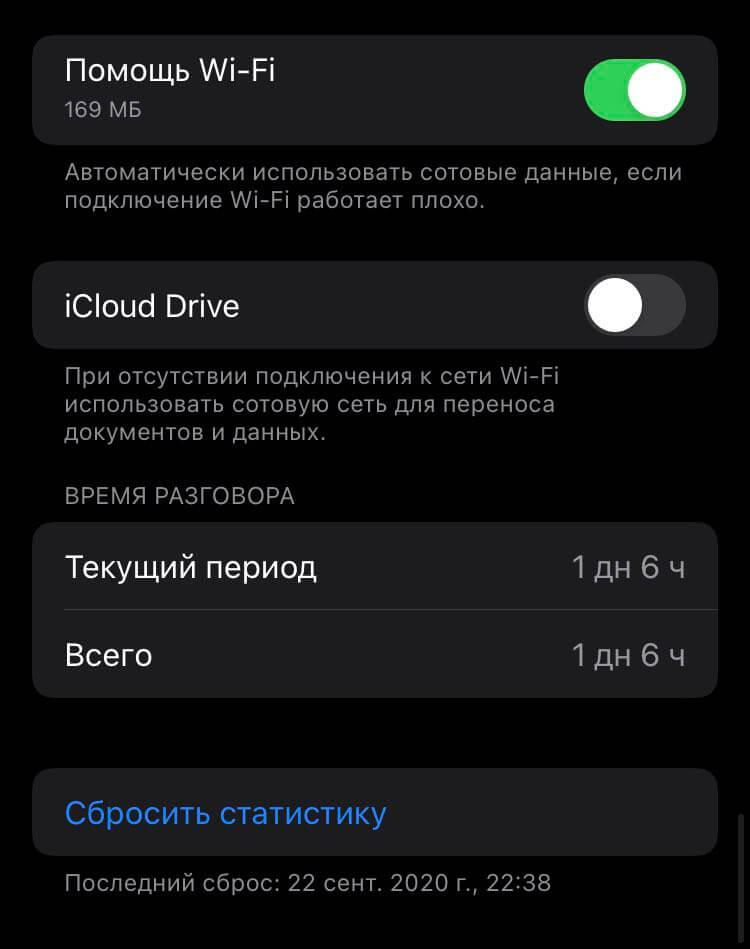
Здесь есть вся необходимая информация об использованном трафике
Цифры не должны вас пугать: iPhone подсчитывает количество использованного трафика за определенный промежуток времени, который называется «Текущий период». В моем случае смартфон считает использованный трафик с 22 сентября 2020 года — с того момента, как была восстановлена текущая версия резервной копии. Статистику можно сбросить, если хотите начать подсчет заново — просто нажмите «Сбросить статистику».
Правда ли, что могут отключить ВКонтакте и сервисы Яндекса из-за санкций
Как сэкономить трафик на Айфоне
Для того, чтобы отключить интернет в приложениях на Айфоне, например, на время поездки или просто в целях экономии, можно выбрать некоторые приложения.
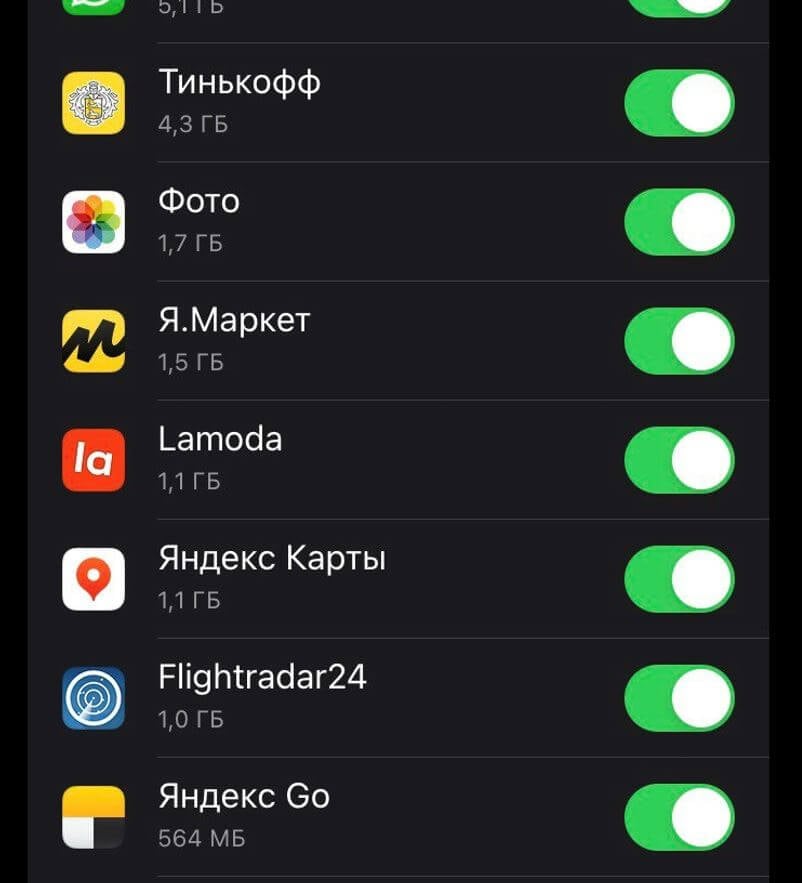
Отключаем использование интернета в отдельных приложениях, если необходимо сэкономить трафик
В первую очередь, стоит отключить трафик у приложения «Фото», чтобы оно лишний раз не перекидывало файлы в iCloud по сотовой сети, а заодно и синхронизацию по iCloud Drive, которая находится в списке ниже. Резервное копирование в облако — это очень удобно, но при плохом сигнале сотовой сети функция будет только усугублять ситуацию, лучше делать это, когда Айфон подключен к Wi-Fi. Также стоит обратить внимание на приложения маркетплейсов и виджет погоды, который с главного экрана подгружает свежий прогноз погоды, когда у вас меняется местонахождение. Также можно просто отключить фоновую работу программ, зайдя в «Обновление контента».
Что важно знать об iPhone в долгой поездке
Помощь Wi-Fi на iPhone
В этом меню вы также можете встретить пункт «Помощь Wi-Fi». Что это такое? Все очень просто: когда вы пользуетесь точкой доступа, но скорость интернета оставляет желать лучшего, iOS автоматически переключается на использование сотовых данных.
Функция работает при условии, если на вашем iPhone включена передача данных, а также отображает, сколько трафика было потрачено на то, чтобы ускорить Wi-Fi. Отключите ее, если не хотите, чтобы, находясь в другой стране, при подключенном слабом Wi-Fi у вас улетали мегабайты по цене золота.


