

Хотя это правда, что Mac поставляются с множеством отличного программного обеспечения, которое может помочь вам выполнять большинство задач из коробки, совсем скоро вам понадобится добавить свои собственные любимые программы в док-станцию в нижней части экрана. Вот как загрузить и установить приложения из Mac App Store или прямо с веб-сайта разработчика, а также мы обсудим, что делать, если вы не можете установить программное обеспечение на свой Mac.
Прежде чем мы объясним, как загружать и устанавливать приложения, мы начнем с объяснения того, как использовать Mac App Store, чтобы найти нужные вам приложения.
App Store — это универсальный магазин для большинства приложений, которые могут вам понадобиться на вашем Mac. Иногда эти приложения бесплатны, а иногда вам, возможно, придется заплатить определенную сумму, прежде чем загружать их.
Если вы когда-нибудь задумывались, как отслеживать каждое загруженное вами приложение и управлять покупками в App Store на вашем Mac, вот руководство, которое вам поможет. Итак, приступим.
Покупка приложения в App Store — это то, что многие из нас часто делают как пользователи Mac. Но не многие знают, что они могут отслеживать эти покупки. Прежде чем вы задаетесь вопросом, почему вы должны просматривать журнал приложений, которые вы загружали в прошлом, давайте объясним.
Отслеживание ваших покупок в App Store удобно, когда вы хотите убедиться, что вам не выставили счет за то, что вы не покупали, проверить наличие дубликатов счетов или убедиться, что вы не стали жертвой мошенничества.
Вот как это сделать на Mac:
- Откройте приложение Музыка.
- Теперь прокрутите вниз до раздела «История покупок» и нажмите «Просмотреть все». Когда он загрузится, вы можете выбрать диапазон дат, нажав «Выбрать диапазон».
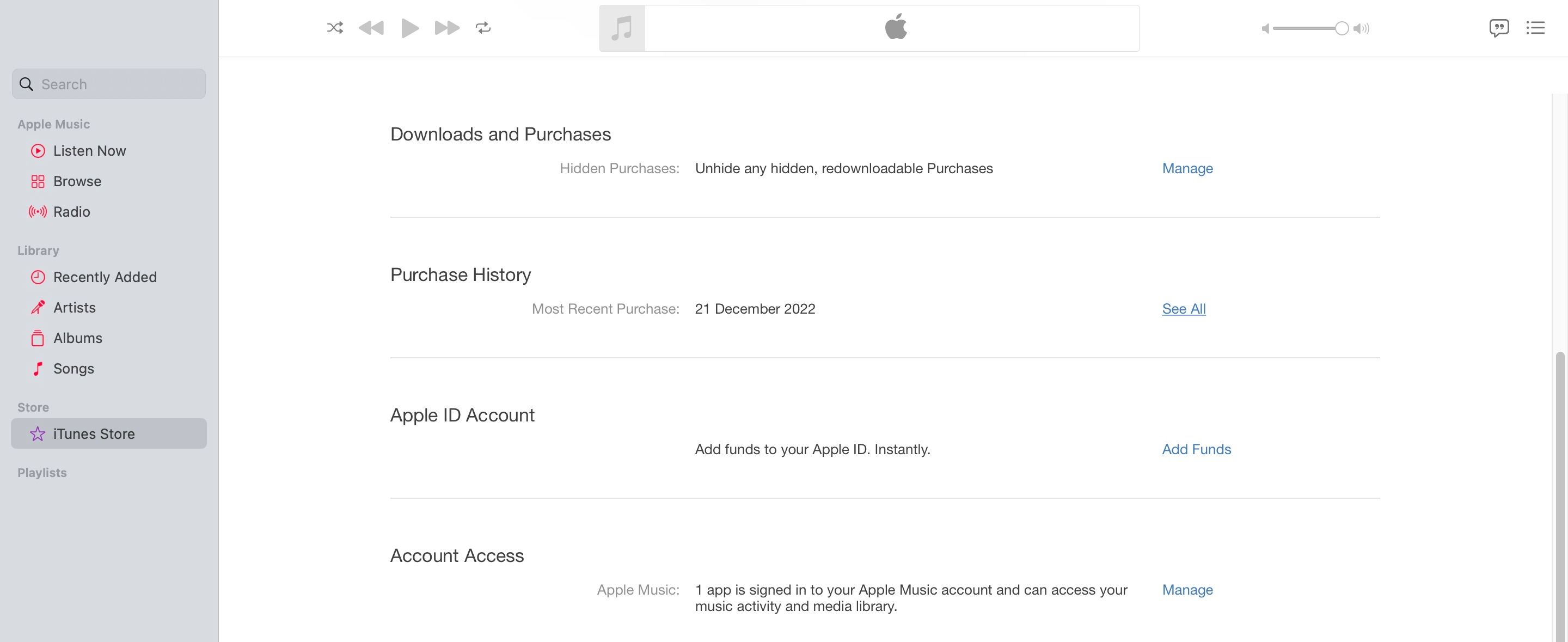
Этот метод покажет всю вашу историю покупок в App Store и другой контент, который вы приобрели у Apple, например покупки в iTunes Store. Обратите внимание, что ваши бесплатные приложения также будут отображаться здесь.
Элементы расположены в порядке убывания по дате. Вы можете просмотреть дополнительную информацию о покупке, нажав «Подробнее» рядом с датой выставления счета.
Кроме того, вы можете сделать следующее:
- В браузере перейдите на сообщить о проблеме.apple.com.
- Войдите в систему, используя свой Apple ID и пароль.
- Если для вашего Apple ID включена двухфакторная аутентификация, появится всплывающее окно для подтверждения. Нажмите «Разрешить», затем введите появившийся код и нажмите «Готово».
- Появится список всех приложений, которые вы приобрели через Apple за последние 90 дней. Вы можете искать приложения по названию или цене.

Вы можете просматривать подписки и управлять ими на странице «Сообщить о проблеме» Apple.
- Не можете найти товар в истории покупок?
- Проверьте, вошли ли вы с другим Apple ID
- Что делать, если вы обнаружите непризнанные или неожиданные платежи
- Проверить, совершил ли член семьи покупку
- Запросить возврат средств от Apple
- Отслеживайте историю покупок в App Store на своем Mac
- Как загрузить приложение из Mac App Store
- Откройте магазин приложений
- Шаг 2. Выберите приложение
- Получите приложение
- Введите свой Apple ID
- Начните использовать приложение
- Как загружать приложения из-за пределов App Store на MacBook Pro
- Загрузите приложение
- Найдите приложение
- Установите приложение
- Вывод
- Как удалить приложения
- Как установить неподдерживаемые приложения
- Как установить приложения из Mac App Store
- Как загружать приложения из Интернета
- Как устанавливать приложения из Интернета
- Как найти приложения в Mac App Store
- Как найти приложение, которое вы скачали
Не можете найти товар в истории покупок?
Возможно, вы просматриваете историю покупок, когда замечаете, что какое-то приложение отсутствует. Возможно, это новое приложение для редактирования фотографий или создания заметок, которое вы недавно установили. Если это произойдет, не паникуйте. Возможно, это можно решить, выполнив одну вещь — убедившись, что вы не вошли в систему с неправильным Apple ID.
Проверьте, вошли ли вы с другим Apple ID
Если у вас более одного идентификатора Apple ID, это может привести к ситуациям, когда вы время от времени входите в App Store с неправильным идентификатором. Если вы вошли в систему с другим Apple ID при покупке приложения, вы не увидите его в истории покупок, пока не войдете в эту учетную запись.
Итак, в следующий раз, когда вы не увидите товар в истории покупок, войдите в систему с другим Apple ID и еще раз просмотрите свою историю покупок. Вероятно, вы обнаружите, что это было то, что вам нужно было сделать, чтобы решить проблему.
Есть несколько способов найти свой Apple ID, если вы вышли из системы и не можете вспомнить, что это такое. Однако вы также можете ознакомиться с нашим специальным руководством по созданию нового Apple ID на Mac.
Что делать, если вы обнаружите непризнанные или неожиданные платежи

Обнаружение в истории покупок покупок, совершение которых вы не помните, поставит большинство людей в тупик. Узнав, что с вас сняли плату за приложение, которое вы не устанавливали, может сбивать с толку и тревожить, что заставляет вас задаться вопросом, стали ли вы жертвой мошенничества или счастливым членом семьи. Когда это произойдет, вот что вы можете сделать:
Проверить, совершил ли член семьи покупку
Иногда мы предоставляем членам семьи доступ к нашим устройствам, что позволяет им оплачивать товары, используя наш Apple ID. Если вы не уверены в покупке App Store, спросите об этом членов вашей семьи.
Если вы хотите решить проблему, связанную с тем, что члены семьи не могут покупать приложения в App Store, используя ваш Apple ID, рассмотрите возможность запроса пароля для каждой покупки. Чтобы сделать это на вашем Mac:
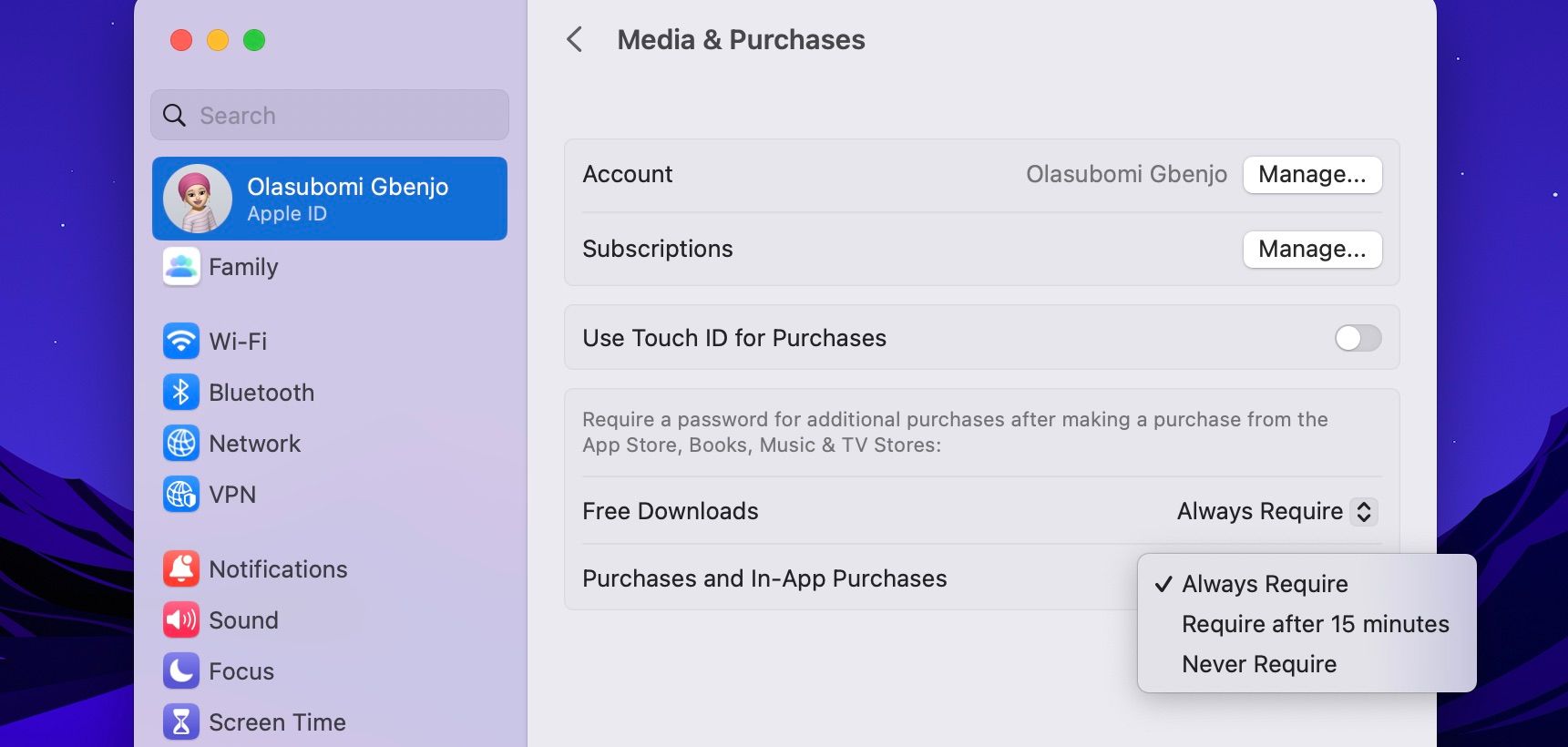
- Перейдите в «Системные настройки», затем нажмите на свой Apple ID в верхней части левой панели.
- Нажмите «Медиа и покупки».
- Выберите настройки для покупок и покупок в приложении, чтобы всегда требовать. Вы также можете запросить пароль через 15 минут.
Если вы используете Touch ID для покупок, вы не сможете запрашивать пароль. Вы можете отключить его в меню «Медиа и покупки», после чего вы сможете запрашивать пароль для покупок.
Вы также можете запросить пароль для загрузки бесплатных элементов. Таким образом, никто кроме вас не сможет загрузить приложение из App Store.
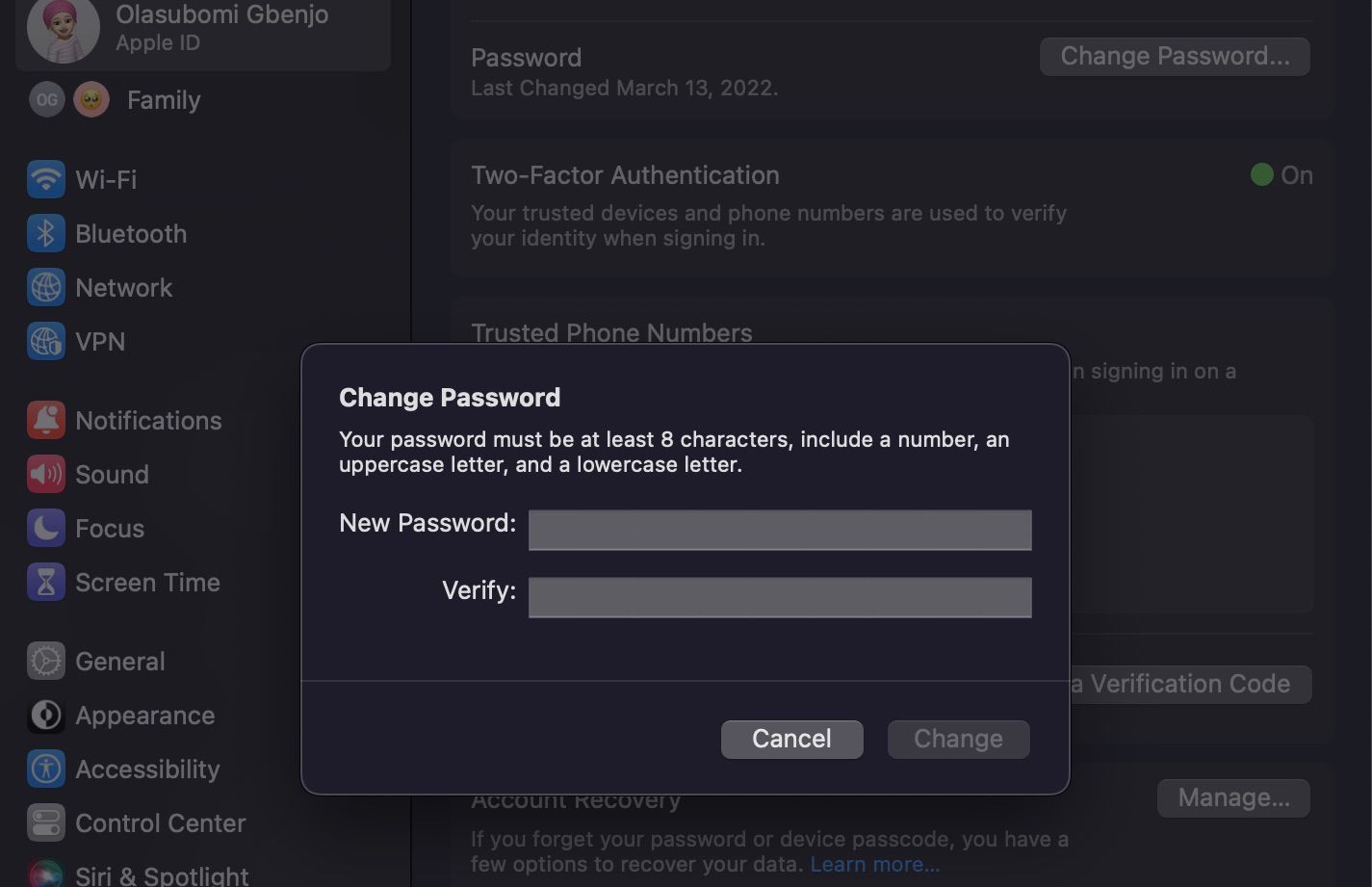
Если кто-то еще имеет доступ к вашему Apple ID и вы хотите изменить пароль своей учетной записи, вы можете сделать это, выполнив следующие действия:
- Перейдите в «Системные настройки» и нажмите «Apple ID».
- Выберите «Пароль и безопасность», затем выберите «Изменить пароль».
- Введите пароль для входа в систему вашего Mac.
- Введите новый пароль во всплывающем окне, затем нажмите «Изменить».
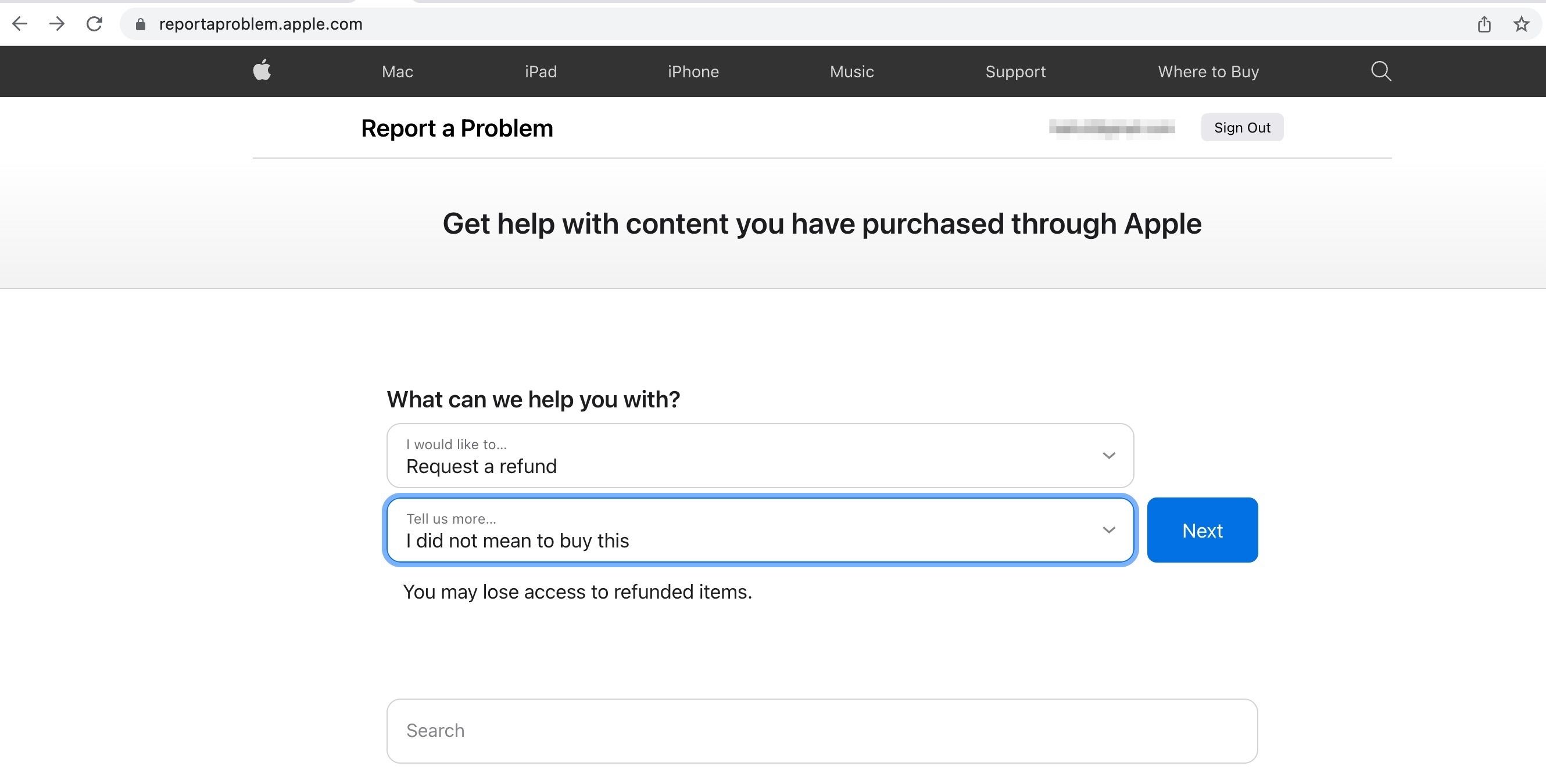
Запросить возврат средств от Apple
Возврат средств за некоторые покупки в App Store возможен, если вы действуете быстро. Чтобы запросить возврат на вашем Mac, сделайте следующее:
Отслеживайте историю покупок в App Store на своем Mac
Просмотр истории покупок в App Store может помочь вам отслеживать свои расходы и не беспокоиться о покупках приложений на вашем Mac.
Вы можете проверять наличие несанкционированных покупок, совершенных людьми, имеющими доступ к вашему Mac или вашему Apple ID, и предотвращать их.
Поэтому вы должны взять за привычку время от времени просматривать историю покупок в App Store. Это может помочь вам заметить и исправить любые несоответствия.
Mac App Store полон приложений, включая сотни бесплатных. От игровых приложений до приложений для повышения производительности — в Mac App Store вы найдете все необходимое.
Вы можете загружать приложения на свой MacBook Pro непосредственно из App Store или загрузив и установив файл .dmg с веб-сайта.
Я Джон, эксперт по Mac и владелец MacBook Pro 2019 года. Я загрузил на свой Mac сотни приложений из App Store и сторонних веб-сайтов. И я составил это пошаговое руководство, чтобы показать вам, как это сделать.
Так что продолжайте читать, чтобы узнать все, что вам нужно знать о загрузке приложений на ваш Macbook Pro.
Как загрузить приложение из Mac App Store
После того, как вы выберете приложение, вам нужно будет зайти в App Store и загрузить его, прежде чем использовать. Приведенные ниже шаги описывают простой процесс загрузки приложения прямо из App Store.
Откройте магазин приложений
Ваш первый шаг в этом процессе — открытие App Store. Вы можете открыть его несколькими способами, и один из самых быстрых способов открыть App Store — через Dock или Launchpad.

App Store представляет собой белую букву «А» на синем фоне; нажмите на нее, чтобы открыть приложение.
Кроме того, вы можете использовать поиск Spotlight, чтобы открыть App Store. Просто нажмите на значок мини-увеличительного стекла в правом верхнем углу экрана. Введите «App Store», затем щелкните значок, чтобы открыть приложение.
Шаг 2. Выберите приложение
После открытия App Store просмотрите доступные варианты, если вы еще этого не сделали. Или, если вы имеете в виду конкретное приложение, найдите его с помощью панели поиска в верхней части окна.

В App Store есть тысячи приложений на выбор, как бесплатных, так и платных. Если вы хотите купить приложение, вам нужно настроить форму оплаты (если она еще не привязана к вашей учетной записи).
Вы можете просматривать определенные категории приложений и рекомендуемые приложения, переключаясь между вкладками в левой части окна.

Получите приложение
Выбрав приложение, которое хотите загрузить, щелкните его, чтобы открыть в окне App Store. Над описанием приложения нажмите «Получить» или «Цена загрузки». «Получить» представляет собой бесплатные приложения, а цена — платные приложения.


Предположим, вы загрузили приложение раньше и с тех пор удалили его. В этом случае приложение покажет облако со стрелкой вниз.

Если вы нажмете «Получить», кнопка станет зеленой с надписью «Установить». С другой стороны, если вы нажмете на цену, кнопка станет зеленой с надписью «Купить приложение».

Введите свой Apple ID
Затем вам нужно будет ввести свой Apple ID и пароль или пройти аутентификацию с помощью TouchID (в зависимости от модели и настроек вашего MacBook Pro).

После того, как вы выполните этот шаг, приложение начнет загружаться.
Начните использовать приложение
После завершения загрузки вы сможете найти новое приложение в папке «Приложения» в Finder.

Чтобы использовать Finder для поиска приложения, просто откройте Finder в Dock. Затем нажмите «Приложения» на боковой панели окна. Найдите приложение, затем дважды щелкните его, чтобы открыть.
Кроме того, он также будет отображаться в Launchpad. Чтобы найти приложение с помощью Launchpad, начните с открытия приложения Launchpad в Dock. В Launchpad найдите приложение, затем щелкните значок, чтобы открыть его.
Как загружать приложения из-за пределов App Store на MacBook Pro
Хотя в App Store на вашем Mac представлен огромный выбор приложений, не все разработчики предлагают свои приложения там.
В этом случае загрузка и установка — это другой процесс. Но будьте осторожны с приложениями, которые вы загружаете из Интернета. Все приложения в App Store проверяются Apple, что гарантирует отсутствие вредоносных программ, вирусов или другого вредоносного кода.
Я рекомендую загружать приложения только с надежных веб-сайтов и организаций. Например, Microsoft, Slack, Wrike, Asana, Zoom и Skype или несколько примеров надежных приложений/веб-сайтов, которые я загрузил на свой MacBook Pro.
Когда вы окажетесь на веб-сайте с загруженным приложением, выполните следующие действия.
Загрузите приложение
После того, как вы найдете приложение, нажмите «Загрузить сейчас» (или эквивалент), чтобы загрузить приложение.

В нижней части экрана должна появиться полоса со значком приложения, чтобы вы знали, что загрузка началась. Он будет сохранен как файл «.dmg» на вашем MacBook Pro. Как правило, он попадает в папку «Загрузки» в Finder.

Найдите приложение
Как только загрузка будет завершена, она сохранится на вашем Mac. Есть несколько разных мест, где это может закончиться. Опять же, он должен сохраниться в папке «Загрузки», но может сохраниться и в другом месте, если вы измените место сохранения загрузки.

Как правило, имя приложения будет иметь «.dmg» в конце имени и будет иметь тип файла «Образ диска». Или у него может быть .zip в конце. Это говорит о том, что это Zip-файл, сжатый файл, который загружается быстрее.
Установите приложение
После загрузки приложения вам нужно нажать на него, чтобы установить его. Если это файл .zip, двойной щелчок по нему разархивирует его, поэтому вам нужно будет дважды щелкнуть его еще раз, чтобы установить.
Однако если у приложения есть расширение .dmg, это не сжатый файл, поэтому двойной щелчок по нему немедленно запустит установку.

Когда вы дважды щелкните файл, появится окно с вопросом, хотите ли вы открыть его, так как он загружен из Интернета. Нажмите Открыть, чтобы подтвердить установку.

В некоторых случаях вам может понадобиться мастер установки, где macOS предложит вам перетащить приложение в папку «Приложения». Следуйте инструкциям, перетащив приложение на значок папки, а затем отпустив кнопку мыши, чтобы завершить процесс.
Откроется небольшое окно, показывающее ход загрузки и установки. В зависимости от размера приложения это может занять некоторое время.

После завершения установки вам, возможно, придется согласиться с условиями лицензионного соглашения. Нажмите «Принять», если хотите продолжить.

Примечание. После загрузки MacBook Pro может потребовать ввести пароль администратора. В некоторых случаях оно появляется перед установкой, а в других — после принятия лицензионного соглашения (как это было с Parallels Desktop).

Когда вы увидите это приглашение, введите свой пароль и нажмите «ОК».
После завершения процесса установки вы можете начать использовать свое новое приложение. Выполните те же шаги, описанные выше, чтобы найти приложение для использования (Launchpad, Dock, Finder и т. д.).
Вывод
Загружать приложения на MacBook Pro несложно, независимо от того, из App Store они или нет. Конечно, для загрузки приложений из Интернета может потребоваться несколько дополнительных шагов, но, как правило, это простой процесс.
Какое приложение вы скачали и установили? Дайте нам знать об этом в комментариях ниже!
Как удалить приложения
Наконец, если вы решите, что приложение, которое вы добавили в свою систему, на самом деле не то, что вам нужно, вы захотите удалить его, чтобы файлы не занимали ценное пространство для хранения. Для этого вы захотите прочитать наше пошаговое руководство по удалению приложений Mac.
Как установить неподдерживаемые приложения
Иногда у вас может не получиться установить приложение, потому что используемая вами версия macOS не поддерживает его.
Некоторые старые приложения не работают с последними версиями macOS. Например, Apple перестала поддерживать 32-разрядные версии приложений в macoS Catalina, что означало, что ряд приложений перестанет работать, если вы установите эту версию macOS или любую из последующих (Big Sur). Читайте: приложения, которые не работают в Каталине. У нас есть дополнительная информация о том, что делать, если ваше программное обеспечение устареет, и несколько полезных советов о том, что делать с предупреждениями Apple о том, что оно не оптимизировано и нуждается в обновлении.
В качестве альтернативы может быть, что нет версии приложения для Mac, которую вы хотите запустить. В этом случае вы можете использовать программное обеспечение виртуальной машины, такое как Parallels Desktop или VMware Fusion, для запуска Windows на вашем Mac (если это не Mac M1). Прочтите: Лучшее программное обеспечение для виртуальных машин для Mac и Как запустить Windows на Mac. У нас также есть руководство по запуску приложений Windows на вашем Mac с помощью Crossover, которое позволяет запускать приложения Windows без запуска Windows!
После установки приложения убедитесь, что вы всегда используете последнюю версию — это поможет избежать проблем с безопасностью приложения и любых проблем, которые могут быть вызваны ошибками и другими изменениями.
Вы можете включить автоматические обновления в App Store, чтобы ваши приложения обновлялись сразу после выпуска обновления. Вы также можете настроить свой Mac для проверки обновлений, не связанных с магазином приложений. Мы объясняем, как реализовать оба этих сценария, в том, как обновить все ваши приложения Mac.
Как установить приложения из Mac App Store
После того, как вы нашли приложение, которое хотите установить в Mac App Store, установить его очень просто:
- Если приложение бесплатное, нажмите кнопку «Получить». (Или, если вы установили приложение на предыдущих компьютерах Mac, вместо кнопки «Получить» вы увидите значок облака со стрелкой, указывающей вниз от его центра, поэтому щелкните его вместо этого).
- Если это приложение, за которое нужно заплатить, внутри кнопки будет указана сумма, чтобы вы знали, что собираетесь потратить деньги, нажмите на нее.
- После того, как вы нажали кнопку, слово Установить будет появляться. Щелкните здесь, и ваш Mac автоматически загрузит приложение.
- Вы увидите новую анимацию, показывающую, как идет установка. Если вы хотите остановить загрузку / установку в любой момент, просто щелкните квадрат в середине круга.
Как загружать приложения из Интернета
В Mac App Store есть огромный выбор приложений, но не все разработчики размещают там свои творения. Apple берет изрядную долю стоимости приложений, когда они появляются на ее платформе, поэтому некоторые разработчики предпочитают вместо этого обращаться непосредственно к клиентам. Вы также можете обнаружить, что некоторые версии, не относящиеся к App Store, имеют дополнительные функции или возможности, поэтому стоит их проверить. Если вы знаете, что приложение создается небольшой командой, вам также следует подумать о поддержке их путем прямых закупок, а не поддержки огромной корпорации. Это цифровой эквивалент местных покупок.
Чтобы установить приложение из Интернета, посетите сайт соответствующего приложения, и вы должны увидеть возможность его где-нибудь загрузить. Например, на изображении ниже вы увидите домашнюю страницу отличного приложения Fantastical Calendar. Под основным изображением вы увидите возможность Загрузить сейчас. Это будет шаблон, который вы должны увидеть во всех приложениях, не относящихся к App Store.

- Нажмите кнопку «Загрузить сейчас» (или ее эквивалент), и в нижней части экрана должна появиться полоса со значком внутри, указывающим, что приложение загружается.
- Файл будет загружен в папку «Загрузки», которую вы можете найти в Dock. Или, в более новых версиях Safari, вы увидите его в Safari Downloads (значок в виде круга со стрелкой внутри). Мы предпочитаем загружать прямо в нашу папку «Загрузки», поэтому щелкните правой кнопкой мыши «Загрузить сейчас» и выберите «Загрузить связанный файл как» и измените параметр «Куда для загрузок».
- Обычно имя имеет .zip в конце, так как это Zip-файл, который сжимает файл, уменьшая его размер, чтобы он загружался быстрее.
- Как только приложение загрузится, вы сможете щелкнуть по нему, чтобы установить. Для файлов .zip двойной щелчок распакует файл, затем вам нужно будет дважды щелкнуть его еще раз, чтобы установить.
- Если в конце файла есть .dmg, значит, он не сжимается, и при двойном щелчке сразу же начнется установка.
Как устанавливать приложения из Интернета
Apple упрощает установку приложений из Mac App Store, поскольку компания уверена, что проверила безопасность и надежность приложения. Если вы устанавливаете приложение из Интернета, это немного сложнее, потому что Apple хочет напомнить вам, что вы уверены, что приложение безопасно.
Это не значит, что Apple перекладывает ответственность на вас. Существует три типа приложений, которые вы можете загружать из Интернета: приложение, созданное сертифицированным разработчиком Apple (что должно быть безопасным), приложение, которое не сертифицировано (но вы уверены, что оно безопасно), или приложение, которое не является сертифицированным. это совершенно не безопасно, и вы не должны его устанавливать. Как мы объясняем в нашем обзоре того, как Apple обеспечивает безопасность компьютеров Mac, Apple принимает различные меры, чтобы гарантировать, что вы не сможете устанавливать небезопасные приложения. Один из них — это Gatekeeper, который проверяет наличие у разработчика сертификата, выданного Apple, другой — XProtect, который похож на встроенное антивирусное программное обеспечение Apple, которое блокирует все, что содержит вредоносный код.
- Нажмите Открыть и установка начнется.
- Вы можете пройти через мастер установки, где macOS укажет, что вам следует перетащить приложение в папку Application. Просто перетащите приложение на значок папки, затем отпустите кнопку мыши, чтобы завершить процесс. Теперь вы должны обнаружить, что приложение готово к использованию, когда вы нажмете кнопку Launchpad в доке.
Если вы видите предупреждение о том, что приложение создано «неустановленным разработчиком», вам необходимо изменить настройки безопасности, чтобы установить приложение. Прочтите, как открыть приложение Mac от неизвестного разработчика, чтобы узнать, как это сделать.
Как найти приложения в Mac App Store
Самый простой способ загрузить и установить приложение — использовать собственный магазин приложений Apple.
- Вы найдете Mac App Store в своей док-станции (ряд значков в нижней части рабочего стола), просто найдите синий значок с буквой A внутри, который выглядит так, как будто он состоит из белых палочек.
- Щелкните значок, чтобы открыть Mac App Store.
- Теперь вы можете ознакомиться с различными вариантами в магазине. В левом столбце есть заголовки разделов, чтобы упростить поиск приложений для определенных целей, например, нажмите «Играть», чтобы найти игры, «Создать для творческих приложений», «Работа для бизнес-приложений» и т. Д.
- Вы также можете выбрать «Категории», чтобы выбрать из дополнительных категорий приложений, например «Музыка», «Погода», «Новости», «Социальные сети», «Образование» и т. Д.
- Если вы знаете название приложения, которое вам нужно, просто введите его в поле поиска в верхней части окна и нажмите клавишу ВВОД. При таком поиске часто появляются похожие приложения, а также то, что вы ищете.
- Результаты, которые вы увидите, будут разделены на бесплатные и платные приложения. Но будьте осторожны, когда говорится, что это «бесплатно», часто с приложением связана покупка в приложении, которая может сделать его дороже, чем альтернативный вариант.
- Когда вы видите интересующее вас приложение, щелкните его значок, чтобы открыть специальную страницу. Здесь будут описаны различные функции, отображены отзывы пользователей и несколько скриншотов, чтобы вы могли увидеть, как это выглядит.
- Прокрутите вниз до раздела, озаглавленного «Информация», и вы также узнаете размер файла, совместимость его с вашим Mac, а также любые дополнительные покупки в приложении, которые могут быть там. Последний обычно представляет собой форму премиум-аккаунтов, которые открывают дополнительные функции.
Как найти приложение, которое вы скачали
После завершения установки вы можете найти новое приложение с помощью Spotlight.
- Нажмите Command + Пробел, чтобы открыть Spotlight, и начните вводить имя приложения.
- Когда приложение появится в Spotlight, нажмите клавишу ВВОД, чтобы открыть его.
Другой способ найти приложение — нажать кнопку Launchpad (возможно, F4 на клавиатуре), чтобы отобразить все установленные вами приложения.


