

- Почему видео не воспроизводятся на моем iPad
- У меня дома ipad подключен через wi-fi. почему онлайн-видео тормозит?
- Я подключился к сети wi-fi в макдональдс. почему онлайн-видео не работает?
- У меня нет wi-fi, только 3g. почему онлайн-видео тормозит?
- Решения 7 для исправления видео не работают на iPad
- Adobe premiere rush
- Imovie
- Kinemaster
- Lumafusion
- Powerdirector
- Вконтакте
- Импорт фотографий и видео на ipad
- Как исправить видео, не воспроизводимое на ipad
- Как скинуть видео любого формата на ipad
- Как скинуть видео с компьютера на ipad через itunes
- Недостатки:
- Онлайн-кинотеатры
- Отправка фото и видео на ipad
- Решение 1: проверьте свою сеть и серверы apple
- Решение 2: обновление программного обеспечения и приложений
- Решение 3: конвертировать видео файлы
- Решение 4: освободите место
- Решение 5: принудительная перезагрузка ipad
- Решение 6: исправить видео, не воспроизводимое на ipad без потери данных
- Решение 7.запишите видео на компьютер
- Спортивные live на ipad
- Телевидение на ipad
- Топ-6 приложений для просмотра видео на iphone или ipad
Почему видео не воспроизводятся на моем iPad
Есть много причин, по которым видео не воспроизводятся на iPad. Общие причины включают в себя:
У меня дома ipad подключен через wi-fi. почему онлайн-видео тормозит?
Главная проблема может заключаться в Вашем интернет тарифе, который не обеспечивает достаточной скоростью для просмотра видео среднего качества (приблизительно 1500 kbps/s). Минимальная рекомендуемая скорость для более-менее комфортного просмотра потокового видео одним пользователем составляет 2-4 мегабита в секунду, естественно лучше брать безлимитный тарифный пакет.
Я подключился к сети wi-fi в макдональдс. почему онлайн-видео не работает?
В том же Макдональдсе одновременно интернетом пользуются десятки людей и в таком случае скорости соединения просто не хватает на всех. Чем меньше людей в кафе, тем менее загружен интернет канал и соответственно, выше скорость соединения.
А Вы смотрите видео на своем iPad?
У меня нет wi-fi, только 3g. почему онлайн-видео тормозит?
Скорость соединения 3G зачастую не позволяет просматривать потоковые видео. Поэтому настоятельно рекомендую для просмотра пользоваться Wi-Fi.
Решения 7 для исправления видео не работают на iPad
Вот несколько решений, которые позволят вашему iPad снова воспроизводить видео в кратчайшие сроки.
Adobe premiere rush
Как и все приложения данной серии, Adobe Premiere Rush предоставляет предельно простой и интуитивно понятный набор функций, доступных бесплатно или от $5 в месяц. Оно делит видео на более мелкие составляющие для упрощения редактирования и управления настройками.
Простая функция drag-and-drop делает очень легким перемещение видео, фото и аудио в приложении, где клипы можно быстро обрезать и компоновать по мере необходимости. Для создания графики, большинства заголовков и звуковых эффектов понадобится наличие ежемесячной подписки, но пользователи могут попробовать приложение бесплатно, чтобы узнать, насколько оно подходит.
Imovie
Бесплатный iMovie не составит конкуренции самыми мощным приложениям, предназначенным для редактирования видео, однако у него достаточно возможностей, чтобы порадовать непрофессиональных кинематографистов, которые могут быстро собрать вместе несколько изображений и видеоклипов, чтобы получить готовый продукт.
Простой интерфейс можно считать преимуществом в данном случае, хотя в приложение включена базовая функция вырезания и комбинирования клипов. Можно также добавлять титры, фоновую музыку, различные фильтры и эффекты. Поскольку iMovie доступен бесплатно, определенно стоит сначала изучить его, чтобы увидеть, имеются ли у него необходимые для вас функции.
Kinemaster
Доступное бесплатно или от $3,50 в месяц приложение KineMaster позволяет сделать монтаж видео максимально увлекательным процессом. Его использование даст возможность выделить ваши клипы в социальных сетях, но для создания серьезного короткометражного фильма оно не подойдет.
Интерфейс сложно назвать изящным, но он содержит все основные инструменты, которые могут понадобиться при редактировании. Доступно ускорять и замедлять отснятый материал, обрезать и переставлять в нем сцены, настраивать уровни громкости, улучшать фотографии и видео различными способами и многое другое.
Lumafusion
Стоимость LumaFusion в $30 плюс возможность дополнительных покупок, является достаточно внушительной для многих суммой, но это, одно из лучших приложений для монтажа и редактирования видео в десктопной версии для iPad. В нем доступно объединить максимум 12 аудио- и видеодорожек, получив возможность использовать расширенные заголовки и переходы для идеальной демонстрации кадров.
Пользователь получает полный контроль над каждой частью своего проекта, начиная от соотношения сторон до частоты кадров, плюс поддержка ускоренного и замедленного воспроизведения, внешние дисплеи и 4K разрешение. Это практически все, что требуется опытному пользователю. Также есть интерфейс быстрого запуска, для помощи новичкам скорее разобраться в программном обеспечении.
Powerdirector
PowerDirector – один из наиболее популярных видеоредакторов в App Store, доступен бесплатно или от $6 в месяц. Здесь отлично сочетаются передовые инструменты и простой доступный интерфейс, поэтому он подходит для широкого спектра видеопроектов, начиная с быстрого объединения нескольких клипов до создания более сложных и полнометражных фильмов.
В нем представлены шаблоны вступлений и концовок для редактирования видео, множество заголовков, возможность наложений и переходов на выбор с настройками, и экспорт проектов в разрешении 4K. Приложение также предлагает технологию Chroma key и расширенные функции редактирования аудио, для тех, кто намерен вывести свои видеопроекты на новый уровень.
Вконтакте
ВКонтакте — огромная библиотека видеоматериалов. Пользователи сети могут сами выкладывают видео материал. Контент не легальный. Также цензуру в App Store прошли вспомогательные программы для ВКонтакте, поддерживающие воспроизведение видео такие как:
ВКонтакте — официальный клиент ВКонтактеВКонтакте 2 — официальный клиент ВКонтактеВКино HD — неофициальное приложение, с помощью которого Вы можете смотреть фильмы онлайн на iPad.
Импорт фотографий и видео на ipad
Как исправить видео, не воспроизводимое на ipad
Шаг 1Подключите iPad к iOS System Recovery
Как скинуть видео любого формата на ipad
В первую очередь рассмотрим самый простой способ скинуть видео ролик или фильм с компьютера на Айпад. Данный способ заключается в установке на Айпад стороннего видео проигрывателя и загрузке в него видео файлов при помощи медиа комбайна iTunes.
Шаг № 1. Установка видео проигрывателя на Айпад.
Первое, что нужно сделать, это установить видео проигрыватель от стороннего разработчика. Вы можете выбрать любой понравившийся вам проигрыватель. Единственное условие, он должен поддерживать видео форматы, которые вы планируете просматривать. В данной статье мы будем использовать VLC Player, поскольку он очень популярен и поддерживает большое количество видео форматов. Поэтому заходим в магазин приложений App Store, находим там VLC Player и устанавливаем его на Айпад.
Шаг № 2. Подключаем Айпад к компьютеру и заходим в iTunes.
После того, как видео плеер установлен, можно подключать Айпад к компьютеру с которого вы хотите скинуть видео. Для подключения можно использовать обычный USB кабель, который также используется и для зарядки планшета. Если iTunes настроен для синхронизации через Wi-Fi, то можно обойтись и без кабеля. В этом случае нужно чтобы Айпад и компьютер были подключены к одной локальной сети.
После подключения Айпада к компьютеру запускаем программу iTunes и нажимаем на иконку Айпада в левом верхнем углу программы.
Шаг № 3. Переходим в раздел «Программы» и скидываем видео.
Дальше нужно перейти в раздел «Программы», ссылка на который будет расположена в левом боковом меню программы iTunes.
После этого нужно пролистать раздел «Программы» в конец окна. Там вы найдете блок настроек «Общие файлы», с помощью которого можно будет скинуть видео с компьютера на Айпад. Для этого нужно выделить мышкой медиа плеер и скинуть в него видео файлы при помощи кнопки «Добавить файл».
Сразу после выбора видео файла, программа iTunes начнет скидывать его на ваш Айпад. После завершения этого процесса вы сможете найти это видео в выбранном вами видео плеере.
Как скинуть видео с компьютера на ipad через itunes
Данный способ скидывания видео с компьютера на Айпад является немного более сложным, поскольку требует предварительного кодирования видео с целью изменения его формата. Для кодирования видео мы будет использовать бесплатную программу iWisoft Free Video Converter. Но, это не принципиально, вы можете использовать для этого и другую программу.
Шаг № 1. Кодируем видео в формат MP4.
Запускаем программу iWisoft Free Video Converter и добавляем в нее нужный нам видео файл. Это можно сделать с помощью кнопки «ADD» или с помощью обычного перетаскивания мышкой.
После того как видео добавлено, открываем выпадающее меню «Profile», которое находится в нижней части окна.
И выбираем формат MP4.
После этого указываем папку, в которую нужно сохранить видео в формате MP4 и нажимаем на кнопку «Старт».
Шаг № 2. Добавляем видео в формате MP4 в медиатеку iTunes.
После того как вы получили видео файл в формате MP4, его нужно добавить в медиатеку iTunes. Для этого запускаем iTunes и добавляем видео файл с помощью меню «Файл – Добавить файл в медиатеку».
После добавления видео файла, он должен появиться в медиатеке iTunes в разделе «Фильмы – Домашнее видео».
Шаг № 3. Скидываем видео с компьютера на iPad.
После добавления видео в медиатеку iTunes, нужно подключить Айпад к компьютеру и кликнуть по иконке Айпада в программе iTunes.
Дальше нужно перейти в раздел «Фильмы».
И включить там синхронизацию фильмов. Также не забудьте отметить видео файл, который вы добавили в медиатеку iTunes.
Теперь можно скидывать видео файл с компьютера на Айпад. Для этого нажимаем на кнопку «Синхронизировать» и ждем пока iTunes закончит синхронизацию. После этого видео можно будет открыть в приложении «Видео» на вашем Айпаде.
Недостатки:
- Большинство фильмов размещены на сайте нелегально.
- Случается, что онлайн-видео ВКонтакте сильно тормозит.
- Огромное количество пользователей, а следовательно и видео. Из-за отсутствие толковой модерации, много мусора. Детей лучше держать от поиска подальше.
Онлайн-кинотеатры
Онлайн-кинотеатры занимают в App Store отдельную нишу. Уже почти любой интернет ресурс, продвигающий более менее лицензионный контент имеет свое приложение в онлайн-магазине Apple.
Популярные онлайн-кинотеатры:
Отправка фото и видео на ipad
Отправка одной фотографии или видеозаписи. Откройте фото или видео, коснитесь кнопки
 и выберите способ отправки.
Отправка нескольких фотографий или видеозаписей. Коснитесь «Медиатека», коснитесь «Все фото», коснитесь «Выбрать», затем коснитесь фото, которыми хотите поделиться. Коснитесь кнопки
, затем выберите способ отправки.Отправка фотографий или видеозаписей за день или месяц. Коснитесь «Медиатека», коснитесь «Дни» или «Месяцы», коснитесь
 , затем коснитесь «Поделиться фото», чтобы отправить все фото, сделанные в этот день или месяц.

Если функция Фото iCloud включена, можно делиться сразу несколькими фото исходного качества, используя ссылку iCloud. Ссылки iCloud активны в течение 30 дней, доступны любым пользователям, а отправлять их можно в любом приложении, например в Сообщениях или Почте.
Функцию «Общие альбомы» можно использовать для того, чтобы делиться фото и видео с отдельными людьми. См. раздел Открытие доступа к снимкам на iPad с помощью функции «Общие альбомы» в iCloud.
Примечание. Максимально допустимый размер вложения определяется поставщиком услуг. Если устройство или служба не поддерживает технологию Live Photo, снимок Live Photo можно отправить в виде обычной фотографии.
Решение 1: проверьте свою сеть и серверы apple
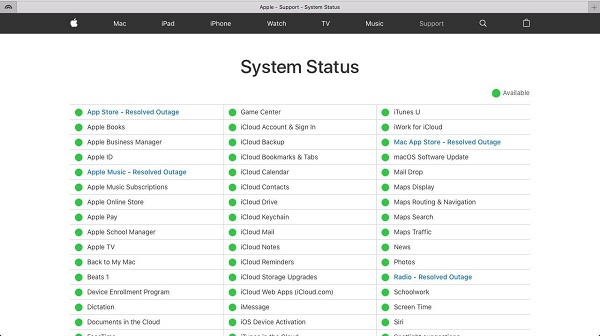
Когда видео, хранящееся в iCloud, перестает работать на вашем iPad, первое, что вам нужно сделать, это проверить состояние серверов Apple на Страница состояния системы Apple, Если это работает хорошо, выполните шаги ниже, чтобы решить проблему.
Шаг 1Используя сотовые данные? Переключитесь на сеть Wi-Fi.
Шаг 2Откройте Параметры приложение, нажмите на свое имя и отправляйтесь в Общие > Сбросить.
Шаг 3Нажмите Сброс настроек сети и введите свой пароль.
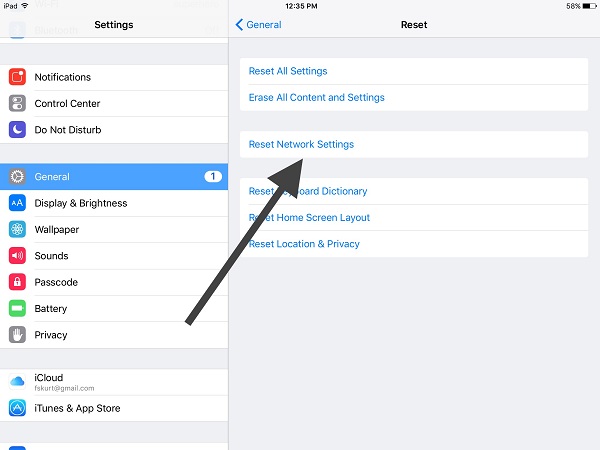
Шаг 4Подождите, пока ваш iPad перезагрузится, а затем снова подключитесь к сети Wi-Fi.
Решение 2: обновление программного обеспечения и приложений
Если вы используете старую версию iOS и видео не работают на iPad, самое время обновить программное обеспечение.
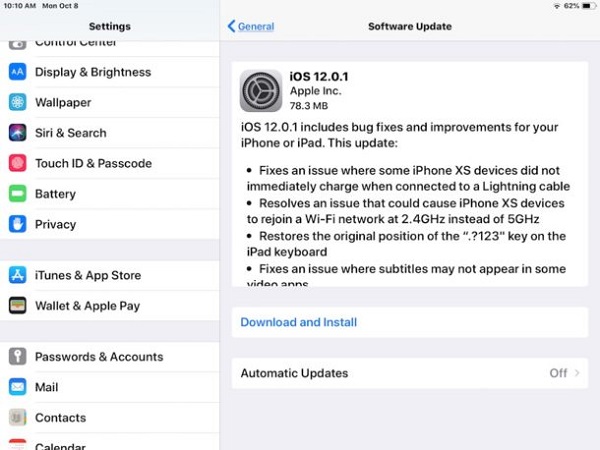
Шаг 1Очные Параметры > Общие > Обновление программного обеспечения.
Решение 3: конвертировать видео файлы
Как упоминалось ранее, iPad поддерживает только несколько видеоформатов. Существует множество настольных и онлайн-приложений, которые могут конвертировать видео для iPad, например, FoneLab Video Converter.
- Конвертируйте любые видео / аудио, такие как MPG, MP4, MOV, AVI, FLV, MP3 и т. Д.
- Поддержка 1080p / 720p HD и 4K UHD конвертирования видео.
- Мощные функции редактирования, такие как Обрезка, Обрезка, Поворот, Эффекты, Улучшение, 3D и многое другое.
Решение 4: освободите место
Удаление ненужных приложений с iPad — один из распространенных способов освободить место на iPad для пользователей.
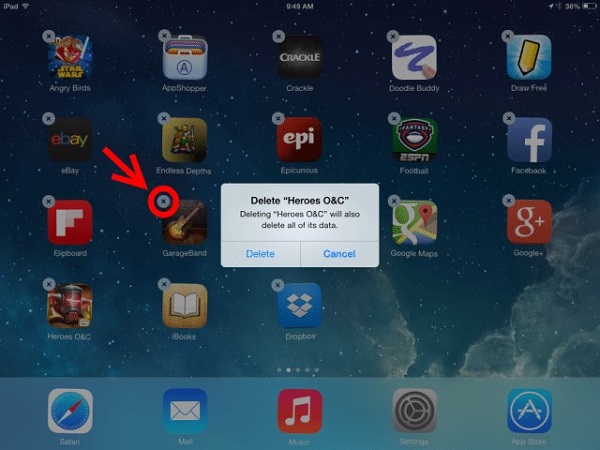
Шаг 1Глубоко нажмите приложение на главном экране, пока он не переключится в режим редактирования.
Шаг 2Коснитесь Удалить значок в приложении, которое вам больше не нужно, и нажмите Удалить кнопка снова во всплывающем диалоговом окне.
Шаг 3Повторите шаг 2, чтобы удалить другие нежелательные приложения, а затем проверьте, исчезла ли проблема, связанная с тем, что мой iPad не воспроизводит видео.
Однако это может быть не лучшим вариантом, если вы не хотите удалять какое-либо приложение. Лучший способ освободить место на iPad использует FoneEraser для iOS, который поможет вам удалить ненужные файлы iPhone одним щелчком мыши.
Просто нужно подключить iPhone к компьютеру после установки. Затем информация о вашем устройстве появится на экране компьютера. Выберите клик
Быстрое сканирование
>
Свободное пространство
>
Стереть ненужные файлыУдаление приложенийУдалить большие файлыУбирать Фотографии
. Наконец, нажмите кнопку, чтобы начать удаление.
Решение 5: принудительная перезагрузка ipad
Принудительное восстановление — это эффективный способ устранения неполадок. Это также поможет вам исправить iPad, не воспроизводящий видео.
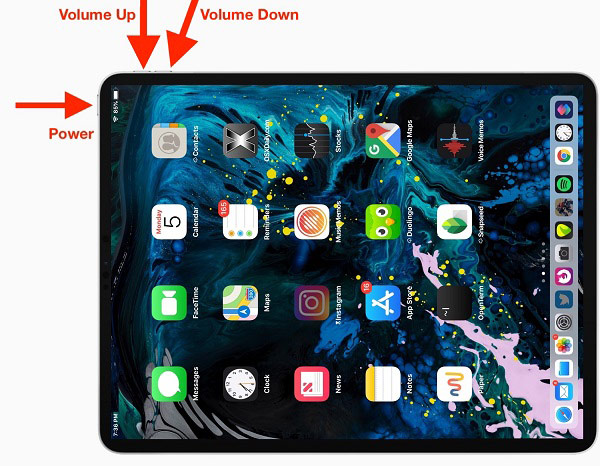
Как принудительно перезагрузить iPad с Face ID
Шаг 1Нажмите и отпустите объем Up Кнопка быстро.
Шаг 2Нажмите Volume Down кнопку и отпустить быстро.
Шаг 3Затем нажмите и удерживайте мощность кнопку, пока ваш iPad не выключится, а затем появится логотип Apple.
Как принудительно перезагрузить iPad с помощью кнопки «Домой»
Удерживая нажатой мощность и Главная кнопки, пока ваш iPad не выключится и не перезагрузится снова. Когда вы увидите логотип Apple, отпустите кнопки.
Вы также можете войти в режим iPad DFU or использовать режим восстановления iPad исправить это, но это будет протереть iPad данные постоянно. Если это не то, что вам нужно, переходите к следующей части.
Решение 6: исправить видео, не воспроизводимое на ipad без потери данных
Если вы попробовали решения выше, но видео все еще не работают на вашем iPad, вы должны использовать FoneLab iOS Восстановление системы.
- Исправьте видео, не воспроизводимое на iPad одним щелчком мыши.
- Ремонт iPad в режиме DFU или режиме восстановления.
- Защитите свои файлы на iPad без потери данных.
- Поддержка iPad Pro / mini / Air / 6 / 5 и более ранних версий.
Короче говоря, это лучший способ избавиться от проблемы, заключающейся в том, что iPad не воспроизводит видео.
Решение 7.запишите видео на компьютер
Последний вариант воспроизведения недоступного видео на компьютере — это записать видео на компьютер и сохранить его в другом формате, совместимом с iPad. Здесь, FoneLab Screen Recorder настоятельно рекомендуется для вас.
Спортивные live на ipad
Как любитель футбола, просто не могу не выделить спортивную тему в отдельный топик, тем более, что пользователям РФ в этом отношении откровенно повезло. Всего за 10 долларов Вы станете счастливым обладателем программы «Матч! Клуб», которая показывает стабильную работу в режиме live, если же Вы попросту не успели на онлайн, то всегда есть возможность посмотреть матч в записи.
Эти же разработчики являются авторами приложений «Лига Чемпионов» и «Лига Европы». Но в отличие от «Нашего Футбола» последние два приложения работают только в России.
Самые популярные вопросы по поводу просмотра видео на iPad.
Телевидение на ipad
Все любители телевизионного вещания будут безумно рады новости, что канал ОРТ и НТВ начали специальное вещание для владельцев iPad!
Смотреть эфир ОРТ онлайнСмотреть эфир НТВ онлайн
Существует множество телевизионных программ в App Store, но они часто подвержены сбоям.
Топ-6 приложений для просмотра видео на iphone или ipad
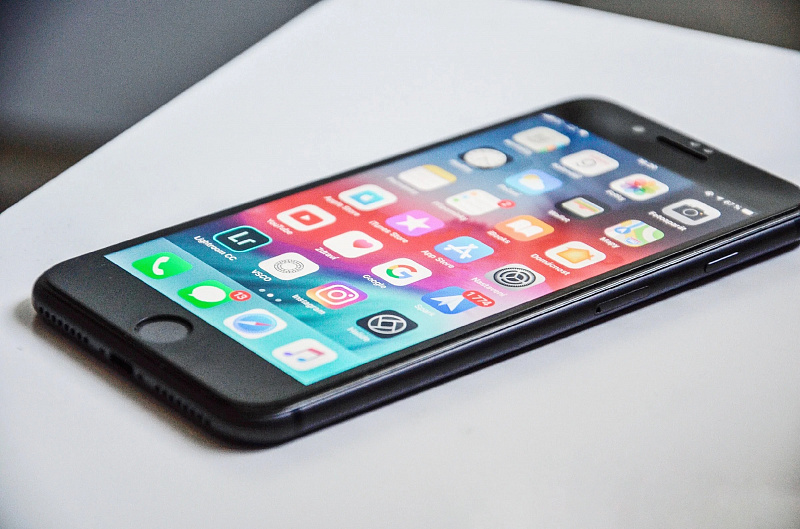
Большинство пользователей смотрят видео на своем iPhone или iPad. Проигрывателя по умолчанию может быть достаточно для просмотра ваших личных видео, если вы планируете смотреть локально сохраненные фильмы и телепередачи, то вам понадобится что-то с дополнительными функциями.
Какой лучший видеоплеер для iPhone и iPad?

VLC считается одним из лучших доступных видеоплееров. Приложение поддерживает огромное количество видеоформатов, включая все самые распространенные типы файлов и кодеков. Важно, что для пользователей Mac и iOS VLC также поддерживает потоковое видео и аудио AirPlay. Не забудьте подписаться на наш канал в Telegram — , чтобы вовремя получать обновления нашего техноблога.
Наиболее важные функции VLC включают поддержку сетевых потоков (включая HLS, MMS и RTSP), интеграцию с Dropbox, Google Drive, iCloud Drive, OneDrive и Box и поддержку файловых серверов (SMB, FTP, UPnP и DLNA). Другие приятные дополнения, такие как поддержка субтитров, многодорожечный звук и управление скоростью, также доступны.

PlayerXtreme Media Player — широко используемый видеоплеер для iPhone и iPad. Он имеет один из самых обширных списков функций любого видеоплеера в App Store.
Поддерживаются все основные форматы файлов, включая 3GP, ASF, DIVX, M2P, M4V, MOV, MP4, MPEG, MPG, OGV, PS, QT, VOB, WEBM и VIDEO_TS. Вы также можете транслировать контент с дисков NAS, компьютеров Windows и Mac, устройств DLNA и даже Kodi.
Поддержка AirPlay и Google Cast позволяет транслировать видео с iOS на приставку Apple TV или Google Chromecast, и вы можете использовать приложение для загрузки субтитров и фильмов в режиме реального времени.

KMPlayer — отличное приложение для iPhone. Оно подходит для всех, кто хочет воспроизводить контент в высоком разрешении. Можете использовать его для просмотра видео 4K, UHD и FHD (если ваша модель iPhone поддерживает это). Теоретически приложение может воспроизводить 8K-контент, но Apple пока не продает продукты, поддерживающие 8K-видео.
Видеоплеер работает с более чем 60 видеоформатами, включая MP4, MOV, REC, TOD, VRO, WTV, AVI, GVI, M4V, WMV, VOB, MT2S, MPEG, NSV и MKS. Он также поддерживает больше форматов субтитров, чем почти любой другой видеоплеер для iPhone и iPad. Форматы включают SSA, ASS, SMI, TXT, MPL, PJA, VTT и SRT.
Среди других важных функций KMPlayer — воспроизведение по сети с Google Drive, FTP-серверы и Dropbox, зеркальный режим и расширенная поддержка жестов. KMPlayer можно загрузить и использовать бесплатно.

Infuse это еще одно приложение заслуживающее вашего внимания. Оно существует уже несколько лет и считается одним из лучших видеоплееров для iPhone и iPad. Таким образом, это прямой конкурент PlayerXtreme Media Player.
Прежде чем мы рассмотрим особенности, стоит упомянуть эстетику Infuse. Это, наверное, самое привлекательное приложение из списка. Если для вас важен красивый дизайн, Infuse должно вам понравится.
Поддерживаемые типы файлов включают MP4, M4V, MOV, MKV, AVI, WMV, MTS, ISO, VIDEO_TS, FLV, OGM, OGV, ASF, 3GP, DVR-MS, WEBM и WTV. Вы можете просматривать локально сохраненные видеоролики iOS, но также можете использовать Infuse для потоковой передачи видео с внешних источников, таких как Mac, ПК, диск NAS, жесткий диск Wi-Fi, устройство DLNA или даже Plex и Kodi.
Infuse имеет интеграцию с AirPlay и Google Cast, бесплатные субтитры любезно предоставлены OpenSubtitles.com, а также поддержку видео глав, нескольких звуковых дорожек и непрерывного воспроизведения.
Уникально, Infuse также имеет интеграцию с Trakt. Для тех, кто не знает, Trakt похож на Last.fm для фильмов и телешоу. Он регистрирует то, что вы смотрели, синхронизирует между вашими устройствами и предоставляет рекомендации, основанные на ваших привычках просмотра.

Если Infuse считается конкурентом PlayerXtreme Media Player, GPlayer является ближайшим претендентом на звание аналога VLC. Поскольку он приобрел большую популярность до того, как порт VLC наконец появился на iOS, он имитирует многие из лучших функций VLC.
Например, как и VLC, GPlayer имеет функцию загрузки по Wi-Fi. Он позволяет передавать видеофайлы между ПК и устройством через Wi-Fi, чтобы вы могли просматривать их, когда вы не подключены к Интернету. Особенно для пользователей Windows это один из лучших способов передачи видеофайлов с компьютера на iPhone или iPad.
Приложение также конкурирует с VLC, когда дело доходит до потоковой передачи по сети. Вы можете воспроизводить потоки и видео RTSP и MMS из источников HTTP и FTP.
Другие важные функции включают поддержку AirPlay, поддержку жестов и интеграцию с iTunes. Такие типы файлов, как AVI, WMV, RMVB, ASF, H264, MKV, TS и M2TS, можно воспроизводить в приложении. Также есть поддержка нескольких форматов субтитров, включая SMI, ASS, SUB, SRT и TXT.

Вы можете использовать функцию «Воспроизведение» для просмотра локальных файлов на устройстве или для потоковой передачи видео из облачного хранилища и локальных сетей.
Приложение предлагает разрешение воспроизведения до 1080p, может воспроизводить видео через AirPlay и имеет аудиовыход Dolby Digital. Он поддерживает несколько форматов видеофайлов, включая MP4, MOV, MKV, AVI, WMV, VOB и RMVB.
Другие способы воспроизведения видео на iOS
Если вашей основной причиной загрузки видеоплеера на iPhone или iPad является просмотр фильмов и телепередач, лучше использовать . Вы можете использовать его для управления своей мультимедийной коллекцией, трансляции на все экраны в вашем доме и удаленного просмотра видео, когда вы в пути.


