

- Что такое геолокация в ios и зачем она нужна?
- Что делать если не работает геолокация в iphone?
- Отправка уведомлений на основе местоположения
- Получение уведомлений, когда друг прибудет в определенное место, покинет его или не будет в нем находиться
- ⚡как отключить отслеживание местоположения на устройствах android и ios | приложения | новости | клуб dns
- Воспроизведение звукового сигнала
- Выключаем отслеживание геолокации на android-устройствах
- Дополнительная помощь
- Другие возможности
- Изменение устройства для публикации геопозиции
- Как включить службу геолокации на айфоне?
- Как выключить службы геолакции полностью на ios-устройствах
- Как деактивировать службы определения местоположения на iphone
- Как запретить ios-устройствам следить за геоданными пользователя
- Как запретить внесение изменений в функцию «поделиться геопозицией» на iphone?
- Как запретить отслеживание геоданных на ноутбуке
- Как защитить информацию о вашем местоположении: дополнительные способы
- Как найти человека по геолокации айфона с компьютера?
- Как осуществить поиск iphone по геолокации — через компьютер и мобильное устройство
- Как удалить последние места и поисковую историю на ios
- Наименование геопозиции
- Найти айфон через компьютер, если он выключен. возможно ли это?
- Отключение запросов на дружбу
- Отключение предоставления данных о геопозиции
- Отключение запросов на дружбу
- Отметка устройства как пропавшего или включение режима пропажи для личной вещи
- Что произойдет, если вы включите режим пропажи для личной вещи
- Отслеживание геопозиции друзей
- Пароль apple id знаете только вы?
- Поиск друзей
- Другие возможности
- Получение уведомлений, когда друг прибудет в определенное место, покинет его или не будет в нем находиться
- При использовании ios 12 или более ранней версии либо macos mojave или более ранней версии
- Руководство пользователя ipad
- Удаляем историю местоположений на android
- Управление информацией о геопозиции на iphone
Что такое геолокация в ios и зачем она нужна?
Как Вы уже наверно поняли, под этим термином скрывается более привычное нам слово — навигация. Именно она отвечает за определение точного местоположения Вашего iPhone или iPad.
Пользоваться навигацией можно на абсолютно всех iOS-устройствах, кроме :
- iPod Touch.
- iPad (версии без поддержки сим-карты).
Именно на этих гаджетах службы геолокации не работают, по простой причине — Apple не устанавливает в них GPS-приемники.
Зачем вообще она нужна? Ну здесь все понятно — существует масса программ (карты, навигационные приложения, погода и т.д.), для нормальной и корректной работы которых, эти службы просто необходимы.
На что стоит обратить внимание при использовании:
- Как правило устройство сильно греется.
- Батарейка достаточно быстро расходуется.
Как я уже писал, это нормально и паниковать не стоит. Просто обращайте внимание на значки отображаемые в верхней части экрана, и если значок геолокации горит постоянно — значит какое-то приложение его непрерывно использует. Лучше закрыть его или своевременно отключить доступ этой программе к GPS. Как это сделать…
Что делать если не работает геолокация в iphone?
Именно механическая поломка, когда не работает модуль GPS, встречается достаточно редко.
И здесь понятно что делать — либо пользоваться без него, либо заменить в сервисном центре. Однако часто проблемы можно решить не прибегая к помощи специалистов.
- Необходимо понять, где конкретно не работает навигация. Если только в одном или нескольких приложениях — то смотрим включены ли службы именно для этих программ (как это сделать читаем в начале статьи).
- Если не точно или плохо определяет местоположение — проверьте включен ли интернет через сим-карту или Wi-Fi. Эти данные помогают позиционировать вас лучше. Плюс на точность влияют — рельефы местности, постройки, здания, облака и т.д. В общем все то, что стоит на прямом пути между спутниками и iPhone.
- Джелбрейк, а точнее установленные с помощью него твики, также могут вызвать сбои в работе навигации.
- Можно сбросить настройки сети, а если не помогает, то выполнить Hard Reset. Не восстанавливайте из резервной копии, а проверьте работу на чистом устройстве.
Если при выполнении всех этих действий результат отсутствует, то тогда идем в сервис — иных вариантов нет.
P.S. Хочешь, чтобы iPhone всегда корректно показывал местоположение и никогда не подводил? Это легко осуществимо! Достаточно поставить «лайк» этой статье!:)
Отправка уведомлений на основе местоположения
Начиная с iOS 14 и macOS Big Sur, можно задавать повторяющиеся уведомления на основе местоположения. Это позволит вам узнавать, когда кто-либо прибудет в определенное место или покинет его, а также если не будет находиться в определенном месте в конкретный период времени.
Получение уведомлений, когда друг прибудет в определенное место, покинет его или не будет в нем находиться
- Откройте приложение «Локатор» и перейдите на вкладку «Люди».
- Выберите человека, с которым вы хотите делиться уведомлениями.
- Прокрутите вниз и коснитесь «Добавить» в разделе «Уведомления».
- Коснитесь «Уведомить меня», чтобы получать уведомления при изменении местоположения друга*. Коснитесь «Уведомить друга», чтобы уведомлять друга об изменении вашего местоположения.
- В разделе «Когда» выберите «Приходит», «Уходит» или «Не в месте». Если вы делитесь изменением местоположения, выберите «Я прихожу» или «Я ухожу».
- В разделе «Геопозиция» коснитесь нужного пункта, чтобы выбрать свою текущую геопозицию, либо коснитесь пункта «Новая геопозиция», чтобы выбрать другую.
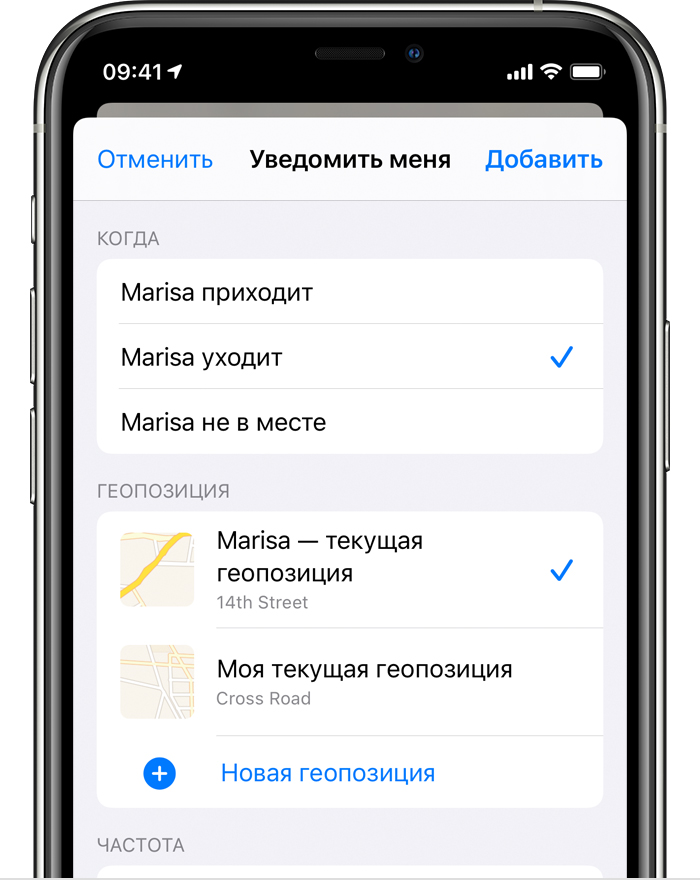
- В разделе «Частота» выберите «Только один раз» или «Каждый раз».
* Когда вы создадите уведомление на основе местоположения, ваш друг будет получать уведомления.
⚡как отключить отслеживание местоположения на устройствах android и ios | приложения | новости | клуб dns
Новостной ресурс gizchina опубликовал короткую заметку на актуальную тему, касающуюся отслеживания местоположения устройств. Было дано несколько простых советов, которые позволяют пользователям избавится от «слежки».
Как узнать, отслеживает ли приложение расположение устройства?
Вы можете проверить это в настройках устройства. В iOS для этого нужно перейти в «Настройки»> «Конфиденциальность»> «Службы геолокации». В Android нужно открыть «Настройки»> «Безопасность и местоположение»> «Местоположение»> «Разрешения приложений».

Как отключить отслеживание местоположения Android:
- Откройте настройки.
- Прокрутить вниз до раздела «Безопасность и местоположение», затем нажать «Местоположение».
- В правом верхнем углу вы увидите переключатель включения/выключения. Используйте его для включения или отключения служб определения расположения.
- Перейдите в Местоположение/История местоположений Google, в правом верхнем углу также будет ползунок, с помощью которого можно включить или отключить Историю расположений.

Как удалить историю местоположений на Android:
- В разделе «История расположений» нажмите трехточечный значок в правом верхнем углу, затем нажмите «Просмотр/ Управление».
- Снова нажмите на три точки, затем нажмите «Настройки».
- Теперь вы должны быть в разделе «Личный контент».
- Здесь вы можете удалить всю историю местоположений или выбрать «Удалить диапазон истории местоположений», чтобы удалить только часть своей истории дислокаций.
- После удаления эта информация не может быть восстановлена.
Процедура отключения местоположения для устройств Apple аналогична. Для отключения необходимо также зайти в настройки безопасности. «Настройки»> «Конфиденциальность»> «Службы геолокации».
Стоит предупредить, что ресурс gizchina публикует статьи на английском языке. Существует множество статей по этой же самой теме и на русскоязычных сайтах. Поэтому, если с первого раза не получится отключить режим отслеживания местоположения на своем смартфоне, стоит поискать информацию в рунете.
Источник: gizchina
Воспроизведение звукового сигнала
- Откройте приложение «Локатор».
- Перейдите на вкладку «Устройства» или «Вещи».
- Выберите пропавшее устройство или личную вещь и нажмите «Воспроизвести звук». Звук не получится воспроизвести, если устройство не подключено к сети. Если трекер AirTag, прикрепленный к личной вещи, находится вне зоны действия Bluetooth, он не воспроизведет звук, пока не окажется в зоне действия сигнала.
В течение 24 часов после последнего использования iPhone также уведомит вас, если вы оставили наушники AirPods или Beats вне зоны действия Bluetooth, когда вы не находитесь в важной геопозиции, например дома или на работе. Узнайте больше о функции «Уведомлять, когда забыто».
Выключаем отслеживание геолокации на android-устройствах
Чтобы отключить службы определения местоположения на Android, перейдите к настройкам местоположения.
- Нажмите на значок шестеренки на главном экране или в панели приложений
- Выберите «Настройки местоположения»
- Переставьте переключатель в положение «Выкл.».
В разных версиях Android (в зависимости от того, каким смартфоном или планшетом вы пользуетесь) эти шаги могут незначительно отличаться.
Дополнительная помощь
- Узнайте, как найти пропавший iPhone, iPad или iPod touch или компьютер Mac, если вы включили функцию «Локатор» до того, как устройство было потеряно или украдено. Вы также можете определить местоположение потерянного устройства Apple Watch, наушников AirPods, поддерживаемого продукта Beats, личной вещи с прикрепленным трекером AirTag или поддерживаемым продуктом стороннего производителя.
- Если функция «Локатор» не была включена до потери или кражи устройства, узнайте, как защитить свою информацию.
- Если вы удалите пропавшее устройство из своей учетной записи после того, как вы стерли данные на нем, блокировка активации будет отключена. После этого постороннее лицо может включить и использовать ваше устройство. Узнать больше.
Другие возможности
Открыв приложение «Локатор», перейдите на вкладку «Люди» и выберите чье-либо имя. Вы можете сделать следующее.
- Можно просмотреть карточку контакта этого человека.
- Выберите «Маршруты», чтобы просмотреть геопозицию в приложении «Карты».
- Можно выбрать вариант «Уведомления», чтобы узнавать об изменении геопозиции человека или уведомлять других о том, что она изменилась.
- Можно добавить человека в список избранных пользователей или удалить его из него. Из списка избранных пользователей невозможно удалить участников группы семейного доступа.
- Можно выбрать вариант «Изменить название геопозиции», чтобы отметить геопозицию.
Изменение устройства для публикации геопозиции
Чтобы изменить устройство для публикации геопозиции, откройте на нем приложение «Локатор». Перейдите на вкладку «Я» и выберите пункт «Брать мою геопозицию с [этого устройства]».
Как включить службу геолокации на айфоне?
Чтобы ответить на этот вопрос, нам следует найти расположение геолокаций в настройках iPhone. Перейдите в раздел «Настройки» — «Конфиденциальность» «Службы геолокации».
Вы можете настроить каждое приложение по своему усмотрению. Советуем детально разобраться с сервисами и приложениями или играми, которые Вы используете чаще всего. Гибкая настройка позволяет значительно сэкономить заряд батареи вашего iPhone.
Для включения службы определения приблизительной геопозиции айфона, проверьте сдвинутый вправо ползунок. В случае исправно работающего отслеживания, ползунок будет зеленого цвета, как это показано на скриншоте.
Для справки! Включить геолокацию на айфоне 6 или более новой модели iPhone 7 Вам не составит труда. Наша инструкция универсальная и создана на обновленной версии программного обеспечения – iOS 11.
Как выключить службы геолакции полностью на ios-устройствах
Важно: полное отключение возможности определения местоположения отразится на работоспособности карт и подобных приложений.
- Зайдите в меню «Настройки» -> «Конфиденциальность» -> «Службы геолокации» и переведите тумблер в выключенное положение.
- Подтвердите отключение служб нажав «Выключить».
Примечание: службы геолокации продолжат использование при совершении экстренного вызова в службу спасения.
Как деактивировать службы определения местоположения на iphone
Отключить службы определения местоположения на iPhone немного проще, так как iOS не меняла внешний вид и настройки на протяжении поколений.
- Откройте значок «Настройки» на главном экране
- Прокрутите вниз и нажмите на «Конфиденциальность»
- Нажмите на «Услуги определения местоположения»
- Выключите «Службы определения местоположения», чтобы отключить его.
Как запретить ios-устройствам следить за геоданными пользователя
На основе алгоритмов геолокации действует, например, функция поиска утерянного iPhone. Поэтому полностью отключать отслеживание устройства не совсем безопасно. Но можно эту слежку можно минимизировать.
Чтобы это сделать, зайдите в «Настройки» — «Конфиденциальность» — «Услуги определения местоположения». Затем деактивируйте функцию «Поделиться геолокацией».
После этого перейдите в «Системные службы». Здесь можно отключить такие опции, как геолокационную рекламу Apple и геопредложения, улучшение карт, аналитику iPhone и другое. Чтобы выше устройство не фиксировало места, которые вы часто посещаете, выключите функцию «Важные места».
Как запретить внесение изменений в функцию «поделиться геопозицией» на iphone?
В случае, если ваш телефон иногда попадает в руки, например, членов семьи или друзей, не будет лишним установить запрет на внесение каких-либо изменений в настройки геолокации на iPhone. После этого никто кроме вас не сможет изменить настройки параметров геолокации, даже если разблокированный телефон попадет в чужие руки.
1. Откройте Настройки → Экранное время.
2. Включите функцию, если она отключена.
3. Перейдите в раздел «Контент и конфиденциальность» → «Службы геолокации».
4. Установите галочку напротив пункта «Запретить изменения».
Как запретить отслеживание геоданных на ноутбуке
Ваше местонахождение определяется по IP‑адресу компьютера, вышкам мобильной связи и точкам беспроводного доступа, которые находятся рядом. В зависимости от возможностей вашего устройства его местоположение определяется с разной степенью точности. В некоторых случаях оно может быть определено абсолютно точно.
Чтобы запретить всем ресурсам определять ваше местонахождение, нужно выполнить несколько действий. Рассмотрим на примере Windows 10:
- Зайдите в «Пуск» и выберите «Параметры»
- Кликните «Конфиденциальность»
- Слева выберите «Местоположение», а справа возле пункта «Определение местоположения для этого устройства включено» кликните «Изменить» и выберите «Откл.».
Как защитить информацию о вашем местоположении: дополнительные способы
Ни один метод защиты от слежки в сети не гарантирует полной безопасности. Этого можно избежать лишь при отказе от выхода в сеть. Но есть способы, которые существенно снижают риск перехвата ваших данных.
Главная задача cookies — сделать серфинг в сети более комфортным. Например, избавить вас от необходимости постоянно вводить регистрационные данные на регулярно посещаемых ресурсах. Но если вы не хотите, чтобы ваши предпочтения и фиксировались, или стремитесь избавиться от «следов» активности на конкретном сайте, cookies можно отключить. Однако важно помнить, что многие сайты не смогут корректно работать без них.
Плагин — это программный блок, который расширяет возможности программы для компьютера или движка сайта. Часто плагины бывают уязвимыми или вовсе враждебными. Цель последних — вывести из строя компьютер или добраться до личной информации пользователя (платежных данных, документов, фото и т.д.).
По возможности избегайте установки плагинов. Если без них не обойтись, настройте систему так, чтобы перед запуском такого программного обеспечения вам поступал запрос на подтверждение разрешения.
Социальные сети способны рассказать о вас очень многое. Этим часто пользуются злоумышленники. Если вы используете гео-теги и активно публикуете фотографии и видео с мест, которые посещаете, это сводит на нет вышеперечисленные меры, нацеленные на защиту информации о вашем местоположении.
DNS — это система компьютеров, которая обеспечивает необходимую инфраструктуру для просмотра информации в сети. Если ваша безопасность находится на недостаточно высоком уровне, есть риск утечки персональных данных.
Чтобы не допустить этого, нужно регулярно проводить тестирование утечки DNS или сразу позаботиться о защите DNS-трафика сквозным шифрованием. Такие услуги предлагают, например, некоторые VPN-провайдеры.
VPN (виртуальные частные сети) — инструмент, который позволяет скрыть ваше реальное местоположение. Ваше интернет-соединение направляется через защищенные удаленные серверы, а ваш фактический IP-адрес маскируется. Таким способом обеспечивается безопасное подключение к сети.
Важно выбирать VPN-сервис, который не отслеживает ваши личные данные и не ведет логов подключений. Как правило, за пользование такой услугой нужно платить, ведь бесплатные VPN не гарантируют полной конфиденциальности: многие из них существуют за счет продажи данных своих пользователей.
Как найти человека по геолокации айфона с компьютера?
Сделать это очень просто. Перейдите на официальный сайт Apple.
Как осуществить поиск iphone по геолокации — через компьютер и мобильное устройство
Великолепная опция, благодаря которой можно найти iPhone или iPad. Для того, чтобы выполнить поиск устройства, необходимо соблюдение двух условий:
- Активная функция «найти iPhone» (как узнать включена или нет).
- Работающая геолокация.
Если эти два условия соблюдены, то начинаем искать! Не важно откуда, с компьютера или мобильного, переходим на сайт iCloud, а далее указываем Apple ID и пароль (тот который установлен на пропавшем гаджете).
Достаточно нажать на кнопку «найти iPhone» и через некоторое время вы увидите на картах то место, где он находится сейчас.
Плюс будет возможность выполнить некоторые действия с ним:
Переходим к самому неприятному, к проблемам…
Как удалить последние места и поисковую историю на ios
Зайдите в карты и коснитесь верхнего края поисковой строчки. Для открытия карты поиска свайпните вверх. Чтобы избавиться от записи, смахните ее влево.
Удаление того или иного места из «Карт» означает его полное исчезновение из списка. История поиска также будет удалена на всех девайсах, где произведен вход с тем же Apple ID.
Также можно очистить историю, выбрав соответствующий пункт.
Наименование геопозиции
При желании можно присваивать названия часто посещаемым местам.
- Откройте приложение «Локатор» и перейдите на вкладку «Я».
- Прокрутите вниз и выберите пункт «Изменить название геопозиции».
- Выберите вариант «Дом», «Работа», «Учеба», «Спортзал» или «Нет».
Можно также выбрать вариант «Добавить этикетку», чтобы указать название для своей геопозиции. Просто введите название и нажмите «Готово».
Найти айфон через компьютер, если он выключен. возможно ли это?
Такое возможно, но система поиска выдаст Вам ранее замеченный адрес, который был прикреплен к Вашему аккаунту. В конечном итоге получается, функция «Найти iPhone» отобразит на карте последний зарегистрированный адрес местоположения Вашего устройства.
Если у Вас остались вопросы, мы с удовольствием ответим на них в комментариях. Наша инструкция по настройке и определению местоположения устройства, подойдет под любой iPhone на iOS >11.
Отключение запросов на дружбу
- Откройте приложение «Локатор».
- Перейдите на вкладку «Я».
- Отключите параметр «Запросы на дружбу».
Отключение предоставления данных о геопозиции
Чтобы прекратить предоставление сведений о своем местоположении всем людям, выполните следующие действия. Вы также можете прекратить предоставлять доступ конкретному человеку или отключить параметр «Запросы на дружбу».
- Откройте приложение «Локатор».
- Перейдите на вкладку «Я».
- Отключите функцию «Делиться геопозицией».
- Откройте приложение «Локатор» и перейдите на вкладку «Люди».
- Выберите человека, с которым вы больше не желаете делиться геопозицией.
- Прокрутите вниз и выберите пункт «Не делиться геопозицией».
Отключение запросов на дружбу
- Откройте приложение «Локатор».
- Перейдите на вкладку «Я».
- Отключите параметр «Запросы на дружбу».
Отметка устройства как пропавшего или включение режима пропажи для личной вещи
- Откройте приложение «Локатор» и перейдите на вкладку «Устройства» или «Вещи».
- Выберите пропавшее устройство или личную вещь.
- Прокрутите экран вниз до пункта «Отметить как пропавшее» и выберите «Активировать» либо до пункта «Режим пропажи» и выберите «Включить».
- Следуйте инструкциям на экране, если вы хотите, чтобы ваша контактная информация отображалась на пропавшем устройстве или личной вещи, или если вы хотите ввести собственное обращение к нашедшему устройство с просьбой связаться с вами.
- Нажмите «Активировать».
Что произойдет, если вы включите режим пропажи для личной вещи
Когда вы включите режим пропажи для личной вещи, к которой прикреплен трекер AirTag или другой поддерживаемый продукт стороннего производителя, вы сможете отправить сообщение со своим номером телефона или адресом электронной почты. Если кто-то найдет ваш трекер AirTag, он сможет прочитать сообщение на открывшейся веб-странице found.apple.com, если приложит верхнюю часть своего устройства iPhone или смартфона с поддержкой NFC к AirTag. Если кто-то найдет ваш поддерживаемый продукт стороннего производителя, он также сможет прочитать сообщение. Для этого нужно открыть приложение «Локатор» на своем устройстве iPhone, iPad или iPod touch, перейти на вкладку «Вещи», нажать «Узнать, чья это вещь», затем выбрать вещь из списка.
Отслеживание геопозиции друзей
Если кто-либо делится с вами сведениями о своей геопозиции или вы просите об этом и этот человек дает на это согласие, его геопозицию можно отслеживать.
Пароль apple id знаете только вы?
Вы точно уверены, что пароль вашего Apple ID, введенного по пути Настройки → Ваше имя → iCloudникто (друг, подруга, муж, жена, сестра, брат и т.д.) не знает?
Поиск друзей
- Откройте приложение «Локатор» и перейдите на вкладку «Люди».
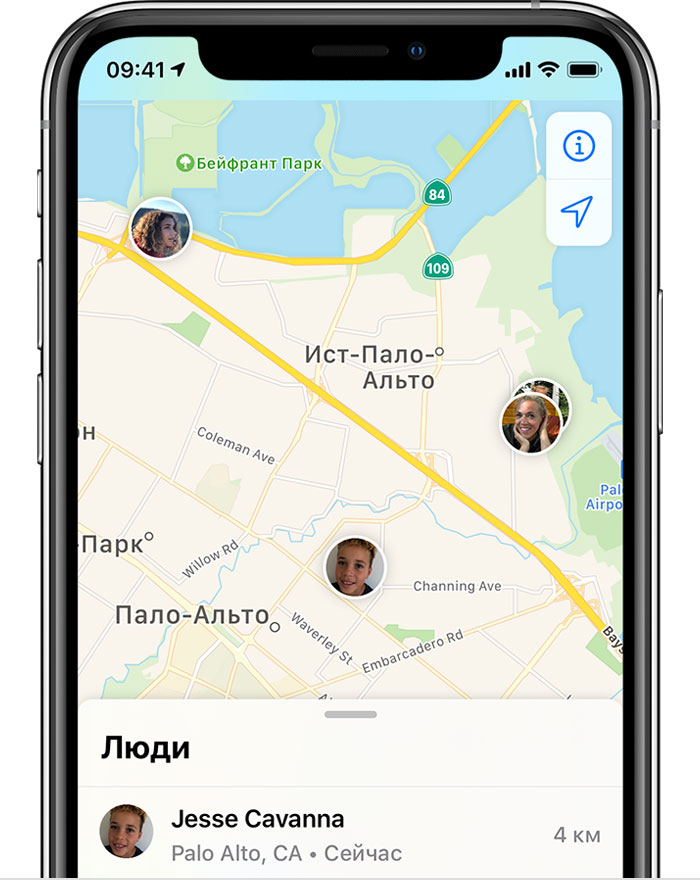
- На вкладке «Люди» выберите имя друга, который делится с вами сведениями о своей геопозиции.
- Выберите вариант «Маршруты», чтобы открыть приложение «Карты», и следуйте маршруту, чтобы добраться до места, где находится ваш друг.
Если под именем вашего друга отображается ваше местоположение, значит, вы не отслеживаете, где он находится. Если отображается сообщение «Геопозиция не найдена», местоположение этого человека не удается отследить.
Другие возможности
Открыв приложение «Локатор», перейдите на вкладку «Люди» и выберите чье-либо имя. Вы можете сделать следующее.
- Можно просмотреть карточку контакта этого человека.
- Выберите «Маршруты», чтобы просмотреть геопозицию в приложении «Карты».
- Можно выбрать вариант «Уведомления», чтобы узнавать об изменении геопозиции человека или уведомлять других о том, что она изменилась.
- Можно добавить человека в список избранных пользователей или удалить его из него. Из списка избранных пользователей невозможно удалить участников группы семейного доступа.
- Можно выбрать вариант «Изменить название геопозиции», чтобы отметить геопозицию.
Получение уведомлений, когда друг прибудет в определенное место, покинет его или не будет в нем находиться
- Откройте приложение «Локатор» и перейдите на вкладку «Люди».
- Выберите человека, с которым вы хотите делиться уведомлениями.
- Прокрутите вниз и коснитесь «Добавить» в разделе «Уведомления».
- Коснитесь «Уведомить меня», чтобы получать уведомления при изменении местоположения друга*. Коснитесь «Уведомить друга», чтобы уведомлять друга об изменении вашего местоположения.
- В разделе «Когда» выберите «Приходит», «Уходит» или «Не в месте». Если вы делитесь изменением местоположения, выберите «Я прихожу» или «Я ухожу».
- В разделе «Геопозиция» коснитесь нужного пункта, чтобы выбрать свою текущую геопозицию, либо коснитесь пункта «Новая геопозиция», чтобы выбрать другую.
- В разделе «Частота» выберите «Только один раз» или «Каждый раз».
* Когда вы создадите уведомление на основе местоположения, ваш друг будет получать уведомления.
При использовании ios 12 или более ранней версии либо macos mojave или более ранней версии
Приложение «Локатор», объединяющее возможности приложений «Найти iPhone» и «Найти друзей», входит в операционные системы iOS 13, iPadOS, macOS Catalina и их более поздние версии. Вот что вы можете сделать, если у вас установлена iOS 12, macOS Mojave или watchOS 5 или их более ранние версии:
Руководство пользователя ipad
- Добро пожаловать!
- Поддерживаемые модели
- 12,9‑дюймовый iPad Pro (5‑го поколения)
- iPad Pro (12,9 дюйма, 4-го поколения)
- iPad Pro (12,9 дюйма, 3-го поколения)
- iPad Pro (11 дюймов, 3-го поколения)
- iPad Pro (11 дюймов, 2-го поколения)
- iPad Pro (11 дюймов, 1-го поколения)
- iPad Pro (12,9 дюйма, 1-го и 2-го поколения)
- iPad Pro (10,5 дюйма)
- iPad Pro (9,7 дюйма)
- iPad Air (4-го поколения)
- iPad Air (3-го поколения)
- iPad Air 2
- iPad (9‑го поколения)
- iPad (8-го поколения)
- iPad (7-го поколения)
- iPad (6-го поколения)
- iPad (5-го поколения)
- iPad mini (6‑го поколения)
- iPad mini (5-го поколения)
- iPad mini 4
- Что нового в iPadOS 15
- Быстрые команды
- Акции
- Советы
- Авторские права
Удаляем историю местоположений на android
Устройства на базе Android фиксируют ваше местоположение и хранят эти данные. Координаты определяются через спутники GPS, вышки мобильной связи и Wi-Fi- точки. История перемещений не очищается автоматически. Чтобы сделать это самостоятельно, зайдите в свой аккаунт и выберите пункт «Хронология» если вы зашли с ноутбука.
Если вы зашли со смартфона, войдите в Google-карты, выберите «Настройки», а затем — «Доступ к моему местоположению», «История местоположений» и «Управление историей». Здесь вы можете просмотреть свои действия и удалить историю о них, а также отключить их фиксацию.
Управление информацией о геопозиции на iphone
Вы можете настраивать информацию о Вашей геопозиции на iPhone и в приложениях.
Чтобы определить Ваше местоположение при прокладывании маршрута, организации встреч и т. д., Службы геолокации используют информацию (если есть) из сетей GPS, подключений Bluetooth, локальных сетей Wi-Fi и сотовой сети. Когда любое приложение использует Службы геолокации, в меню статуса отображается значок  .
.
При настройке iPhone отображается запрос, хотите ли Вы включить Службы геолокации. Позже в любой момент можно включить или отключить Службы геолокации.
Когда приложение впервые пытается использовать данные о геопозиции Вашего iPhone, отображается запрос с объяснением. Некоторые приложения могут запросить данные о Вашей геопозиции только один раз. Другие приложения могут запросить доступ к Вашей настоящей геопозиции и продолжить запрашивать доступ в будущем. Вы можете разрешить или запретить доступ к геопозиции, а также изменить доступ приложения позже.


