

- Программа pages на iphone — что это такое, для чего нужно?
- Основные возможности pages
- Copy and paste pages between documents
- Duplicate pages
- Rearrange pages
- Добавление номеров страниц
- Изменение полей, ориентации и размера страниц
- Изменение размера бумаги, ориентации и полей страниц
- Настройки в pages для icloud
- Настройки в pages для iphone и ipad
- Изменение полей, ориентации и размера страниц
- Работа с колонтитулами
- Настройки в pages для mac
- Переключение между текстовыми документами и документами с макетом страницы
- Изменение размера бумаги, ориентации и полей страниц
- Добавление номеров страниц
- Организация документов с помощью папок и тегов
- Управление тегами
- Открытие файла в pages для mac
- Оформление документов в pages
- Переключение между текстовыми документами и документами с макетом страницы
- Просмотр и конвертация документов в приложении pages для icloud
- Работа с колонтитулами
- Управление тегами
- Заключение
- Отзывы пользователей
Программа pages на iphone — что это такое, для чего нужно?
Более 70 шаблонов Apple поддерживает текстовый редактор Pages. Устройства Apple touch, iPad и iPhone могут использовать эту систему.
Основные возможности pages
- Создайте свой собственный шаблон из пустого документа.
- Импорт файлов Microsoft Word.
- Добавьте содержимое — изображения, видео, аудио, диаграммы, фигуры.
- Аннотирование с помощью Apple Pencil (требуется поддерживаемое устройство) — рисуйте, пишите с помощью Apple Pencil или просто пальцем. Создавайте рисунки с помощью карандаша, ручки, мелка, заливки и инструмента анимации. Комментировать, размещать текстовые метки — будет перемещаться вместе со связанным текстом (пока в бета-режиме).
- Поддержка iCloud позволяет синхронизировать файлы с другими устройствами Apple.
- Совместная работа доступна в программе — поддерживаются устройства Mac, Windows и Apple. Возможно, имеется в виду доступ через веб-интерфейс с помощью браузера. Контроль доступа, отображение имени пользователя, редактирование документа. Поддерживаются файлы, хранящиеся в iCloud, Box.
Copy and paste pages between documents
Копирование раздела из одного текстового документа в другой или страницы из одного документа макета страницы в другой (можно также копировать и вставлять в пределах одного документа) — это быстрый способ повторного использования содержимого.
- В документе, из которого вы хотите скопировать, нажмите кнопку с номером страницы в нижней части экрана, чтобы отобразить эскизы страниц. Если вы не видите кнопку с номером страницы, нажмите в верхней части экрана, включите Браузер, затем нажмите Готово.
- Выполните одно из следующих действий:Копирование раздела в текстовом документе: коснитесь миниатюры любой страницы в разделе, затем коснитесь ее снова (все страницы в разделе будут выделены цветом). Копирование страницы в документе макета: коснитесь миниатюры страницы, затем коснитесь ее снова. Копирование нескольких страниц в документе макета: коснитесь и удерживайте миниатюру страницы, одновременно касаясь миниатюр других страниц вторым пальцем, затем разведите пальцы.
- Копирование раздела в текстовом документе: коснитесь миниатюры любой страницы в разделе, затем коснитесь ее снова (все страницы в разделе будут выделены цветом).
- Копирование страницы в документе с макетом страницы: коснитесь миниатюры страницы, затем коснитесь ее снова.
- Копирование нескольких страниц в документе макета: коснитесь и удерживайте эскиз одной страницы, а вторым пальцем коснитесь эскизов других страниц, затем разведите пальцы.
- Нажмите кнопку Копирование.
- Откройте документ, в который нужно вставить, затем отобразите эскиз страницы. Примечание: Чтобы вставить раздел или страницы в начале документа, вставьте их после первой страницы или раздела, а затем измените их порядок.
Страницы, использующие шаблоны страниц, созданные вами самостоятельно, или страницы из документов с различными начальными шаблонами копируются вместе со страницами, на которых они основаны.
Duplicate pages
Вы можете дублировать раздел в документе текстового редактора, а затем удалить все страницы, которые не нужно сохранять. Можно дублировать определенные страницы в документе с макетом страницы.
- Нажмите кнопку с номером страницы в нижней части экрана, чтобы отобразить миниатюры страниц.
- В миниатюре страниц нажмите и удерживайте страницу, которую нужно скопировать, поднимите палец, а затем нажмите кнопку Дублировать (может потребоваться нажать ее, чтобы увидеть).Дублированный абзац или страница добавляется после оригинала.
- Выполните одно из следующих действий: удаление ненужных страниц в разделе: вы можете удалить ненужные страницы в разделе: закройте представление эскизов страниц, выберите и удалите весь текст и объекты на страницах, которые вы хотите удалить. Когда страница очищается, она удаляется. Чтобы удалить пустую страницу, нажмите в начале следующей страницы (чтобы разместить точку вставки перед первым текстом или графикой), а затем нажмите на клавиатуру. Иногда на пустой странице есть элементы форматирования, которые вы не видите, например, разрывы абзацев. Если вы удалите эти элементы, страница будет удалена. Перемещение абзаца или страницы: в режиме просмотра эскизов страниц нажмите и удерживайте абзац (в текстовом документе) или страницу (в документе с макетом страницы), которую нужно переместить, поднимите палец, затем нажмите Изменить макет (может потребоваться коснуться, чтобы увидеть его). Перетащите дубликат абзаца или страницы в нужное место документа, а затем нажмите Готово.
- Удаление ненужных страниц в разделе: закройте просмотр эскизов страниц, затем выделите и удалите весь текст и объекты на страницах, которые нужно удалить. Когда страница очищается, она удаляется. Чтобы удалить пустую страницу, нажмите в начале следующей страницы (чтобы разместить точку вставки перед первым текстом или графикой), а затем нажмите на клавиатуре. Иногда на пустой странице есть элементы форматирования, которые вы не видите, например, разрывы абзацев. Если вы удалите эти элементы, страница будет удалена.
- Переместите абзац или страницу: в режиме просмотра эскизов страниц нажмите и удерживайте абзац (в документе текстового процессора) или страницу (в документе макета страницы), которую нужно переместить, поднимите палец, затем нажмите Изменить макет (может потребоваться нажать, чтобы увидеть его). Перетащите дубликат абзаца или страницы в нужное место документа и нажмите Готово.
- Чтобы закрыть просмотр эскизов страниц, проведите пальцем вниз.
Rearrange pages
Страницы документа с макетом страницы можно переставлять в любом порядке.
Поскольку в текстовых документах текст перетекает с одной страницы на другую, вы не можете переставлять страницы, но можете копировать и вставлять содержимое с одной страницы на другую.
- В документе с макетом страницы нажмите кнопку с номером страницы в нижней части экрана, чтобы отобразить миниатюры страниц.
- Нажмите и удерживайте миниатюру страницы, поднимите палец, нажмите , затем нажмите Изменить макет.
- Нажмите и удерживайте миниатюру страницы, которую нужно переместить, а затем перетащите ее в нужное место.
- Нажмите Готово, затем проведите вниз, чтобы закрыть миниатюру страницы.
Совет: Поднимите пальцы и нажмите Вырезать, чтобы изменить расположение нескольких страниц одновременно, касаясь и удерживая одну страницу, а вторым пальцем касаясь других страниц. Нажмите миниатюру страницы, на которой должно появиться содержимое, а затем нажмите Вставить.
Добавление номеров страниц
Поместите номера страниц во второй или третий колонтитул, чтобы они появлялись в одном и том же месте на каждой странице. Выбрав пункт Вставить в выпадающем меню после щелчка на сером текстовом поле, вы можете добавить номера страниц или количество страниц на страницу документа.
В верхней части страницы можно настроить начальный номер и стиль нумерации:
- В текстовом документе нажмите кнопку Документ, затем перейдите на вкладку Раздел. В документе с макетом страницы щелкните в пустой области страницы, затем нажмите Формат, чтобы открыть Инспектор страницы.
- В разделе Нумерация страниц нажмите на всплывающее меню Формат, чтобы выбрать арабскую, римскую, прописную или строчную нумерацию.
- Вы также можете указать, следует ли продолжить нумерацию с предыдущего раздела или начать с определенного номера.
- Чтобы добавить количество страниц в документ, щелкните в текстовом поле верхнего или нижнего колонтитула и выберите Вставка > Количество страниц.
Изменение полей, ориентации и размера страниц
- Открыв документ, нажмите кнопку «Еще»
 и выберите «Дизайн документа».
 - В текстовом документе нажмите «Документ». Если открыт документ с макетом страницы, перейдите к следующему шагу.
- Чтобы изменить ориентацию страницы, нажмите «Вертикальная» или «Горизонтальная».
- Чтобы изменить размер бумаги, выберите нужный вариант в разделе «Размер бумаги». Если нужно напечатать документ на бумаге размером 215,9 × 279,4 мм, выберите пункт Letter. Чтобы указать произвольный размер, выберите пункт «Задать размер», введите размер и нажмите «Готово».
- Чтобы настроить поля для текстового документа, нажмите кнопку «Дополнительные параметры», затем перетащите стрелки вокруг текстового поля. Можно изменять поля со всех сторон страницы.
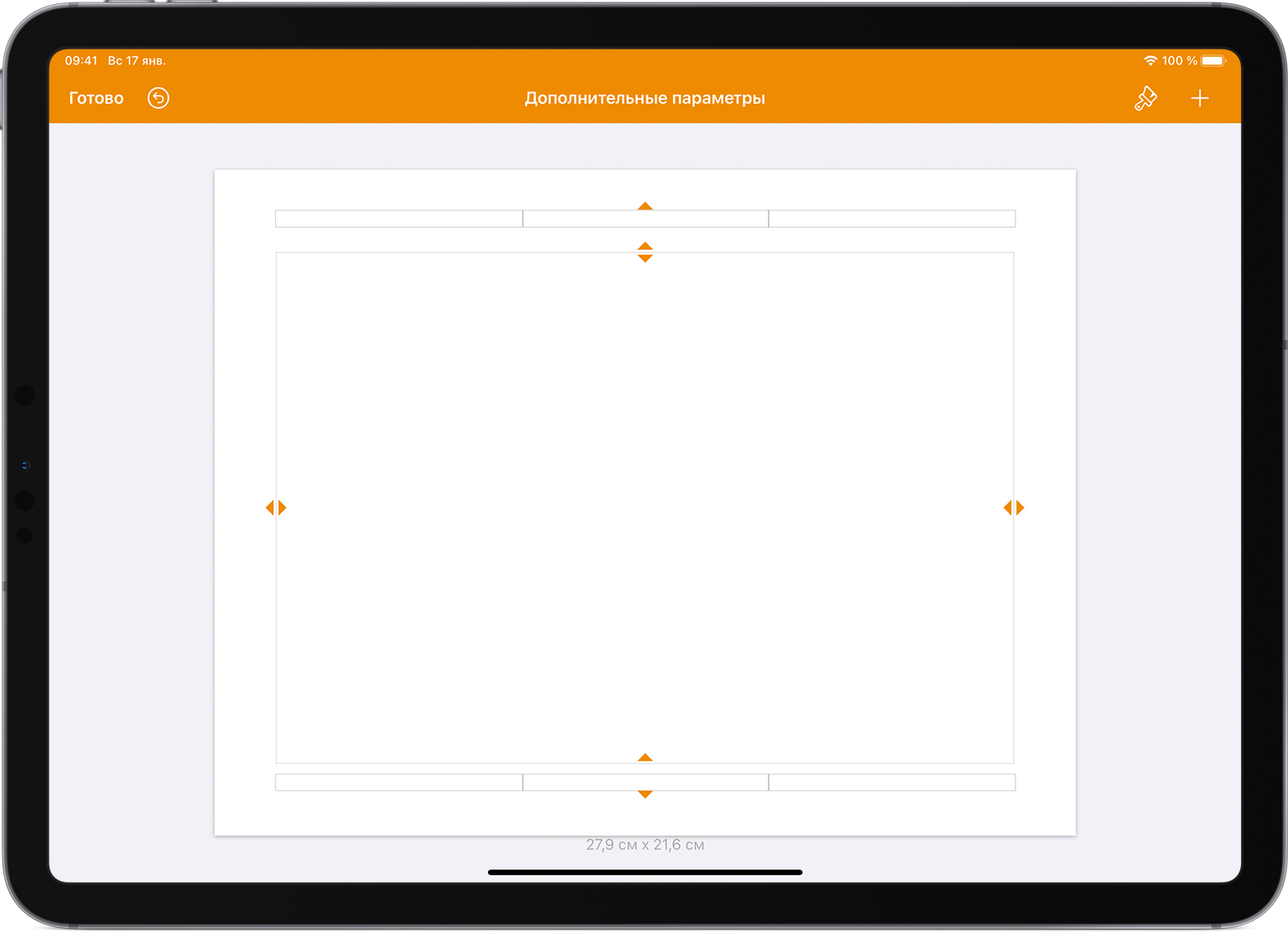
- По завершении нажмите «Готово».
Вы можете выбрать горизонтальный текст для всего текста в окне Дизайн документа или изменить фон.
Изменение размера бумаги, ориентации и полей страниц
- Нажмите кнопку «Документ» на панели инструментов и выберите «Документ».
- Чтобы изменить размер бумаги, нажмите «Размер бумаги» в выпадающем меню в разделе «Принтер и размер бумаги». Для печати на бумаге размером 215,9 × 279,4 мм выберите US Letter. Можно также указать любой формат бумаги.
- Чтобы изменить ориентацию страницы, щелкните нужный параметр в разделе Ориентация страницы.
- Чтобы изменить поля текстового документа, в разделе Поля документа измените значения полей сверху, снизу, слева и справа с помощью стрелок или введите нужные значения. Для шаблона «Пустой» все поля автоматически устанавливаются на 25,4 мм. Если вы выберете другой шаблон, поля могут быть другими*.
Если текст на вашем устройстве вводится на китайском, корейском или японском языке.
Настройки в pages для icloud
С помощью Pages for iCloud можно создавать и редактировать документы в Интернете. Настройки в Pages for iCloud идентичны настройкам в Project Setting. Вы можете включить нумерацию и включить разворот в iCloud.
Настройки в pages для iphone и ipad
Откройте документ на iPhone или iPad и убедитесь, что выбран режим редактирования, прежде чем вносить изменения.
Изменение полей, ориентации и размера страниц
- Открыв документ, нажмите кнопку «Еще» и выберите «Дизайн документа».
- В текстовом документе нажмите «Документ». Если открыт документ с макетом страницы, перейдите к следующему шагу.
- Чтобы изменить ориентацию страницы, нажмите «Вертикальная» или «Горизонтальная».
- Чтобы изменить размер бумаги, выберите нужный вариант в разделе «Размер бумаги». Если нужно напечатать документ на бумаге размером 215,9 × 279,4 мм, выберите пункт Letter. Чтобы указать произвольный размер, выберите пункт «Задать размер», введите размер и нажмите «Готово».
- Чтобы настроить поля для текстового документа, нажмите кнопку «Дополнительные параметры», затем перетащите стрелки вокруг текстового поля. Можно изменять поля со всех сторон страницы.
- По завершении нажмите «Готово».
Вы можете добавить фон или изменить вертикальное выравнивание всего текста в окне Дизайн документа.
Работа с колонтитулами
В документы можно добавлять верхние и нижние колонтитулы, показывать их содержимое и выполнять другие действия.
Настройки в pages для mac
На компьютерах Apple можно создавать и редактировать документы с помощью Pages for Mac — надежного текстового редактора.
Переключение между текстовыми документами и документами с макетом страницы
Страницы в текстовых документах переворачиваются без проблем. В документы с макетом страницы можно добавлять различные объекты (например, текстовые поля и графику) и располагать их по своему усмотрению.
Вы можете изменить эти документы.
- Чтобы преобразовать текстовый документ в документ макета, откройте его и выберите Файл > Преобразовать в макет.
- Чтобы преобразовать документ макета в текстовый документ, откройте его и выберите Файл > Преобразовать в текст.
Изменение размера бумаги, ориентации и полей страниц
- Нажмите кнопку «Документ» на панели инструментов и выберите «Документ».
- Чтобы изменить размер бумаги, нажмите «Размер бумаги» в выпадающем меню в разделе «Принтер и размер бумаги». Для печати на бумаге размером 215,9 × 279,4 мм выберите US Letter. Можно также указать любой формат бумаги.
- Чтобы изменить ориентацию страницы, щелкните соответствующий параметр в разделе Ориентация страницы.
- Чтобы изменить поля в текстовом документе, измените значения в полях Верхнее, Нижнее, Левое и Правое поле в разделе Поля документа с помощью стрелок или введите нужные значения в поля. Для шаблона «Пустой» все поля автоматически устанавливаются на 25,4 мм. Если вы выберете другой шаблон, поля могут быть другими*.
* Если ваш аппарат использует китайский или японский язык, можно включить возможность вертикального ввода текста.
Добавление номеров страниц
Ставьте номера страниц внизу или вверху страницы, если они отображаются в одном и том же месте на каждой странице.
Вы можете изменить начальный номер и стиль нумерации после добавления номеров страниц:
- В текстовом документе нажмите кнопку Документ, затем перейдите на вкладку Раздел. В документе с макетом страницы щелкните в пустой области страницы, затем нажмите Формат, чтобы открыть Инспектор страницы.
- В разделе Нумерация страниц нажмите на всплывающее меню Формат, чтобы выбрать арабскую, римскую, прописную или строчную нумерацию.
- Вы также можете указать, следует ли продолжить нумерацию с предыдущего раздела или начать с определенного номера.
- Чтобы добавить количество страниц в документ, щелкните в текстовом поле верхнего или нижнего колонтитула и выберите Вставка > Количество страниц.
Организация документов с помощью папок и тегов
Управление тегами
- Прокрутите вниз список мест в Менеджере документов.
- Нажмите Еще в списке мест, затем нажмите Редактировать боковую панель на iPad или Редактировать на iPhone.
- Нажмите на имя существующей метки.
- Затем введите новое имя маяка.
- Нажмите Готово.
Открытие файла в pages для mac
Вы можете открывать файлы из приложения Pages в меню Finder.
- В меню Finder щелкните файл, удерживая клавишу Ctrl, и выберите в меню Finder пункт Открыть с помощью > Страницы. Если Pages — единственный текстовый редактор, установленный на вашем Mac, просто дважды щелкните файл.
- В Pages for Mac перейдите в меню Файл > Открыть, выберите файл и нажмите Открыть. Если файл не может быть выбран, значит, он имеет несовместимый формат.
При открытии файла вы можете увидеть сообщение о том, что документ изменил внешний вид. Например, шрифты могут не совпадать, согласно уведомлению Pages. Предупреждения могут появляться, если вы открываете документы в старых версиях Pages.
Оформление документов в pages
- Стили, шрифты и текстуры.
- Создайте вертикальную надпись по всему документу или в отдельной области.
- Доступно более 700 редактируемых фигур из библиотеки iWork. Как я понимаю, под «формами» подразумеваются геометрические фигуры — стрелки, круги, квадраты, в конце концов, внешний дизайн, форма, цвет и т.д. — может быть изменена.
- Добавьте мультимедийный контент — музыку, видео, изображения. Добавление галереи изображений для отображения нескольких изображений на одной странице доступно.
- Создавайте интерактивные книги EPUB (электронная публикация), которыми можно поделиться с друзьями. Возможность публиковать книги в Apple Books, где их можно скачать, купить.

Переключение между текстовыми документами и документами с макетом страницы
В текстовых документах информация естественно перетекает с одной страницы на другую. Документы разметки страниц позволяют добавлять различные объекты, что делает их идеальными для распространения информационных листовок (например, текстовые поля и графика).
Возможно переключение между двумя документами.
- Чтобы преобразовать текстовый документ в документ макета, откройте его и выберите Файл > Преобразовать в макет.
- Чтобы преобразовать документ макета в текстовый документ, откройте его и выберите Файл > Преобразовать в текст.
Просмотр и конвертация документов в приложении pages для icloud
На компьютере Mac или Windows приложение Pages for iCloud позволяет открывать, редактировать и обмениваться файлами в поддерживаемом браузере. какие документы поддерживаются Pages for iCloud. Узнайте, как создать iOS ID, если у вас нет устройства Apple.
Работа с колонтитулами
К документам можно добавлять верхние и нижние колонтитулы, показывать их содержимое и выполнять другие действия.
Управление тегами
- В диспетчере документов раскройте список Locations.
- В списке Места нажмите Еще, а затем нажмите Переключить боковую панель на iPad или Переключить на iPhone.
- Нажмите на имя существующей метки.
- Затем введите новое имя для тега.
- Нажмите Готово.
Заключение
Сделай это!» — лучший вариант для программы.
- Простота использования. Получившиеся документы элегантны. На современных устройствах Apple — быстрая работа.
- Для проектирования доступно большое количество инструментов.
- Поддержка командной работы. Удобно вести отчет о процессе разработки, например, программы — в одном отчете можно проанализировать прогресс всей команды и каждого исполнителя.
- Большое количество шаблонов на выбор.
- Фото, видео, графика, аудио, цифры — легко редактировать, настраивать и вставлять.
- Функция настройки документа для создания фонов позволит вам создавать плакаты, листовки.
Минусы:
- Синхронизация не всегда работает должным образом, особенно между iCloud и Mac.
- Вы не можете открыть документ непосредственно в iBooks — только отправив его по электронной почте, а затем открыв его в iBooks из письма. Возможно, это уже исправлено.
- Несколько форматов бумаги — только US Letter и A4. Возможно, это уже исправлено.
- Нет прямой поддержки Dropbox. Использование протокола WebDAV решает эту проблему. Но поддержка популярных облачных сервисов была бы лучше.
Лучший текстовый редактор для устройств Apple — Pages. дает возможность проявить творческий подход при создании документа или позволяет делать быстрые заметки.
.
Надеюсь информация оказалась полезной. Удачи.
Отзывы пользователей
- Некоторые замечания — программа Pages с новой версией стала тяжелее, поэтому на старых устройствах Apple, таких как iPad 2, иногда возникают помехи. Интересно — но после удаления невозможно установить его снова, приложение требует iOS 10.
- Другие отмечают удобный интерфейс, с ним приятно работать, документы красивые, современные, элегантные. MS Word просто отстой по сравнению с ним.
- Сервис iCloud не всегда синхронизирует документы так легко и быстро, как хотелось бы. Однако это может быть ошибкой, которая, надеюсь, будет исправлена в будущих версиях.
Совместимость программы со старыми устройствами, на мой взгляд, является главной претензией. Я не знаю, почему Pages медленно работает на старом оборудовании.


