

- Passfab iphone unlocker 3.0.7.6
- Passfab iphone unlocker 3.0.7.6 crack — kmsprograms
- Passfab iphone unlocker guide — how to unlock iphone passcode, apple id, screen time & bypass mdm
- Видеообзор
- Вопросы и ответы
- Достоинства и недостатки
- Загрузка и установка
- Как пользоваться
- Похожие приложения
- Системные требования
- Часть 1: извлеките пароль резервной копии itunes
- Часть 2: удалите настройки шифрования резервной копии
- Часть 3: удалите пароль функции «экранное время»
- Шаг 1: подключите idevice к mac
- Шаг 2: джейлбрейк вашего idevice
- Шаг 3: обойти блокировку активации icloud
Passfab iphone unlocker 3.0.7.6
PassFab iPhone Unlocker
— один клик, чтобы обойти пароль iPhone и iPad для заблокированного, отключенного, сломанного экрана. Удалите Apple ID без пароля с любых устройств. С помощью iPhone Unlocker вы можете легко удалить Apple ID и заблокированные экраны, если вы забыли пароль на iPhone и iPad или просто не знаете пароль на подержанном устройстве iOS.
Поможет вам, если:
— Забыли пароль iPhone / iPad / iPod Touch после недавних изменений.
— Неизвестный экранный пароль, который случайно установили дети или кто-то еще.
— iPad или iPhone отключены после превышения попыток неправильных паролей, но iTunes не может восстановить устройство.
— Apple ID был отключен или заблокирован, забыл Apple ID или пароль.
— Подержанный телефон заблокирован 4/6-значным паролем, Touch ID или Face ID.
— Хотите удалить iCloud с устройства iOS без пароля.
— Хотите стереть личные данные, но сломанный экран не позволяет вам ввести пароль.
— Другие подобные заблокированные ситуации на устройстве iOS…
Поддерживаемые устройства и системы:
iPhone: iPhone 13, iPhone 12 Pro Max/12 Pro/12/12 mini, iPhone 11 Pro Max/11 Pro/11, iPhone XR/XS Max/XS/X, iPhone 8/8 Plus, iPhone 7/7 Plus, iPhone 6s/6s Plus, iPhone SE (1st-2nd Gen) and below
iOS System: iOS 15/14/13/12/11/10, etc.
iPad: New iPad Pro, iPad Air 2, iPad Air, iPad mini 4/3/2, iPad mini, iPad 4 (iPad with Retina Display), iPad 3 (the New iPad), iPad 2, iPad
iTunes: iTunes 12.10, iTunes 12.9/12.8/12.7, etc.
iPod: iPod touch 7/6/5/4 (including iPod touch 6G, 5G, 4G), iPod Nano, iPod shuffle, and iPod classic
ОС: Windows 11, Windows 10, Windows 8/ 8.1, Windows 7
Скачать программу PassFab iPhone Unlocker 3.0.7.6 (75,7 МБ):
,
sergdvr
,
doctor30
,
shvv53
,
viorelpuia
,
Aldan2021
,
Alley
,
mindzhurna
,
alvervol
,
Kapcem
,
vovik80
,
Marco Zelante
,
CnpyT
,
gonchar1987
,
VVVivo
,
volodybbk
,
rrttff
,
Stas159
,
I.v.a.n.
,
loolymo
,
quickbeam
,
stomankin
,
Dottore
,
Балабол
,
alex714172
,
asacha
,
рокерС
,
yurasik3069
,
serge.zp
,
bookmaker
,
pe6ev_62
,
kostaxz
,
rm1508
,
EugenGump
,
wasdwasd
,
vovandr14
,
badlion11
,
Sergaviy
,
FRoGgER
,
52alex
,
VAN7272
,
sereda_d
,
AdlerXP
,
Dwarf
,
alexalet
,
Salim53
,
MiXa1972
,
meckin
,
Vladimir432
,
Sergey Che
,
giannis22
,
Algirdas62
,
vik225577
,
maranafa7
,
koon
,
es45
,
ViktorMihalych
,
tiger 1974
,
sanyok73
,
teofilius
,
mansur73
,
peszo
,
Kramolnik888
,
Fsblogin
,
vozmik
,
Буратино
,
inok_55
,
saloed
,
M.Don
,
greenlizard2008
,
adultclitler
,
Duskn
,
The Deacon
,
smahri
,
vikatschka
,
derak11299
,
Annyuk
,
ruslan79
,
kakashi1234
Passfab iphone unlocker 3.0.7.6 crack — kmsprograms
PassFab iPhone Unlocker – данное приложение станет идеальным помощником для тех пользователей, кто имеет заблокированную продукцию компанию Apple, и не может воспользоваться этим гаджетам. Поэтому эта утилита поможет обойти официальную блокировку, что позволит юзерам продолжать использование смартфонов или планшетов на операционной системе IOS.


Самая главная фишка этого софта заключается в том, что он максимально прост, удобен и интуитивно понятен в работе. Достаточно всего лишь подключить устройство к персональному компьютеру, и выполнить синхронизацию между оборудованием.
Пароль ко всем архивам: 1progs
Далее программа, после успешного подключений, выведет на экран два больших окошка, в первом из которых будет указана функция удаления пароля с экрана блокировки, а в другом – снятие Apple ID. Достаточно просто кликнуть по одному из окон, и все остальное сделает утилита самостоятельно.
Passfab iphone unlocker guide — how to unlock iphone passcode, apple id, screen time & bypass mdm
When your iDevice asks to enter your Apple ID and password, but you forgot them, here is the guide on how to unlock Apple ID without password by using PassFab iPhone Unlocker.
Just open this software and choose «Unlock Apple ID» mode.
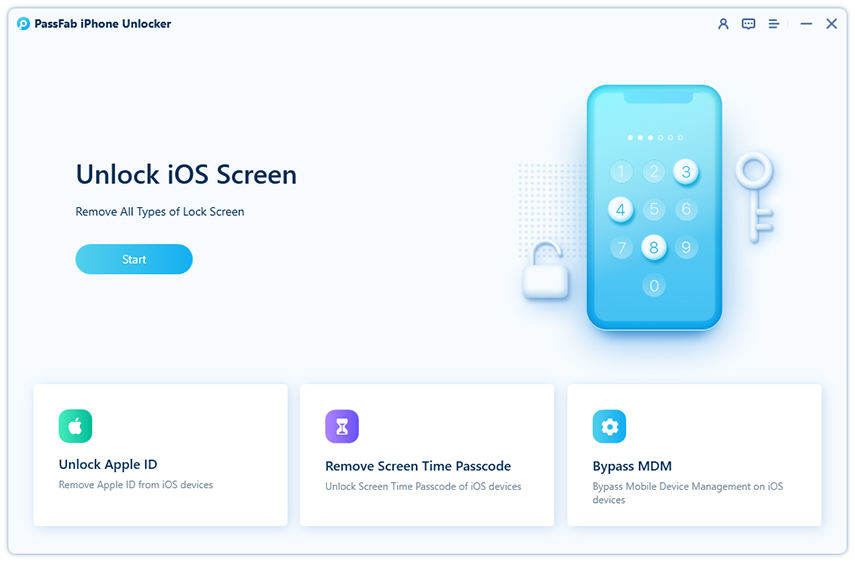
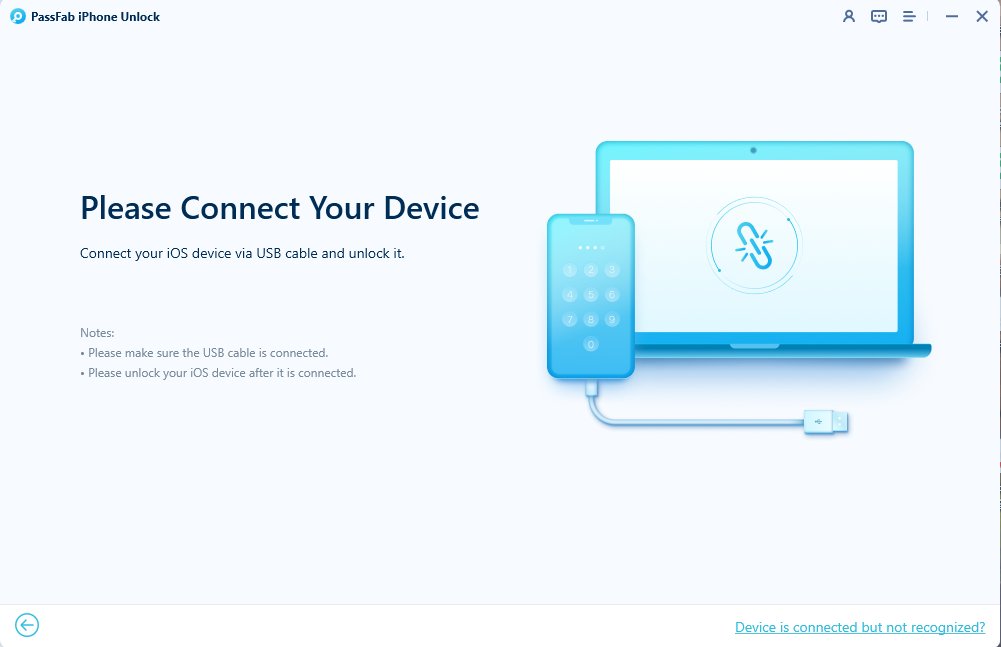
Now you have to connect your iPhone or iPad to the computer that has PassFab iPhone Unlocker installed.
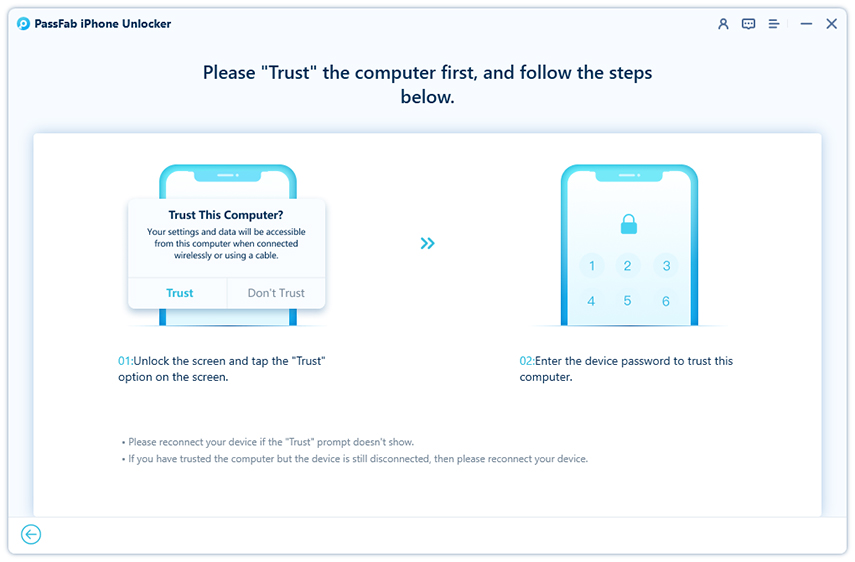
Note: If it is the first time to make the connection and there’s a lock screen passcode setting, you need to unlock the screen first and tap «Trust» on your device, then enter device passcode again to trust the computer.
After successful connection, click «Start Remove» button to unlock your Apple ID or iCloud account which is related with your iPhone or iPad.
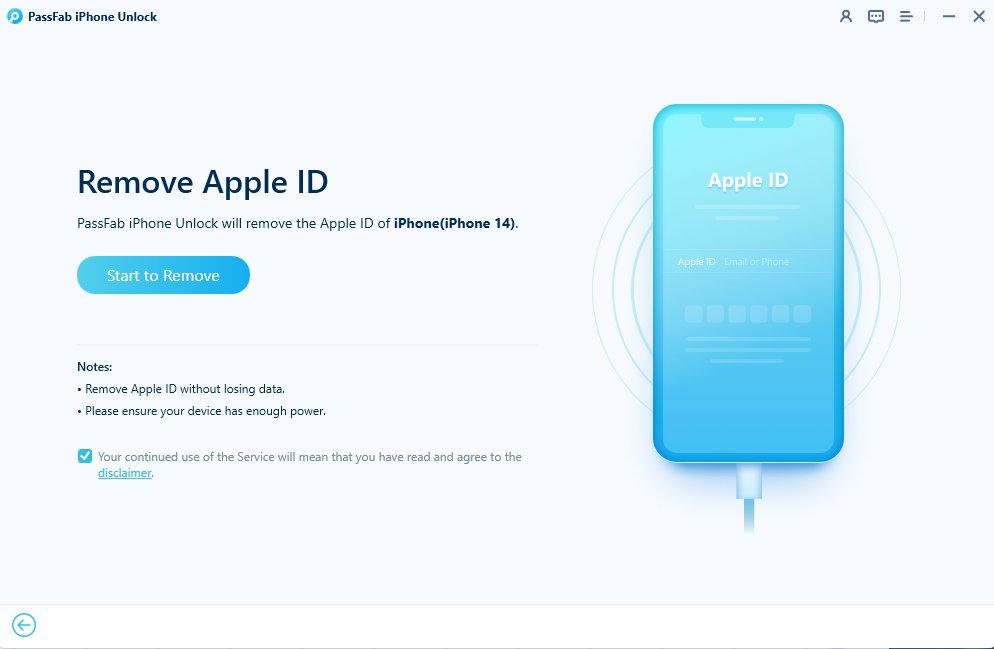
Option 1. If Find My iPhone is Disabled
If Find My iPhone is off on the iOS device, PassFab iPhone Unlocker is about to unlock Apple ID promptly once it is detected. Note that all devices are supported and your data won’t be lost in this option.
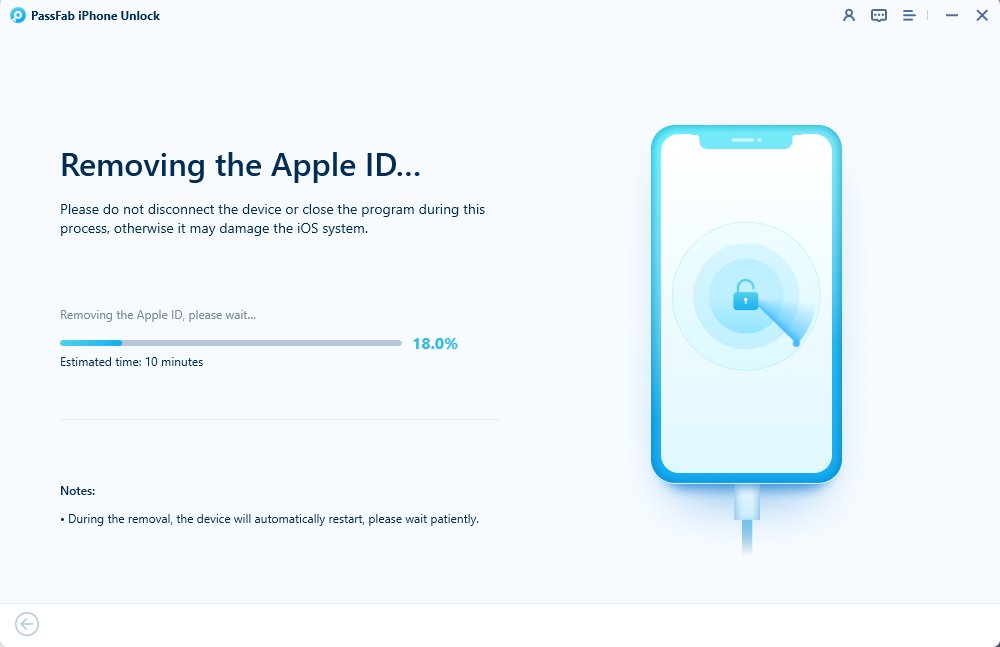
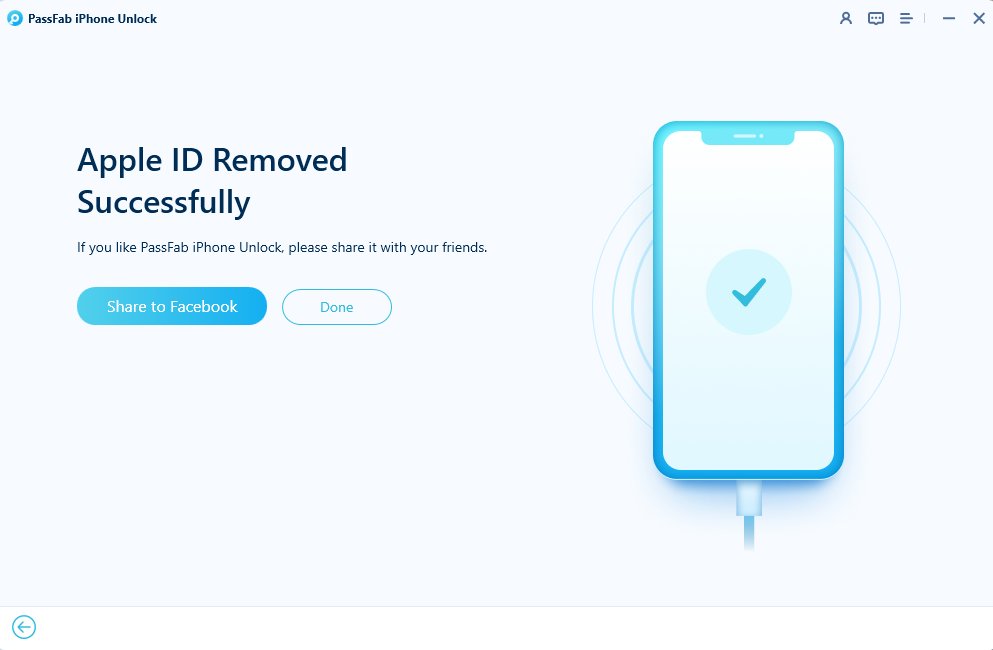
You have to wait for a short time to unlock your Apple ID and iCloud account have been removed from your device. Now you can sign in with new Apple ID and enjoy all the features.
Option 2. If Find My iPhone is Enabled
To remove the Apple ID, you should make sure that:
1. You have set a screen passcode before.
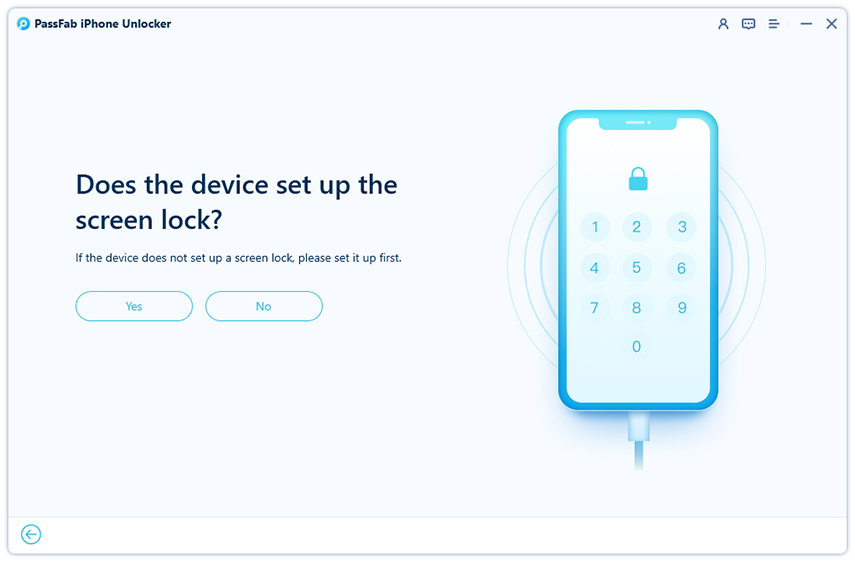
If not, PassFab iPhone Unlocker could not remove Apple ID from your device.
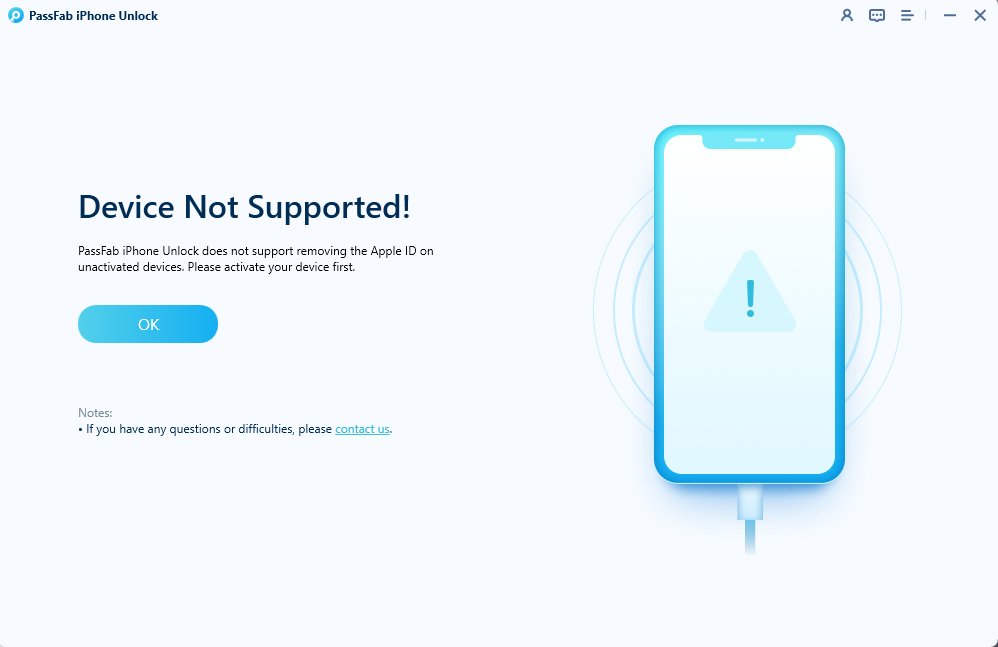
2. You have turned on Two-Factor Authentication.
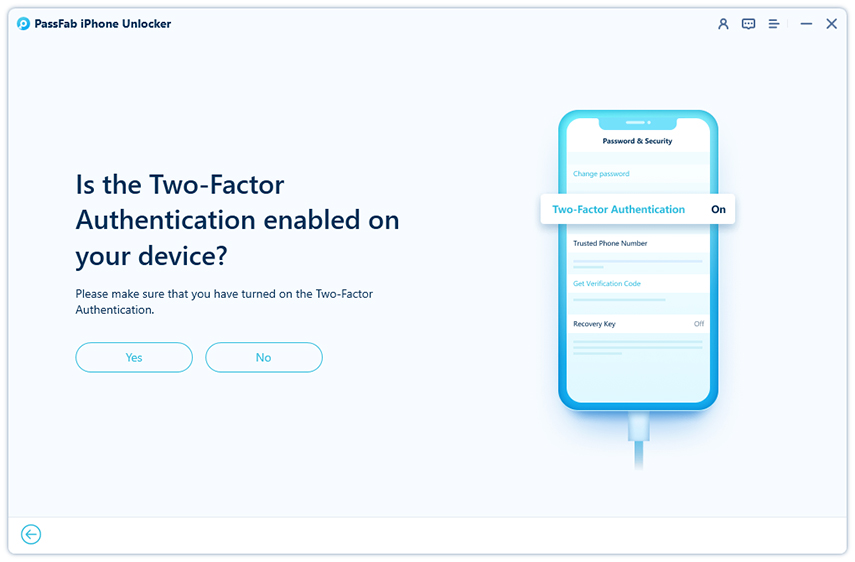
If not, your device is not supported.
Then download the matching firmware.
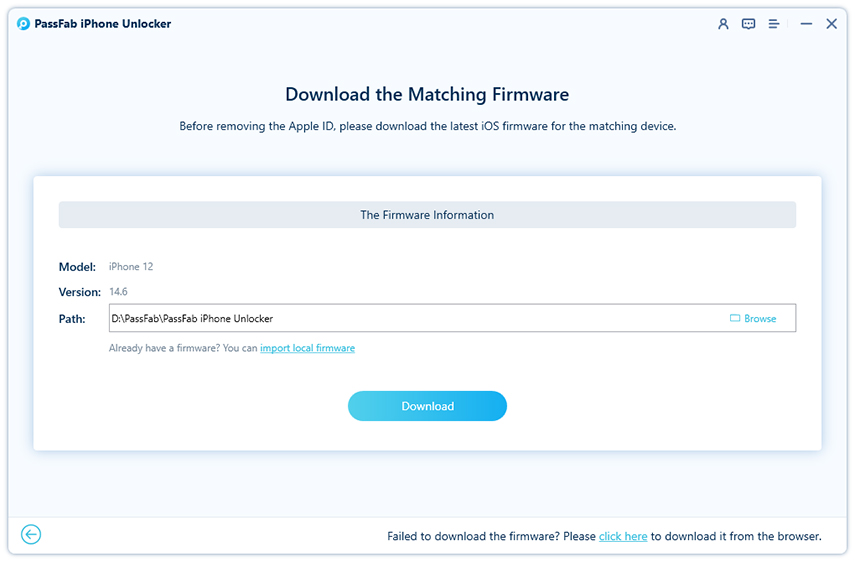
Note:
- If you failed to download firmware, just tap on “click here” button to download it through web browser.
- If you have downloaded the firmware on your computer, just click «import local firmware» button to get access to another interface and import it.
Click «Start Remove» after downloading the firmware.
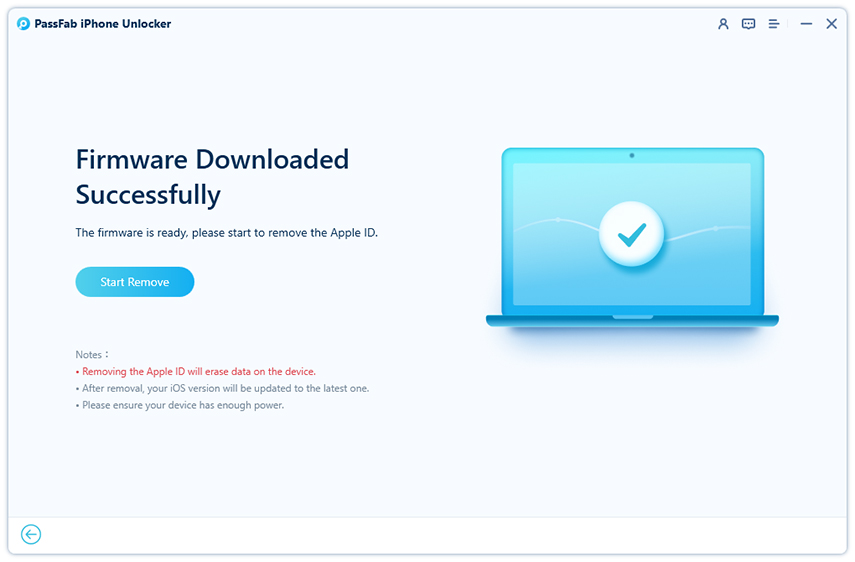
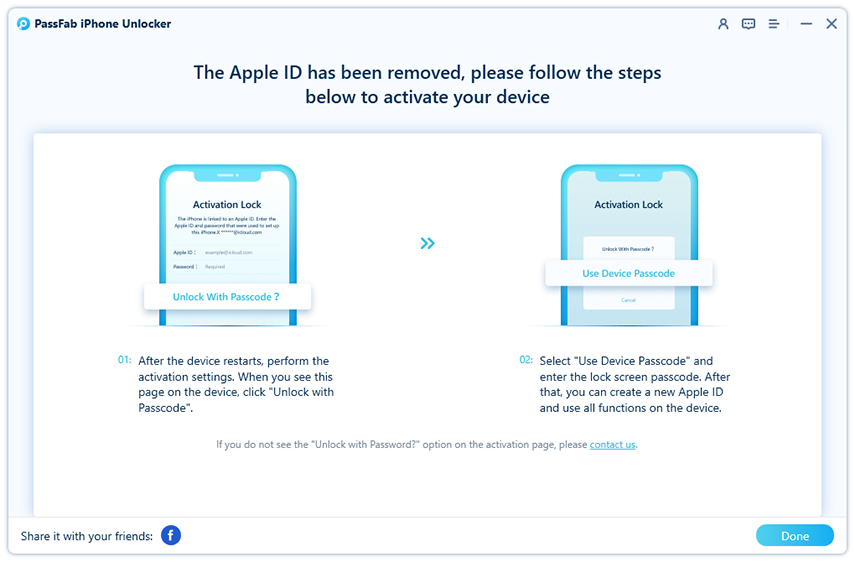
Wait for a few moments, your Apple ID will be removed.
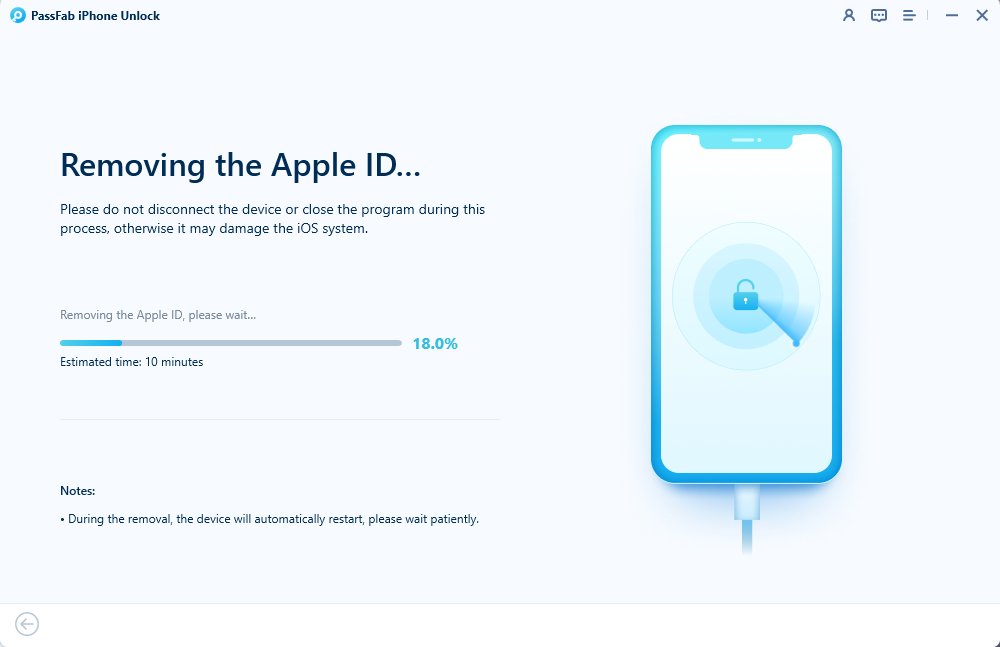
Now, following the steps on the interface to set up your device.
Видеообзор
Инструкция в виде текста – это, конечно же, хорошо, но видеообзор, безо всякого сомнения, позволит быстрее разобраться с темой.
Вопросы и ответы
Завершая разговор, хотелось бы напомнить, что любые вопросы, появившиеся в ходе загрузки и инсталляции инструмента, вы можете задать специалистам нашего сайта. Ни одно сообщение не будет оставлено без внимания. Каждый человек, обратившийся за помощью, получить дельный совет по решению той или иной проблемы.
Достоинства и недостатки
В виде небольших списков перечислим положительные и отрицательные моменты программного обеспечения.
Достоинства:
- Русскоязычный пользовательский интерфейс.
- Наличие встроенных подсказок.
- Невысокие системные характеристики.
- Совместимость со всеми версиями Windows.
- Автоматическое определение устройства.
Недостатки:
- По сравнению с конкурентами, функций мало.
Загрузка и установка
Чтобы получить приложение PassFab iPhone Unlocker с кодом активации на свой компьютер или ноутбук, следует выполнить несколько простых шагов, а именно:
- Находим в конце этого материала ссылку, ведущую к загрузке установочного дистрибутива.
- Загружаем архив и распаковываем его на жесткий диск ПК.
- Запускаем исполняемый компонент, чтобы начать установку приложения.
- Завершаем процесс, выполняя подсказки мастера установки.
Дальше переходим к еще одному интересному вопросу. Давайте поговорим об использовании продукта на Windows.
Как пользоваться
Переходим к вопросу, который, собственно говоря, и привел посетителей сайта на эту страничку. Ниже будет рассказано, как загрузить крякнутый вариант инструмента для разблокировки айфона на свое устройство. Переходим к делу.
Похожие приложения
Если инструмент по какой-то причине не подходит, рекомендуем также обратить внимание на другие похожие решения:
- Aiseesoft iPhone Unlocker.
- Dr.Fone.
- ApowerRecover.
- iPhone Backup Unlocker.
- UkeySoft iPhone Unlocker.
Системные требования
Для стабильной работы софта будет достаточно даже слабой электронной машины:
- Центральный процессор: 800 МГц.
- Оперативная память: 512 Мб.
- Пространство на жестком диске: 56 Мб.
- Платформа: Microsoft Windows 32/64 Bit.
Часть 1: извлеките пароль резервной копии itunes
Шаг 1: Выберите опцию «Удалить пароль резервной копии iTunes», после чего Вам будет представлен перечень файлов резервных копий, имеющихся на Вашем компьютере.
Примечание: Если в отображенном списке нет необходимого файла резервной копии, Вы можете загрузить его вручную. Для этого выберите опцию «Импортировать файлы резервной копии».
Шаг 2: Для продолжения работы нажмите на нужный Вам файл резервной копии iTunes. На Ваш выбор будет представлено 3 режима атаки на пароль. Отметьте наиболее подходящий Вам режим. Кроме того, Вы можете установить дополнительные настройки, чтобы ускорить процесс восстановления пароля, например, длину пароля, возможные символы и т.д.
Перебор по словарю: автоматический подбор тысячи возможных комбинаций пароля с помощью имеющегося словаря. Вы также можете добавить собственный словарь, нажав на кнопку «Настройки».
Перебор с позиционной маской: подходит тем, кто имеет какое-либо представление о пароле. Для обеспечения точности дешифрования пользователи могут указать минимальную/максимальную длину пароля, часто используемые в паролях буквы и цифры, особые символы.
Полный перебор: используйте подбор любых возможных комбинаций букв, цифр и символов. Данный режим является самым длительным по времени.
Шаг 3: Для запуска процесса восстановления пароля нажмите на кнопку «Начать». Дождитесь завершения работы программы. В зависимости от сложности пароля процесс может занять от нескольких минут до нескольких часов.
После этого появится всплывающее окно, в котором будет отображен Ваш пароль. Вы можете использовать его для дешифровки файла резервной копии.
Часть 2: удалите настройки шифрования резервной копии
Шаг 1: Из трех имеющихся в главном меню опций выберите «Удалить настройки шифрования резервной копии».
Шаг 2: Затем подключите Ваше iOS-устройство к компьютеру с помощью USB-кабеля.
Примечание: Если на Вашем iPhone или iPad установлена версия iOS 10 и ниже, то для использования данной функции Вам необходимо будет обновить систему.
Шаг 3: Далее нажмите на кнопку «Начать», чтобы запустить процесс удаления настроек шифрования резервной копии. Пожалуйста, будьте терпеливы и без необходимости не прерывайте данный процесс.
Шаг 4. После завершения процесса установленные Вами настройки шифрования будут успешно удалены.
Часть 3: удалите пароль функции «экранное время»
Если Вы не помните Ваш код-пароль функции «Экранное время», следуйте прилагаемому далее пошаговому руководству, чтобы удалить данный пароль.
Шаг 1: В главном меню выберите опцию «Удалить код-пароль функции «Экранное время».
Шаг 2: Далее подключите Ваше устройство iOS к компьютеру с помощью USB-кабеля и нажмите на кнопку «Начать» в окне программы, чтобы запустить процесс удаления пароля. Если на Вашем устройстве включена функция «Найти iPhone», сначала Вам нужно будет отключить ее.
Шаг 3: Дождитесь завершения процесса удаления код-пароля функции «Экранное время».
Шаг 4: После этого Вам нужно будет настроить Ваше устройство согласно подсказкам на экране.
Шаг 1: подключите idevice к mac
1. Нажмите кнопку начать, чтобы начать процесс.
2. Внимательно прочитайте соглашение перед использованием программы и нажмите Далее.
3. Затем вы можете подключить iDevice, заблокированный блокировкой активации iCloud, через USB-кабель, и программа автоматически обнаружит его.
Шаг 2: джейлбрейк вашего idevice
После подключения программа загрузит утилиту для джейлбрейка. Подождите.
После успешной загрузки инструмента для джейлбрейка нажмите Начать джейлбрейк и следуйте инструкциям программы джейлбрейка, чтобы сделать джейлбрейк iDevice.
Шаг 3: обойти блокировку активации icloud
После успешного джейлбрейка нажмите Начать удалить , после чего программа снимет блокировку активации iCloud на вашем устройстве. Просто подожди немного.
Блокировка активации iCloud была успешно удалена, затем нажмите Готово.
Теперь вы можете начать настройку iDevice без блокировки активации iCloud. Пожалуйста, обратите внимание, что вы можете войти в Apple ID из App Store или iTunes & App Store из меню «Настройки», чтобы загружать приложения через WiFi.


