

- Pdf printer для ios превратит любой документ в высококачественный pdf — лайфхакер
- Как печатать документы из других приложений
- Как печатать документы из приложений apple
- Как печатать с ipad с помощью сторонних приложений
- Как распечатать с ipad с помощью google cloud print
- Настройка принтера для печати в mac os
- Настройка принтера для печати в windows
- Настройте сервер
- Печать на ipad – как это выглядит на бумаге?
- Печать файла pdf или документа microsoft® office с устройства iphone, ipod touch или ipad с помощью приложения brother iprint&scan. | brother
- Подготовка устройств
Pdf printer для ios превратит любой документ в высококачественный pdf — лайфхакер
PDF — довольно универсальный и удобный формат файлов, который можно использовать для хранения текста, фотографий, сканов документов, скриншотов и веб-страниц. PDF-файл может прочитать любое устройство, начиная с простенького смартфона и заканчивая полноценным настольным компьютером. Хранить документы в .pdf — весьма эффективно и сегодня я расскажу вам о приложении PDF Printer, которое позволит сохранить любой документ в виде PDF высокого качества.
PDF Printer умеет именно то, что вы от него ожидаете. Приложение позволяет открывать любой документ и быстро конвертировать его в PDF-файл. Программа умеет сохранять в PDF электронные письма, фотографии, заметки и веб-страницы.
После конвертации, вы можете сохранить полученный PDF-файл в Dropbox, отправить его по электронной почте и открыть в любом iOS-приложении, которое умеет читать PDF, чтобы продолжить работу над документом.
PDF Printer может выступать и в роли сканера, но для этого придется доплатить дополнительный доллар в качестве встроенной покупки. Сканер работает вполне обычно и сможет заменить вам другие подобные приложения, если вам не нужно огромное количество функций.
У приложения довольно простой и понятный интерфейс — вы сразу разберетесь, как работать с программой. Конвертация и сохранения в PDF не составит никакого труда. Кроме того, вы можете сразу распечатать документ на принтере «по воздуху», что очень удобно, а также обмениваться файлами между вашим компьютером при помощи синхронизации с iTunes.
Несмотря на некоторые недостатки, PDF Printer отлично справляется со своей основной задачей — сохранением документов в PDF. Конечно, здесь не самый лучший сканер, но он и не доступен по умолчанию. Радует, что приложение регулярно обновляется и поддерживает русский язык. Так что если вы давно хотели создать на iPhone свою PDF-коллекцию ваших документов, то обязательно попробуйте PDF Printer.
appbox fallback https://apps.apple.com/ru/app/427076566
(via)
Как печатать документы из других приложений
Не все приложения поддерживают печать. Кроме того, не во всех приложениях опция печати доступна именно в меню «Поделиться».
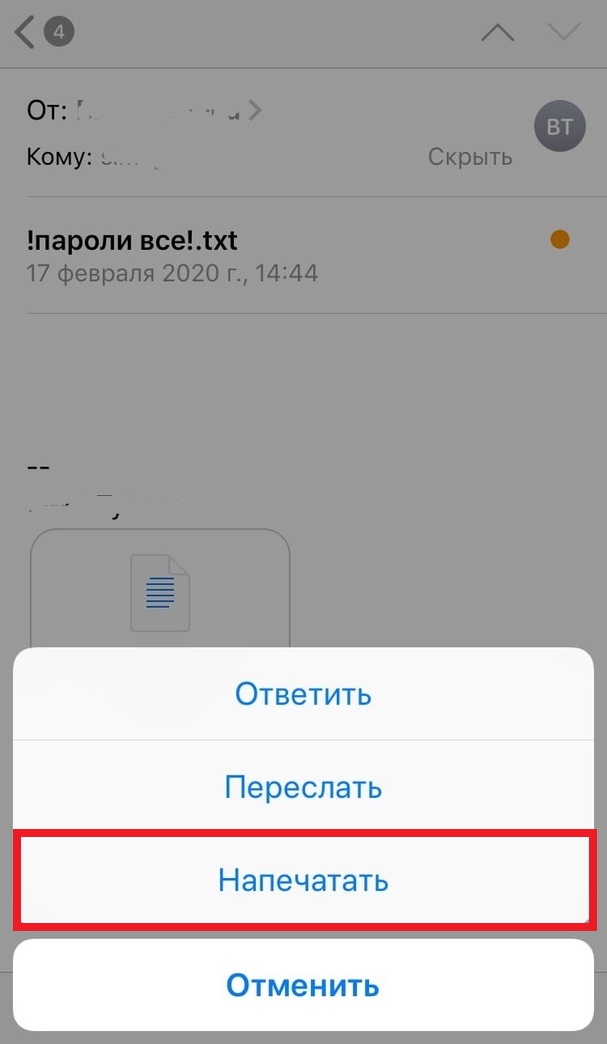
Вот как происходит печать в других приложениях Apple:
- Почта: Откройте e-mail, нажмите стрелочку для Ответа внизу и выберите Напечатать.
- Pages, Numbers и Keynote: Нажмите кнопку Ещё (…) вверху и выберите Напечатать.
- Файлы, Фото и Safari: Нажмите кнопку Поделиться и выберите Напечатать.
Приложения Календарь, Напоминания, Новости и Сообщения пока что не поддерживают опцию печати.
Теперь вам необязательно отправлять все документы на Mac, чтобы их печатать, ведь есть способ намного быстрее и удобнее!
Как печатать документы из приложений apple
Вы можете печатать документы из приложений Почта, Заметки, Pages, Numbers, Keynote или даже Safari. Делается это очень просто – через меню «Поделиться».
В качестве примера мы будем использовать приложение Заметки.
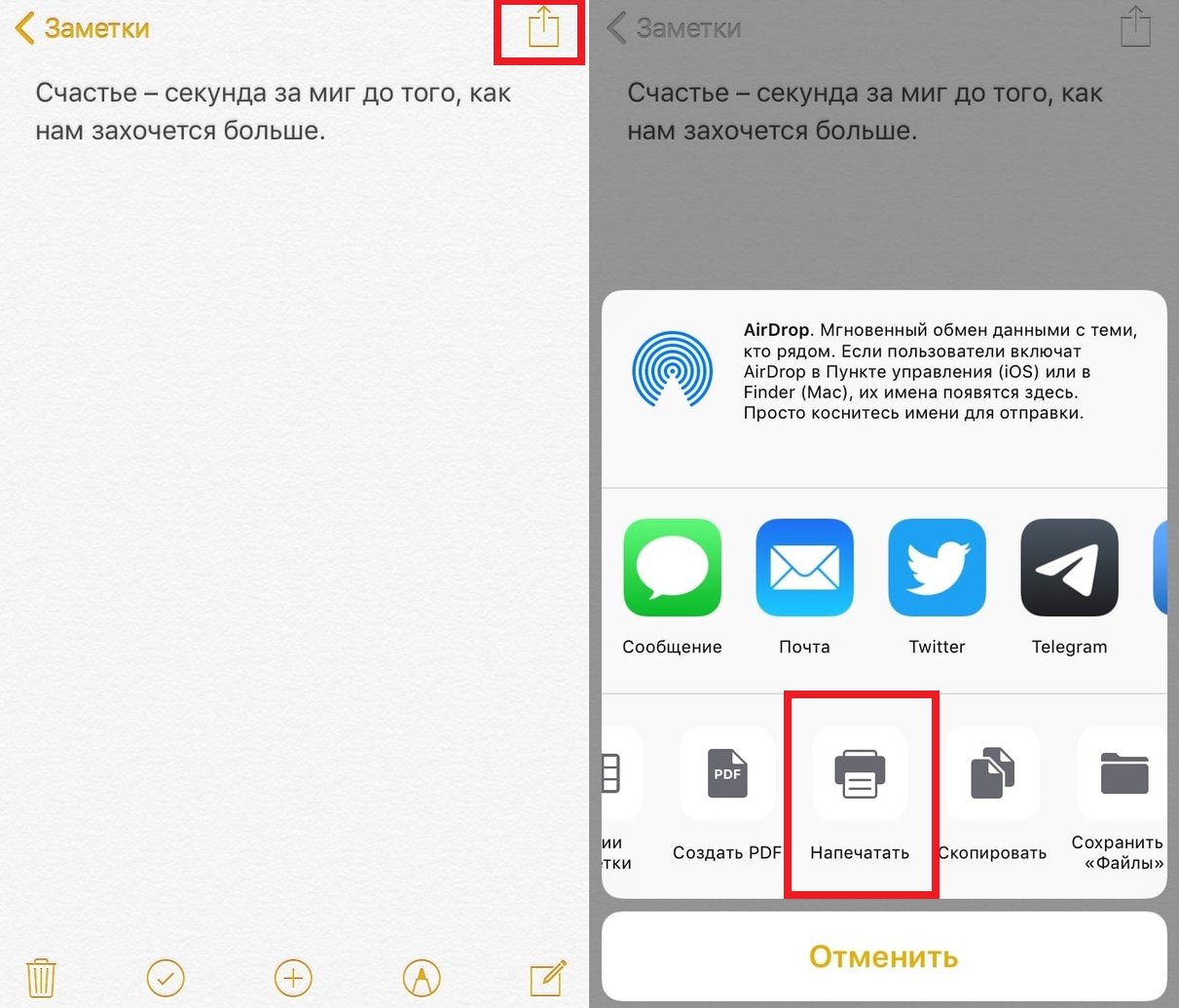
1) Откройте заметку, которую хотите распечатать, и нажмите кнопку Поделиться.
2) В меню выберите Напечатать.
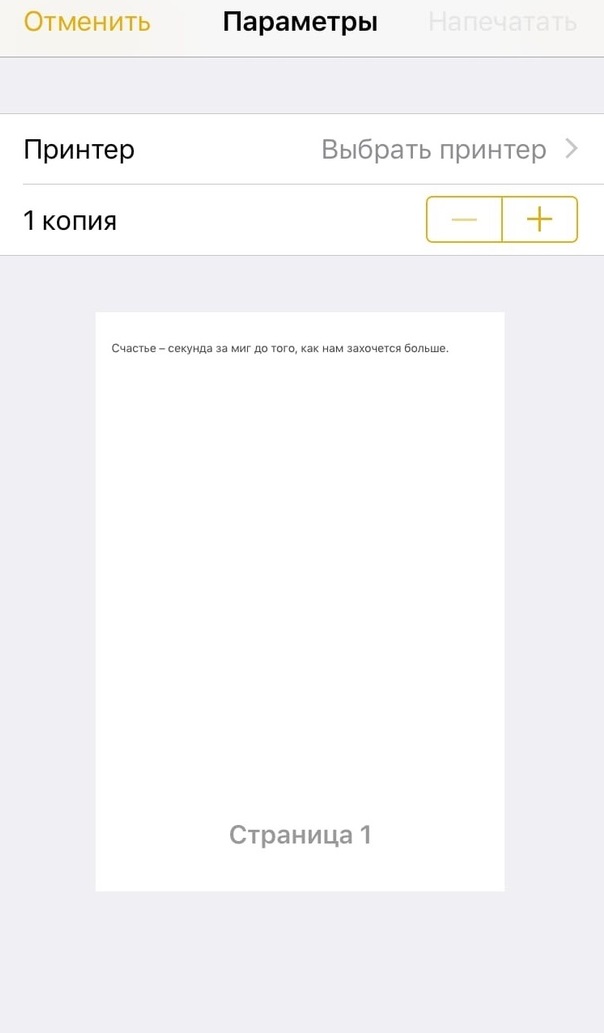
3) Выберите свой принтер.
4) С помощью значков плюса и минуса выберите количество копий печати.
5) Если у вас цветной принтер, но нужна чёрно-белая печать, это тоже нужно выбрать.
6) Теперь нажмите Напечатать.
Ваш документ должен будет сразу же распечататься на выбранном принтере!
Как печатать с ipad с помощью сторонних приложений
Если вы не можете или не хотите использовать AirPrint или Google Cloud Print, еще один вариант, доступный для владельцев более новых принтеров, – это использовать специальное приложение, доступное для таких принтеров. Большинство производителей, включая Canon, HP и Brother, выпускают такие приложения, и вы обычно можете найти их в App Store бесплатно.
Вы также можете загрузить стороннее приложение, например PrintCentral Pro.Другие популярные приложения для печати включают Printer Pro, Print n Share и To Print. В большинстве случаев они позволяют печатать, используя не только принтеры с поддержкой Wi-Fi, но и USB-принтеры. Они могут даже быть связаны с принтерами AirPrint, хотя они обычно не доступны бесплатно.
Как распечатать с ipad с помощью google cloud print
Альтернативой печати с iPad является использование облачной печати Google, которая, как и AirPrint, представляет собой протокол с поддержкой Wi-Fi для связи между принтерами и устройствами.
Google Cloud Print работает только из приложений Google, если вы не загружаете PrintCentral Pro.
Запустите Google Chrome на своем компьютере (не на iPad), а затем нажмите кнопку Еще в правом верхнем углу.

Нажмите Настройки .
Или нажмите Командная запятая (,), или перейдите в chrome: // settings/.

Прокрутите страницу вниз и нажмите вкладку Дополнительно .

Под заголовком Печать нажмите Облачная печать Google .

Нажмите Управление устройствами облачной печати .

Нажмите Добавить принтеры .

Нажмите на принтер , который вы хотите связать с Google Cloud Print, чтобы в его поле была отмечена галочка, а затем нажмите кнопку Добавить принтер (ы) .

Этот процесс связывает ваш принтер с вашей учетной записью Google и делает его доступным на всех устройствах в одной сети Wi-Fi.
Одним из преимуществ Google Cloud Print является то, что он совместим с принтерами, которые не «готовы к работе в облаке», поэтому он работает с большим количеством устройств, чем AirPrint.
И как только вы добавите свой принтер, использование Cloud Print работает аналогично AirPrint. Например, если у вас есть приложение Google Sheets на вашем iPad, вы можете печатать с помощью Cloud Print следующим образом:
Откройте таблицу, которую вы хотите распечатать, и нажмите кнопку Еще i в правом верхнем углу экрана.

Нажмите Поделиться и экспортировать , а затем нажмите Печать .

Нажмите Google Cloud Print . На следующем экране нажмите на название вашего принтера. Выберите нужные параметры, а затем нажмите Печать .

Приложения по-прежнему позволяют выбирать между AirPlay и Cloud Print, если ваш принтер совместим с обоими.
Настройка принтера для печати в mac os
Ну, для начала принтер должен быть просто настроен для печати в Mac OS. Большинство современных принтеров система Mac OS Lion распознает и настроит без проблем самостоятельно. Свой принтер HP Photosmart C4283 я просто воткнул в USB.
Далее расшариваем (делаем общедоступным) принтер в сети. Заходим в Системные настройки -> Печать и сканирование. Выбираем принтер в списке (если их несколько). Ставим галочку: “Открыть принтер для общего доступа в сети”.
Настройка принтера для печати в windows
Тут, как это обычно бывает с Windows, попотеть придется чуть больше. Я пишу на примере самой распространённой ОС – Windows 7. На других ОС должно быть аналогично.
Скачиваем программу AirPrint Activator уже от другого автора.
Настройте сервер
Последний вариант, который позволяет вам печатать с iPad, – это настроить сервер печати на вашем Mac или ПК. Делая это, вы можете отправлять задания на печать с вашего iPad на сервер, который затем отправляет его на ваш принтер. Сначала вам нужно будет загрузить приложение на ваш Mac или ПК, что вы предпочитаете загружать на iPad.
Если вы пользователь Mac, одним из лучших и самых популярных приложений для этой цели является Printopia. Это позволяет не только печатать с iPad, но и даже использовать его для сохранения документов или файлов iPad в формате PDF на вашем Mac.
Аналогичное программное обеспечение, доступное для ПК, включает OPrint и Presto. Как и в случае с принтопией, они стоят дорого, поэтому, если проблема в цене, сначала попробуйте AirPrint и Google Cloud Print.
Печать на ipad – как это выглядит на бумаге?
В большинстве программ пользоваться ей можно на свой страх и риск. А всё потому, что нет функции предпросмотра.
Pages, Заметки и специализированные офисные программы почти наверняка распечатают вам всё верно. Однако печать, к примеру из Сафари может привести к вот такому результату:
В общем, печать на iPad возможна и без принтеров с поддержкой AirPrint.
Пригодится: На сайте Apple можно обнаружить список принтеров с поддержкой функции AirPrint по умолчанию.
Если есть какие-то вопросы или дополнения, отписывайтесь (не забывайте отвечать на вопросы других читателей) в комментариях. Эта статья будет периодически обновляться и дополняться.
Печать файла pdf или документа microsoft® office с устройства iphone, ipod touch или ipad с помощью приложения brother iprint&scan. | brother
DCP-1610WR, DCP-1612WR, DCP-375CW, DCP-6690CW, DCP-7045NR, DCP-7055WR, DCP-7057WR, DCP-7065DNR, DCP-7070DWR, DCP-8065DN, DCP-8085DN, DCP-8110DN, DCP-8250DN, DCP-9010CN, DCP-9020CDW, DCP-9040CN, DCP-9042CDN, DCP-J105, DCP-J315W, DCP-J515W, DCP-J525W, DCP-J715W, DCP-L2520DWR, DCP-L2540DNR, DCP-L2551DN, DCP-L2560DWR, DCP-L5500DN, DCP-L6600DW, DCP-L8410CDW, DCP-T500W, DCP-T510W, DCP-T700W, DCP-T710W, HL-1210WR, HL-1212WR, HL-2250DNR, HL-3140CW, HL-3170CDW, HL-4050CDN, HL-4150CDN, HL-5250DN, HL-5270DN, HL-5350DN, HL-5370DW, HL-5450DN, HL-5470DW, HL-6180DW, HL-L2340DWR, HL-L2360DNR, HL-L2365DWR, HL-L2371DN, HL-L5100DN(T), HL-L5200DW(T), HL-L6300DW(T), HL-L6400DW(T), HL-L6450DW , HL-L8250CDN, HL-L8260CDW, HL-L9200CDWT, HL-L9310CDW(T), MFC-1912WR, MFC-7360NR, MFC-7840WR, MFC-7860DWR, MFC-8370DN, MFC-8520DN, MFC-8860DN, MFC-8880DN, MFC-8950DW, MFC-9120CN, MFC-9330CDW, MFC-9440CN, MFC-9450CDN, MFC-9465CDN, MFC-990CW, MFC-J200, MFC-J2310, MFC-J2320, MFC-J2510, MFC-J265W, MFC-J2720, MFC-J3520, MFC-J3530DW, MFC-J3720, MFC-J3930DW, MFC-J430W, MFC-J5910DW, MFC-J6510DW, MFC-J6910DW, MFC-J825DW, MFC-L2700DNR, MFC-L2700DWR, MFC-L2720DWR, MFC-L2740DWR, MFC-L2751DW, MFC-L5700DN, MFC-L5750DW, MFC-L6800DW(T), MFC-L6900DW(T), MFC-L6950DW, MFC-L8650CDW, MFC-L8690CDW, MFC-L9550CDW(T), MFC-L9570CDW(T)
Подготовка устройств
Начнём с того, что ваш принтер должен поддерживать функцию. Список поддерживаемых принтеров вы найдёте здесь.
Убедитесь в том, что ваш iPhone или iPad и принтер подключены к одной и той же сети Wi-Fi. Устройства должны быть недалеко друг от друга.
Чтобы избежать непредвиденных проблем, обновите своё iOS-устройство и свой принтер до последних доступных версий системы и прошивки.


