

Стабильная производительность — одна из причин, по которой профессионалы в области аудио и видео предпочитают Mac Windows. Тем не менее, вам все еще нужно право диктофон для вашего Mac компьютер для записи звука из онлайн-музыки, подкастов, микрофона или чего-то еще. В отличие от ПК, у вас есть ограниченные возможности для записи голоса на Mac. Поэтому мы протестировали популярные приложения и поделились списком топ-10 в этой статье.
Диктофон для Mac
Диктофон — это предустановленное приложение для записи голоса для пользователей iPad, iPhone и Mac. Вы можете использовать голосовые заметки для записи голосовых заметок, лекций, интервью и многого другого с помощью встроенного / внешнего микрофона или гарнитуры. Голосовые заметки легко записывать на iPhone, iPad, iPod touch или Mac. Просто нажмите кнопку записи, чтобы начать и остановить запись голоса. Однако есть только базовые функции записи голоса. Если вы хотите получить расширенный диктофон для устройств iOS, вы можете прочитать эту статью, чтобы найти ответ.


Если вы ищете хорошее программное обеспечение для записи звука, в нашем блоге перечислены некоторые из самых популярных и лучших программ записи для macOS.
Mac, известный своей производительностью, простотой использования и стабильностью, является наиболее предпочтительной платформой для профессионалов в области аудио и видео. Хотя Mac поставляется со встроенным программное обеспечение для записи звука он не может поддерживать высококачественные записи, такие как и музыкальное производство.
Мощная macOS вместе с лучшим программным обеспечением для записи звука удовлетворит все ваши требования. Так что, не теряя больше времени, давайте взглянем на некоторые из наших выборов.
Лучшее программное обеспечение для записи звука для macOS 2021
4. Adobe Audition
6. Гаражная группа
7. Пэд для записи
9. Аудиорекордер Macsome
Допустим, вы хотите загрузить анонимную песню, проигрываемую по Интернет-радио на ваш Mac, или, возможно, записать звуки, исходящие из приложения на вашем Mac. Первое, что приходит в голову, — это использовать приложения для записи голоса для устройств iPhone или же Android. И пока они работают, в выходном звуке будет много шума.
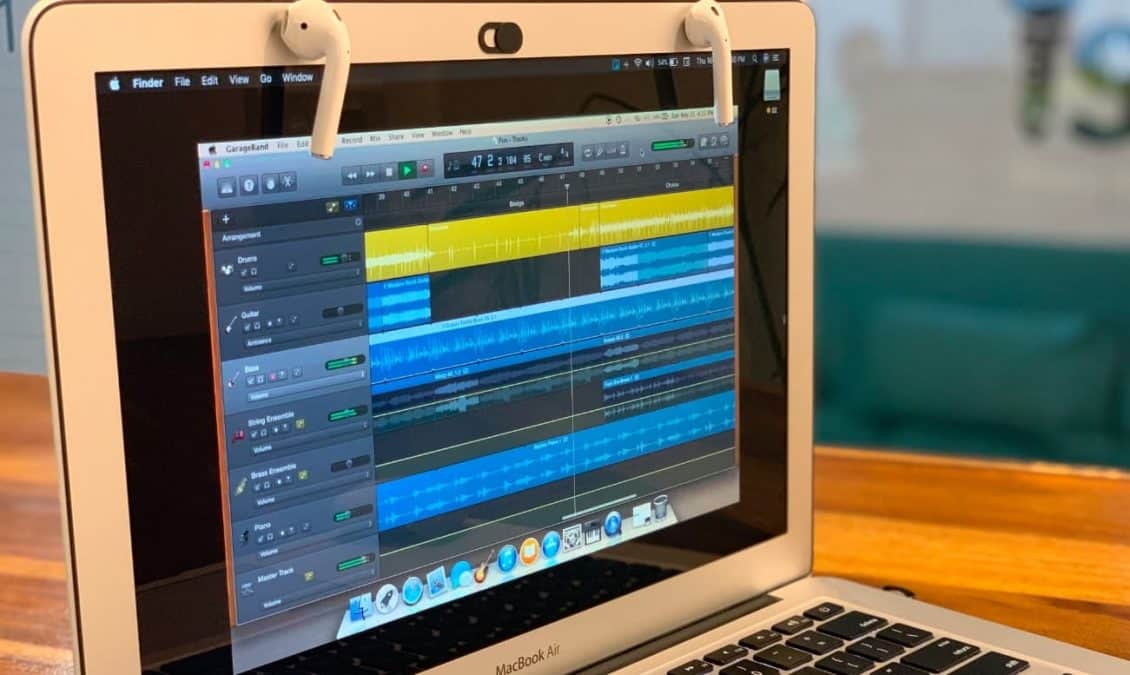
Вы должны знать, что можете Запись воспроизведения аудио На вашем Mac с самого Mac. И что самое приятное, вам не нужно покупать дополнительную звуковую карту. Все, что вам нужно, это виртуальная звуковая карта, которая может преобразовывать аудиосигналы в аудиовходы. В этом уроке мы рассмотрим два самых популярных способа, как это работает. Давайте начнем.
- Звуковой цветок
- Шаг 1. Установите Soundflower
- Настройте Soundflower
- Шаг 3. Настройте QuickTime
- Аудиорекордер Apowersoft
- Шаг 1. Установите Apowersoft Audio Recorder
- Установите виртуальную звуковую карту
- Настройте Apowersoft Audio Recorder
- Начните запись
- Отредактируйте реестр
- Запись аудиотрансляции на Mac
- 10 лучших приложений для записи голоса для MacBook Pro / Air / iMac и других
- Лучший аудио-рекордер, чтобы помочь вам захватить звук на Mac или Windows PC
- Как записать звук на Mac с помощью QuickTime Player
- Как быстро записать голос на Mac с Audacity
- 5 лучших приложений для диктофона на Mac
- Adobe Audition
- Верх 3
- Macsome Audio Recorder
- Аудио угон
- Top 5 Freemium Диктофон для Mac
- Aiseesoft Screen Recorder для Mac
- Диктофон eXtra
- Альтернативный диктофон для записи аудио с iPhone и iPad
- Как записать аудио / голос на ПК
- Топ 5 бесплатных диктофонов на Mac
- GarageBand
- WavePad
- 7 лучших приложений для записи голоса для iPhone и iPad
- Аудиозаписи
- RecUp
- ITalk Recorder
- KORG iELECTRIBE
- Диктофон и аудиоредактор
- Otter Voice Заметки о встрече
- Лучшее программное обеспечение для записи звука для macOS 2021
- Гаражная группа
- Пэд для записи
- Аудиорекордер Macsome
- Время сделать правильный выбор для себя
- Часто задаваемые вопросы о диктофоне iPhone iPad
- Топ 5 бесплатных диктофонов для Mac
- Ocenaudio
- Ардор
Звуковой цветок
Soundflower, конечно, пользуется популярностью среди пользователей Mac, но у него есть свои проблемы и сложности. Давайте посмотрим, как это работает, а также рассмотрим довольно простой в использовании альтернативный вариант.
Шаг 1. Установите Soundflower
Для тех, кто не знаком с этим приложением, Soundflower — это открытый исходный код, доступный по адресу GitHub А само приложение представляет собой виртуальную звуковую карту для macOS. Иногда бывает сложно установить Soundflower. Если вы столкнулись с неудачной попыткой установки, прочтите эту ветку, Как решить сбой установки Soundflower.
Настройте Soundflower
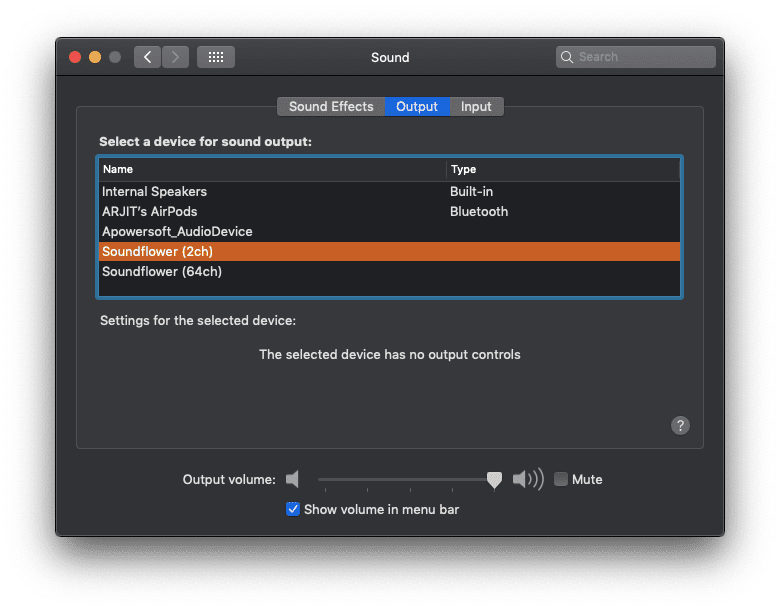
После того, как вы установили Soundflower, вам нужно будет его настроить.
Шаг 3. Настройте QuickTime
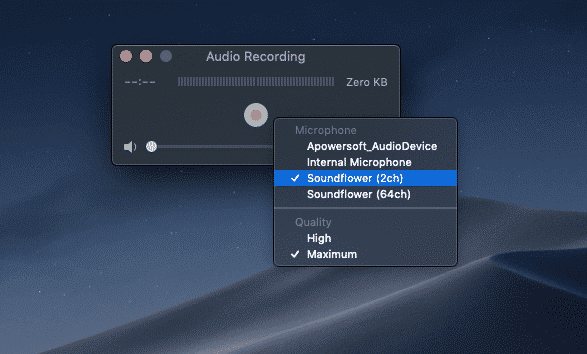
Поскольку для Soundflower нет интерфейса приложения, вам понадобится лаунчер. QuickTime или же дерзость Для записи выходного звука из Интернета. Чтобы записать воспроизведение звука на Mac, откройте QuickTime и выберите «Новая аудиозапись» на вкладке «Файл» в строке меню. Кроме того, вы можете нажать Ctrl + opt + cmd + N.
Затем нажмите небольшую стрелку раскрывающегося списка рядом с кнопкой «Запись» и выберите тот же канал Soundflower, который указан в настройках вывода звука вашего Mac, то есть Soundflower (2ch).
Вот и все. Теперь вы можете записывать любой звук, который выходит из вашего Mac. Просто воспроизведите звук в любом приложении, перейдите в Quicktime и нажмите кнопку записи. Когда закончите, нажмите красную кнопку еще раз, чтобы остановить запись, и файл будет сохранен, и не забудьте вернуть настройки звука вашего Mac в исходное состояние.
Но вот функция записи звука, хотя вы можете записывать звук, вы не можете слушать то, что записывается, пока не сбросите настройки вывода звука на динамиках или наушниках. Это означает, что вам нужно изменять эти настройки каждый раз, когда вам нужно записывать звук из Интернета.
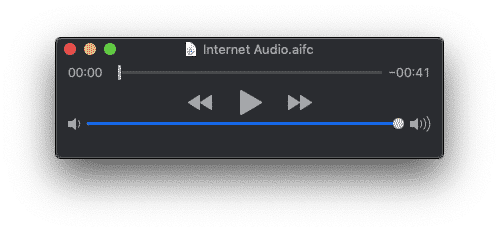
Даже когда ваш звук записывается, вам необходимо сбросить настройки вывода звука, чтобы слышать и редактировать то, что вы записали. Итак, давайте посмотрим, у вас будут проблемы с установкой, и вам нужно менять настройки системы каждый раз, когда вам нужно записывать звук, тогда вы не можете слышать звук во время записи или даже после сброса настроек. Давайте посмотрим, как записать внутренний звук на Mac без Soundflower.
Аудиорекордер Apowersoft
Лучшая альтернатива Soundflower — это Аудиорекордер Apowersoft.
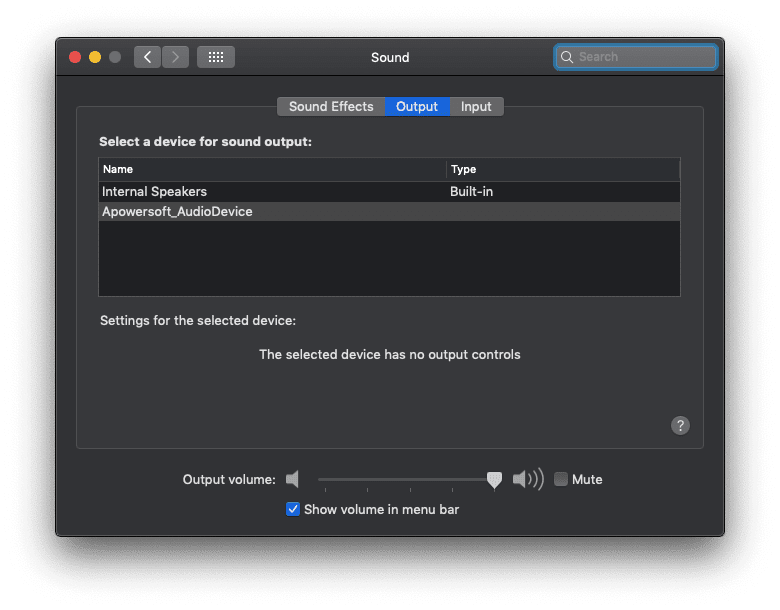
Это похоже на любое приложение для записи звука, но оно включает в себя функцию, позволяющую установить виртуальную звуковую карту для передачи выходного звука системы непосредственно входным драйверам. Приложение заполняет все пробелы, оставленные Soundflower. Вы получаете интерфейс для управления настройками и библиотекой. Это позволяет вам слышать звук во время его записи. Посмотрим, как это работает.
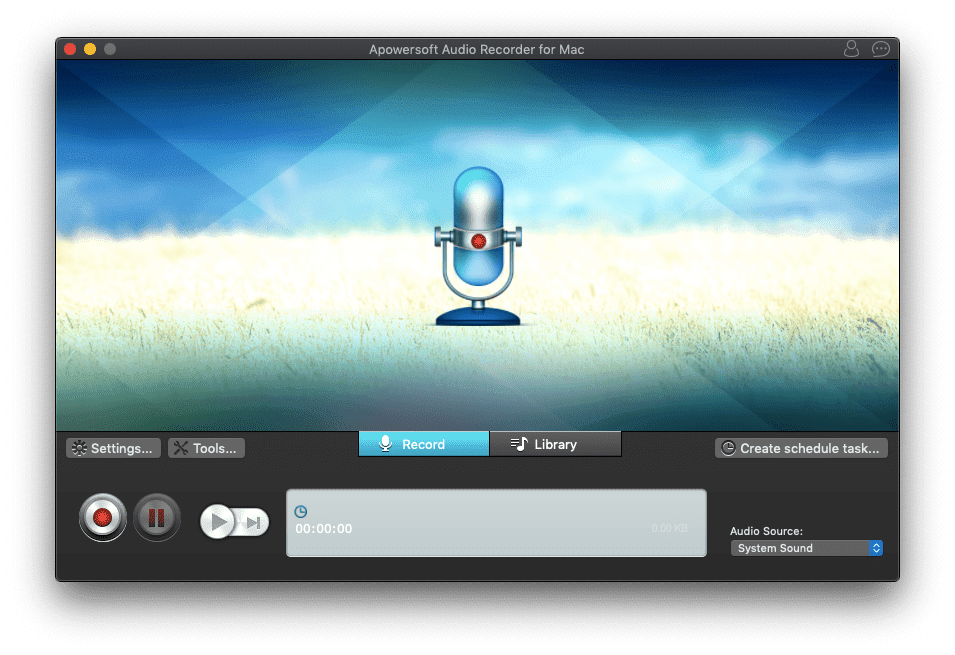
Шаг 1. Установите Apowersoft Audio Recorder
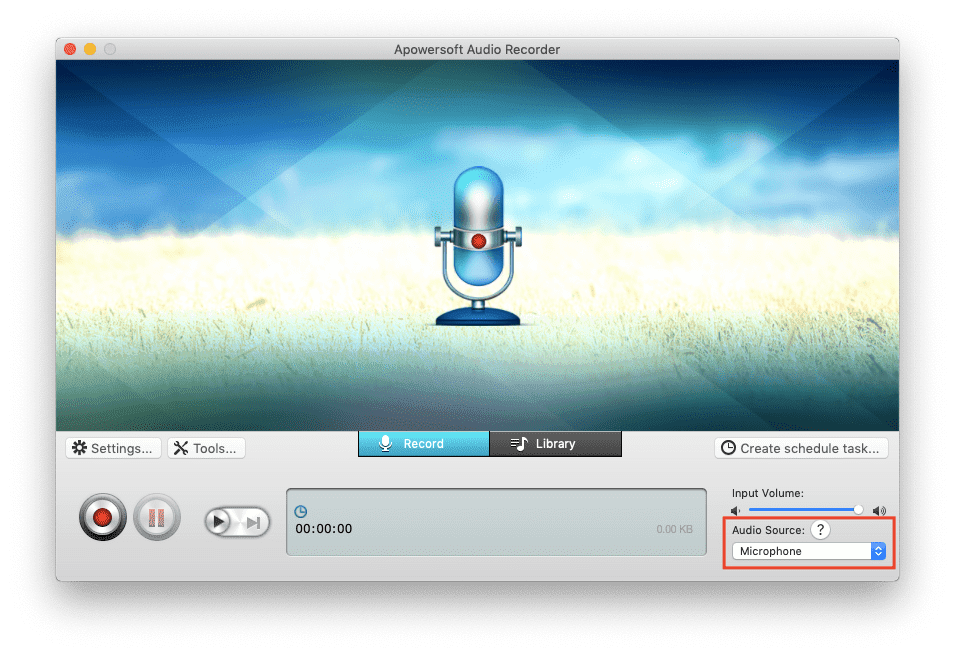
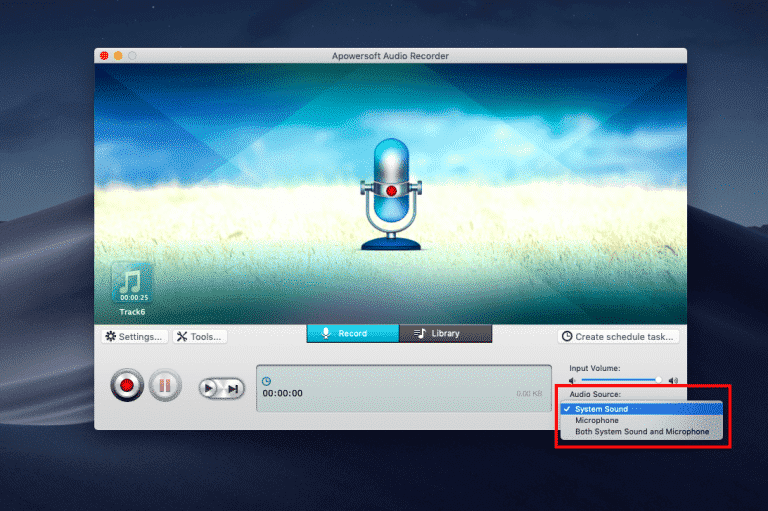
Установите приложение по ссылке, указанной ниже, в магазине приложений, и через несколько минут вы увидите значок на стартовой панели. Откройте приложение, и вы увидите, что интерфейс очень чистый и интуитивно понятный. В правом нижнем углу вы найдете вкладку «Источник звука», которая в настоящее время не отображает «Системный звук» в раскрывающемся списке. Это потому, что звуковая карта по умолчанию еще не установлена.
Установите виртуальную звуковую карту
Щелкните значок со знаком вопроса над вкладкой «Источник звука», чтобы просмотреть инструкции по установке виртуальной звуковой карты. Появившееся всплывающее окно содержит ссылку для установки виртуальной звуковой карты. Щелкните ссылку с надписью «Щелкните здесь», чтобы начать установку.
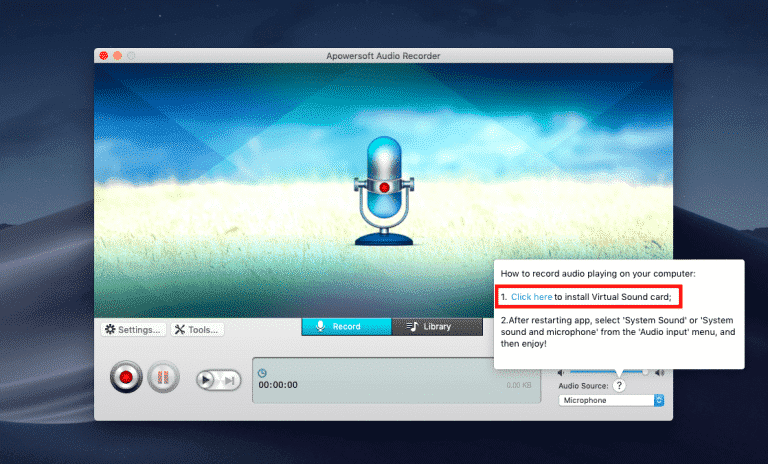
Как только появится окно установки, следуйте шестиэтапному процессу установки, как показано на экране, чтобы завершить настройку вашей виртуальной звуковой карты. Вы можете просто нажимать «Продолжить», пока не увидите последнее окно.

Настройте Apowersoft Audio Recorder
Перезапустите приложение и вернитесь на вкладку «Источник звука» в правом нижнем углу. На этот раз вы увидите Системные звуки в качестве опции в раскрывающемся меню. Выберите «Системные звуки» в раскрывающемся меню, и процесс настройки завершен.
Начните запись
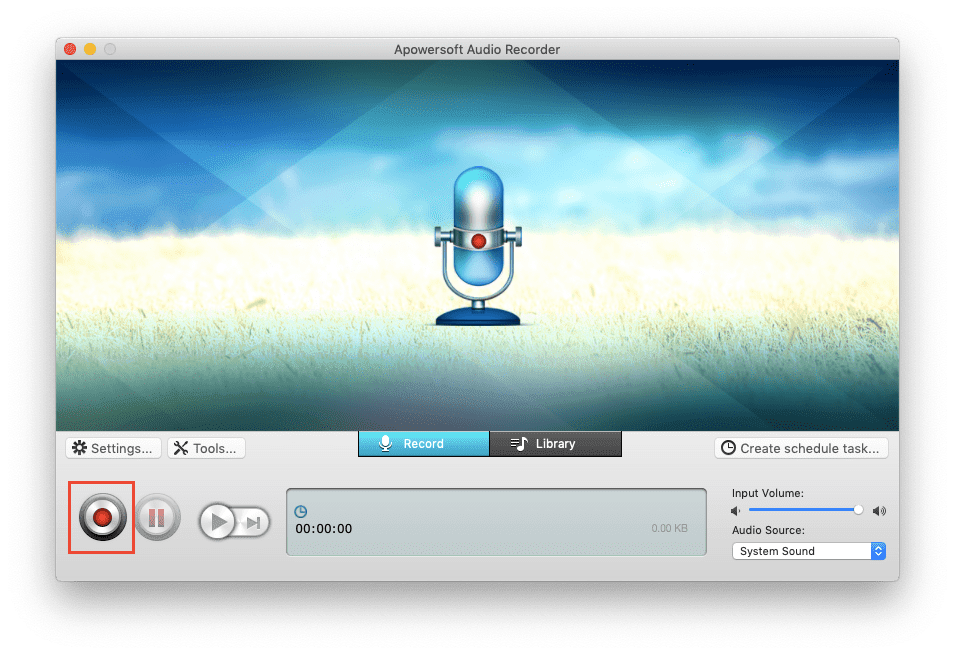
Для записи звука из Интернета используйте Кнопка регистрации в приложении в нижнем левом углу. позволяет вам Приложение записывает, управляет и редактирует записанный звук Внутри самого приложения, поэтому вам не нужно никакого другого программного обеспечения для ваших нужд. Вы действительно можете Остановить и записать разные части звука которые воспроизводятся в вашей системе с помощью кнопки паузы.
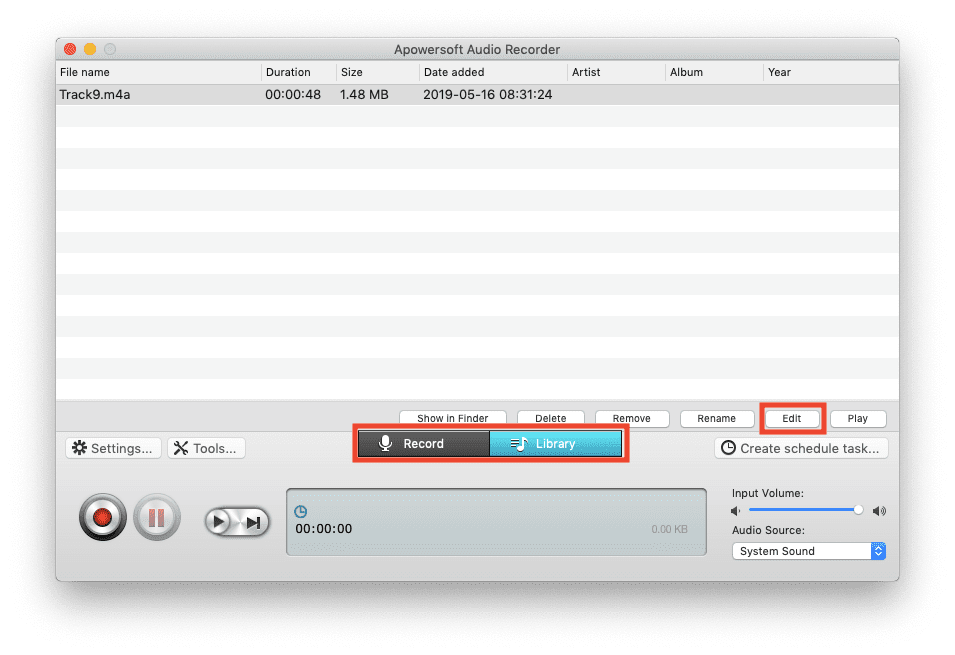
Нажмите «Библиотека» в центре приложения, чтобы просмотреть список записанных аудиофайлов. Щелкните файл, который необходимо отредактировать и экспортировать, и выберите «Изменить» из параметров в правом нижнем углу окна приложения.
Отредактируйте реестр
Отредактируйте аудиофайл, перетащив ленту, выбрав единицы времени или даже звуковые кадры. Для приложения для записи это доступно бесплатно с хорошими возможностями редактирования. Когда вы закончите редактировать аудиофайл, нажмите «Экспорт» и сохраните его. В настоящее время приложение экспортируется только в формате m4a, поэтому у вас нет выбора.
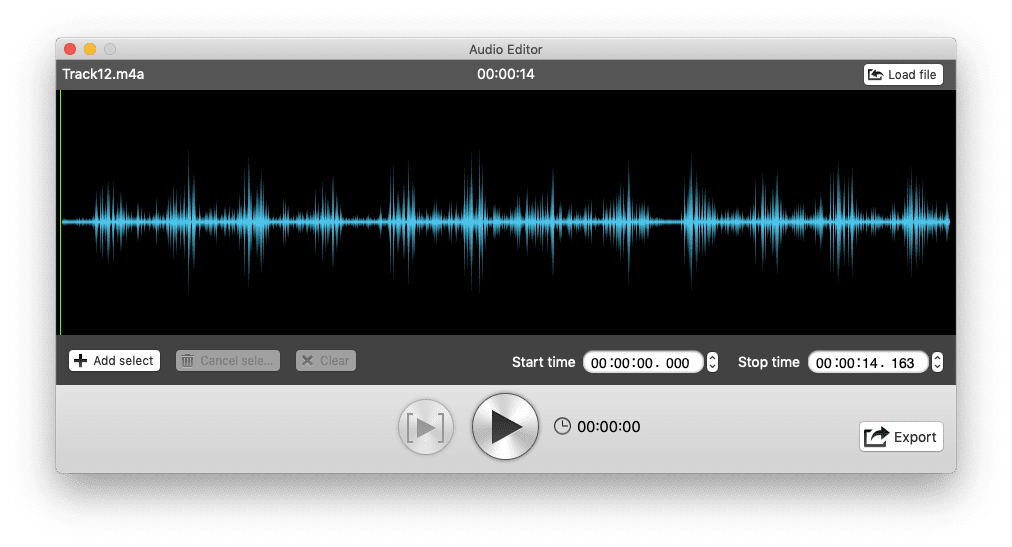
Запись аудиотрансляции на Mac
Итак, это были два способа записи внутреннего звука на Mac со звуковым цветком и без него. Я предпочитаю второй метод, так как он не только позволяет вам слушать записываемый звук в реальном времени, но также дает вам возможность редактировать его позже. Сказав это, дайте мне знать свои мысли в комментариях ниже. Или если вы столкнулись с какой-либо проблемой.
Создание музыки — это в первую очередь весело. Тыкать пальцем в iPad весело. Тогда почему не совместить эти процессы и не вырастить в себе маленького Боба Дилана или The Chemical Brothers? В этом обзоре 10 лучших музыкальных приложений для iPad, которые разбудят спящего творца и сделают домашнюю вечеринку.
«Музыкант должен быть музыкантом», говорили лет 25-30 назад гитаристы и барабанщики, глядя на очкарика за монитором, осваивающего Cubase. Теперь почти каждый музыкант сидит за компьютером. То же самое говорили об iPad, а теперь многие музыканты используют его для записи и живых выступлений, а фирмы калибра Korg, Focusrite и Alesis выпускают для iPad звуковые карты, док-станции, гитарные педали и мобильные микрофоны.
Чтобы составить полный боекомплект начинающего iPad-музыканта, автору пришлось побывать в консерватории, общаться с бродячими музыкантами, пить пиво с панками и влиться в диджейскую тусовку. В этом тексте полный набор на все случаи жизни: от испанской гитары, барабанной установки и синтезаторов до развеселого процессора эффектов и эппа для развития слуха.
Музыкальный комбайн всё-в-одном, с гитарами, барабанной установкой, клавишными, скрипками и т.д. Разве что нет губной гармошки и варгана. Кстати, Garage Band является урезанной версией Logic, любимой DAW на Маке.
Как использовать: как и любую десктопную DAW аля Сubase/Frooity Loops, иначе описание может растянуться, как рулон туалетной бумаги, которую подожгли и швырнули с 14-го этажа. Вкратце: выбираешь нужный инструмент из списка, записываешь, редактируешь получившееся в секвенсоре, добавляешь новые инструменты, записываешь и снова редактируешь. И так, пока не получится песня. Или пока не надоест. В отличие от других DAW, Garage Band проще в освоении и для начала может заменить большую часть других музыкальных приложений. К тому же приложение совершенно бесплатно.
Альтернатива: Cubasis, FL Studio, Auria
Петь можно хоть в банку с шампунем, хоть во встроенный динамик телефона, но с VocaLive делать это удобнее всего. Приложение умеет записывать голос, играть любимые песни, пока ты подпеваешь на бэк-вокале, и даже знает упражнения для разогрева голосовых связок. Но главная фишка VocaLive — это блок эффектов, включающий в себя 7 эффектов постобработки и 5 real-time эффектов. Вот эти 5 штук доставляют больше всего. В одиночку спеть, как негритянский хор в баптистской церкви или на ходу зачитать «California Love», как Lil Wayne под кодеином — это дорого стоит.
Как использовать: Включить и петь, всё просто. Делать это можно со встроенным микрофоном, но еще лучше с заточенным под приложение iRig Mic. Стоит он довольно скромно — 50 Евро, но с ним будет уже другой уровень.
Cимулятор гитары, который умеет превращаться практически во все 6 и 12-струнные инструменты, включая банджо и мандолин. Помимо инструментов внутри программы есть куча настроек, метроном, удобный самоучитель и тюнер для отладки настоящей гитары.
К сожалению, iPad — всё же не полноценная гитара, поэтому идти с ним на прослушивание к пацанам, которые лабают грайндкор, точно не стоит. Приложение будет удобно, скорее, для тренировок и разучивания аккордов, коих здесь тысячи.
Альтернатива: Guitar Jam Tracks
Многоликая самограйка, внутри которой 15 разных синтезаторов и грувбоксов. Что это: вместо перевыпуска своих классических синтезаторов, Korg сделали пачку новых, запихнули их в одну оболочку и дали им имена в честь мировых столиц.
У каждого инструмента минимум настроек и характерный звук: Чикаго ностальгически булькает по эйсид-хаусу, а Марсель отзывается неоновыми симфониями Жана-Мишеля Жарра. В общем, есть, где разгуляться. Внутри приложения есть простенький DAW, в котором для каждого синтезатора выделена отдельная звуковая дорожка. Можно записывать целые композиции, выстраивая мелодии, басовые партии и ударные не отходя от кассы.
Альтернатива: Korg iElectribe
Навороченный семплер аля NI Kontakt. Что это: с виду как пианино, но умеет издавать более 4 сотен разных звуков — от скрипки и гитары до колокольчиков и звуков работающей бензопилы. Пригодится, когда инструментов в GarageBand перестанет хватать.
Необходимо выбрать нужный звук и сыграть мелодию на встроенной клавиатуре. А еще Sampletank умеет переключаться с режима клавиш на драм-пэды аля Akai MPC тем самым убивая двух зайцев.
Удобная и простая, как пять копеек, техно-машина. Что это: минималистичный, крайне простой и довольно необычный синтезатор от компании Propellerhead, создателей музыкального комбайна Reason.
Главная прелесть Figure в его простоте — все звуки синхронизируются по ритму, поэтому сыграть соло, как волк из «Ну погоди!», физически не получится. Настройки максимально простые и удобные, чтобы сразу с корабля на бал, а не танцевать с бубном. Единственный минус Figure в том, что минимал-техно давно не в тренде.
Альтернатива: Magellan М
Dr. Dre зарабатывает первый миллион. Что это: сделать продуманную барабанную установку для iPad довольно сложно. Да и самое удачное решение уже есть в Garage Band от Apple. Поэтому для записи ударных на лету воспользуемся старой доброй драм-машиной Akai MPC, на которой черные парни построили современный хип-хоп. В отличие от «старушки», в iMPC есть множество встроенных эффектов.
Выбрав нужный банк звуков начинайте выстукивать ритм на «пэдах». Главное не увлекаться, чтобы не разбить экран. Свои будущие хиты можно сразу же записывать и редактировать во встроенном секвенсоре. Исторически машинку используют для хип-хопа и электроники, но записать простую ритм-секцию по-быстрому можно для любого стиля.
Артисты лейбла Warp пьют без меры. Что это: Turnado сочетает в себе мощный функционал, нестандартный подход к дизайну и дуракаваляние, которое сквозит из-за всех щелей. Это мощный набор разнообразных эффектов (24 штуки) с кучей крутых пресетовок ним. По сути, здесь есть все мыслимые эффекты — от банального гитарного дисторшна и реверберации до изощренных питч-шифтеров и глитчеров.
Как отдельные эффекты для конкретных целей. Но вся прелесть Turnado именно в комплексном подходе и удобном управлении для живых выступлений. Именно поэтому «старшую» версию для PC многие электронные музыканты называют своим любимым плагином.
Для тех, кто собрался на шоу «Голос». Что это: тренажер для прокачки музыкального слуха. В отличие от немногочисленных конкурентов, у EarBeater приятный дизайн, хорошая эргономика, и он не заточен под профессиональных музыкантов.
Для начала достать учебник по музыкальной теории и разобраться, что такое интервалы, аккорды и гаммы. Затем включить EarBeater и начинать заниматься — в приложении не просто набор тестов, а продуманная программа тренировок с оценками успехов и шкалой прогресса. В отличие от репетитора, он не будет бить линейкой по пальцам за ошибки.
Альтернатива: Easy Ear Training
Крайне важный «не музыкальный» инструмент. Что это: Audiobus позволяет запускать и объединять в цепь сразу несколько музыкальных приложений. Крайне важная программа для тех, кто перерос ограничения iOS и хочет превратить свой iPad в музыкальную студию.
Запустили Figure и с пишем техно с него прямо в GarageBand. Затем добавляем к ним Turnado или iMPC, настраиваем цепь и продолжаем работать уже в новой связке. По сути, без Audiobus iPad так и остался бы игрушкой для новичков или инструментом для быстрой записи набросков.
Что будет дальше? У компьютера неудобная мышка и занудные секвенсоры, на изучение которых нужно потратить не одну неделю. А iPad прост в освоении, а сенсорный экран удобен для создания музыки на ходу и живых выступлений. Но вряд ли он станет прямой заменой компьютеру. Скорее всего, разработчики перестанут просто копировать интерфейсы старых машин, а будут придумывать какие-то весёлые штуки на основании графики. И кто знает, возможно лет через 10 на афишах мы увидим что-то вроде «Цифровая одиссея: Жан-Мишель Жарр против iPad».
10 лучших приложений для записи голоса для MacBook Pro / Air / iMac и других
Возможно, вы ищете диктофон для вашего компьютера Mac, когда вы читаете эту статью. В отличие от прошлых лет, запись голоса стала намного проще, поскольку MacBook и другие компьютеры имеют встроенные записывающие устройства.
Хотя на Mac не так много программного обеспечения для записи голоса, как на Windows, некоторые сторонние приложения для записи голоса работают на Mac. С надежным инструментом, вы можете записывать песни и голосовые заметки для сохранения и обмена информацией легко.
Вот почему эта статья определяет лучшие диктофоны для Mac.
Лучший аудио-рекордер, чтобы помочь вам захватить звук на Mac или Windows PC
«В последнее время мне нужно записывать голосовые звонки на моем MacBook Air. Хотя после нескольких попыток я все еще не знаю, как это сделать. Как мне записать звук на Mac? Есть ли какой-нибудь простой способ записать звук на Mac? Или есть ли простой в использовании инструмент для записи звука? » Спросил Кэролайн.
У таких людей, как Кэролайн, может возникнуть такой вопрос, они мало знают о записи звука или о том, как записать голос, чтобы добиться лучшего результата. Таким образом, должны быть некоторые введения и некоторое бесплатное программное обеспечение записи звука, чтобы помочь им.
Запись аудио на ПК или Mac
На самом деле, захватывать звук на Mac довольно просто. Если у вас есть необходимость записать звук на Mac, хотите ли вы сделать голосовой вызов или сохранить прекрасную песню, воспроизводящуюся на Mac, вы можете положиться на предустановленный аудио-рекордер на вашем Mac.
Вы можете спросить, есть ли программное обеспечение для записи звука на Mac? Ответ ДА, и это QuickTimeодно приложение, которое поставляется с Mac OS.
Хотя QuickTime Player рассматривается как программное обеспечение для воспроизведения мультимедийных файлов, он также обладает множеством других мощных функций, включая функцию записи экрана / видео и аудио, а также некоторые функции редактирования аудио.
Как записать звук на Mac с помощью QuickTime Player
Так как QuickTime может захватывать звук по вашему желанию, он позволяет вам создавать мелодии для прослушивания музыки, оставлять голосовые сообщения / заметки, записывать разговор или записывать звук по другим причинам. Следуя приведенным ниже инструкциям, вы обнаружите, что запись звука — это простая и забавная вещь.
Нажмите «Файл» и выберите «Новая аудиозапись».
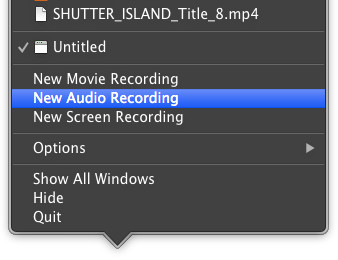
Начните захватывать голос.
После нажатия «Новая аудиозапись» появляется один простой интерфейс. Вы можете нажать красную кнопку, чтобы записать звук с микрофона.
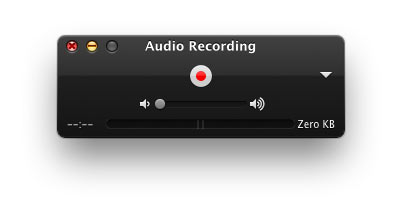
Вы можете выбрать «Встроенный микрофон» и качество в выпадающем меню.
Прекратите захватывать голос и сохраните свои звуковые файлы.
Если вы хотите остановить запись звука на Mac, просто нажмите красную кнопку еще раз. После этого нажмите «Файл» в верхнем меню и выберите «Экспорт», чтобы сохранить свой голосовой файл в формате MOV.
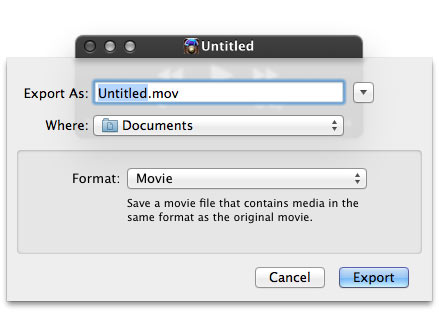
Записанный звуковой файл может быть файлом M4A, высококачественным аудиоформатом. Вы можете воспроизводить его на своем компьютере Mac / Windows, iPhone / iPad / iPod и устройствах Android. Более того, у вас есть возможность обрезать свои аудиофайлы с помощью QuickTime. Видите, QuickTime Player может быть простым Аудиозапись программное обеспечение для Mac.
Как быстро записать голос на Mac с Audacity
У многих людей есть более продвинутые требования, они хотят записывать свой голос шаг за шагом или записывать потоковое аудио со своего компьютера и из Интернета на Mac, поэтому просто попробуйте Audacity! Audacity Mac Version — это бесплатное приложение для записи звука с открытым исходным кодом для записи, редактирования и преобразования голоса на Mac. Итак, как записать звук с Audacity на Mac? Вы не пропустите это, прочитав статью ниже.
Загрузите Audacity и запустите его.
Начните записывать аудио с микрофона.
Нажмите красную кнопку, и она автоматически распознает ваш системный микрофон, чтобы захватить ваш голос. Во время записи вы также можете приостановить запись.
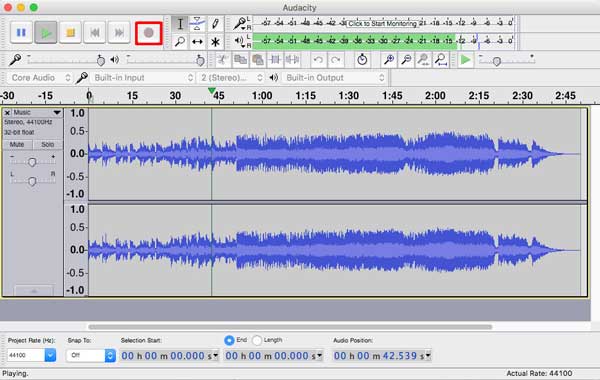
Остановите запись звука и отредактируйте голосовые файлы.
Нажмите кнопку остановки, чтобы остановить запись. И вы можете воспроизводить свой собственный звук, как вам нравится. Затем вы можете вырезать, копировать и вставлять аудио. Кроме того, вы можете настроить звуковые пики и удалить шум в «Усилении эффекта» или «Удаление шума».
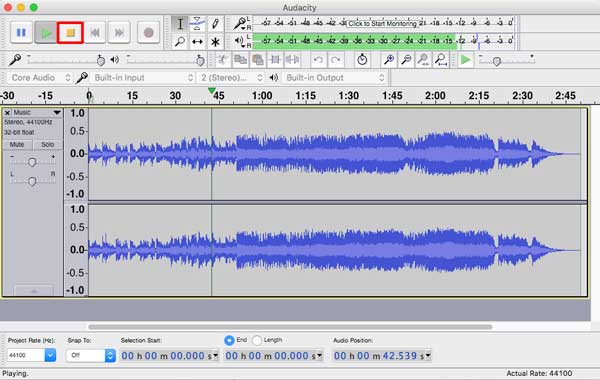
Сохраните звук в формате MP3 / WAV.
Ожидайте записи звука через микрофон, вам также разрешено записывать потоковое аудио и звук с вашего компьютера.
5 лучших приложений для диктофона на Mac
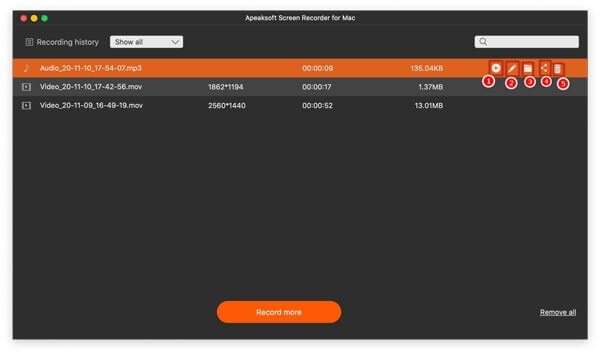
Как лучший диктофон на Mac, Apeaksoft Screen Recorder для Mac может удовлетворить все ваши потребности. Кроме того, он предоставляет широкий спектр бонусных инструментов. Вот почему он появляется в верхней части нашего списка.
Короче говоря, это лучший способ записать свой голос на компьютере Mac.
Как записать голос на Mac
Шаг 1 Получить лучший диктофон для Mac
Перед записью голоса установите Screen Recorder на свой компьютер Mac. Запустите его и выберите открыть окно диктофона.

Шаг 2 Запиши свой голос
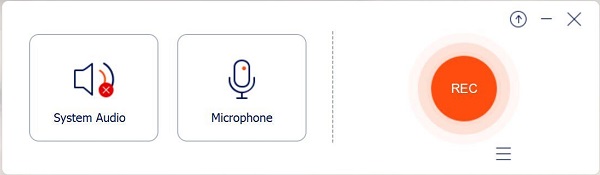
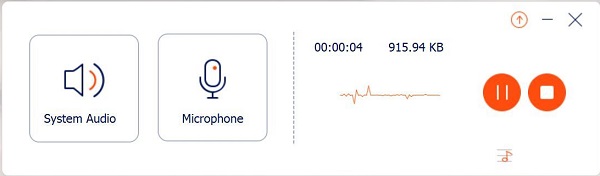
Есть два варианта в окне, и , Первый используется для захвата звука с вашего компьютера, а второй способен записывать ваш голос. Вы можете включить и отключить каждый из них в зависимости от ваших потребностей. Нажмите на Кнопка, чтобы открыть диалоговое окно настроек, и вы можете установить выходной формат и другие параметры. Нажмите на кнопку, чтобы начать запись своего голоса и делать то, что вы хотите.

Шаг 3 Предварительно прослушайте запись голоса
Когда запись голоса будет завершена, нажмите значок, чтобы сохранить его. щелчок кнопку, и вы можете получить запись.
Adobe Audition
: $ 20.99 в месяц
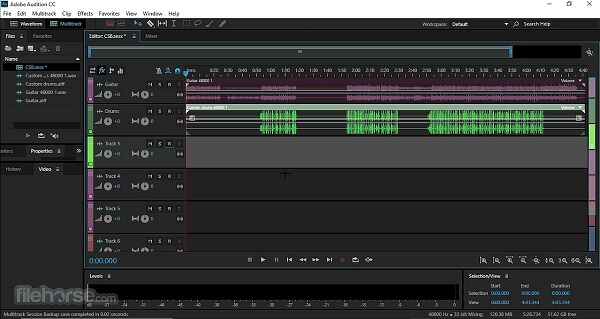
Adobe Audition — это комплексный диктофон для Mac и Windows. Многие профессионалы и музыканты используют это приложение для создания песен, альбомов, подкастов, электронных книг и многого другого на Mac.
Верх 3
: $ 10
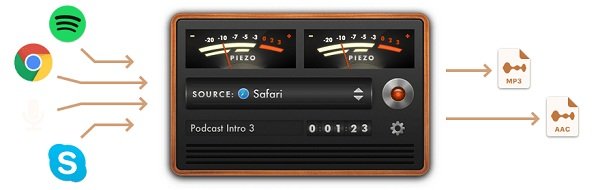
Piezo — это приложение для записи голоса для MacBook Air и не только. Интерфейс интуитивно понятен, и вы можете контролировать громкость различных источников одновременно. Так что это хороший вариант для начинающих пользователей.
Macsome Audio Recorder
: $ 29.95
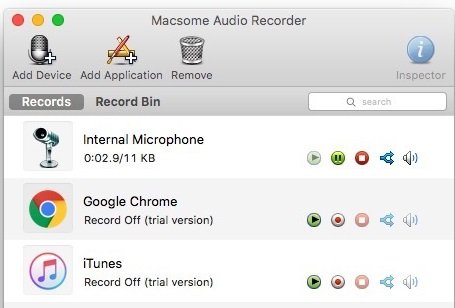
Macsome Audio Recorder — это мощный диктофон для Mac. Он может записывать с iTunes, Safari, Skype, встроенного микрофона и внешнего оборудования. Кроме того, он позволяет настраивать различные параметры.
Аудио угон
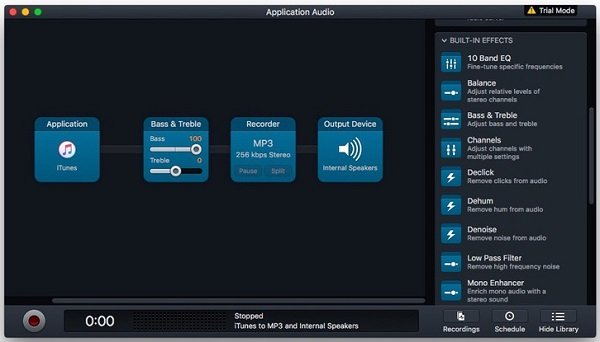
: $ 59
Audio Hijack — это гибкое приложение для записи голоса для Mac. Он состоит из набора модулей, поэтому вы можете разрабатывать приложение в соответствии с вашими потребностями.
Top 5 Freemium Диктофон для Mac
Freemium — популярная модель программного обеспечения. Freemium диктофон для Mac обычно предлагает бесплатную загрузку и бесплатную пробную версию. Если вам это нравится, вы можете приобрести программное обеспечение и получить все возможности.
Aiseesoft Screen Recorder для Mac
Когда вы ищете диктофон для Mac, вы можете сосредоточиться на нескольких факторах, таких как простота использования, качество вывода и многое другое. Aiseesoft Screen Recorder для Mac может удовлетворить все ваши потребности в записи голоса.
По-видимому, это самый простой способ захвата голоса и звука на вашем компьютере Mac.
Установите лучший диктофон для Mac
Запустите приложение после установки приложения для записи голоса для Mac. Тогда выбирай из основного интерфейса. (Проверьте Диктофон для Windows здесь)
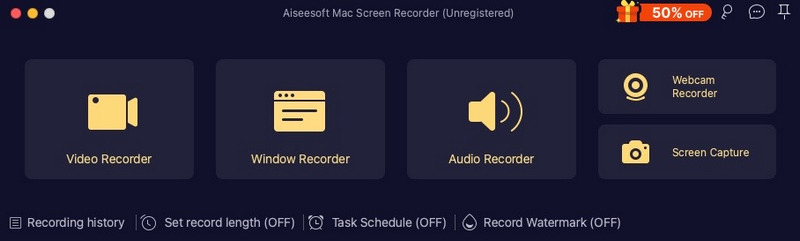
На экране есть два раздела, и , Первый может захватывать звук с вашего компьютера, а второй используется для записи вашего голоса. Здесь вы должны включить и отключите , Затем отрегулируйте громкость до желаемого уровня. Нажмите на кнопку и начать захватывать свой голос.
Если вы хотите установить параметры, связанные с выводом, горячими клавишами и т. Д., Нажмите кнопку «Настройки», чтобы открыть диалоговое окно «Параметры».
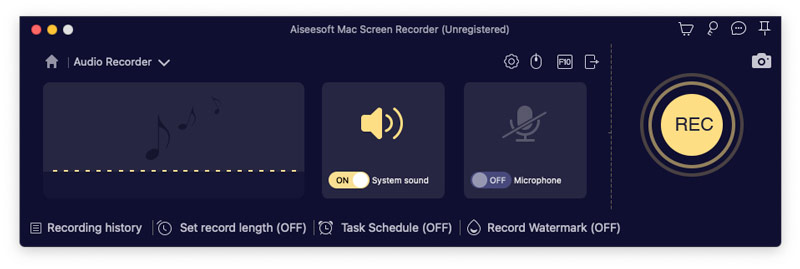
Сохранить запись голоса
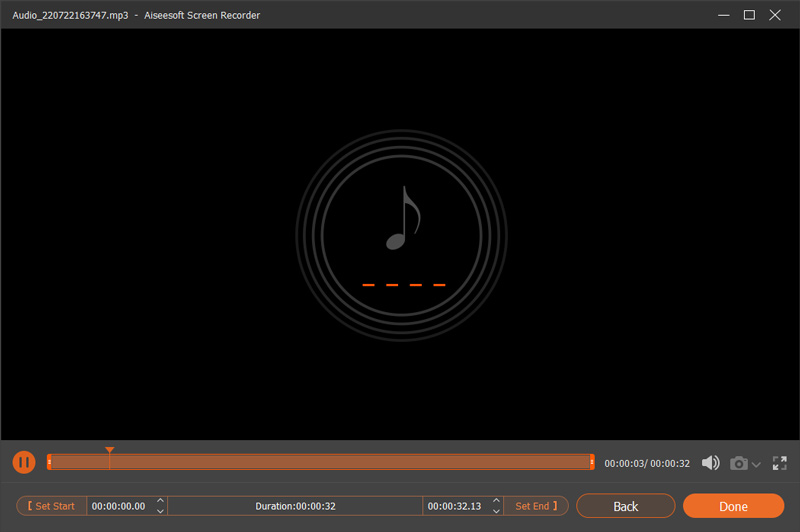
Когда запись голоса на Mac будет завершена, нажмите кнопку, чтобы открыть окно предварительного просмотра. Если вы удовлетворены, нажмите Кнопка для экспорта записи голоса.
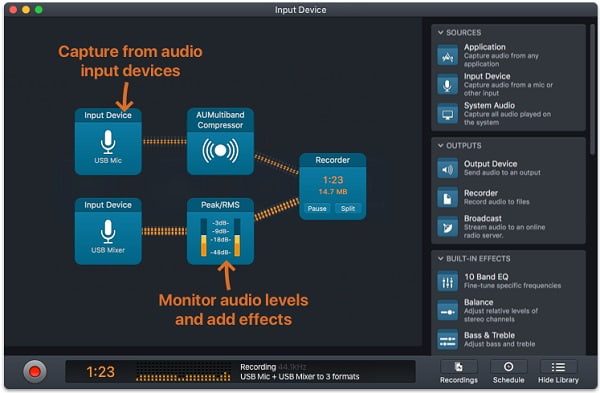
Audio Hijack — хороший диктофон для MacBook Air и других моделей. Он может захватывать любой голос с вашего микрофона и приложений на вашем компьютере со звуком. Он предлагает 15-дневную бесплатную пробную версию и несколько лицензий.
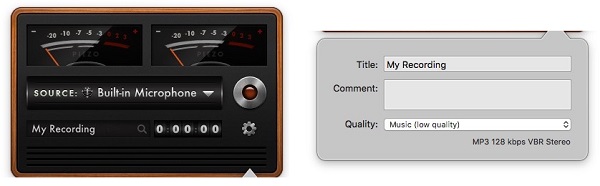
Piezo был разработан Rogue Amoeba. Многие пользователи Mac записывают подкасты с помощью этого приложения для записи голоса для Mac. Конечно, это возможно, чтобы захватить ваш голос через встроенный или внешний микрофон. Более того, каждый может освоить это быстро.
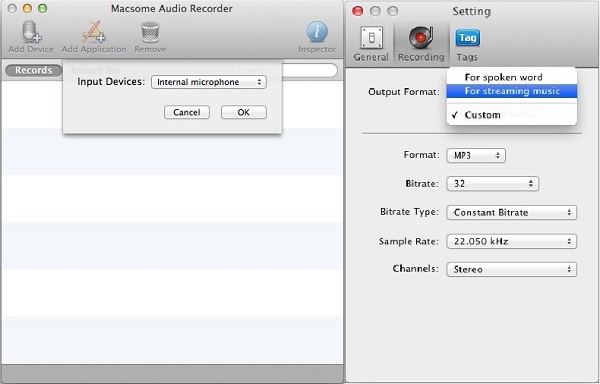
Хотя Macsome Audio Recorder не предоставляет все профессиональные функции, связанные с записью голоса на Mac, это хороший вариант для записи звука из разных источников, таких как различные приложения и встроенный микрофон.
Диктофон eXtra
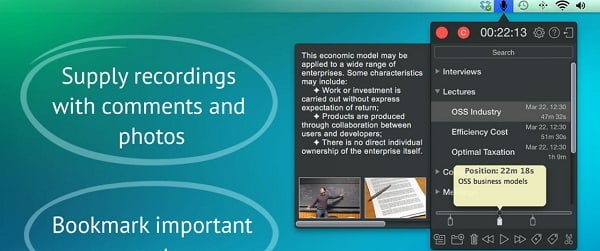
eXtra Voice Recorder — это не только приложение для записи голоса для Mac, но и менеджер аудиофайлов. Вы можете получить это приложение прямо из Mac App Store. Кроме того, он доступен на нескольких языках, таких как английский, немецкий, французский и другие.
Альтернативный диктофон для записи аудио с iPhone и iPad
Это популярные диктофоны для записи голоса на iPhone и iPad. Если вы также хотите записывать потоковое видео и аудио на свой компьютер, вы можете взглянуть на Vidmore Screen Recorder. Это удобный для начинающих рекордер экрана для пользователей Windows и Mac. Вы можете записывать экран с голосом и системным звуком одновременно. Большой экран, больший объем памяти и аппаратное ускорение также хороши в использовании.

: Если вы хотите записать потоковое аудио или свой голос через компьютер Windows или Mac, Vidmore Бесплатный онлайн-аудиорекордер тоже хороший выбор. Вы можете бесплатно записывать голос с системы и микрофона в формате MP3 онлайн.
Как записать аудио / голос на ПК
Если вы используете компьютер с ОС Windows, вы можете записывать звук с помощью устройства звукозаписи, поставляемого в комплекте с системой Windows, Audacity или другими сторонними программами.
С другой стороны, если вы хотите записывать звук на ПК с помощью Audacity, поскольку Audacity имеет версии для Mac и Windows, вы можете обратиться к тому, как записать звук на Mac с помощью Audacity, упомянутому выше.
Помимо версии Sound Recorder и Audacity для Windows, здесь мы искренне рекомендуем другой профессиональный аудио-рекордер, который поможет вам захватывать звук на ПК. Будь то потоковое аудио, системное аудио или интернет-аудио, это программное обеспечение для записи аудио — Screen Recorder, может захватывать их с высоким качеством звука.
Более того, он может работать как мощный экранный видеорегистратор для записи онлайн-видео или любых действий, произошедших на вашем компьютере. С этим мощным захват экрана функции, вы можете записывать ваши любимые фильмы и музыку так долго, как вы хотите.
Теперь посмотрим, как записать голос на ПК с помощью Screen Recorder.
Запустить аудио рекордер
Дважды щелкните на кнопке загрузки выше, чтобы бесплатно загрузить, установить и запустить этот мощный инструмент захвата звука на вашем компьютере. При входе в основной интерфейс выберите опцию «Audio Recorder».
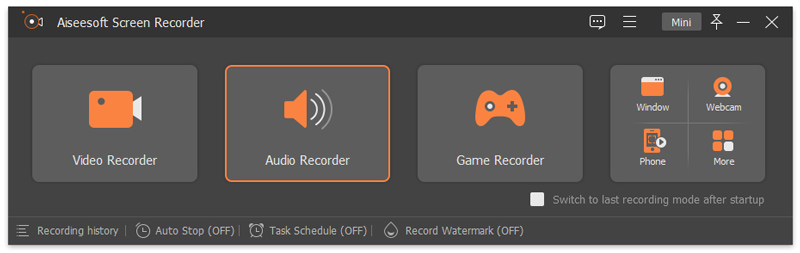
Воспроизведите звук, который хотите записать, и начните записывать звук.
Вы можете выбрать запись «Системное аудио» или «Цифровое аудио (S / PDIF) (аудиоустройство высокой четкости)». Если вы выберете «Системное аудио», воспроизведите любой фильм или музыку, которую хотите записать, а затем отрегулируйте красную границу этого программного обеспечения для записи звука, чтобы сформировать ваше аудиоизображение. И нажмите «REC», чтобы начать захват аудио.
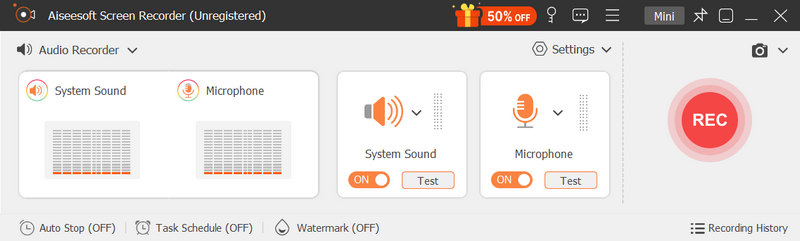
Закончите запись звука.
Нажмите кнопку остановки, чтобы остановить запись. Во всплывающем окне предварительного просмотра вы можете легко и затем сохранить свои записи.
Вышеуказанные инструменты показывают, как записывать звук на компьютере с Windows и Mac. Если вы хотите записать звук снаружи, то вы можете обратиться к: лучшие звукозаписывающие устройства.
Вы можете узнать подробные инструкции о том, как записать аудио из видео ниже:

С рекомендуемым аудио-рекордером вы можете легко захватывать звук на вашем ПК с Windows. Как вы можете видеть сверху, он также предлагает версию для Mac. Таким образом, вы также можете положиться на него, чтобы захватить любой звук на Mac. Это гарантирует вам плавную запись звука и высококачественный выходной аудиофайл.
Мы поговорили о том, как записывать звук на Mac / PC в этом посте. Представлено несколько отличных инструментов для записи звука, которые помогут вам записать звук. Если вы хотите записать звук на Mac или Windows PC, вы можете найти подходящий аудио-рекордер на этой странице. Оставьте нам сообщение, если у вас все еще есть загадка.
Что вы думаете об этом посте.
Топ 5 бесплатных диктофонов на Mac
Если вам не нравится настольное программное обеспечение, Apeaksoft Бесплатный Интернет-рекордер это лучший вариант. Что еще более важно, это абсолютно бесплатно для использования без каких-либо ограничений.
Как записать свой голос онлайн
Шаг 1 Перейти на бесплатный диктофон для Mac в вашем браузере. Нажмите на кнопка, чтобы активировать экран диктофона.
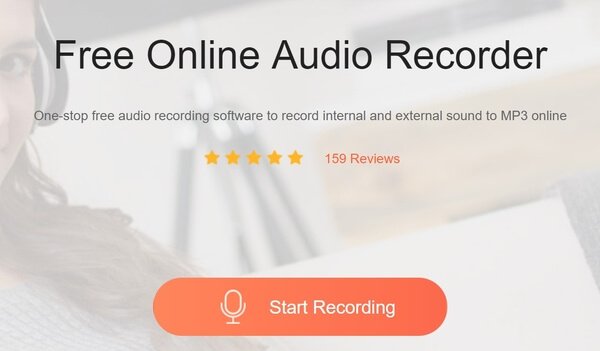
Шаг 2 Включите и разрешите ему доступ к вашему микрофону. Если вы хотите захватить звук системы одновременно, включите тоже. Нажмите на Нажмите кнопку и начните говорить, что вы хотите записать.
Шаг 3 После записи голоса нажмите кнопку, чтобы сохранить его в свой список записей.
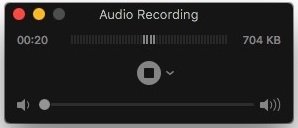
QuickTime это не только родной медиаплеер, но и диктофон Apple на Mac. Это означает, что вы можете записывать голос без установки или оплаты. Это запись экрана с голосом для Mac, а также.
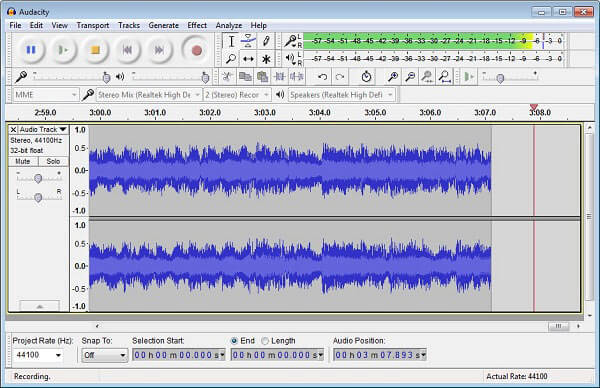
Если вы предпочитаете проекты с открытым исходным кодом, Audacity — лучший микрофонный рекордер на Mac. Он практически содержит все функции для записи и редактирования голоса на нескольких дорожках.
GarageBand
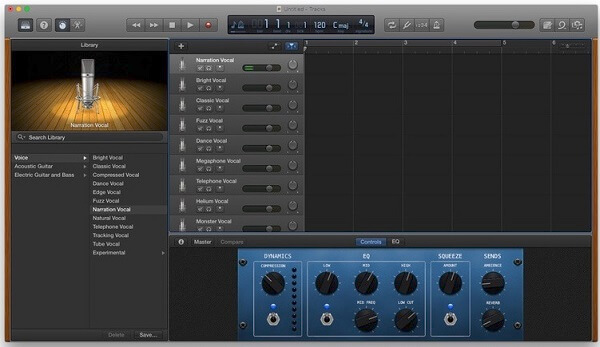
GarageBand — это еще один диктофон, разработанный Apple для Mac. В отличие от QuickTime, GarageBand фокусируется на записи звука. Некоторые музыканты даже используют его для создания профессиональных альбомов.
WavePad
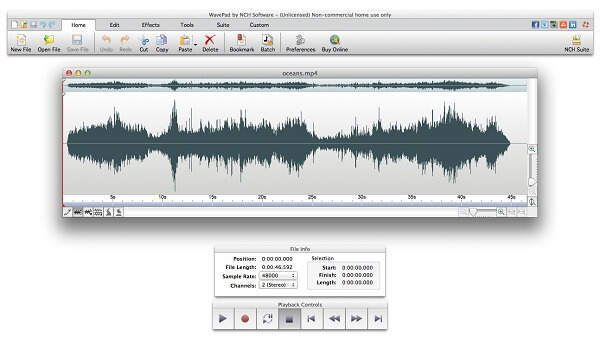
WavePad — это полнофункциональное приложение для записи голоса для Mac. Пользователи могут редактировать аудиофайл на дорожке после записи голоса. Опытные пользователи могут найти множество инструментов, хотя некоторые из них бесполезны.
Как записать высококачественное аудио на моем Mac?
Если вы хотите записать свой голос на Mac и сохранить высококачественный аудиофайл, вам нужны отличные диктофоны, такие как Apeaksoft Screen Recorder для Mac.
Есть ли у MacBook диктофон?
QuickTime является встроенным MacBook, и вы можете использовать его в качестве диктофона. В качестве альтернативы мы рекомендуем вам приобрести более мощный диктофон для вашей машины.
Безопасен ли бесплатный диктофон?
Это не может гарантировать, что все бесплатные диктофоны в безопасности. Тем не менее, согласно нашим исследованиям, лучшие инструменты, о которых мы рассказали выше, это безопасность Если вам нужен бесплатный диктофон, вам лучше найти его в нашем списке.
С надёжными диктофонами для Mac, которые вы рассказали выше, вы сможете записывать любой звук с вашего компьютера или микрофона, как профессионалы. Например, программа Apeaksoft Screen Recorder для Mac не только проста в использовании, но и позволяет создавать высококачественные аудиофайлы. Больше проблем? Пожалуйста, запишите это в области комментариев ниже.
7 лучших приложений для записи голоса для iPhone и iPad
Вот краткие сведения о популярных диктофонах для пользователей iPad и iPhone. Просто прочтите и получите здесь свое лучшее приложение для записи голоса для iPad.
Аудиозаписи
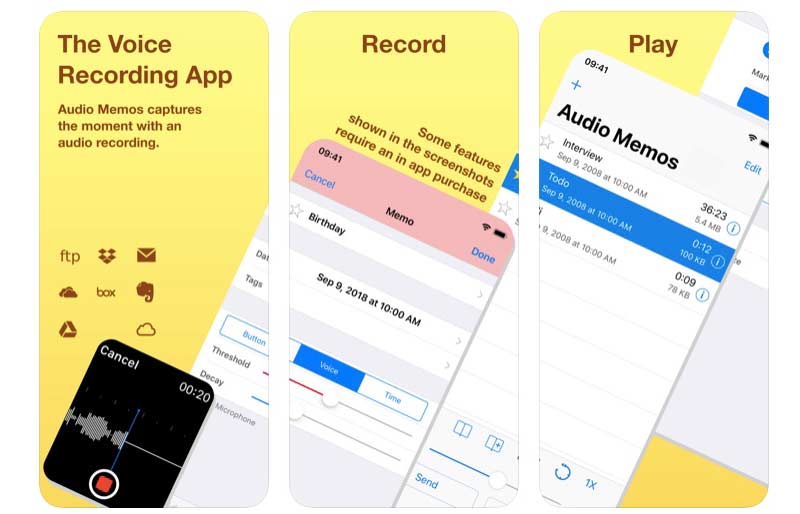
Приложение для записи голоса может записывать, воспроизводить и редактировать все файлы записи. Вы можете отправлять файлы голосовых записей по электронной почте или Wi-Fi в приложении Audio Memos. Если вы подпишетесь на аудиозаписи, вы сможете получить дополнительные возможности в приложении для записи голоса на iPad.
RecUp
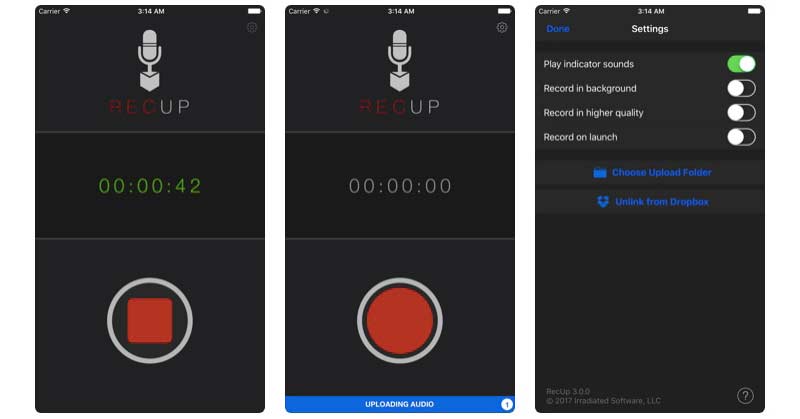
RecUp требует $1.99 перед доступом к диктофону для приложения iPhone и iPad. Вы можете записывать мгновенные заметки и загружать их в Dropbox за одну остановку. Его пользовательский интерфейс довольно прост. Вы можете дважды или однократно нажать кнопку «Запись», чтобы управлять процессом записи голоса.
ITalk Recorder
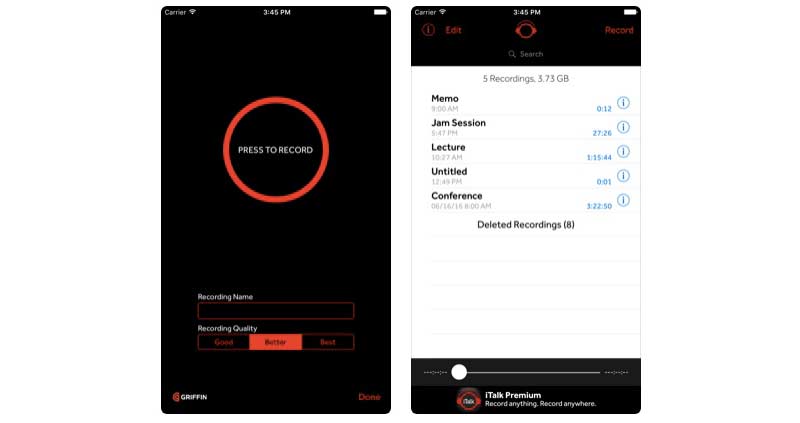
Используя iTalk Recorder, вы можете обмениваться файлами голосовых записей напрямую через iTunes или по электронной почте. Более того, вы можете быстро найти определенный файл записи с помощью встроенной поисковой системы.
KORG iELECTRIBE
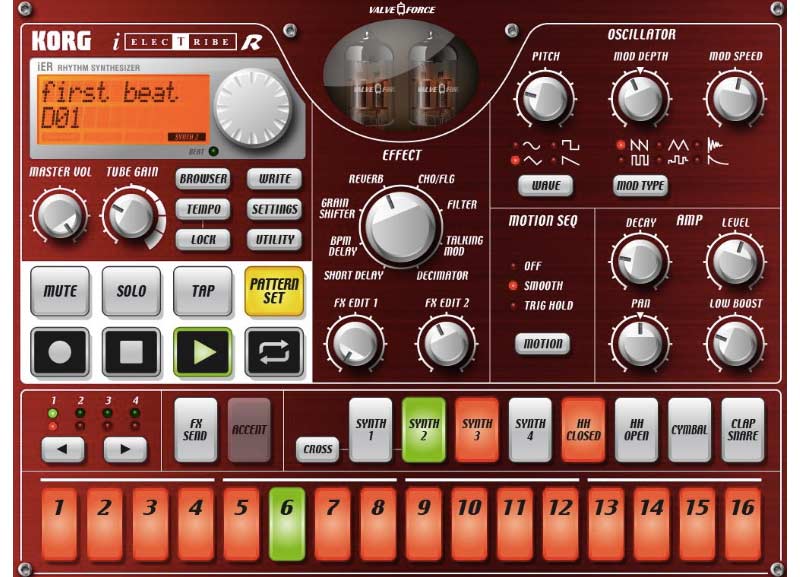
Если вы хотите получить полную версию, вам нужно сначала заплатить $9,99. Позже вы можете быстро создать грув, коснувшись 16-шагового секвенсора любой частью аудиоклипа. Кроме того, вы можете получить множество других расширенных возможностей звукового движка и секвенсора.
Диктофон и аудиоредактор
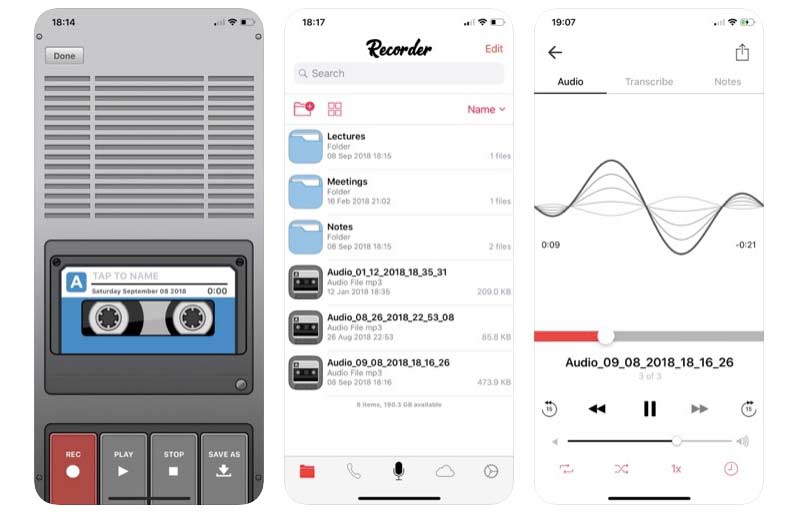
Вы можете записывать свой голос в приложении для записи голоса на iPad столько, сколько захотите. Просто убедитесь, что на вашем телефоне достаточно места для хранения. Если вы разблокируете функцию записи транскрибирования, вы можете использовать технологию преобразования речи в текст для легкого преобразования голоса в текст.
Otter Voice Заметки о встрече
Это приложение для голосовых заметок, позволяющее пользователям делать заметки о встречах на iPhone и iPad. Ваша голосовая запись доступна для поиска и обмена. Таким образом, легко делиться встречами с коллегами.
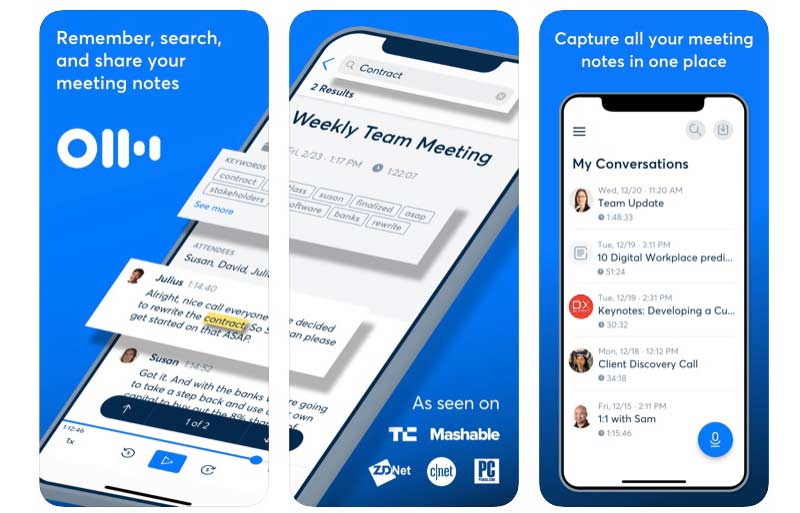
Приложение для записи звука позволяет пользователям диктовать заметки, заметки, собрания и многие другие звуки. Кроме того, вы можете перезаписать последнюю продиктованную часть голосовой записи с помощью диктофона.
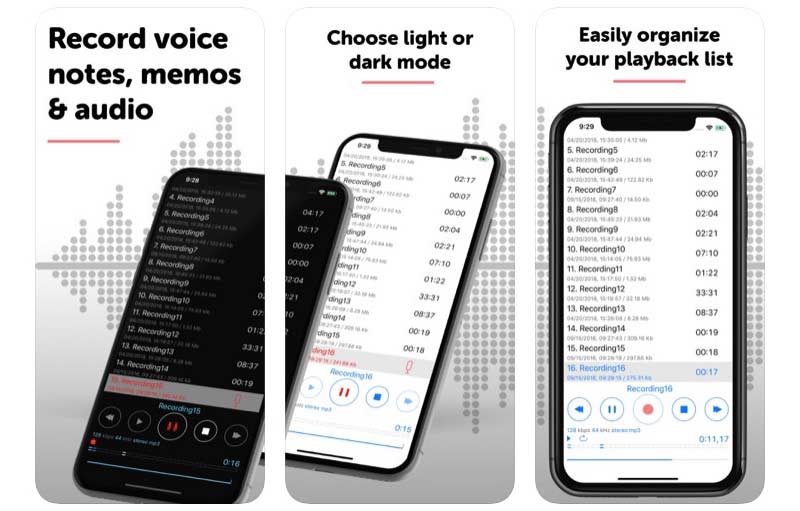
Лучшее программное обеспечение для записи звука для macOS 2021
Здесь мы перечислили лучшую программу для записи звука, которая будет отлично работать на вашем устройстве Mac. Вы можете обратиться к нашему списку и выбрать тот по своему желанию.
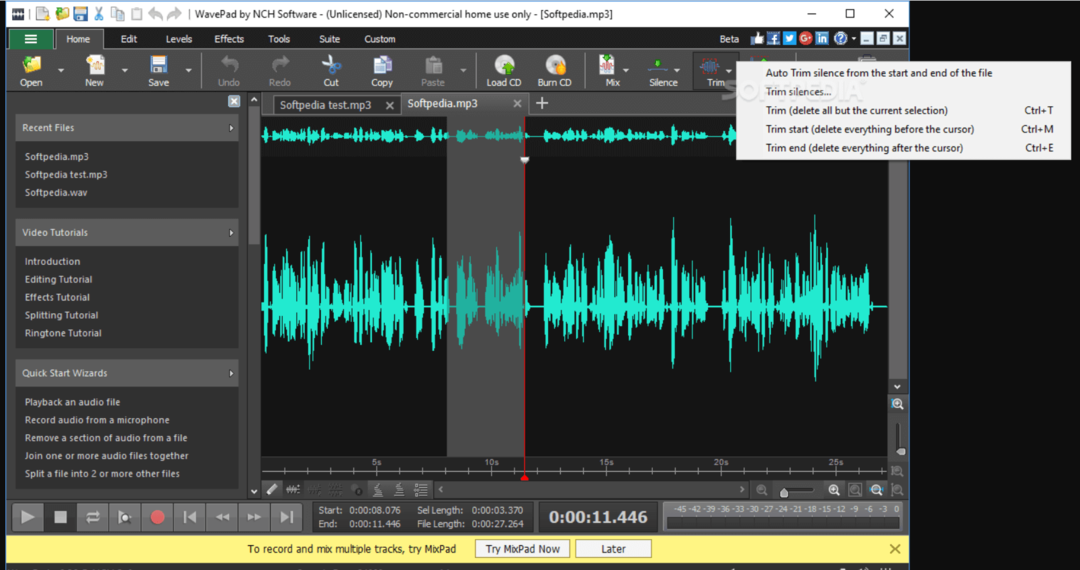
Wavepad возглавляет наш список лучшее программное обеспечение для записи звука для Mac по довольно веским причинам и загружен множеством профессиональных функций. Это отличный инструмент, если вы хотите легко редактировать и обновлять звук.
С его огромной корзиной инструментов редактирования вы можете вырезать, копировать, удалять, вставлять, сжимать записи тура вместе со смещением высоты тона. Помимо этого, он также поддерживает различные другие звуковые эффекты, такие как усиление, реверберация, эквалайзер и многие другие.
Это невероятное программное обеспечение для записи на Mac. Вы также можете распечатывать командные файлы и пользоваться техникой удаления шума. WMA, VOX, AIF, MP3 — это лишь некоторые из форматов файлов, поддерживаемых WavePad.
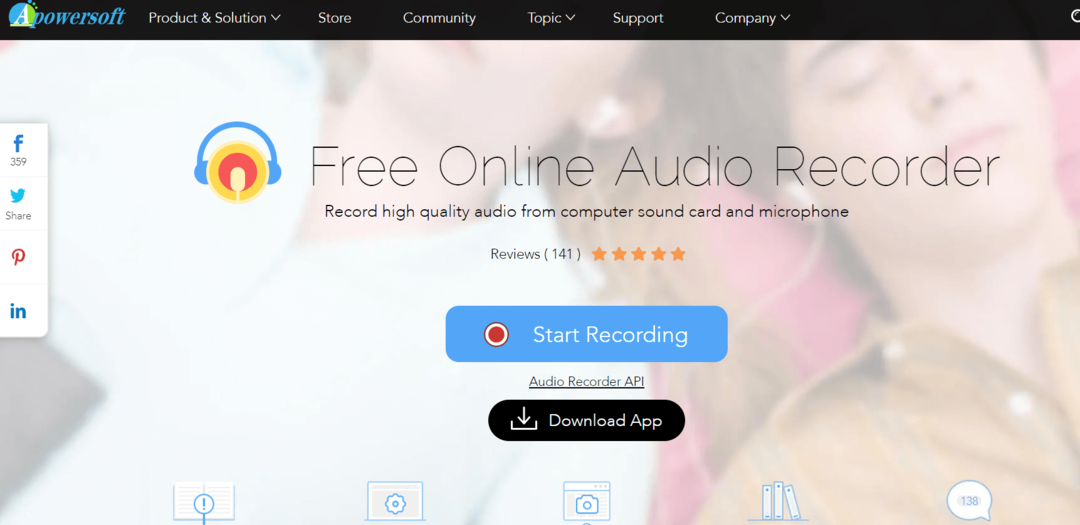
Подходит как для новичков, так и для профессионалов. Apowersoft великолепна. программное обеспечение для записи звука для различных звуков. OCG, WAV, AAC — это несколько поддерживаемых форматов файлов.
Это бесспорный победитель в создании и редактировании аудиозаписей HD, а также он может без проблем работать в качестве инструмента для копирования компакт-дисков и аудио конвертера. Он даже способен записывать радио, звонки VoIP и потоковую передачу аудиофайлов.
Он может поддерживать аудиозапись до 3 минут подряд и позволяет скачивать музыку с музыкальных онлайн-платформ. Помимо этого, вы также можете использовать его для добавления музыкальных файлов в iTunes.
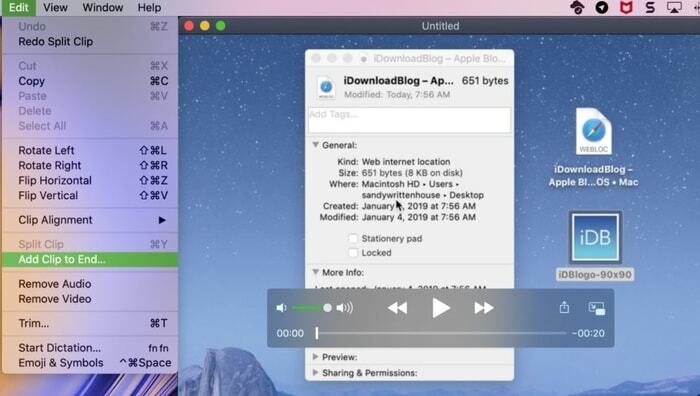
QuickTime, несомненно, лучшее программное обеспечение для записи звука для Mac. И, как вы, возможно, знаете, это встроенная в Mac утилита, которая обычно используется для воспроизведения видео или аудио. С QuickTime вы также можете записывать свой собственный контент. QuickTime также позволяет записывать видео с любого подключенного устройства или веб-камеры. С QuickTime все очень просто реализовать. Пользовательский интерфейс QuickTime с минимальными возможностями настройки действительно впечатляет, понятен и прост в использовании. Кроме того, все, что вы записываете, будет доступно в единственном файле.
Если вы ищете универсальное программное обеспечение для записи звука для вашего Mac, который может помочь вам в записи, редактировании и создании фоновой партитуры, тогда нет лучшего варианта, чем Adobe Audition. Его высококачественные возможности записи и редактирования делают его идеальным выбором не только для домашних пользователей, но и для цифровых аудиостанций.
Его инструменты восстановления, функция очистки звука и огромный набор плагинов делают его очень мощным инструментом. Используйте различные плагины для добавления звуковых эффектов, точного удаления шума и многого другого.
Отличная среда для редактирования формы волны, оснащенная функциями приглушения звука и усовершенствованным инструментом AI, идеально подходит для облегчения вашей аудиозаписи. Также заслуживает упоминания его чистый и удобный пользовательский интерфейс.
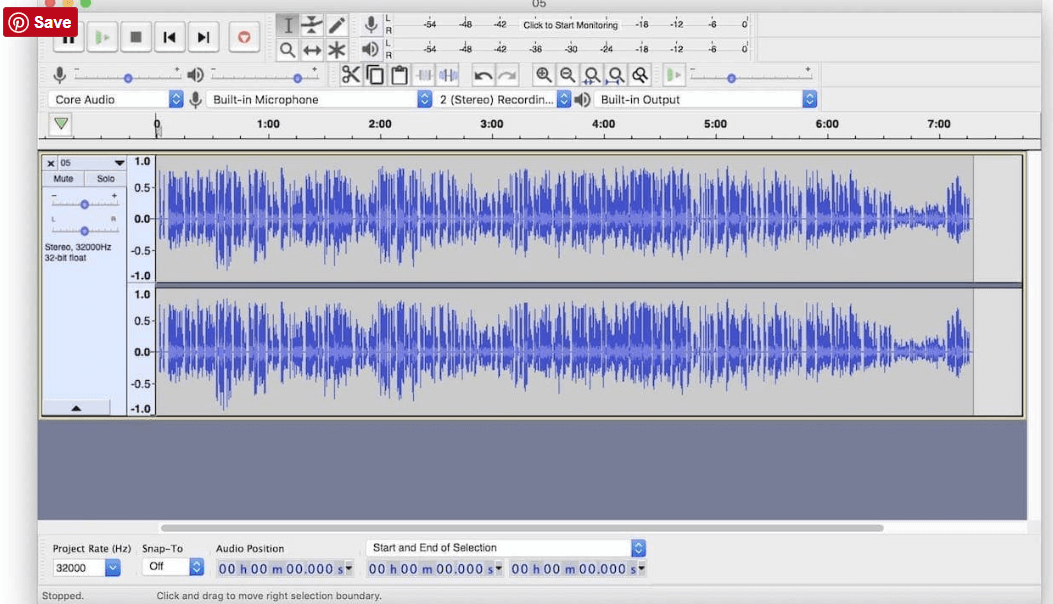
Далее в нашем списке лучшее программное обеспечение для записи звука для Mac это смелость. Это бесплатный инструмент с открытым исходным кодом. В дополнение к экспертным функциям, он также загружен возможностями записи в реальном времени и многодорожечного редактирования. Если вы хотите записывать аудио на компакт-диски, конвертировать различные типы аудиофайлов и наслаждаться удобной цифровой записью, то лучшего инструмента, чем Audacity, нет.
Используйте его, чтобы вырезать, копировать, вставлять и отслеживать различные звуковые дорожки за секунды. FLAC, MP2, MP3, WAV, WMA, AAC — это несколько форматов файлов, поддерживаемых этим потрясающим программным обеспечением для записи звука на Mac.
Гаражная группа
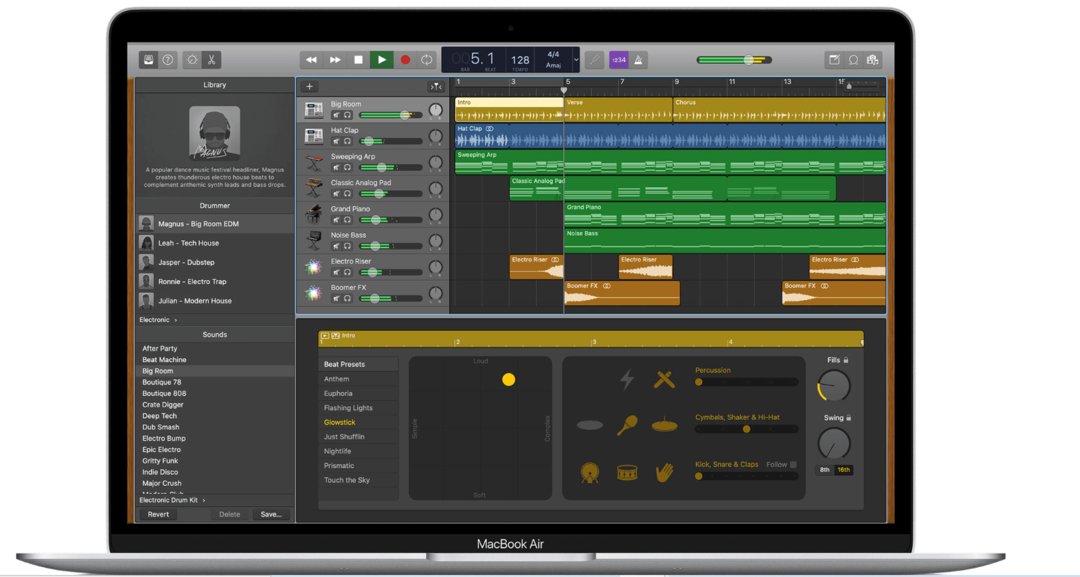
Apple GarageBand с профессиональным и удобным пользовательским интерфейсом, безусловно, заслуживает места в нашем списке лучшее программное обеспечение для записи звука для Mac в 2021 году.
Это отличный инструмент для любителей музыки, если вы хотите изучить онлайн-игру на фортепиано и гитаре. Наслаждайтесь индивидуальными бесплатными уроками художников и инструментами с этим невероятным инструментом. Он встроен в каждое устройство Mac и может использоваться как новичками, так и профессионалами.
Используйте его, чтобы с легкостью записывать и микшировать аудиофайлы. Помимо всех функций, упомянутых выше, он также поддерживает сторонние плагины вместе с 24-битной записью.
Пэд для записи
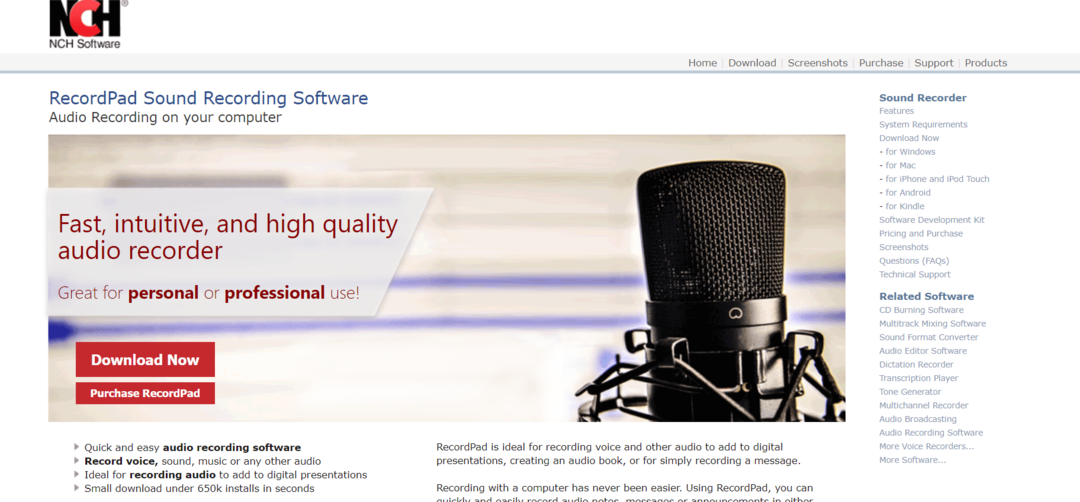
RecordPad, разработанный NCH Software, является идеальным выбором для всех ваших потребностей в записи звука. Он без проблем работает с устройствами Mac и полностью совместим с Android, Windows и Linux.
Это отличный инструмент для записи музыки и аудиофайлов, которые можно сохранить на жестком диске в виде файлов mp3 и AIFF. Вы также можете поделиться своими записями с другими по электронной почте. Записывайте свою запись на компакт-диск с помощью встроенной функции экспресс-записи и используйте огромную корзину функций редактирования для шумоподавления, редактирования тишины и выравнивания аудиоклипа.
Отдельного упоминания заслуживает чистый и удобный пользовательский интерфейс, а также удобный дизайн. Он совместим с несколькими музыкальными форматами, включая FLAC, MP3, AAC и WAV.
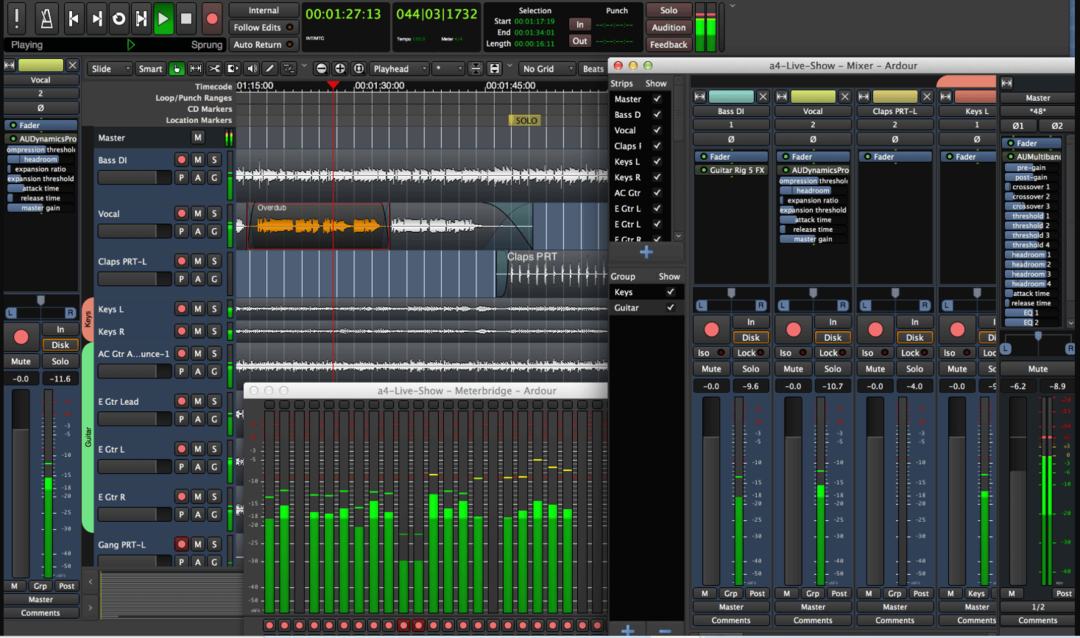
Если вы музыкант, редактор треков или композитор, тогда не ищите дальше, Ardor — идеальный инструмент для всех ваших потребностей в записи и редактировании звука. Он отлично подходит для MIDI-проектов и многодорожечной записи.
Инструмент совместим с широким спектром форматов и систем и делает процесс записи звука максимально простым.
Аудиорекордер Macsome
Macsome Audio Recorder, одно из лучших программ для записи звука для Mac в 2021 году. Это идеальный вариант для записи звука из нескольких источников. Macsome Audio Recorder также достаточно хорош для организации всех ваших файлов записи. Кроме того, вы также можете использовать теги ID для организации файлов записи. Помимо этого, вы также можете добавить отдельные профили записи для приложений и оборудования. И одним щелчком мыши вы можете начать процедуру записи. Разве это не что-то очень приятное? Вне всяких сомнений, ДА! Однако пользовательский интерфейс Macsome Audio Recorder очень прост и не так впечатляет, но он предлагает продуктивные, но эффективные функции. Это универсальное программное обеспечение для записи звука для пользователей Mac.
Время сделать правильный выбор для себя
Упомянутое выше программное обеспечение для записи звука — одни из лучших доступных вариантов как для новичков, так и для профессионалов.
Мы надеемся, что наш список лучших инструментов для записи звука для Mac очень вам помог и смог чтобы ответить на ваши вопросы о том, «Какое лучшее программное обеспечение можно использовать для записи звука на вашем устройстве Mac? ”.
Часто задаваемые вопросы о диктофоне iPhone iPad
Можете ли вы записывать голос на расстоянии?
Если вы используете iPad для записи голоса, расстояние между динамиком и iPad должно быть небольшим. В противном случае качество записи голоса оставляет желать лучшего. Но что, если вам нужно записывать звук с лучшим качеством? За это время вы можете купить цифровой диктофон, чтобы добиться лучшего качества звука.
Как записать голосовое выступление на iPad?
Откройте Keynote и выберите . Выбрать значок, а затем выберите . Нажмите чтобы начать запись голоса с iPad. Если вы хотите остановить запись голоса на iPad, вы можете снова нажать этот значок. Позже вы можете просмотреть, отредактировать и сохранить файл записи.
Как превратить запись голоса в качестве мелодии звонка?
Во-первых, сохраните запись голоса в формате .m4a или .m4r. Затем подключите свой iPhone или iPad к компьютеру. Вы можете перетащить звук из iTunes Tones в категорию iPhone напрямую.
Это популярные приложения для записи голоса для iPhone и iPad. Вы можете использовать свое устройство iOS в качестве записывающего устройства по невысокой цене. Просто установите понравившийся диктофон и диктофон. Позже вы можете с легкостью записывать звук и сохранять в MP3, M4A и других форматах.
Топ 5 бесплатных диктофонов для Mac
В отличие от программного обеспечения freemium, бесплатные диктофоны для Mac позволяют использовать их, не платя ни копейки. Вот 5 лучших бесплатных приложений для записи голоса для MacBook Pro и более ранних версий.
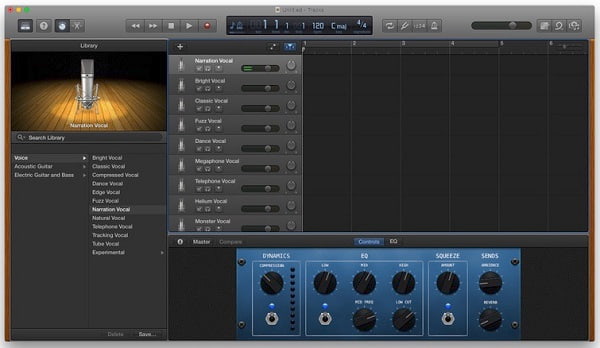
Garageband — это цифровая звуковая рабочая станция, но не простая диктофон для Mac. Это означает, что вы можете найти больше функций, чем другие приложения для записи голоса. Что еще более важно, вам не нужно платить ни копейки за это приложение.
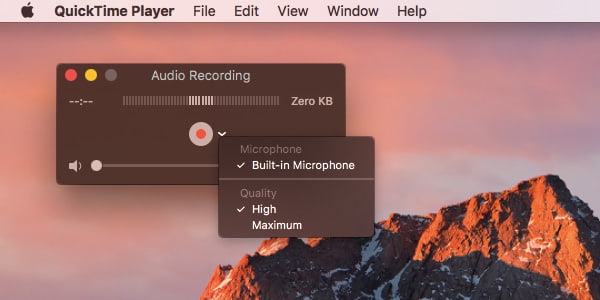
QuickTime предустановленный медиаплеер на компьютерах Mac Тем не менее, это больше, чем медиаплеер, так как вы можете найти функции записи фильмов, записи экрана и аудио записи. Если вы хотите быстро записать свой голос, это хороший выбор.
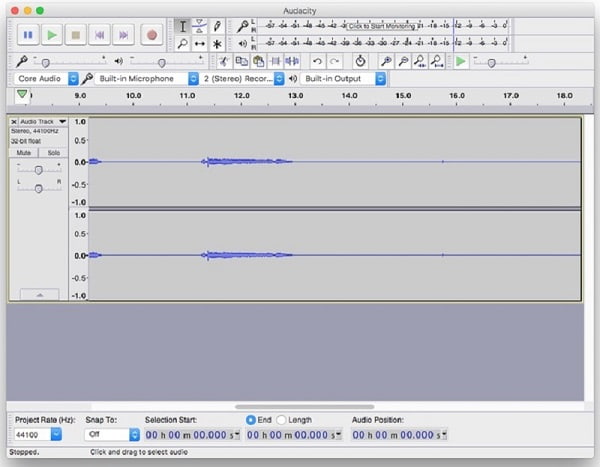
Если вы предпочитаете проекты с открытым исходным кодом, возможно, вы слышали об Audacity. Как диктофон для Mac, вы можете найти множество функций про-уровня в нем. Однако, Audacity для Mac не подходит для всех, особенно начинающих и не технически подкованных.
Ocenaudio
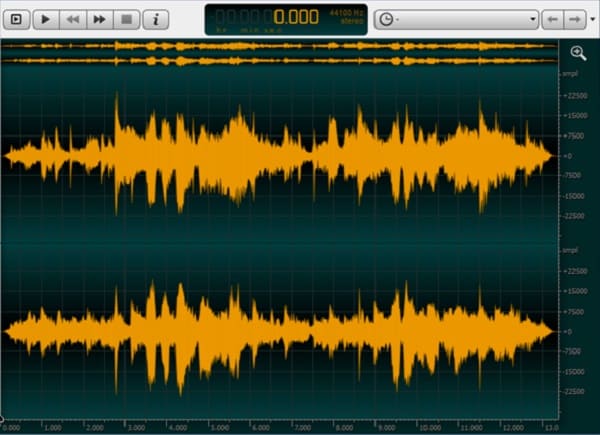
Ocenaudio — еще одно универсальное приложение для записи голоса для Mac. Это поможет вам захватить голос и звук из любых источников. После этого вы можете редактировать их в одном приложении. Кроме того, его можно бесплатно загрузить и использовать на большинстве компьютеров Mac.
Ардор
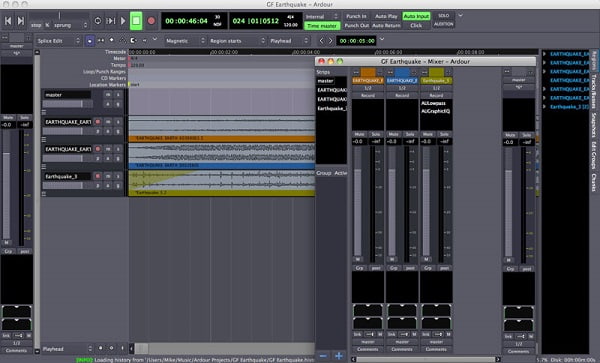
Ardor — еще одно приложение для записи голоса с открытым исходным кодом, доступное для Mac, Linux и Windows. Он привлекает множество профессионалов, таких как музыканты, программисты, блогеры, звукозаписывающие инженеры и многие другие, отчасти потому, что он оснащен функциями профессионального уровня.
Основываясь на нашем обзоре выше, вы должны освоить как минимум 10 лучших приложений для записи голоса для вашего компьютера Mac. Aiseesoft Screen Recorder для Mac находится на вершине нашего списка, потому что он не только прост в использовании, но и способен производить высококачественные записи. Если у вас есть другие рекомендации, пожалуйста, запишите их ниже.


