

- [best practice] как перенести данные со старого ipad на новый ipad
- file transfer app
- photo transfer app — bitwise
- Дополнительная информация
- Импорт на компьютер mac
- Импорт на компьютер с ос windows
- Импорт фотографий и видео на ipad
- Использование функции «фото icloud»
- Как перенести данные со старого ipad на новый ipad с помощью icloud
- Перенос файлов между ipad и пк с windows
- Синхронизация файлов с mac на iphone или ipad
[best practice] как перенести данные со старого ipad на новый ipad
У следующих двух методов есть свои ограничения. iOS Transfer поможет вам преодолеть все трудности при передаче данных без каких-либо затруднений. iOS Transfer профессионально разработан для удобного перемещения данных iPad между телефонами и планшетами, которые поддерживаются iOS. Все данные могут быть перемещены с помощью одного клика, купленного или не купленного в iTunes. Следуйте методам ниже.
Шаг 1, Подключите iPad к компьютеру
file transfer app
Беспроводная передача файлов между iPhone, iPad, ПК и любым другим близлежащим устройством (смартфоном или планшетом), не загружая их в Облако.
• Два способа передачи:
(1) С использованием веб-страницы: делитесь файлами между вашим iPhone/iPad и любым другим устройством с любой ОС, используя веб-страницу приложения и любой веб-браузер.
Таким образом, вы можете загрузить выбранные файлы с вашего iPhone/iPad на ПК или смартфон. И вы также можете загружать файлы с компьютера или смартфона на iPhone/iPad.
Веб-страница размещается приложением на вашем iPhone/iPad внутри вашей WiFi сети.
(2) Обменивайтесь файлами между устройствами iOS без использования веб-браузера.
• Передача фотографий и видео в оригинальном размере.
• Воспроизведение музыки: Полученные аудиофайлы можно воспроизводить во встроенном mp3-плеере приложения. Вы также можете создавать плейлисты песен или аудиокниг.
• Метаданные фотографий сохраняются при их отправке/получении (EXIF, местоположение и т.д.).
• Ваши файлы передаются напрямую с устройства на устройство в пределах вашей локальной сети WiFi. Они никогда не хранятся на каком-либо промежуточном сервере.
• Бесплатная передача любого количества файлов любого размера.
• Не требуется регистрация/авторизация.
• Отправляйте или принимайте файлы на реально большой скорости.
• Приложение крайне простое в использовании.
photo transfer app — bitwise
Photo Transfer App allows you to quickly copy photos and videos between your iPhone, iPad, Mac, or PC using your local wifi network.
With over 10,000 5-star reviews in the App Store, thousands of happy users, and millions of photo transfers, this app is an indispensable tool for your iOS device.
Features include:
► Easily transfer pictures and videos from your iPhone or iPad to your Windows or Mac Computer — You can now DELETE photos and videos after transferring them!!
► Quickly move photos from iPhone to iPad and vice versa
► Transfer HD videos from iPhone or iPod Touch to your iPad and vice versa
► Transfer photos & videos in all directions over Wifi (Device to/from Computer, Device to/from Device)
► Preserves photo metadata in all transfer directions (EXIF information, location, etc)
► Transfer photos in full resolution, no quality loss
► Transfer photo files in RAW formats from iPad to computer and vice versa
► Use any web browser on your computer or new FREE desktop application to quickly transfer between your device and your computer.
► Works with web browsers running in Windows, Mac, and Linux computers
► Backup all your photos and videos to your computer using our desktop application
► Your photos and videos are transferred directly from device to device using your local wifi network. They are not stored in an external server and they never leave your local wifi network keeping your photos safe
► Pay only ONCE to install this app on your iPhone and iPad (as long as the same Apple account is used on both devices)
► Web Services plugins: Upload and download photos from Google Drive, Dropbox, and Flickr
► Support to automatically convert HEIC files (High-Efficiency Image) to JPG when transferring from iPhone to any device or cloud service that we support
► NEW: In addition to transferring via Wi-Fi you can now also use the USB cable to transfer photos between your PC and your device (Available for PC transfers only, Mac coming later this year)
► NEW: «Send to someone» allows you to share photos with anyone in the world using our private and secure Photo Transfer App Cloud.
Requirements & limitations:
* To transfer photos from one iPhone/iPad to another both devices need to have this app installed. You only pay once when both devices use the same Apple account to purchase apps
* Some public or private WiFi networks may be configured to block communication between devices preventing the transfer connection to be established
* When transferring videos from a newer device model (like an iPhone 5) to an older device model (like an iPad 1) the videos may be resized so they can be played by the receiving device.
* Deleting albums or photos that were synced using iTunes is currently not supported from our app — The only way to delete those photos is via iTunes itself
* Free version of Photo Transfer App is limited to transferring up to 5 files at a time in medium resolution. Thanks for considering upgrading to the full version and supporting indie development!
Subscriptions:
► If you choose to purchase the PRO Upgrade subscription for 1 year, payment will be charged to your iTunes account, and your account will be charged for renewal 24 hours before the end of the current period.
► Auto-renewal may be turned off at any time by going to your settings in the iTunes Store after purchase.
► Any unused portion of a free trial period, if offered, will be forfeited when the user purchases a subscription to that publication, where applicable
Privacy Policy: https://phototransferapp.com/privacy/app/
Terms of Service: https://phototransferapp.com/terms/app/
Дополнительная информация
Существуют и другие способы переноса фотографий и видео на компьютер:
Импорт на компьютер mac
Для импорта фотографий с устройства iPhone, iPad или iPod touch на компьютер Mac можно использовать приложение «Фото»:
- Подключите iPhone, iPad или iPod touch к компьютеру Mac кабелем USB.
- Откройте приложение «Фото» на компьютере.
- В приложении «Фото» откроется экран «Импорт», где отобразятся все фотографии и видео, находящиеся на подключенном устройстве. Если экран «Импорт» автоматически не появляется, щелкните имя устройства на боковой панели «Фото».
- При появлении соответствующего запроса разблокируйте устройство iOS или iPadOS с помощью код-пароля. Если на устройстве iOS или iPadOS отобразится предупреждение «Доверять этому компьютеру?», щелкните «Доверять», чтобы продолжить.
- Укажите, куда следует импортировать фотографии. Рядом с надписью «Импортировать в» можно выбрать имеющийся альбом или создать новый.
- Выберите фотографии, которые требуется импортировать, и щелкните «Только выбранные» либо щелкните «Импортировать все новые фото».
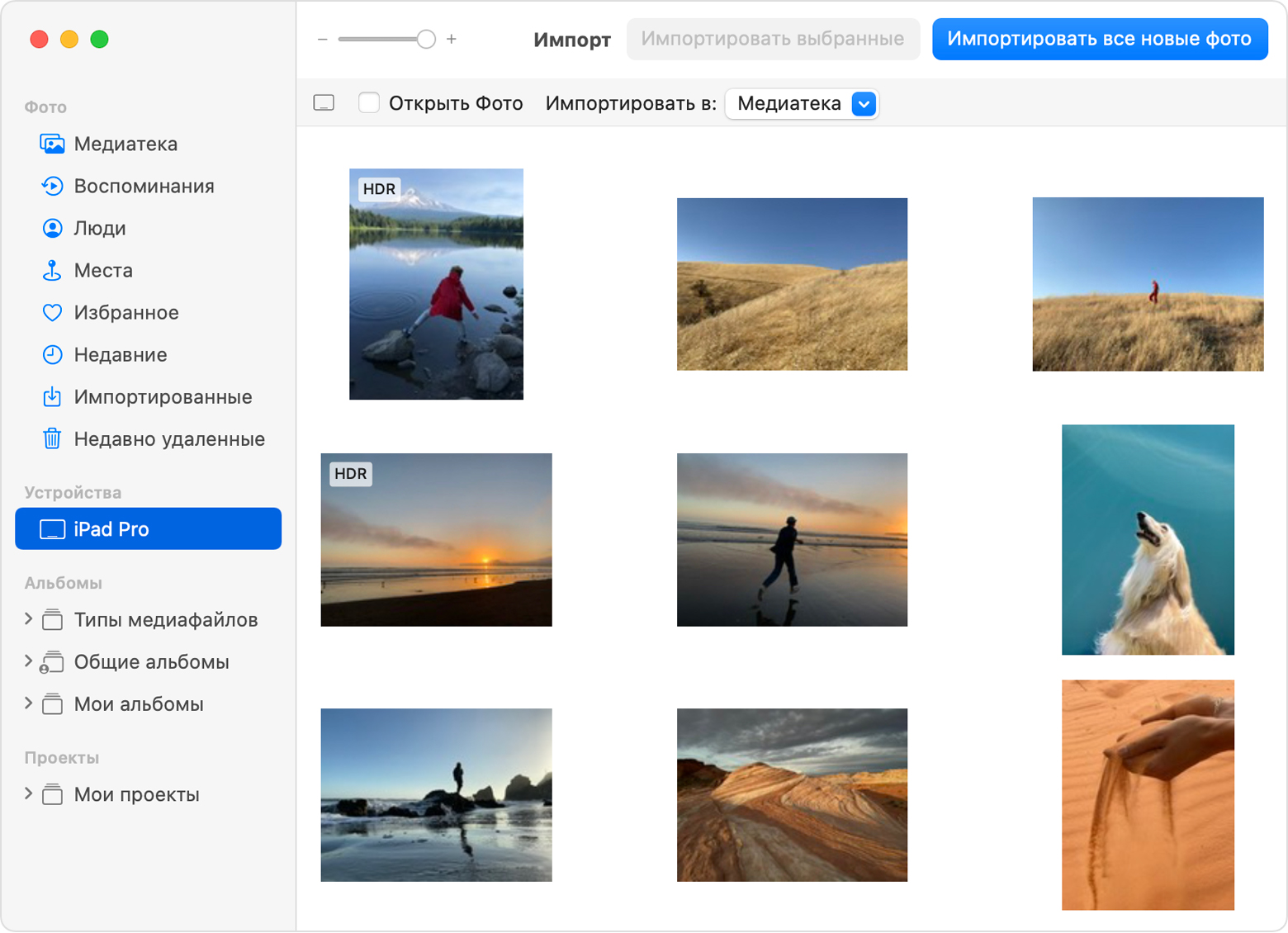
- Подождите завершения процесса, а затем отключите устройство от компьютера Mac.
Узнайте, что делать, если вы не можете импортировать фотографии с устройства iPhone, iPad или iPod touch на компьютер.
Импорт на компьютер с ос windows
Фотографии можно импортировать на компьютер с ОС Windows, подключив к нему устройство и воспользовавшись приложением «Фотографии Windows»:
- Убедитесь, что на компьютере с ОС Windows используется последняя версия iTunes. Для импорта фотографий на компьютер с ОС Windows требуется приложение iTunes 12.5.1 или более поздней версии.
- Подключите iPhone, iPad или iPod touch к компьютеру с ОС Windows кабелем USB.
- При появлении соответствующего запроса разблокируйте устройство iOS или iPadOS с помощью код-пароля.
- Если на устройстве iOS или iPadOS отобразится предупреждение «Доверять этому компьютеру?», щелкните «Доверять» или «Разрешить», чтобы продолжить.
Затем посетите веб-сайт Microsoft, чтобы узнать, как импортировать фотографии в приложение «Фотографии Windows» в Windows 10.
Если у вас включена функция «Фото iCloud», прежде чем импортировать фотографии на компьютер с ОС Windows, необходимо загрузить их исходные версии в полном разрешении на iPhone. Узнайте, как это сделать.
После импорта видео с устройства iOS или iPadOS на компьютер с ОС Windows некоторые видео в приложении «Фотографии Windows» могут иметь неправильную ориентацию. Добавив эти видео в iTunes, вы сможете воспроизвести их в правильной ориентации.
Если при импорте фотографий с устройства iOS или iPadOS на компьютер с ОС Windows 10 возникли проблемы, выполните следующие действия:
- На устройстве iOS или iPadOS откройте приложение «Настройки». Щелкните «Камера», затем выберите «Форматы».
- Щелкните «Наиболее совместимый». С этого момента фотографии и видео, снятые с помощью камеры, будут сохраняться в форматах JPEG и H.264 соответственно.
Узнайте, что делать, если вы не можете импортировать фотографии с устройства iPhone, iPad или iPod touch на компьютер.
Импорт фотографий и видео на ipad
Использование функции «фото icloud»
Функция «Фото iCloud» автоматически обеспечивает безопасность, актуальность и доступность ваших фотографий и видео на всех ваших устройствах Apple, на сайте iCloud.com и даже на компьютере с ОС Windows. При использовании функции «Фото iCloud» нет необходимости импортировать фотографии с одного устройства iCloud на другое. Функция «Фото iCloud» всегда отправляет и сохраняет исходные фотографии в полном разрешении. Оригиналы можно хранить в полном разрешении на всех устройствах или экономить место, используя версии, оптимизированные для устройств. В любом случае оригиналы можно всегда загрузить в нужное время. Любые вносимые изменения или правки всегда отражаются на всех ваших устройствах Apple. Узнайте, как настроить и использовать функцию «Фото iCloud».
Фотографии и видео, хранящиеся в «Фото iCloud», занимают место в хранилище iCloud. Прежде чем включить функцию «Фото iCloud», убедитесь, что в iCloud достаточно места для хранения всей вашей коллекции. Вы можете определить необходимый объем, а затем перейти к расширенному тарифному плану, если это будет необходимо.
Как перенести данные со старого ipad на новый ipad с помощью icloud
Шаг 1, Включите свою сеть WiFi и подключите ее к старому iPad.
Шаг 2. Выбирать НАСТРОЙКИ и выберите ICloud. Нажмите Хранение и резервное копирование, Включить ICloud Резервное копирование и выберите OK. Затем нажмите Назад Вверх.
Шаг 3, Убедитесь, что резервное копирование завершено успешно. Это может занять много времени.
Шаг 4. Активируйте iPad Pro, iPad Mini или iPad Air (если вы уже активировали iPad, сбросьте его до заводских настроек, не хотите перезагружать iPad? Вы можете перейти к методу 3 для передачи данных) и следуйте всем инструкциям, приведенным на экран. Подключите iPad к сети Wi-Fi.
Шаг 5, Когда появится предупреждение об активации iPad (поддерживается iOS 9), введите свои пароли и идентификатор Apple, чтобы включить продолжение.
Шаг 6, Выберите последнюю резервную копию вашего предыдущего iPad и нажмите Восстановить, Подождите, пока данные будут восстановлены на новом iPad Pro.
Advantage: iCloud поможет вам хранить и восстанавливать все ваши данные на устройствах Apple.
Недостаток: Сильный и надежный WiFi требуется. Медиа, не купленные в iTunes, не могут быть скопированы или восстановлены в iCloud.
Перенос файлов между ipad и пк с windows
Установите новейшую версию iTunes на ПК или выполните обновление до новейшей версии.
См. статью службы поддержки Apple Обновление приложения iTunes до последней версии.
Подключите iPad к ПК с Windows.
Можно установить подключение с помощью USB или, если у Вас настроена синхронизация по Wi-Fi, можно использовать подключение по сети Wi-Fi.
В приложении iTunes на ПК с Windows нажмите кнопку iPad в левом верхнем углу окна iTunes.
Нажмите «Общие файлы», выберите приложение в списке, затем выполните одно из приведенных ниже действий.
Перенос файла с iPad на компьютер. В списке справа выберите файл, который хотите перенести, нажмите «Сохранить», выберите место размещения файла и нажмите «Сохранить».
Перенос файла с компьютера на iPad. Нажмите «Добавить», выберите файл, который хотите перенести, затем нажмите «Добавить».
Для удаления файла с iPad выберите файл, нажмите клавишу Delete, затем нажмите «Удалить».
Синхронизация файлов с mac на iphone или ipad

Можно переносить файлы с Mac на устройство. Например, можно перенести на устройство определенные файлы, чтобы пользоваться ими, когда Mac нет под рукой.
Основные сведения о синхронизации Mac с другими устройствами.
Чтобы удалить файлы, выберите их под названием приложения, нажмите Command-Delete, затем нажмите «Удалить». Файлы будут сразу удалены с устройства. При таком способе переноса файлов их не нужно синхронизировать.
Прежде чем отсоединять устройство от Mac, нажмите кнопку извлечения  в боковом меню Finder.


