

Как перенести данные на новый ipad с помощью itunes
Тебе понадобиться Lightning кабель или 30-контактный (если это iPad 3 или модель старше).
- Убедись, что у тебя самая последняя версия iTunes.
- Подключи свой старый iPad к компьютеру Mac или Windows.
- Запусти iTunes.
- Нажми на значок iPad в сроке меню.
- Выбери зашифровать локальную копию и добавь пароль.
- Если появится вопрос, о создании резервной копии приложений, нажми пропустить. (Они установятся в любом случае)
- Дождитесь завершения резервного копирования.

- Отсоедини старый iPad от компьютера, выключи его и вытащи из него SIM-карту.
Дождитесь завершения резервного копирования, прежде чем продолжить.
- Подключи свой новый iPad к компьютеру Mac или Windows.
- Начните его настраивать, выбери язык, подключись к Wi-FI сети.
- На странице Настройка iPad выбери пункт Восстановить из копии iTunes.

- В iTunes на твоем Mac или Windows, выбери восстановить из резервной копии.
- Выбери последнюю резервную копию из списка и введи пароль.

В зависимости от размера у резервной копии, приложений и музыки, придётся подождать некоторое время. Не отключайте iPad, пока не закончится восстановление из резервной копии. По завершении можно пользоваться.
Как перенести файлы с ipad на ipad
Шаг 1. Запустите программу и выберите режим передачиДля прямой передачи файлов между двумя iPad вы должны запустить Phone Transfer на компьютере, затем подключить оба iPad к компьютеру. Выбрать «Телефон для передачи по телефону»На домашней странице программы.
Шаг 2. Выберите файлы для передачи между двумя iPadТеперь вы можете выбрать файлы для передачи между двумя iPad, здесь доступны контакты, текстовые сообщения, фотографии, видео, календарь, музыка, история звонков, приложения. Выберите один файл или несколько файлов для передачи.
Примечание. IPad, с которого необходимо экспортировать данные, должен находиться слева, а другой — справа. Вы можете нажать «кувырок«Изменить положение их в случае необходимости.
Шаг 3. Начните передавать файлы между двумя iPadПоследний шаг — «Start Transfer», Чтобы начать передачу. После завершения передачи нажмите «OK», Чтобы закончить процесс. Готово.
Другие полезные руководства для iPad вы можете проверить:
Как восстановить данные со сломанного iPad
Как восстановить удаленные видео с iPad
Как извлечь резервную копию данных iTunes для вашего iPad
Как восстановить данные с iPad после сброса заводских настроек
Установить файл IPSW на iPad с / без iTunes
Как восстановить данные iPad / iPhone после обновления iOS 11
Перенос фотографий, видео, музыки
Переместить можно любую информацию. Если разобраться, как перенести данные, то можно быстро отправить фото с Айфона на Айпад, переместить игру и даже музыку с Айпода. Для начала разберемся, как перенести фото. Сделать это можно с помощью функции AirDrop или через облачные хранилища.
- Запустите приложение «Фото» на iPhone.
- Найдите фотографию, которую нужно передать (можно выделить все или несколько). Нажмите на кнопку в виде квадратика со стрелкой.

- Щелкните по значку «AirDrop».
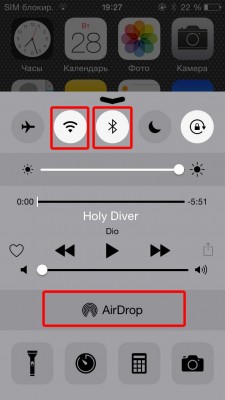
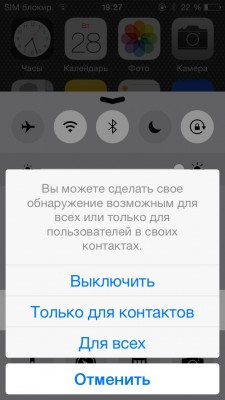
- Возьмите iPad, вызовите пункт управления и включите AirDrop в режиме «Для всех».
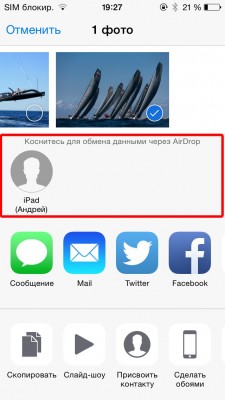
- Вернитесь к iPhone.В приложении появится доступный для подключения iPad. Нажмите на него, чтобы установить соединение.
- Возьмите планшет и нажмите «Принять».
Если функция AirDrop не работает, воспользуйтесь бесплатным приложением Image Transfer, которое действует аналогичным образом, но требует подключение к интернету. Еще один способ – скинуть фотографии с iPhone на облачное хранилище или компьютер, а затем загрузить на iPad.
Если вы ищете, как перенести видео, то можете воспользоваться инструкцией для перемещения фотографий. AirDrop и облачные хранилища одинаково хорошо справляются с этими видами медиаконтента. А вот если вы пытаетесь понять, как перенести музыку, то способы будут другие. Самый распространенный способ – перемещение треков через iTunes.
- Подключите iPhone к iTunes.
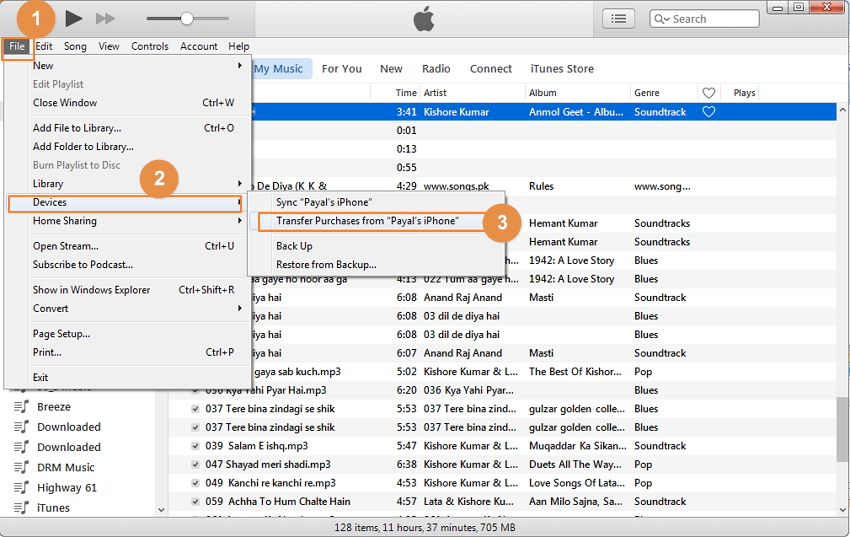
- Раскройте меню «Файл», выберите раздел «Устройства» и запустите передачу покупок в библиотеку iTunes.
- Подключите iPad вместо iPhone. Откройте музыкальную библиотеку и убедитесь, что в ней есть все нужные композиции.
- Откройте вкладку «Музыка» и запустите синхронизацию.
Обратите внимание: при синхронизации с iPad будет удалена старая музыка. Если для вас это критично, используйте другие способы. Например, перенесите файлы через приложение iTools. Это все, что нужно знать о том, как перенести контент с Айфона на Айпад . Можно использовать сторонние приложения, но выше перечислены самые удобные и простые методы.
Руководство пользователя ipad
- Добро пожаловать!
- Поддерживаемые модели
- 12,9‑дюймовый iPad Pro (5‑го поколения)
- iPad Pro (12,9 дюйма, 4-го поколения)
- iPad Pro (12,9 дюйма, 3-го поколения)
- iPad Pro (11 дюймов, 3-го поколения)
- iPad Pro (11 дюймов, 2-го поколения)
- iPad Pro (11 дюймов, 1-го поколения)
- iPad Pro (12,9 дюйма, 1-го и 2-го поколения)
- iPad Pro (10,5 дюйма)
- iPad Pro (9,7 дюйма)
- iPad Air (4-го поколения)
- iPad Air (3-го поколения)
- iPad Air 2
- iPad (9‑го поколения)
- iPad (8-го поколения)
- iPad (7-го поколения)
- iPad (6-го поколения)
- iPad (5-го поколения)
- iPad mini (6‑го поколения)
- iPad mini (5-го поколения)
- iPad mini 4
- Что нового в iPadOS 15
- Быстрые команды
- Акции
- Советы
- Авторские права
Способ 1: резервная копия
Предположим, вы переезжаете с одного Айфон на другой. В данном случае оптимально создать на старом гаджете резервную копию, которая может быть установлена на новый. Осуществить данную задачу можно легко с использованием iTunes.
- Для начала вам понадобится создать самую свежую резервную копию старого смартфона. Подробнее об этом уже рассказывалось на нашем сайте.
Подробнее: Как создать резервную копию iPhone, iPod или iPad
- Закончив работу над созданием резервной копии, подключите к компьютеру второй смартфон. Когда Айтюнс найдет устройство, кликните в верхней области окна по иконке с миниатюрой.
- Слева выберите вкладку «Обзор», а справа пункт «Восстановить из копии».
- Айтюнс не сможет приступить к установке копии до тех пор, пока на телефоне активна функция «Найти iPhone». Поэтому, если она у вас работает, ее потребуется обязательно отключить. Для этого откройте настройки гаджета. В самом верху кликните по своему аккаунту и выберите раздел «iCloud».
- Откройте пункт «Найти iPhone», а затем переведите ползунок около данной функции в выключенное состояние. Для принятия изменений вам будет предложено ввести пароль от аккаунта Apple ID.
- Теперь можно вернуться к iTunes. На экране высветится окно, в котором следует выбрать, какая резервная копия будет использована для нового устройства. Выбрав нужную, кликните по кнопке «Восстановить».
- Если у вас включено шифрование копий, следующим шагом на экране появится окно с требованием ввести пароль. Укажите его.
- И, наконец, начнется сам процесс установки новой копии, в среднем это занимает около 15 минут (время зависит от количества данных, которые требуется перенести на гаджет). По окончании все игры и приложения с одного iPhone будут успешно перенесены на другой, причем с полным сохранением их расположения на рабочем столе.


Способ 2: 3d touch
Одной из полезных технологий, внедренных в iPhone, начиная с версии 6S, является 3D Touch. Теперь, используя более сильное нажатие на иконки и пункты меню, можно вызывать специальное окно с дополнительными настройками и быстрым доступом к функциям. Если вам требуется быстро поделиться приложением с другим пользователем Айфон, здесь можно задействовать данную возможность.
- Найдите на рабочем столе приложение, которое вы хотите передать. С некоторым усилием тапните по его иконке, после чего на экране появится выпадающий список. Выберите пункт «Поделиться».
- В следующем окне выберите нужное приложение. Если оно отсутствует в списке, выберите пункт «Скопировать ссылку».
- Запустите любой мессенджер, например, WhatsApp. Откройте диалог с пользователем, длительно выберите строку ввода сообщения, после чего тапните по кнопке «Вставить».
- Из буфера обмена будет вставлена ссылка на приложение. В завершение тапните по кнопке отправки. В свою очередь, другой пользователь Айфон получит ссылку, нажатие которой его автоматически перенаправит в App Store, откуда он и сможет выполнить загрузку приложения.


Часть 3. передача приложений iphone ipad с app store
Здесь мы хотели бы представить еще один способ переноса приложений с iPhone на iPad — с помощью App Store на iPad и iPhone. На вашем iPad можно просмотреть все приложения, которые приобретены у одного единого идентификатора для различных устройств. Отсюда вы можете просматривать приложения, которые не присутствуют на вашем iPad или те, которые присутствуют на вашем iPhone и из данного списка, передать тот, который вы хотите иметь на вашем iPad. Ниже приводятся шаги для переноса приложений с iPhone на iPad через App Store.
Шаг 1 Открыть App Store на iPad
Откройте свой iPad и перейти к опции «App Store» на главном экране.
Шаг 2 Открыть, приобретенные приложения
Сейчас на дне экрана, выберите опцию «приобретено», который откроет все приложения, которые приобретаются у вашего Apple ID.
Шаг 3 Выберите «не на этом iPad» приложения
Теперь на верхней части страницы, выберите параметр «не на этом iPad», который откроет все приложения, которые не присутствуют на вашем iPad. Из этого списка можно выбрать приложение и затем нажмите кнопку облака вниз стрелку рядом с именем приложения, и приложение будет установлено на вашем iPad. Вы также можете искать приложения, используя поле ввода «Поиск магазина» настоящего на правом верхнем углу.
Шаг 4: Открыть приложение
После загрузки приложение можно щелкнуть ОТКРЫТЬ, чтобы открыть приложение на iPad.
Через wi-fi
В процессе переноса данных iTunes определяет, где именно находится актуальная информация – на ПК или устройстве. После этого пользователю необходимо выбрать, какие файлы надо копировать. Ход действий следующий:
- Открываем утилиту.
- Подсоединяем планшет к ПК.
- В открытом приложении находим нужный девайс.
- В разделе «Обзор» устанавливаем флажок возле пункта «Синхронизировать с этим (имя гаджета) по Wi-Fi».

- «Применить» и отсоединяем девайс от ПК.

- Указываем объекты, которые планируем скопировать через функцию переноса данных и кликаем «Синхронизировать».
Планшет автоматически будет синхронизироваться, если он будет подключен к сети питания, а на ПК открыто приложение iTunes.


