

- Почему устройство зависает с белым или черным экраном
- Почему зависает ipad
- Возврат к настройкам по умолчанию на ipad
- Жесткая перезагрузка iphone 13 mini, iphone 13, iphone 13 pro и iphone 13 pro max
- Зачем нужно перезагружать ipad
- Как принудительно перезагрузить или выполнить полный сброс ipad — технологии и программы
- Как сделать полный сброс с помощью itunes
- Причины зависаний
- Разрядка и зарядка аккумулятора
- Часть 1. как сбросить ipad без apple id, удалив apple id
Почему устройство зависает с белым или черным экраном
Часто проблема белого или черного экрана возникает сразу после переустановки программного обеспечения на iPad. Произошла системная ошибка, связанная с невозможностью загрузки файлов iOs. Прежде всего, вам необходимо перезагрузиться. Если это не решит проблему, восстановите планшет до состояния последней резервной копии с помощью iTunes и режима DFU.
Другой распространенной причиной является короткое замыкание. Влага, попавшая внутрь устройства, замыкает контакты, и импульсы передаются неправильно. Устройство необходимо просушить и очистить контакты на печатной плате.
На этом этапе нельзя пользоваться фенами, батареями и т.д. Достаточно положить планшет в пакет с рисом, который впитает лишнюю влагу. Затем откройте корпус и убедитесь, что контакты не окислились. Только после этого можно снова включить его. Для устранения ошибки необходимо сначала выключить устройство.
Необходимо проверить целостность планшета, если перезагрузка не устраняет проблему и при включении по-прежнему остается черный или белый экран. После падения или сильной тряски могли повредиться детали дисплея, отсоединиться кабель или треснуть материнская плата.
Почему зависает ipad
Первая причина отказа устройства — перегрузка памяти. Процессор не справляется с количеством поступающей информации, а в оперативной памяти не хватает места для хранения данных, которые нужны чипсету в данный момент. Часто это связано с количеством запущенных приложений, особенно когда владелец использует несколько одновременно, забывая закрыть программу по окончании ее работы.
Совет! Чтобы избежать подобных проблем, не открывайте слишком много приложений и не очищайте принудительно оперативную память. Проще всего не просто свернуть приложение, а полностью выключить его.
Иногда причиной зависания iPad может стать системный сбой или некорректное обновление. Последнее редко случается с оборудованием Apple, поскольку разработчики обычно тщательно проверяют прошивку, прежде чем выпустить ее в массы.
Еще одна вещь, которая может вызвать проблемы, — это установка приложений. Даже если в AppStore загружаются только качественные приложения, иногда они могут вызывать проблемы. Если после установки какого-либо приложения на вашем устройстве произошел сбой, рекомендуется удалить его и проверить, работает ли ваше устройство лучше после этого. Перезагрузите iPad, если он вышел из строя, работает медленно, не запускает приложения или перегревается.
Возврат к настройкам по умолчанию на ipad
Жесткая перезагрузка iphone 13 mini, iphone 13, iphone 13 pro и iphone 13 pro max
Если вы пользовались iPhone в прошлом, вы можете знать, что принудительная перезагрузка iPhone 13 происходит так же, как и в большинстве предыдущих моделей.
В каком-то смысле мы работаем по старому образцу.
Вы говорите: «Автор, хватит загадок, что такое «старая система»? Где находится комбинация кнопок? Куда нам нажать?»
Я говорю: «Все, я больше не буду этим заниматься. И о комбинации, и о том, куда нажимать…».
Вы можете сделать жесткий сброс на любом iPhone 13, следуя этим подробным инструкциям:
- Нажмите и отпустите кнопку «Увеличение громкости».
- Нажмите и отпустите кнопку уменьшения громкости.
- Нажмите и удерживайте кнопку питания.
Через некоторое время (10-15 секунд) ваш iPhone 13 (mini, Pro, Pro Max) успешно перезапустится. Спасибо!
Согласитесь, что во всех вышеперечисленных операциях нет ничего сложного: все очень просто, быстро и легко.
Как может быть сложно нажать (нажать или удерживать) две или три кнопки в определенной последовательности? 🙂
Но несмотря на такую простоту, ценность этого процесса никогда не стоит недооценивать: сколько раз я использовал его для лечения замороженного iPhone? Ах, какие были времена! Но это, конечно, немного другая история.
P.S. Хотите получить нормальную перезагрузку? Поставьте «лайк»! И вам будет польза, и автору приятно — заранее спасибо!
Зачем нужно перезагружать ipad
IPad — это не более чем ноутбук, и, как любой персональный компьютер, он подвержен сбоям и поломкам, так как электронные устройства время от времени имеют свойство выходить из строя.
К счастью, сбои и зависания на iPad случаются крайне редко. Но это происходит время от времени.
Эти сбои могут быть вызваны чем угодно — от неправильного приложения или операционной системы до проблем с оборудованием.
Если iPad зависает или что-то работает неправильно, например, сбой программного обеспечения, перезагрузите его. Процесс перезагрузки закрывает все приложения, работающие в фоновом режиме, поэтому вам не придется закрывать их одно за другим. К распространенным проблемам, требующим перезагрузки, относятся
- Пустой или черный экран;
- Сенсорный экран не реагирует, т.е. iPad заморожен;
- Некоторые приложения постоянно «падают»;
Вопрос о том, как перезагрузить iPad, часто возникает, когда ваш iPad либо замерз, либо вы хотите его перезагрузить. На обычных компьютерах всегда была волшебная кнопка перезагрузки, на ноутбуках мы привыкли удерживать кнопку питания до тех пор, пока устройство полностью не выключится. На iPad сброс или перезагрузку можно сделать несколькими способами, а точнее, двумя.
Как принудительно перезагрузить или выполнить полный сброс ipad — технологии и программы
Если на вашем iPad, iPad mini, iPad Air или iPad Pro произошел сбой, жесткий сброс или перезагрузка должны решить проблему.
Если ваш iPad внезапно завис и не реагирует на прикосновения, попробуйте выключить его. Если он не выключится автоматически, вам придется перезагрузить его.
Перезагрузка iPad или полный сброс занимает всего несколько секунд. Данные на iPad не будут стерты.
Новые модели iPad, у которых отсутствует кнопка «Домой», могут потребовать нажатия новой комбинации кнопок для принудительной перезагрузки.
Вот что вам нужно сделать, чтобы починить iPad, iPad mini, iPad Air или iPad Pro, который блокируется.

Если на вашем iPad есть кнопка «Домой», нажмите эти кнопки вместе, чтобы перезапустить его:
- Нажмите и удерживайте кнопки Home и Top (или кнопку на боковой стороне), пока не появится логотип Apple.
- Ваш iPad перезагрузится, и вам нужно будет ввести пароль, если он у вас есть.
Если у вас новый iPad без домашней кнопки, комбинация кнопок будет другой и загружаться будет немного сложнее. Вот как выполнить аппаратный сброс на iPad без физической кнопки «Домой».
- Нажмите и отпустите кнопку увеличения громкости на левом краю планшета.
- Нажмите и отпустите кнопку уменьшения громкости.
- Нажмите и удерживайте кнопку питания, пока на экране не появится логотип Apple.
Обратите внимание, что кнопки увеличения и уменьшения громкости нужно нажимать очень быстро, но не одновременно.
Если iPad часто зависает, возможно, вам необходимо обновить приложения из App Store.
Мы рекомендуем сбросить все настройки устройства в приложении «Настройки». Если это не помогло, возможно, вам придется обратиться в службу поддержки Apple, чтобы узнать, есть ли у них решение.
Если ваш iPad все еще находится на гарантии, скорее всего, вам придется отправить его на ремонт или замену.
Как сделать полный сброс с помощью itunes
Эти инструкции подходят для тех, кто уже взломал свое устройство. Также этот метод можно использовать, если вы забыли четырехзначный пароль экрана блокировки и не можете войти в меню настроек, чтобы воспользоваться предыдущим методом.
Вам понадобится компьютер и установленная программа iTunes. О том, где его можно приобрести, вы можете прочитать здесь. Убедитесь, что у вас установлена последняя версия программы, если вы ее не обновляете.
В первом же окне, которое мы видим после подключения устройства к компьютеру, мы нажимаем на «восстановить». Вам остается только ждать, потому что все будет сделано за вас.
Примечание: Если вы восстановите заводские настройки таким образом, смарт-устройство само установит последнюю версию прошивки. Если по какой-то причине вы не хотите этого делать, используйте первый способ.
Следует отметить некоторые важные моменты:
- Если на вашем устройстве включена функция «Найти iPhone», вам необходимо знать свой Apple ID и пароль — иначе ваш iPhone «превратится в кирпич», когда вы сбросите содержимое и настройки. Для устройств Apple невозможно выполнить жесткий сброс с помощью кнопок. Если ваше устройство сломалось во время процесса сброса или не включается после этого, вы можете попробовать эти методы. После всех процедур следуйте тем же настройкам, которые вы ввели при первом включении устройства.
- Если на вашем устройстве включена функция «Найти iPhone», вы должны знать свой Apple ID и пароль — в противном случае ваш iPhone «превратится в кирпич» после сброса содержимого и настроек.
- Для устройств Apple невозможно выполнить жесткий сброс с помощью кнопок.
- Если устройство зависает во время процесса сброса или не включается после сброса, попробуйте использовать следующие методы.
- После завершения всех процедур выполните конфигурацию, идентичную той, которая была выполнена при первом включении устройства.
P.S. Нажимайте кнопки «Нравится» — в этом случае сброс на заводские настройки пройдет гладко и безболезненно:)
Причины зависаний
Часто причиной обморожения являются следующие ситуации
- При обновлении. Часто ошибка в новом файле или некорректная установка (когда процесс не завершен) вызывает сбой.
- При перезагрузке. В этом случае сбой происходит из-за ошибки в файловой системе. Проблема обычно возникает в старых устройствах и в устройствах, получивших механические повреждения.
- На iPad недостаточно свободной памяти: удалите ненужные программы и по возможности перенесите фотографии и видео на компьютер.
- При включении. Проблемы возникают из-за механических повреждений гаджета, неправильной установки программного обеспечения, вирусов или некорректного обновления системы.
Менее распространенная проблема заключается в том, что iPad перестает отвечать на команды во время зарядки. Это происходит из-за несанкционированного кабеля питания. Несанкционированный кабель питания вызывает электромагнитные помехи, что приводит к сбоям в работе.
Для предотвращения замерзания необходимо соблюдать осторожность при обращении с электроникой. Не допускайте попадания влаги внутрь оборудования, не роняйте его, не держите долгое время во влажном помещении. Устройство страдает от пыли, которая может попасть внутрь через стыки, а также от резких перепадов температуры.
Разрядка и зарядка аккумулятора
Этот метод требует много времени и неудобен, но в экстремальных ситуациях он тоже может сработать. Если ваш планшет перестал отвечать на команды пользователя и по каким-то причинам вы не можете перезапустить его обычным способом, этот метод сработает. Просто позвольте гаджету разрядиться. Когда батарея полностью разрядится, планшет выключится.
На следующем этапе вам нужно будет полностью зарядить его. Когда уровень энергии будет достигнут, он включится сам. Кроме того, это очистит оперативную память, устранит программные сбои и закроет приложения, с которыми были проблемы. При перезагрузке устройства выключатся даже те программы, которые работали в фоновом режиме.
Если вы знаете эти способы перезагрузки, вы сможете легко устранить неполадки и выключить устройство, даже если кнопка питания не работает. Периодические сбросы системы помогают планшету работать быстрее, очищая оперативную память и исправляя ошибки приложений.
Ваш планшет начал давать сбои и блокироваться? Операционная система замедлилась и выключилась? Стало ли программное обеспечение выдавать ошибки?
Чтобы решить все эти проблемы, необходимо перезагрузить планшет. Опытные пользователи наверняка знают, как это сделать. Для тех, кто еще не знаком с этим процессом, предлагаем вашему вниманию сегодняшнюю статью.
На самом деле, управление очень простое. Это можно сделать несколькими способами. О каждом из них будет рассказано ниже.
Разобраться в операционной системе iOS очень сложно. В результате каждая последующая вариация становится все сложнее. Обновления операционной системы позволяют решить множество проблем. Тем не менее, идеальной системы еще не создано — ошибки периодически возникают в любой из них.
Не бегите в ремонтную мастерскую, если ваш iPad начал зависать или тормозить. Первое, что вы должны сделать, это попытаться решить проблему самостоятельно. Здесь самым простым средством является перезагрузка. Перезагрузка операционной системы происходит с сохранением пользовательских данных. Чаще всего теряется документация по работе.
Перезапуск устройства обычно выполняется в следующих случаях:
- Перезапустить операционную систему для устранения ошибок;
- Очистить кэш программ;
- Нормализовать функции определенных частей планшета;
- Нормализовать исполнение установленных программ или системных программ.
Другими словами, если планшет не работает так, как должен, просто отправьте его на перезагрузку. После открытия и перезапуска гаджета он будет гораздо быстрее выполнять указания пользователя. Каждое уведомление будет приходить быстрее.
Мы обсудим многие аспекты работы iPad и то, как перезагрузить его операционную систему.
Затем пользователь обнаруживает, что планшет уже не тот, что был раньше. Например, он начинает выполнять команды медленнее, происходит сбой и т.д. Как можно решить такую проблему? Первое, что вам нужно сделать, это перезагрузить устройство.
Нет необходимости искать кнопку Reset, потому что ее там просто нет. Единственное, что вам нужно сделать, это выключить, а затем включить устройство. Выключение происходит, если зажать аккумулятор на 8-12 секунд и дождаться появления пункта выключения. Сдвинув ползунок вправо, дождитесь полного выключения устройства.
Простая перезагрузка планшета поможет пользователю избавиться от ошибок программного обеспечения и операционной системы. Кэш планшета будет очищен, а iOS перезагрузится.
Однако в некоторых случаях такая процедура не срабатывает. Это может произойти при наличии серьезных ошибок, нарушающих работу операционной системы.
Часть 1. как сбросить ipad без apple id, удалив apple id
Введите пароль Apple ID при сбросе настроек iPad. В любом случае, если вы забыли свой Apple ID или пароль, кажется, что ничего не происходит.
Однако Apeaksoft iOS Unlock может помочь вам удалить Apple ID и вернуть iPad к заводским настройкам без необходимости вводить учетную запись или пароль Apple ID.
Теперь давайте посмотрим, как восстановить заводские настройки iPad без Apple ID с помощью этого программного обеспечения.
Шаг 1: Подключение iPad к компьютеру
Загрузите бесплатную программу iOS Unlocker на компьютер и выберите режим «Удалить Apple ID».
Если вы подключаете iPad к компьютеру, обязательно нажмите «Доверять», чтобы разрешить iPad взаимодействие с компьютером.
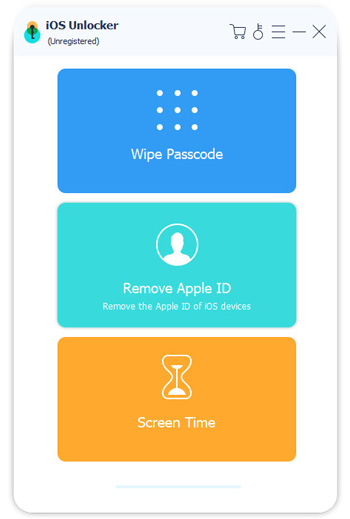
Шаг 2: Удаление идентификатора Apple ID
Нажмите кнопку Start, чтобы начать удаление Apple ID и учетной записи iCloud, связанной с вашим iPad. Затем iOS Unlocker начнет стирать ваш Apple ID и перезагрузит ваш iPad.



