

В этой статье я расскажу вам что делать если во время обновления или загрзки приложения на iPhone оно зависает или переходит в режим «ожидания», о чем сообщает соответствующая надпись. В результате приложение не удается запустить или удалить.
Данная статья подходит для всех моделей iPhone 14/13/12/11/X/8 на iOS 16. На более старых версиях могут отличаться или отсутствовать указанные в статье пункты меню и аппаратная поддержка.
Наиболее доступной и легкой манипуляцией будет обычная перезагрузка Айфона. Это популярное решение помогает многим пользователям, когда приложение в «ожидании». Просто перезагружаем устройство.
Есть большая вероятность, что после этого действия со значка приложения надпись «ожидание» пропадет. Загрузка приложения будет возобновлена.
Почему и в каких ситуациях это срабатывает? Возможно, вы пытаетесь загрузить или обновить приложение большого объема при помощи сотовой сети, а гаджет этого сделать просто не разрешает, поэтому приложения «зависают». Перезагрузка эффективно решает данный вопрос.
- Возобновление загрузки
- Вход и выход из Apple ID
- Приложения скачиваются не до конца
- Сброс настроек
- Удаление приложения из настроек
- Жесткий сброс
- Другие причины «ожидания» программ на Айфоне
- Проблема 1. Загрузка становится медленной
- Проблема 2. Приложения не работают на Айфоне
- Проблема 3. Не удается обновить приложение
- Проблема 4. Не удается найти недавно загруженные приложения
- Проблема 5. Приложения зависают в состоянии ожидания
- Проблема 6. Приложение само закрывается
- Проблема 7. Невозможно удалить приложения
- Проблема 8. Приложения не отображаются в iTunes 12
- Как исправить проблему с iOS 16 App Store, которая не работает или загружает приложения?
- Сбросить настройки телефона
- Восстановите заводские настройки вашего iPhone
- Проверьте статус Apple Server в вашем регионе
- Выйдите и войдите в свой Apple ID в App Store
- Проверьте дату и время на вашем iPhone
- Проверьте подключение к Интернету
- Проверьте хранилище вашего устройства
- Включить опцию автоматического обновления
- Разгрузите и установите приложение
- Получите помощь Apple
- 4 способа исправить приложение Health, не работающее на iPhone
- Проверьте панель инструментов приложения «Здоровье»
- Перезагрузите iPhone, чтобы исправить неработающее приложение «Здоровье»
- Исправить неработающее приложение Health с помощью восстановления системы
- Вывод
- Как включить Шагомер в iPhone
- Модели с шагомером
- Включение
- Как пользоваться
- Калибровка
- Сторонние приложения-шагомеры
- Stepz
- Runkeeper
- Pacer
- Как использовать iPhone в качестве шагомера
- Какие айфоны подойдут
- Как настроить
- Как работает шагомер в iPhone, что нужно, чтобы его включить и настроить
- Принцип работы шагомера в iPhone
- Как включить шагомер на iPhone?
- Другие измерители пройденного расстояния на iPhone
- Как настроить шагомер на iPhone?
- Приложение «Здоровье» в iPhone не считает шаги
- Как на iPhone X(s/r)/8/7/6 включить встроенный шагомер
- Включаем шагомер на iPhone
- Используем шагомер в приложении «Здоровье» на iPhone
- Калибруем шагомер iPhone
- Лучшие сторонние приложения-шагомеры для iPhone
- M7 &ndash, Steps
- Walker M7
- Breeze
- Moves
- Страница состояния системы Apple
- Как остановить загрузку приложения на Айфоне
- Как включить авиарежим на Айфоне
- Автоматическая загрузка приложений Айфон
- Как переустановить приложение на Айфоне
- Как выйти из Apple ID
- Сброс сетевых настроек iPhone
Возобновление загрузки
Если зависла загрузка программы, то необходимо процесс поставить на паузу, после чего начать скачивать заново. Данный способ позволяет решить вопрос со «ждущими» приложениями путем возобновления их загрузки.
Единственным минусом стало то, что вряд ли получится несколько раз нажать на иконку. Нужно найти именно это приложение в магазине Апп Сторе. Выполняем следующие действия:
- Переходим в Апп Сторе.
- Находим программу, которая зависла в состоянии ожидания.
- Нажимаем на кнопку «Установить».
- Программа переустановится или обновится.

Если софт не находится, то нужно перезагрузить Апп Сторе и сбросить его кэш.
Вход и выход из Apple ID
Достаточно постой способ состоит в том, что нужно выйти из собственной учетной записи Apple ID и заново в нее зайти. Способ отличается универсальностью, он помогает решить даже ошибки с серверами Apple ID.
Алгоритм действий простой, вначале необходимо выйти из учетной записи Apple ID:
- Открываем настройки.
- Нажимаем iTunes Store, Апп Сторе.
- Вверху отображен свой Apple ID, на который нужно нажать.
- Выходим.

Теперь выполняем перезагрузку, все шаги повторяем в обратном порядке. Заходим на Айфоне на iPhone.
Приложения скачиваются не до конца
Загрузить приложения до конца можно при помощи iTunes. Выполняем такие действия:
- Подключаем Айфон к компьютеру.
- Ожидаем, пока iTunes обнаружит гаджет.
- Нажимаем на раздел «Приложения».
- Осуществляем синхронизацию.

Читайте iPhone не синхронизируется с iTunes на компьютере по WiFi
Сброс настроек
Сброс настроек гаджета iOS позволяет решить много проблем, в том числе зависшую загрузку. Переходим в меню «Настройки», там выбираем «Основные», затем «Сброс» и «Сбросить все настройки».

Это сбросит все настройки, но ваша информация останется. После операции следует перезагрузить Айфон, а приложение попробовать загрузить еще раз.
Удаление приложения из настроек
В разделе «Управлять» удаляем приложение. Для перехода в раздел выбираем «Настройки», затем «Основные» и «Хранилище и iCloud».

Нажимаем на зависшее приложение, удаляем его. Потом выполняем жесткую перезагрузку. Для этого удерживаем кнопку «Power/Sleep» и «Домой».
Жесткий сброс
Этот способ является крайней мерой, чтобы сбросить девайс до заводского состояния. Будут утеряны все настройки и данные. Перед выполнением жесткого сброса можно создать резервную копию через iCloud или iTunes.
Читайте Как на iPhone сделать резервную копию в iCloud

Затем переходим в меню «Настройки», выбираем «Основные», потом «Сброс» и «Стереть контент и настройки».
Другие причины «ожидания» программ на Айфоне
Если вышеперечисленные способы не помогли решить проблему, то можете использовать следующие методы для решения проблемы с зависанием приложений во время обновления или загрузки.

Добрый день, друзья. Если после обновления до iOS 16 или более высокой версии вы обнаружите, что загрузка приложений становится медленнее или невозможно обновить приложения или App Store и т. д. Что вы будете делать, чтобы решить эти проблемы? И вообще, почему на айфоне не работают приложения? Вот несколько способов, как исправить проблемы с вашим приложением, давайте рассмотрим их. 8 самых распространённых проблем с приложениями и их решения в iOS 16/15/14/13.

Проблема 1. Загрузка становится медленной
Когда пользователи обновили свои iPhone или iPad до iOS 16/15/14/13/12, многие приложения перестали работать. Чтобы решить эту проблему, часть пользователей стала обновлять приложения. Между тем, проблема в том, что обновление или загрузка приложений происходит очень медленно.
Таким образом, очевидно, что что-то застряло на стороне Apple или ее CDN. Так что стоит подождать несколько дней, пока ситуация вполне улучшится сама собой. В противном случае попробуйте приведенные ниже решения, чтобы устранить проблему.
Проблема 2. Приложения не работают на Айфоне
После обновления многие пользователи обнаруживают, что приложение на устройстве iOS не работает. Большинство пользователей винят во всем Apple, но эта проблема возникает по разным причинам:
- Проверьте источник рассматриваемого приложения: некоторые приложения не из App Store, а опубликованы третьей стороной. Таким образом, необходимо протестировать эти приложения перед обновлением iOS.
- Повторно загрузите приложение из App Store. Если во время работы с приложением продолжают происходить сбои, рекомендуется удалить приложение и повторно загрузить его из App Store.
Проблема 3. Не удается обновить приложение
Если вы получили уведомление об обновлении из App Store, но приложения на iPhone не обновляются, следующие шаги помогут решить проблему:
- Перезагрузите iDevice:закройте App Store на iPhone и выключите устройство. Включите его снова через несколько минут.
- Переустановите приложение на iPhone/iPad: удалите приложение и переустановите его. Он также может удалить кэш приложения и освободить место для хранения.
- Восстановите iPhone/iPad. Если по-прежнему невозможно обновить одно или несколько приложений, создайте резервную копию данных, затем восстановите iPhone с исходными настройками и верните старую резервную копию.
Проблема 4. Не удается найти недавно загруженные приложения
Вы загрузили приложения из App Store, но не можете найти их на главном экране iPhone/iPad? Не можете удалить или загрузить заново? Следуйте этим следующим советам, чтобы решить эту странную проблему.
Проблема 5. Приложения зависают в состоянии ожидания
Вы можете обнаружить, что приложения все еще ожидают загрузки или обновления, и это не позволяет вам очистить их. Методы, предложенные в статье ниже, помогут в решении этой проблемы.
Проблема 6. Приложение само закрывается
Здесь мы покажем вам решение для установленного приложения, которое продолжает закрываться само по себе. Такого рода проблемы возникают в двух случаях: либо из-за встроенной ошибки приложения, либо из-за проблем с операционной системой. Вы можете попробовать следующие советы:
- Переустановите приложение: если проблема не устранена, удалите приложение и переустановите его на своем iPhone/iPad.
- Проверьте источник приложения: если это приложение создано сторонним производителем, а не App Store, то оно может быть заблокировано Apple. Не забывайте загружать приложения только из App Store.
- Перезагрузите iPhone/iPad:выключите устройство, а затем снова включите его. Это освобождает место на вашем iPhone или iPad.
Проблема 7. Невозможно удалить приложения
Некоторые находят странную вещь: При нажатии на иконку приложений для их удаления приложения начинают двигаться, но крестик пропадает! В этом случае можно попробовать следующие способы:

Проблема 8. Приложения не отображаются в iTunes 12
После обновления iTuens 12.7 мы обнаруживаем, что приложения там больше не отображаются. Действительно, iTunes 12.7 удаляет столбец App and App Store, и вы больше не можете удалять приложения или синхронизировать их с iTunes. Если вы хотите перенести или удалить приложения, то вы можете использовать лучшую альтернативу iTunes — AnyTrans :


Вывод: мы рассмотрели 8 вариантов, почему на айфоне не работают приложения? Как видите, тут может быть несколько самых разных причин, из-за чего произошел этот сбой. Поэтому, нужно изучить все причины по отдельности, и исправить их. Успехов!
После последнего обновления iOS 16 многие пользователи iPhone сообщают, что не могут обновить существующие приложения. Некоторые даже жалуются, что после обновления не устанавливаются новые приложения. Да, в отношении обновлений для App Store произошли изменения в пользовательском интерфейсе. Раньше в App Store была вкладка обновлений, на которой отображались все установленные приложения, требующие обновления. Но этой вкладки уже нет. Это связано с добавлением Apple Arcade в iOS 16.
Но помимо добавления новой функции, несколько пользователей по-прежнему сообщают о нескольких ошибках, связанных с Apple App Store. Это включает в себя невозможность загрузки новых приложений, приложения, которые не устанавливаются после загрузки, и даже приложения, которые не обновляются. Если вы один из проблемных пользователей iOS 16, не беспокойтесь. Здесь, в этой статье, мы перечислили все решения, которые вы можете попробовать решить эту проблему. Итак, без лишних слов, давайте приступим к делу.
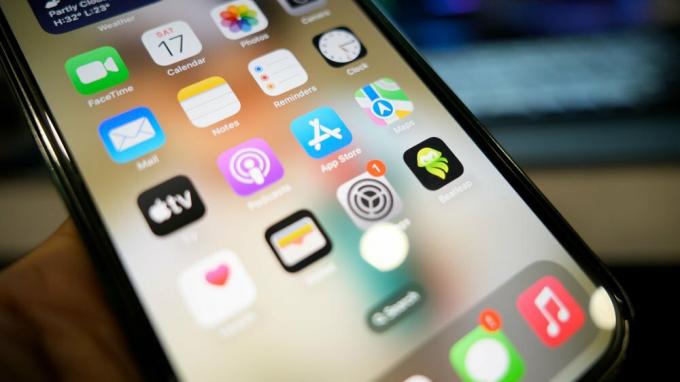
- Сбросить настройки телефона:
- Восстановите заводские настройки вашего iPhone:
- Проверьте статус Apple Server в вашем регионе:
- Выйдите и войдите в свой Apple ID в App Store:
- Проверьте дату и время на вашем iPhone:
- Проверьте подключение к Интернету:
- Проверьте хранилище вашего устройства:
- Включить опцию автоматического обновления:
- Разгрузите и установите приложение:
- Получите помощь Apple:
Как исправить проблему с iOS 16 App Store, которая не работает или загружает приложения?
Невозможно определить точную причину вашей проблемы. Поэтому было бы лучше, если бы вы попробовали все решения, упомянутые ниже, одно за другим, пока ваша проблема не будет решена.
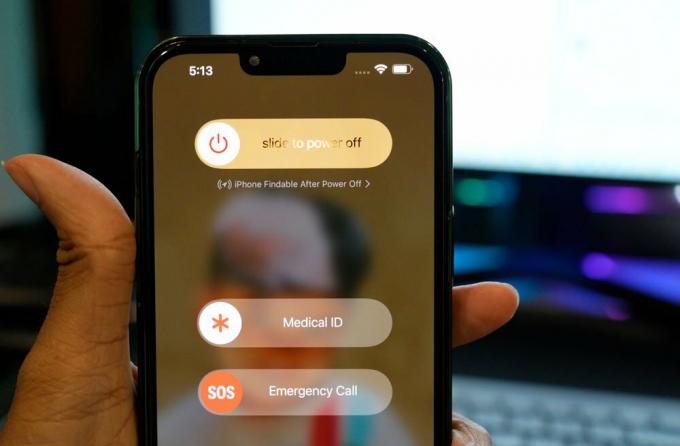
Следующее простое исправление, которое вы можете попробовать, — это перезагрузка. Большинство проблем с программным обеспечением можно устранить одним перезапуском большинства электронных устройств. И iPhone не исключение. Вы можете попробовать вариант перезагрузки даже с проблемой App Store для iPhone. Для этого перейдите в «Настройки» и перейдите в «Общие». Затем выберите опцию «Выключить». Затем перетащите ползунок вправо, чтобы выключить смартфон. Теперь подождите 30 секунд, а затем нажмите кнопку питания сбоку, чтобы снова включить устройство.
Попробуйте следующее решение, если перезапуск App Store не помогает.
Сбросить настройки телефона

В iOS 16 есть возможность сбросить все настройки. Это приведет к сбросу всех настроек вашего телефона к значениям по умолчанию, как при первой покупке нового iPhone. Выполнение сброса настроек может устранить несколько конфликтов в меню «Настройки», которые могут блокировать функцию загрузки App Store вашего iPhone.
Однако сброс настроек удалит все из меню «Настройки». Это также включает в себя сохраненные соединения Wi-Fi и Bluetooth. Поэтому выполняйте сброс настроек только в том случае, если вы хотите удалить все сохраненные соединения на своем iPhone.
Чтобы сбросить настройки, откройте «Настройки» на своем телефоне и перейдите в «Основные». Затем нажмите на опцию «Перенос или сброс iPhone». Затем выберите «Сброс» и выберите «Сбросить все настройки». Вам нужно будет подтвердить свое действие, нажав кнопку «Сброс» на странице подтверждения.
После этого ваш телефон перезагрузится самостоятельно. После перезагрузки попробуйте следующее решение, если вы все еще сталкиваетесь с проблемой загрузки App Store.
Восстановите заводские настройки вашего iPhone
После сброса настроек вы также можете попробовать вариант сброса настроек. Тем не менее, это очистит каждый бит данных на вашем телефоне. Так что вам нужно создать резервную копию всего необходимого вам и выполнить сброс до заводских настроек.
Чтобы выполнить сброс настроек, откройте «Настройки» на своем телефоне и перейдите в «Основные». Затем нажмите на опцию «Перенос или сброс iPhone». Затем выберите параметр «Удалить все содержимое и настройки» и параметр «Сбросить все настройки». Вам нужно будет подтвердить свое действие, нажав кнопку «Сброс» на странице подтверждения.
Если магазин приложений iOS 16 продолжает доставлять вам проблемы после сброса настроек вашего iPhone, попробуйте следующее решение.
Проверьте статус Apple Server в вашем регионе
Сервер Apple время от времени отключается для общего обслуживания. И в этот период нельзя ничего скачивать из Apple App Store. Поэтому, прежде чем пытаться обновить или установить новые приложения из магазина приложений Apple, вам сначала нужно проверить, не работают ли серверы в вашем регионе. Если он не работает, вы должны подождать, пока он не вернется в онлайн-статус.
Чтобы проверить статус сервера вашего региона, вы можете посетить веб-сайт в зависимости от вашего региона.
Для пользователей iPhone в Канаде:
Для пользователей iPhone во Франции:
Для пользователей iPhone в Великобритании:
Для пользователей iPhone в Индии:
На этой странице вы увидите статус Apple App Store в вашем регионе. Если он не зеленый, вам нужно подождать, пока Apple исправит это со своей стороны. Но если он запущен и работает, но вы все еще сталкиваетесь с проблемами, попробуйте следующее решение.
Выйдите и войдите в свой Apple ID в App Store
Мы не будем рекомендовать это решение, если вы не помните имя пользователя или пароль. Продолжайте этот процесс, только если вы уверены, что у вас есть правильные учетные данные для входа.
- Сначала откройте App Store на своем iPhone.
- Перейдите на главный экран приложения и коснитесь значка профиля в правом верхнем углу экрана.
- Прокрутите вниз экрана Apple Store и нажмите «Выйти». Это удалит Apple ID из App Store.
- Теперь проведите пальцем снизу экрана и откройте меню недавних приложений. Здесь удалите App Store из списка.
- Затем откройте App Store и повторно войдите в систему, используя свои учетные данные для входа в Apple ID.
Попробуйте следующее решение, если функция загрузки и обновления по-прежнему не работает.
Проверьте дату и время на вашем iPhone
Данные и время на любом устройстве, имеющем доступ к Интернету, должны быть точными в соответствии с географическим положением. Интернет-соединение с провайдером не работает должным образом, если дата и время устройства не синхронизированы с фактической датой и временем региона.
Чтобы установить правильную дату и время на вашем iPhone, откройте «Настройки» и перейдите в «Основные». Затем прокрутите вниз и найдите параметр «Время и дата». Нажмите на это и установите правильную дату и время для вашего региона.
Если функция загрузки и обновления в App Store по-прежнему не работает, попробуйте следующее решение.
Проверьте подключение к Интернету
Ни одно из решений, упомянутых в этой статье, не будет работать, если у вас неисправное подключение к Интернету. Загрузка приложений iPhone с использованием данных Wi-Fi и сотовой связи. И если вы используете Wi-Fi, вы должны убедиться, что соединение безопасно и быстро. Чтобы сбросить соединение, вы даже можете сбросить настройки маршрутизатора. А чтобы проверить подключение, стоит даже подключить какое-нибудь другое устройство к WiFi и проверить, правильно ли работает подключение к интернету.
Если у вас нет Wi-Fi и вы используете сотовые данные для загрузки приложений, вам нужно проверить, есть ли у вас отличное место в Интернете. Если срок действия вашего интернет-плана истек или на вашем соединении недостаточно интернет-трафика, вы не сможете загружать или устанавливать что-либо из Apple App Store.
После того, как вы убедитесь, что ваше подключение к мобильному Интернету работает правильно, вы также должны отключить сотовые данные для App Store. Для этого откройте приложение «Настройки» и перейдите в раздел «Сотовые данные» или «Мобильные данные». Здесь включите сотовые данные и прокрутите экран вниз до опции App Store. Как только вы увидите его, нажмите на него, а затем включите переключатель App Store для сотовых данных.
А для процесса обновления откройте приложение «Настройки» и перейдите в раздел «Навигация». Здесь нажмите на iTunes и App Store, а затем прокрутите экран вниз до параметра «Сотовые данные». Убедитесь, что переключатель «Сотовые данные» включен.
Проверьте хранилище вашего устройства
На вашем устройстве должно быть достаточно места для установки и обновления новых приложений. Если на вашем iPhone недостаточно места для хранения, вам будет сложно загружать приложения через App Store, как бы вы ни старались.
Это часто происходит с iPhone с ограниченным объемом памяти, например 32 ГБ или даже 64 ГБ. Люди часто теряют информацию о доступном хранилище на своих устройствах, а затем страдают от проблем с загрузкой приложений.
Итак, чтобы проверить внутреннюю память, откройте приложение «Настройки» и перейдите в раздел «Общие». Там нажмите на хранилище iPhone. Вы увидите всю информацию о внутренней памяти вашего устройства. Если он почти завершен, вам нужно удалить некоторые файлы или удалить некоторые приложения со своего смартфона.
Как только у вас будет достаточно места для хранения, попробуйте снова загрузить приложения из App Store. Если это все еще не работает, попробуйте следующее решение.
Включить опцию автоматического обновления
Функция автоматического обновления позволит App Store автоматически устанавливать обновления для ваших существующих приложений, когда обновление доступно. Постоянное включение этой функции может помочь решить проблему неработающего обновления в Apple App Store.
Чтобы включить это, выполните шаги, указанные ниже.
- Откройте приложение «Настройки».
- Нажмите на идентификатор Apple.
- Перейдите в настройки iTunes и App Store.
- Включите переключатель рядом с Обновления.
Некоторые пользователи не могут включить этот переключатель. Чтобы это исправить, вам нужно снова выполнить шаги, указанные ниже.
- Откройте приложение «Настройки».
- Нажмите на экранное время.
- Перейдите в раздел «Контент и конфиденциальность».
- Включите переключатель рядом с ограничениями контента и конфиденциальности.
- Нажмите «Покупки в iTunes и App Store».
- Вы увидите три варианта: установка приложений, удаление приложений и покупки в приложении. Убедитесь, что все они разрешены.
- Теперь вы сможете включить переключатель для автоматического обновления.
Попробуйте следующее решение, если вы не можете загружать и обновлять приложения в App Store даже после этого.
Разгрузите и установите приложение
В некоторых сценариях функция обновления может не работать с определенным приложением. В этом случае вам следует разгрузить это приложение на своем iPhone, а затем снова установить его с последней версией. Разгрузка приложения — лучший вариант, чем его удаление, потому что разгрузка гарантирует, что вы не потеряете данные приложения из своего хранилища. Но есть вероятность, что и это может не сработать. Поэтому для первоначальной проверки попробуйте разгрузить или удалить ненужное вам приложение. Так что, если этот метод не сработает, вы не потеряете важное приложение на своем устройстве.
Для этого выполните шаги, указанные ниже.
- Перейдите в приложение «Настройки».
- Нажмите на Общие.
- Выберите Хранилище iPhone.
- Найдите в появившемся списке приложение или игру, которую хотите удалить.
- Затем нажмите на это приложение и выберите «Удалить».
- После этого установите это приложение на свой iPhone через App Store.
Попробуйте следующее решение, если этот метод не работает и вы не можете загрузить приложение.
iOS имеет функцию восстановления, которая позволяет пользователю восстановить состояние телефона на момент создания файла восстановления. Но даже для выполнения восстановления вам нужен файл восстановления того времени, когда у вас не было проблем с App Store. Но вы должны понимать, что процесс восстановления сотрет все последние данные на вашем iPhone. Продолжайте этот процесс, только если вы уверены, что у вас есть резервная копия всего необходимого на вашем телефоне.
Чтобы выполнить восстановление, выполните шаги, указанные ниже.
- Откройте Finder/iTunes на вашем Mac/ПК.
- Подключите ваш iPhone к ПК с помощью кабеля Lightning.
- Разблокируйте свой iPhone с помощью пароля или FaceID.
- Устройство появится в окне Finder или iTunes. Нажмите здесь на имя устройства, чтобы отобразить сводную страницу.
- Теперь нажмите кнопку «Восстановить», и iTunes или Finder удалит устройство и установит новую ОС.
- Не отсоединяйте кабель до завершения процесса восстановления. Для восстановления необходимо выбрать последнюю резервную копию, созданную вами.
Как только это будет завершено, попробуйте снова использовать App Store. Если функция загрузки и установки по-прежнему не работает, попробуйте окончательное решение, упомянутое ниже.
Получите помощь Apple
Если ни одно из упомянутых выше решений не помогло вам, есть вероятность, что проблема связана с аппаратным обеспечением вашего телефона. Поэтому, чтобы это исправить, вам придется отнести свой iPhone в ближайший сервисный центр и попросить их о помощи. Подробно сообщите им о своей проблеме, и они смогут вам помочь. Если ваше устройство находится на гарантии, вы сможете решить проблему без каких-либо проблем.
4 способа исправить приложение Health, не работающее на iPhone

Технологии сильно повлияли на наше здоровье и самочувствие. В настоящее время все физические параметры постоянно контролируются с помощью технологий и гаджетов. Одним из таких заслуживающих доверия и надежных инструментов является приложение для здоровья на устройствах iOS.
Приложение «Здоровье» — это важная утилита на устройствах iOS, которая помогает вам отслеживать ваши обычные параметры здоровья, такие как пульс, артериальное давление, частота сердечных сокращений и счетчик шагов. Это одно из самых полезных приложений и первое в своем роде. Однако иногда вы можете столкнуться с ошибкой приложения для здоровья, которое не работает на iPhone . Если у вас возникла подобная ошибка и вы хотите решить проблему, прочитайте эту статью, чтобы найти лучшее решение для неработающего приложения для здоровья iPhone .
Одним из первых шагов по устранению проблемы с неработающим приложением для здоровья является проверка настроек. Приложение Health использует определенные настройки конфиденциальности, которые вы могли запретить. Основные настройки для функционирования приложения для здоровья включают в себя настройку движения и фитнеса. Это настройка конфиденциальности, отвечающая за отслеживание вашего движения и подсчет шагов. Если этот параметр отключен, это может привести к неправильной работе приложения «Здоровье». Вот как вы можете получить доступ к настройке на вашем устройстве iOS.
Шаг 1. На главном экране вашего iPhone перейдите в приложение «Настройки».
Шаг 2 : В меню настроек вы увидите «Конфиденциальность» и нажмите на него.
Шаг 3 : Теперь нажмите «Движение и фитнес» в этом меню.
Шаг 4. Вы увидите все приложения, которым требуется доступ к определенной настройке.
Шаг 5. Найдите в этом списке приложение для здоровья и включите переключатель, чтобы разрешить доступ.
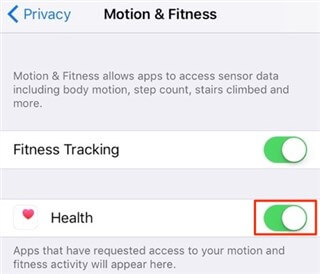
После этого ваше приложение для здоровья, скорее всего, снова будет работать без сбоев. Однако, если это все еще не работает, перейдите к следующим шагам.
Проверьте панель инструментов приложения «Здоровье»
Иногда шаги и другие жизненно важные данные могут не отображаться на панели инструментов, и, следовательно, вы можете подумать, что приложение для здоровья работает со сбоями. Однако это может быть связано с тем, что детали могут быть скрыты на панели инструментов. В таких случаях вам просто нужно переключить настройку. Вот как проверить, не является ли это причиной неисправности.
Шаг 1. Перейдите на нижнюю панель в приложении «Здоровье».
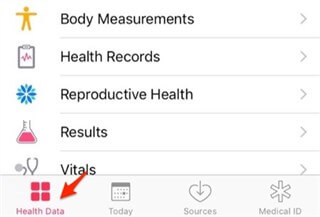
Шаг 2 : Вам нужно нажать «Данные о здоровье» здесь. После этого появится новый экран, который будет включать все данные о здоровье, собираемые приложением.
Шаг 3. Теперь перейдите к данным, которые вы хотите просмотреть на панели инструментов, и нажмите на них.
Шаг 4 : После того, как вы нажмете на него, вы сможете найти опцию для просмотра на панели инструментов. Переключите опцию и включите ее. После этого вы сможете просматривать данные о здоровье на панели управления вашего приложения для здоровья.
Перезагрузите iPhone, чтобы исправить неработающее приложение «Здоровье»
Несмотря на старую школу, перезагрузка вашего iPhone может быть решением для исправления вашего приложения для здоровья. Перезагрузка приводит к выключению системы и перезапуску. Это очищает ненужную кэш-память, а также перезагружает все настройки. Если проблема «приложение для здоровья не работает» связана с внутренней настройкой, перезагрузка, скорее всего, решит проблему. Так что попробуйте и проверьте, помогает ли это, если не помогает, переходите к следующему шагу.
Исправить неработающее приложение Health с помощью восстановления системы
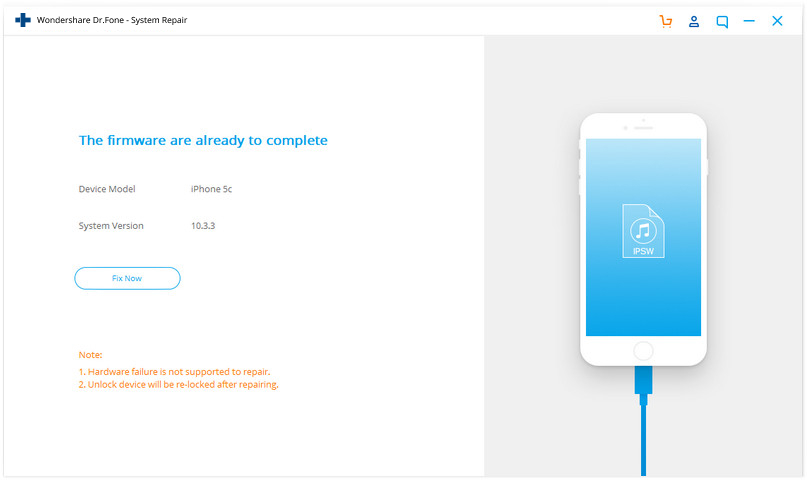
Мы верим в то, чтобы сделать жизнь удобной для вас. Приоритетом Dr.Fone является предоставление вам самых простых и быстрых решений. По этой причине мы придумали Dr.Fone — Восстановление системы. Это очень крутое программное обеспечение, которое поможет вам решить практически любую проблему, связанную с iOS, за считанные минуты. Программное обеспечение является высокопроизводительным и простым в использовании. Например, с помощью нашего программного обеспечения вы можете решить проблему с неработающим приложением для здоровья за считанные минуты.
Хотите знать, как вы можете использовать наше программное обеспечение для устранения ошибки? Последовательно выполните перечисленные ниже шаги и избавьтесь от своей проблемы!
Шаг 1 : Во-первых, убедитесь, что Dr.Fone’s System Repair установлен и запущен в вашей системе. Нажмите «Восстановление системы» на главном экране.
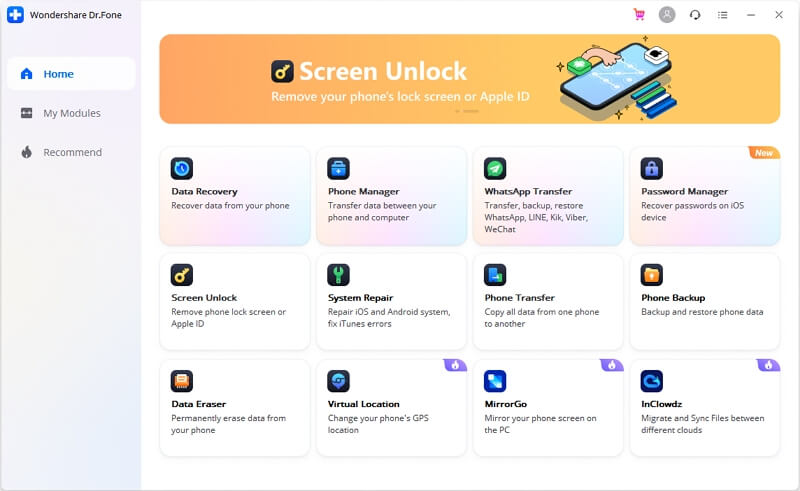
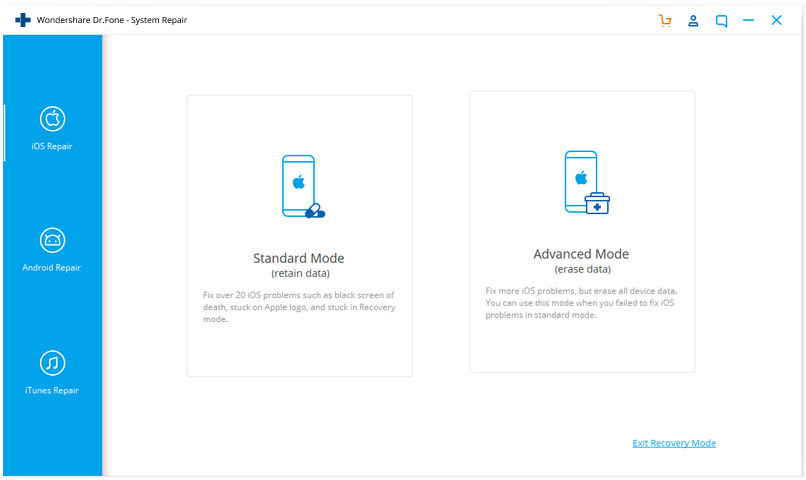
Шаг 2 : Подключите устройство iOS к ПК/ноутбуку с помощью кабеля Lightning. После этого нажмите «Стандартный режим».
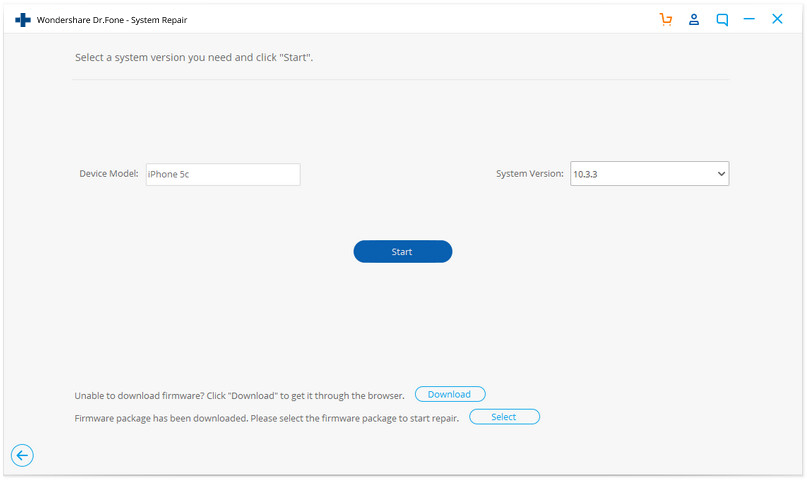
Шаг 3 : После того, как вы подключите свое устройство iOS, программное обеспечение автоматически определит модель вашего устройства iOS. Сделав это, нажмите «Старт».
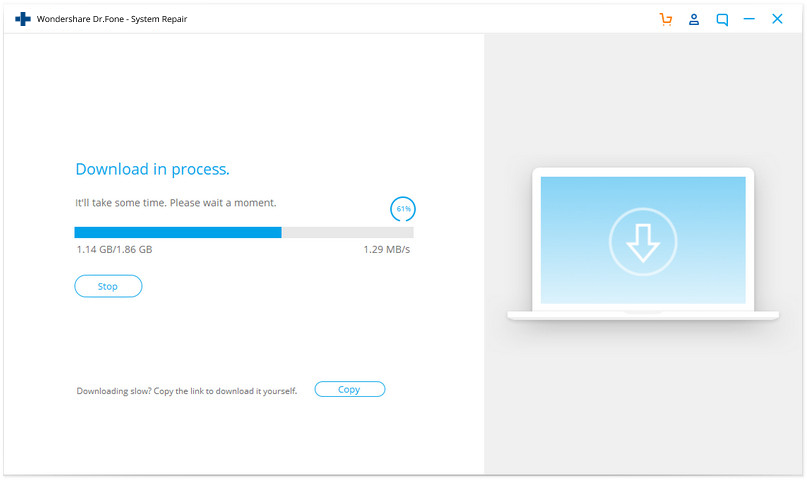
Шаг 4 : Теперь вам нужно загрузить прошивку, которая поможет вам решить проблему. Обратите внимание, что это может занять больше времени, чем обычно. Поэтому наберитесь терпения и дождитесь загрузки.
Шаг 5 : Затем программное обеспечение автоматически начнет просматривать системные настройки и системные файлы для диагностики ошибки. После этого программа выдаст список ошибок.
Шаг 6 : Нажмите «Исправить сейчас», чтобы устранить ошибки, обнаруженные программным обеспечением. Это может занять некоторое время, но после этого приложение для здоровья снова будет работать без сбоев.
Вывод
Сегодня мы увидели несколько способов решить проблему с неработающим приложением для здоровья iPhone. Мы также рассмотрели, почему может быть вызвана ошибка и как ее можно отладить. Мы рекомендуем вам попробовать Dr.Fone — Восстановление системы, чтобы решить все ваши проблемы, связанные с iOS. Программное обеспечение является одним из наиболее протестированных программ и в прошлом давало отличные результаты!
Как включить Шагомер в iPhone
время чтения: 2 минуты
Экосистема, которую выстроила Apple вокруг своих устройств и сервисов, включает в себя и заботу о здоровье. Встроенные в iPhone опции позволяют отслеживать физическую активность, вносить и корректировать информацию об индивидуальных параметрах владельца. В статье подробно остановимся на самой используемой функции программы «Здоровье» — отслеживании дневной активности. Рассмотрим, как включить шагомер в Айфоне и как его откалибровать.

Модели с шагомером
В ранее выпущенных моделях для подсчета шагов использовалась функция GPS, что усложняло точное определение числа пройденных шагов. Начиная с iPhone 5s используется сопроцессор с алгоритмами анализа движения смартфона. Таким образом, можно включить шагомер на Айфоне 5 с iOS 8 и всех следующих моделях. Встроенный шагомер присутствует в стандартной конфигурации iPhone X, XS, XR, iPhone 7 и 8.
Включение
По умолчанию функция отслеживания включена, но для экономии заряда ее иногда отключают. Чтобы восстановить подсчет шагов и снова включить шагомер на Айфоне 6 или других моделях:
- Зайдите в «Настройки».
- Выберите пункт «Конфиденциальность».
- Нажмите «Движение и фитнес».
- В открывшемся окне передвиньте ползунок «Отслеживание фитнеса» в положение «Включено».
- В списке приложений ниже разрешите доступ программе «Здоровье».
Как пользоваться
Итак, мы разобрались с тем, как включить шагомер в «Здоровье» на Айфоне. Теперь узнаем, где найти сведения о пройденных шагах:
- Запустите программу «Здоровье».
- Откройте «Медданные».
- В разделе «Активность» статистика по расстоянию, числу шагов, на сколько этажей поднялись по лестнице.
При нажатии на саму панель откроется подробный график с историей активности. В нем отображается информация по дням, неделям, месяцам и годам использования приложения. На этом же экране доступно добавление панели в раздел «Избранное», чтобы не прокручивать экран активностей до нужного пункта. Также здесь возможно подключение в качестве источников измерений фитнес-браслетов или других шагомеров.
Калибровка
Для того чтобы повысить точность шагомера, настроим его с помощью специального сервиса калибровки в iOS. Для правильного расчета расстояния установите любое спортивное приложение (например, Runtastic). Далее нужно сделать следующее:
- В настройках гаджета выберите пункт «Конфиденциальность».
- Зайдите в «Службы геолокации».
- Далее «Системные службы».
- В открывшемся списке активируйте строчку «Калибровка учета движения».
- Если запустить в программе раздел «Ходьба», алгоритм подсчета подстроится под вашу манеру ходьбы и будет точно определять количество пройденных шагов.
Сторонние приложения-шагомеры
Компания Apple разрешает доступ к системным службам, которые собирают данные о физической активности владельца. Таким образом, вы можете установить любое приложение подсчета шагов. Рассмотрим некоторые в этом разделе.
Stepz
Одна из самых популярных программ-шагомеров. Stepz получает данные напрямую с сопроцессора смартфона и предоставляет их пользователю в удобном виде. Цветная шкала на главном экране наглядно покажет достижения за неделю, предупредит о недостатке активности или «похвалит» за выполнение нормы. В разделе статистики на графике отображаются средние значения пройденных шагов, расстояние в километрах и прочая полезная информация.
Runkeeper
Спортивное приложение с широкими возможностями. Кроме стандартного подсчета шагов и построения разнообразных графиков, Runkeeper позволяет делиться достижениями в соцсетях, получать аудиосоветы и инструкции от встроенного тренера. Можно делать снимки во время тренировок и многое другое. Runkeeper распространяется бесплатно, но ряд функций подключаются только по подписке.
Pacer
Еще один простой шагомер. Среди функций выделим наличие рекомендаций по активному образу жизни, подсчет потраченных калорий, уровень и период активности в течение дня. У Pacer два встроенных фитнес-плана: прогулка для потери веса и достижение 10 тысяч шагов. Кроме этого, можно составить личный план активности.
Как использовать iPhone в качестве шагомера
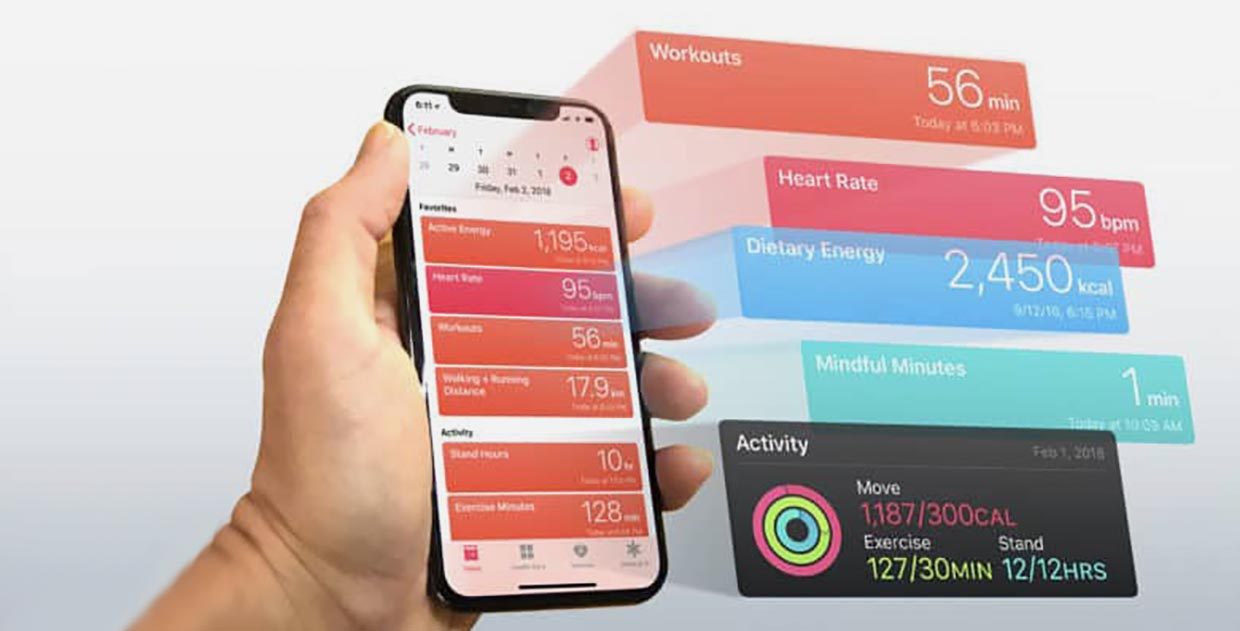
Многие пользователи спешат приобрести умные часы или фитнес-браслет лишь для подсчета пройденного расстояния. Вместо этого можно использовать свой любимый смартфон и обойтись без дополнительных аксессуаров.
Какие айфоны подойдут
Считать шаги можно с помощью практически любого смартфона. На совсем старых девайсах для этого будет использоваться GPS-модуль, а на более новых – специальный сопроцессор.
Начиная с модели iPhone 5s купертиновцы начали оснащать выпускаемые девайсы сопроцессором. Первая модель сопроцессора Apple M7 позволяла производить анализ движения смартфона и довольно точно определять пройденное с устройством расстояние.
В модели iPhone 6 сопроцессор Apple M8 научился учитывать даже расстояние, которое было пройдено по лестнице.
Получается, что в качестве шагомера можно запросто использовать любой iPhone начиная с модели 5s с установленной iOS 8 или новее.
Как настроить
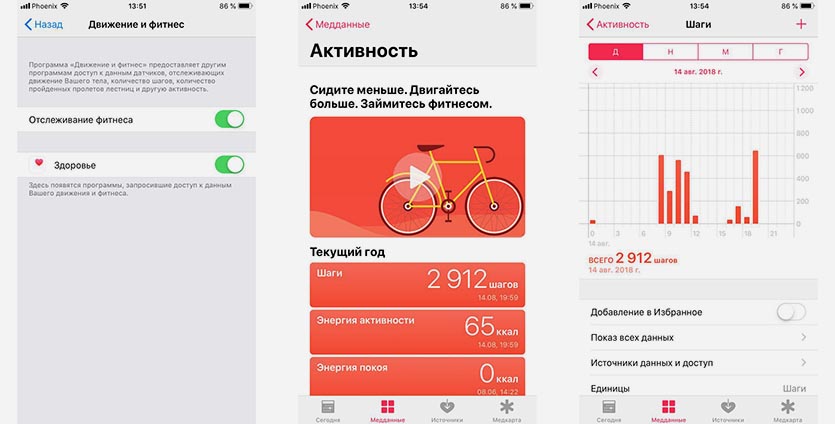
1. Перейдите в Настройки – Конфиденциальность – Движение и фитнес и включите опцию Отслеживание фитнеса.
2. Разрешите доступ к данным для стандартного приложения Здоровье.
3. Перейдите в приложение Здоровье, откройте раздел Медданные – Активность.
4. В блоке Шаги увидите пройденное расстояние, нажатие на него раскроет детальную статистику с календарем активности.
Вот так можно использовать iPhone в качестве шагомера. Не забывайте только везде носить его с собой.
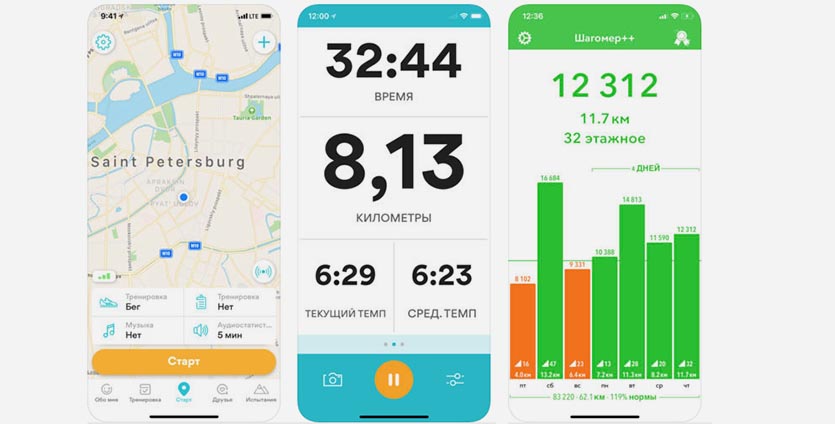
Стандартная программа Здоровье не балует набором возможностей.
Встроенный шагомер можно использовать и со сторонними приложениями. Для этого подойдут:
После установки приложений не забудьте разрешить им доступ к данным сопроцессора (Настройки – Конфиденциальность – Движение и фитнес).
Как работает шагомер в iPhone, что нужно, чтобы его включить и настроить
Начиная с операционной системы iOS 8, в смартфонах и мини-планшетах Apple в стандартных приложениях появилось «Здоровье». Эта программа собирает данные с датчиков и дополнительных утилит смартфона, обрабатывает и выводит на дисплей понятные пользователю цифры. Использовать приложение очень удобно. Особенно порадовала программа поклонников здорового образа жизни, активных граждан и обычных людей, которые следят за собой.
Принцип работы шагомера в iPhone
Многих интересует вопрос, как айфон измеряет шаги. Последние поколения смартфонов (и iPhone не исключение) имеют встроенный чип, который определяет месторасположение и частоту колебаний телефона во время перемещения. Другими словами датчик – это обновлённый акселерометр.
Тут стоит отметить, как iPhone определяет шаги:
- Каждое движение человека имеет начальную и конечную скорость. При каждом шаге эта скорость незаметно для нас изменяется.
- Датчик улавливает изменение скорости, затем сравнивает данные с гироскопа, который следит за положением предмета в пространстве.
- Далее специальная утилита обрабатывает полученные сигналы и выводит на экран конечные данные.
Таким образом, происходит измерение шагов на iPhone (и в смартфонах других производителей).
Как включить шагомер на iPhone?
Можно воспользоваться встроенным приложением «Здоровье». Но утилита не будет считывать шаги, если не включена функция шагомера. Поэтому, некоторые пользователи спрашивают, как включить шагомер на айфонах 5 и 5s? Для этого необходимо:
- Зайти в меню «Настройки».
- Далее выбрать раздел «Конфиденциальность».
- Затем перейти в пункт «Движение и фитнес».
- Здесь следует поставить ползунок в строке «Отслеживание фитнеса» на «включено».
- После этих действий откроется список программ, в котором необходимо выбрать «Здоровье». Это позволит утилите брать данные с датчика движения.
Также работает шагомер в iPhone 6 и других моделях.
Другие измерители пройденного расстояния на iPhone
- Stepz.
- Runkeeper.
- Pacer.
- Шагомер++.
Перечисленные приложения находятся в AppStore , их можно установить бесплатно на смартфон. Они также производят подсчет шагов на iPhone.
Как настроить шагомер на iPhone?
Очень важно в любом приложении настроить калибровку, а именно дать пример программе того, как ходит владелец, зафиксировать его манеру передвижения и среднюю скорость ходьбы.
- Настройку можно произвести в разделе «Конфиденциальность» в настройках телефона.
- Далее пройти по адресу Службы геолокации – Системные службы – Калибровка учета движения – Ходьба.
- После этого следует немного пройтись в обычном режиме. Датчик зафиксирует каждое движение, обработает информацию и запомнит ее.
- В дальнейшем можно изменить параметры ходьбы.
Приложение «Здоровье» в iPhone не считает шаги
Часто с такой проблемой сталкиваются пользователи, которые впервые приобрели смартфон Apple. В устройствах компании практически все строенные приложения взаимосвязаны друг с другом. Поэтому ответить на вопрос, почему iPhone не считает шаги, можно тем, что шагомер не включен или не дано разрешение программам его использовать.
Причиной того, почему iPhone не считает шаги, может стать сбой в работе датчиков движения или механическая поломка самого смартфона. В этом случае необходимо отнести девайс в сервисный центр для диагностики.
Как на iPhone X(s/r)/8/7/6 включить встроенный шагомер
Давайте разберемся как на iPhone включить стандартный шагомер из приложения «,Здоровье»,, откалибровать его и посмотрим какие доступные приложения-шагомер есть в App Store.
Данная статья подходит для всех моделей iPhone Xs/Xr/X/8/7/6/5 и Plus на iOS 12. На более старых версиях могут отличаться или отсутствовать указанные в статье пункты меню и аппаратная поддержка.
Включаем шагомер на iPhone
Вначале следует активировать опцию отслеживания, которая по умолчанию включена. Ее многие пользователи отключают с целью экономии заряда батареи.


Используем шагомер в приложении «Здоровье» на iPhone
Запускаем приложение «Здоровье». В меню «Медданные» нажимаем на карточку «Активность». В данном разделе находится все активность пользователя за месяц, неделю и день. Если прокрутить немного вниз, можно увидеть меню «Дистанция ходьбы и бега».

Там отображается подробная статистика по сделанным шагам. Чтобы получить детализированный отчет по часам и дням, следует нажать на специальный календарь-график, который имеет оранжевый цвет.
Чтобы во всем дереве не искать каждый раз то или иное значение, необходимо его вывести в меню «Избранное» в виде гаджета. Использовать для этого можно переключатель «В избранное».

В пункте «Источники» доступно управление всеми подключенными устройствами.
Калибруем шагомер iPhone
Для встроенного шагомера на Айфон может потребоваться калибровка. Для этого необходимо использовать любую бесплатную спортивную программу.
Рассмотрим процесс калибровки iPhone на примере приложения Runtastic:
- Устанавливаем на телефон Runtastic.
- Переходим в меню «Настройки».
- Выбираем «Конфиденциальность», затем «Службы геолокации».
- Проматываем страницу вниз, пока не отобразятся «Системные службы».
- Включаем «Калибровку учета движения». Важным, но не необходимым условием будет запуск софта.


После калибровки данных гаджет демонстрирует более точные показатели активности.
Если iPhone не заходит в App Store
Лучшие сторонние приложения-шагомеры для iPhone
Многие пользователи полагаются на шагомеры во время ежедневных прогулок. Насколько точно осуществляется подсчет шагов? Давайте рассмотрим 6 лучших шагомеров.
Данные приложения исследовались в течении несколько недель. После прогулки были сверены результаты, а шаги были подсчитаны вручную. Ниже на скриншоте показана диаграмма с полученными данными.

M7 &ndash, Steps
Данный шагомер привлекает понятным и минималистичным интерфейсом. Программа демонстрирует в одной из вкладок число шагов, которое сделано за месяц, неделю или день.
Пользователь может прокрутить влево или вправо окно, чтобы просмотреть результаты прошлых дней. Нажав на эти данные, никаких других дополнительных данных вы не получите.
Свою активность за месяц можно просмотреть в виде списка с разными датами или графика. Программа работает в фоне один раз в день для переноса данных о сделанных шагах. Ущерб для аккумулятора почти не наносится.
Полученные экспериментально данные M7 &ndash, Steps довольно точные, они совпадают с иными приложениями, которые имеют сопроцессор М7. Через день использования приятный интерфейс программы кажется скучным, а отсутствие дополнительных опций может разочаровать пользователей. Софт полезный для тех, кому ничего не нужно, кроме фактического подсчета шагов.

Программа полагается на данные, которые получены от М7. Разница с предыдущим приложением заключается в дополнительных возможностях и ярком дизайне.
В программе имеется цветная шкала, где демонстрируется количество шагов, которые вы сделали за день, пройденный путь в милях и средние значения за неделю. На яркой зеленой линии вверху можно увидеть максимальное число совершенных шагов.
Как отменить подписку на Apple Music
Зеленым цветом в шкале окрашивается максимальное количество шагов, оранжевым &ndash, среднее, а красным &ndash, минимальное. Получается, что шкала собой представляет довольно наглядное и понятное руководство.
Если нажать на статистику, то гистограмма будет изменена с шагов на количество пройденных миль. Еще при желании можно изучить число шагов, которое сделано за месяц, неделю или день.
Шагомер Stepz точен в такой же степени, как и иные лучшие приложение. Разработка отличается дизайном, но для новичка остается доступной и понятной.
Walker M7
Бесплатная программа Walker M7 опирается на информацию сопроцессора М7. Приложение демонстрирует точные данные и предоставляет больше функциональных возможностей, в отличие от двух предыдущих шагомеров.
Приложение демонстрирует число шагов в кругу в главном экране программы. Справа можно указать, собираетесь вы бегать или ходить, что поможет софту более точно отслеживать шаги. Еще отображается на экране пройденная дистанция, ваша скорость, сожженные калории и время прогулки.
При помощи кнопок в верхнем правом углу можно открыть дополнительный список опций. Они в себя включают следующее:
В графиках можно переключаться между дистанцией, шагами и калориями. Если пролистнуть вправо, то можно получить информацию о весе пользователя, кровяном давлении и количестве накопленного жира.
В статистике активность пользователя демонстрируется в виде цветной диаграммы. Если пролистнуть влево, то отобразятся данные о прогулке, вправо &ndash, о беге.
Walker M7 имеет расширенную функциональность и способен точно отображать сведения. Есть возможность самостоятельно вносить данные о своем давлении или весе.

В приложении можно посмотреть рекомендации, которые помогут вести более активный образ жизни, и отслеживать некоторые показатели здоровья. На главном экране демонстрируются сделанные за день шаги, сожженные калории и время активности. Здесь еще отображается уровень активности, прогресс в течение дня.
Если пролистнуть вправо, то можно увидеть график активности за день. Совершив еще один свайп, вы получите доступ к кнопке, которую следует нажать при совершении длительной прогулки или пробежки.
Pacer имеет три встроенных фитнес-плана:
- Составление своего плана (Build Your Own Plan).
- Прогулка для потери веса (Walk 4 Weight Loss).
- Достигнуть 10 тыс. шагов (Couch To 10K Steps).
В приложении можно соревноваться со своими друзьями в достигнутых результатах.
Breeze
На главном экране приложения полученные данные демонстрируются в круге, который располагается на довольно приятном фоне. Группа из 7-ми небольших кругов (прогресс пользователя за неделю) будет заполнена в зависимости от приближения к заданной цели. Если нажать на один из кругов, то будет показана подробная информация за прошедший день.
Довольно часто Breeze не отображает пройденный маршрут и геопозицию, а демонстрирует только пузырь с подсчитанными шагами. Приложение при этом сообщает вам о прогрессе и отправляет слишком часто мотивационные послания. Программа функционально и визуально приятная.
Moves
В нашем списке последним приложение стало Moves, которое показывает графики движения, шаги, начальную точку отправления, конечный пункт назначения. Разработан софт невероятно хорошо, все прекрасно функционирует.
Количество шагов, совершенных во время прогулки или бега, публикуется в разноцветных кругах. Демонстрируется затраченное время на них. Если прокрутить вниз, будет показан график, который доступен для пролистывания вправо и влево. Это позволит ознакомиться со статистикой за предыдущие дни.
При помощи приложения определяются места ваших остановок. Эту территорию можно обозначать самостоятельно, к примеру, работа, тренажерный зал, дом.
На линию движения или на любую остановку можно нажать, чтобы просмотреть их на карте. Маршруты обозначаются разными линиями:
- Автобус или машина &ndash, серые.
- Велосипед &ndash, синие.
- Прогулки &ndash, зеленые.
Если приложение ошиблось, каждую из линий можно подправить. Из всех приложений, только Moves смогло по-настоящему отличить от велосипеда пешую прогулку.
Все перечисленные программы имеют достоинства и недостатки. Каждый пользователь для себя выбирает подходящий по функционалу и дизайну софт.
Как на iPhone X(s/r)/8/7/6 включить встроенный шагомер5
Магазины приложений удобны тем, что все нужные приложения сразу собраны в одном месте. Если речь идет об App Store, то это еще и безопасно: правила размещения приложений в магазине Apple настолько суровые, что разработчикам приходится очень долго подгонять свои программы и игры под эти требования. К сожалению, часто происходит так, что приложения из App Store не скачиваются: это касается и первичной установки, и обновления уже существующих приложений в iPhone. Не стоит паниковать — всему есть логическое объяснение. Давайте разберемся, что делать, если не скачиваются приложения из App Store.
Разбираемся, как быть, если не загружаются или не обновляются приложения из App Store
Перед началом всех манипуляций убедитесь, что ваш iPhone подключен к Интернету: зачастую смартфон может иметь плохой сигнал сотовой связи. Подключитесь к Wi-Fi, если есть такая возможность.
Страница состояния системы Apple
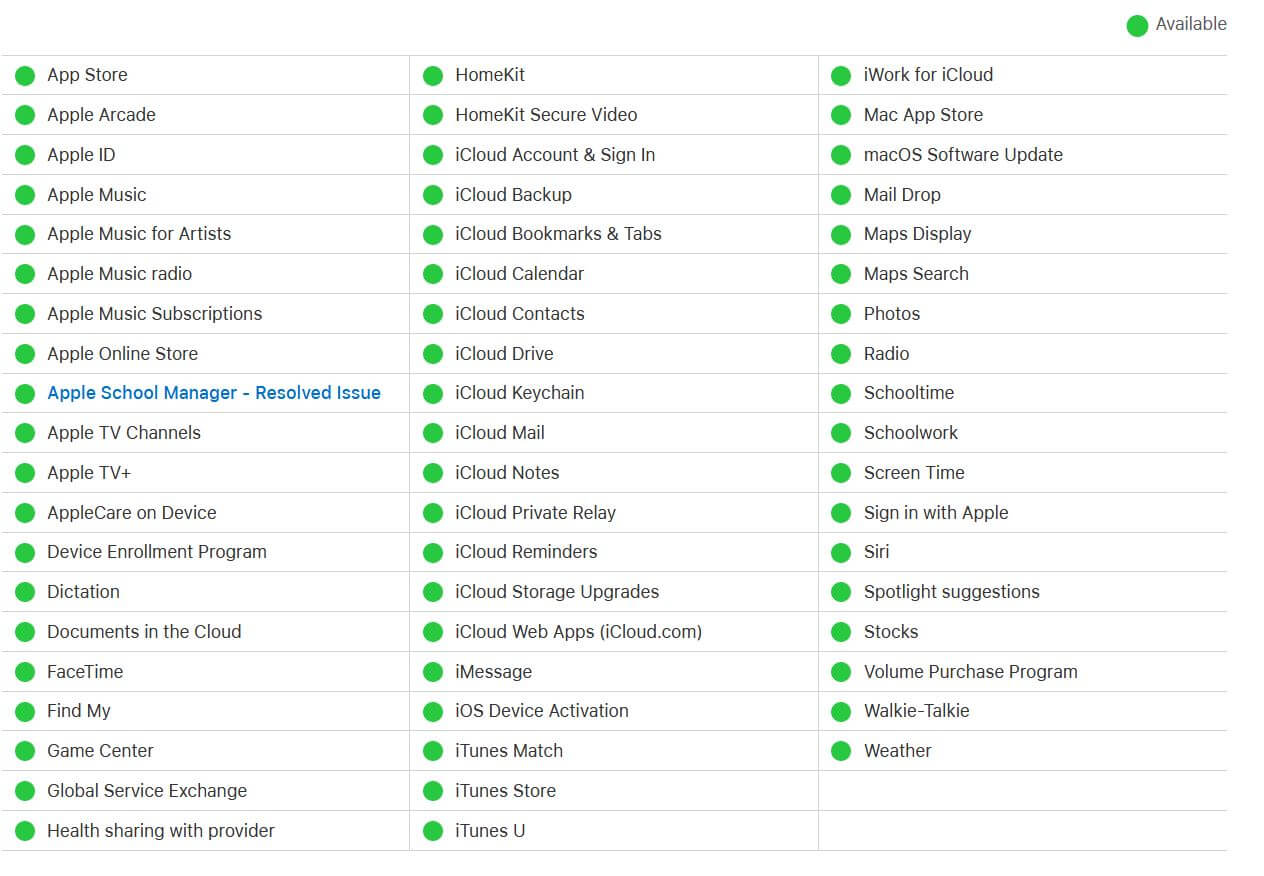
Страница состояния систем Apple позволяет узнать, все ли службы работают корректно
Первым делом, когда сталкиваетесь с нерабочими приложениями, например, ожидание активации в iMessage, проверьте состояние серверов Apple. Это можно сделать, когда некоторые функции не работают: обновление и установка приложений — в их числе. Для этого перейдите по ссылке и просмотрите информацию: если рядом с сервисом зеленый значок, то все в порядке, если красный или желтый — произошел сбой и нужно подождать какое-то время.
Как остановить загрузку приложения на Айфоне
Попробуйте отменить загрузку или приостановить ее
Одним из самых действенных методов является приостановление загрузки или обновления приложения в App Store. Для этого выйдите на главный экран iPhone, найдите ярлык загружаемого или обновляемого приложения и нажмите на него один раз, чтобы приостановить, и второй — чтобы продолжить загрузку. Обычно такой метод помогает справиться с зависшей загрузкой.
Как включить авиарежим на Айфоне
Еще одним наиболее простым методом является включение авиарежима на iPhone, с помощью которого можно на время деактивировать все сетевые модули iPhone и перезапустить Интернет-соединение.
- Вызовите Пункт управления свайпом;
- Нажмите кнопку «Авиарежим»;
- Подождите 15-20 секунд, после чего отключите режим полета.
Не помогло? У нас есть еще несколько отличных способов.
Автоматическая загрузка приложений Айфон
В iOS по умолчанию включены многие функции, среди которых есть автоматическое скачивание обновлений приложений. По каким-то причинам функция может отключена или в ее работе возник сбой. Проверьте состояние этой настройки, выключите и включите ее заново. Кроме того, иногда загрузки по сотовой сети могут быть ограничены. Проверяем.
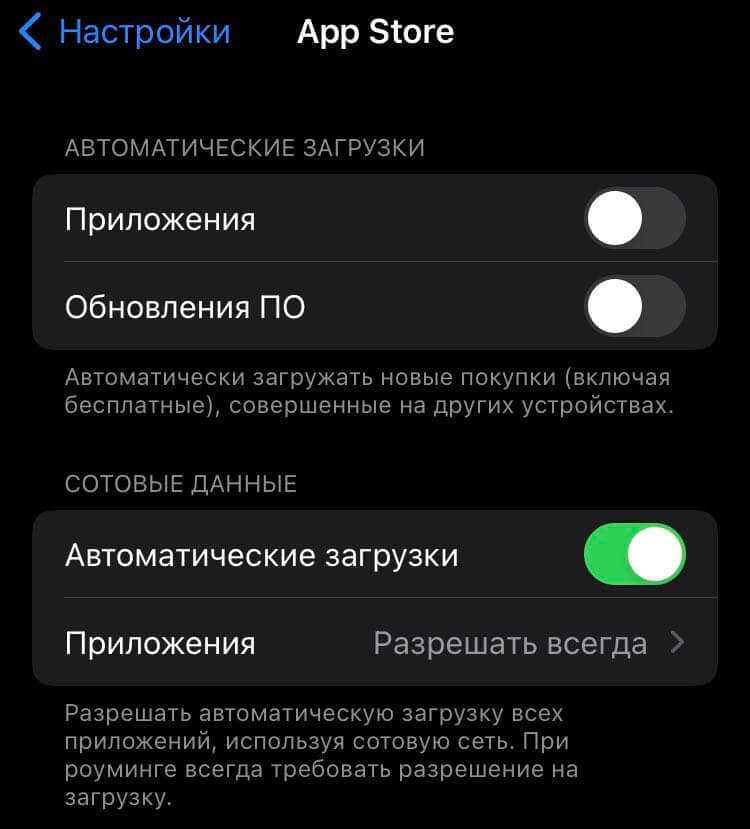
Проверьте автоматическую загрузку приложений в App Store
- Зайдите в Настройки, выберите «App Store»;
- Активируйте ползунок возле «Приложения» и «Обновления ПО» в самом верху;
- Чуть ниже выберите «Приложения», затем «Разрешать всегда» — этот параметр позволяет автоматически загружать большие обновления по сотовой сети.
Как переустановить приложение на Айфоне
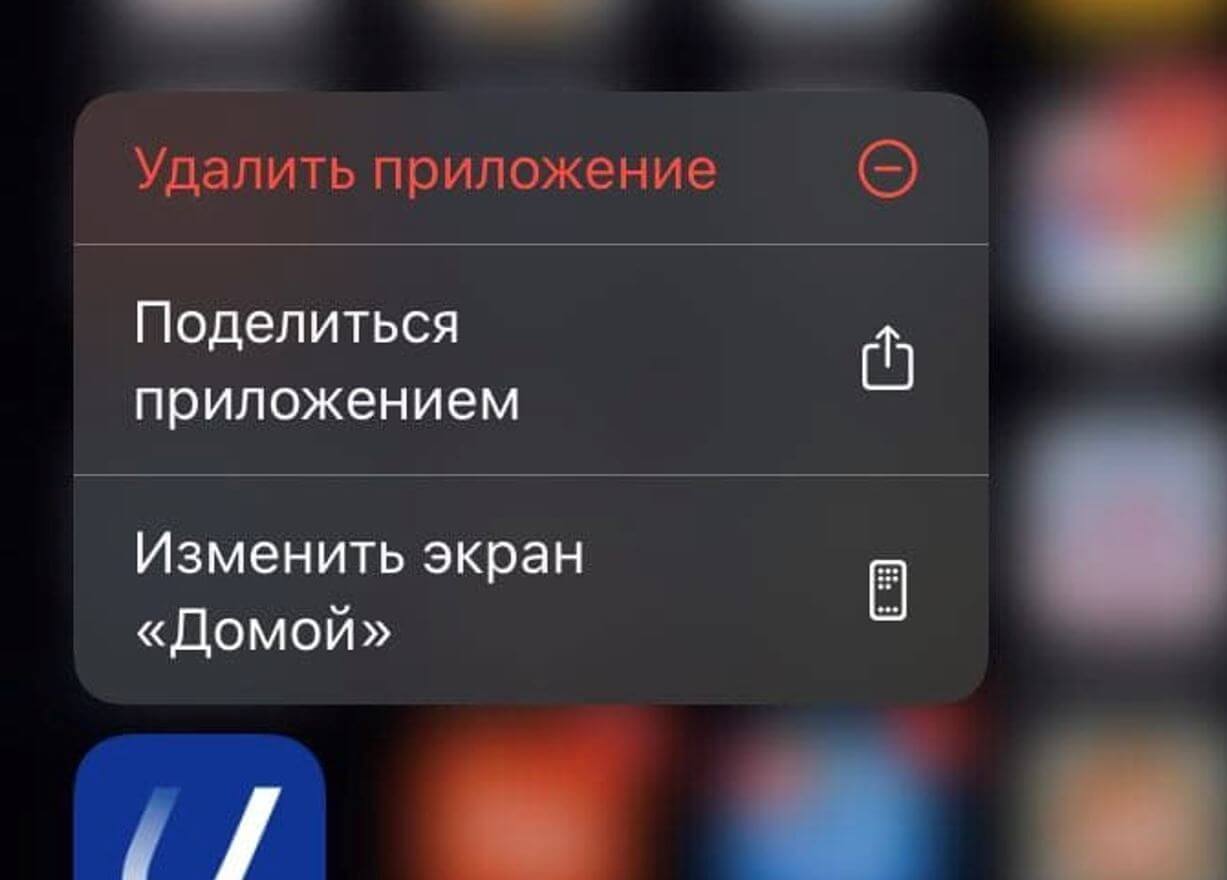
Если проблема не устраняется, то можно попробовать удалить (если устанавливаете обновление) или отменить его установку, если скачиваете впервые. Это можно сделать с помощью долгого нажатия на ярлык приложения на главном экране. Нажмите «Отменить загрузку», затем «Удалить приложение».
Как выйти из Apple ID
Еще один наиболее простой способ, который стоит применить, если не загружается приложение на iPhone — это выход из учетной записи Apple ID в App Store и повторный вход.
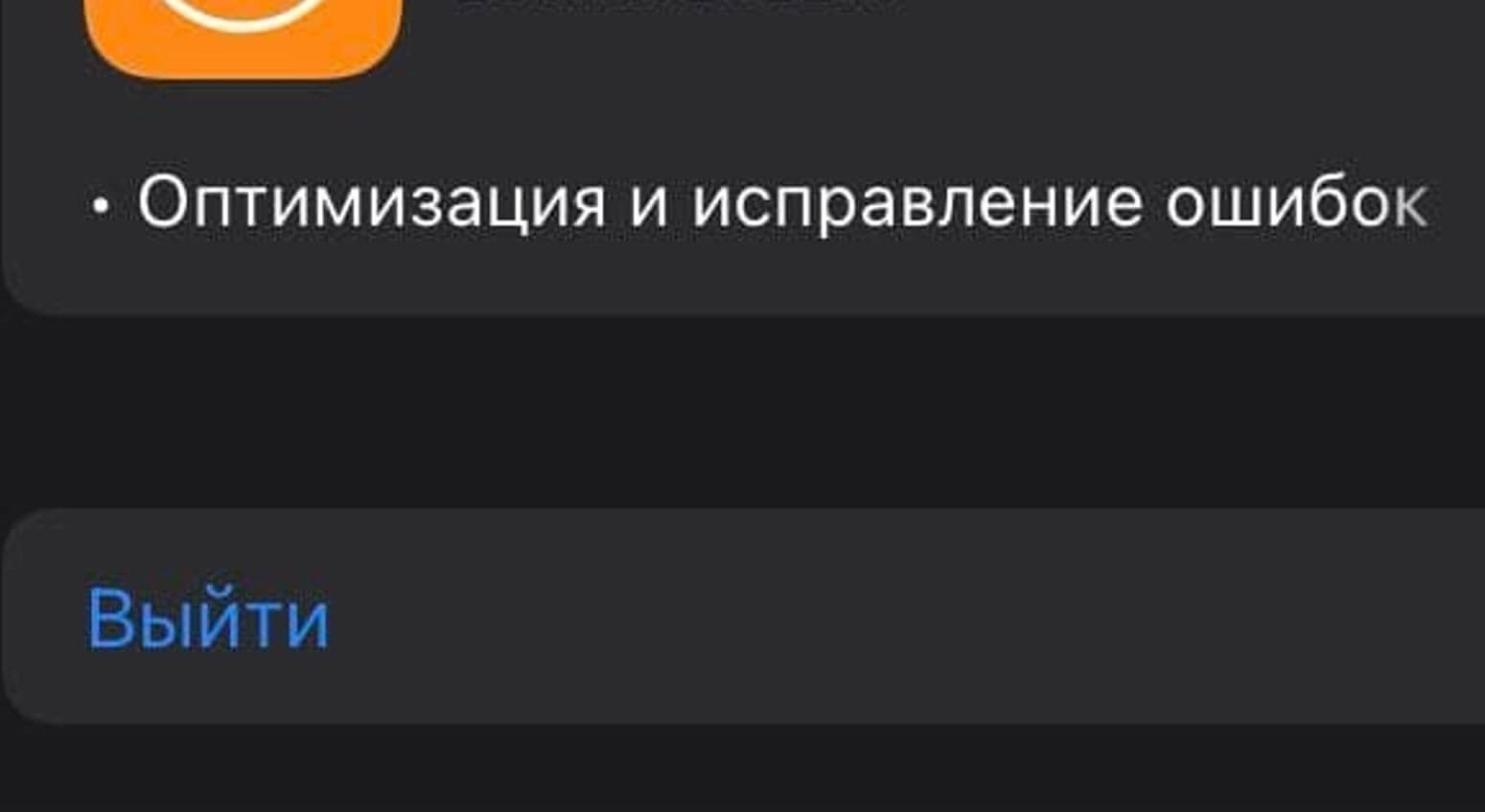
Попробуйте выйти из Apple ID в App Store
- Зайдите в App Store и нажмите на собственную аватарку в правом верхнем углу;
- Прокрутите список до самого низа и выберите «Выйти», а затем подтвердите выход;
- Перезагрузите iPhone и запустите заново App Store, введя данные Apple ID;
Сброс сетевых настроек iPhone
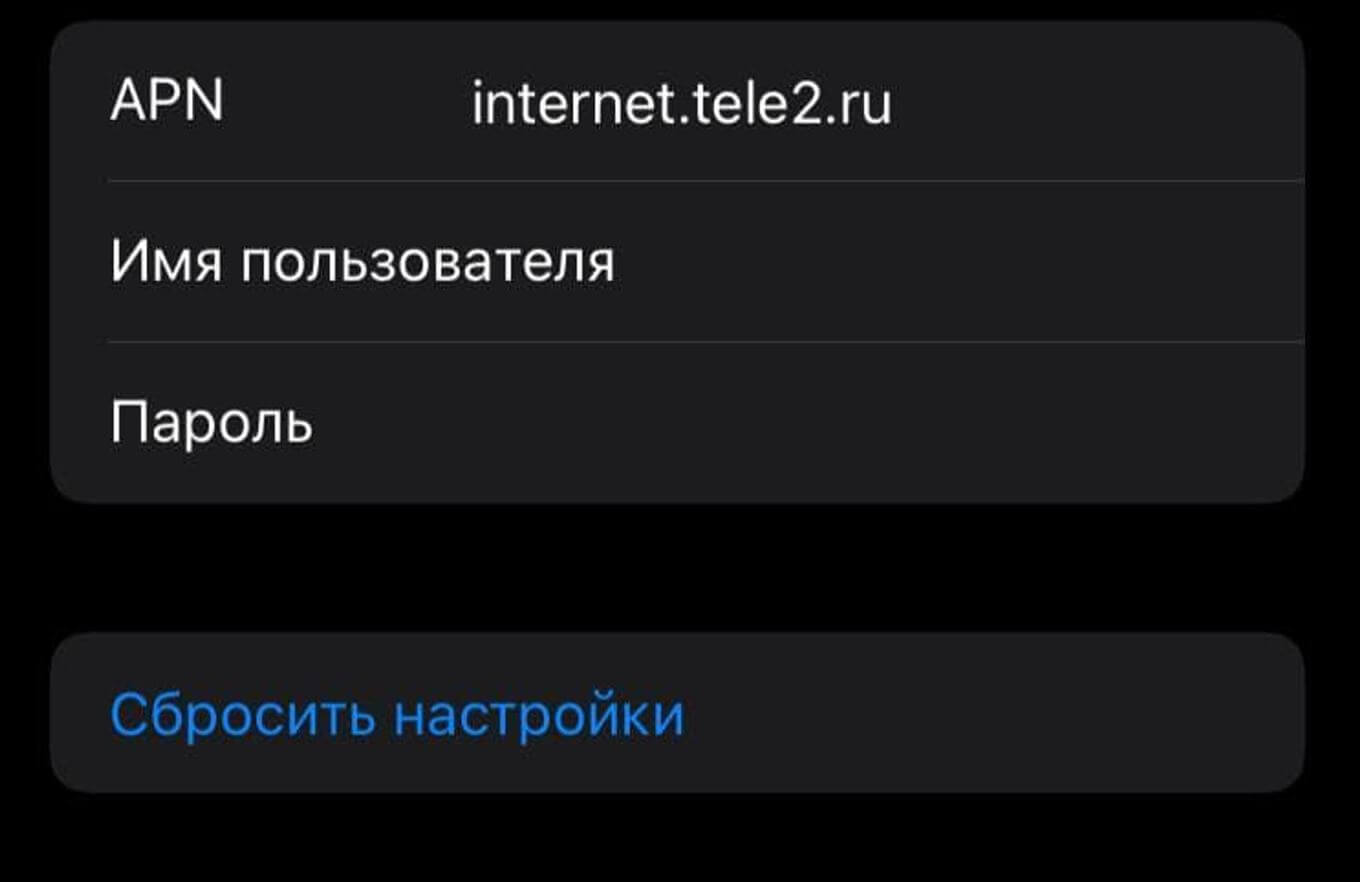
Сброс настроек Сети — отличный способ решить проблему со скачиванием на iPhone
Это самый радикальный способ, который, надеемся, вам не пригодится. Но сброс с высокой вероятностью может помочь избавиться от проблемы и восстановить работоспособность App Store, заставив снова загружать приложения. Скорее всего, вся проблема в конфигурации сети, а не смартфона, поэтому сделайте сброс настроек сети.
- Зайдите в Настройки;
- Выберите «Сотовая связь»;
- Зайдите в пункт «Сотовая сеть передачи данных»;
- В самом низу нажмите «Сбросить настройки» и подтвердите выбор;
- После перезагрузки попробуйте установить или обновить приложение.
Столкнулись с проблемой? Пишите в наш Telegram-чат: постараемся найти решение!
App StoreПроблемы AppleСоветы по работе с Apple



