

Часто ли вы используете наушники в своей жизни? Скорее всего да, ведь это очень комфортно за рулём, удобно работать, слушать музыку и говорить по телефону. Сейчас наушники стали ежедневными помощниками и в этой статье вы узнаете, какими были самые первые модели.
- Исключение неочевидных причин
- Устранение проблем с подключением
AirPods являются одним из лучших решений для прослушиваний аудио на iPhone, но не лишены недостатков. В некоторых случаях они и вовсе могут не подключаться к смартфону, и сегодня мы расскажем, как исправить эту проблему.
- Подключение наушников к iPhone
- Вариант 1: AirPods 1-го и 2-го поколения
- Вариант 2: AirPods Pro
- Просмотр уровня заряда наушников
AirPods 1-го и 2-го поколения, а также AirPods Pro наделены сенсорными элементами управления и рядом дополнительных функций. Полноценное использование как первых, так и вторых возможно только при правильной настройке наушников, и сегодня мы расскажем, как это сделать на iPhone.
Если вы только купили АирПодс и еще не подключили их к айФон или не знаете, как это сделать, рекомендуем ознакомиться с отдельной статьей на нашем сайте, в которой детально рассказывается о выполнении этой процедуры.
Подробнее: Как подключить AirPods к iPhone
- Проблема с кабелем Lightning
- Причины, почему не подключаются AirPods к айфону
- Что такое оптимизированная зарядка
- Что делать если в AirPods не работает один наушник?
- Что делать если AirPods не сбрасываются?
- Как сбросить наушники до заводских настроек?
- Что делать если AirPods мигают?
- Как подключить реплику Аирподс?
- Как синхронизировать наушники AirPods с новым кейсом?
- Почему один наушник не работает?
- Можно ли купить один наушник AirPods правый?
- Что делать если AirPods мигают зеленым?
- Как перезагрузить наушники AirPods Pro?
- Можно ли обнулить AirPods?
- Первое подключение AirPods
- Что делать, если AirPods не подключаются к iPhone?
- Как отвязать Аирподсы от Айфона?
- Шаг 1 – удаляем наушники в настройках
- Шаг 2 – сброс настроек
- Дополнительная информация
- Не подключаются автоматически
- Ошибка «Сбой подключения»
- Ошибка «Не Ваши AirPods»
- Выводы
- Новый смартфон и новые Earbuds.
- Как отвязать AirPods от iPhone
- Выдает ошибку «не ваши AirPods»
- Новые вакуумные наушники.
- AirPods не подключаются к телефону или macbook
- Обновление AirPods.
- Наушники 2012 года.
- Как подключить AirPods к iPhone впервые или после форматирования
- AirPods 1-го и 2-го поколения
- EarPods с разъёмом lightning и первые беспроводные наушники от Apple.
- Внутриканальные наушники 2004 года.
- Просмотр уровня заряда наушников
- Сбросить AirPods до заводских настроек
- Обновление Earbuds.
- Первые наушники от Apple.
- AirPods не подключаются к iPhone – что делать?
- Устранение проблем с подключением
- Наушники перестали подключаться
- Наушники подключаются впервые
- Исключение неочевидных причин
- Проверка наличия обновлений
- Готовность устройств к подключению
- Как правильно заряжать AirPods
- Новые внутриканальные наушники.
- Остались вопросы?
- Не работает один наушник AirPods – что делать
- Оптимизированная зарядка в AirPods
- Прилегание к ушам
Проблема с кабелем Lightning
⚡️ Последняя самая распространенная проблема с наушниками это выход из строя кабеля Lightning и тут причина может быть как в самом кабеле (перетерся, загнулся или порвался) либо вопрос в компьютере к которому он подключается по USB и тут только два варианта: 💥
- Попробовать другой кабель
- Переткнуть кабель в другой порт USB
Но я думаю эта инструкция покроет почти 100% вопросов связанными с вашими наушниками от аэрпода, но если у вас остались без ответа такие вопросы:
- 💥 как airpods 2 сброс до заводских настроек?
- почему airpods не подключаются к iphone?
- ⚡️ airpods не подключаются к macbook что делать?
- airpods не заряжаются в кейсе ?
пишите мне свои вопросы в комментариях или на личную почту я постараюсь вам помочь с вашими вопросами!
Причины, почему не подключаются AirPods к айфону
Причин, по которым беспроводные наушники не подключаются к вашему смартфону может быть несколько. Но, в первую очередь попробуйте элементарно отвязать AirPods от айфона и сделайте сброс настроек на них. В случае, если это не поможет решению проблемы, обратите внимание на другие возможные проблемы:
- Ваши AirPods могут быть разряжены;
- Иногда банальная перезагрузка смартфона может помочь;
- Проверьте наличие последнего обновления программного обеспечения;
- Проверьте включена ли функция Bluetooth на смартфоне;
- Включите/выключите режим полета;
- Проверьте работоспособность AirPods на других гаджетах;
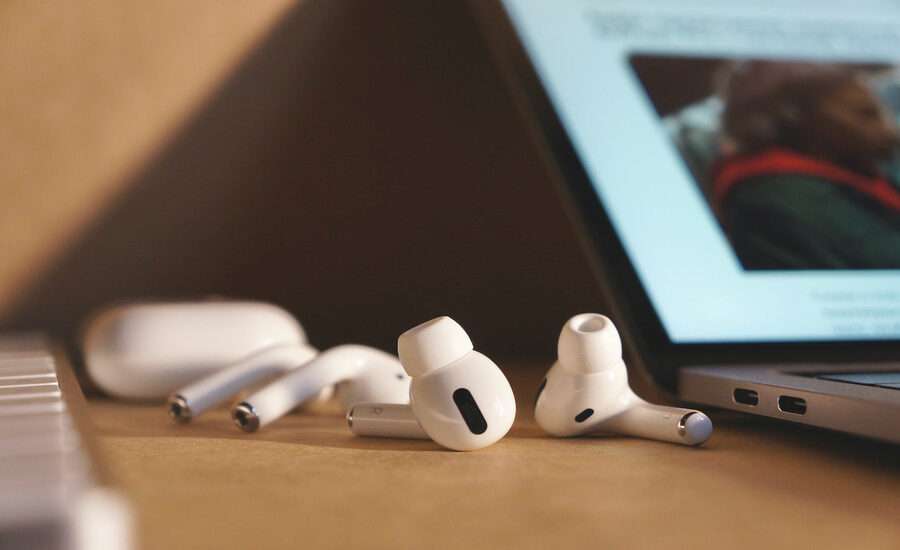
- Проверьте, чтобы ваши беспроводные наушники были оригинальными, так как сейчас на рынке можно столкнуться с большим количеством китайских копий, которые максимально схожие с наушниками от компании Эпл.
Рекомендуем также ознакомиться с нашим ассортиментом и купить айфон б/у в Киеве (восстановленный) по очень доступной цене.
Все, кто пользуются беспроводными наушниками компании Apple знают, насколько легко они подключаются к iPhone. Так, пользователю не нужно тратить кучу времени и усилий, ведь AirPods подключатся к смартфону практически мгновенно. Пользователи отмечают, что за несколько лет эксплуатации, случаев, когда беспроводные наушники не подключались автоматически, фактически единицы. Да и то, банальное удаление их с телефона и переподключение помогло исправить проблему. Можно смело сказать, что за годы своего существования, AirPods показали, что они готовы работать бесперебойно с любым устройством Apple, а также и с гаджетами других производителей.
Впрочем, если все так радужно, то почему возникает проблема того, что Айфон не видит AirPods, и многие ищут, как же исправить это? Данная статья поможет разобраться с проблемой. Мы расскажем, как действовать, если смартфон не видит наушники, или же если один наушник не работает, что случается крайне редко. Советы подойдут AirPods любого поколения, включая самые первые.
Что такое оптимизированная зарядка
Срок службы аккумулятора связан не только с количеством циклов, но и со многими другими параметрами. В итоге объем батареи с годами падает и пользоваться таким устройством становится тяжело. Купертиновцы решили помочь нам в этом вопросе и выкатили специальную программную фишку, которая называется оптимизированная зарядка.
Оптимизированная зарядка работает и по беспроводу тоже.
Оптимизированная зарядка — функция, которая позволяет сохранить срок службы аккумулятора путем сокращения времени полной зарядки устройства.
Многие из вас, наверное, слышали о функции оптимизированной зарядки в iPhone. Впервые она появилась еще в iOS 13 вместе с iPhone 11. С ее помощью смартфон может анализировать ваш ежедневный график и на основе него приостанавливать зарядку так, чтобы телефон заряжался до 100% только перед непосредственным использованием.
Спустя некоторое время фишка пришла и в фирменные наушники AirPods. Получается, что наушники будут заряжаться до 80% в обычном режиме. После этого зарядка будет останавливаться до назначенного времени, а после этого набирать оставшиеся 20% в самом конце.
За долгие годы AirPods стали одними из самых популярных наушников. Плюсов у них огромное множество: удобная конструкция, высокое качество звука, простое подключение к любым устройствам и, конечно, автономность. Только вот если сразу после покупки гарнитура от Apple без проблем держит по несколько часов работы, то с годами показатель сильно падает, а заменить аккумулятор в AirPods, как мы знаем, почти невозможно. Купертиновцы такую проблему понимают и стараются решить ее самыми разными способами, один из которых — оптимизированная зарядка. В этой статье постараемся осветить все важные вопросы, касающиеся новой функции и разберемся в нюансах ее использования.
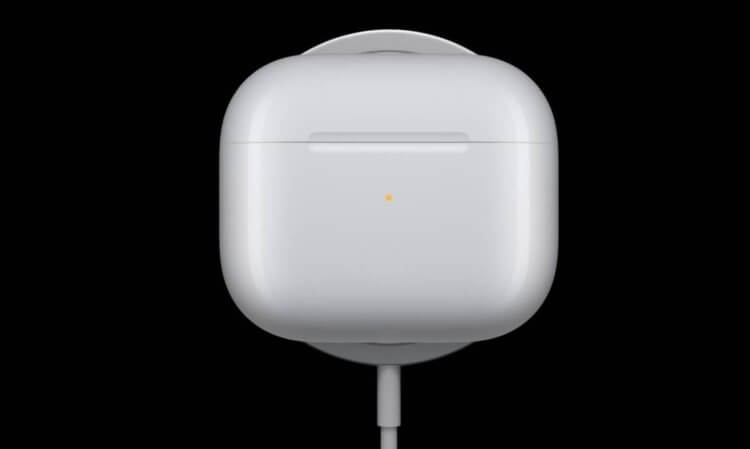
Рассказываем все об оптимизированной зарядке в AirPods.
Мало кто знает, но за рубежом уже несколько лет на Apple давят активисты, которые требуют от Apple возможности ремонта их гаджетов. И правда, почему в iPhone можно заменить аккумулятор, а в AirPods и Apple Watch нельзя?
Купертиновцев понять можно. Согласитесь, гораздо проще заставить пользователя купить новое устройство, ежели ремонтировать старое каждые пару лет. Видимо в качестве оправдания в Apple решили выкатить функцию Оптимизированной зарядки. О ней и поговорим.
Полезные советы для владельцев AirPods.
✅ Прошел уже почти год с выхода AirPods2 и цена в магазине упала уже с 15 тыс на 8-10 тыс рублей, но я все никак не могу переступить черту, что бы купить себе беспроводные наушники и поюзать их в боевом режиме, но сегодня мне выпала честь подержать их в руках, 🔥 а главное решить проблему с которой к нам в отдел пришел один из сотрудников. У ее AirPods первой версии и проблема вся в том, что чехол AirPods перестал заряжаться и пользователь не знал что делать.
✅ Любая техника имеет свойство ломаться и выходить из строя и сегодня я напишу инструкцию на тему:
- 🔥 что делать если не подзаряжаются наушники AirPods?
- не горит индикатор в AirPods при открытии чехла?
- почему не работают airpods?
- ✅ не работает левый наушники аирподс
- не работает правый наушники airpods
- почему не работают аирподс что делать?
- airpods не подключается один наушник?
🔥 И так можно перечислять бесконечно все проблемы с которыми сталкиваются владельцы беспроводных наушников от apple, но не стоит отчаиваться все эти проблемы можно решить одним из трех действия которые оживят ваши наушники от яблока)
✅ В моей сегодняшней ситуации когда при открытии чехла AirPods не горел индикатор зарядки, говоря о том, что зарядка не происходила несмотря на то, что наушники заряжались почти час!
я решил эту проблему так:
- Вытаскиваете наушники из бокса
- Ставите на зарядку чехол
- Через 10 минут возвращаете наушники в бокс
- Теперь при открытии зарядного чехла у вас снова горит оранжевый индикатор и идет зарядки уже с наушниками
- Если ничего не вышло идем дальше по инструкции

В целом, беспроводные устройства очень часто могут друг с другом конфликтовать даже после длительной и успешной работы, все это связано с тем, что технологии беспроводной связи не всегда бывают стабильны, каналы могут прерывать, а «память» привязки конкретно устройства не всегда его запоминать. Но в Apple очень давно создали единую систему в которой все устройства работают между собой идеально, однако, даже в такой среде бывают сбои и Apple AirPods не исключение.
Итак, если ваши беспроводные Apple AirPods никак не могут подключиться к iPhone, то первым делом:
- Проверьте какая iOS установлена на вашем iPhone. Если у вас первая версия AirPods, то на Айфоне должна быть iOS не ниже 10 версии, если у вас AirPods второго поколения, то Айфон должен работать на iOS 12.2. Если условия не подходят, то придется обновить гаджет, в противном случае подключиться не получится.
- Вставляете AirPods в кейс секунд на десять, после чего вынимаете и вставляете уже в уши, спустя несколько секунд наушники должны подконнектиться к iPhone, если он расположен рядом и включен.
- При подключении индикатор на кейсе AirPods мигает белым цветом, если такого не происходит, то закрывайте его и перезагружайте через удержание специальной кнопки на нем, после чего индикатор должен гореть белым цветом, если этого все еще не происходит, то держите кнопку пока она не мигнет несколько раз желтым цветом.
- Если все же наушники не подключаются к iPhone, то необходимо уже перезагрузить сам Bluetooth на телефоне. Для этого заходим в «Настройки — Bluetooth — Выкл — Вкл» либо делаем это через «Центр управления». Через секунд 10 наушники AirPods должны подключиться к Айфону.
Если после этого Apple AirPods все равно не хотят видеть ваш iPhone, то необходимо их капитально перезагрузить, для этого:
- Засуньте Apple AirPods в кейс
- Сзади кейса есть кнопка, нажимаете ее и держите секунд 30
- Как только индикатор загорелся оранжевым цветом, закрывайте кейс
- Далее подносите кейс с наушниками к iPhone и открываете его, далее они должны автоматически определить ваш Айфон
- Также Айклауд автоматически переподключит наушники ко всем вашим девайсам от Apple.
Ну а если ни один из способов в статье не помог вам, то тогда обращайтесь в сеть сервисных центров Apple — IVEstore. Наши мастера проведут диагностику Apple AirPods и расскажут о возможных причинах неисправности. Спасибо!
С открытой крышкой, нажмите и удерживайте кнопку Setup на задней части корпуса в течение примерно 15 секунд, пока индикатор состояния мигает желтым.
На airpods это делается довольно просто:
- Поместить беспроводные наушники в кейс для зарядки.
- Нажать и не отпускать кнопку на задней части кейса, секунд на 15-20.
- Индикатор должен помигать желтым светодиодом и потом загорится белым. Беспроводные наушники сброшены к заводским настройкам.
Что делать если в AirPods не работает один наушник?
Закройте крышку, подождите 30 секунд, а затем откройте крышку. Нажмите и удерживайте кнопку настройки в течение нескольких секунд, пока индикатор состояния не начнет мигать белым. Повторно подключите наушники AirPods, поместив их рядом с устройством и открыв крышку. Следуйте инструкциям на экране вашего устройства.
Что делать если AirPods не сбрасываются?
Как сделать сброс (Hard Reset) AirPods? Все модели!
- Помещаем наушники в кейс.
- Закрываем крышку и ждем 30 секунд.
- Открываем крышку (наушники не вытаскиваем!).
- Нажимаем и удерживаем (!) кнопку на обратной стороне футляра.
- Ждем не менее 15 секунд (до тех пор, пока индикатор на кейсе не начнет мигать оранжевым).
- Отпускаем кнопку.
- Готово!
Как сбросить наушники до заводских настроек?
После выключения наушников коснитесь обоих наушников и удерживайте в течение 10 секунд. В течение этого времени один из наушников загорится белым цветом, затем оба наушника будут попеременно мигать красным и зеленым, далее отпустите наушники. Такая индикация означает, что сброс настроек выполнен успешно.
Что делать если AirPods мигают?
Когда вы видите мигающий белый свет, это означает, что ваши Airpods были сброшены и готовы к сопряжению с вашим устройством. Когда вы видите мигающий оранжевый индикатор, это означает, что ваши Airpods столкнулись с ошибкой сопряжения, и его необходимо сбросить для повторного сопряжения.
Как подключить реплику Аирподс?
Нажмите и удерживайте кнопку настройки на обратной стороне чехла до тех пор, пока индикатор статуса не загорится белым цветом. 5. Выберите определившиеся наушники AirPods в списке доступных устройств и нажмите кнопку «Подключить».
Как синхронизировать наушники AirPods с новым кейсом?
Поместите оба наушника AirPods в зарядный футляр и продолжайте пользоваться (зарядный кейс служит для первоначальной синхронизации с вашим устройством и подзарядки наушников). Поместите оба наушника AirPods в зарядный футляр, подключите футляр к источнику питания, закройте крышку и подождите 10-20 минут.
Почему один наушник не работает?
Устраняется проблема переустановкой необходимого драйвера, который идет в комплекте при покупке устройства. Если работает 1 наушник, то это может произойти из-за разрыва соединительного кабеля. Засорение серой, мусором, пылью так же могут стать причиной его поломки или плохой подачи звука.
Можно ли купить один наушник AirPods правый?
Где купить один наушник AirPods
Да, где обычно продают шлейфы, аккумуляторы для айфонов и прочие комплектующие. Получится гораздо дешевле, чем покупать новые AirPods: в магазине iReplace, например, можно купить один наушник AirPods (второе поколение) за 4 990 рублей — причем как левый, так и правый.
Что делать если AirPods мигают зеленым?
Используйте эти быстрые советы, если мигает зеленый индикатор и распознается только левый или правый AirPod:
- Верните оба AirPods в футляр и заряжайте их не менее 15 минут.
- На вашем устройстве убедитесь, что Bluetooth включен и подключен к AirPods.
- Отключите ваши AirPods и удерживайте кнопку настройки, чтобы сбросить их.
Как перезагрузить наушники AirPods Pro?
Рассмотрим простую инструкцию, как перезагрузить AirPods
Можно ли обнулить AirPods?
Наушники AirPods к iPhone подключаются максимально просто, быстро, и в большинстве случаев без каких-либо проблем. У меня за несколько лет использования они может несколько раз не подключались автоматически, или пришлось удалить их на телефоне и подключить заново. В целом – очень классные и качественные наушники, которые отлично работают с iPhone, другой техникой Apple и даже с устройствами других производителей.
В этой статье я покажу, как выполнить подключение наушников AirPods к iPhone, и как решить возможные проблемы с подключением. Когда iPhone не видит Аирподсы, или видит, но они не подключаются. Так же рассмотрим ситуацию, когда перестал работать один наушник. Такое бывает не часто, но бывает. Я столкнулся с этим на своих AirPods первого поколения. Инструкция будет актуальной для всех версий, в том числе для AirPods Pro.
Первое подключение AirPods
Процесс подключения новых наушников , или после удаления наушников на iPhone. Нужно просто разблокировать свой iPhone, открыть кейс с наушниками (индикатор на кейсе должен мигать белым цветом, если это не так – нажмите и несколько секунд подержите кнопку на кейсе). После чего на экране Айфона появится сообщение с предложением подключить AirPods. Нужно просто нажать на кнопку «Подключить».

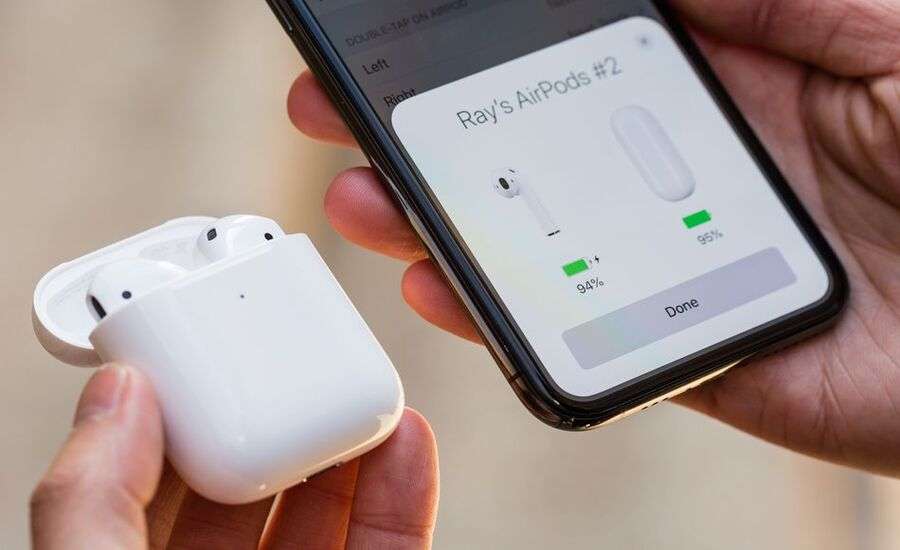
Индикатор на кейсе загорится зеленым цветом, а на Айфоне появится информация о подключенных наушниках (уровень заряда наушников и футляра).
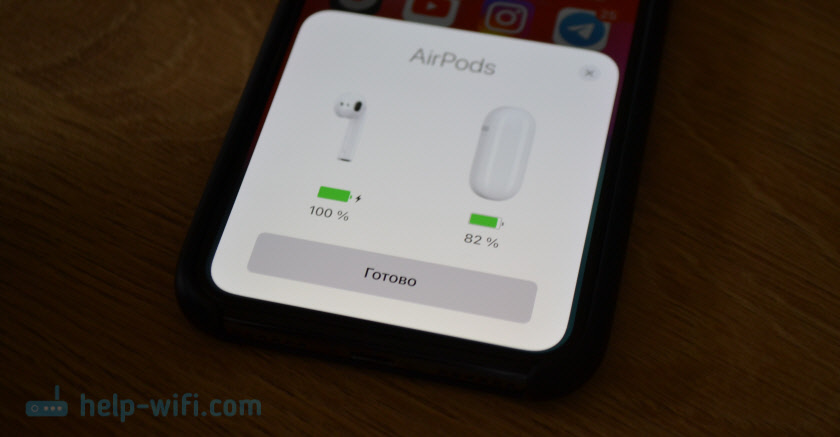
Нажимаем «Готово» и можем пользоваться наушниками. В дальнейшем они будут подключаться к Айфону автоматически, когда вы будете доставать их из кейса и вставлять в уши.
Что делать, если AirPods не подключаются к iPhone?
Бывает, что iPhone вообще не видит AirPods, или они не подключаются автоматически после спаривания. Бывают иногда и ошибки при подключении. Например, «Сбой подключения», или «Это не ваши AirPods».
- Удалить наушники из списка подключенных Bluetooth устройств на iPhone .
- Сделать сброс настроек наушников AirPods и выполнить повторное сопряжение.
Я бы даже сказал, что это единственные решения, с помощью которых можно попробовать исправить разные проблемы с Аирподсами.
Как отвязать Аирподсы от Айфона?
Давайте более подробно разберемся, как удалить AirPods на iPhone, и как сделать на них сброс настроек (полностью отвязать от телефона). Напомню, что это основное, и по факту единственное решение. Там нет каких-то скрытых настроек и хитрых решений. Это же Apple, там все максимально просто. И если эти решения не помогают, то скорее всего поломка аппаратная.
Шаг 1 – удаляем наушники в настройках
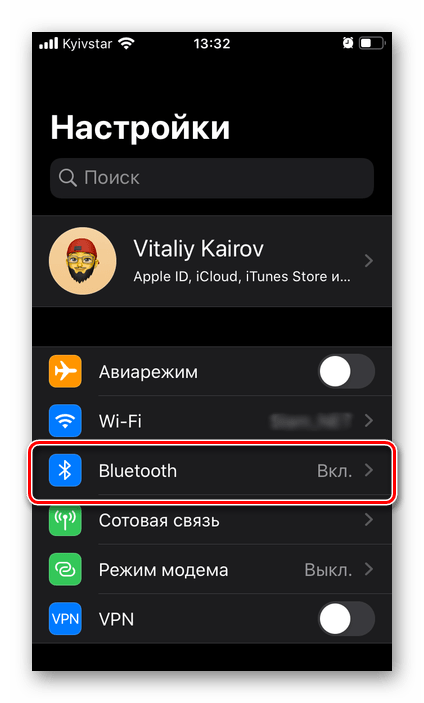
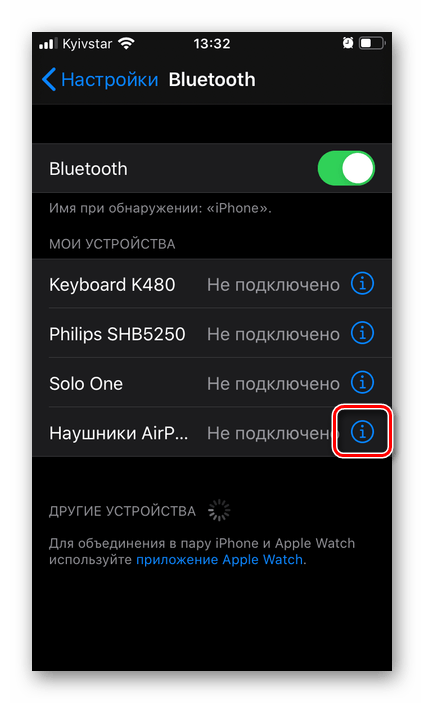
Откройте настройки и перейдите в раздел «Bluetooth». Нажмите на (i) напротив наушников AirPods. Затем нажмите на «Забыть это устройство» и подтвердите свое действие.
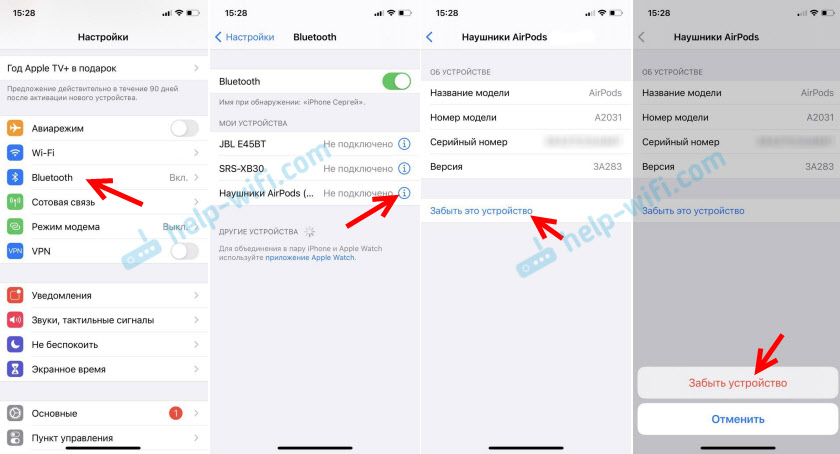
Шаг 2 – сброс настроек
Нам нужно сбросить настройки AirPods. Как и на первой версии, так и на AirPods 2 и AirPods Pro, эта процедура выполняется одинаково.
- Положите оба наушника в кейс.
- Откройте кейс, нажмите и держите кнопку нажатой примерно 15 секунд.
- Когда индикатор на кейсе 4 раза загорится оранжевым цветом – настройки сброшены. Кнопку можно отпускать.
После этого можно попробовать выполнить повторное подключение наушников, как я показывал в начале этой статьи.
Дополнительная информация
Если после того, как вы отвязали наушники от телефона и сделали на них сброс настроек, они все равно не подключаются, или Айфон их не видит, нужно проверить следующее:
- Заряжены ли AirPods.
- Перезагрузить Айфон.
- Установить обновления ПО.
- Проверить, включен ли Bluetooth на iPhone.
- Включить/выключить режим «В самолете»
- Проверить наушник с другим телефоном или планшетом .
- Убедиться, что у вас оригинальные AirPods. Сейчас очень много подделок, которые на вид очень сложно отличить.
Давайте рассмотрим конкретные проблемы и ошибки более подробно.
Не подключаются автоматически
Вы выполнили сопряжение наушников с Айфоном, но когда открываете кейс, достаете наушники и вставляете их в уши, они не подключаются. Для начал нужно убедится, что наушники заряжены. Дальше попробуйте выключить и включить Bluetooth на iPhone. Перезагрузите телефон.
Если это не помогло – выполните сброс, забудьте наушники в настройках и попробуйте выполнить сопряжение заново (как это сделать, я подробно показывал выше в статье).
Ошибка «Сбой подключения»
Выглядит эта ошибка вот так:
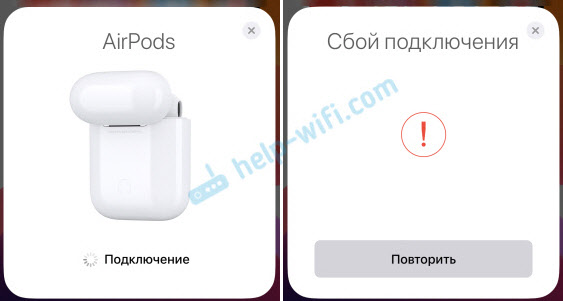
По этой ошибке у нас есть отдельная статья: Ошибка «Сбой подключения» AirPods к iPhone, iPad, Apple Watch.
Ошибка «Не Ваши AirPods»
Открываем кейс с наушниками, подносим их к телефону и появляется ошибка «Не Ваши AirPods» – «Наушники AirPods не подключены к этому iPhone».

Такое сообщение обычно появляется когда мы пытаемся подключить Аирподсы, которые привязаны к другому Айфону. Или они были привязаны к вашему Айфону, но вы их удалили в настройках, а сброс наушников не сделали. Эта проблема решается сбросом настроек наушников. Подробная инструкция выше в статье.
С Аирподсами такое бывает не часто. А если и бывает, то скорее всего по причине выхода из строя одного из наушников. Они очень боятся влаги, и это может быть причиной выхода из строя одного из наушников.
Мои первые AirPods, которые проработали примерно два с половиной года, в итоге попросились на пенсию. Левый наушник начал подключаться со сбоями. Иногда он вообще не подключался. И он начал очень быстро разражаться. Подключаешь их – оба заряжены на 100%. Вставил их в уши, через несколько минут уже на левом наушнике 70% , а на правом более 90%. Точно так же быстро они начали заряжаться. Так как сброс настроек, подключение к другому телефону и т. д. не дало никаких результатов, то я сделал выводы, что аккумулятору пришел конец. При этом левый наушник пострадал почему-то больше. Так как аккумулятор в них никак не заменить (они не разборные), а покупать два наушника нет никакого смысла (по цене получается почти стоимость новых наушников), то я купил новые AirPods 2.
Если у вас отказал один наушник, при этом сброс настроек не помог, а проблема остается при подключении к другим устройствам, то возможно есть смысл купить один наушник. Только если ваши AirPods не очень старые. А то один наушник будет садиться быстрее.
Видел еще информацию о проблеме, когда возле одного из наушников появляется красный восклицательный знак. Вроде как это происходит при зарядке. Сам с такой проблемой не сталкивался. Во всплывающем окне, где на iPhone появляется информация об уровне заряда каждого наушника и зарядного футляра эта проблема выглядит вот так:
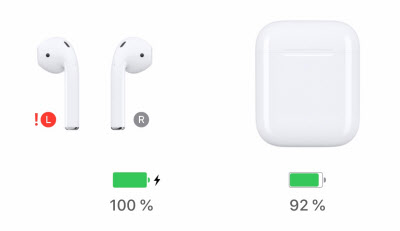
Если у вас именно эта проблема, то напишите в комментариях. Опишите подробно, как и когда это происходит. Может вам удалось как-то решить эту проблему.
Выводы
Как показывает практика, если возникли какие-то неполадки с AirPods и от них не удалось избавится путем сброса настроек и повторного подключения, то это скорее всего аппаратная поломка. Обязательно проверьте наушники с другими устройствами. Чтобы точно убедиться, что причина на стороне наушников. Ну а дальше только в сервисный центр, так как самостоятельно починить их вряд ли получится.
Новый смартфон и новые Earbuds.
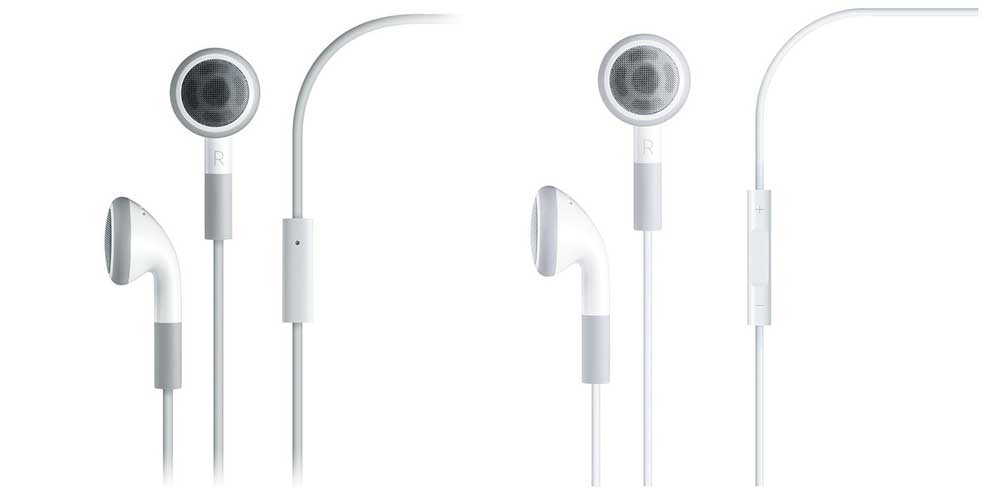
В 2009 году корпорация представила новый iPhone 3GS и вместе с ним новые Earbuds. У них уже появились кнопки для регулировки громкости и средняя кнопка для ответа и управления музыкой. Если кто-то ещё не знает, как можно управлять аксессуаром этими кнопками, то прочтите об этом в статье нашего блога. Также их можно было приобрести отдельно.
Как отвязать AirPods от iPhone
На самом деле, единственным решением проблемы является удаление AirPods на айфоне и сброс настроек AirPods. И если эти способы вам не помогут, то с вероятностью в 90 процентов причина поломки механическая.
Для начала необходимо удалить наушники AirPods в настройках. Для этого нужно зайти в главное меню настроек и выбрать «Bluetooth». Напротив наушников AirPods должна быть пометка «і», на которую нужно нажать. После этого выберите пункт «Забыть это устройство» и подтвердите свои действия.
Второй шаг – это сброс настроек AirPods. На всех версиях AirPods данная процедура происходит совершенно одинаково.
- Вам нужно положить два наушника на свои места в футляр;
- Держите кейс открытым и беспрерывно зажмите кнопку в течение 15 секунд;
- После того как индикатор на кейсе 4 раза загорится оранжевым, настройки будут сброшены и кнопку можно больше не зажимать.
- Попробуйте заново подключить беспроводные наушники к айфону, как было сказано в пунктах выше.
Выдает ошибку «не ваши AirPods»
Когда вы открыли футляр с AirPods, поднесли их к смартфону и увидели строку «не ваши AirPods» или «наушники AirPods не подключены к этому айфону», то дело может быть вот в чем:
- Уведомление появилось в момент, когда пользователь попытался подключить AirPods, которые привязаны к другому смартфону;
- Уведомление появилось в момент, когда пользователь попытался подключить AirPods, которые были привязаны к его айфону, но когда-то были удалены в настройках без процесса сброса наушников.
Справиться с данной проблемой можно за считанные минуты, нужно просто осуществить процесс сброса наушников, как было описано ранее.
Новые вакуумные наушники.
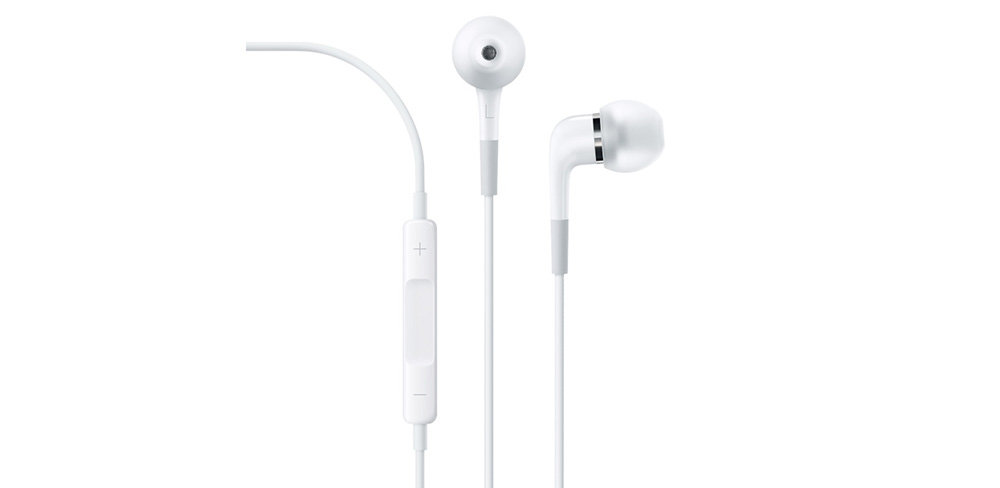
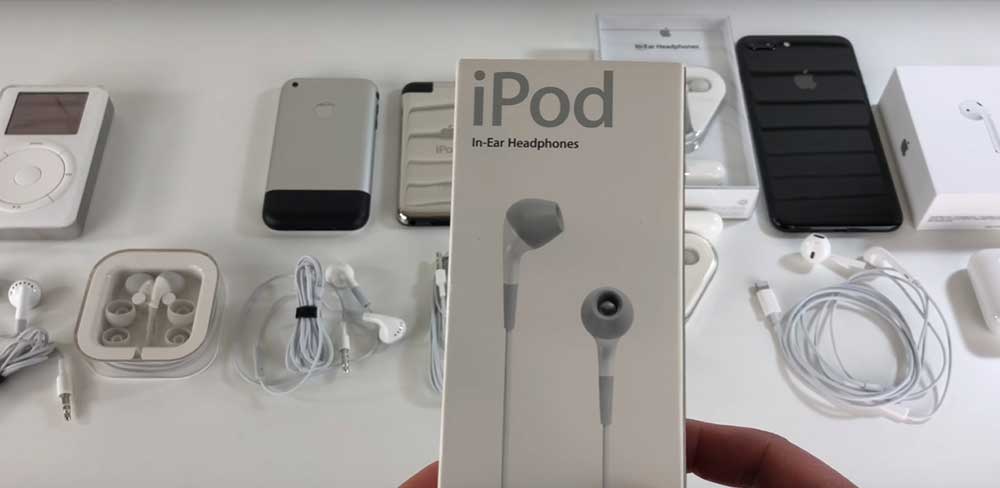
В 2008 году Apple выпускает обновлённые внутриканальные iPod In-Ear Headphones. Они стали поставляться в треугольной коробочке с удобным отсеком для хранения проводов. В комплекте также были вакуумные насадки трёх типов. Они отличались от Earbuds наличием двух звуковых драйверов, которые давали абсолютно другое звучание. На тот момент их цена была 90$, а это в 2 раза больше, чем цена первой версии iPod In-Ear Headphones.
AirPods не подключаются к телефону или macbook
⚡️ Не знаю как это может влиять на работу, но самое первое, что говорит тех поддержка Apple при обращении к ним по телефону горячей линии 8 800 555 6734 обновите ваш телефон до последней версии iOS
У меня в моем случае была история когда apple не хотели соединяться с iwatch и вся причина была только в том, что нужно было сначала обновить телефон и потом через телефон сделать обновление часов – может и вам это поможет!
Обновление AirPods.
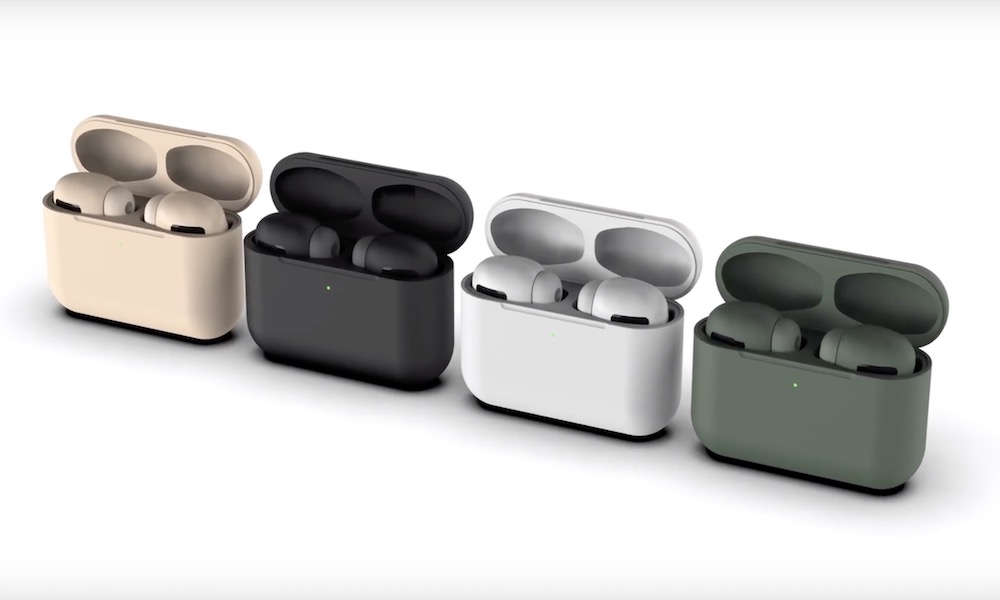
Долго пользователям пришлось ждать обновления AirPods. Первые их изменения появились лишь в 2019 году. Визуально они никак не отличались. AirPods получили новый процессор. Также пользователи получили возможность выбора кейсов с поддержкой беспроводной зарядки. Это было маленьким обновлением, которого вполне хватило для того, чтобы поддержать и усилить спрос на и без того популярные AirPods. Благодаря новому процессору AirPods 2-го поколения стали переключаться ещё быстрее, также появилась возможность управлять Siri голосом, без необходимости стучать по уху. Также увеличилось время разговора на 50 %. Ещё пользователи ждали, что Apple представит гарнитуру в чёрном цвете, но за всю историю эволюции такого не было. Поэтому, скорее всего белый цвет так и останется визитной карточкой наушников Apple. Спрос на цветные AirPods сейчас есть, поэтому появились тюнинговые ателье, которые красят наушники, и если вы тоже хотите цветную гарнитуру, то по ссылке ниже вы сможете заказать себе такую.
Наушники 2012 года.
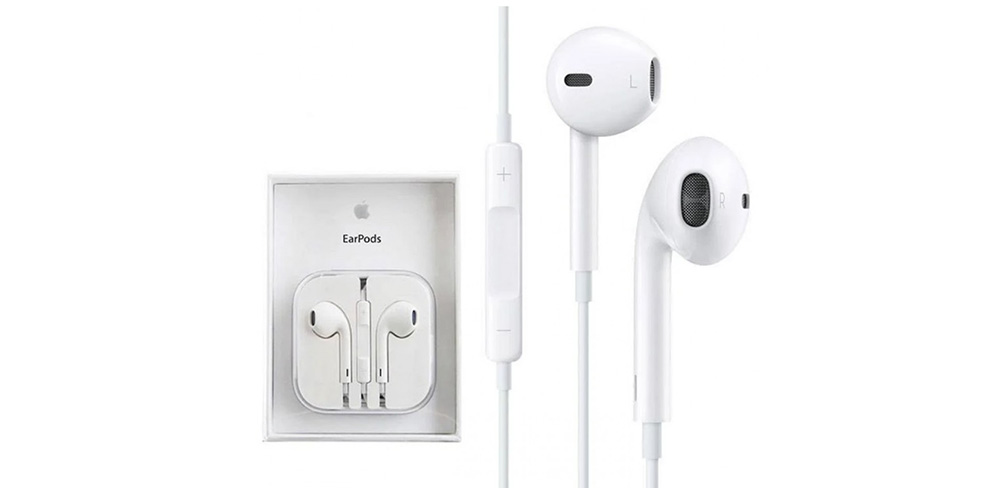
Помимо нового iPhone в 2012 году мир познакомился с совершенно другими наушниками. Apple сканировала сотни человеческих ушных раковин для того, чтобы сделать наушники удобными для большинства людей. Так и появились EarPods. По поводу них было много споров, но несмотря на это они снова стали популярными. Хотя сейчас мы и понимаем, что они не такие удобные, как AirPods, но всё же они были удобны людям, от них меньше уставали уши и звук был качественным. Разработчики изменили форму аксессуара для того, чтобы звук был направлен в ушной канал. Также EarPods поставлялись с коробочкой, которая решала проблему всегда запутывающихся проводов. Кстати, даже сейчас пользователи до сих пор приобретают EarPods, а почему нет?!
Как подключить AirPods к iPhone впервые или после форматирования
Для первого подключения AirPods к айфону, вам необходимо элементарно разблокировать свой смартфон и открыть футляр с беспроводными наушниками. При этом проследите, чтобы индикатор на футляре горел белым, а если ничего не мигает, просто нажмите на пару секунд кнопку. Далее, на вашем смартфоне должно высветиться уведомление, где вам предложат подключить беспроводные эирподсы. Кликните на пункт «Подключить».
После этого индикатор на футляре загорит зеленым, а на смартфоне отобразятся данные о подключенных AirPods, такие, как уровень заряда аксессуаров и кейса.
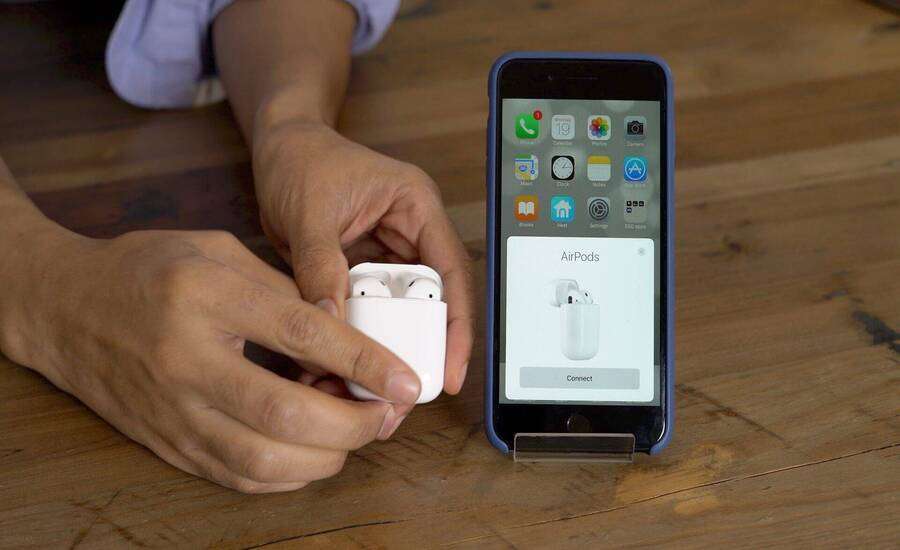
Нажав кнопку «Готово», можно смело использовать AirPods по назначению. В будущем они смогут подсоединяться к смартфону самостоятельно после того, как вы достанете их из футляра и вставите в уши.
AirPods 1-го и 2-го поколения
В контексте нашей сегодняшней темы ключевое различие между наушниками Apple 1-го и 2-го поколения заключается в особенностях вызова Siri. На первых голосового ассистента можно активировать только двойным касанием одного из наушников, на вторых для этих целей используется команда «Привет, Сири». Остальные элементы управления и возможности могут быть настроены самостоятельно.
Важно! Для выполнения дальнейших инструкций AirPods должны быть либо подключены к iPhone и находиться в ушах (хотя бы один наушник), либо они могут находиться в зарядном кейсе, но его обязательно нужно открыть.
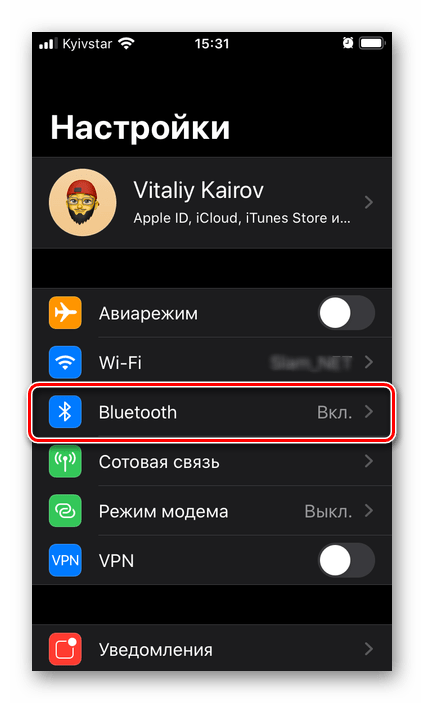

Первое, что можно изменить, – это имя аксессуара. Если есть такая необходимость, выберите соответствующий пункт, задайте свое название и вернитесь к основному списку настроек.

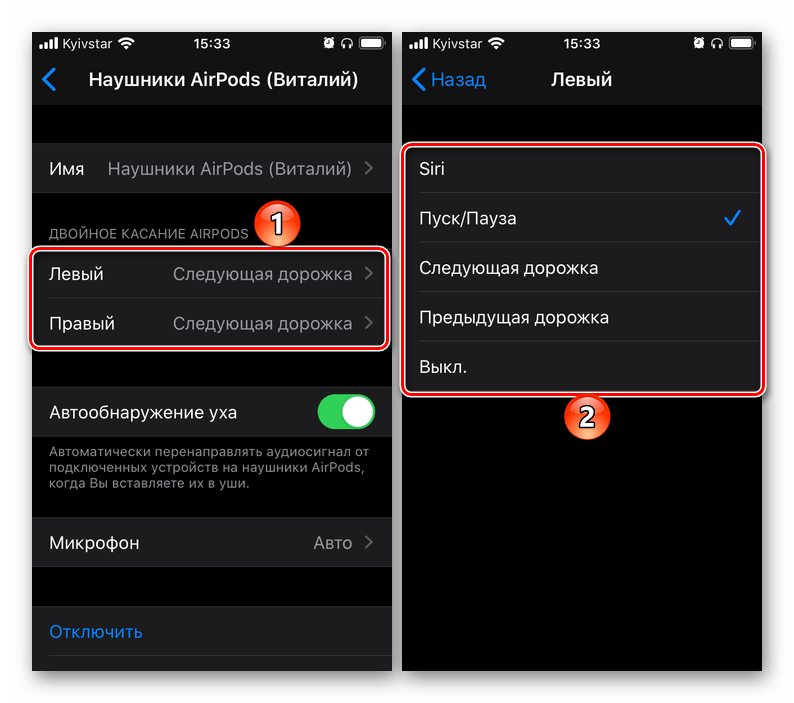
Единственное действие, которое может использоваться для управления, это двойное касание наушника. На левый и правый можно назначить как разные, так и одинаковые функции. Доступны следующие варианты:
- «Siri» – вызов голосового ассистента. Если у вас AirPods первого поколения и вы пользуетесь встроенной в iOS «помощницей», рекомендуем назначить ее вызов на один из наушников. На модели второго поколения это делать не обязательно, так как можно использовать команду «Привет, Сири»;
- «Пуск/Пауза»;
- «Следующая дорожка»;
- «Предыдущая дорожка»;
- «Выкл.» — если по каким-то причинам вы не хотите использовать сенсорные элементы аксессуара для управления, эту возможность можно отключить как для одного, так и для каждого из них.

АирПодс отлично работают не только в паре, но и по одному – каждый наушник можно использовать как для прослушивания аудио, так и для разговоров по телефону, и в каждый из них встроен микрофон. При желании можно определить, в каком из «ушей» он будет работать:
- «Всегда левый»;
- «Всегда правый»;
- «Автопереключение».

Последний вариант (на деле – первый в списке) позволяет системе автоматически определять, какой из аксессуаров используется в текущий момент, и задействовать встроенный в него микрофон. Рекомендуем оставить активным именно его. Два других варианта в пояснении не нуждаются.
В случае необходимости AirPods можно «Отключить» от iPhone, что позволит подключить их к другому Apple- или иному совместимому девайсу.
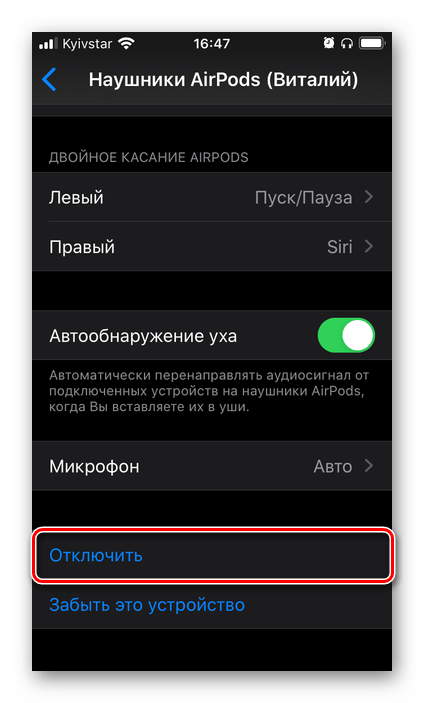
Если с подключением возникли проблемы или же вы вовсе хотите отказаться от использования аксессуара, следует воспользоваться пунктом «Забыть это устройство».

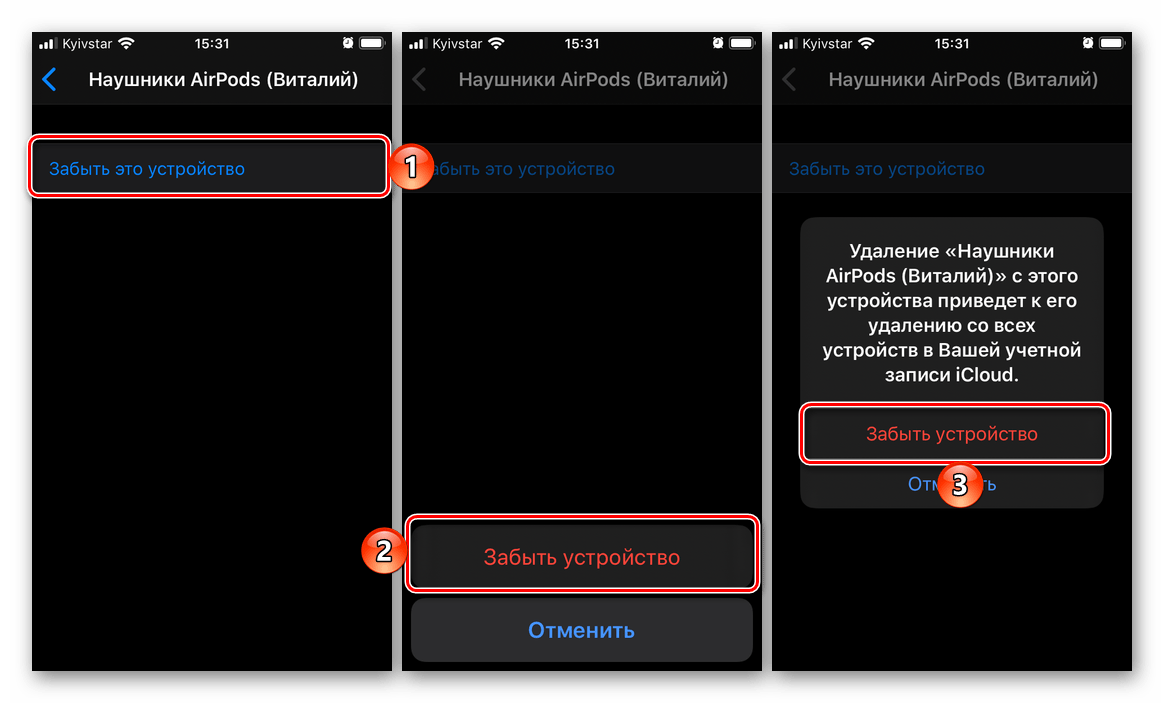
Важно! Если АирПодс используются не только с айФон, но и с другими Эппл-девайсами, на них задействован один Эппл АйДи и выполнен вход в айКлауд, при выборе варианта «Забыть это устройство» наушники будут отвязаны от каждого из них.
Это были все доступные настройки AirPods первого и второго поколения.
EarPods с разъёмом lightning и первые беспроводные наушники от Apple.
EarPods не менялись с 2012 года. Только лишь с появлением iPhone 7 в 2016 году, у которого отсутствовал разъём mini Jack, были выпущены EarPods с разъёмом lightning. Помимо этого обновления, Apple представила свои новые AirPods, которые совершили абсолютно новую революцию. Они стали первыми беспроводными наушниками от Apple. Кстати, в этой разработке компания не стала первой на рынке. До AirPods другие производители уже выпускали беспроводные наушники, но они были не так удобны, поэтому пользователи и обратили своё внимание именно на беспроводной аксессуар от Apple. Не обошлось и без негатива, люди писали ужасные отзывы про внешний вид AirPods и прочее.
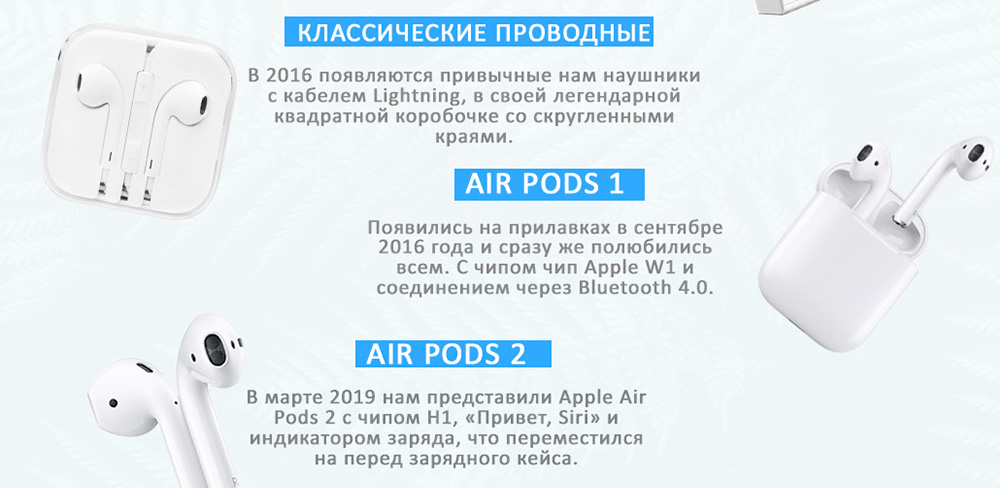
Но как вы знаете, на данный момент AirPods пользуются невероятной популярностью. С ними удобно слушать музыку, говорить по телефону, вы даже можете слушать музыку только в одном наушнике. Было много противоречий по поводу того, хорошо ли использовать наушники именно без проводов, ведь риск их потерять существенно возрастал. Но на iPhone есть функция «Локатор», которая поможет вам найти AirPods в случае их потери, как это сделать вы можете узнать из статьи блога. Если вы всё-таки боитесь потерять AirPods, например, во время пробежки, то производители аксессуаров предлагают различные шнурочки для соединения гарнитуры между собой.
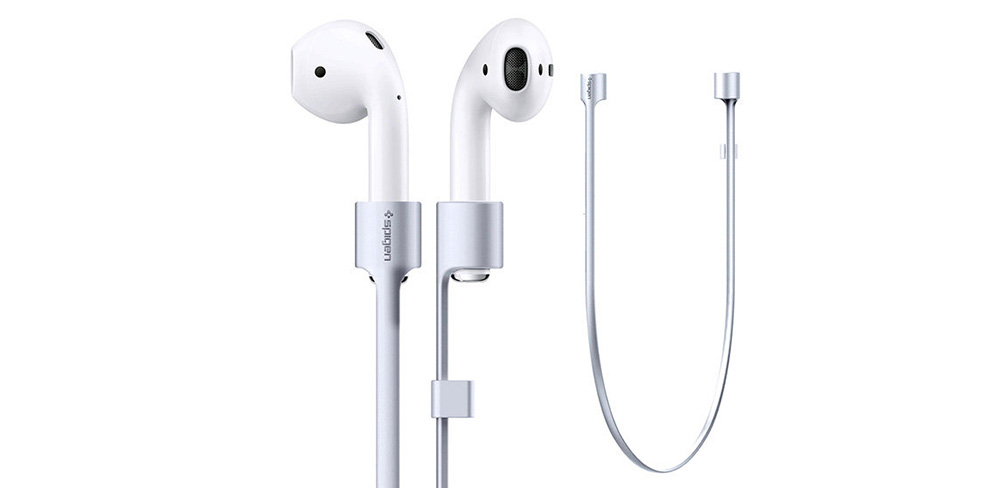
Также вы можете защитить футляр AirPods от царапин и падений, благодаря разным чехлам. Кстати, они не только защитят кейс, но и уникализируют его дизайн. AirPods популярны не только среди пользователей iPhone, многие люди покупают беспроводные наушники Apple и подключают их к смартфонам на Android, как это сделать узнаёте из статьи блога MacTime.
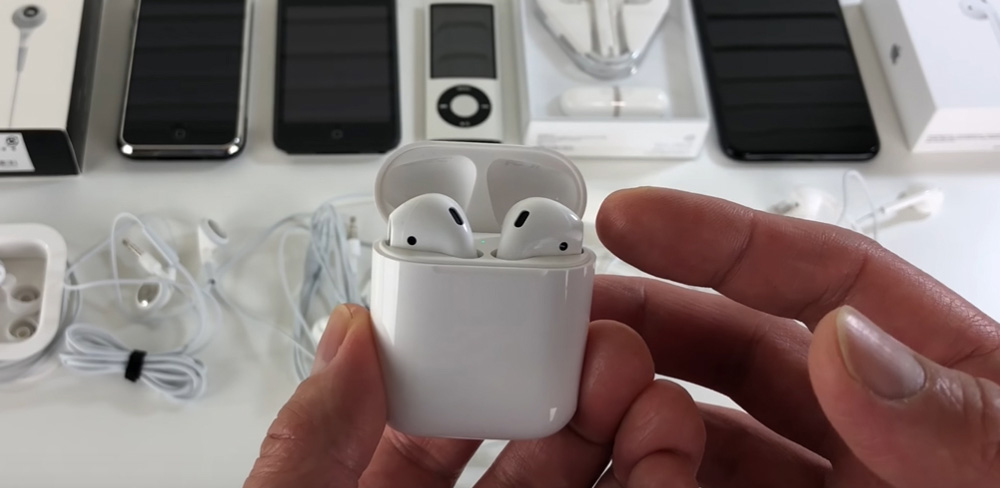
Внутриканальные наушники 2004 года.
Разработчики Apple поняли, что их продукт пользуется популярностью и решили продавать Earbuds отдельно, а не только с плеерами, как это было с 2001 года. Также они показали миру свои первые вакуумные наушники с силиконовыми накладками iPod In-Ear Headphones.
Просмотр уровня заряда наушников
Если вы не хотите допустить того, чтобы аккумулятор AirPods и футляра разрядился в самый неподходящий момент, нужно не только своевременно его «подпитывать», но и следить за уровнем заряда. На iPhone это можно сделать несколькими способами, о каждом из которых мы ранее писали в отдельном материале.
Подробнее: Как посмотреть заряд АирПодс на айФон

Теперь вы знаете, как настроить AirPods на iPhone, будь то модель первого, второго поколения или наделенные шумоподавлением AirPods Pro.
Сбросить AirPods до заводских настроек
✅ Если у вас проблемы не с зарядкой, а с работоспособностью самих наушников при которых они не подключаются вовсе к телефону или отвалился один из наушников (левый или правый) то самое первое, что нужно сделать это 🔥 перезагрузить AirPods до заводских настроек, почему это происходит скажите вы, да все просто это же электронное устройство + ПО которое может иногда заглючить и наша задача просто перезагрузить его
- Вставьте наушники в чехол
- На задней стороне зарядного бокса Аирподс находится круглая кнопка (кнопка настройки)

рис.2 как сбросить airpods до заводских настроек
Обновление Earbuds.
И без того популярные Earbuds в 2007 году стали ещё лучше. Они стали более плавной формы, с длинной ножкой, удобным уплотнителем. Качество звука также было доработано. Также в Earbuds появился микрофон, и он стал очень актуальным, так как мир увидел iPhone. Именно к смартфону и были выпущены Earbuds 2007 года.
Первые наушники от Apple.
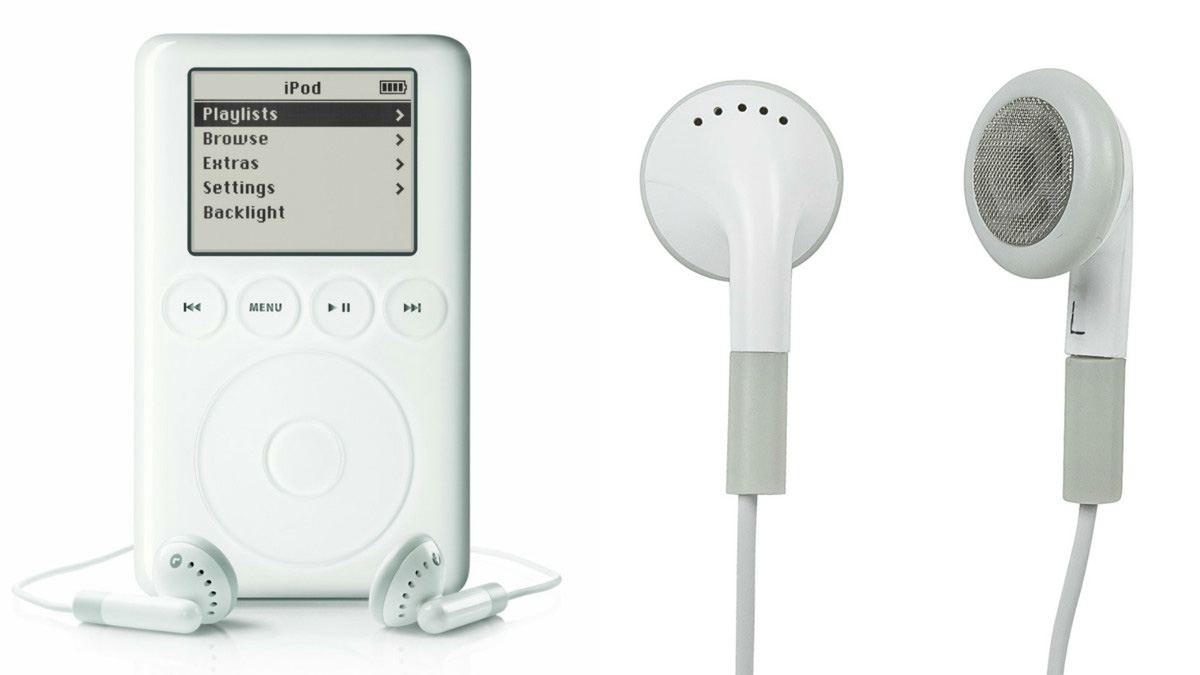
Корпорация Apple представила миру свои наушники тогда, когда такой аксессуар, как наушники, уже был популярным. Конечно, другие гарнитуры выглядели совсем иначе и плееры были с кассетами, но люди часто слушали так музыку. Также гарнитуры соединялись между собой сверху ободом и это было не совсем удобно пользователям. Apple решила данную проблему и впервые создала наушники вкладыши. Первой гарнитурой корпорации были Earbuds. Они вставлялись в уши и соединялись между собой двумя аккуратными белыми проводами. Кстати, в то время не было другой гарнитуры с белыми проводами. Это стало такой визитной карточкой Apple. Earbuds появились в 2001 году. Они выпускались вместе с плеером. Уже в 2002 году корпорация выпустила обновлённые Earbuds, которые выглядели неизменно вплоть до 2016 года, пока не появились EarPods.
AirPods не подключаются к iPhone – что делать?
Случается такое, что айфон не видит AirPods, или наушники не хотят подключаться автоматически после соединения. Нельзя также не отметить ошибки другого рода, когда пользователь получает сообщение о «сбое подключения» или «это не ваши AirPods».
Помочь избавиться от данных ошибок могут некоторые простые действия:
- Удалите AirPods из списка подключений в Bluetooth/забыть устройство;
- Сбросьте настройки AirPods и попробуйте выполнит подключение вновь.
Устранение проблем с подключением
Только после того, как мы с вами исключили возможные и не самые очевидные причины проблем с подключением, можно переходить к их устранению. Вариантов дальнейших действий всего два, и они зависят от того, подключались ли AirPods к iPhone ранее или нет.
Наушники перестали подключаться
Если АирПодс ранее уже были сопряжены с айФон, но в какой-то момент он перестал их «находить» при открытии зарядного кейса, выполните следующее:
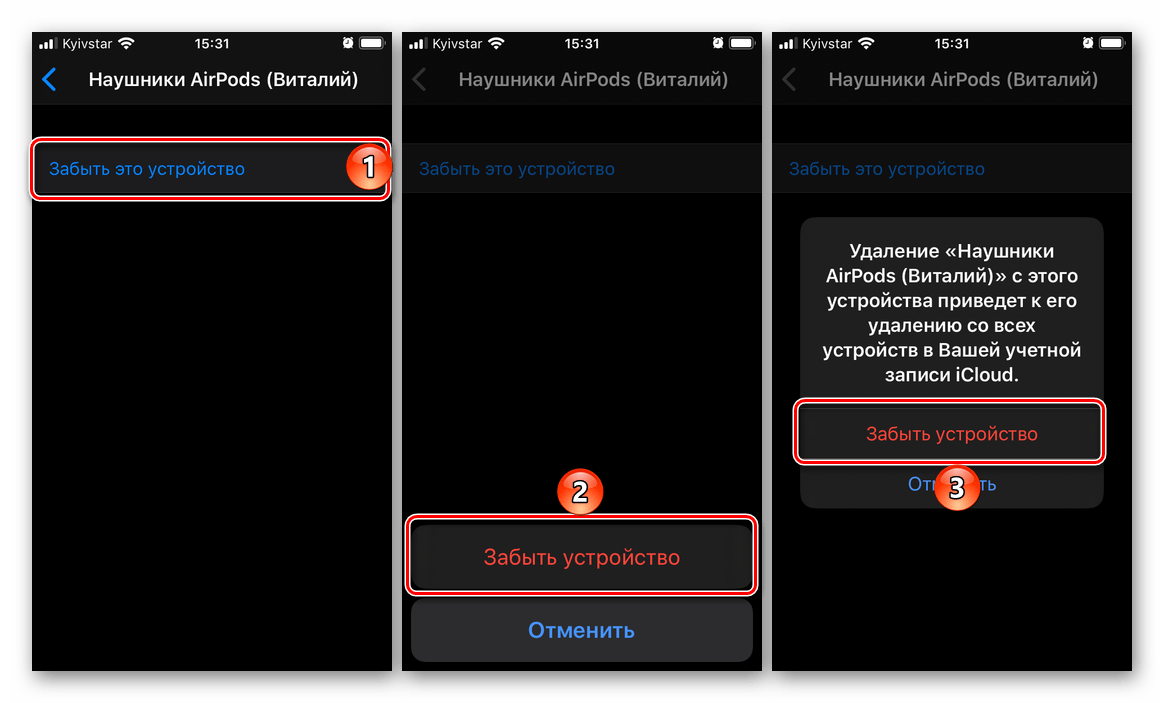
Наушники Apple будут удалены из списка добавленных устройств, попробуйте подключить их повторно.
Наушники подключаются впервые
В первой части статьи мы озвучили основные условия, необходимые для нормального сопряжения iPhone и AirPods, не упомянув лишь об одном – физической готовности аксессуара к этой процедуре в случаях, когда он подключен или ранее подключался к другому устройству. Для этого нужно выполнить его сброс.
Важно! Изложенные ниже рекомендации будут полезны и в тех случаях, когда наушники спонтанно перестали подключаться и эта проблема не была устранена после выбора пункта «Забыть это устройство», о чем мы рассказали в предыдущей части.
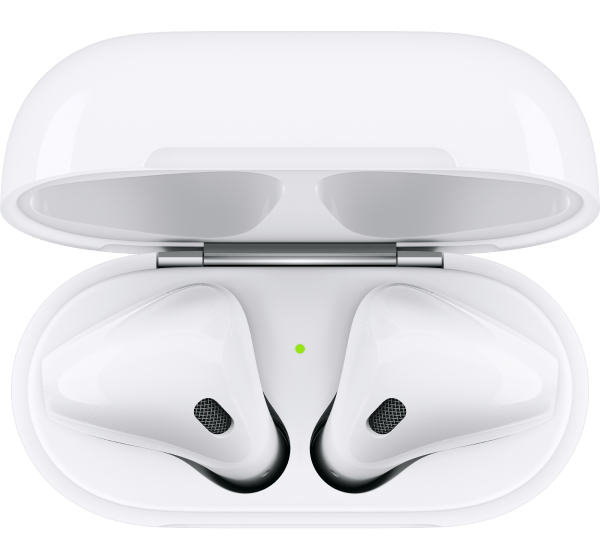
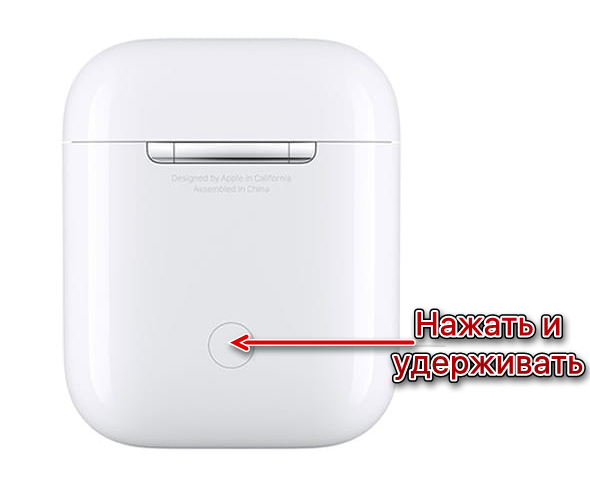
Примечание: Вместо полного сброса или как дополнение к нему нелишним будет выполнить принудительную перезагрузку – для этого кнопку на корпусе аксессуара нужно удерживать в течение 30 секунд, пока индикатор состояния не станет оранжевым.
Сбросив настройки, закройте кейс и повторно откройте его, после чего подключите гарнитуру к смартфону, следуя инструкции из представленной по ссылке ниже статьи.
Подробнее: Подключение AirPods к iPhone
Зачастую если АирПодс не подключаются к айФон, достаточно проверить и устранить неочевидные причины этой проблемы, а такие «радикальные» меры, как полное отключение или сброс настроек, требуются крайне редко. К счастью, никаких неприятных последствий они за собой не влекут.
Исключение неочевидных причин
Прежде чем приступить к рассмотрению действенных способов решения озвученной задачи, необходимо убедиться в соблюдении условий, обязательных для подключения фирменных наушников к телефону Apple.
Проверка наличия обновлений
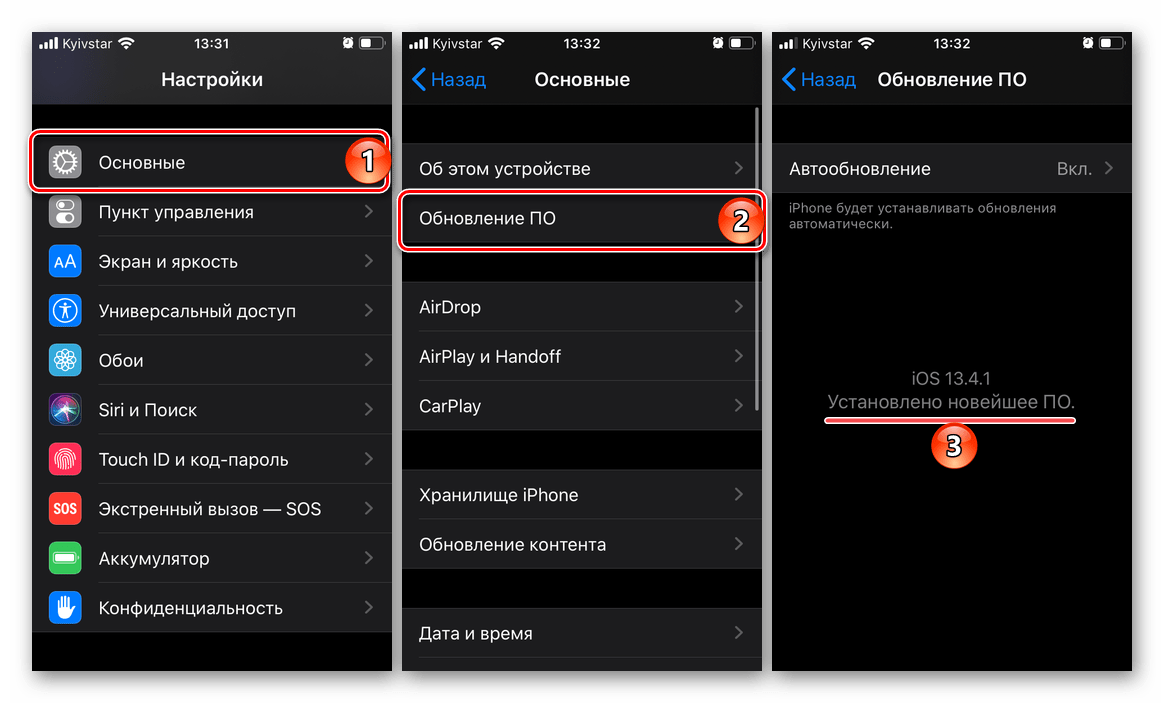
AirPods будут работать с iPhone только в том случае, если на нем установлена совместимая версия iOS, и у разных моделей аксессуара минимальные требования отличаются.
- AirPods первого поколения (модель A1523/A1722, выпущенная в 2017 году) – iOS 10 и выше;
- AirPods второго поколения (модель A2032/A2031, 2019 год) – iOS 12.2 и выше;
- AirPods Pro (модель A2084/A2083, 2019 год) – iOS 13.2 и выше.
Если установленная на вашем мобильном девайсе версия операционной системы не соответствует той, которая необходима для используемой модели наушников, проверьте наличие обновления и, если таковое будет доступно, загрузите и инсталлируйте его.
Подробнее: Как обновить iOS на iPhone
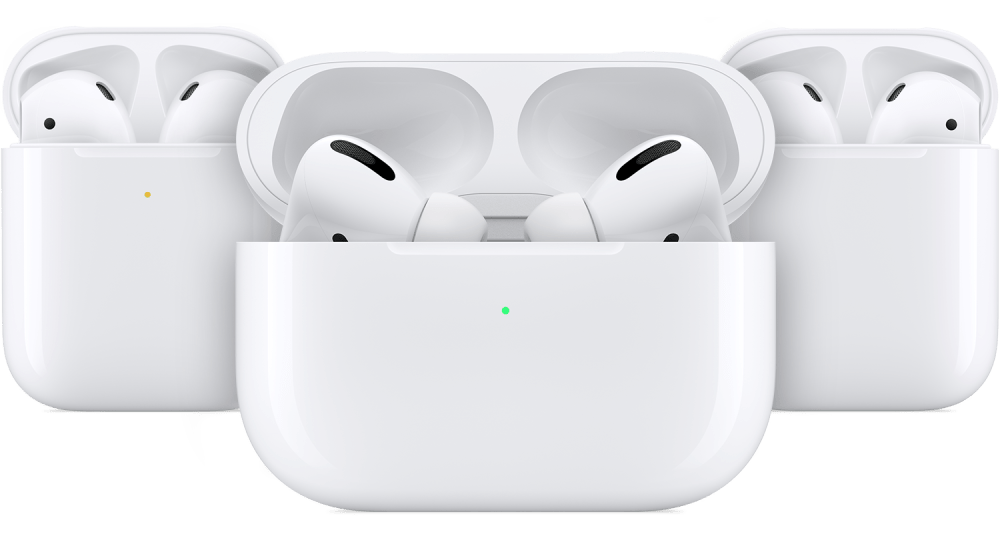
При первом и, в некоторых случаях, последующих подключениях к iPhone беспроводного аксессуара причина рассматриваемой проблемы может быть в низком уровне заряда последнего. Чтобы ее исключить, поместите AirPods в футляр и подключите его с помощью комплектного Lightning-to-USB-кабеля к источнику питания на один-два часа. Убедиться в том, что наушники заряжены, поможет индикатор состояния, который, в зависимости от модели, находится внутри чехла или на нем, – он должен иметь зеленый цвет.
Готовность устройств к подключению
Говоря о готовности к сопряжению, первым делом озвучим наиболее очевидный, но все же довольно часто игнорируемый многими пользователями нюанс. Проверьте, активен ли на iPhone Bluetooth, и даже если это так, все равно отключите его и повторно включите.
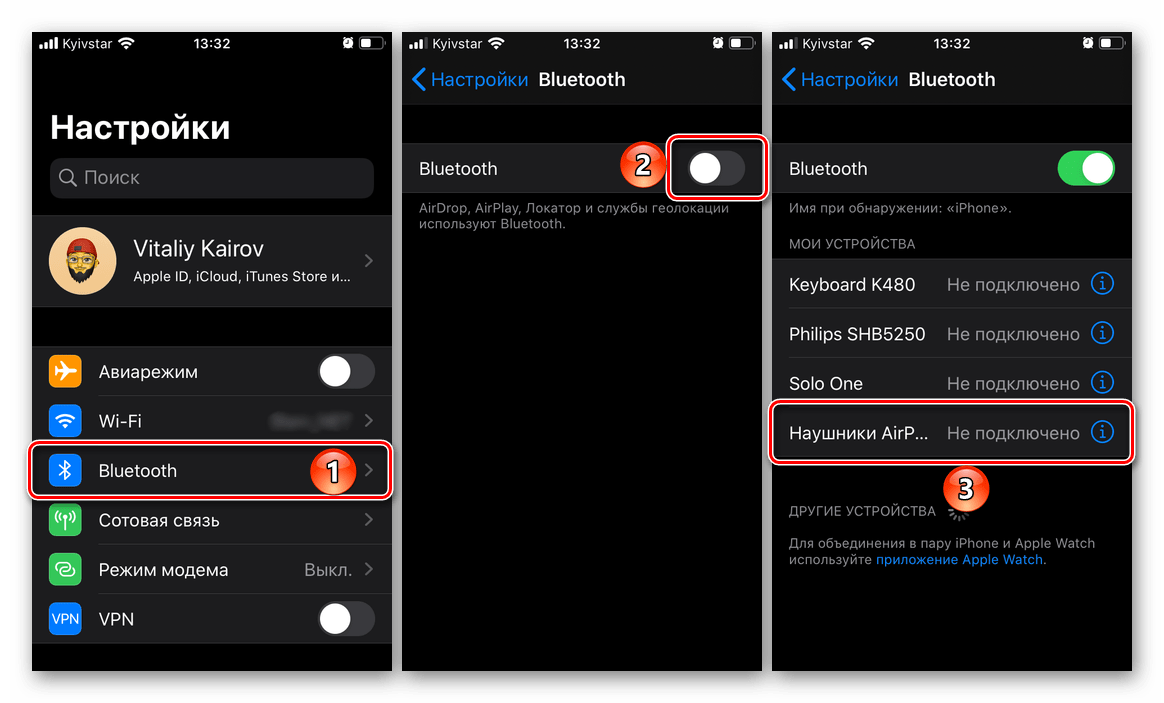
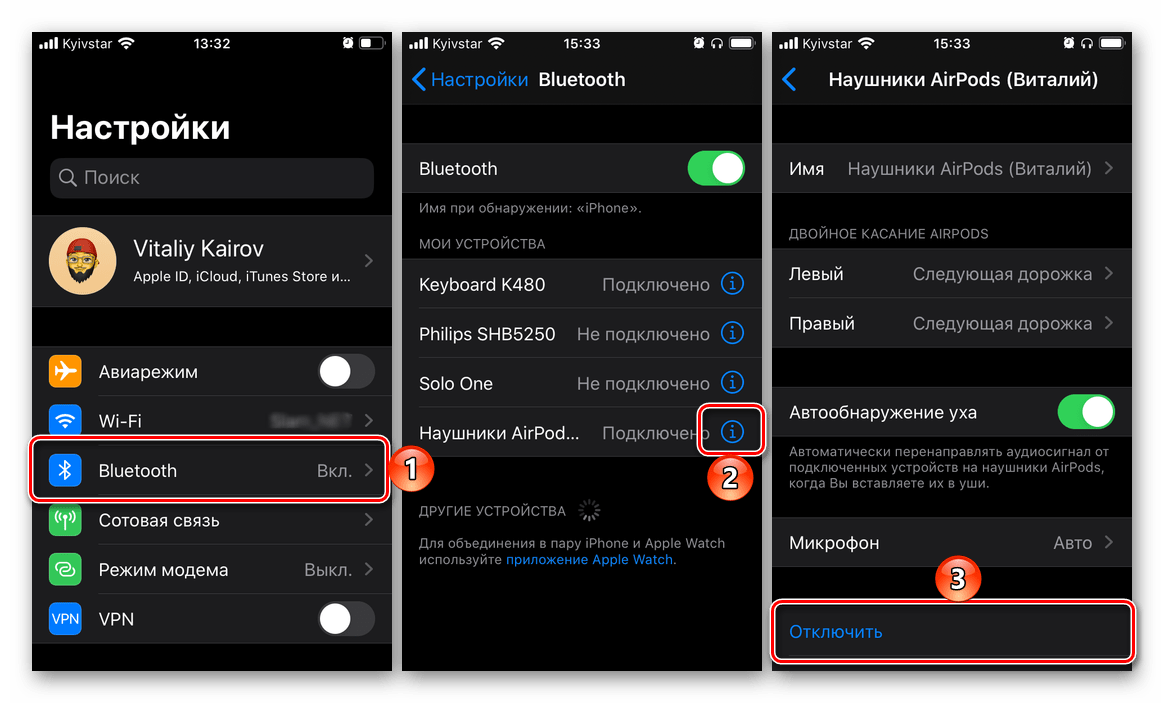
Не менее важно убедиться в том, что в настоящий момент AirPods не подключены к другому устройству. Если это Apple-техника (например, iPad или MacBook), на которой используется тот же Apple ID, что и на iPhone, проблем быть не должно, но для большей эффективности в решении проблемы все же стоит отключить аксессуар. Тем более это стоит сделать, если он использовался в паре с другим девайсом (например, Android-смартфоном или Windows-ПК). Для этого необходимо перейти по пути «Настройки» — «Bluetooth» — «Наушники AirPods» (нажатие кнопки «i» справа от имени) – «Отключить». В других ОС следует действовать по аналогичному алгоритму, но с учетом отличительных особенностей интерфейса.
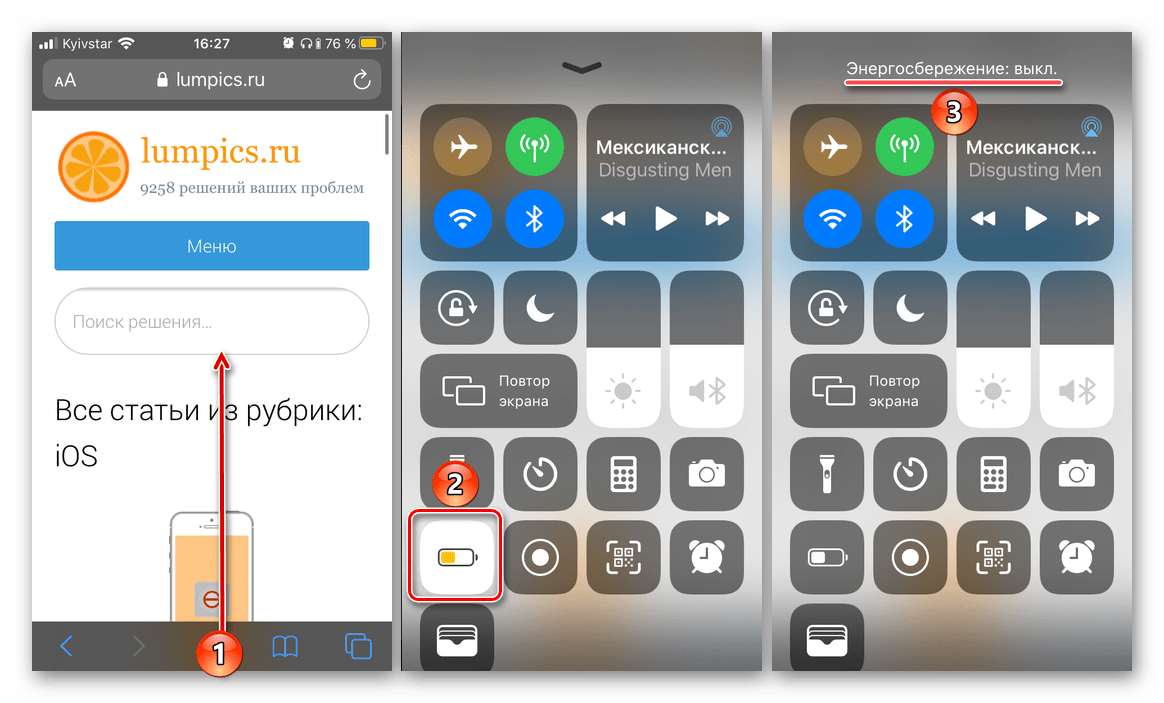
Последнее, из-за чего не удастся выполнить подключение любого аксессуара по Bluetooth, это активный режим энергосбережения в iOS. Его обязательно нужно отключить.
Подробнее: Отключение режима энергосбережения на айФон
Поочередно выполнив все озвученные выше рекомендации, перезагрузите iPhone и попробуйте повторно подключить к нему AirPods, предварительно снова поместив их в кейс хотя бы на 10 секунд и только по после открыв его. Скорее всего, сопряжение пройдет успешно, но если проблема так и не будет решена, переходите к следующей части статьи.
Как правильно заряжать AirPods
Я опробовал технологию на AirPods 3, и пока она работает не самым лучшим образом. Ставишь наушники на зарядку в 11 вечера, а на iPhone появляется уведомление о том, что дозарядка произойдет только к 7 утра. Конечно же я не ставлю заряжать AirPods на ночь. Сами подумайте, от нуля до ста они набирают всего за пару часов. Было бы крайне неразумно оставлять их надолго. И вам не советую.

Вот так выглядит уведомление об оптимизированной зарядке.
В подтверждение этой мысли можно сказать следующее: я видел уведомление об оптимизированной зарядке на AirPods всего однажды и оно полностью совпадало с уведомлением, которое прислал один из наших читателей. Вот опять же, какой личный график, если и у меня, и у него одинаковое уведомление? В общем, мне показалось, что фишку недоработали.
С другой стороны, Apple ведь пишет: оптимизированная зарядка работает на основе анализа вашего графика. Вполне возможно, что за месяц использования алгоритм просто не научился считывать мое расписание дня. Плюс, я почти никогда не заряжаю AirPods на 100%. Просто нет такой необходимости. Уж очень хорошая у них автономность.
Как пользоваться Сири в наушниках AirPods.
А вы уже опробовали функцию Беспроводной зарядки на AirPods 3 и AirPods Pro? Как вам? Дайте обратную связь в нашем Телеграм-чате или в комментариях ниже, будет интересно прочесть.
AirPods 3AirPods ProСоветы по работе с Apple

Новые внутриканальные наушники.
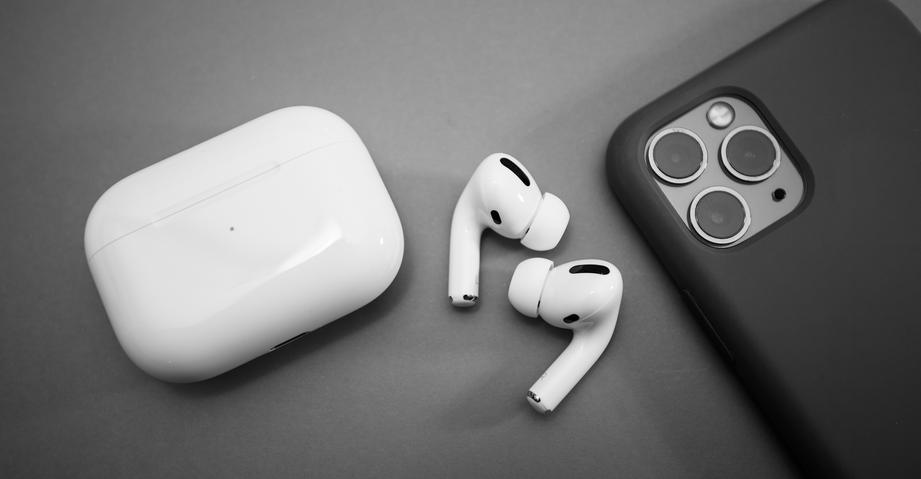
Apple решили выпустить беспроводные внутриканальные наушники и ими стали AirPods Pro. Они также есть только в белом цвете. AirPods Pro идут в комплекте со съёмными амбушюрами, их дизайн отличается от обычной модели. Ножка AirPods Pro стала короче, есть вакуумные насадки, внешние микрофоны с ветропоглощающей сеткой, умный процессор и мощный динамик. AirPods Pro имеют два режима: прозрачный и шумоподавления. Именно эти функции делают их более технологичными. Правда стоимость этой модели можно сравнить со стоимостью первого iPod. Теперь нет необходимости стучать по уху через наушник, достаточно просто нажать и прижать ножку наушника, на которой теперь поселились кнопки управления звонками, музыкой и Siri. Если вы размышляете, приобрести AirPods или AirPods Pro, то ознакомьтесь с обзором в блоге для принятия правильного решения.
Сейчас ходят слухи, что может появиться модель AirPod Studio. Наушники будут накладные, профессиональные. Это вполне возможно, особенно если учесть, что компания Apple купила бренд Beats, где есть одноимённые наушники Studio.
Этапы развития наушников Apple:
- 2001 год Earbuds.
- 2004 год iPod In-Ear Headphones.
- 2007 год Earbuds с микрофоном.
- 2008 год обновлённые вакуумные наушники iPod In-Ear Headphones.
- 2009 год — Earbuds с кнопками регулировки громкости, ответа.
- 2012 год — EarPods.
- 2016 год — AirPods беспроводные.
- 2019 год — AirPods 2-го поколения.
- 2019 год — AirPods Pro.
Вот такая эволюция была у наушников Apple, которые мир впервые увидел в 2001 году. Как вы видите, популярность наушников стремительно растёт и фанатов продукции с каждым годом становится только больше. Если вы ещё не являетесь счастливым обладателем AirPods, то перед покупкой ознакомьтесь с обзорами аксессуара для того, чтобы выбрать модель для себя, которая будет радовать вас долгое время.
Остались вопросы?
Если вы выполнили процесс сопряжения AirPods со смартфоном, но когда вставляете AirPods в уши, они не подключаются, не стоит переживать. В первую очередь посмотрите, заряжены ли они. Далее выключите и включите заново Bluetooth на телефоне. В конечном итоге можно попробовать перезагрузить смартфон.
Если данные способы не сработали и эирподсы все еще не подключаются к смартфону, попробуйте осуществить сброс настроек и «забыть наушники», а потом провести процесс соединения заново, как указано выше.
Не работает один наушник AirPods – что делать
Ситуация, когда один из AirPods не работает, случается довольно редко. Однако если такое все же случилось, то зачастую виной тому нерабочий наушник. Все пользователи беспроводных наушников от Apple знают, как данные аксессуары не переносят любой намек на влагу или тем более воду, а это ведь и может послужить причиной поломки.
Если у вас не работает один эирподс, хоть вы и провели процесс сброса настроек, однако это не решило проблему, то выход остается один – покупка новых наушников или одного наушника. Ремонт может обойтись дороже или практически так же, как и покупка новых.
В целом практика показывает, что любые проблемы с AirPods, которые не удалось решить с помощью сброса настроек и повторного соединения, являются механическими повреждениями. В любом случае попробуйте осуществить вышеперечисленные действия, а также проверьте беспроводные наушники на других устройствах. Если причина все же механическая, то выход один – бежать в сервисный центр.
Рекомендуем ознакомиться с данной темой детальней: В 2021 году на осенней презентации компания Apple может показать новенький Mac Mini на чипе M1X
Оптимизированная зарядка в AirPods
Оптимизированная зарядка доступна для владельцев наушников AirPods 3 и AirPods Pro. Активировать ее самостоятельно не нужно, она включается по умолчанию при первой настройке устройства или после обновления вашего iPhone и iPad до 15 версии операционки. После этого сами наушники обновятся, и фишка появится на ваше устройство. Учтите, что функция работает как на зарядке через кабель, так и с помощью MagSafe или беспроводной зарядки.
Проверить, включена ли оптимизированная зарядка в AirPods можно в Настройках:
- Подключите наушники к своему iPhone или iPad.
- Перейдите в Настройки, Bluetooth.
- Найдите свои наушники среди всех Bluetooth-устройств.
- Нажмите на кнопку i напротив AirPods 3 или AirPods Pro.
- Включите тумблер напротив Оптимизированная зарядка.

Проверить, включена ли у вас оптимизированная зарядка, можно здесь.
Крайне странно, что функцию не добавили в AirPods 2 и AirPods Max. Неужели владельцы этих гаджетов не сталкиваются с проблемами аккумулятора? В жизни не поверю.
Я пересел с AirPods 2 на AirPods 3 буквально недавно и одной из причин был износ батареи. А с AirPods Max вообще отдельная история. Наушники большие, пользуются ими не так часто. Уверен, многие кладут их на зарядку и оставляют их там лежать сутками.
Еще не подписаны на наш Яндекс.Дзен? Зря!
Наушники АирПодс Про от своих предшественников отличаются не только форм-фактором, дизайном и наличием шумоподавления, но и несколько переработанным управлением. Последнее не имеет прямого отношения к настройке, а потому перейдем к основной теме и сначала кратко рассмотрим общие для всех моделей параметры.
Как и в случае с AirPods 1-го и 2-го поколения, для модели Pro можно изменить имя, включить «Автообнаружение уха» и определить то, как будет работать микрофон – автоматически или только в одном из наушников. Также аксессуар можно «Отключить» от iPhone и «Забыть», если такая необходимость возникнет. Более подробно эти опции нами были рассмотрены в предыдущей части статьи.
Реализованная в АирПодс Про функция шумоподавления может работать в одном из двух режимов – «Активный» или «Прозрачный». Если в использовании и первого, и второго нет необходимости, его можно отключить. Эти опции доступны в настройках наушников, а управлять ими можно путем нажатия и удержания датчика на корпусе наушника. По умолчанию переключение происходит между активным и прозрачным режимом, но если требуется, можно добавить к ним отключение или заменить один другим.

Отметьте два или три режима управления шумом, включение которых и переключение между ними будет осуществляться по нажатию и удержанию элемента управления. Доступны следующие варианты:
- «Шумоподавление» — блокируются внешние шумы;
- «Проницаемость» — допускаются внешние шумы;
- «Выключение» — отключение двух предыдущих режимов.
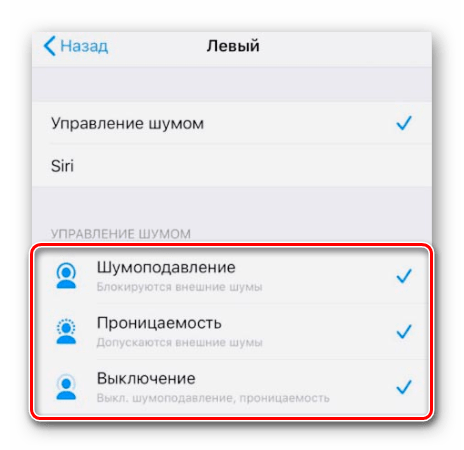
Примечание: Если «Управление шумом» выбрано и для левого, и для правого наушника, изменение настроек, то есть доступные для переключения режимы, будут применены к ним обоим. Узнать то, какие варианты шумоподавления используются, можно в основном разделе настроек аксессуара (см. пункт №2 текущий инструкции).
Как и АирПодс второго поколения, устройство серии Про поддерживает вызов голосового ассистента командой «Привет, Сири», но вместо этого можно использовать один из наушников, назначив данное действие на нажатие и удержание сенсорного датчика.
Прилегание к ушам
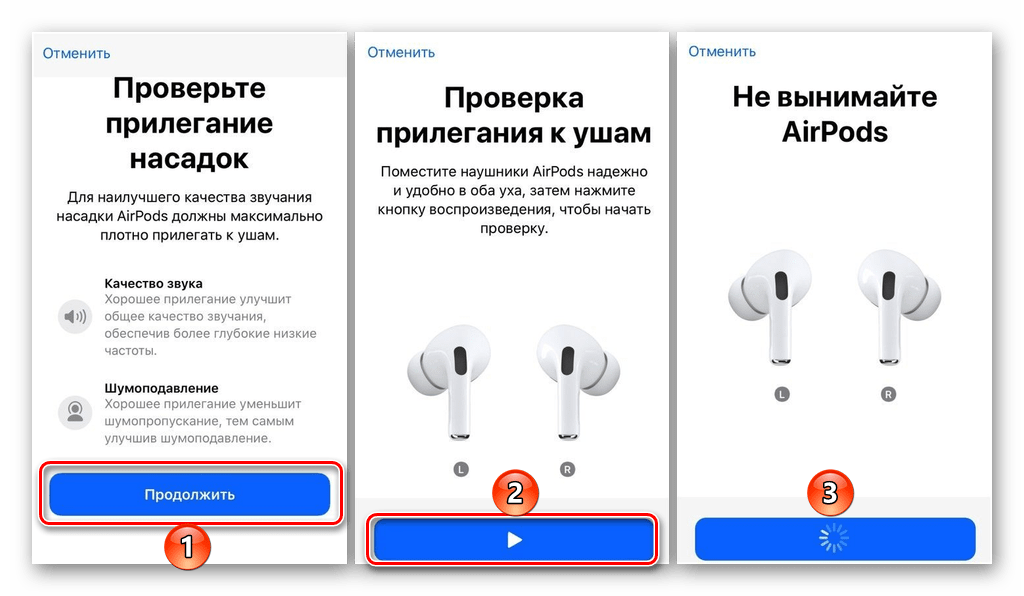
AirPods Pro, в отличие от своих предшественников, наделены не только внешними микрофонами, но и внутренними. После того, как наушники помещаются в ухо, они делают специальные замеры, чтобы определить плотность прилегания амбушюр. Последних в комплекте идет три пары – размеров S, M, L. Эта настройка выполняется при первом подключении аксессуара к iPhone, но при необходимости ее можно провести повторно – для этого достаточно воспользоваться соответствующим пунктом меню.

Далее тапните «Продолжить», запустите проверку и дождитесь, пока она будет завершена. Если используемые насадки хорошо прилегают к ушам, вы получите соответствующее уведомление, после чего окно можно будет закрыть (кнопка «Готово» в правом верхнем углу). В противном случае придется выбрать амбушюры другого размера и повторить тест.
Помимо основных, у АирПодс Про есть неочевидные, скрытые настройки, с помощью которых можно более точно определить скорость нажатия на сенсорные элементы управления и задержку между ними, а также активировать функцию шумоподавления для одного наушника. Чтобы получить доступ к этим возможностям, сделайте следующее:

Определите доступные параметры:
- Скорость нажатия («Press Speed»). Доступно три варианта – по умолчанию, медленно и еще медленнее.
- Продолжительность нажатия и удержания («Press and hold Duration»). Также доступно три варианта – по умолчанию, короткая и еще короче.
- Шумоподавление с одним AirPod («Noise Cancellation with One AirPod») – если активировать этот переключатель, функция шумоподавления, при условии, что она включена, будет работать, даже когда в ухе находится только один наушник.

Как можно заметить, настройки АирПодс Про несколько более широкие, чем моделей первого и второго поколения, что продиктовано их функциональными возможностями. Управление воспроизведением осуществляется одинарным («Пуск/Пауза»), двойным («Следующая дорожка») и тройным («Предыдущая дорожка») касанием датчика. Любые другие действия можно выполнить, обратившись к Сири.


