

Часы Apple — это серия умных носимых устройств, продаваемых Apple. Некоторые модели часов Apple Watch могут работать независимо без использования iPhone, например, Apple Watch Series 3, версия LTE. Но другие требуют, чтобы у вас был iPhone.
В первую очередь они были разработаны для быстрой работы с вашим iPhone, например, для совершения звонков или отправки текстовых сообщений без доступа к телефону. Следовательно, становится необходимым сопряжение вашего iPhone.
Но у некоторых людей могут возникнуть проблемы при подключении Apple Watch к iPhone. Это может быть связано с неправильной конфигурацией или даже несовместимостью.
Из них всех «Ошибка сопряжения. Не удалось выполнить сопряжение Apple Watch с iPhone » это самая частая проблема. Хотя объединить их в пары просто, эти ошибки очень раздражают. Итак, в этой статье мы собираемся предоставить решение проблемы.
- Как отремонтировать часы Apple Watch, которые не могут подключиться к iPhone Настройте Apple Watch снова Перезагрузите оба устройства Обновите свой iPhone
- Настройте Apple Watch снова
- Перезагрузите оба устройства
- Обновите свой iPhone
- Как отремонтировать часы Apple Watch, которые не могут подключиться к iPhone
- Настройте Apple Watch снова
- Перезагрузите оба устройства
- Обновите свой iPhone
- Вывод
- Решение 2. Повторное сопряжение Apple Watch и iPhone
- Решение 3. Отключите оптимизированную зарядку аккумулятора в настройках iPhone
- Решение 4. Отключите вызовы и передачу обслуживания по Wi-Fi в настройках Apple Watch и iPhone
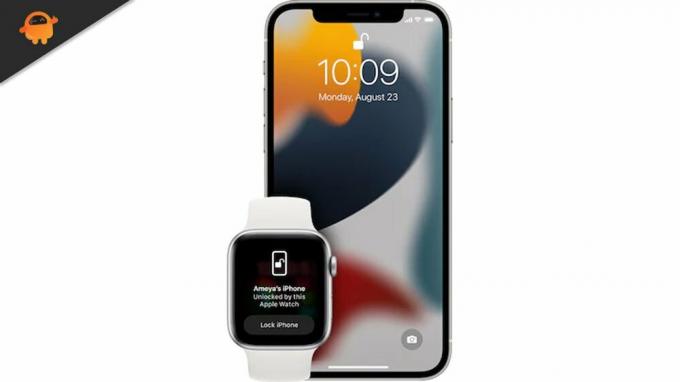
- Решение 5. Разблокируйте iPhone и звоните через Apple Watch
- Решение 6. Разблокируйте Apple Watch с помощью iPhone
- Решение 7. Отключите Bluetooth на Apple Watch и iPhone
- Решение 8. Отключите Wi-Fi на Apple Watch и iPhone
- Решение 9. Обновите iOS своего телефона до последней сборки
- Решение 10. Обновите ОС Apple Watch до последней сборки
- Решение 11. Сбросьте Apple Watch до заводских настроек по умолчанию
- Способы исправить невозможность связи iPhone 13 с Apple Watch.
- Разорвать пару и отремонтировать Apple Watch
- Обновите iPhone 13 до iOS 15. 1 Beta 2
- Перезагрузите iPhone и Apple Watch
- Входящий вызов
- Исходящий вызов
- Отключение звуковых и тактильных уведомлений
- Отключения звука с помощью ладони (Cover to Mute)
- Можно ли звонить по Apple Watch
- Как проверить настройки iPhone?
- Что делать если WhatsApp не отображается на Apple Watch
- Особенности использования мессенджера на Apple Watch
- Причины и способы решения проблемы
- Не видно само приложение
- Не приходят сообщения
- Не отображаются звонки
- Не приходят фото-сообщения
- Почему на apple watch не отображается звонок whatsapp
- Как подружить WhatsApp и Apple Watch
- Сторонние приложения
- WHATSAPP на Apple Watch
Как отремонтировать часы Apple Watch, которые не могут подключиться к iPhone
Если вы ранее сопоставляли часы Apple Watch с другими устройствами, сначала необходимо отключить их. Позже вы сможете выполнить сопряжение со своим новым iPhone. Чтобы разорвать пару с часами Apple Watch:
- Держите iPhone и Apple Watch вместе.
- Теперь откройте приложение Apple Watch на своем iPhone и перейдите на вкладку «Мои часы».
- Нажмите на значок (i) (значок информации) и нажмите «Разорвать пару с Apple Watch».
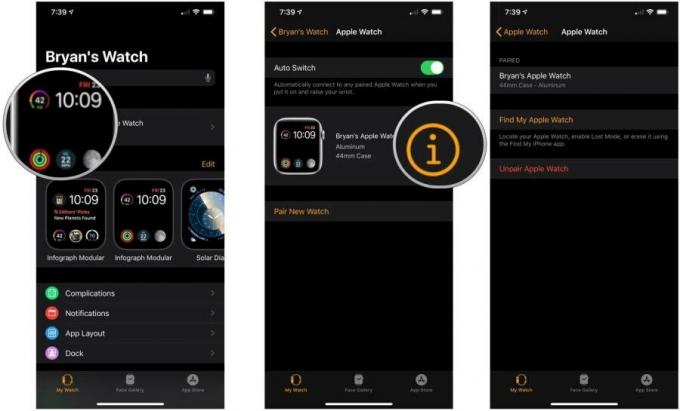
Примечание: Это сотрет данные с ваших яблочных часов и восстановит их до заводских настроек. Если у вас модель сотовой связи и GPS, обратитесь к оператору мобильной связи по поводу отмены подписки на сотовую связь.
Настройте Apple Watch снова
После того, как вы отключили часы, теперь нам нужно настроить их на другой iPhone.
Чтобы подключить часы:
Предыдущее примечание: Убедитесь, что на вашем iPhone включен Bluetooth, и вы подключены к Wi-Fi или сотовой сети. Держите оба устройства рядом в течение всего процесса подключения.

- Включите часы и дождитесь появления надписи «Используйте мой iPhone для настройки». Нажмите на него.
- Теперь на экране ваших часов появится анимация, а на iPhone откройте видоискатель.
- Держите iPhone над часами, чтобы вы могли видеть часы и анимацию в видоискателе.
- Если вы не можете получить доступ к камере на вашем iPhone, вы можете нажать на настройку вручную и следовать инструкциям на экране.
Перезагрузите оба устройства

Иногда вам нужно перезагрузить iPhone и часы, чтобы снова выполнить сопряжение после отключения.
- Нажмите и удерживайте кнопку питания на вашем iPhone в течение нескольких секунд.
- Теперь на вашем экране появится ползунок, говорящий, что нужно выключить питание.
- Сдвиньте ползунок, и ваше устройство выключится.
- Подождите 30 секунд, пока устройство не выключится.
- Теперь верните свой iPhone обратно, удерживая кнопку питания, пока не увидите логотип Apple.
Обновите свой iPhone
Для сопряжения часов Apple Watch с iPhone на обоих устройствах должна быть установлена последняя версия программного обеспечения.
Чтобы обновить свой iPhone:
Предыдущее примечание: Возможно, вам потребуется подключить телефон и подключиться к стабильной сети Wi-Fi, чтобы обновить свой iPhone.
- Теперь нажмите «Обновление программного обеспечения» и нажмите «Загрузить и установить».
- После завершения загрузки нажмите на установку, и начнется установка обновления.
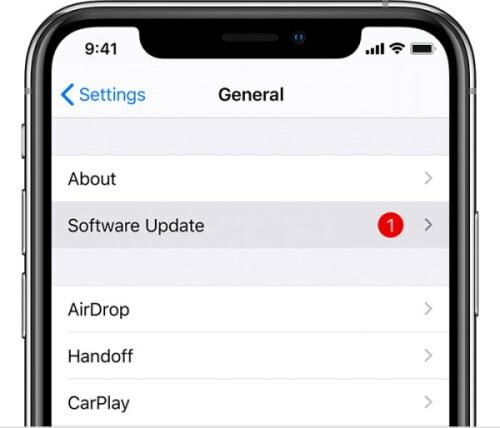
Часы автоматически обновятся, когда вы запустите процедуру сопряжения, как указано выше (при повторной настройке часов). Если было обновление, вы можете перезагрузить телефон еще раз, на всякий случай.
Проверить совместимость часов
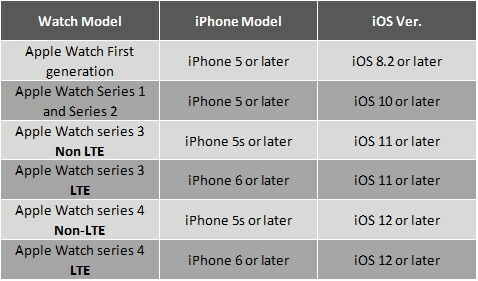
Убедитесь, что часы, которые вы используете, совместимы с вашим iPhone. Вы можете обратиться к таблице ниже и узнать, совместима ли версия вашего iPhone и iOS с часами, которые вы собираетесь соединить. Проверьте сведения о модели и версии.
Вывод
Подводя итог, это были исправления, которые вы можете сделать, чтобы исправить «Не удалось выполнить сопряжение. Не удалось выполнить сопряжение Apple Watch с iPhone» вопрос. Как видите, это очень простые шаги, в которых нет никаких обломков.
Но если вам не удалось выполнить сопряжение даже после выполнения этих действий, вам следует отнести часы в ближайший сервисный центр, чтобы починить их. Если ваши часы несовместимы с телефоном, вам следует подумать о переходе на совместимую версию.
- Лучшие прочные чехлы для Apple Watch с хорошей защитой
- Как разблокировать Apple Watch
- Мгновенно запускайте, останавливайте или приостанавливайте тренировку на Apple Watch
Рахул изучает информатику и проявляет огромный интерес к области технологий и криптовалюты. Большую часть времени он пишет, слушает музыку или путешествует по незнакомым местам. Он считает, что шоколад — это решение всех его проблем. Жизнь бывает, и кофе помогает.
Решение 2. Повторное сопряжение Apple Watch и iPhone
Ошибка вызова может быть результатом временного сбоя связи / программного обеспечения. Повторное сопряжение Apple Watch и iPhone может решить проблему.
- Возьмите с собой телефон и Apple Watch близко друг к другу.
- Сейчас запускать приложение Apple Watch на вашем iPhone.
- Перейдите к Мои часы вкладка и нажмите на ваши часы (в верхней части экрана).
- Теперь нажмите на Информация кнопка.
- Затем нажмите на Разорвать пару с Apple Watch. Возможно, вам придется сохранить или удалить тарифный план сотовой связи.
- Затем нажмите на Подтвердить разорвать пару часов. Если вас попросят, введите свой Apple ID и пароль.
- Сейчас начать сначала Apple Watch и iPhone.
- После перезапуска повторно соедините часы и телефон, чтобы проверить, устранена ли ошибка.
Решение 3. Отключите оптимизированную зарядку аккумулятора в настройках iPhone
Максимальная емкость аккумулятора уменьшается с возрастом аккумулятора телефона. Чтобы снизить износ аккумулятора, iPhone представил систему оптимизированной зарядки аккумулятора, которая адаптируется к вашим привычкам зарядки. Вы можете столкнуться с данной ошибкой, если функция оптимизированного аккумулятора включена и мешает работе модулей, необходимых для работы связи iWatch. В этом случае отключение Оптимизированной зарядки аккумулятора может решить проблему.
- открыто Настройки вашего iPhone и нажмите Аккумулятор.
- Теперь нажмите на Состояние батареи а затем отключите Оптимизированная зарядка аккумулятора переключив его переключатель в положение выключения.
- Теперь проверьте, нормально ли звонит iWatch.
Решение 4. Отключите вызовы и передачу обслуживания по Wi-Fi в настройках Apple Watch и iPhone
Вы можете использовать iWatch для звонков через Wi-Fi, если опция Wi-Fi включена. Кроме того, вы можете переходить с одного устройства Apple на другое устройство Apple, не теряя фокуса, если включена функция передачи обслуживания. Однако вы можете столкнуться с обсуждаемой ошибкой, если вышеупомянутые функции каким-то образом застряли в работе. В этом случае повторное включение этих параметров может решить проблему.
- открыто Настройки вашего iPhone и нажмите Телефон.
- Теперь нажмите на Звонки по Wi-Fi а потом отключить Разрешите звонки на другие устройства, переключив переключатель в положение «Выкл.».
- Затем нажмите кнопку «Назад» и отключить звонки по Wi-Fi переключив его переключатель в положение выключения.
- Теперь откройте Настройки вашего телефона, а затем нажмите на Общее.
- Затем нажмите на AirPlay и передача обслуживания и отключить передачу обслуживания.
- Теперь запустите Приложение Apple Watch на вашем iPhone и нажмите на Мои часы. Нажмите на Общее а потом отключить передачу обслуживания.
- Сейчас начать сначала оба устройства. После перезапуска чек если ошибка вызова не удалась, исправлена.
- Если не, включить все эти параметры снова, а затем попробуйте позвонить с помощью iWatch, чтобы проверить, нет ли ошибки.
Решение 5. Разблокируйте iPhone и звоните через Apple Watch
В iOS / watchOS есть ошибка, которая не позволяет пользователю совершать вызов, когда экран вашего iPhone заблокирован или неактивен. Эта же ошибка может быть основной причиной проблемы. В этом контексте попробуйте позвонить через iWatch, когда ваш iPhone разблокирован.
- Разблокировать ваш iPhone, а затем попробуйте позвонить через iWatch, чтобы проверить, нет ли в устройстве ошибки.
- Если это так, заблокируйте телефон и попробуйте еще раз, чтобы убедиться, что ошибка полностью исчезла.
Решение 6. Разблокируйте Apple Watch с помощью iPhone
Ошибка вызова может быть результатом сбоя связи / программного обеспечения между устройствами. Глюк можно устранить, разблокировав Apple Watch через iPhone. Это решение было рекомендовано пользователями после того, как оно работало у них много раз.
- Запустить Apple Watch приложение и коснитесь Пароль.
- затем включить возможность Разблокировать с iPhone.
- Сейчас начать сначала ваши Apple Watch и iPhone.
- После перезапуска не разблокируйте Apple Watch напрямую, а разблокировать с помощью вашего iPhone а затем попробуйте позвонить с iWatch, напрямую набрав номер (а не любой из контактов), чтобы проверить, решена ли проблема.
Решение 7. Отключите Bluetooth на Apple Watch и iPhone
Ваш iWatch использует Bluetooth и Wi-Fi для связи с телефоном. В некоторых случаях основной причиной проблемы был включенный Bluetooth, тогда как в других случаях отключение Bluetooth решало проблему. Оставьте свой Wi-Fi включенным в этом процессе, если вы не используете тарифный план.
- Начать сначала ваши Apple Watch и iPhone. нажмите Цифровая Корона ваших Apple Watch, а затем нажмите Настройки.
- Теперь нажмите на Bluetooth а потом отключить Bluetooth, переключив переключатель в положение «выключено». Если он уже отключен, включите его.
- затем чек если вы можете звонить через Apple Watch.
Решение 8. Отключите Wi-Fi на Apple Watch и iPhone
Ваш iWatch использует Bluetooth и Wi-Fi для связи с телефоном. Однако в некоторых случаях основной причиной проблемы был включенный Wi-Fi, тогда как в других случаях отключение Wi-Fi решало проблему.
- Выключить маршрутизатор Wi-Fi и отключил его от источника питания.
- Сейчас Подождите в течение 5 минут, а затем включить роутер.
- Сейчас начать сначала ваши Apple Watch и iPhone.
- затем чек если вы можете звонить через Apple Watch.
- Если не, проведите вверх для доступа к Центр управления на лицевом экране часов Apple Watch.
- Теперь нажмите на Значок Wi-Fi чтобы отключить его. Если он уже отключен, включите его и подключитесь к той же сети, что и ваш iPhone.
- Тогда попробуйте позвонить используя Apple Watch, чтобы проверить, устранена ли ошибка.
Решение 9. Обновите iOS своего телефона до последней сборки
iOS вашего iPhone регулярно обновляется, чтобы соответствовать постоянно развивающимся технологическим разработкам и исправлять известные ошибки. Вы можете столкнуться с обсуждаемой ошибкой, если iOS вашего iPhone устарела. В этом контексте обновление iOS вашего устройства до последней сборки может решить проблему.
- Сделайте резервную копию вашего iPhone.
- Подключите свое устройство к источник питания и Вай-фай сеть (вы можете использовать свою мобильную сеть, но проверьте размер загружаемого файла).
- открыто Настройки вашего устройства, и теперь на показанном экране нажмите на Общее.
- Теперь нажмите на Обновление программного обеспечения и, если он доступен, загрузите и установите его.
- После обновления iOS вашего устройства проверьте, нет ли на ваших Apple Watch ошибки вызова.
Решение 10. Обновите ОС Apple Watch до последней сборки
ОС вашего iWatch регулярно обновляется с учетом новых технологических достижений и исправления известных ошибок. Вы можете столкнуться с данной ошибкой, если ОС ваших часов не обновлена. В этом случае обновление ОС вашего iWatch может решить проблему.
- Обновите iOS вашего iPhone до последней сборки (как описано в решение 9).
- Обвинение ваш iWatch как минимум на 50% и подключите iWatch к Вай-фай сеть.
- открыто Настройки вашего устройства, а затем нажмите на Общее.
- Теперь нажмите на Обновление программного обеспечения и если доступно обновление, Загрузить и установить следуя подсказкам на экране.
- После обновления ОС проверьте, решена ли проблема.
Решение 11. Сбросьте Apple Watch до заводских настроек по умолчанию
Если отключение Apple Watch и iPhone не помогло вам, то, скорее всего, проблема была вызвана поврежденной ОС Apple Watch. В этом контексте сброс iWatch до заводских настроек по умолчанию может решить проблему.
- Разорвать пару Apple Watch и iPhone (как описано в решение 2).
- открыто Настройки ваших Apple Watch и нажмите Общее.
- Теперь нажмите на Сброс а затем нажмите на Стереть все содержимое и настройки. Возможно, вам придется сохранить или удалить свой тарифный план
- Затем подтвердите Стереть все.
- Сейчас, начать сначала ваши Apple Watch и телефон.
- После перезапуска выполните повторное сопряжение устройств, и, надеюсь, проблема была решена.
Если у вас ничего не сработало, проблема может быть в результате аппаратная ошибка и вам нужно заменить свой iPhone или iWatch. Но было бы неплохо замените аккумулятор ваших Apple Watch и телефона (по мнению некоторых пользователей, решение проблемы).
Apple недавно выпустила iPhone 13, который вызвал много шума среди поклонников Apple. Но сразу после выпуска iPhone 13 он подвергается большой критике, поскольку новый iPhone не может подключаться или взаимодействовать с Apple Watch. Да, многие пользователи во всем мире жалуются, что после недавнего обновления патча iOS их новый iPhone не может подключаться к Apple Watch.
Что ж, после исследования мы собрали несколько ценных исправлений этой ошибки. И угадай что? Мы упомянули все исправления в этом подробном руководстве. Так что теперь вам не о чем беспокоиться. Вы можете просто следовать руководству до конца.
- Метод 1: разорвать пару и отремонтировать Apple Watch
- Метод 2: обновите iPhone 13 до iOS 15.1 Beta 2
- Метод 3: дождитесь iOS 15.0.1
- Метод 5: перезагрузите iPhone и Apple Watch
Способы исправить невозможность связи iPhone 13 с Apple Watch.
Это широко распространенная проблема, поскольку форум Reddit наводнен комментариями об этой ошибке, число которых увеличивается день ото дня. Следовательно, необходимо исправить ошибку, связанную с невозможностью сообщить об ошибке, и в настоящее время Apple работает над ее устранением. Но что тогда делать? Не волнуйся! Следуйте приведенным ниже методам:
Разорвать пару и отремонтировать Apple Watch
Если проблема возникает часто, и он сначала подключается, а затем автоматически отключается. Затем вы восстанавливаете пару Apple Watch, а затем снова подключаете их.
- Прежде всего, откройте свой на вашем iPhone 13.
- После этого перейдите в вкладку, нажмите на
- Затем нажмите на, расположенный рядом с Apple Watch, с которыми вы хотите разорвать пару.
- Разрыв пары с Apple Watch
- После этого вам нужно использовать свой идентификатор Apple ID, если необходимо. Резервная копия ваших часов Apple будет создана автоматически.
- Как только Apple Watch разойдутся, вы получите в приложении Apple Watch. Выберите его, чтобы
Обновите iPhone 13 до iOS 15. 1 Beta 2
Если вы не хотите обновлять свое устройство до последней бета-версии вручную, мы рекомендуем вам дождаться официального выпуска стабильной версии iOS 15 для вашего устройства. Но для этого вам нужно немного подождать, поскольку в настоящее время iOS 15.1 находится в стадии бета-тестирования.
Перезагрузите iPhone и Apple Watch
Если ничего не происходит, вы можете просто перезагрузить iPhone 13 и Apple Watch. После перезагрузки обоих устройств просто попробуйте подключить их снова. Кроме того, мы рекомендуем вам однажды забыть свои Apple Watch на iPhone, а затем подключить их снова. Это, безусловно, поможет вам исправить то, что iPhone 13 не взаимодействует с Apple Watch.
Перед покупкой дорогостоящего девайса от всемирно известного бренда многих людей интересует вопрос: «А можно ли звонить по Apple Watch?». Данная статья расскажет вам об этой возможности, а также поможет разобраться в том, как принимать входящие звонки и, непосредственно, их совершать.
Входящий вызов
Кто мог себе представить, что обычные наручные часы вполне смогут заменить габаритные смартфоны и планшеты? Синхронизируя iWatch с iPhone, при видении входящего звонка открывается обширный выбор действий:

- Отклонить. Необходимо нажать на красную кнопку. В этом случае произойдёт переадресация на голосовую почту.
- Ответить на iPhone. Разговор можно будет осуществить на смартфоне.

- Прикрыть экран на пару секунд рукой, что автоматически сбросит вызов. После этого будет предложено активировать беззвучный режим.
- В случае, если вызов был сброшен, при разблокировании смарт-часов придет уведомление с оставленным сообщением. Если этого не произошло, ознакомиться с записью можно через приложение ›Голосовая почта» во вкладке «Телефон».

Голосовая почта на Apple iWatch
Как вы видите, прием звонков на устройстве Apple Watch очень легкий и удобный, но для этого чаще всего лучше использовать беспроводные наушники Powerbeats!
Может пригодиться! Walkie-Talkie: как использовать функцию «Рация» в Apple Watch?
Исходящий вызов
Используя умные часы, также можно и совершать звонки на некоторые номера. К сожалению, пока доступен вызов контактов, находящихся исключительно в списке «Избранные». Отредактировать его можно на iPhone.
Итак, для совершения звонка необходимо проделать следующие действия:

- выбрать контакт, крутя колесико;
- использовать кнопку, на которой изображен телефон.
Почему не удается позвонить с Apple Watch?
Отключение звуковых и тактильных уведомлений
- Запустить приложение смарт-часов на телефоне.
- В самом низу будет вкладка «Телефон».
- Нижний блок «Рингтон» позволит выключить тактильные или звуковые оповещения.
- Чтобы изменить опции самих уведомлений, найдите вкладку «Кастомизировать». Это нужно для того, чтобы управлять тем, какие бы оповещения вы хотели бы получать.

Отключения звука с помощью ладони (Cover to Mute)
Здесь все еще проще:
- Зайти в программу Apple Watch непосредственно на смартфонe.
- Найти «Звуки и тактильная обратная связь».
- Свайпнуть вправо на опции «Прикрыть для отключения звука», если загорится зеленым, значит, функция активна.
Можно ли звонить по Apple Watch
Разговаривать с помощью Apple Watch поначалу непривычно, однако привыкание приходит постепенно. Данная разработка ещё сравнительно новая, поэтому улучшения в работе ждут владельцев часов в ближайшем будущем. А пока можно дать несколько советов:
- Чтобы включить возможность откладывания звонка рукой, требуется зайти в приложение часов iWatch в iPhone и передвинуть ползунок в специальной вкладке «Звуки и связь».
- Для полного отключения уведомлений в том же приложении необходимо перейти в блок «Рингтон», где аналогично будет располагаться ползунок (в новых прошивках – в разделе «Кастомизировать»).

Разговаривать на Apple Watch

Консультант сайта appleiwatch.name, соавтор статей. Работает с продукцией Apple более 10 лет.
На Apple Watch можно пользоваться WhatsApp, но это приложение в часах будет работать с определенными ограничениями. Обсудим, какие возможности доступны пользователям и как установить Ватсап на часы. https://www.youtube.com/embed/upG2RGDUUug?feature=oembedА существует ли WhatsApp для Apple Watch?Стандартные встроенные функции устройства позволяет вам получить определенный функционал. И вот решение!Вы можете синхронизировать телефон, на котором установлен мессенджер, с Watch и настроить часы на работу с приложением. Так у вас будет доступ к стандартным функциям:— вы сможете получать уведомления о звонках на Вастап;— будете просматривать входящие сообщения и уведомления.Как установить WhatsApp на Apple WatchКак мы уже поняли, стандартная установка не поможет. Отдельной версии для часов не разработали. Но сейчас мы настроим эти часы так, чтобы некоторые функции мессенджера все же были доступны для вас. Просто выполняйте пошагово следующие действия:Запустите приложение iWatch — оно должно быть установлено на вашем iPhone по умолчанию. Если это не так, найдите его в Apple Store.Нажмите на кнопку Создать пару, если раньше еще не делали этого. Выполняйте все инструкции, которые появляются на экране, до завершения настройки. Когда ваши телефон и часы будут синхронизированы, откройте инструмент Мои часы. Перейдите в раздел Доступные программы. Здесь вы можете отслеживать, когда выпустят готовый клиент для Ватсап. Перейдите в Уведомления и найдите там название WhatsApp. Откройте настройку приложения и поставьте тумблер в значение включено (он загорится зеленым цветом). После этих настроек на часы будут приходить уведомления. К сожалению, отвечать на них придется с телефона. Но это и не плохо. Только представьте себе, как неудобно было бы набирать текст на маленьком экране часов!Сторонние приложенияНеизвестно, выйдет ли когда-нибудь официальный клиент для часов от Apple. Но если вы любите находить обходные пути, решением могут быть инструменты от других разработчиков. Будьте осторожны! Устанавливая подобные приложения, вы передаете свои данные WhatsApp и содержание переписки разработчикам этих инструментов. Как они будут поступать с этой информацией — неизвестно. Мы не рекомендуем к использованию какое-то конкретное приложение, так как не можем гарантировать их надежность. Перечислим лишь некоторые из наиболее популярных:Chatify for WA;WatchChat for WhatsApp;WristApp for WA;IM + Watch.Как осуществить установку любого стороннего приложения?Откройте на iPhone программу iWatch.В поле поиска введите название приложения.Если телефон затребует, введите код-пароль или воспользуйтесь отпечатком пальца. После того, как приложение будет установлено, на экране отобразится специальный код. Откройте на телефоне Ватсап и зайдите в настройки. Нажмите на значок Веб.Теперь нажмите на Сканировать QR-код.Наведите камеру смартфона на экран часов с кодом и дождитесь пока идет сканирование. В течение нескольких секунд настройка будет автоматически завершена. Напоминаем, что для соблюдения конфиденциальности и безопасности лучше пользоваться только официальной программой WhatsApp и стандартными функциями устройств. Понравилось?

Иногда пользователям не удается позвонить с Apple Watch. Чтобы узнать, почему так происходит, нужно проверить настройки смарт-часов, возможно, iWatch не синхронизируются с iPhone. А также посмотреть, включен ли параметр Bluetooth, и убедиться в правильности выставленных настроек в смартфоне.
Как проверить настройки iPhone?
Настройки iPhone можно проверить по следующей инструкции:
- Войдите в меню настроек смартфона, найдите пункт «Авиарежим». Включите этот параметр и отключите через пять секунд.
- Проверьте в настройках пункт «Не беспокоить», удостоверьтесь, что функция отключена.
- Возможно, у вас есть заблокированные номера, войдите во вкладки «Блок» и «Идентификация вызова».
- Отключите параметр «Переадресация вызовов».
- Убедитесь, есть ли в смартфоне SIM-карта, извлеките её и заново установите.
- Проверьте, правильно ли выполнено подключение Apple Watch к iPhone или iPad.
Выполните сброс настроек сети. Эта функция сбросит установленные настройки сети, VPN. Войдите в «Настройки» – «Основные» – «Сброс». Найдите пункт «Сбросить настройки сети».

Полезно: как сделать nano-SIM из micro-SIM самостоятельно?
Если все в норме, Bluetooth включен, но вам все еще не удается позвонить с Apple Watch, проверьте настройки сотовой сети и попробуйте позвонить с iPhone отдельно от смарт-часов. Если смартфон принимает и совершает звонки, нужно отнести часы в сервисный центр Apple для проверки на наличие поломок либо системных сбоев.
Что делать если WhatsApp не отображается на Apple Watch
В наше время мы привыкли быть всегда на связи. Мобильные технологии и многочисленные гаджеты позволяют нам быть доступными для коммуникации, где бы мы ни находились. Поэтому когда коммуникация нарушается – например, не приходят уведомления из мессенджера – это создает дискомфорт, а иногда и проблемы. В этом материале мы разберемся, почему на Apple Watch не отображается WhatsApp, и как с этим бороться.
Особенности использования мессенджера на Apple Watch
Главная особенность в том, что для Apple Watch до сих пор нет официального приложения WhatsApp. Мессенджер устанавливается на айфон, а часы привязываются к нему посредством приложения Watch, установленного на том же айфоне.
Как «создать пару» айфона и часов:
- надеть часы;
- включить их (удерживать боковую кнопку до тех пор, пока не появится логотип);
- поднести часы к экрану смартфона, должно отобразиться уведомление «Используйте свой iPhone для настройки этих Apple Watch»;
- если этого не произошло, то требуется перейти в приложение Watch на телефоне и нажать «Создать пару»;
- подождать завершения синхронизации;
- устройства должны находиться рядом друг с другом;
- перейти в «Мои часы»;
- открыть «Уведомления»;
- найти WhatsApp и передвинуть тумблер во включенное положение.
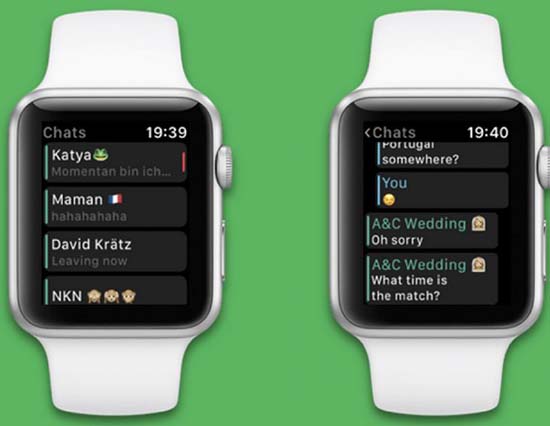
С часов вы можете читать уведомления и отправлять заранее заготовленные шаблонные ответы, записывать голосовые сообщения и рисунки от руки.
Причины и способы решения проблемы
Есть три основные причины, по которым звонки WhatsApp не отображаются на Apple Watch:
- разорванное соединение;
- режим “Не беспокоить”
- блокировка часов.
Помимо этого, приложение может некорректно работать из-за того, что его не синхронизировали и не обновили до последней версии. В последнем случае приложение нужно просто обновить.
Не видно само приложение
В случае если на Apple Watch не видно приложение WhatsApp, нужно в первую очередь убедиться, что три основные причины проблем устранены.
В случае если связь между устройствами потеряна, то сообщения приходят только на iPhone. Поэтому нужно:
- проверить, что часы не заблокированы;
- на часах отключен режим “Не беспокоить”;
- соединение между устройствами не разорвано;
- проверить, что айфон в спящем режиме.
Помимо этого нужно убедиться, что часы не привязаны к другому устройству и не заблокированы. Умные часы блокируются сами, когда их снимают с руки. Также пользователь может поставить блокировку самостоятельно, например, перед активными физическими нагрузками, чтобы случайными касаниями не активировать каждый раз часы.

Чтобы звонки проходили iPhone не должен быть в спящем режиме
Если пользователь обнаружит, что Apple Watch заблокированы, ему нужно:
- снять блок вручную, введя код-пароль от Apple Watch;
- можно заранее настроить разблокировку Apple Watch при снятии блокировки с айфона;
При снятии блокировки вторым способом смартфон и часы должны находиться ближе 10 метров друг от друга, то есть в зоне действия блютус.
Сообщения на Apple Watch начнут приходить, если все эти условия выполнены.
Не приходят сообщения
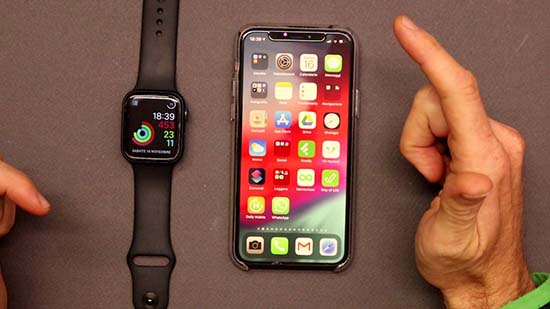
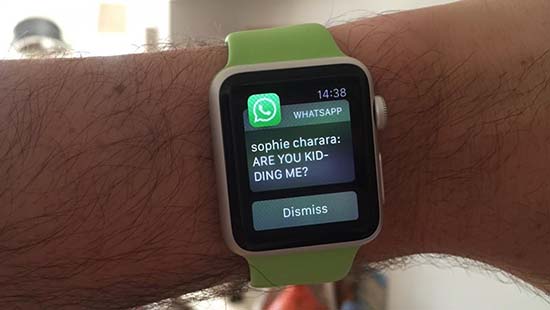
Особенность Apple Watch состоит в том, что сообщения мессенджеров отображаются либо на iPhone, либо на умных часах. Если айфон разблокирован, то уведомления приходят на него. Если смартфон в спящем режиме, то на Apple Watch.
Самая частая причина, почему не приходят сообщения из Ватсап на умные часы – это отключенные уведомления о сообщениях на Apple Watch. Для решения проблемы необходимо:
- зайти на iPhone в приложение Watch;
- выбрать вкладку «Мои часы», а затем опцию «Уведомления»;
- выбрать строку «Whatsapp» ;
- включить уведомления, передвинув бегунок вправо так, чтобы он стал зелёным.
Сообщения начнут приходить на часы тогда, когда смартфон будет в спящем режиме.

Использование WhatsApp на Apple Watch
Не отображаются звонки
Данная проблема чаще всего возникает, когда потеряна связь между устройствами. Когда не приходят звонки на Apple Watch, скорее всего, они приходят только на айфон. В этом случае нужно убедиться, что соединение существует: смахнуть на часах вверх. Откроется меню “Пункт управления”.
Если связи между устройствами нет, пользователь увидит либо перечеркнутый значок смартфона, либо красный крестик либо значок Wi-Fi.
В таком случае нужно восстановить соединение:
- убедитесь, что часы не присоединены к другому устройству;
- восстановите связь между устройствами:
- включите оба устройства;
- положите устройства рядом друг с другом;
- проверьте, что на смартфоне отключен авиарежим и включены Wi-Fi и блютус;
- перезагрузить оба устройства.
Не приходят фото-сообщения
Кроме того, если память устройств переполнена, медиаконтент приходить не будет. Поэтому нужно очистить память, удалив лишнее или перенеся ценную информацию в облако или на стационарный компьютер. После этого нужно перезагрузить умные часы и айфон.
Почему на apple watch не отображается звонок whatsapp
- зайти на iPhone в приложение Watch;
- выбрать вкладку «Мои часы», а затем опцию «Уведомления»;
- выбрать строку «Whatsapp» ;
- включить уведомления, передвинув бегунок вправо так, чтобы он стал зелёным.
Как подружить WhatsApp и Apple Watch
- Запустите приложение iWatch — оно должно быть установлено на вашем iPhone по умолчанию. Если это не так, найдите его в Apple Store.
- Нажмите на кнопку Создать пару, если раньше еще не делали этого. Выполняйте все инструкции, которые появляются на экране, до завершения настройки.
- Когда ваши телефон и часы будут синхронизированы, откройте инструмент Мои часы.
- Перейдите в раздел Доступные программы. Здесь вы можете отслеживать, когда выпустят готовый клиент для Ватсап.
- Перейдите в Уведомления и найдите там название WhatsApp.
- Откройте настройку приложения и поставьте тумблер в значение включено (он загорится зеленым цветом).
- Запустите приложение iWatch — оно должно быть установлено на вашем iPhone по умолчанию. Если это не так, найдите его в Apple Store.
- Нажмите на кнопку Создать пару, если раньше еще не делали этого. Выполняйте все инструкции, которые появляются на экране, до завершения настройки.
- Когда ваши телефон и часы будут синхронизированы, откройте инструмент Мои часы.
- Перейдите в раздел Доступные программы. Здесь вы можете отслеживать, когда выпустят готовый клиент для Ватсап.
- Перейдите в Уведомления и найдите там название WhatsApp.
- Откройте настройку приложения и поставьте тумблер в значение включено (он загорится зеленым цветом).
Сторонние приложения
- Chatify for WA;
- WatchChat for WhatsApp;
- WristApp for WA;
- IM + Watch.
- Откройте на iPhone программу iWatch.
- В поле поиска введите название приложения.
- Если телефон затребует, введите код-пароль или воспользуйтесь отпечатком пальца.
- После того, как приложение будет установлено, на экране отобразится специальный код.
- Откройте на телефоне Ватсап и зайдите в настройки.
- Нажмите на значок Веб.
- Теперь нажмите на Сканировать QR-код.
- Наведите камеру смартфона на экран часов с кодом и дождитесь пока идет сканирование.
- В течение нескольких секунд настройка будет автоматически завершена.
WHATSAPP на Apple Watch
Учимся просматривать и отвечать на сообщения с помощью умных часов Apple.
Если вы используете Apple Watch в качестве второго экрана для своего iPhone, наверняка вам захочется связать их с одной из самых популярных в мире платформ обмена сообщениями — WhatsApp.
Забегая перед сразу отметим, что официального приложения WhatsApp на смарт-часы Apple нет, хотя можно получать уведомления и загружать различные сторонние решения, чтобы получить больше возможностей.Далее мы расскажем о ключевых шагах по настройке уведомлений WhatsApp и загрузке альтернативных приложений WhatsApp на Apple Watch.
Настраиваем уведомления WhatsApp на Apple Watch
Если идти по стандартному пути, предлагаемому производителем, можно получать уведомления и даже отвечать на них с помощью Apple Watch. Однако сначала нужно убедиться, что уведомления включены, чтобы они зеркально отображали на телефоне. Для активации, выполняем следующие действия:
1. На iPhone переходим в приложение Watch.
2. На вкладке «Мои часы» нажимаем «Уведомления».
3. Прокручиваем вниз до WhatsApp и убеждаемся, что переключатель переведен в активное положение (зеленый цвет).
После включения уведомлений можно заметить, что гаджет вибрирует при получении сообщения.
Так есть ли возможность отправлять сообщения в WhatsApp через Apple Watch?
И да и нет. Нельзя создать новое сообщение, отправить голосовое сообщение, продиктовать сообщение или ввести полные ответы, но можно выбрать уже готовое сообщение из списка простых ответов, например «Привет», «Что случилось?», «ОК» или «В пути».
Ответ на сообщения с запястья
Для того, чтобы отвечать на сообщения WhatsApp с запястья, выполняем следующие действия:
1. Переходим к полученному сообщению WhatsApp на Apple Watch;
2. Нажимаем «Ответить»;
3. Прокуручиваем вниз и выбераем один из настраиваемых ответов;
4. Если есть необходимость создать свой собственных ответ, помимо присутствующих шаблонов, можно нажать на иконку микрофона и записать свой сообщение.
Альтернатива WhatsApp для Apple Watch
Мы уже говорили, что для Apple Watch нет официального приложения WhatsApp. Тем не менее, это не означает, что в Apple Watch App Store нет сторонних альтернатив на выбор.
Выбрать есть из чего. Есть как бесплатные, так и платные решения, и определить, какие сторонние решения WhatsApp являются наиболее эффективными и надежными может оказаться затруднительным.
Один из наиболее популярных вариантов во всем мире — WatchChat 2. Недавно очередное приложение даже добавило русскую клавиатуру. Правда, оно платное. WatchChat 2 не только позволяет просматривать и отправлять сообщения во всех существующих чатах, но и использовать голос, чтобы надиктовать сообщение.
Устанавливаем следующим образом
1. На iPhone переходим в приложение Watch и нажмите на App Store.
2. В поле поиска вводим «WatchChat 2», затем загружаем приложение на Apple Watch.
3. После загрузки открываем приложение на Apple Watch.


