
Выход новых версий iOS всегда радует. Однако с выпуском бета-версии iOS 16 кажется, что у многих людей возникают сбои приложений. В этом посте будут представлены пошаговые инструкции по устранению сбоев приложений после обновления.
- Часть 1. Почему приложение вылетать в бета-версии iOS 16
- Часть 2. Что делать, если вылетают приложения на айфоне с бета-версией iOS 16
- Закрыть приложение и запустить его снова
- Принудительно перезагрузить iPhone 12/11/X/8/7/6s
- Обновите приложения до последней версии
- Переустановите приложения, если айфон вылетает из приложений на iOS 16
- Обновление последней версии iOS
- Вылетают все приложения на айфоне? Попробуйте исправить систему с помощью ReiBoot
- Удаляет ли приложение все данные
- Почему на iOS 15 вылетают приложения?
- Вылетают приложения на айфоне после обновления iOS 15
- Вылетает одно приложение
- Вылетают большинство приложений
- Вылетают приложения — у меня Jailbreak!
- Почему приложения закрываются сами по себе на айфоне?
- Закрываются приложения сами. Что делать
- Часть 2. Топ-10 решений для исправления сбоя приложений iPhone
- Перезагрузите iPhone
- Выйдите и перезагрузите приложение
- Обновить приложение
- Удалите и переустановите приложение
- Проверьте хранилище iPhone
- Обновить iOS
- Упаковать
- Почему вылетают игры на iPhone и iPad?
- Часть 1. Почему приложение вылетать в бета-версии iOS 15
- Не открывается WhatsApp на iPhone
- Переустановка приложения на iPhone
- Почему вылетают ПРИЛОЖЕНИЯ НА IPHONE? Что делать? [Проблемы IOS 13]
- Зависание приложений в iPhone — решение проблемы
- Если вылетают многие приложения
- Если вылетает одно приложение
- Зависает, не отвечает, не запускается
- Завершение работы
- Перезапуск устройства
- Проверка обновлений
- Удалите и повторно установите программу
- Обратитесь к разработчику программы
- Если у вас сделан Джейлбрейк
- Проверка памяти на iPhone
- Обновление приложения на iPhone
- Категории неисправностей
- Часть 1. Почему приложения для iPhone постоянно рушатся?
- «Вылетают» игры и приложения в iOS — причины и что делать?
- На iOS начали вылетать приложения. Как исправить
- На «Айфоне» не открываются приложения. Решение проблем с открытием приложений
- Лонгриды для вас
- Перезапуск приложения
- Очистка памяти
- Установка антивируса
- Действия по исправлению приложений iPhone 11 зависают и закрываются случайным образом
- Установите обновления приложений через App Store
- Обновить версию программного обеспечения (iOS)
- Удалите ненужные приложения, чтобы исправить зависание приложений iPhone 11
- Используйте режим DFU с помощью iTunes для восстановления iOS
Часть 1. Почему приложение вылетать в бета-версии iOS 16
Вот несколько причин, по которым приложение на бета-версии iOS 16 вылетает:
- Новая бета-версия iOS 16 не была полностью протестирована со всеми приложениями: неудивительно, что у многих приложений возникают проблемы после обновления до последней версии ОС. Поскольку разработчики пытаются многое сделать, это вызовет некоторые проблемы с приложениями, с которыми раньше не сталкивались.
- Ошибка приложения: вылетают все приложения на айфоне.
Часть 2. Что делать, если вылетают приложения на айфоне с бета-версией iOS 16
Вы используете iPhone с бета-версией iOS 16, и у вас возникают проблемы с аварийным завершением работы ваших приложений. Вот несколько полезных шагов по устранению неполадок:
Закрыть приложение и запустить его снова
Когда приложение закрывается, попробуйте закрыть и снова открыть. Некоторые приложения, как правило, вылетают приложения при запуске из-за ошибок, обнаруженных в коде приложения.
Принудительно перезагрузить iPhone 12/11/X/8/7/6s
Иногда принудительной перезагрузки iPhone достаточно, чтобы ваши приложения снова заработали. Вот шаги для разных моделей iPhone.
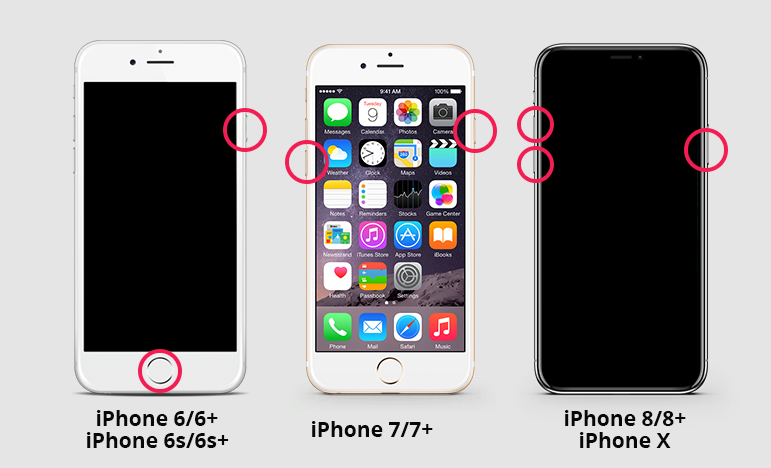
iPhone 12, 11, или X
- Нажмите, а затем отпустите кнопку увеличения громкости и сделайте то же самое с кнопкой уменьшения громкости.
- Теперь нажмите боковую кнопку и удерживайте ее некоторое время, пока не увидите логотип Apple на экране.
- Нажмите кнопку увеличения громкости и отпустите. Затем сделайте то же самое для кнопки уменьшения громкости.
- Теперь все, что вам нужно сделать, это нажать боковую кнопку и удерживать ее, пока на экране не появится логотип Apple.
Одновременно нажмите обе кнопки уменьшения громкости и боковые кнопки и удерживайте их, пока не увидите логотип на экране. Затем отпустите их, и все готово.
Кнопку сна или пробуждения сбоку вместе с кнопкой «Домой» необходимо удерживать, пока на экране не появится логотип Apple, а затем отпустить.
Обновите приложения до последней версии
Когда у вас есть приложение, которое вылетает приложения при запуске и не исправлено, один из эффективных способов исправить это — проверить наличие обновлений и продолжить работу, если они доступны. Если вы не найдете никаких обновлений, возможно, вам придется использовать бета-версии обновлений программного обеспечения от разработчиков. Если это не сработает, вы можете попробовать связаться с разработчиком напрямую и объяснить, почему приложение продолжает вылетать на ios 16.
- Зайдите в магазин приложений на своем устройстве.
- Вверху вы можете увидеть значок своего профиля. Нажмите на него.
- Прокрутите, чтобы увидеть, есть ли приложения, которые закрываются на iPhone, в списке доступных обновлений, а затем нажмите «Обновить» справа.
Переустановите приложения, если айфон вылетает из приложений на iOS 16
Если вышеуказанный шаг по-прежнему не помогает решить проблему, вы можете подумать о переустановке приложений. Вам нужно будет загрузить последнюю версию вашего приложения из iTunes или App Store.
- Нажмите и удерживайте приложение, которое нужно удалить, и коснитесь значка «x».
- Коснитесь подсказки на экране для удаления установленного приложения.
- Теперь перейдите в магазин приложений, найдите приложение и установите его, как обычно.
Обновление последней версии iOS
Если приложения iPhone продолжают вылетать на ios 16, возможно, вам стоит подумать об обновлении прошивки вашего устройства. Обновление вашего iPhone до последней версии решит большинство проблем, с которыми вы сталкиваетесь. На этом этапе вы сможете исправить множество ошибок и сбоев.
- Зарядите устройство и убедитесь, что оно подключено к интернету.
- Если доступно обновление, нажмите «Загрузить и установить», введите свой пароль и следуйте инструкциям..
Вы также можете настроить автоматическое обновление версии iOS, нажав «Автоматические обновления» и проведя по кнопке вправо.
Вылетают все приложения на айфоне? Попробуйте исправить систему с помощью ReiBoot
- Нажмите кнопку «Пуск» в инструменте Reiboot и выберите «Стандартный ремонт». Затем нажмите синюю кнопку «Стандартный ремонт».
- Теперь нажмите «Загрузить», чтобы загрузить прошивку на свой компьютер.
- Наконец, нажмите «Начать стандартное восстановление», чтобы запустить процесс восстановления системы, и подождите некоторое время, пока он не будет завершен.
Удаляет ли приложение все данные
Вот шаги, которые вы можете сделать, чтобы исправить сбой всех приложений iPhone в бета-версии iOS 16. Мы надеемся, что вы смогли найти нужное решение.
Присоединяйтесь к обсуждению и поделитесь своим голосом здесь
Каждый новый билд прошивки приносит пользователям помимо новых функций и возможностей массу проблем и ошибок. Новое программное обеспечение iOS 15 не стало исключением. Пользователи заметили, что система работает еще недостаточно стабильно и время от времени возникают различные баги. Одна из актуальных ошибок среди владельцев смартфонов – постоянно вылетают приложения на iPhone после обновления на iOS 15. В этой статье мы подробно расскажем, как можно исправить эту проблему самостоятельно.

Почему на iOS 15 вылетают приложения?
Вылетают приложения на iPhone – так обычно говорят, когда приложения самопроизвольно закрываются по неопределенным причинам. Если это случается редко, в этом нет ничего страшного и можно предположить, что это простоq системный сбой. Но если приложения вылетают постоянно на iPhone после обновления на iOS 15, стоит задуматься и предпринять несколько шагов, для исправления неполадок.
Вылетают приложения на айфоне после обновления iOS 15
Итак, если вы столкнулись с постоянными вылетами приложений на iOS 15, для начала можно попробовать следующее.
Вот, что вам необходимо сделать:
Изучение данной статьи полезно не только владельцам iPhone (его версией в решении данной проблемы можно пренебречь), но и пользователям любого иного устройства под управлением iOS (как, например, iPod, iPad и т.д.).
Для начала давайте дадим определение понятию «вылет» приложений — это аварийный выход из приложения, который совершает сама система iOS. Проще говоря, «вылетом» можно назвать ситуацию, когда пользователь желает зайти в ту или иную программу или запустить игру, но спустя некоторое время загрузки (в некоторых случаях, это случается мгновенно) приложение само закрывается. Давайте определим, почему такое случается с Вашими девайсами, почему вылетают приложения?
Так как iPhone (и любое другое iУстройство) — вещь многофункциональная, то и приложения вылетают по ряду причин. К тому же, не стоит забывать, что существует такая операция, как Jailbreak, приложения иногда вылетают из-за него. Она позволяет получить доступ к iOS и полной файловой системе, устанавливать сторонние приложения и совершать иные, не одобряемые Apple, деяния.
В случае, если у Вас на iPhone установлен этот самый Jailbreak, решение проблемы для Вас описано в пункте 3. Если же все приложения куплены или скачаны официально из App Store, то рекомендую ознакомиться со всеми пунктами этой статьи.
Вылетает одно приложение
Возможно, что данное приложение пока не было адаптировано для Вашей версии iPhone, поэтому и вылетает. А это означает, что либо Вы «сидите» на старой версии iOS, либо наоборот — саму программу просто не сделали пригодной к использованию на Вашей новой iOS.
Советую поискать в Интернете совместимость данного приложения с той или иной версией устройства и решать проблему в соответствие найденной информацией (обновиться на более позднюю версию iOS или же ждать адаптации — в этом случае советую потребовать деньги за покупку приложения обратно).
Ещё один возможный вариант — обновление в App Store данной программы. Нередко бывает такое, что после выхода обновления приложения, его старая версия перестаёт функционировать (как правило, такое бывает с чатами, онлайн-играми и социальными сетями).
Вылетают большинство приложений
Как бы банален этот совет не был, но всё же — как правило помогает элементарная перезагрузка iPhone.
Так же, как и в предыдущем пункте, возможна проблема с обновлением iOS и Вам следует проверить версию прошивки устройства.
Во многих случаях бывает и такое, что пользователь недавно обновился до последней предлагаемой версии iOS и столкнулся с данной проблемой. Тогда следует «откатить» прошивку — вернуться на более раннюю стабильную версию.
Вылетают приложения — у меня Jailbreak!
Как известно, самостоятельное вмешательство в процессы операционной системы в iPhone и любом ином устройстве (не обязательно iOS) не гарантируют её работы без «багов» в будущем. Так как вместе с Jailbreak используется Cydia («пиратский» аналог маркета), а в Cydia используются твики («пиратские» аналоги лицензионных программ, загруженных из маркета), то именно это может служить проблемой.
Не все твики безопасны для скачивания, не говоря уж о том, что взлом устройства с помощью Jailbreak — занятие нелегальное, а гарантию, что программы, установленные таким образом, не вылетают никто не давал.
Советую удалить недавно установленные твики, а в идеале удалить Cydia и перепрошить iPhone, скачивая и покупая официальное ПО (поверьте, проблем с ним во много раз меньше, чем с твиками и Jailbreak).
Описанные в статье варианты решения помогают в большинстве случаев. Но если Вы всё же не попали в число тех людей, которым мне удалось помочь, сделайте следующее:
Попробуйте обратиться в Центр поддержки iPhone и узнать о том, почему же в Вашем случае вылетает программа.Для этого зайдите на сайт компании Apple (apple.com), перейдите во вкладку «Поддержка», выберите своё устройство (например, iPhone или iPod) и в левом столбце вкладок нажмите на «Обращение в службу поддержки».
Советую вспомнить примерную дату приобретения девайса для того, чтобы определить — использовать ли вкладку «Бесплатная поддержка» (подробная информация о бесплатной поддержки и праве на её предоставление содержится под заголовком этой вкладки) или обратиться в центр диагностики. В любом случае, постарайтесь максимально доходчиво и полно изложить свою ситуацию.
Как видите, решить проблему с «вылетом» приложений в iPhone совершенно несложно. Надеюсь, что моя статья помогла Вам убедиться в этом.
Вылеты приложений – явление для iOS совершенно нетипичное. Если это происходит, значит, случилось что-то из ряда вон выходящее и банальной перезагрузкой как на Android тут делу не поможешь. Причины у крашей, как ещё называют самопроизвольные вылеты, могут быть самые разные – от конфликтов с системными механизмами и несовместимости с установленной версией ОС до багов в SDK сторонних сервисов, используемых, например, для авторизации. Как правило, такие проблемы быстро устраняются, но сам факт их проявления не может не раздражать.
Как изменения в Safari делают другие браузеры лучше
Почему приложения закрываются сами по себе на айфоне?
Как узнать свою область проживания? Как узнать свою Разболтовку на колесе? Как узнать свою родословную по интернету? Как узнать свою задолженность по элементам? Как узнать в каком году появился сайт? Как узнать вязкость моторного масла? Как узнать владельца авто по госномеру? Как узнать владельца авто Украина? Как узнать владельца дома по адресу бесплатно Украина? Как узнать владельца доменного имени сайта?
Закрываются приложения сами. Что делать
Исправить проблему можно, но нет гарантии, что это получится у вас
Некоторые приложения можно запустить, если включить режим полёта. Для этого перейдите в «Настройки» и активируйте соответствующий пункт. Отсутствие подключения к интернету не даст приложению установить связь с серверами. которые провоцируют вылеты, и позволит запустить их без проблем. Но только до тех пор, пока вы снова не включите Wi-Fi или LTE. Кроме того, учитывайте, что данный способ актуален только для приложений с офлайн-режимом вроде Spotify, Яндекс.Навигатора, а вот для Tinder уже не подойдёт.
READ Запись Телефонных Разговоров На Iphone 5s
Впрочем, есть и другой способ. Он уже посложнее, но и позволяет запускать даже те приложения, которые требуют подключения к интернету:
- Запустите приложения на устройстве;
- Включите файервол;
- Установите предложенный VPN-профиль;
- Запустите вылетавшее приложение заново.
В iOS 14 можно менять приложения по умолчанию — как это будет работать?
Разумеется, все эти обходные пути являются временными и весьма и весьма условными. Поэтому, если у вас что-то не получилось, скорее всего, не стоит тратить время и силы на исправление ошибки, тем более что у есть специально обученные люди, которые вот-вот сами всё сделают.
Часть 2. Топ-10 решений для исправления сбоя приложений iPhone
Изучив основную причину сбоя приложений для iPhone, мы также предоставим вам 10 лучших решений.
Перезагрузите iPhone
Перезагрузка iPhone — действительно всемогущий способ исправить почти те проблемы, от которых страдает ваш iPhone.
Вам просто нужно:

Выйдите и перезагрузите приложение
Иногда самое простое решение может быть волшебным.
Повторный запуск приложения также может легко решить проблему.
1 Дважды щелкните кнопку «Домой», чтобы открыть экран многозадачности, на котором можно увидеть все запущенные фоновые приложения.
2 Перейдите к приложению, которое вы хотите закрыть, и проведите пальцем вверх, чтобы выйти из него.
3 Нажмите кнопку «Домой», чтобы вернуться на главный экран вашего iPhone, и нажмите приложение, чтобы перезагрузить его снова.
Примечание: Вы также можете выйти из нежелательных фоновых приложений, чтобы плавно перемещать свои сбойные приложения.

Обновить приложение
Как упоминалось ранее, устаревшие приложения могут застрять. Исправить это очень легко, и просто обновите свои сбойные приложения, такие как Snapchat, Messenger и т. Д. На iPhone.
1 Перейдите в App Store и перейдите на вкладку «Обновления».
2 Найдите приложение для замораживания и нажмите «Обновить», чтобы обновить приложение до последней версии.

Удалите и переустановите приложение
Если вышеуказанные меры не сработают, попробуйте удалить приложение и переустановить его на своем iPhone.
1 Найдите приложение, которое хотите удалить, нажмите и удерживайте значок, пока не почувствуете вибрацию.
2 Затем вы увидите маленький крестик, появившийся в правом углу значка приложения. Просто нажмите крест, чтобы удалить его.
3 Перейдите в App Store, чтобы загрузить это приложение еще раз, чтобы проверить, не происходит ли сбой приложения.
Примечание: Когда вы удаляете некоторые приложения, данные приложения могут исчезнуть по мере их удаления. Вам может понадобиться эта страница, чтобы помочь вам получить восстановление данных приложения на iPhone.
Проверьте хранилище iPhone
Недостаточно памяти на вашем iPhone может привести к сбою работы приложений. Для подтверждения этой проблемы вам необходимо проверить хранилище и при необходимости освободить.
2 Если вашего iPhone недостаточно, просто удалите некоторые приложения или данные, чтобы освободить место.
Вы также можете удалить и переустановить приложения, чтобы очистить файлы cookie и кэш, а также сэкономить место.
Обновить iOS
Как и устаревшие приложения, старая версия iOS также содержит некоторые ошибки, которые необходимо исправить для работы с обновляющимися приложениями.
1 Получите ваш iPhone достаточно мощности, и подключитесь к Wi-Fi.
3 Нажмите «Загрузить и установить», чтобы запустить iOS до последней версии.

Примечание: Иногда обновление iOS нежелательно, например, быстрое использование батареи, потеря данных и т. Д. Вам следует подумать дважды.
Упаковать
Здесь мы в основном сосредоточены на решениях для устранения сбой приложений на iPhone. Надеюсь, что 10 решений будут полезны для вас.
Замораживание приложений на iPhone может быть вызвано различными причинами, и вышеупомянутые 10 решений универсальны, чтобы избавиться от этой проблемы. Не каждое решение точно доступно для вас, и вы просто следуйте этому решению одно за другим, пока не решите эту проблему.
Любые идеи, которые вы считаете полезными, можно оставить в комментариях ниже.
Что вы думаете об этом посте.
Когда кнопка «Домой» вашего iPhone не работает или не отвечает, вам следует воспользоваться 7 решениями, чтобы исправить ее, и избавиться от не отвечающей кнопки «Домой» на iPhone 8/7 / 6s / 6 / 5s / 5c / 5 / 4S / 4 и т. Д. ,
Если ваш iTunes Match не работает, следуйте 8 способам его исправить, чтобы вы могли легко обмениваться песнями на iPhone, iPad, iPod, ПК, Mac и Apple TV среди семей.
Если ваш WhatsApp не работает, например, не может подключиться к Интернету, отключение WhatsApp, не отправка / получение сообщений, сбой, загрузка продолжается, сбой вызова и т. Д., Найдите здесь универсальные решения.
Если вылетает ВК на iPhone, то с большей долей вероятности проблема заключается в программных свойствах. Стоит отметить, что решить подобные проблемы пользователь может и самостоятельно. Основные причины, почему на iPhone вылетает приложение ВК:
- приложение не полностью обновилось;
- работа сервера ВКонтакте проходит некорректно;
- имеются конфликты приложения с датой на самом iPhone.
Решить подобные проблемы можно разными способами:
- Проверить, достаточно ли места на внутренней памяти телефона. В iPhone это можно сделать перейдя в «Настройки», затем в подраздел «Общие», выбрать подпункт «Хранение и использование iCloud». Проведя диагностику, можно выяснить достаточно ли на устройстве места для работы и обновлений приложений. Если меньше 500 МБ, нужно почистить и удалить лишнее.
- Устаревшая версия iOS. В данном случае необходимо будет просто обновить ее. Уже после обновления следует проверить ушла ошибка или нет.
- Попробовать переустановить само приложение. Возможно ответ на вопрос, почему вылетает ВК на iPhone, заключается в неправильной установке самого приложения.
Важно! Следует помнить, что старые версии приложения ВКонтакте часто сами по себе глючат и выдают большое количество лагов. Рекомендуется обновлять программу при первой же возможности.
Почему вылетают игры на iPhone и iPad?
Если игры некорректно работают на мобильных устройствах, то, возможно, девайс не отвечает системным требованиям игры. Если игра была установлена ранее и отлично работала, но потом начались сбои, то, вероятно, не хватает оперативной памяти или диск загружен информацией. Необходимо проверить, не включено ли много утилит, которые загружают систему. Если таковы присутствуют, то рекомендуется выключить их. Если накопитель на iPhone и iPad полный и нет свободного места, то рекомендуется удалить с диска некоторые (ненужные) данные.
Роман Владимиров, эксперт по товарам Apple, менеджер компании pedant.ru. Консультант сайта appleiwatch.name, соавтор статей. Работает с продукцией Apple более 10 лет.
Часть 1. Почему приложение вылетать в бета-версии iOS 15
Вот несколько причин, по которым приложение на бета-версии iOS 15 вылетает:
- Новая бета-версия iOS 15 не была полностью протестирована со всеми приложениями: неудивительно, что у многих приложений возникают проблемы после обновления до последней версии ОС. Поскольку разработчики пытаются многое сделать, это вызовет некоторые проблемы с приложениями, с которыми раньше не сталкивались.
- Ошибка приложения: вылетают все приложения на айфоне.
Не открывается WhatsApp на iPhone
Еще одна проблема, с которой можно столкнуться, – это не открывается или вылетает WhatsApp на iPhone. Стоит сказать, что подобное происходит достаточно редко, но все же случается. Чаще всего причиной являются перебои в работе интернета, но бывают и иные. Почему может не загружаться приложение:
- Старое обновление системы iPhone. Как и в предыдущих случаях, это может являться основной причиной, если функция обновления не работает в автоматическом режиме.
- Массовый сбой в работе приложения. Явление достаточно редкое, но иногда все же происходит. В данном случае можно просто подождать пока разработчики это исправят.
Что можно сделать самостоятельно, чтобы исправить проблему с Ватсапом:
- перезагрузить телефон;
- провести обновление системы;
- почистить реестр приложения;
- переустановить WhatsApp.
Важно! Если ничего из вышеперечисленного не принесло результата, рекомендуется подождать некоторое время, помня о возможных профилактических работах и лагах самого приложения, а после еще раз перезагрузить телефон. Также стоит перед заходом убедиться, что интернет работает.
Переустановка приложения на iPhone
Еще один вариант решения – это переустановка программы. Существенным минусом данного решения является то, что достигнутые результаты или сохраненная информация, скорее всего, будет утеряна. Чтобы переустановить приложение необходимо сделать следующее:
- Зайти в настройки, а после в подраздел «Основное».
- Перейти в рубрику «Хранение и использование iCloud».
- Найти в представленном списке нужную программу.
- Удалить приложение. Подтвердить действие.
- Установить программу повторно.
Почему вылетают ПРИЛОЖЕНИЯ НА IPHONE? Что делать? [Проблемы IOS 13]
Каждый новый билд прошивки приносит пользователям помимо новых функций и возможностей массу проблем и ошибок. Новое программное обеспечение iOS 12 не стало исключением. Пользователи заметили, что система работает еще недостаточно стабильно и время от времени возникают различные баги. Одна из актуальных ошибок среди владельцев смартфонов – постоянно вылетают приложения на iPhone после обновления на iOS 12. В этой статье мы подробно расскажем, как можно исправить эту проблему самостоятельно.
Зависание приложений в iPhone — решение проблемы
Каждый владелец iPhone или другого девайса под управлением iOS попадал в ситуацию, когда попытка зайти в программу, запустить игру заканчивалась зависанием системы или аварийным выходом. Прежде чем решить такую проблему, стоит разобраться, почему вылетает приложение на Айфоне.
Почему вылетают игры и приложения
Игры вылетают, что делать? — часто задаваемый вопрос владельцев iPhone, iPod и iPad. Существует ряд причин, по которым некорректно работают как одна программа или игра, так и все сразу. Некоторые из них:
- некорректная установка;
- системные требования, превосходящие возможности гаджета;
- несовместимость с версией устройства и ОС;
- недоработка разработчиков софта;
- наличие Джейлбрейка, который совершает действия, не одобряемые Apple;
- повреждение устройства, приводящее к сбою во время запуска и функционирования приложения.
Большинство ситуаций, когда вылетают приложения на iPhone, связано с софтом. Несмотря на эту закономерность, большинство проблем решаются самостоятельно.
Установив причину зависания, легко найти способ устранения проблемы. На первом этапе предстоит определить, сколько приложений ведут себя некорректно: одно или несколько. От этого будет зависеть последовательность действий.
Если вылетают многие приложения
В ситуации, когда вылетают приложения на Айфоне, как правило, помогает традиционная перезагрузка системы. Также рекомендуется проверить версию прошивки устройства и освободить память для расширения программ.
Если вылетает одно приложение
Пользователь часто сталкивается с проблемой, когда все программы на Айфоне работают исправно, а одно приложение постоянно зависает или закрывается сразу после запуска. Простые способы устранить проблему.
Зависает, не отвечает, не запускается
Apple стала ведущим производителем 5G-смартфонов в мире
Два из четырёх новых iPhone получат дисплеи без моноброви
Возможно, игра или приложение не адаптированы для версии устройства. Рекомендуется поискать в Интернете информацию о совместимости программы с конкретной версией.
Завершение работы
Когда неизвестно, почему вылетают игры на iPhone, простой способ — завершить программу через «Диспетчер задач» и попробовать запустить ее повторно.
Перезапуск устройства
В большинстве случаев помогает перезагрузка iPhone или iPad, производимая одновременным удерживанием кнопки питания и Home, до появления на экране логотипа Apple.
Проверка обновлений
Если приложение зависает из-за программных сбоев, то устранить их помогут обновления, производимые разработчиком. Найти их можно в App Store, во вкладке «Обновления».
Удалите и повторно установите программу
Когда влетает приложение на iPhone, рекомендуется его переустановить. Для этого программу удаляют и устанавливают заново. Вся информация, связанная с ней будет потеряна.
Обратитесь к разработчику программы
Если проблема не устанавливается, то дело скорее в коде программы. В этом случае рекомендуется обратиться к разработчику софта.
Если у вас сделан Джейлбрейк
Jailbreak — неофициальная операция, которая не поддерживается Apple. Вместе с Джейлбрейк загружается Cydia, пиратский вариант маркера и устанавливаются твики. Рекомендуется удалить небезопасные для скачивания твики, а в идеале — и Cydia.
Проверка памяти на iPhone
Как уже говорилось, недостаточное количество места на телефоне – это одна из наиболее распространенных и известных причин возникновения проблем с приложениями и играми. Постоянный вылет или зависание программ должны заставить пользователя задуматься и провести хотя бы диагностику системы.
Как осуществляется проверка памяти устройства:
- Следует зайти в раздел настроек. Это можно сделать через главный экран.
- Найти подраздел «Общие».
- Выбрать «Хранение и использование iCloud».
- Появляется информация о доступном месте на телефоне.
- Следует посмотреть, сколько места занимают установленные программы.
- Перейти в раздел «Управление хранилищем».
Зачем все это делать? Проблемы с работой устройства возникают когда свободного места остается менее 500 МБ. В таком случае обязательно нужна очистка устройства.
Обратите внимание! Можно удалить старые фотографии, видео, почистить кэш, избавиться от ненужных приложений и игр. Простые манипуляции помогут освободить место и обеспечат лучшую работу устройства.
Обновление приложения на iPhone
Обычно обновление программы может помочь в том случае, если произошла ошибка самих разработчиков. «Сырая» непроработанная версия, ошибки и баги, как правило, исправляются в новой версии. Что следует сделать:
Важно! Положительный результат будет только в том случае, если проблема заключалась именно в самой программе. Как уже говорилось, при выявлении недочетов разработчики стараются устранять баги в новых версиях игры или приложений.
Категории неисправностей
Приложения для Iphone оказывают большое влияние на работоспособность мобильного устройства. Поэтому из-за их установки возникают всевозможные проблемы.

Все проблемы, связанные с установленными на гаджете программами, делятся на три основные категории:
- Прекращение функционирования программного обеспечения, установленного до момента покупки мобильного устройства.
- Некоторые программы перестали функционировать и стали вылетать после запуска. Остальные утилиты работают в штатном режиме.
- После переброса приложений из iTunes запустить их невозможно. Имеющиеся программы работают, как прежде, перед установкой приложения.
Часть 1. Почему приложения для iPhone постоянно рушатся?
Есть много причин, почему приложения для iPhone всегда зависают. Это могут быть как сами приложения, так и система iPhone. Даже сбой приложений на iPhone вызван конфликтом или неизвестными причинами.

Что касается причин сбоя приложений, его можно обобщить следующим образом:
1. Устаревшие приложения. Если вы используете старую версию приложения, вы, несомненно, столкнетесь со многими ошибками. Вот почему разработчики приложений всегда достаточно, чтобы сделать обновление.
2. Слишком много (фоновых) приложений на устройстве. Перегрузка приложений на вашем iPhone будет занимать больше места и оставит медленный iPhone, что приведет к сбою приложений в ответ.
3. Проблема с системой iPhone. Ошибки в вашей системе iPhone также могут быть причиной того, что приложения не работают.
Вылет приложений — довольно распространенная проблема всех мобильных устройств, включая операционную систему iOS. “Поломка” программы может возникать сразу после запуска, в процессе использования или из-за конкретного действия.
Во-первых, нужно выяснить, является ли приложение аварийным или это отказ устройства. Если при работе оно просто закрывается безо всякой причины, то это проблема исключительно самой программы. Если же сам телефон перестал реагировать, то возможно неполадки связаны с устройством. Устройство отобразит черный экран или останется на логотипе Apple при выходе из строя. Кроме того, если iPhone или iPad работает медленно без видимых причин, а также при работе с несколькими приложениями, вероятно, проблема связана с устройством.
«Вылетают» игры и приложения в iOS — причины и что делать?
Приветствую всех и вся! На самом деле, iOS очень стабильная операционная система и проблема «вылета» программ встречается крайне редко. Но метко. Особенно сильно это раздражает в тот момент, когда подобные вещи происходят с любимой игрой или каким-то очень полезным приложением. В такой ситуации хочется просто взять и выкинуть iPhone или iPad. Да подальше, подальше! Действительно, зачем он нужен если ничего не запускается?
READ Как Подключить Умные Часы К Телефону Айфон
Поверьте, еще как нужен! Поэтому, давайте не будем разбрасываться гаджетами направо и налево, а лучше научимся бороться с «вылетающими» приложениями! Тем более, что в большинстве случаев сделать это легко и просто. Как? Держите коротенькую (но очень важную) инструкцию. Приготовились? На старт, внимание, марш. Поехали же!:)
Для начала, стоит определиться — сколько приложений ведет себя неподобающим образом:
- Только одно.
- Абсолютно все.
Итак, у вас загвоздка только с одной программой или игрой. Все остальные работают нормально, а конкретно вот эта — закрывается сразу же после запуска и вас выбрасывает на рабочий стол. Что можно сделать?
Другое дело, если у вас не запускается абсолютно ничего, то возможны ещё несколько причин подобного поведения:
- Мало памяти. Я бы даже сказал — очень мало. В большинстве случаев, размер приложения — это величина не постоянная, которая увеличивается во время его использования. Если свободного места осталось пару мегабайт, то «расширяться» становится некуда и после запуска вас будет сразу выкидывать на рабочий стол. К счастью, есть быстрый способ освободить память — пользуемся!
- Джейлбрейк. Несанкционированное вмешательство в работу операционной системы чревато многими проблемами, и «вылет» программ не самая худшая из них. Удаляем джейл и наслаждаемся стабильной работой iOS.
- Подобная ситуация возможна и при «физических» поломках памяти iPhone, но это происходит в очень редких случаях. И, как правило, сопровождается еще многими симптомами — случайные перезагрузки, выключения и т.д.
- Сбои в iOS. Да-да-да, даже в iOS бывают настолько массовые сбои. И вот о них стоит поговорить чуть подробней.
Происходила именно такая ситуация — у многих пользователей iPhone и iPad «вылетала» любая игра или приложение.
- Проверить, не используете ли вы бета-версию прошивки iOS? Зачастую, причина «вылетов» именно в этом — ведь не все разработчики успевают моментально адаптировать свои творения под новую версию ПО.
- Если с прошивкой все «ОК», то остается только один выход — ждать. Неполадки носят массовый характер и, скорей всего, Apple уже принимает меры по их исправлению.
На iOS начали вылетать приложения. Как исправить
Что делать если вылетают приложения на iPhone после обновления системы или установке стандартных игр на iPad или iPhone? Также причиной вылетов может являться устаревшая версия операционной системы:
- Установите, если таковые имеются.
- Возможно, для новой версии системы на iPhone необходимо будет выполнить обновление приложения (см. пункт 1).
На «Айфоне» не открываются приложения. Решение проблем с открытием приложений
Перечисленные категории неполадок тесно связаны с джейлбрейком на гаджете. Также одной из возможных причин является скачивание программного обеспечения с неофициальных сайтов. Рекомендуем скачивать программы на «Айфон» исключительно через AppStore. В противном случае операционная система постоянно будет накапливать всевозможные ошибки, препятствующие правильному функционированию приложений.
На «Айфоне» не открываются приложения, и это сильно влияет на работоспособность мобильного устройства? Вероятно, причиной отказа в работе с приложениями является отсутствие свободного места на телефоне. Изначально система должна всячески уведомлять о данной проблеме. Однако в большинстве случае пользователи попросту не знают о недостатке памяти на мобильном устройстве. Из-за отсутствия памяти возникают проблемы с функционированием многих приложений.

Чтобы убедиться в наличии свободного места на телефоне, нужно выполнить следующие действия:
- Открываем «Настройки».
- Переходим в раздел «Основные».
- Находим «Хранилище и iCloud».
В данной папке имеется полная информация о доступном пространстве на мобильном устройстве.
Для правильного удаления программ рекомендуется применить специальные утилиты. Альтернативный способом является самостоятельное удаление вручную приложений. На «Айфоне» не открываются приложения зачастую именно из-за данной проблемы.

Новости, статьи и анонсы публикаций
Свободное общение и обсуждение материалов
Лонгриды для вас

У Xiaomi очень широкий продуктовый ассортимент, который включает в себя не только смартфоны. Мы собрали самые топовые штуки «китайской Apple», о которых вы практически наверняка никогда не слышали, но непременно захотите их себе
Независимо от того, когда приложение на iOS сломалось, есть несколько способов решения этой проблемы, которые почти всегда работают. Это поможет снова без проблем начать работать с приложением. Также следует проверить настройки разрешения. Иногда они могут сеять хаос с приложениями.
Повлиять на работу также могло обновление операционной системы iOS. Приложение просто более не поддерживается и поэтому следует просто дождаться обновления. Например, если картографическое приложение не может получить доступ к местоположению, необходимо убедиться, что оно имеет доступ к этой информации.
Настройки микрофона в разделе Настройки конфиденциальности на iOS. Для этого необходимо:
- Перейти в «Настройки».
- Выбрать пункт «Конфиденциальность» и проверить все соответствующие категории, например «Камера», «Микрофон» или «Местонахождение».
Здесь перечислены все приложения, для доступа к которым требуется разрешение.
Перезапуск приложения
Прежде чем что-то предпринимать, необходимо просто перезагрузить iPhone, iPad или iPod touch. Способ довольно хорошо помогает при решении многих распространенных проблем с вылетом приложений. Можно попробовать переустановить программу. Если приложение требует удаления, будут утеряны все локальные данные, но это не проблема. Все они отправляются в облако, из которого их потом можно будет загрузить. Для удаления необходимо:
- Нажать и удерживать значок приложения, пока оно не переместится.
- Коснуться «X» рядом с приложением, а затем при запросе нажать «Удалить».
- Запустить App Store, найти приложение и переустановите его.
- Коснитесь «Х» рядом с приложением, чтобы удалить его.
Для жесткой перезагрузки необходимо нажать и удерживать одновременно кнопки Power и Home, пока на экране устройства не замигает логотип Apple. Затем необходимо дать ему загрузиться и попытаться снова запустить приложение.
Поддержание приложений в обновленном состоянии часто является жизненно важным для поддержания их стабильности, и причина этого довольно проста: разработчики выявляют ошибки в своих программах, исправляют их, а затем подталкивают к обновлению. Конечно, многие пользователи будут игнорировать какие-либо изменения в работе, но при возникновении проблема это может оказаться решающим фактором.
Для обновления приложения необходимо:
- Открыть App Store и перейти во вкладку обновлений.
- Далее выбрать нужную программу и нажать Обновить.
- Если ее вылет был вызван ошибкой, которая впоследствии была исправлена с помощью обновления приложения, это решит проблему.
Если обновление или переустановки не влияют на возникающие сбои, то можно попробовать проверить настройки iPhone, в частности, ограничения. Если эта функция включена, некоторые программы способны работать частично или не вовсе не запускаться.
Обновления в iOS часто включают исправления ошибок в системном программном обеспечении, но некоторые из этих улучшений также влияют на приложения сторонних разработчиков. Кроме того, некоторые из них также могут требовать новую версию iOS для работы новых функций или всей программы. Однако не стоит забывать делать резервную копию iOS-устройства, прежде чем обновлять операционную систему.
Для этого нужно открыть Настройки» и перейти во вкладку Общие». Далее нажать на пункт «Обновление программного обеспечения», выбрать обновление и начать процесс, нажав на «Загрузить и установить».
Очистка памяти
Иногда самым простым решением для решения проблемы аварийного приложения в iOS является выход из приложения, а затем его перезапуск. Идея заключается в том, чтобы очистить оперативную память от программы и обеспечить чистый запуск.
- iPhone 8 и более ранних версий (устройства с кнопкой Home). Для этого необходимо дважды нажать на кнопку Home для открытия окна многозадачности, выбрать нужное приложение и провести по нему пальцем вверх. Затем нажатие на пустую область вернет начальный экран устройства.
- iPhone X и более поздние версии (устройства без кнопки «Дом»): Чтобы просмотреть список недавно использованных приложений, нужно провести пальцем вверх из нижней части экрана и пролистать вправо или провести пальцем вверх из нижней части экрана и удерживать, пока не появится список недавно использованных приложений.
Этот перечень можно использовать для быстрого переключения между программами. Теперь можно попробовать снова запустить программу. Если она снова выйдет из строя во время использования, то следует воспользоваться другими советами для решения этой проблемы.
Проблема также может возникнуть из-за недостатка памяти хранения устройства. Более подробно узнать об этом можно, перейдя в “Настройки”, далее “Основные” и “Хранилище iPhone”.
Установка антивируса
Проблемы с вылетом могут возникнуть из-за наличия вирусов на устройстве. Хоть и iOS считается одной из самых защищенных операционных систем, вредоносное программное обеспечение все же может причинить вред. В этом случае поможет установка одного из антивирусов в фирменном магазине приложений App Store.
Из-за проблем, связанных с программным обеспечением, или из-за каких-либо фоновых задач, некоторые приложения могут аварийно завершить работу, зависнуть или принудительно закрываться. Если твой приложения зависают, аварийно завершаются или закрываются случайным образом, что означает, что что-то нужно настроить правильно. Это может быть либо ошибка программного обеспечения, либо вы обновили свое устройство до последней версии программного обеспечения, либо проблема с хранилищем и т. Д.
Между тем проблема может заключаться в самом приложении. В этом руководстве мы поделились некоторыми возможными решениями, которые могут легко решить проблему сбоя приложения на вашем iPhone 11. Прежде всего, вы должны проверить, ожидает ли какое-либо обновление приложения или нет. Кроме того, вы также можете проверить наличие ожидающего обновления iOS. Проверьте, какие приложения или службы работают в основном в фоновом режиме и потребляют оперативную память и заряд батареи. Удалите или отключите их, если в этом нет необходимости. Кроме того, вы также можете разгрузить ненужные приложения.

- 1. Принудительно закрыть фоновое приложение и перезагрузить iPhone
- 2. Установите обновления приложений через App Store
- 3. Обновить версию программного обеспечения (iOS)
- 4. Сбросить все настройки
- 6. Используйте режим DFU с помощью iTunes для восстановления iOS
Действия по исправлению приложений iPhone 11 зависают и закрываются случайным образом
- Проведите вверх от нижней части главного экрана и сделайте паузу, чтобы открыть последние карточки приложений.
- Затем проведите пальцем вправо или влево, чтобы перемещаться по карточкам приложений.
- Закройте все карточки по отдельности, проведя пальцем вверх.
После этого перезагрузите iPhone, выполнив следующие действия.
- Нажмите и удерживайте кнопку увеличения громкости + боковую кнопку / кнопку питания в течение нескольких секунд.
- Появится полоса перехода к выключению питания.
- Перетащите ползунок, чтобы выключить трубку.
- Теперь нажмите и удерживайте кнопку питания / сбоку в течение нескольких секунд, и появится логотип Apple.
- Затем отпустите кнопку, и ваше устройство перезагрузится.
Установите обновления приложений через App Store
- Перейдите в раздел Доступные обновления.
- Если доступно какое-либо обновление приложения, просто установите его.
- Наконец, перезагрузите устройство и проверьте, решена ли проблема сбоя приложения.
Обновить версию программного обеспечения (iOS)
- Нажмите на меню настроек на вашем iPhone.
- Выберите Сбросить все настройки.
- Если будет предложено, введите пароль вашего устройства.
- Снова нажмите Сбросить все настройки, чтобы подтвердить.
- Перезагрузите трубку.
Удалите ненужные приложения, чтобы исправить зависание приложений iPhone 11
- Нажмите и удерживайте значок приложения, которое хотите удалить или удалить.
- Значки начнут покачиваться, или вы получите параметры редактирования.
- Нажмите на значок (x) в приложении, чтобы удалить его.
- Он снова попросит вас подтвердить процесс удаления.
- Снова нажмите кнопку «Удалить» для подтверждения.
- После этого перезагрузите iPhone.
- Теперь, если вы хотите установить обратно какое-либо из удаленных приложений, перейдите в App Store.
- Найдите это конкретное приложение и нажмите кнопку облака / получить, чтобы переустановить его.
Используйте режим DFU с помощью iTunes для восстановления iOS
Параметр DFU или Обновление прошивки устройства в основном используется для устранения проблем с iPhone или обновления прошивки iOS. Кроме того, вы также можете восстановить резервную копию iOS на вашем iPhone, используя режим DFU.
Субодх любит писать контент, будь то технический или иной. Проработав год в техническом блоге, он увлекается этим. Он любит играть в игры и слушать музыку. Помимо ведения блога, он увлекается сборками игровых ПК и утечками информации о смартфонах.
После последнего обновления iOS 16 многие пользователи iPhone сообщают, что не могут обновить существующие приложения. Некоторые даже жалуются, что после обновления не устанавливаются новые приложения. Да, в отношении обновлений для App Store произошли изменения в пользовательском интерфейсе. Раньше в App Store была вкладка обновлений, на которой отображались все установленные приложения, требующие обновления. Но этой вкладки уже нет. Это связано с добавлением Apple Arcade в iOS 16.
Но помимо добавления новой функции, несколько пользователей по-прежнему сообщают о нескольких ошибках, связанных с Apple App Store. Это включает в себя невозможность загрузки новых приложений, приложения, которые не устанавливаются после загрузки, и даже приложения, которые не обновляются. Если вы один из проблемных пользователей iOS 16, не беспокойтесь. Здесь, в этой статье, мы перечислили все решения, которые вы можете попробовать решить эту проблему. Итак, без лишних слов, давайте приступим к делу.
- Сбросить настройки телефона:
- Восстановите заводские настройки вашего iPhone:
- Проверьте статус Apple Server в вашем регионе:
- Выйдите и войдите в свой Apple ID в App Store:
- Проверьте дату и время на вашем iPhone:
- Проверьте подключение к Интернету:
- Проверьте хранилище вашего устройства:
- Включить опцию автоматического обновления:
- Разгрузите и установите приложение:
- Получите помощь Apple:


