
Давайте представим себе ситуацию, что на вашем iPhone постоянно заканчивается место и вы уже прям не знаете, что можно удалить и как очистить память.
Apple заботится о своих пользователях и постоянно добавляет весьма удобные фичи. Одними из них являются функции «Сгрузить программу» и «Сгружать неиспользуемые».
Сегодня мы поговорим о том, что же это означает, как они работают и самое главное — как включить или выключить их при необходимости.
- Что значит «Сгружать неиспользуемые программы» на Айфоне?
- Что значит «Сгрузить программу»?
- Как вернуть сгруженную программу в iPhone?
- Что значит «Сгружать неиспользуемые программы» в iPhone?
- Как отключить/включить «Сгружать неиспользуемые программы» на iPhone?
- Что значит «Сгрузить программу» в iPhone?
- Как включить/отключить «Сгрузить программу» в iPhone?
- Как вернуть сгруженную программу в iPhone?
- Что следует помнить пользователям из России
- Удалите накопившийся кэш в мессенджерах
- Сгрузите неиспользуемые приложения. Но только вручную!
- Удалите объемные видео
- Сожмите оставшиеся ролики
- Оптимизируйте галерею фото
- Удалите ненужные песни из Apple Music
- Измените параметры снимаемых роликов
- Удалите данные в приложении Файлы
- Попробуйте очистить раздел Другое
- Купите iPhone с более емким накопителем
- Артём Суровцев
- ✏️ Нам пишут
- Как это сделать
- Сгружать неиспользуемые приложения в iPhone — что это значит
- Как сгрузить неиспользуемое приложение на iPhone вручную
- Как сделать, чтобы iPhone сам сгружал приложения
- Как отключить, чтобы iPhone не сгружал неиспользуемые приложения
- Как сгружать неиспользуемые программы на айфоне?
- Как пользоваться этой фишкой?
- Пробуем сгрузить программу
- Сгружать неиспользуемые программы — как отключить?
- Заключение
- Что значит сгрузить программу в Айфоне
- Как отключить сгружать неиспользуемые приложения в Айфоне
- Как снова включить сгрузку приложений
- Как вручную сгрузить ненужные приложения
- Как переустановить сгруженное приложение
- Типы содержимого памяти iPhone
- Что такое «Другое» на iPhone
- Как узнать размер раздела «Другое»
- Как почистить «Другое» на iPhone
- Восстановление резервной копии
- Стирание всех настроек и контента
- Другие способы
- Что удалится, если почистить «Другое»
- Через домашний экран
- Через поиск
- Через настройки
- Через App Store и Siri
- Чем отличаются сгруженные программы от удаленных
- Удаленные программы
- Как понять, какие файлы необходимо сгрузить
- Выгрузка приложений из памяти iPhone
- Что значит сгрузить приложение
- Как сгружать неиспользуемые приложения на Айфон
- Как освободить место на Айфоне
- Автоматическое удаление приложений Айфон
- Сгружать неиспользуемое — как отключить
Что значит «Сгружать неиспользуемые программы» в iPhone?
Допустим вы очень активный юзер программ и игр. Их просто море на вашем «Айфоне» и из-за этого частенько встречаетесь с проблемой нехватки памяти на устройстве.
Чтобы немного облегчить вам жизнь и освободить память, есть функция «Сгружать неиспользуемые». Если вы её активируете, то все редко используемые программы и игры будут автоматически выгружены в iCloud. Таким образом, физически они не находится на вашем устройстве. Но если будет необходимость восстановить одну из них, со всеми данными и прогрессом, то вы сможете сделать это в любую секунду (последний пункт статьи).
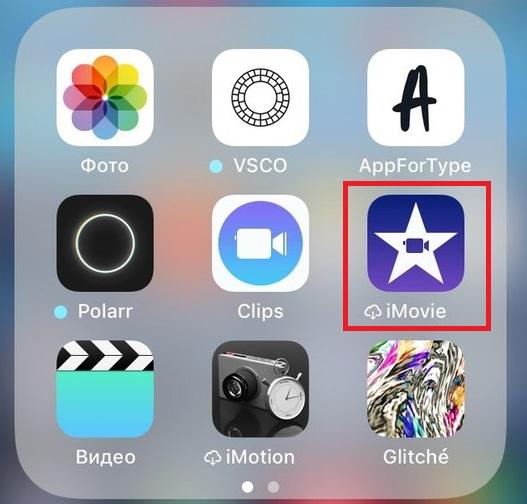
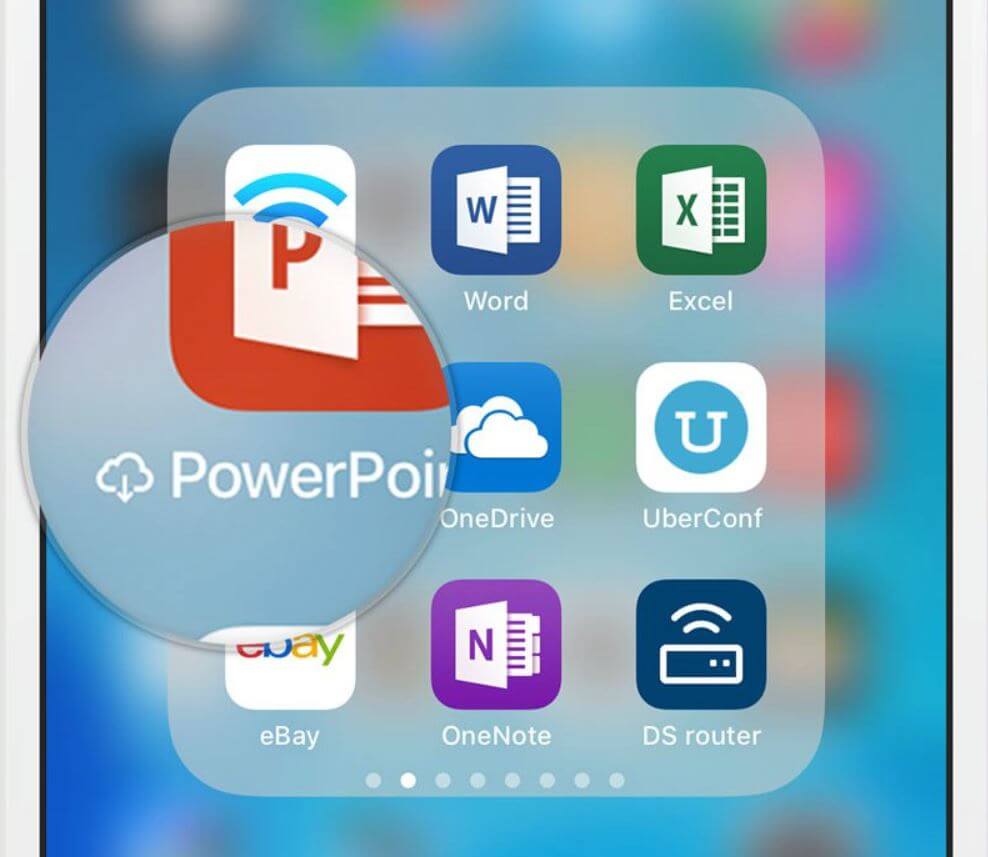
Ярлыки на рабочем столе кстати тоже остаются, просто возле них появляется маленькое облачко, что и означает нахождение всех данных программы/игры в облаке.
Как отключить/включить «Сгружать неиспользуемые программы» на iPhone?
Активировать функцию можно за считанные секунды. Для этого, просто следуем таким шагам:
- заходим в Настройки;
- листаем немного вниз и ищем пункт iTunes Store и App Store;
- активируем пункт Сгружать неиспользуемые, чтобы ползунок стал зеленого цвета.
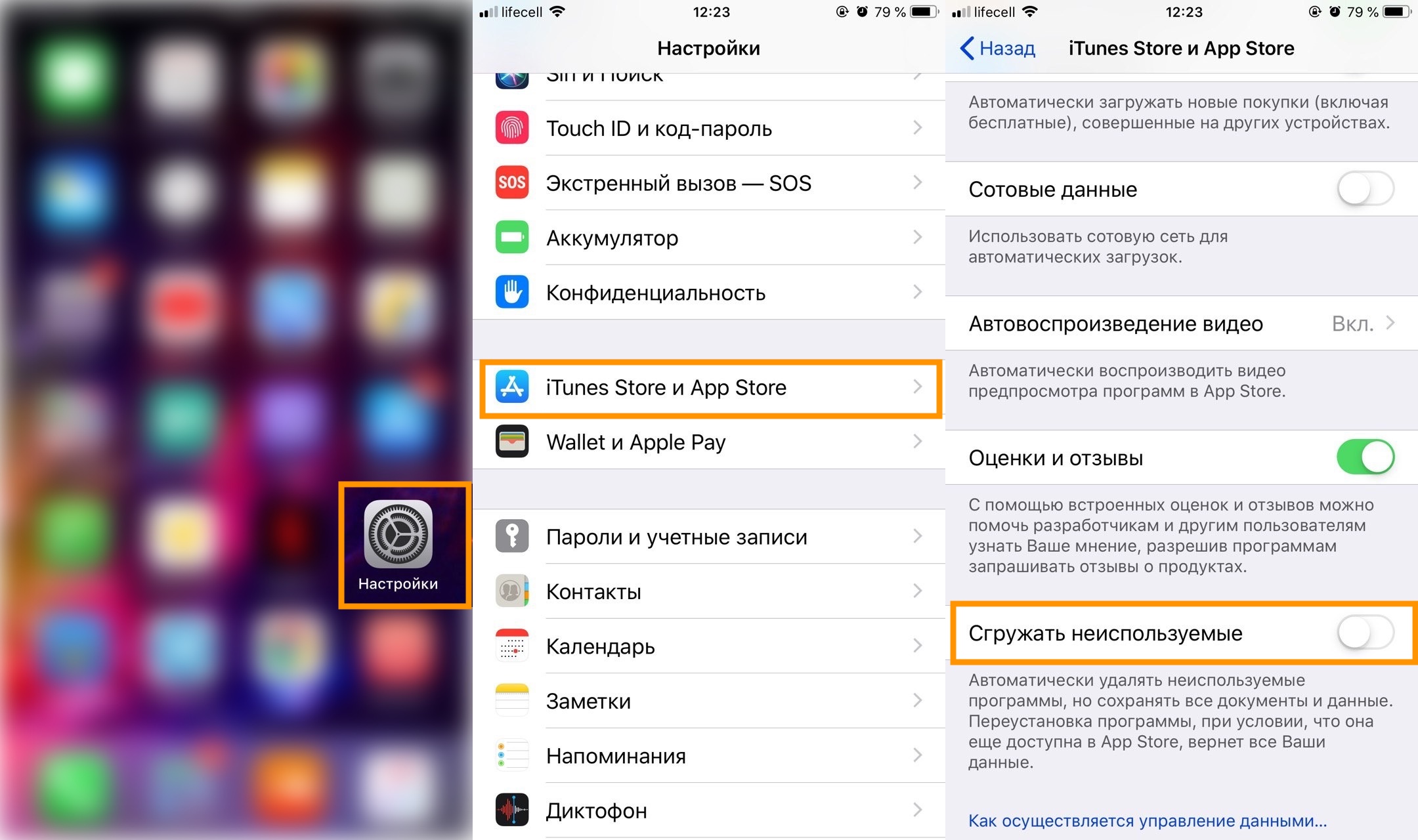
Настройки — iTunes Store и App Store — Сгружать неиспользуемые
Данная опция будет очень удобна, если у вас очень много приложений на смартфоне. Если вы любите более гибкий выбор или программ не так уж много, то следующий вариант для вас.
Что значит «Сгрузить программу» в iPhone?
Суть функции «Сгрузить программу» очень похожа на прошлый вариант. Отличие заключается в том, что вы выбираете вручную одно приложение и выгружаете его в облако.
Точно также, в любой момент его можно будет восстановить со всеми данными. Это не полное удаление, а просто экономия места на вашем устройстве.
Также стоит упомянуть, что эта фича не выгружает абсолютно все неиспользуемые программы автоматически. Здесь более гибкие настройки и всё зависит от вашего выбора.
Как включить/отключить «Сгрузить программу» в iPhone?
Несмотря на то, что функции очень похожи, местонахождение пунктов в настройках совершенно разные. Поэтому, вот инструкция:
- опять открываем Настройки;
- находим Основные и выбираем Хранилище iPhone;Настройки — Основные — Хранилище iPhone
- ищем нужную программу и выбираем её (в моем случае «Asphalt 9»);
- нажимаем Сгрузить программу дважды.Программа — Сгрузить программу — Сгрузить программу
Всё готово и теперь, как я уже говорил, ярлык на рабочем столе остается, но с маленьким облачком. Что собственно и означает нахождение данных игры в облаке.
Как вернуть сгруженную программу в iPhone?
Всё это конечно очень круто и полезно, но рано или поздно вам может понадобится одна из программ и наверняка вам нужно знать, как можно вернуть сгруженное приложение обратно в Айфон.
Давайте разбираться, ведь есть два варианта, как это реализовать:
- просто находим ярлык программы и нажимаем на него, после чего начнется загрузка;Нажатие на ярлык
- либо следуем прошлой инструкции (Настройки — Основные — Хранилище iPhone — нужная программа) и вместо последнего пункта, просто нажимаем Переустановить программу.
После полного восстановления игры, вы можете запускать её и всё будет как прежде. Весь игровой процесс и прочие моменты будут сохранены.
Объем памяти современных моделей iPhone часто превосходит размер накопителя на используемом компьютере. Даже так на смартфоне достаточно быстро заканчивается память и система требует ручной очистки.
Свободное место на смартфоне может понадобиться для установки обновления системы, загрузки большого объема данных или просто для нормального функционирования iOS. Не забывайте, что рекомендуемый объем свободного места на iPhone должен составлять минимум 10-15% от размера накопителя.
В тему: 18 способов освободить место на диске вашего Mac
Сейчас напомним о самых действенных и эффективных способах очистки памяти смартфона Apple.
Что следует помнить пользователям из России
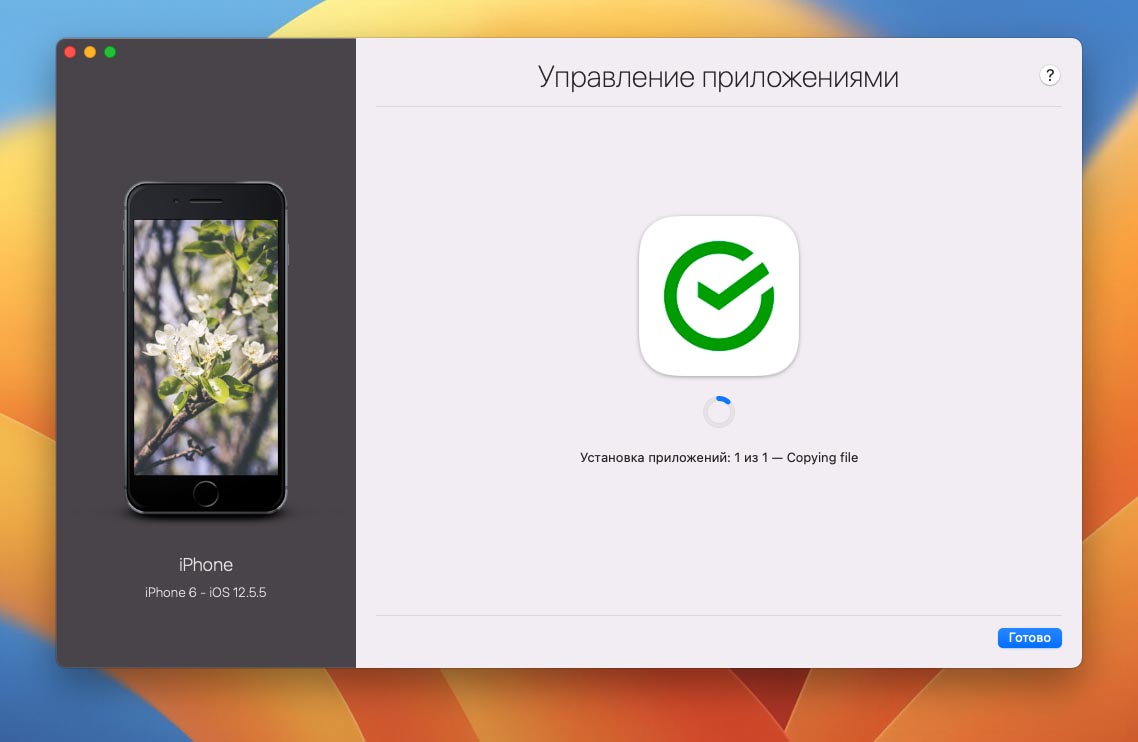
С недавнего времени некоторые приложения были удалены из отечественного App Store. Это касается как программ, чьи авторы самостоятельно покинули наш рынок, так и утилит, которые были удалены модераторами в рамках санкционных ограничений.
Если пережить удаление игр или функциональных программ еще можно, то вот оказаться без нужного банковского приложения на смартфоне не хочется.
В тему: 8 приложений, от которых отказался за последний месяц. Чем заменил ушедшие программы и сервисы
Пока программа установлена на вашем смартфоне или планшете, переживать не стоит. Она будет исправно работать, хоть и без получения актуальных апдейтов.
Если же на устройстве придется восстанавливать прошивку, делать даунгрейд или сбрасывать до заводских настроек, повторно установить удаленное из App Store приложение будет невозможно. Почти. Есть способ, который помогает вернуть случайно удаленную программу, но работает он не у всех пользователей. Подробная инструкция здесь.
Усугубляет проблему встроенная в iOS система для временной выгрузки приложений. Она позволяет автоматически убирать с устройства неиспользуемые приложения, оставляя данные и настройки программы на вашем гаджете.
Эта опция может быть включена при обновлении прошивки на устройстве автоматически. Система увидит, что свободного места на накопителе не хватит для апдейта и сгрузит часть программ в облако. После обновления вернутся на смартфон только присутствующие в App Store программы, а удаленные полностью пропадут с iPhone.
Поэтому при каждом обновлении системы внимательно читайте всплывающие сообщения и диалоговые окна в одном из них может быть предупреждение о таком способе очистки памяти. Нужно обязательно отказаться от этого и почистить место другим способом.
Удалите накопившийся кэш в мессенджерах
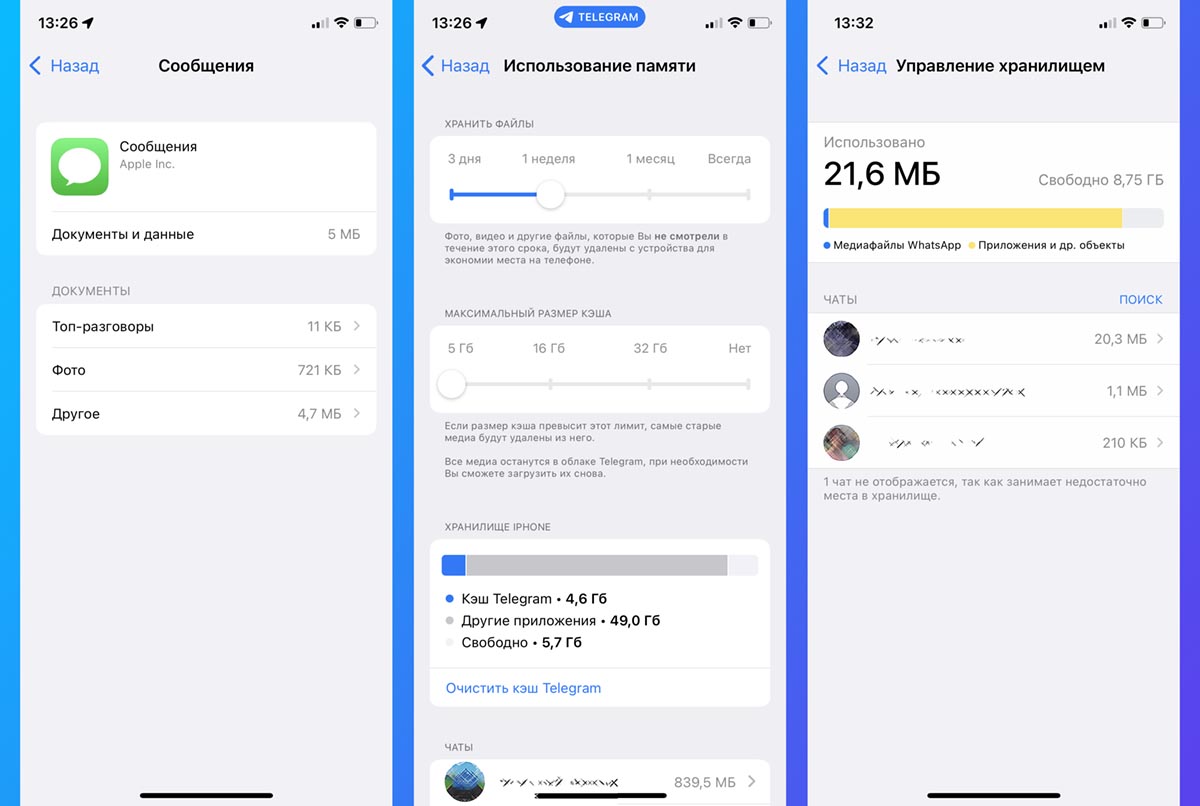
Самый простой и быстрый способ очистить несколько ГБ на iPhone – это удаление накопившихся данных в приложениях для общения и чтения новостей. Всего за несколько недель активной переписки или просмотр новостных каналов в памяти iPhone окажется кэш загруженных видео, фото и других типов данных.
Удалить ненужный мусор можно следующим образом:
▶ iMessage. Следует перейти в Настройки – Основные – Хранилище iPhone – Сообщения. Увидите разделение кэша по типу данных и сможете удалить самые объемные файлы.
▶ Telegram. Нужно в приложении открыть раздел Настройки – Данные и память – Использование памяти. Здесь можно задать пороговый размер хранимого кэша и вручную удалить накопившиеся данные в некоторых чатах или каналах.
▶ WhatsApp. Перейдите в раздел Данные и хранилище – Управление хранилищем внутри приложения. Здесь увидите все сохраненные из чатов данные с возможностью удаления.
▶ Viber. Не имеет удобного средства очистки кэша, вы можете только настроить автоматическое удаление загруженных данных (Настройки – Мультимедиа – Хранить медиафайлы). Чтобы стереть накопленные данные, нужно удалить и заново установить приложение из App Store.
Сгрузите неиспользуемые приложения. Но только вручную!
Как уже было сказано выше, автоматическая система выгрузки приложений в текущей ситуации для нас не очень полезна. Можно запросто лишиться важной программы, которую удалили из App Store.
А вот вручную сгрузить парочку тяжелых игр или программ без потерь настроек и прогресса вполне возможно.
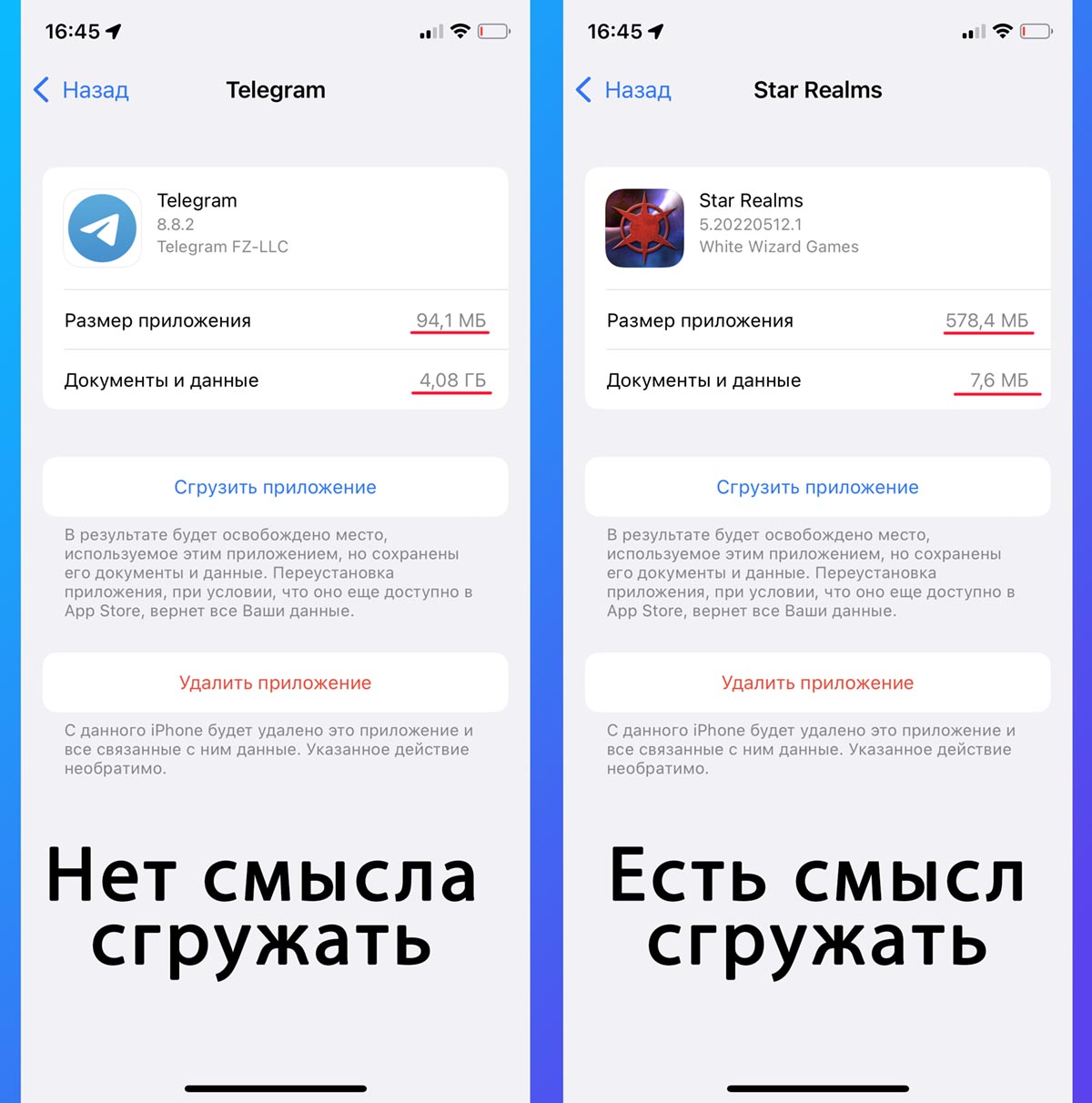
Для этого перейдите в Настройки – Основные – Хранилище iPhone и выберите приложение, которое занимает много места. Открыв раздел, увидите размер программы или игры и размер хранимых в нем данных.
Есть смысл сгружать именно те приложения, которые сами занимают много места и практически не хранят данные на устройстве. Останется лишь нажать кнопку Сгрузить приложение и подождать несколько минут.
Удалите объемные видео
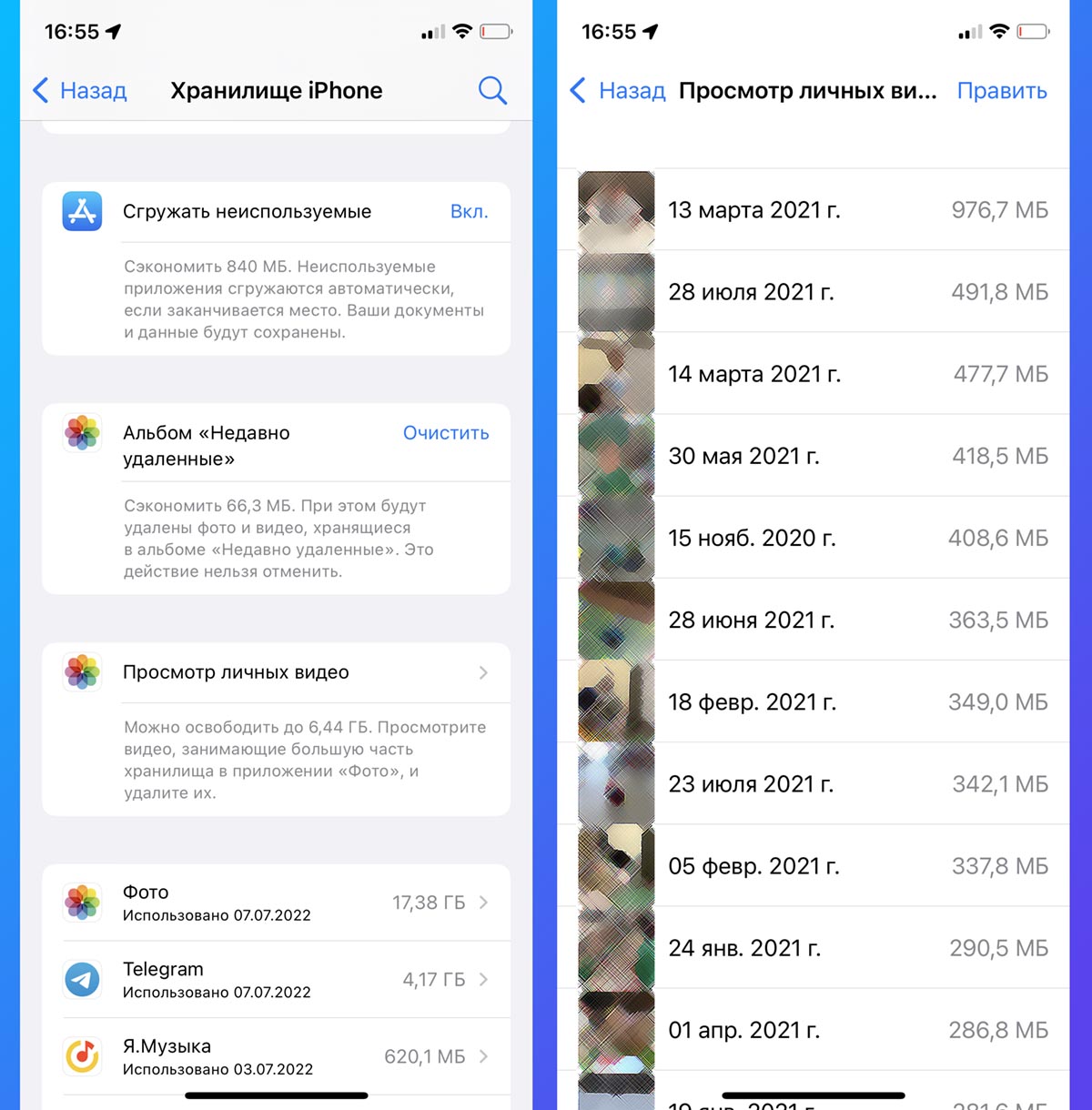
Еще одним пожирателем пространства на смартфоне являются отснятые видеоролики. На моделях с малым объемом памяти снятые в 4К видео быстро забьют все под завязку.
В системе есть удобное средство найти все ролики с сортировкой по размеру и быстро удалить миную папку Недавно удаленные.
Для этого перейдите в Настройки – Основные – Хранилище iPhone, раскройте список рекомендаций по очистке места на смартфоне и откройте раздел Просмотр личных видео.
Здесь нужно отыскать парочку ненужных роликов и удалить их боковым свайпом.
Сожмите оставшиеся ролики
Если не хотите удалять видео, можете просто сжать ролики, уменьшив их разрешение. Для этого потребуется любой конвертер видео из App Store.
Просто открывайте в нем объемные ролики и выбирайте опцию понижения разрешения до любого приемлемого значения.
Подробная инструкция по сжатию роликов на iPhone доступна здесь.
Оптимизируйте галерею фото
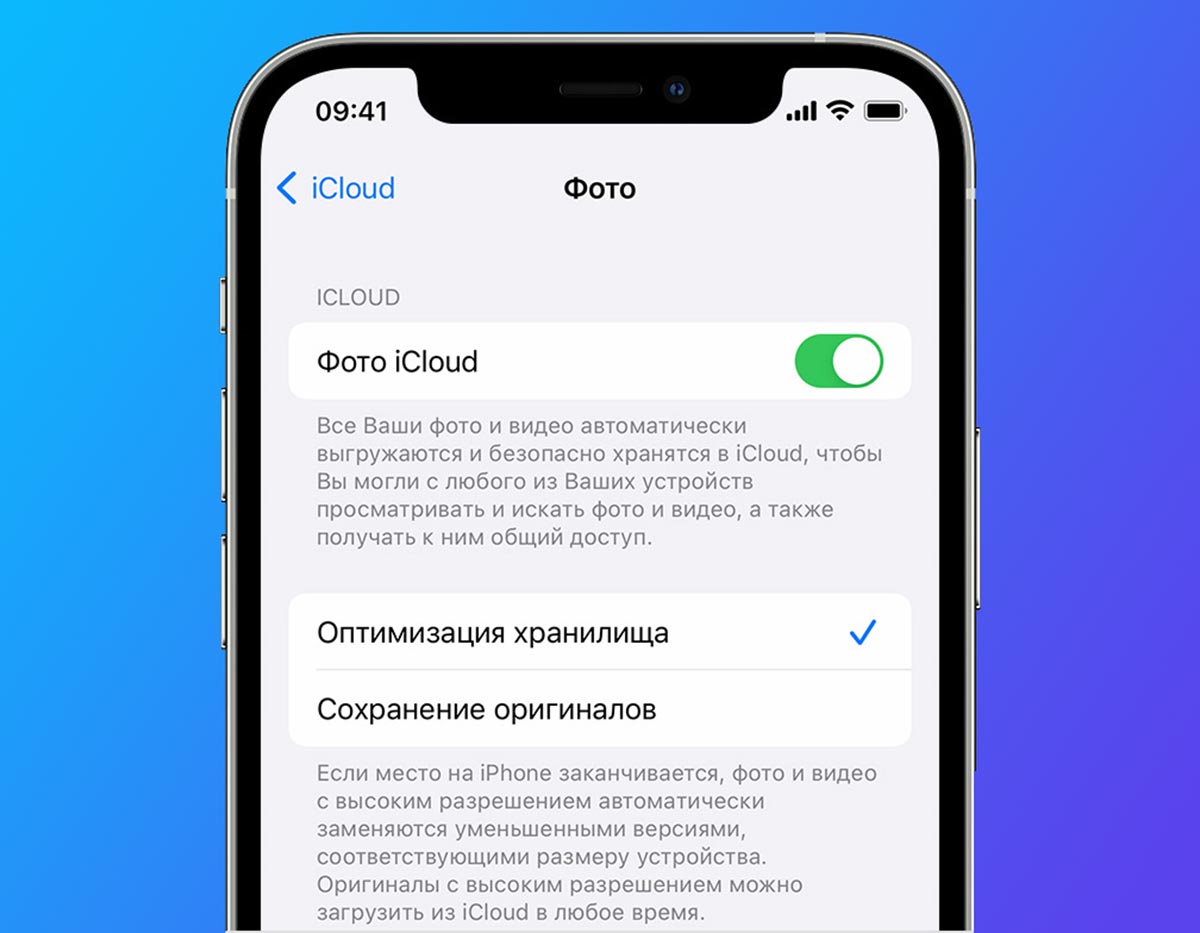
Если в вашей галерее много места занимают именно фотоснимки, можете сгрузить оригиналы в iCloud. Разумеется, для этого потребуется достаточный объем места в облаке.
Чтобы включить опцию, активируйте переключатель Оптимизация хранилища по пути Настройки – Учетная запись Apple ID – iCloud – Фото.
Через некоторое время оригиналы снимков будут выгружены в облако, а на смартфоне останутся сжатые копии для предварительного просмотра.
Удалите ненужные песни из Apple Music
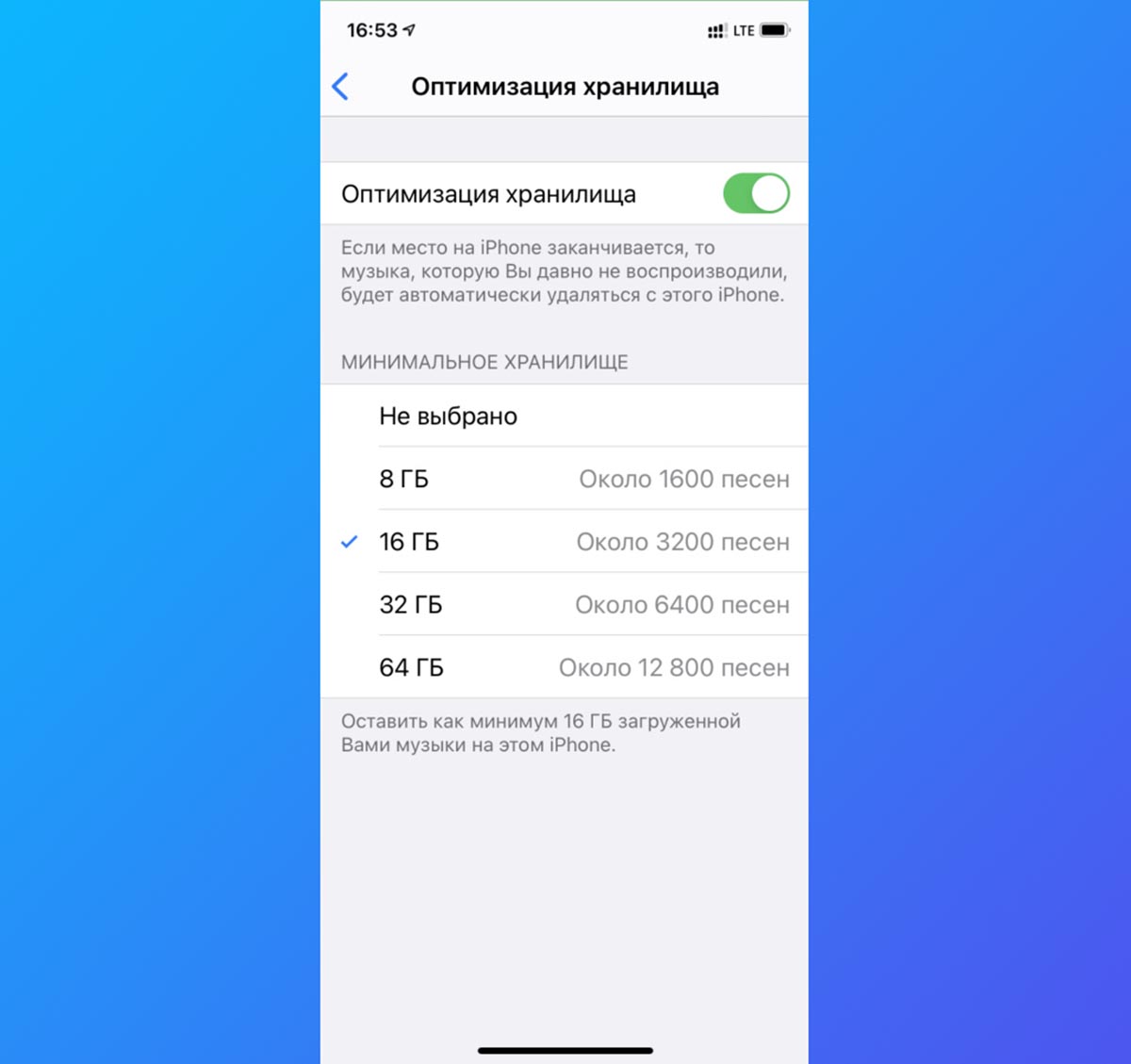
Меломаны с большой коллекцией могут попробовать оптимизировать музыкальную библиотеку на смартфоне. Для этого перейдите в Настройки – Музыка – Оптимизация хранилища и выберите подходящий размер, который готовы выделить под хранение коллекции.
Так вы установите ограничение на объем загружаемых треков в память смартфона. Больше заданного лимита сервис скачивать не будет, а треки, которые вы практически не слушаете, будут автоматически удаляться с устройства.
Измените параметры снимаемых роликов
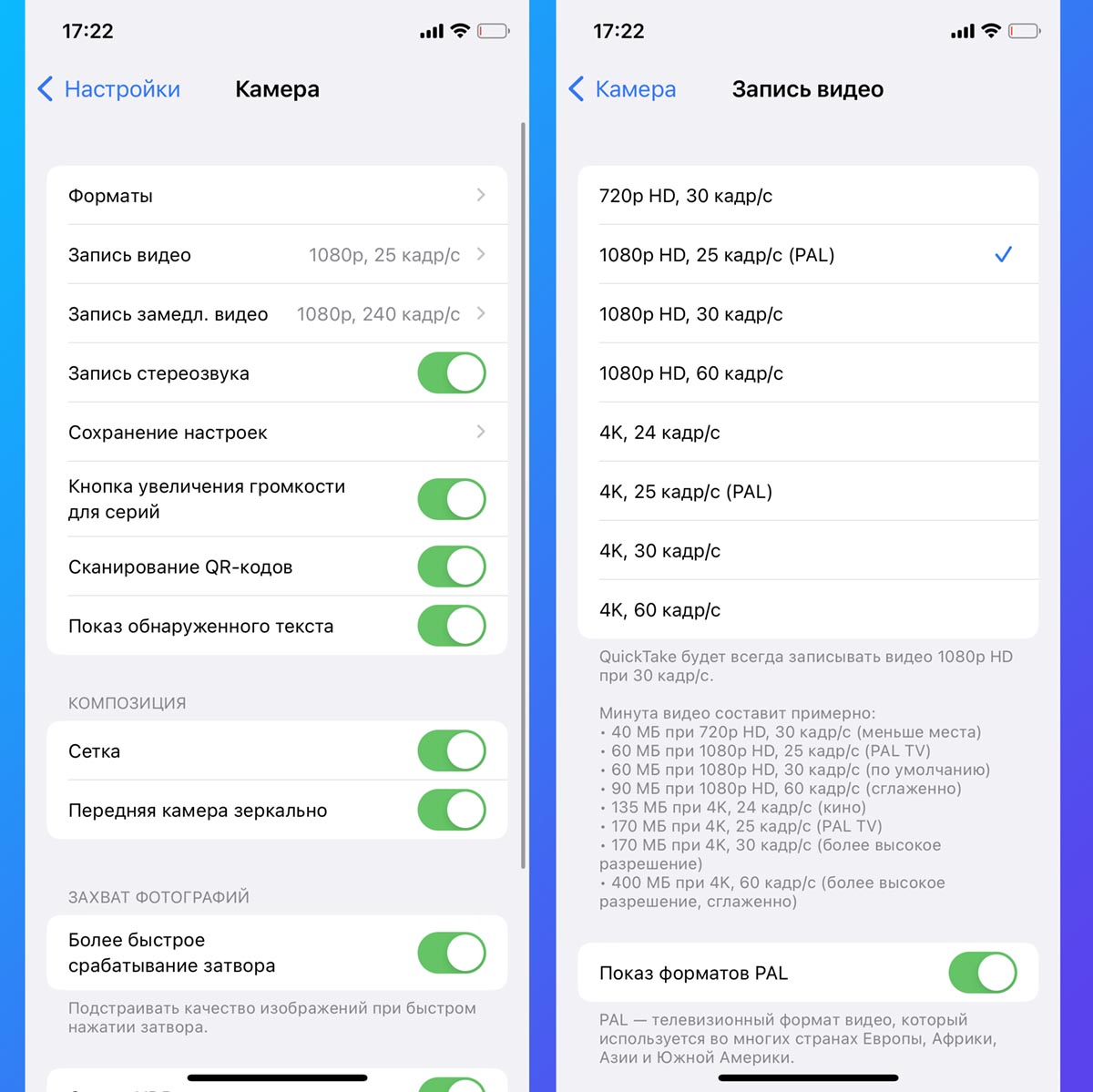
Данный совет не поможет мгновенно, но вы непременно ощутите эффект от его применения в будущем. Достаточно изменить разрешение снимаемого видео, чтобы оно занимало в два-три раза меньше места. В дальнейшем такие ролики не придется сжимать или понижать их качество.
Откройте раздел Настройки – Камера – Запись видео. Здесь вы наглядно увидите, как размер минутного ролика можно снизить с 400 МБ до 60-90 МБ.
Удалите данные в приложении Файлы
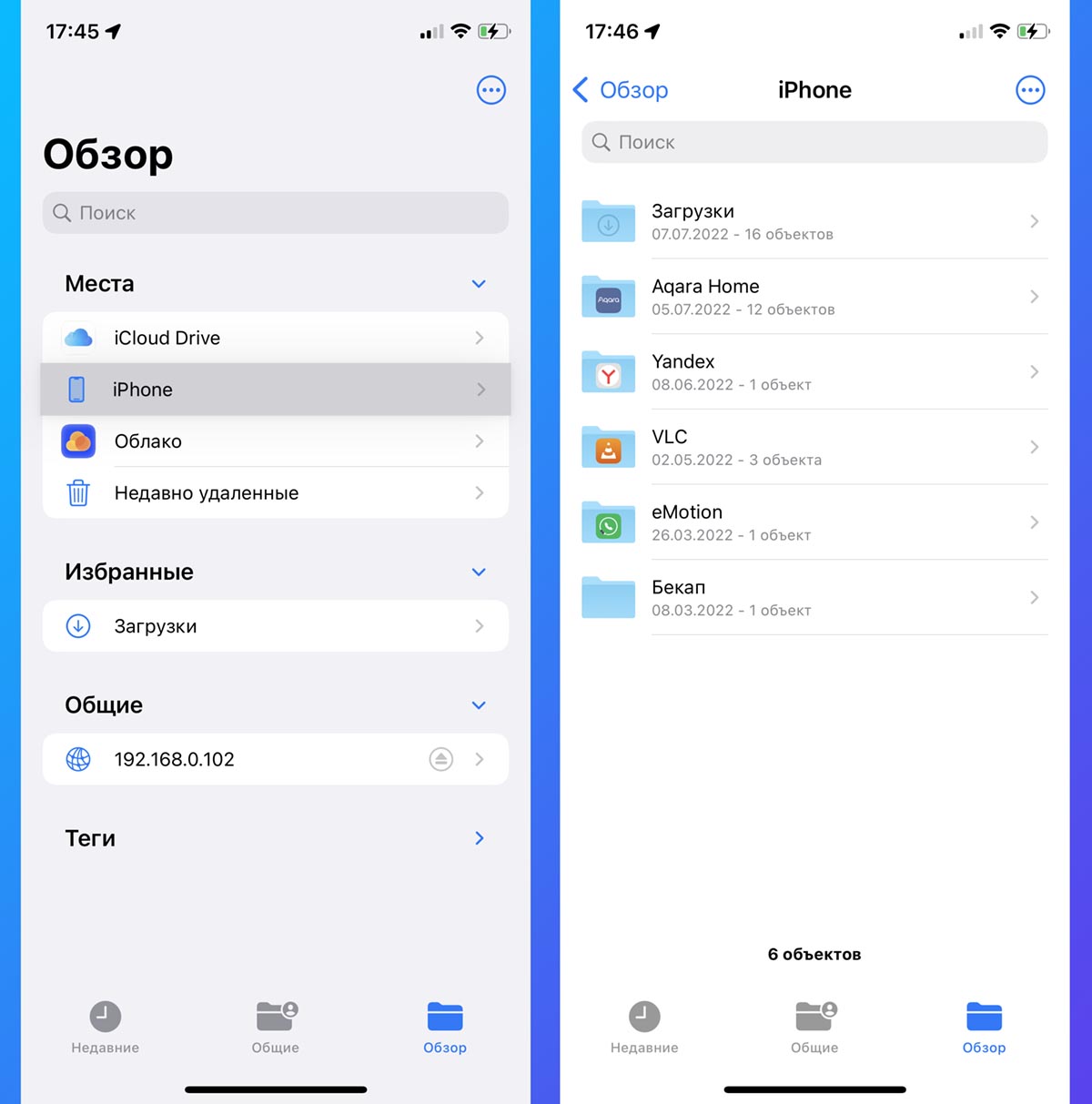
Стандартный файловый менеджер может хранить множество ненужной в данный момент информации, которая будет занимать место на устройстве.
Это могут быть данные из iCloud, других облачных сервисов, загруженные через Safari файлы или полученные по AirDrop данные.
Никаких особых способов очистки нет, просто открывайте Файлы, переходите в раздел данных на устройстве и начинайте очистку.
Попробуйте очистить раздел Другое
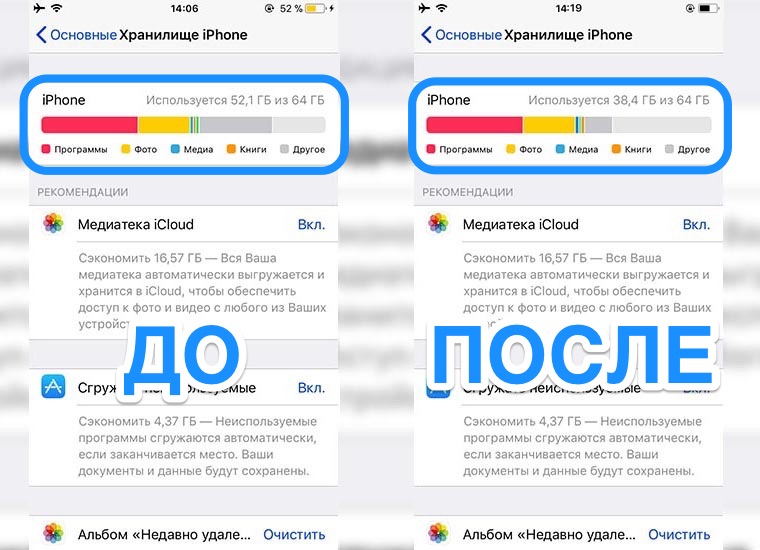
Самый непонятный в iOS раздел памяти, в который попадают данные приложений, хранимые файлы в разных программах, накопившийся кэш и системный мусор. Разработчики из Купертино до сих пор не предлагают простой и понятный способ очистки этого раздела.
Однако, есть так называемый народный способ. Он заключается в создании актуальной резервной копии и восстановлении смартфона из этого бекапа.
В процессе такой процедуры очищается кэш и системный мусор из раздела Другое. Подробно данный метод мы уже описывали здесь. Но стоит помнить, что при таком способе очистки есть риск потерять важные приложения, которые были удалены из App Store в последнее время.
Купите iPhone с более емким накопителем
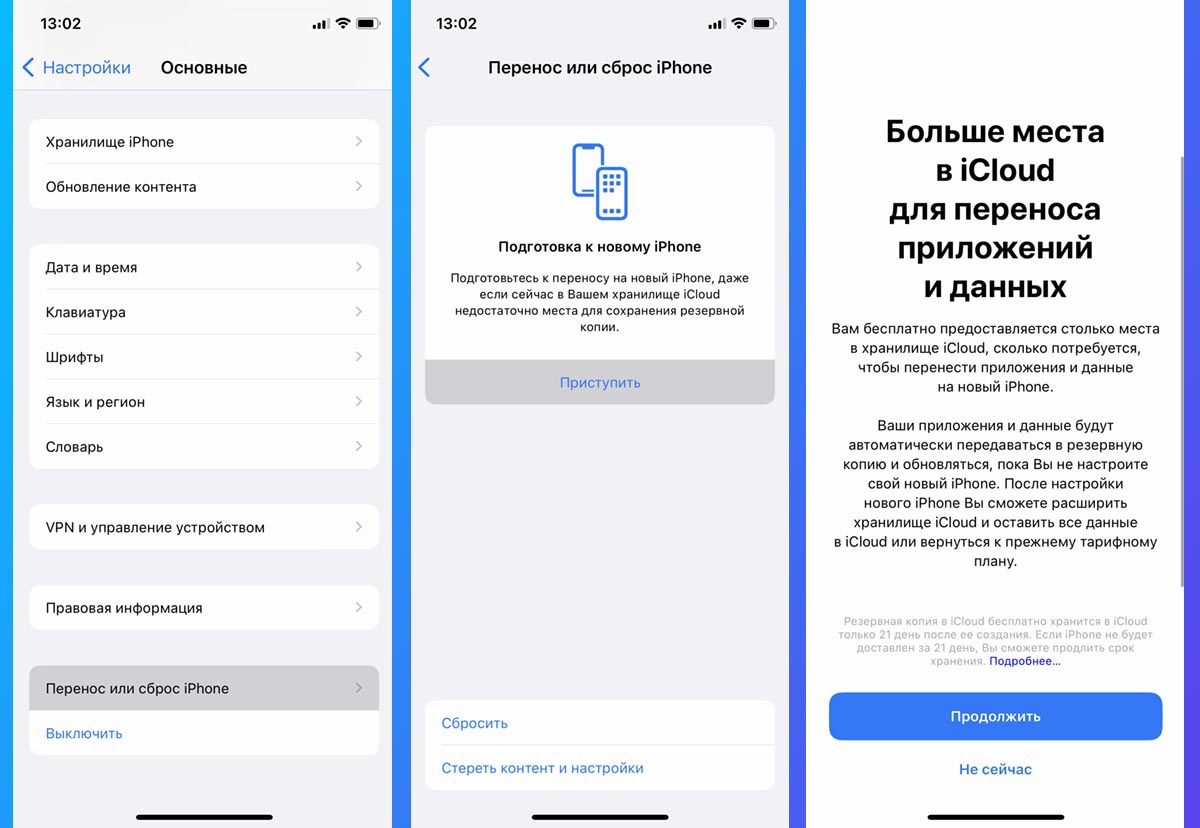
Если вы слишком часто изучаете подобные статьи на нашем сайте, возможно, пришло время обновить свой гаджет и выбрать модель с более емким накопителем.
При этом не забывайте, что есть хитрый способ временно хранить полную резервную копию смартфона до покупки нового устройства. Так вы сможете продать старый гаджет и лишь потом заниматься поиском и покупкой нового айфона.
Вот так можно быстро и просто удалить ненужные файлы, сжать видео и сгрузить приложения, освободив драгоценное место для нормальной работы системы или предстоящего апдейта.
Чистим быстро и эффективно.
Артём Суровцев
Люблю технологии и все, что с ними связано. Верю, что величайшие открытия человечества еще впереди!
✏️ Нам пишут
Когда на iPhone не хватало места, в настройках была предложена возможность сгружать неиспользуемые приложения. Согласился, но потом сам удалил ненужные фото и видео. Как теперь отключить сгрузку приложений или просто сгрузить одну-две больших программы вручную?
Полезная фишка, которая помогает освободить место на iPhone или iPad, отключается не самым очевидным способом.
Для включения достаточно просмотреть рекомендации по очистке дискового пространства по пути Настройки – Основные – Хранилище iPhone, но после этого пункт в меню пропадает и приложения будут продолжать сгружаться даже если освободить много места на смартфоне.
В тему: Самые эффективные способы очистить место на iPhone
Отключается фишка немного в другом меню.
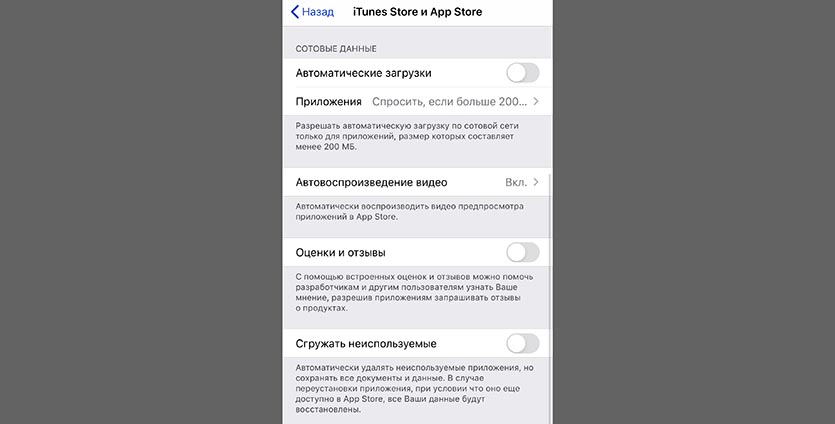
Для отключения перейдите по пути Настройки – iTunes Store и App Store и в самом низу раздела отключите переключатель Сгружать неиспользуемые.
Опция полезная, но начнет работать она не сразу, а после небольшого анализа использования смартфона.
Чтобы сразу получить видимый эффект, перейдите в Настройки – Основные – Хранилище iPhone и вручную сгрузите большие приложения, которыми не пользуетесь.
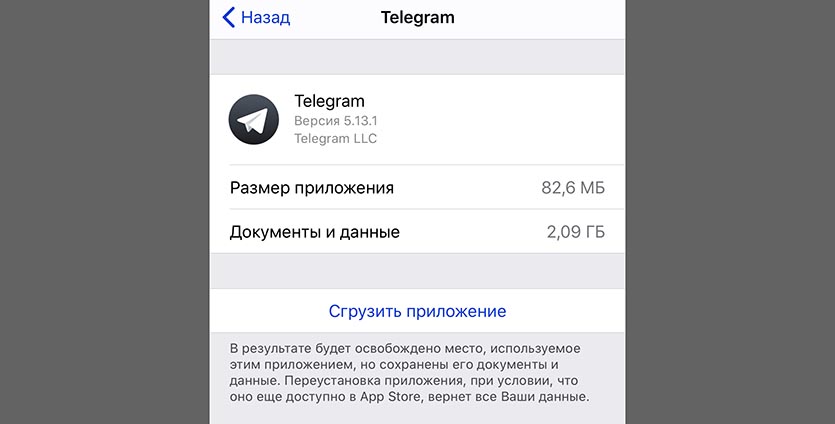
Для этого достаточно открыть раздел с программой и выбрать пункт Сгрузить приложение.

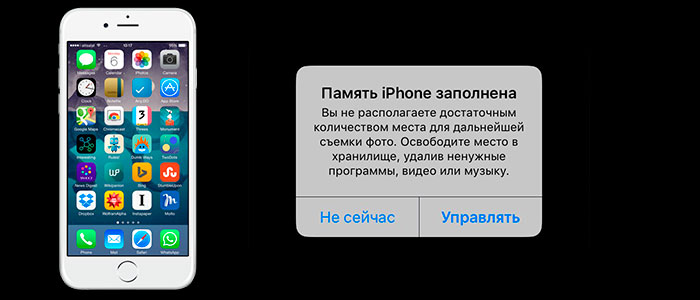
Модели iPhone с 16 ГБ памяти давно мучают своих владельцев сообщениями о нехватке меcта на накопителе. Пришло время и уже 32-гигабайтные айфоны запросто забиваются контентом.
В Apple предлагают простую фишку для быстрой очистки системы от неиспользуемых программ и игр.
По пути Настройки – Основные – Хранилище есть заветный переключатель Сгружать неиспользуемые. После его включения приложения, которые давно не запускались, будут сгружаться с устройства.
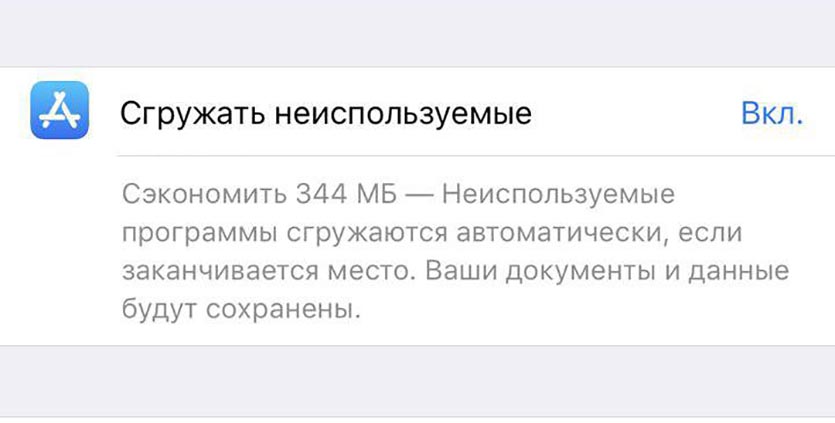
В отличие от простого удаления, на рабочем столе остается иконка программы, а в системе хранятся настройки и данные приложения. Одно нажатие на иконку и программа снова появится на iPhone в том же виде и с теми же параметрами.
Есть способ не ждать пока iOS очистит память таким образом и вручную сгрузить те или иные приложения. Удобно убрать с устройства 1-2 объемные игры, которые не нужны в данный момент.
Как это сделать
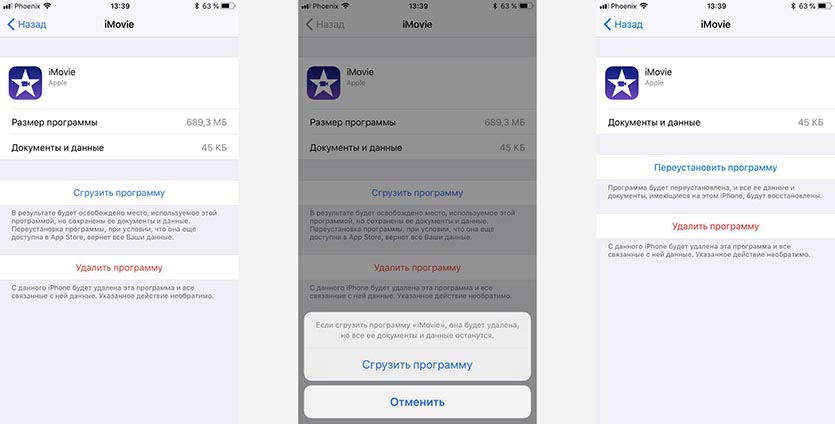
1. Переходим в меню Настройки – Основные – Хранилище.
2. Выбираем программу или игру, которая в данный момент не нужна.
3. В разделе с подробными данными выбираем Сгрузить приложение.
Вы можете увидеть, сколько места занимает сама программа, а сколько её настройки и данные. Именно последний объем и будет занимать программа после сгрузки.
Это очень удобно, ведь не нужно ждать анализа системы и удаления небольших приложений, которые занимают мало места на iPhone.
⭐ Спасибо re:Store за полезную информацию.
Просто и быстро.
Когда на iPhone заканчивается память, операционная система iOS начинает предлагать пользователю устройства различные варианты действий, чтобы ее освободить. Одна из возможностей, предусмотренных в ОС, это сгрузка неиспользуемых приложений. В статье мы рассмотрим, как работает функция на смартфоне, которая сгружает неиспользуемые приложения, и как ее отключить или включить самостоятельно.
Сгружать неиспользуемые приложения в iPhone — что это значит
Опция “Сгружать неиспользуемые” на iPhone необходима, чтобы пользователь мог отдать смартфону возможность автоматически определять, какие приложения необходимо держать загруженными на устройство постоянно, а какие можно удалить. Особенность данной опции, в отличие от полного удаления приложения, заключается в том, что удаляется только сама программа. При этом документы и сохраненные в ней данные (авторизация в аккаунты, в том числе) останутся на мобильном устройстве.
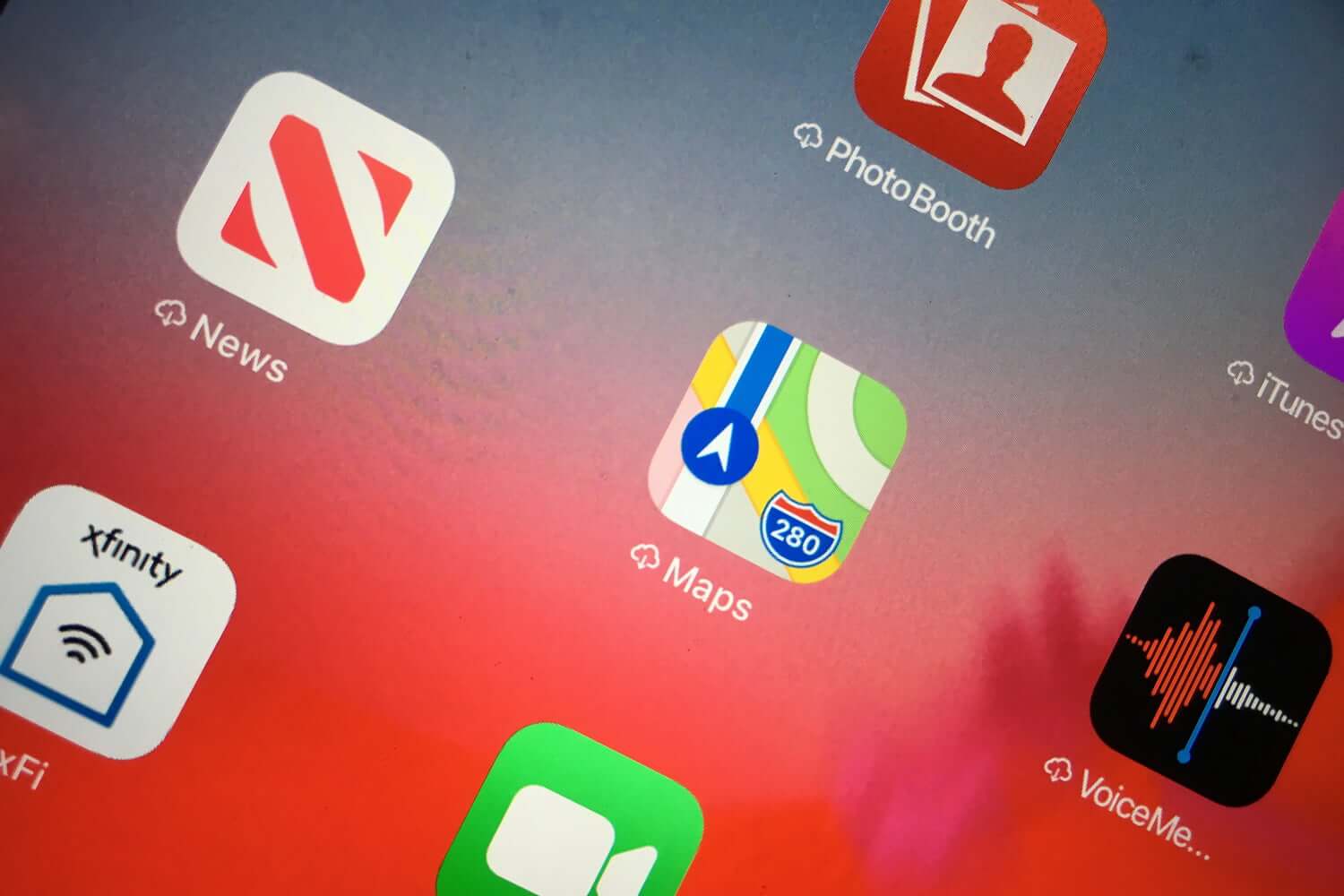
Приложения, которые сгружены, отсутствуют в памяти самого телефона. Но при этом они остаются на рабочем столе. Возле их названия появляется значок с облаком, который и обозначает, что приложение фактически не установлено на телефон.
Если нажать на такое сгруженное приложение на iPhone, начнется стандартный процесс его установки.
Установить приложение удастся только при наличии подключения к сети. Поэтому не рекомендуется сгружать неиспользуемые приложения, первой необходимости.
Как сгрузить неиспользуемое приложение на iPhone вручную
Пользователь iPhone может самостоятельно определить, какие приложения он хочет сгрузить, чтобы они не занимали память на устройстве. Таким образом, например, можно быстро освободить память для временной установки определенного приложения. А после, когда будет в наличии свободное место, вернуть сгруженные программы обратно на телефон.
Чтобы сгрузить приложение на iPhone, откройте настройки и перейдите в раздел “Основные”.
Далее выберите пункт “Хранилище iPhone”.
Дождитесь пока устройство проанализирует занятость памяти приложениями и другими данными. После этого выберите программу, которую нужно сгрузить.
В данном разделе приложения сортируются по объему занимаемой памяти на устройстве. Однако указывается память, которое приложение занимает вместе с данными и документами. Соответственно, если сгрузить саму программу, освободится места меньше, чем заявлено в разделе, что программа занимает, в “Хранилище iPhone”.
Нажмите “Сгрузить приложение”.
Теперь приложение сгружено из памяти iPhone, а место освободилось.
Здесь же можно удалить приложение полностью. Тогда будут удалены и все данные, которые с ним связаны, что освободит больше места на устройстве.
Как сделать, чтобы iPhone сам сгружал приложения
Смартфоны Apple могут самостоятельно определять, какие приложения надо сгрузить, чтобы иметь достаточное количество памяти для бесперебойной работы других приложений. Данную опцию можно активировать из раздела “Хранилище iPhone”, если на устройстве мало места. Предложение включить функцию будет отображаться в списке рекомендаций, достаточно просто нажать “Вкл.”.
Отметим, что многие пользователи жалуются на низкую эффективность данной функции с точки зрения освобождения места на смартфоне.
Как отключить, чтобы iPhone не сгружал неиспользуемые приложения
Если необходимо отключить функция автоматической сгрузки неиспользуемых приложений, это не получится сделать в разделе “Хранилище iPhone”, где ее можно активировать. Для этого в настройках перейдите в раздел “App Store”.
Внизу деактивируйте переключатель “Сгружать неиспользуемые”.
Здесь же можно активировать данную функцию в ручном режиме, если устройство не дает такую рекомендацию в разделе “Хранилище iPhone”.
Сгружать неиспользованные на iphone
Как сгружать неиспользуемые программы на айфоне?
Что это все может значить? Допустим у вас на телефоне огромное количество программ и все они «нужны». Но если все точно проанализировать, то становится очевидным – одни из них используются вами постоянно, а другие очень редко. Так вот, вы при помощи этого нововведения может редко используемые проги закинуть в iCloud. То есть фактически их не будет на вашем телефоне, они буду в так называемом сейфе, освободят тем самым место. При этом вы будете видеть их на рабочем столе, просто возле них появится иконка облачка. Но если вдруг они понадобятся, то можно их будет оттуда вытащить обратно. Как это сделать подробнее расскажем ниже.
Как пользоваться этой фишкой?
Внимание, этот вариант для тех, кто хочет, чтобы телефон сам автоматически выбрал редко используемые и отправил их в хранилище. Если вы хотите сами вручную выбирать каждое приложение, то вам подойдет способ ниже. А для тех кому нужен автоматических помощник подойдет и этот, для того, чтобы это сделать понадобится несколько секунд. Следуйте инструкции:
- Переходим к настройкам – находим iTunes Store и App Store;
- Кликаем на «сгрузить неиспользуемое», чтобы активировать эту функцию. Вот и все, можете посмотреть на экране, что изменилось и кого он «отобрал».
Кстати, такой вариант ещё подходит, когда времени особо думать некогда. Просто нужно срочно свободное место, две кнопки кликнул и готово. И если нужно вернул все как было.
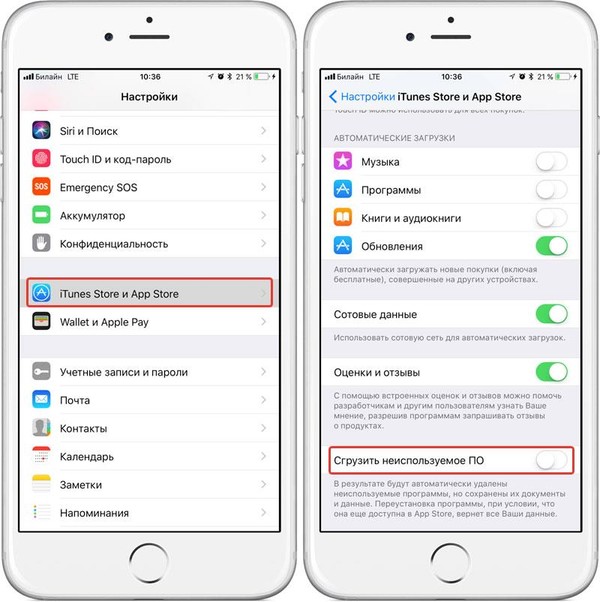
Сгружать неиспользуемые ПО
Пробуем сгрузить программу
А точнее отбираем вручную, что мы хотели бы на время спрятать:
- Переходим к настройкам – кликаем на «основное» — хранилище:
- Выбираем приложение, которое мы хотим на врем убрать;
- Тыкаем два раза на «сгрузить программу». Все, готово.
Сгружать неиспользуемые программы — как отключить?
Для этого есть два варианта и все они выполняются быстро и легко. Первый:
Второе порыться в настройках приложений. Выбираем нужно и в разделе «все о приложении» будет «переустановка программы». Кликаем и все возвращается на место.
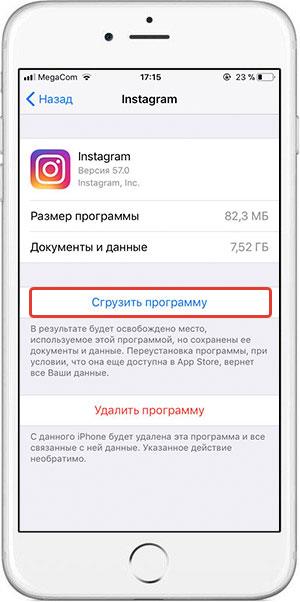
Выбираете удобный для вас способ и пользуетесь, надеемся, что мы все доступно объяснили и показали.
Заключение
Сегодня мы рассмотрели новую и как оказалось очень удобную фишку. Можно скачивать сколько угодно приложений и всеми ими пользоваться. Понадобится лишь интернет, если захотите опять использовать программку. Надеемся, что наша мини- инструкция была для вас полезной, если это так – напишите в комментариях. Мы стараемся все читать и по возможности отвечать. Также наши читатели все очень активные и с радостью помогают ответами, если знают решение. Спасибо, что читаете нас.
Современные операционные системы позволяют устанавливать большое количество различных приложений, которые существенно расширяют возможности устройства. Все они собирают данные, формируют временные файлы. Это становится причиной, по которой через некоторое время появится сообщение о нехватке объема хранилища.
Разработчики Android и iOS стараются решить такую проблему. Для этого устанавливается специальное программное обеспечение, создаются специальные утилиты. Проблема часто проявлялась на iPhone, но и на Android память забивается быстро.
Что значит сгрузить программу в Айфоне
iPhone имеет встроенную функцию под названием «Сгружать неиспользуемые программы». Она впервые появилась в 11 версии. При активации этого режима программное обеспечение, которое использовалось очень редко в течение определенного периода, будет автоматически выгружаться в iCloud.
Это позволяет освободить пространство на устройстве. При необходимости восстановления данных требуется лишь подключение к интернету. Ярлыки сгруженных программ будут оставаться на рабочем столе. Но возле основного изображения иконки будет расположен значок небольшого облачка, что означает, программа была сгружена в iCloud.
Для использования функции требуется подключение к интернету. При этом система автоматически определяет, какие программы отправлять в облачное хранилище.
Разница между двумя функциями существенна. При сгруженной программе основной код переносится на облачное хранилище, данные остаются. Кроме этого, на рабочем столе остается соответствующая иконка. Преимущества такого решения:
- Остаются все необходимые файлы. Многие программы хранят данные на удаленном сервере. Но есть варианты, которые записывают все в памяти мобильного устройства.
- Переустановка занимает всего пару секунд. Проблемы возникают только в случае, если программное обеспечение стало недоступным для загрузки.
Удобная функция, которая в последнее время используется часто. При обычном удалении происходит стирание всех данных. Это позволяет освободить больше пространства, но могут быть утрачены и важные данные. более радикальная мера, решающая проблему с постоянным появлением сообщений о недостаточном количестве свободного пространства.
Также разработчики операционной системы создали раздел, в котором можно просмотреть список всех программ. Сортировка осуществляется по занимаемому пространству.
Как отключить сгружать неиспользуемые приложения в Айфоне
Компания Apple стала выпускать устройства, объем встроенной памяти которых доходит до 1Тб. Этого достаточно для установки большого количества программ. Поэтому необходимости в рассматриваемой функции нет. Инструкция ее отключения:
- Открывается меню настроек. Потребуется раздел «iTunes Store и App Store».
- На новой странице должен быть отображен пункт «Сгружать неиспользуемые приложения».
Тумблер переводится в неактивное положение. После этого система не будет автоматически перебрасывать приложения.
Стоит учитывать, что после выключения подобной функции софт перебрасывается в облачное хранилище в ручном режиме. Это делается в случае, когда требуется освободить немного объема памяти.
Как снова включить сгрузку приложений
Включить сгрузку приложений можно в любой момент. Для этого также нужно зайти в меню настроек и найти раздел «iTunes Store и App Store».
На новой странице должен отобразиться пункт «Сгружать неиспользуемые». Тумблер переводится в активное положение (должен загореться зеленым цветом).
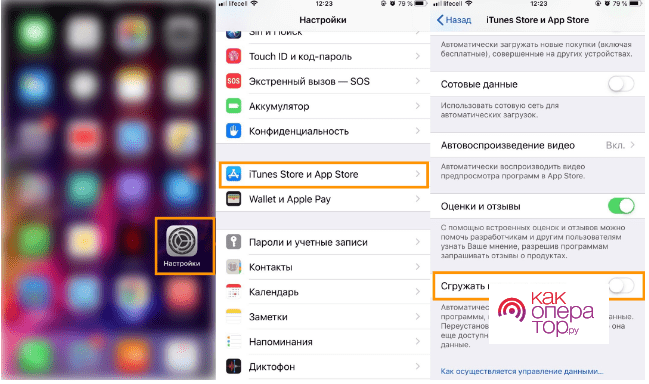
Повторное включение автоматического режима не означает, что система сразу начнет удалять данные. В некоторых случаях на устройстве просто нет софта, который используется редко. Также потребуется время для расчетов.
Как вручную сгрузить ненужные приложения
Как уже ранее было отмечено, есть функция ручной сгрузки. Этот инструмент также позволяет освободить нужное количество пространства в случае, когда оно заканчивается. Инструкция:
В окне подробной информации может быть строчка «Не использовалось». Она означает, что приложение никогда не открывалось. Поэтому его можно удалить без опасения потери данных.
Как переустановить сгруженное приложение
Значок сгруженного софта остается на рабочем столе мобильного устройства. Процесс восстановления предусматривает лишь клик по иконке. После завершения процедуры переустановки вся ранее сохраненная информация вернется. Она подгружается с облачного хранилища.
Но у этого способа есть один существенный недостаток. Через некоторое время программа может стать недоступной для установки с официального магазина. Переустановка в этом случае будет невозможна.
Разработчики предусмотрели несколько способов переустановки ранее используемой программы. Они следующие:
При правильном проведении процедуры все данные будут восстановлены.

Мастер по ремонту гаджетов
Что означает рассматриваемая функция?
Она удаляет программы, но сохраняет основные данные. При этом всего по одному клику можно все восстановить при условии подключение к интернету. Загрузка основного кода осуществляется с официального магазина при подключении к интернету.
Как понять, что программа была сгружена?
При использовании функции напротив иконки появится изображение облачка со стрелкой внутри. Если такой значок есть, после клика по нему начнется автоматическая установка. На это требуется немного времени.
Для чего была создана рассматриваемая функция?
Она отлично подходит для случая, когда нужно удалить программу на некоторое время. Внутренние данные сохраняются или могут переносится на облачное хранилище. При полном удалении возможности восстановить данные не будет. Но это позволит получить больше свободного пространства.
Может ли помочь этот инструмент в случае, когда память практически полностью заполнена?
При переносе программы освобождается небольшой объем памяти в мобильном устройстве. Современный софт собирает большое количество данных.
Настройки Apple iPhone позволяют владельцу устройства отследить, сколько памяти уходит на хранение тех или иных файлов. В списке возможного содержимого пользователи нередко замечают раздел «Другое», который невозможно открыть и понять, что в нем содержится. Давайте разберемся, можно ли очистить этот массив данных, и приведет ли это к серьезным последствиям.
Типы содержимого памяти iPhone
Для начала определим, какие вообще типы данных хранятся на Айфоне. Чтобы сделать это, прямо сейчас откройте настройки устройства, перейдите в «Основные» и выберите «Хранилище iPhone».
В указанном пункте меню можно заметить шкалу, которая иллюстрирует состояние памяти. Здесь не только указывается количество занятого места, но и типы файлов, сохраненных на внутреннем накопителе. В частности, больше всего ресурсов ПЗУ уходит на:
- систему (файлы, отвечающие за работу и отрисовку iOS);
- фотографии (снимки, сделанные на Айфон, а также скачанные картинки);
- видеоролики (снятые на телефон или загруженные из интернета);
- музыку (как сохраненную в виде отдельных данных, так и загруженную для оффлайн-прослушивания через стриминговые сервисы);
- программы (стандартные и сторонние);
- документы (как созданные самим пользователем, так и скачанные из сети).
Раздел «Другое» выделяется темно-серым цветом. Не стоит путать его с количеством свободной памяти (светло-серый цвет).
Именно «Другое» вызывает больше всего вопросов у владельца Apple iPhone. Система и разработчики не дают ясного определения того, что хранится в «сером» массиве данных, при этом он занимает много свободного места, не позволяя сделать новую фотографию или установить приложение.
Что такое «Другое» на iPhone
«Другое» – это тип содержимого памяти Айфона, где хранятся временные файлы. Подобная информация, как правило, содержится в установленных на телефоне приложениях. Они отправляют часть данных во временное хранилище, чтобы ускорить работу.
В частности, такой подход к делу используют интернет-браузеры вроде стандартного Safari. Он хранит кэш, чтобы часто посещаемые страницы открывались быстрее. То же самое происходит с играми и программами, которым нужные повышенные графические ресурсы. А создание cache неминуемо приводит к тому, что места во внутренней памяти становится все меньше и меньше.
Одновременно с этим кэш можно рассматривать в качестве мусора. Он не хранит информацию об аккаунтах и паролях, то есть сведения, удаление которых потенциально может негативным образом сказаться на дальнейшей эксплуатации. Получается, очистка раздела «Другое» не принесет никакого вреда ни пользователю, ни самому устройству.
Как узнать размер раздела «Другое»
Открыв пункт настроек «Хранилище iPhone», пользователь видит приблизительное количество данных, которые находятся в разделе «Другое». При этом определить точный размер не представляется возможным. Во всяком случае с телефона. Однако определить содержание «Другого» можно через компьютер, обратившись к следующей инструкции:
- Подключите смартфон к ПК.
- Откройте Айтюнс.
- Убедитесь, что программа распознала Айфон.
- Кликните по значку телефона, расположенному в левом верхнем углу интерфейса.
- Выберите «Обзор».
- Щелкните по шкале из нижней части экрана, наведя курсор на «Другое».
Обычно объем занимаемого кэша составляет 1-4 Гб памяти Айфона.
Над шкалой высветится серое окошко, в котором будет указан объем информации, сохраненный в «Другом». Это и есть количество места, выделенное под кэш. Его можно очистить без всякого вреда для мобильного устройства, однако операционная система iOS ставит для пользователя много препятствий, чтобы тот не смог избавиться от лишних файлов.
Как почистить «Другое» на iPhone
В отличие от Android, операционная система iOS, установленная на Айфоне, имеет ограниченный функционал и, в частности, не позволяет очистить «Другое» встроенными средствами. Правда, существует ряд обходных путей, с помощью которых в конечном итоге все-таки удается освободить столь важное место на внутреннем накопителе устройства.
Восстановление резервной копии
Опыт миллионов пользователей Apple iPhone показывает, что раздел «Другое» автоматически очищается после восстановления устройства из резервной копии. Минус подобного метода заключается в количестве затраченного времени. Однако выполнение операции в 100% случаев приводит к успеху.
- Подключите Айфон к ПК через ранее установленную программу iTunes.
- Щелкните по иконке телефона в интерфейсе приложения.
- В пункте «Резервные копии» отметьте галочкой «Шифровать резервную копию iPhone».
- Нажмите кнопку «Создать копию сейчас», которая располагается справа.
- Откройте настройки мобильного устройства, а затем перейдите по пути «Аккаунт» – «iCloud» – «Найти iPhone» и отключите указанную функцию.
- Не отключая телефон от ПК, нажмите кнопку «Восстановить из копии» в Айтюнс.
Далее начнется перезагрузка устройства. Как только Айфон включится, вы можете перейти в настройки, чтобы проверить, сколько свободного места удалось освободить после восстановления из резервной копии.
Данный способ не позволит полностью очистить «Другое». В среднем получается освободить не более 1 Гб.
Стирание всех настроек и контента
Более работоспособный способ очистки раздела «Другое» – полный сброс настроек Apple iPhone. Этот вариант можно назвать радикальным, поскольку он имеет ряд последствий, которые ощутит неопытный пользователь. Выполнение операции приводит к удалению всех файлов. Поэтому сначала нужно позаботиться о создании резервной копии.
Как только бэкап будет создан, действуйте по инструкции:
- Откройте настройки Айфона.
- Перейдите в раздел «Основные».
- Выберите «Сброс».
- Кликните по надписи «Стереть контент и настройки».
- Подтвердите очистку.
После подтверждения смартфон перезагрузится с полностью свободным внутренним накопителем. Чтобы вернуть данные, потребуется лишь восстановить файл резервной копии. Например, при помощи способа, который описывался ранее в материале.
Другие способы
Восстановление из резервной копии и сброс настроек – это эффективные, но довольно затратные с точки зрения времени способы освобождения раздела «Другое». Так что не лишним будет рассмотреть альтернативные варианты.
Не самым рациональным, но в то же время самым легким методом является самостоятельная очистка кэша приложений. Выполняется операция путем удаления и повторной установки программ. Для этого понадобится перейти в раздел «Хранилище iPhone» настроек, а затем выбрать интересующее приложение и нажать кнопку «Удалить».
Но даже если вы удалите, а потом заново установите все приложения, раздел «Другое» все равно будет заполнен минимум на 50%. Это происходит из-за того, что немалый массив данных хранит браузер «Сафари», от которого невозможно избавиться. Поэтому откройте настройки, выберите «Safari» и нажмите кнопку «Очистить историю и данные».
Что удалится, если почистить «Другое»
Для закрепления информации рекомендуется еще раз изучить, какая информация удаляется после очистки «Другое». В этом вам поможет наш эксперт.
Что удаляется после очистки «Другого»?
Удаляется только кэш, то есть временные файлы игр и приложений, установленных на телефоне. Также пропадет ранее загруженный файл обновлений, если вы не успели установить апдейт.
Как повлияет очистка на работу устройства?
Никак. Минимальный эффект, конечно, будет, но он выражается в чуть большей задумчивости устройства при первом запуске игр и приложений.
Пропадут ли персональные данные?
Нет. Об этом беспокоиться не нужно, поскольку кэш не имеет отношения к аккаунтам и паролям. Правда, многое будет зависеть от используемого способа очистки. Так, при ручном удалении приложений после установки придется проходить повторную авторизацию.
Почему раздел «Другое» снова заполнился?
Кэш начинает формироваться сразу же после запуска Айфона. Как только вы открываете браузер, игру или программу, сохраняются временные данные. Этот процесс никак нельзя предотвратить.
Каждый владелец современных мобильных устройств имеет на своем телефоне огромное количество различных программ и приложений. Очень часто это становится причиной нехватки объема хранилища на телефоне.
Для того чтобы освободить определенное место в хранилище устройства используется встроенная функция под названием «Сгружать неиспользуемые программы». Эта функция впервые появилась в версии IOS 11. При ее активации все программы, которые очень редко используются, будут в автоматическом режиме выгружаться в iCloud.
То есть, они больше не будут находится в мобильном устройстве и занимать в нем лишний объем памяти. При необходимости восстановления сгруженной программы, без утери данных, это можно сделать без каких-либо проблем.
Ярлыки сгруженных программ остаются на рабочем столе, но возле них появляется значок небольшого облачка. Это означает, что программа сгружена в iCloud.
Отключить функцию, которая сгружает неиспользуемые программы, можно следующим образом:
- Сперва необходимо перейти в меню настроек и открыть раздел «iTunes Store и App Store»;
- После этого откроется страница, на которой нужно выключить функцию «Сгружать неиспользуемые приложения».
После выключения этой функции можно сгружать неиспользуемые приложения самостоятельно. После этого оно будет удалено и освободит немного объема памяти, однако его данные и значок также останутся на главном экране мобильного устройства.
Включить функцию, сгружающую неиспользуемые программы на мобильном телефоне, также просто, как и выключить. Для этого потребуется также зайти в меню настроек и найти там раздел «iTunes Store и App Store».
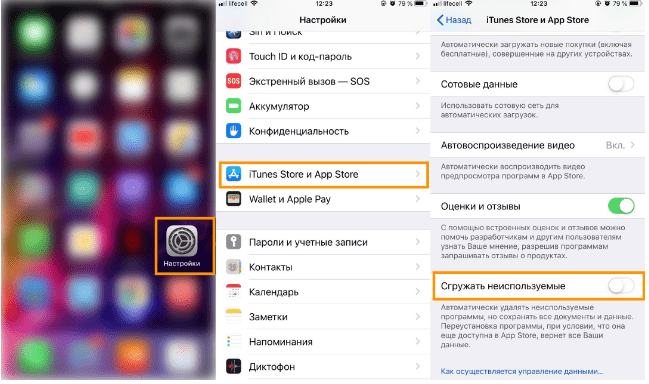
Функция «Сгружать неиспользуемые программы» должна быть выключена, а для того, чтобы она начала работать, нужно переключить ползунок так, чтобы он горел зеленым цветом.
Для того чтобы самостоятельно сгрузить ненужное приложение необходимо сделать следующие действия:
- Сперва потребуется открыть меню настроек и перейти в раздел «Основные»;
- Далее нужно открыть вкладку «Хранилище iPhone» и выбрать то приложение, которое необходимо сгрузить с телефона;
- На него нужно нажать, после чего откроется меню с подробной информацией о приложении. В этом меню нужно нажать на кнопку «Сгрузить программу», а во всплывшем окне это действие потребуется подтвердить.
Если в этом меню под приложением имеется подпись «Не использовалось», то эту программу можно удалить, а не сгрузить, поскольку в нем отсутствуют какие-либо данные.
Значок сгруженного приложения остается на рабочем экране мобильного устройства. Благодаря этому владелец телефона может в любой момент восстановить программу просто нажав на нее. После переустановки все данные вернутся. Однако, если эта программа больше недоступна в App Store, переустановить ее не получится.
Переустанавливать сгруженные программы можно различными способами.
Через домашний экран
Для того, чтобы сгрузить приложения при помощи этого способа, нужно зайти на домашний экран телефона, а после нажать на значок приложения, которое ранее было сгружено. После этого программа начнет переустанавливаться.
Через поиск
В этом способе сперва необходимо открыть также домашний экран, а после нужно провести по нему вниз для того, чтобы открыть поиск на телефоне. В открывшуюся строку потребуется ввести название необходимой программы, а после нажать на нее.
После этого система мобильного устройства самостоятельно начнет переустанавливать программу, а также восстанавливать данные.
Через настройки
Для этого способа сперва потребуется открыть меню настроек, а после нужно найти раздел «Хранилище iPhone». Он находится во вкладке «Основные».
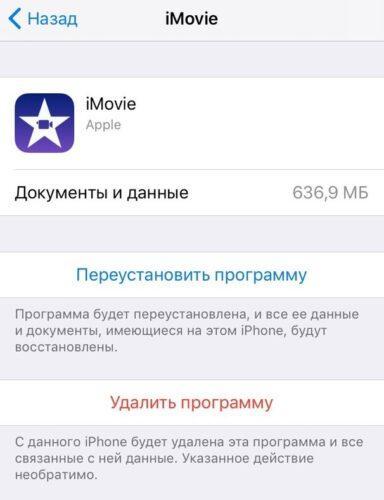
В открывшемся списке приложений нужно выбрать именно то, которое необходимо переустановить, и нажать на соответствующую кнопку.
Через App Store и Siri
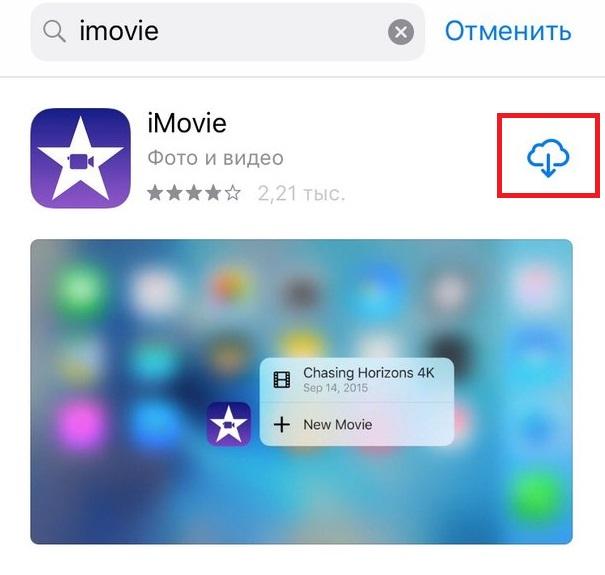
В этом способе сперва потребуется зайти в App Store и найти в поиске приложение, которое нужно переустановить. В результатах поиска нужно нажать на значок облачка, который будет находиться справа.
Чем отличаются сгруженные программы от удаленных
Когда определенное приложение сгружается, то определенный объем памяти освобождается от его кода. Однако, все внутренние файлы, данные и документы остаются. Помимо этого, на рабочем экране мобильного устройства остается значок приложения. Восстановить сгруженную программу можно одним нажатием на нее.
- Файл удаляется не полностью, что позволяет сохранить все данные внутри приложения;
- Переустановить сгруженное приложение можно за пару секунд.
Удаленные программы
При удалении определенной программы стираются абсолютно все ее данные с мобильного устройства, а также освобождается больший объем хранилища. Более того, значок программы исчезает с рабочего стола, а снова установить ее можно только используя App Store. Также, после установки придется заново настраивать программу.
Как понять, какие файлы необходимо сгрузить
Посмотреть список приложений можно в настройках, а именно в разделе «Хранилище iPhone». Этот раздел находится во вкладке «Основные». Там все установленные программы отображаются в порядке убывания по объему веса.
После того как все файлы в этом разделе прогрузятся, пользователь может посмотреть, какие программы весят слишком много, но при этом не используются, а после удалить их или сгрузить.

Несколько лет работал в салонах сотовой связи двух крупных операторов. Хорошо разбираюсь в тарифах и вижу все подводные камни. Люблю гаджеты, особенно на Android.
Что значит сгрузить программу с мобильного устройства?
Сгружая определенное приложение с телефона можно освободить объем хранилища в телефоне. Помимо этого, в приложении сохранятся все файлы и данные.
Как можно понять, что программа действительно сгружена?
У сгруженного приложения рядом со значком появляется изображение облачка, внутри которого расположена стрелка. Если такой значок имеется, то можно не сомневаться в том, что эта программа выгружена в облако.
Когда нужно использовать функцию выгрузки?
Эта функция отлично подойдет для тех случаев, когда приложение нужно удалить на определенное время, поскольку это позволит сохранить все данные. Если программа будет удалена, то внутренние данные не сохранятся.
Помогает ли эта функция для освобождения объема хранилища, если его критически мало?
Эта функция может помочь освободить совсем небольшой объем памяти в мобильном устройстве. Если необходимо освободить больше, то стоит удалить ненужное приложение или фотографии.
Вы замечали, что некоторые приложения исчезают с вашего iPhone или iPad? Есть простое объяснение тому, что происходит. Новая функция iOS, которая автоматически выгружает неиспользуемые приложения с ваших устройств. Сейчас я , как отключить эту функцию.
Apple представила функцию выгрузки неиспользуемых приложений с iOS 11, чтобы помочь пользователям с ограниченным хранилищем в iPhone. В целом это полезное дополнение, но если это случилось случайно или без вашего ведома, это может быть неприятно.
С установкой iOS 11 данная функция по умолчанию выключена, но на форумах находятся пользователи которые утверждают, что она включена без них ведома. С помощью этой функции приложения удаляются с устройства, но не удаляются с главного экрана, остается только . Он просто показывает значок облака рядом с именем, указывая, что он был выгружен с устройства.
Есть вероятность, что на iOS 11 может быть включена эта функция автоматически, когда устройству с iOS приходится работать с малым количеством памяти. Тем не менее на данный момент не существует официального документа от поддержки Apple.
Вот как проверить, включена ли эта функция и как ее отключить.
- Обратимся к настройкам.
- Проведите пальцем вниз и нажмите на iTunes и App Store.
- Проведите пальцем вниз, если действие необходимо, и найдите раздел — «Сгружать неиспользуемые», речь идет о неиспользуемых приложениях.
- Отключите эту функцию, если хотите сохранить все приложения на постоянной основе.
Если у вас и вправду недостаточно на устройстве и вы хотите временно удалить некоторые приложения, но желаете чтобы информация в них осталась, то следует поступить следующим образом:
- Зайти в настройки, перейти в раздел «Хранилище iPhone (iPad)».
- Далее находим необходимое приложение для выгрузки и наживам на его иконку. Нам будет предложено удалить программу или сгрузить программу.
- Выбираем пункт — Сгрузить программу.
Это позволит нам временно удалить с устройства приложение, оставив на его месте иконку. Когда будет необходимо, мы сможем нажать на это приложение и оно установится, сохранив при этом все данные которые имелись перед выгрузкой.
Вот описание как это работает работ: автоматическое удаление неиспользуемых приложений, но сохранение всех документов и данных. Переустановка приложений вернет ваши данные, если приложение все еще доступно в App Store.
В жизни многих владельцев iPhone рано или поздно появляется проблема нехватки свободного места в хранилище. В такой ситуации многие решаются на локальную чистку файлов, кэшей мессенджеров, медиатеки фотографий или удаление приложений. В этом случае не стоит столь радикально подходить к освобождению места в телефоне — можно воспользоваться функцией выгрузки неиспользуемых приложений. Выгрузку не стоит путать с полноценным удалением — это совершенно разные вещи. Актуальный текст для владельцев iPhone и iPad с минимальным объемом памяти: рассказываем, как пользоваться выгрузкой приложений, чем она отличается от удаления и как установить выгруженные приложения обратно.
Что значит «Сгружать неиспользуемые»? Рассказываем, чем это отличается от удаления
Выгрузка приложений из памяти iPhone
Вы наверняка задавались вопросом о том, что такое «Сгружать неиспользуемые» в iPhone. Отвечаем: это функция, удаляющая приложение из памяти iPhone, которая сохраняет данные, настройки и документы. Выгруженные приложения можно восстановить, если они есть в App Store. При этом данные сохраняются не только в iPhone, но и в резервной копии iCloud — они восстанавливаются, когда вы заново скачиваете приложение.
Сгружать приложение намного удобнее, чем полностью удалять
При восстановлении из резервной копии все данные также возвращаются на место. Иногда iOS может потребовать ввести пароль Apple ID, если вы перешли с более ранней модели устройства на современную. Если это происходит, то резервная копия содержит выгруженные приложения, привязанные к старому идентификатору.
Что значит сгрузить приложение
У полноценного удаления и выгрузки приложений есть свои преимущества и недостатки. Каждая из функций по-своему хороша, но стоит знать, в чем заключаются существенные отличия.
- При выгрузке файл приложения удаляется, но остаются все связанные с ним данные. На домашнем экране остается иконка приложения, поэтому восстановить его обратно не составит труда. Правда, по сравнению с полным удалением приложения выгрузка дает меньше свободного места — все из-за кэша, который зачастую весит в десятки раз больше, чем само приложение.
- При удалении приложения полностью удаляются и файл, и данные с документами с вашего iPhone, что позволяет освободить больше места. Ярлык будет удален с экрана «Домой», а программу придется заново искать и устанавливать из App Store.
Преимущество выгрузки в том, что она экономит время — вам не потребуется заново настраивать приложение. Это актуально для тех, кто удаляет файлы с iPhone и восстанавливает их обратно через какое-то время, а также для тех, кто не пользуется iCloud.
Как сгружать неиспользуемые приложения на Айфон
Сгрузить приложение, которым редко пользуетесь, можно вручную. Все очень просто.
Сгрузить отдельные приложения можно в Настройках
Кстати, если возле приложения написано «Не использовалось», вы можете смело удалить его, а не выгружать — в нем все равно нет данных.
Как освободить место на Айфоне
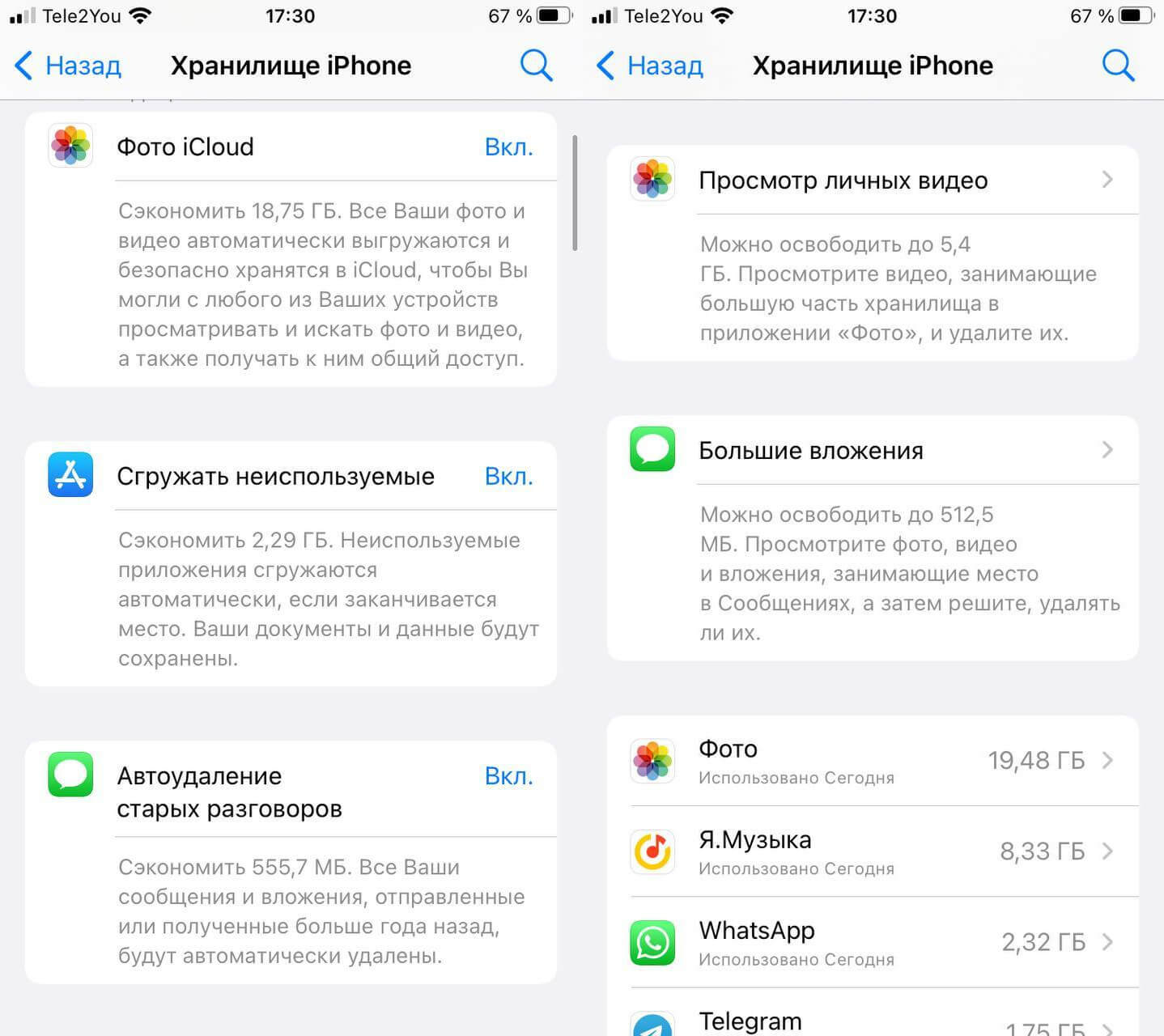
Кроме того, обратите внимание на рекомендации в Хранилище iPhone: можно включить функцию так, чтобы она автоматически сгружала неиспользуемые приложения, фото или удаляла старые разговоры в iMessage. Как это работает?
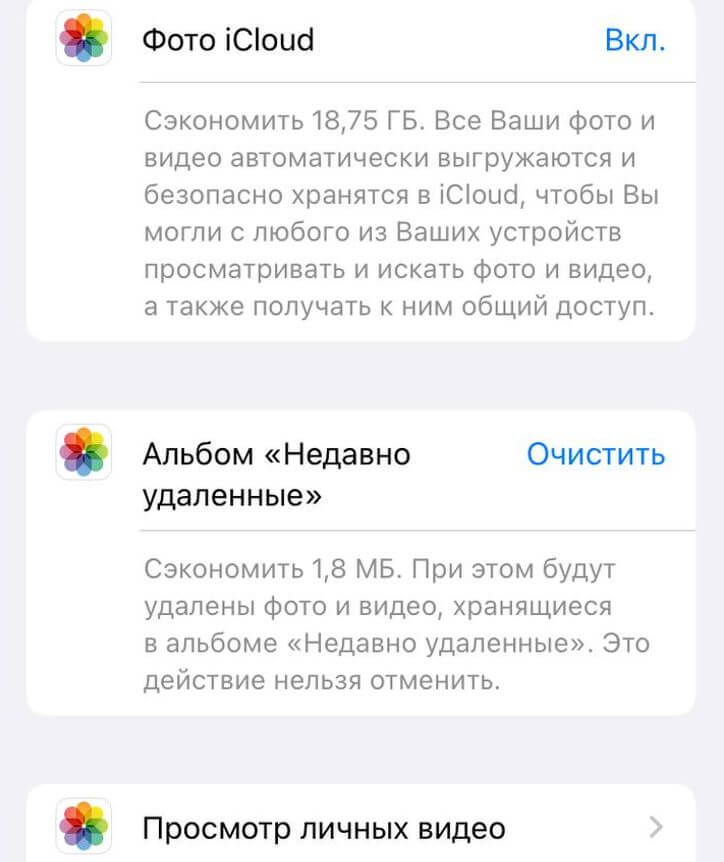
Прямо в настройках можно удалить отдельные крупные фото и видео
- Сгружать Фото iCloud: фотографии будут выгружаться в iCloud, но не будут находиться в памяти iPhone. Из этой рекомендации вы можете проверить личные видео, занимающие много памяти. Таким образом, вы можете сэкономить много свободного места, имея доступ к снимкам и видео с любого устройства.
- Автоудаление старых разговоров iMessage: если любите подолгу хранить историю переписки, то iPhone автоматически будет удалять сообщения и вложения, отправленные или полученные больше года назад.
- Большие вложения: просмотрите и отсортируйте вручную фото, видео и другие вложения в Сообщениях, которые занимают много места.
Как удалить приложение на айфоне. 5 способов на разные случаи жизни
Автоматическое удаление приложений Айфон
Также вы можете настроить автоматическую выгрузку приложений при нехватке места в хранилище iPhone. Это поможет смартфону не подвисать в моменты, когда на устройстве слишком мало памяти.
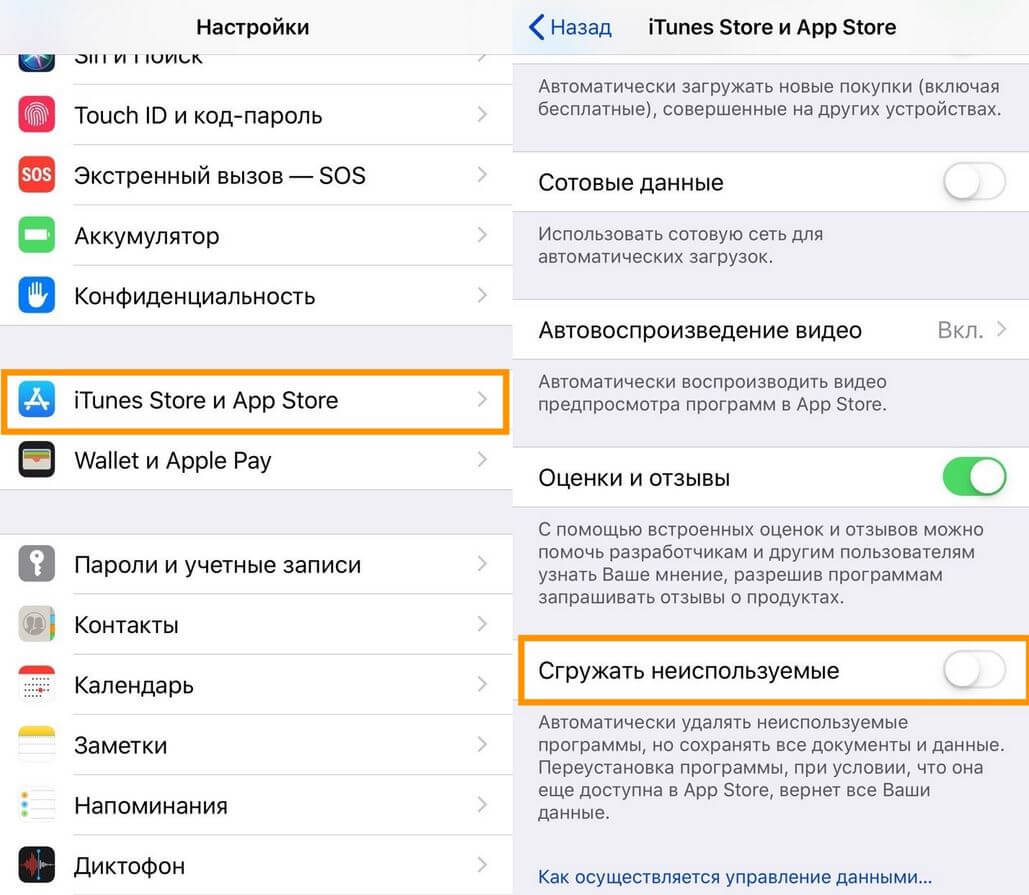
Если включите Сгружать неиспользуемые, то iOS автоматически будет выгружать неиспользуемые приложения и файлы
- Откройте «Настройки»;
- Выберите «App Store»;
- В самом низу активируйте ползунок возле «Сгружать неиспользуемые».
Теперь iPhone сам будет удалять неиспользуемые приложения, сохраняя ваши документы и данные. Также вы можете сгружать не только сторонние приложения, но и стандартные из iOS. Это работает в Подкастах, Книгах, FaceTime, Заметках, Apple Music и даже Контактах. Таким образом можно отдельные файлы из музыкальной медиатеки Apple Music или отдельные композиции.
Остались вопросы? Задавайте их в нашем Telegram-чате!
Сгружать неиспользуемые приложения — отличный способ освободить немного памяти и не потерять данные. Мой iPhone SE 2020 на 64 Гб памяти забит под завязку и иногда я не замечаю, как места свободного места совершенно не остается. В это время iOS автоматически сгружает книги, которых больше сотни — это позволяет iPhone работать без лагов и зависаний, которые могли бы быть, когда в хранилище не остается свободного места.
iOS 15Память iPhoneСоветы по работе с Apple

❗️ЧИТАТЬ ЭКСКЛЮЗИВНЫЕ СТАТЬИ, КОТОРЫХ НЕТ НА САЙТЕ, МОЖНО ТОЛЬКО В НАШЕМ ЯНДЕКС.ДЗЕНЕ. ПОДПИСЫВАЙСЯ
Как вы, вероятно, знаете, за последний месяц Apple удалила из App Store около десятка банковских клиентов и других приложений, которые принадлежат банкам, попавшим под американские санкции:
- ВТБ
- Совкомбанк (Халва)
- Новикомбанк
- Промсвязьбанк
- Открытие
- Сбербанк
- Альфа-банк
- ЮMoney
- СберМегаМаркет
- Сбербанк Инвестор
Сгружать неиспользуемое — как отключить
В iOS есть два механизмы защиты от случайного удаления приложений
Возможно, на момент, когда вы читаете эту статью, приложений, которые больше не доступны в App Store, стало ещё больше. Но, так или иначе, если вы уже скачали их, очень важно обеспечить им сохранность. То есть не допустить их непреднамеренного или случайного удаления. Потому что впоследствии взять их будет банально негде.
Как показывает практика, ещё не все знают, но iOS умеет самостоятельно удалять приложения, если они не используются. Этот механизм называется сгрузкой и позволяет Айфону удалить саму программу, чтобы освободить место в памяти, сохраняя, однако все накопленные им данные. Нет, конечно, сгрузка — это процедура не безвозвратная.
По умолчанию достаточно лишь кликнуть на приложение, чтобы оно скачалось заново. Ведь сама иконка даже не пропадает с рабочего стола. Но это касается только того софта, который до сих пор есть в App Store. А к Сбербанку и ко это, увы, не относится. Значит, нужно отключить механизм сгрузки, который, как ни странно, у большинства всё-таки включен, чтобы он ничего ненароком не удалил.
- Перейдите в «Настройки» на своём iPhone или iPad;
- Пролистайте вниз и откройте вкладку App Store;
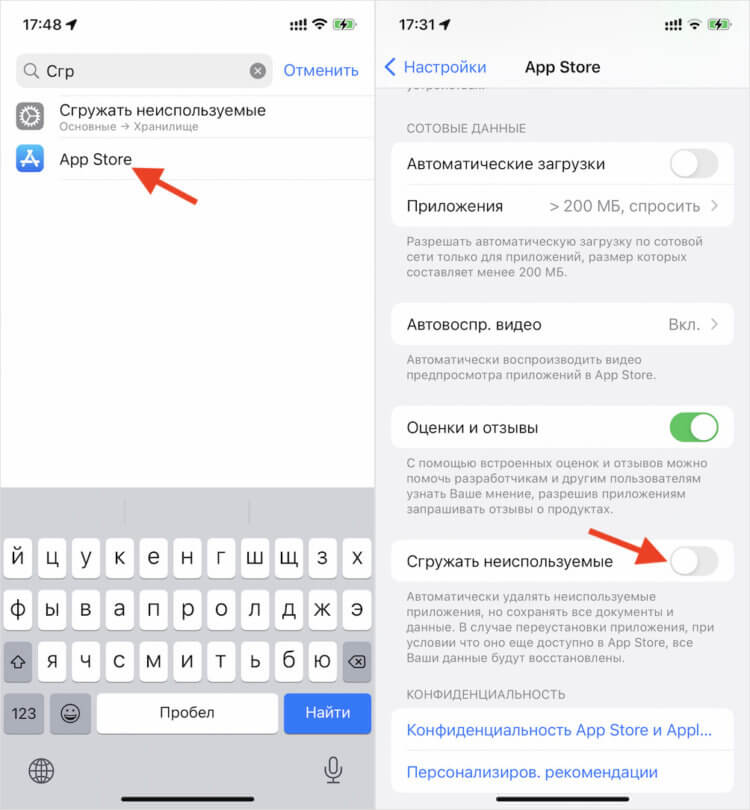
Отключите сгрузка неиспользуемых приложений, чтобы система не удалила их без вашего ведома
- Тут найдите пункт «Сгружать неиспользуемые»;
- Отключите его переводом тумблера в неактивное положение.


