

- Проблема с кабелем Lightning
- Часть 3. Часто задаваемые вопросы о том, почему мои AirPods такие тихие
- Может ли на AirPods быть разная прошивка?
- Почему AirPods не видит один наушник
- Треск в AirPods
- Наушники теряются
- Появляются помехи при воспроизведении
- Наушники самопроизвольно отключаются
- AirPods не подключаются к iPhone
- Наушники не подключаются к Mac
- AirPods не заряжаются
- Наушники быстро разряжаются
- Проблема с зарядкой корпуса Apple AirPods Pro широко распространена
- Исправлена ошибка, из-за которой чехол AirPods Pro не заряжался (работает для AirPods Pro и Pro 2).
- 2) Очистите порт молнии и чехол для зарядки.
- 3) Убедитесь, что кабель молнии или адаптер для зарядки находятся в оптимальном состоянии.
- 4) Попробуйте беспроводную зарядку
- 5) Проверить наличие обновлений прошивки
- Проверьте уровень заряда батареи зарядного чехла
- Очистите зарядные порты и нижнюю часть AirPods.
- Используйте зарядные док-станции, сертифицированные Apple.
- Сбросьте свои AirPods
- Обновите прошивку AirPods
- Исправить проблему с зарядкой One AirPod
- Сбросить AirPods до заводских настроек
- Как чистить AirPods
- ✏️ Нам пишут
- AirPods не подключаются к телефону или macbook
- Плохо работает микрофон AirPods
- Обратитесь за поддержкой в Apple
- Настройки AirPods
- Часть 2. Как это исправить, когда AirPods слишком тихие
- Заряжайте AirPods, когда AirPods такие тихие
- Отключите режим низкого энергопотребления, чтобы исправить слишком тихие AirPods
- Пользовательские настройки специальных возможностей, чтобы сделать один AirPod тише другого
- Обновите iOS, когда AirPods такие тихие на полной громкости
- Профессиональный способ устранения неполадок в бесшумных AirPods
- Проверьте настройки звука AirPod
- Что делать, если кейс AirPods не заряжается
- Видео
- Загрязнение наушников
- Настройки баланса
- Как сбросить наушники AirPods до заводских настроек
- Механические повреждения и брак AirPods или AirPods Pro
- Сломались AirPods. Что делать
- Перезагрузить Airpods
- Переподключение Airpods (оф. способ от Apple)
- Программный сбой
- 5 полезных советов по устранению проблемы AirPods Super Quiet
- Очистить сетку Airpods от грязи
- Переподключите Bluetooth
- Проверьте заряд батарейки в наушниках
- Как перезагрузить AirPods
Проблема с кабелем Lightning
⚡️ Последняя самая распространенная проблема с наушниками это выход из строя кабеля Lightning и тут причина может быть как в самом кабеле (перетерся, загнулся или порвался) либо вопрос в компьютере к которому он подключается по USB и тут только два варианта: 💥
Но я думаю эта инструкция покроет почти 100% вопросов связанными с вашими наушниками от аэрпода, но если у вас остались без ответа такие вопросы:
пишите мне свои вопросы в комментариях или на личную почту я постараюсь вам помочь с вашими вопросами!
С ухудшением звука в одном или сразу обоих наушниках AirPods (или AirPods Pro) сталкиваются многие пользователи по мере использования гарнитуры, причем не самая низкая цена аксессуара стимулирует людей незамедлительно обращаться в сервисный центр. Однако это тот редкий случай, когда перед визитом к специалистам имеет смысл попробовать устранить поломку самостоятельно.

Итак, если один наушник AirPods (AirPods Pro) стал играть заметно тише или с неким перманентным шумом, то причиной поломки может быть: загрязнение, заводской брак, механические повреждения или попадание внутрь жидкости, неправильные настройки источника звука.
💚 ПО ТЕМЕ: Как превратить iPhone с AirPods в шпионский микрофон.
🔥В данной статье вы узнаете 8 способов которые помогут вам разобраться почему один из наушников AirPods перестал работать или подключаться к вашему iPhone или компьютеру.✅
⭐️ После того как я выиграл наушники AirPods я стараюсь о них узнать максимум и выжать по максимум из их функционала! Сегодня я бы хотел с вами поделиться полезными советами которые помогут Вам решить проблему с одним неработающим наушником. Да представляете даже техника Apple может ломаться и выходить из строя)
Но шутки в сторону, вы ведь пришли на мой сайт чтобы узнать как починить своих наушники apple или понять почему работает только один правый или левый наушник AirPods.
Я дам 8 советов которые могут исправить проблему с отключающимся или неработающим наушником, выполняйте данные советы и у Вас все получится!
AirPods за несколько лет стали настоящим эталоном среди всех беспроводных наушников. Едва ли найдется человек, который ни разу о них не слышал. Оно и не удивительно. Компания Apple сумела сделать такое устройство, которое будет совмещать в себе только лучшее: удобный формат, подходящий почти ко всем ушам, уникальный дизайн и крутое звучание. Однако, как и любой другой гаджет, наушники от Apple не лишены недостатков. За годы использования гарнитуры, многие пользователи столкнулись с проблемой сломанного микрофона. У одних он работает тихо, у других отваливается совсем.
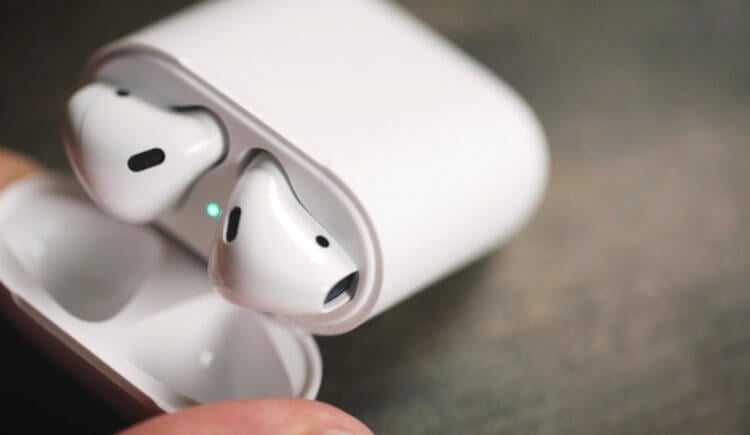
Многие пользователи сталкиваются с проблемами AirPods, но не знают, что делать.
Первый и главный недостаток AirPods — срок их службы. Едва ли найдется пользователь, который проходил в них больше трех лет. Среди моих знакомых уже появилось негласное правило: отматывай год с момента покупки наушников и иди в магазин за новыми.
Причем ладно бы дело касалось аккумулятора, который со временем деградирует, так ведь нет. В большинстве своем проблема кроется в микрофоне, который просто отказывается работать по истечению указанного времени. Если случилась эта и другая проблема, можно купить один наушник AirPods, чтобы сэкономить на покупке полного комплекта. Также можно купить один наушник AirPods второго поколения и даже купить один наушник AirPods Pro, но цена будет отличаться
Почему нельзя покупать iPhone на AliExpress.
✅ Прошел уже почти год с выхода AirPods2 и цена в магазине упала уже с 15 тыс на 8-10 тыс рублей, но я все никак не могу переступить черту, что бы купить себе беспроводные наушники и поюзать их в боевом режиме, но сегодня мне выпала честь подержать их в руках, 🔥 а главное решить проблему с которой к нам в отдел пришел один из сотрудников. У ее AirPods первой версии и проблема вся в том, что чехол AirPods перестал заряжаться и пользователь не знал что делать.
✅ Любая техника имеет свойство ломаться и выходить из строя и сегодня я напишу инструкцию на тему:
🔥 И так можно перечислять бесконечно все проблемы с которыми сталкиваются владельцы беспроводных наушников от apple, но не стоит отчаиваться все эти проблемы можно решить одним из трех действия которые оживят ваши наушники от яблока)
✅ В моей сегодняшней ситуации когда при открытии чехла AirPods не горел индикатор зарядки, говоря о том, что зарядка не происходила несмотря на то, что наушники заряжались почти час!
я решил эту проблему так:

Часть 3. Часто задаваемые вопросы о том, почему мои AirPods такие тихие
Как я могу отключить свои AirPods?
Если вы хотите отключить и сбросить настройки AirPods, поместите AirPods в чехол для зарядки и не закрывайте крышку не менее 30 секунд. Откройте приложение «Настройки» на подключенном устройстве iOS, перейдите в Bluetooth и выберите свои AirPods. Нажмите значок i рядом с AirPods и выберите «Забыть это устройство». Нажмите здесь, чтобы узнать, как исправить AirPods не подключаются к iPhone проблемы.
Как настроить ограничение громкости для AirPods?
Вы можете настроить максимальную громкость для AirPods, чтобы защитить слух. Вы можете выбрать «Звуки и тактильные ощущения» в приложении «Настройки», перейти в «Безопасность наушников», включить функцию «Уменьшить громкие звуки», а затем настроить ограничение громкости в соответствии с вашими потребностями.
Как отключить функции безопасности наушников на iPhone?
Вы можете использовать пять полезных советов, приведенных выше, для устранения неполадок. тихие AirPods проблема. Когда AirPods внезапно стали очень тихими, даже если громкость заполнена, вы можете использовать их для решения проблемы. Если AirPods не работают должным образом, вы также можете обратиться за поддержкой в Apple.
Что вы думаете об этом посте.
В отличие от iPhone или Apple Watch, самостоятельно обновить прошивку AirPods практически нереально. В iOS нет кнопки «Обновить AirPods», айфон просто сам скачивает прошивку и обновляет наушники, когда решит, что настал подходящий момент (например, если AirPods на зарядке). Тем не менее в большинстве случаев обновление прошивки AirPods происходит без каких-либо проблем, и многие пользователи даже не подозревают, что наушники обновляются «сами собой». Однако иногда прошивка может установиться только для одного наушника, а на втором из AirPods останется старая версия.
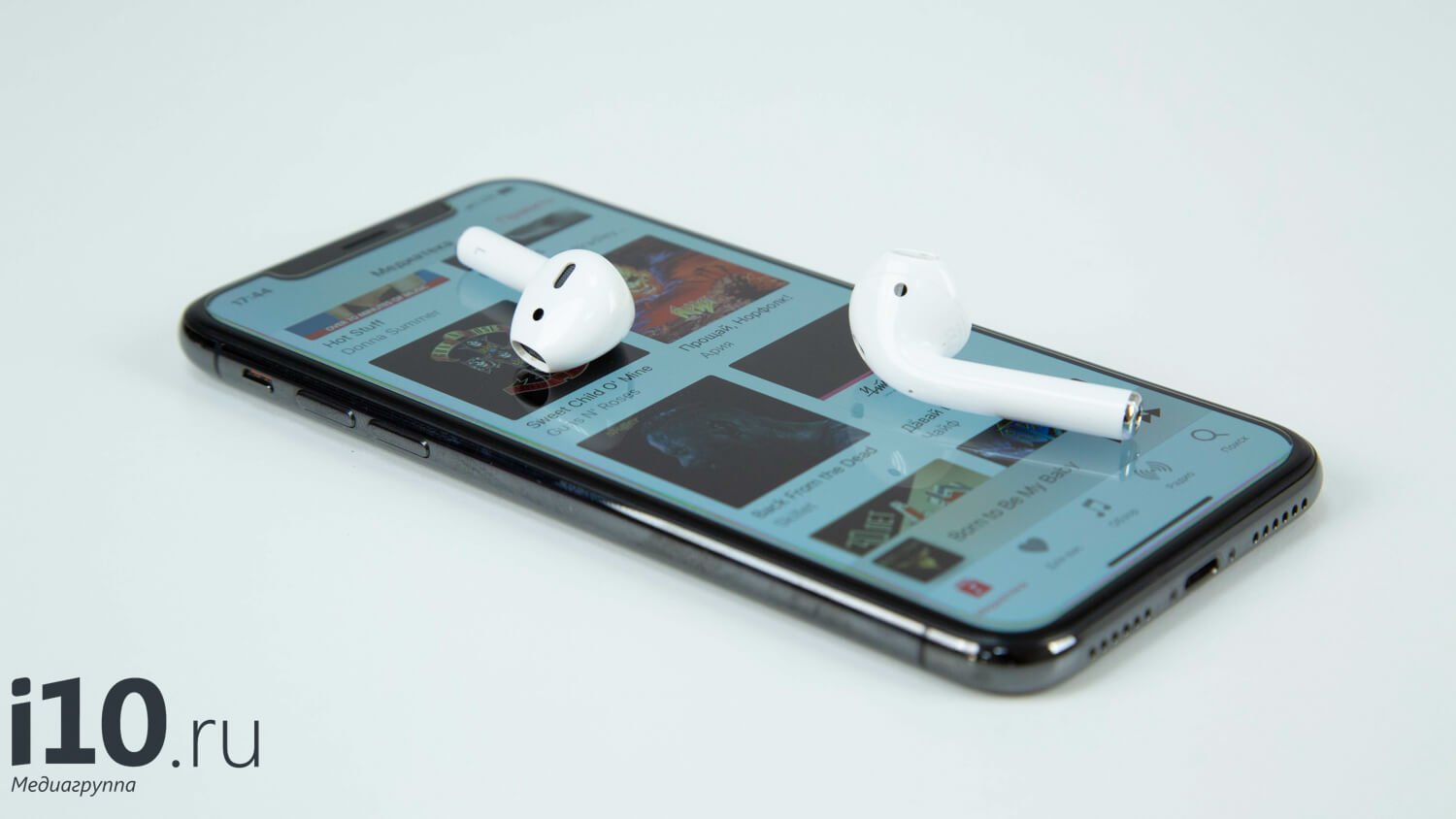
Наушники AirPods перестали вместе работать? Есть решение
Может ли на AirPods быть разная прошивка?
Да запросто. Например, если пользователь заказывает себе один наушник взамен неисправного (такую услугу предоставляет и Apple), с большой долей вероятности версия прошивки на старом и новом наушнике будет отличаться. В этом случае старый наушник подключится к iPhone, iPad или Mac, как обычно, а вот новый не сможет работать с ним в паре из-за разных версий прошивки. Даже если вы уберете их вместе в один зарядный кейс и достанете снова.
Например, в прошлом году Apple стала высылать на замену AirPods с прошивкой, которая официально ещё не была представлена, а потому не позволяла использовать наушники по назначению.
В то же время после выхода новой версии прошивки под номером 3E751 некоторые пользователи начали замечать, что наушники перестали видеть друг друга из-за того, что один из AirPods обновился, а другой — нет, хотя наушники старые и работали до этого без проблем.
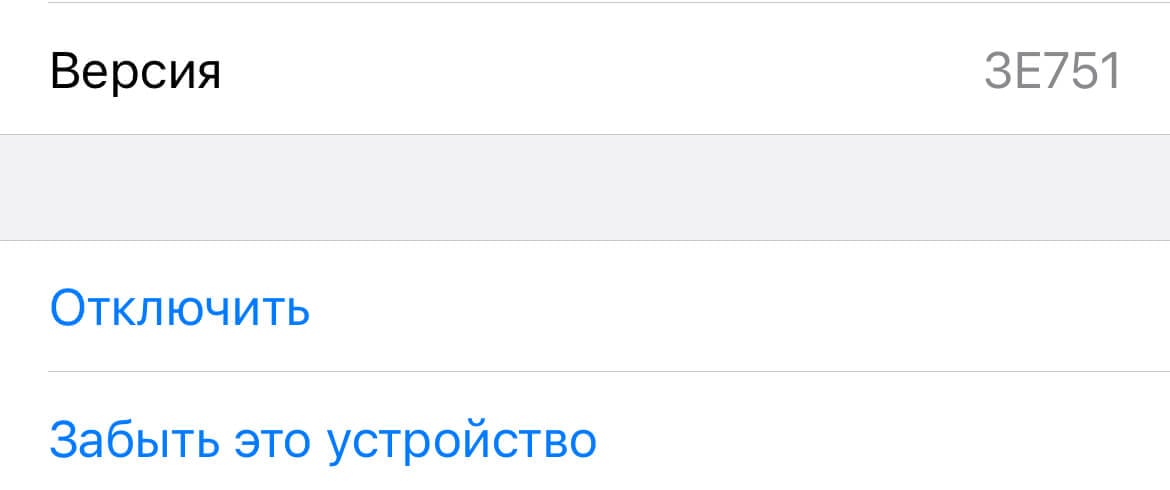
Та самая версия прошивки, после которой начались проблемы
Почему AirPods не видит один наушник
В этом случае может помочь инструкция, которую Apple рассылает тем пользователям, которые получают на замену один наушник AirPods или зарядный футляр.
ВАЖНО! Если индикатор по-прежнему мигает желтым, подключите кейс к зарядке, закройте крышку и подождите 20 минут. Затем откройте крышку, снова нажмите и в течение нескольких секунд удерживайте кнопку настройки до тех пор, пока индикатор состояния не начнет мигать белым.
После этого iPhone обновит прошивку на обоих наушниках и снова «свяжет» их между собой.
Треск в AirPods
Еще одной распространенной проблемой, с которой сталкиваются многие читатели в нашем Телеграм-чате, треск в наушниках AirPods. Технология Bluetooth, как и любой радиосигнал, подвержена помехам, таким как статические шумы или потрескивания. Поэтому прежде всего попробуйте сделать следующее:
Если проблема осталась, советуем обратиться в сервисный центр и сдать неисправные наушники на замену. Здесь мы подробно рассказывали, как можно это сделать.
AirPodsAirPods ProiOS 14Советы по работе с Apple
Как найти потерявшийся наушник, что делать, если возникают помехи при воспроизведении, а также ответы на другие частые вопросы.
Наушники теряются
Приложение «Найти iPhone» отслеживает на карте местоположение Mac, iPad и других ваших устройств, включая AirPods. Чтобы найти потерявшийся наушник, откройте утилиту на смартфоне или через iCloud.com в браузере и выберите AirPods из списка устройств.
Если наушники включены, они будут обозначены на карте зелёной точкой. В этом случае на них можно воспроизвести звук или построить маршрут до их местоположения. Когда AirPods разряжены, отключены, находятся в чехле или вне зоны действия, серым маркером на карте будет показана их последняя локация.
Появляются помехи при воспроизведении
Все проблемы с помехами во время прослушивания музыки в AirPods, как правило, происходят при значительном отдалении от источника сигнала. Наушники могут похвастаться рекордной дистанцией работы около 30 м, но она значительно сокращается, если на пути встречаются препятствия. Чаще всего достаточно просто поместить iPhone в карман, и проблема решается.
Ещё на чистоту сигнала влияют помехи от компьютеров и другой техники, а также обилие Wi-Fi-сетей. Избавиться от них можно, только переместившись в другое место или расположив подальше роутер.
Наушники самопроизвольно отключаются
У AirPods есть встроенный инфракрасный сенсор, определяющий, вставлены ли наушники в ухо, и автоматически приостанавливающий воспроизведение при этом. Если это происходит, даже когда наушники на вас, возможно, дело в некорректной работе сенсора.
Ещё один способ — сделать полный сброс AirPods и настроить сопряжение заново. Вот как это осуществить:
AirPods не подключаются к iPhone
Когда AirPods не удаётся подключить к смартфону, поместите наушники в чехол и, подождав около 15 секунд, попытайтесь подключить их снова. Для принудительного соединения можно открыть виджет «Музыка» в пункте управления, нажать на значок треугольника с кругами и выбрать AirPods из списка устройств.
Иногда подобные неполадки возникают из-за Bluetooth-модуля iPhone. В таком случае можно попробовать перезапустить его, включив и отключив авиарежим. Если не поможет и это, перезагрузите iPhone, удерживая боковую или верхнюю кнопку до появления ползунка. Сдвиньте его, а потом включите устройство ещё раз, нажав и подержав кнопку.
Наушники не подключаются к Mac
Проблемы с подключением в основном бывают на старых Mac, хотя иногда это случается и на относительно новых компьютерах. Обычно помогает банальное отключение и включение Bluetooth-модуля через иконку в строке меню.
Ещё одно решение — перезапуск службы Bluetooth, который можно выполнить, введя в «Терминале» команду sudo pkill blued. Если проблема по-прежнему остаётся, можно попробовать перезагрузить компьютер, а также удалить AirPods из списка устройств и настроить сопряжение снова.
AirPods не заряжаются
Когда наушники не заряжаются, первым делом стоит проверить Lighnting-кабель. Подключите его к iPhone или другому устройству и посмотрите, идёт ли зарядка. Если всё в порядке, то проверять нужно разъём.
Поскольку зачастую чехол AirPods носится в кармане или рюкзаке, велика вероятность, что внутрь порта могла попасть пыль и другие мелкие частички, нарушающие контакт при подключении кабеля. Попробуйте очистить разъём с помощью скрепки для извлечения сим-карт, зубочистки или другого подобного предмета. Скорее всего, это решит проблему.
Наушники по-прежнему не заряжаются? Подключите их к адаптеру питания и оставьте на 15 минут. Если не поможет и это, придётся обращаться в сервисный центр.
Наушники быстро разряжаются
Как и в случае с iPhone, со временем ёмкость аккумуляторов в наушниках и зарядном чехле неизбежно снизится. Если автономность значительно сократится, аккумуляторы можно заменить, обратившись в авторизованный сервисный центр Apple. Узнать точную стоимость замены можно в службе поддержки.

Невозможность зарядить чехол AirPods Pro — распространенная проблема, о которой сообщают многие пользователи AirPods Pro и Pro 2. Хотя использование устройства в течение длительного периода, скорее всего, приведет к разрядке аккумулятора, это не единственная возможная причина, по которой ваш чехол AirPods Pro не заряжается полностью.
Проблема с зарядкой корпуса Apple AirPods Pro широко распространена
По словам нескольких пользователей, чехол Apple AirPods Pro может отказаться заряжаться после длительного периода бездействия. В случае программного сбоя аппаратная перезагрузка устройства и повторное сопряжение должны помочь.
Тем не менее, проблемы с зарядкой могут возникнуть, если внутри порта молнии находится мусор. Кроме того, порт молнии или кабель могли быть физически повреждены, что привело к тому, что ваши AirPods не получали питание.
Наконец, хотя и редко, устаревшая прошивка также может быть возможной причиной неприятностей. К счастью, есть несколько обходных путей, которые можно попробовать решить эту проблему.
Исправлена ошибка, из-за которой чехол AirPods Pro не заряжался (работает для AirPods Pro и Pro 2).
На устройстве Apple или Android перейдите в настройки Bluetooth и разверните сведения о своих AirPods Pro. Выберите, чтобы отключить/забыть AirPods Pro.
Убедитесь, что оба наушника находятся в футляре, а затем нажмите и удерживайте кнопку на задней панели футляра AirPods Pro для полной перезагрузки. Удерживайте кнопку до тех пор, пока световой индикатор не начнет непрерывно мигать белым цветом.
Подключите разъем Lightning к наушникам внутри корпуса AirPods Pro и проверьте, начинается ли процесс зарядки. Как только это будет сделано, вы можете подключить AirPods Pro к своему родительскому устройству.
2) Очистите порт молнии и чехол для зарядки.
Как упоминалось ранее, любой мусор или грязь, застрявшие внутри порта молнии чехла, могут вызвать проблемы с зарядкой. Используйте зубную щетку или любую эффективную чистящую насадку, чтобы очистить порт и корпус от мусора, а затем попробуйте зарядить чехол AirPods Pro.
3) Убедитесь, что кабель молнии или адаптер для зарядки находятся в оптимальном состоянии.
Используемые аксессуары для зарядки могут быть не в рабочем состоянии. Попробуйте использовать другой кабель или адаптер для зарядки AirPods Pro или AirPods Pro 2.
Apple рекомендует использовать оригинальный кабель Lightning для зарядки своих устройств. Если разъем или адаптер стороннего производителя не работает, проверьте, работают ли оригинальные.
4) Попробуйте беспроводную зарядку
AirPods Pro поддерживает зарядку Qi. Попробуйте использовать совместимую подставку для беспроводной зарядки (MagSafe, Qi) для зарядки устройства. Если беспроводная зарядка работает, возможно, порт молнии поврежден и требует вмешательства специалиста.
5) Проверить наличие обновлений прошивки
Поскольку обновления прошивки для AirPods Pro периодически доставляются и выполняются автоматически, обычно не нужно беспокоиться о незавершенных обновлениях. Впрочем, проверить не помешает.
Последние версии прошивки для AirPods Pro:
Вот как вы можете вручную инициировать процесс, если это необходимо:
Обратите внимание, что невозможно обновить прошивку, если ваши AirPods Pro подключены к устройству Android. Apple не предоставляет официальную программную поддержку для использования своих аудиоустройств на Android. Следовательно, если вы подключали AirPods Pro к телефону Android, вполне вероятно, что прошивка первого устарела.
Попробуйте связаться со службой поддержки Apple через Интернет или посетить ближайший сервисный центр для получения расширенных решений, если ни один из вышеупомянутых обходных путей не подходит для вашего случая. Разряженный чехол AirPods Pro, который отказывается заряжаться, в большинстве ситуаций потребует официального вмешательства. Если вы подозреваете физическое повреждение, отремонтируйте чехол AirPods Pro или переключитесь на беспроводную зарядку.
Если вы столкнулись с проблемой, когда AirPods не заряжается, продолжайте читать, чтобы узнать о возможных решениях.
Apple AirPods — это очень известные наушники с беспроводной связью Bluetooth, которые предназначены для работы с вашим iPhone и iPad. Однако также возможно подключить AirPods к Windows 11. Если вы хотите узнать, как это сделать, ознакомьтесь с нашей подробной статьей.
В то время как все варианты AirPods, будь то AirPods, AirPods 2, AirPods 3 или AirPods Pro, представляют собой надежные технологии, разработанные для безупречной работы. Неудивительно, что вы должны заплатить колоссальную сумму денег, чтобы владеть ими. Однако все эти модели AirPods страдают одной общей проблемой: один из AirPods отказывается заряжаться без всякой причины, когда его помещают в чехол AirPods.
Если вы страдаете от той же проблемы, вы находитесь в правильном месте. В этой статье мы собираемся изложить наиболее вероятные исправления, которые могут помочь вам решить проблему с одной проблемой, когда AirPods не заряжается. Итак, продолжайте прокручивать ниже, чтобы узнать о них.

Источник изображения: Unsplash
Проверьте уровень заряда батареи зарядного чехла
Когда один из AirPod отказывается заряжаться, наиболее распространенной причиной этого является низкий уровень заряда батареи зарядного чехла. Короче говоря, если уровень заряда батареи зарядного чехла ниже 10%, этого недостаточно для зарядки обоих AirPods.
Вот как это можно проверить:

Очистите зарядные порты и нижнюю часть AirPods.
Одна из основных причин, по которой AirPods так раздуты, заключается в том, что они могут заряжаться без проводов, если их поместить внутрь зарядного чехла. Чтобы сделать это возможным, зарядный кейс имеет встроенную двухэлементную батарею, емкость которой составляет 0,98 ватт-часа.
С другой стороны, AirPods имеют встроенное металлическое контактное кольцо внизу.
Итак, когда мы помещаем AirPods в кейс, контактное кольцо касается металлических точек зарядки в нижней части зарядного кейса. Между этими контактными точками не должно быть препятствий, поскольку это препятствует зарядке AirPods.

Источник изображения: Apple
Если под AirPods скопилась грязь, копоть или ушная сера, разъемы для зарядки заблокированы.
Итак, возьмите ватную палочку и протрите нижнее кольцо ваших AirPods. Точно так же тщательно очистите порт зарядки сухой тканью. Вы также можете нанести каплю изопропилового спирта для очистки AirPods.
Используйте зарядные док-станции, сертифицированные Apple.
Если вы по-прежнему не можете зарядить свои AirPods, убедитесь, что вы используете подлинную док-станцию для беспроводной зарядки и кабель для зарядки. Это связано с тем, что Apple презирает аксессуары для зарядки сторонних производителей, и они обязательно создадут некоторые другие проблемы с зарядкой, подобные этой.
Мы понимаем, что у вас возникнет соблазн выбрать недорогие аксессуары для зарядки из-за их низкой стоимости. Но они вызовут множество проблем, подобных этой, поэтому нет смысла их покупать.
Сбросьте свои AirPods
Как правило, попробуйте три вышеуказанных метода, которые работают для большинства владельцев AirPods. Однако, если проблема не устранена, пришло время сбросить AirPods и подключение, чтобы решить эту проблему.
Следуйте инструкциям, приведенным здесь, чтобы забыть AirPods:
Теперь вам придется повторно синхронизировать эти AirPods. Для этого,
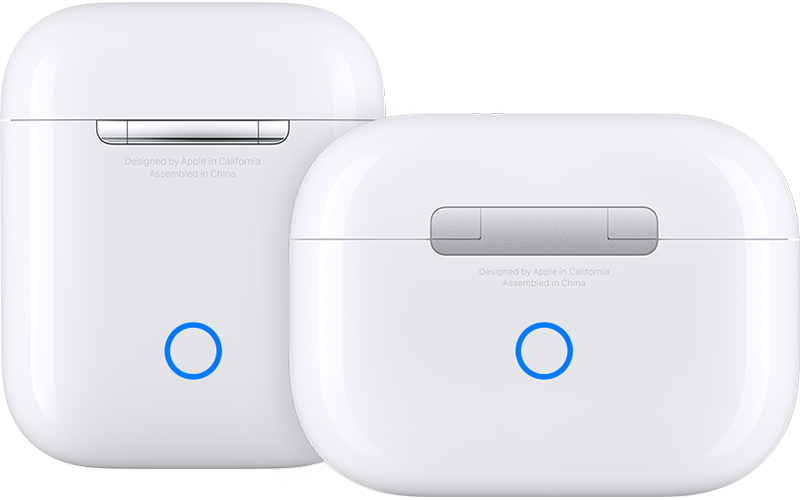
Этот процесс полностью перезагрузит ваш iPhone. Теперь попробуйте снова зарядить AirPods.
Обновите прошивку AirPods
Как и в случае с iPhone, iPad и Mac, Apple продолжает обновлять операционную систему AirPods, известную как прошивка.
Эти обновления помогают устранить распространенные проблемы, а также повысить производительность. Apple позаботилась о том, чтобы ваши AirPods получали обновления автоматически, в отличие от любого другого устройства Apple. Однако вы можете проверить, используют ли в настоящее время ваши AirPods последнюю версию прошивки.
Если версия AirPods устарела, поместите AirPods в чехол для зарядки и подключите зарядное устройство. Теперь поднесите свой iPhone к AirPods. Это заставит ваши AirPods обновляться самостоятельно.
Исправить проблему с зарядкой One AirPod
Ну, это все, что вы можете сделать со своей стороны. Если вы не можете зарядить один из AirPods, вы ничего не можете сделать со своей стороны. Рекомендуется отнести свой iPhone в службу поддержки Apple, чтобы получить квалифицированную помощь. Если какие-либо из приведенных здесь решений сработали для вас, не забудьте упомянуть их в комментариях ниже.
Сбросить AirPods до заводских настроек
✅ Если у вас проблемы не с зарядкой, а с работоспособностью самих наушников при которых они не подключаются вовсе к телефону или отвалился один из наушников (левый или правый) то самое первое, что нужно сделать это 🔥 перезагрузить AirPods до заводских настроек, почему это происходит скажите вы, да все просто это же электронное устройство + ПО которое может иногда заглючить и наша задача просто перезагрузить его

рис.2 как сбросить airpods до заводских настроек
Как чистить AirPods
AirPods загрязняются примерно так же, как отверстие для зарядки в iPhone — c молниеносной скоростью. За годы использования беспроводных наушников от Apple пользователи научились выходить из данной проблемы очень легко.
Способов чистки AirPods существует огромное множество. Мои коллеги уже не один раз рассказывали о том, как они справляются с подобной проблемой. Я перепробовал кучу разных приспособлений пока не наткнулся в одном паблике на интересную штуковину.
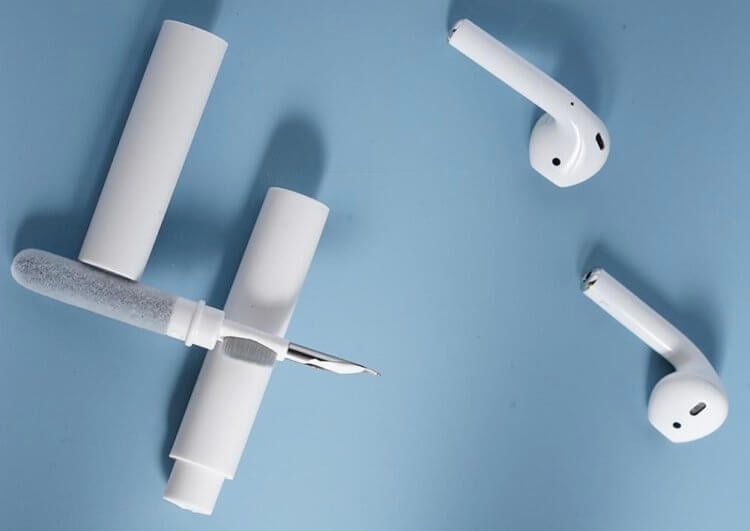
Почистите наушники. Вполне вероятно, что в микрофон попала грязь.
До боли простое приспособление 3 в 1: острие для чистки самих вкладышей, щетка и небольшой валик для контактов с зарядкой. Так как микрофон в AirPods находится у самого основания наушников, не забудьте щеткой вычистить оттуда мусор. Плюс, важно хорошо прочистить их контакты с зарядкой.
✏️ Нам пишут
Беспроводная гарнитура Apple почти разрядилась, но не хочет заряжаться от компьютера при помощи комплектного кабеля, что делать?
Все оригинальные гарнитуры Apple отличаются хорошим качеством сборки и долгим сроком службы. Наушники живут минимум полтора года при средней активности пользователя. Однако, иногда с устройствами все-таки случаются проблемы.
В тему: Чем отличаются AirPods 3 от AirPods 2 и AirPods Pro
Сейчас разберемся, что делать, если гарнитура перестала заряжаться.
AirPods не подключаются к телефону или macbook
⚡️ Не знаю как это может влиять на работу, но самое первое, что говорит тех поддержка Apple при обращении к ним по телефону горячей линии 8 800 555 6734 обновите ваш телефон до последней версии iOS
У меня в моем случае была история когда apple не хотели соединяться с iwatch и вся причина была только в том, что нужно было сначала обновить телефон и потом через телефон сделать обновление часов – может и вам это поможет!
Плохо работает микрофон AirPods
Мало того, что микрофон в принципе плохой, так еще и ломается часто.
Причин, по которым может сломаться микрофон на ваших AirPods достаточно много. Понятно, что прежде чем нести наушники в сервисный центр, следует разобраться в чем дело. Из самых распространенных причин поломки AirPods, я бы выделил следующие:
Если в AirPods попала вода, я рекомендую вам для начала ознакомиться с нашей инструкцией, а только потом предпринимать какие-то действия. Опыт показывает, что большинство наушников переживает контакт с жидкостями весьма безболезненно. Если же гарнитура с водой не контактировала, следует разбираться дальше. Если желания разбираться в этом нет, можно обратиться в сервис и за несколько минут получить замену наушника.
Обратитесь за поддержкой в Apple
Если ни один из этих советов по устранению неполадок не сработал, вполне вероятно, что проблема не в том, что вы можете решить с помощью программного обеспечения или легкой очистки — возможно, произошел аппаратный сбой. В этом случае вам следует обратиться в службу поддержки Apple, чтобы узнать, требуется ли ремонт или замена AirPods.
Настройки AirPods
Мало кто знает, но в AirPods есть возможность настройки микрофона. Первое, что я бы советовал сделать: по очереди проверить микрофон на обоих наушниках. Сделать это весьма просто:
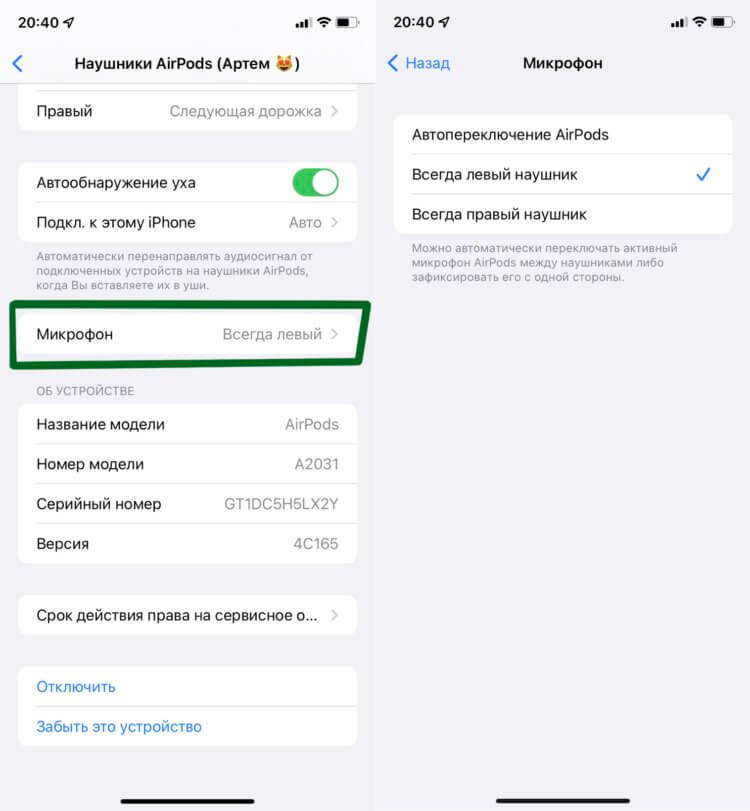
Настройка микрофона AirPods на iPhone.
Как видите, у меня параметры выставлены на левый наушник, ибо когда-то давно моя гарнитура попала в воду. Паники было тогда много. В итоге все обошлось. Правда не без последствий — микрофон на правом наушнике отказался работать.
Часть 2. Как это исправить, когда AirPods слишком тихие
Как видите, проблемы с бесшумными AirPods могут возникнуть по многим причинам. Когда ваши AirPods не такие громкие, как вы хотите, вы должны нажать клавишу увеличения громкости, чтобы увеличить их звук. Если ваши AirPods по-прежнему тихие даже при полной громкости, вы можете использовать пять приведенных ниже способов для устранения проблемы.
Заряжайте AirPods, когда AirPods такие тихие
Как упоминалось выше, громкость ваших AirPods может уменьшиться, когда они разряжены. Если один AirPod работает тише другого, проверьте его батареи.
Вы можете положить две капсулы обратно в зарядный чехол и зарядить их. После полной зарядки AirPods вы можете подключить их к устройству iOS и проверить, решена ли проблема.
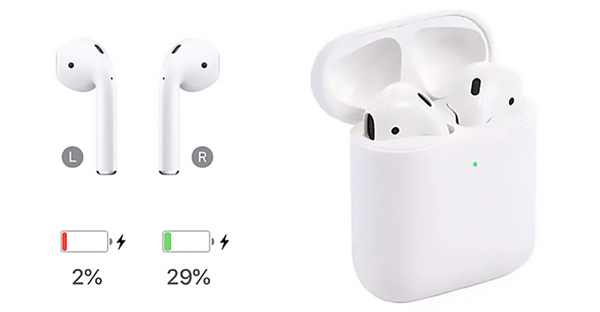
Отключите режим низкого энергопотребления, чтобы исправить слишком тихие AirPods
Если вы подключаете AirPods к iPhone или iPad с Режим низкой мощности включен, вы должны отключить его, чтобы устранить проблему с бесшумными AirPods.
Вы можете провести вниз по экрану сверху, чтобы открыть и коснитесь значка режима низкого энергопотребления, чтобы отключить его. Вы также можете перейти на в приложении «Настройки» и отключите Режим низкой мощности.
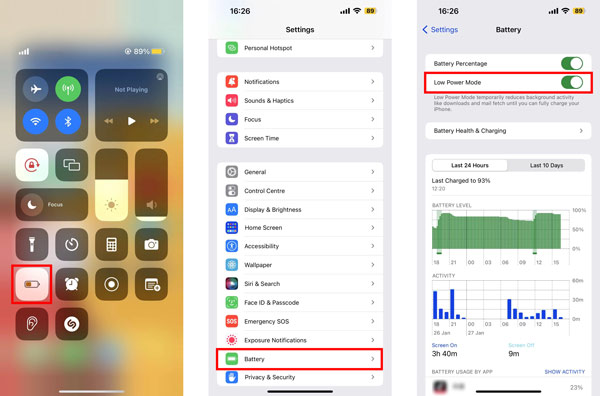
Пользовательские настройки специальных возможностей, чтобы сделать один AirPod тише другого
Когда один из ваших AirPods работает тише другого, вы можете проверить и отрегулировать настройку баланса звука, чтобы устранить проблему. Вы можете получить доступ к в приложении «Настройки», чтобы настроить дополнительные параметры доступности звука.
Перейдите в приложение на устройстве iOS и прокрутите вниз, чтобы выбрать параметр «Специальные возможности». Кран и Настройки доступности аудио. Это приведет вас к аудио/визуальному интерфейсу. Вы можете перетащить ползунок «Баланс» в центральное положение, чтобы уравнять громкость левого и правого модулей. На этом шаге вы также можете включить чтобы замаскировать нежелательный шум окружающей среды и сделать звук AirPods относительно громче.
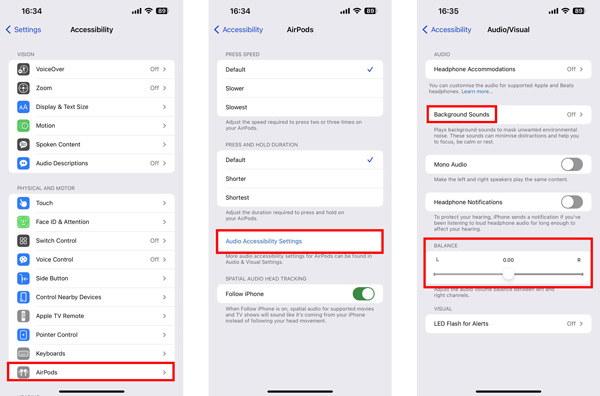
Обновите iOS, когда AirPods такие тихие на полной громкости
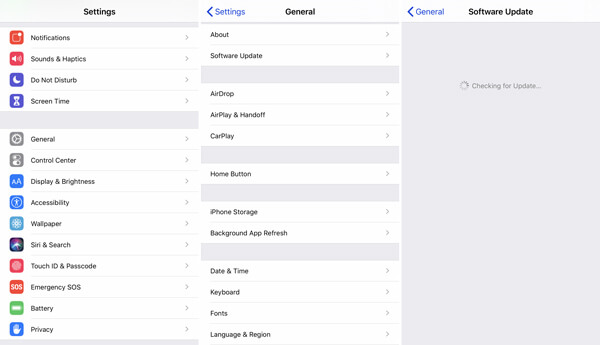
Устаревшая iOS приведет ко многим проблемам с программным обеспечением. Когда ваши AirPods очень тихие, даже когда вы включи на полную громкость, вы можете обновить iOS до последней версии.
Перейдите в приложение «Настройки» и выберите вариант. Нажмите чтобы проверить, есть ли новая версия iOS. Вы можете следовать инструкциям на экране, чтобы установить версию обновления iOS. Когда ваше устройство iOS будет обновлено до последней версии, вы сможете подключить AirPods и проверить, устранена ли проблема.
Профессиональный способ устранения неполадок в бесшумных AirPods
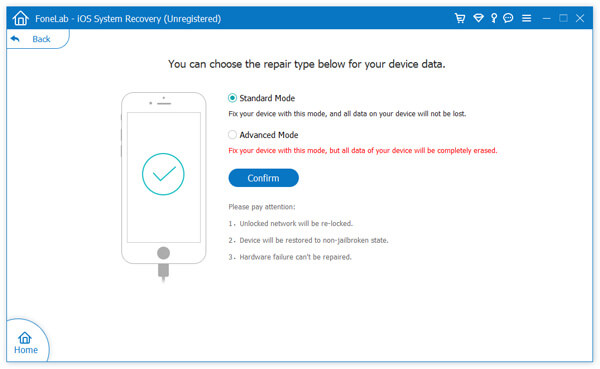
Восстановление системы iOS — мощный инструмент для устранения проблем, связанных с системой, для iPhone и iPad. Если проблема с тихим AirPods все еще существует после использования описанных выше методов, вы можете бесплатно загрузить ее и следовать следующему руководству, чтобы решить проблему с AirPods.

Запустите iOS System Recovery на своем компьютере и нажмите кнопку кнопка. Подключите к нему свое устройство iOS с помощью кабеля Lightning USB и успешно установите соединение.
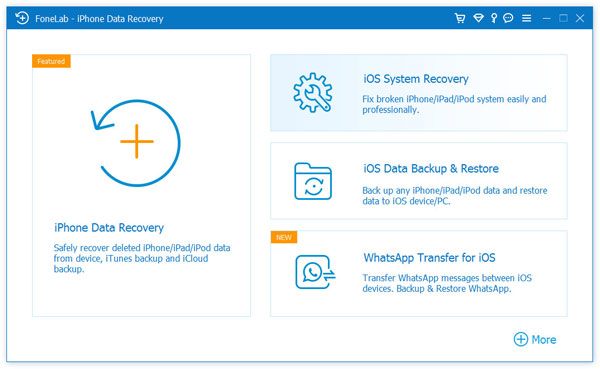
Выберите способ ремонта, чтобы устранить проблему с AirPods так тихо. Вы можете использовать его первый. После этого следуйте инструкциям, чтобы перевести устройство iOS в режим восстановления.
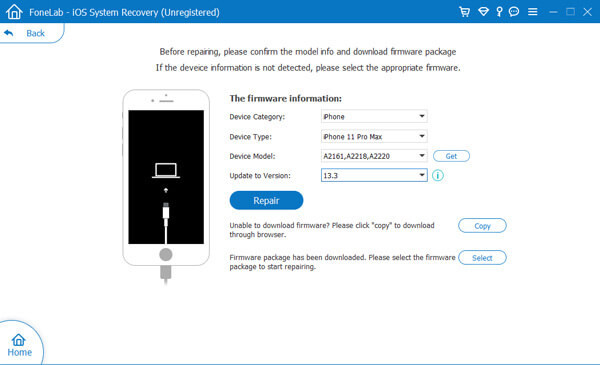
Нажмите кнопку, чтобы загрузить пакет прошивки и исправить неработающие AirPods. Когда процесс исправления будет завершен, ваше устройство перезагрузится и вернется в нормальное состояние. Вы можете подключить AirPods и использовать их.
Проверьте настройки звука AirPod
Вот кое — что, о чем большинство людей не знают: можно настроить AirPods — намеренно или случайно-так, чтобы звук воспроизводился только в одном ухе. Хитрость в том, что вы можете управлять стереобалансом в настройках специальных возможностей вашего устройства.
1. Запустите приложение “Настройки” и выберите “Специальные возможности”.
2. В разделе “Прослушивание” нажмите “Аудио/видео“.
3. В разделе Баланс проверьте положение ползунка. Если он не находится в центре, сдвиньте его назад, чтобы восстановить сбалансированный звук.

airpods не играет один наушник
Что делать, если кейс AirPods не заряжается
1. Попробуйте другой зарядный кабель. Иногда проблема с зарядкой смартфонов, планшетов или аксессуаров Apple кроется в износе или поломке комплектного кабеля.
Многие пользователи используют только оригинальный шнурок из коробки и он может достаточно быстро выйти из строя.
2. Воспользуйтесь другим зарядным устройством. Последние модели iPhone не комплектуются адаптером питания, а в коробке с AirPods зарядного блока никогда и не было.
Так не всем пользователям удается собрать комплект из оригинального или MFI шнурка и зарядного устройства. Использование сторонних некачественных адаптеров может приводить к подобной проблеме.
3. Воспользуйтесь беспроводной зарядкой кейса AirPods. Все модели беспроводной гарнитуры Apple, кроме самого первого поколения, умеют заряжаться от совместимых QI-площадок.
Возможно, устройство не принимает заряд по кабелю, но может получать зарядку беспроводным способом.
4. Попробуйте обновить прошивку AirPods. Да, для гарнитуры Apple тоже иногда выходят программные апдейты с исправлением багов, а с недавнего времени наушники могут обновляться даже во время подключения к Mac.
Ничего особенного делать для этого не нужно, просто подключите гарнитуру к любому своему устройству (iPhone, iPad или Mac), поместите наушники в кейс и подождите около 15 минут.
5. Сбросьте гарнитуру к заводским настройкам. Если предыдущие методы возобновления работоспособности не помогли, попробуйте произвести сброс AirPods и повторно подключить к своим гаджетам.
Для сброса нужно зажать физическую кнопку на кейсе и удерживать её около 15 секунд. Индикатор состояния при этом несколько раз мигнёт желтым и начнет светиться белым цветом.
В случае повторения проблем с зарядкой следует обратиться в авторизованный сервисный центр для диагностики гаджета. Либо можете попробовать осуществить самостоятельный ремонт AirPods.
Видео
К сожалению, порой пользователи AirPods первого или второго поколения сталкиваются с неработающим левым или правым наушником. Он просто отказывается воспроизводить звук.
1. Для начала поместите оба наушники гарнитуры AirPods внутрь их родного футляра для зарядки.

2. Убедитесь, что оба наушника проходят процедуру зарядки. Возможно, причина кроется в том, что наушники просто не могут получить энергию от футляра, или он сам не заряжается. Тогда стоит проверить работоспособность самого кейса.
3. В случае отсутствия проблем закройте крышку и подождите около 30 секунд.
4. Теперь можно проверять работоспособность обеих наушников AirPods.
Загрязнение наушников
Это наиболее распространенная проблема, которую можно решить самостоятельно в домашних условиях. Дело в том, что в отличие от многих бюджетных моделей наушников-вкладышей, AirPods (AirPods Pro) не имеют силиконовых накладок, препятствующих попаданию ушной серы на решетки динамиков, в результате чего фильтры-сеточки постепенно теряют пропускную способность, а качество и громкость звука падают.
Чтобы очистить решетки динамиков AirPods от ушной серы и прочих частиц, можно воспользоваться той самой ватной палочкой, которой нужно было чистить уши. Немного смочив вату в чистом спирте или специальном средстве для очистки электроники, следует избавиться от основного засора в центре решетки, а периметр можно пройти зубочисткой, нажимая на нее с минимальной силой. При этом не обязательно добиваться стопроцентной чистоты, достаточно удалить наиболее массивные «пробки».
♥ ПО ТЕМЕ: 20 функций камеры iPhone, которые должен знать каждый владелец смартфона Apple.
Настройки баланса


💚 ПО ТЕМЕ: Как переключать (включать, ставить на паузу) песни в наушниках AirPods, если на них нет пульта.
Как сбросить наушники AirPods до заводских настроек
Если проблема с каким-то из наушников осталась, и он по-прежнему не работает, то стоит выполнить сброс устройства.
2. Рядом с наушниками AirPods нажмите на кружок с буквой «i» внутри.

3. Выберите «Забыть это устройство», а потом подтвердите действие.

4. Поместите наушники AirPods в футляр и закройте его крышку.
5. Через 30 секунд ожидания футляр можно открыть.
6. Нажмите кнопку настройки и удерживайте ее до того момента, пока индикатор состояния не начнет мигать сперва несколько раз желтым цветом, а потом постоянно белым.

7. Повторно подключите наушники AirPods к вашему устройству, расположив их рядом. Инструкции по подключению будут появляться на экране.
Механические повреждения и брак AirPods или AirPods Pro
Если после очистки, проверки и сброса настроек проблему устранить не удалось, то придется все же нанести визит в специализированный сервисный центр. При этом следует иметь в виду, что на утопленные или имеющие явные механические повреждения наушники гарантия не распространяется.
🍏 Мы в Telegram и YouTube, подписывайтесь!
Сломались AirPods. Что делать
Если ничего из вышеперечисленного не помогло, остается только один вариант — обратиться в сервисный центр. С учетом того, какая у Apple крутая техническая поддержка, думаю, что вашу проблему можно будет решить в максимально короткие сроки.

Смелее обращайтесь в техподдержку Apple. Вам обязательно помогут.
Чтобы обратиться за помощью с проблемами AirPods, вам необходимо:
Не забывайте один важный нюанс. Согласно статье 18 Закона РФ «О защите прав потребителей» вы имеете право на гарантийное обслуживание в течение двух лет. Вряд ли с сотрудниками магазина возникнут трудности. Просто многие пользователи знать не знают об этом и бегут покупать новую гарнитуру, аргументируя тем, что срок гарантии Apple всего один год.
Почему так тяжело владеть техникой Apple.
AirPodsПроблемы AppleСоветы по работе с Apple
Перезагрузить Airpods
Следующий по списку способ относится к перезагрузки самих наушников. Но его тут я не буду расписывать т.к. у меня уже есть большая статья в который вы можете узнать как перезагрузить наушники airpods я в статья рассмотрел как перезагружать такие наушники как AirPods Pro, AirPods 3/2 и AirPods Max

Переподключение Airpods (оф. способ от Apple)
Первый способ начнем с официальной рекомендации от компании Apple
Программный сбой
Этот вариант нужно попробовать если Вам первые 3 варианта не помогли. Для этого просто вытащите наушники из кейса допустим на всю ночь лучше их оставить вне кейса на 5-8 часов (до полной разрядки) потом кладем их в кейс и производим переподключение по первому способу из этой статьи

airpods один наушник не подключаются к iphone
5 полезных советов по устранению проблемы AirPods Super Quiet
Вы сталкиваетесь с ситуацией, когда ваш AirPods такие тихие даже на полной громкости?
Многие возможные причины могут привести к тому, что ваши AirPods не будут работать должным образом. В некоторых случаях ваш левый/правый AirPod очень тихий или один AirPod тише другого. Как правило, проблема с бесшумными AirPods решается довольно просто. В этом посте мы расскажем пять ценных советов, как сделать AirPods громче.
Некоторые определенные факторы могут влиять на громкость в левой, правой или даже обеих стручках. В этой части будут перечислены основные причины, которые могут привести к такой тихой проблеме AirPods.
Когда ваши AirPods отключены по разным причинам, у них не будет звука. Иногда, когда ваши AirPods запылились, у вас может возникнуть проблема с тем, что ваши AirPods должны быть тихими или просто звучат неправильно.
Если вы подключаете свои AirPods к устройству iOS в режиме низкого энергопотребления, вы можете столкнуться с проблемой бесшумных AirPods в определенных приложениях. Неправильные настройки громкости также могут привести к тому, что AirPods будут звучать слишком тихо.
В AirPods такая тихая проблема возникает, когда батарея вот-вот разрядится. Если правый модуль, левый модуль или оба модуля не воспроизводят звук, вам следует проверить, достаточно ли осталось заряда батареи ваших AirPods. В некоторых случаях устаревшие проблемы с iOS или приложениями также могут привести к тому, что AirPods не будут работать как обычно.
Очистить сетку Airpods от грязи
Этот Вариант на форумах поддержки Apple встречается достаточно часто, люди часто жалуются что один из наушников перестает полностью воспроизводить музыку или ее почти не слышно. Как не парадоксально, но в этом еще бывает винова грязь от наших ушей которая может полностью закупоривать сетку наушников ушной серой и звук перестает проходить. В данный способ решения проблемы я тоже не буду глубоко погружаться т.к. по этому вопросу мною была написана большая статья на тему как почистить Airpods от ушной серы и грязи следуйте рекомендациям из этой статьи и ваши наушники как и звучащая из них музыка будут чистыми и без искажений.

airpods не подключается левый наушник
Переподключите Bluetooth
Когда один из ваших AirPods не подключается, часто разумно устранять неполадки, начиная с самых простых исправлений. Иногда возникает программный сбой, который можно устранить, просто выключив , а затем снова включив его — когда он снова включится, оба наушника будут подключены автоматически.

переподключить Bluetooth для включения наушников airpods
Проверьте заряд батарейки в наушниках
этот способ я хочу начать со след слов из знаменитой песни:
Пришла судьба злодейкаИ у любви у нашейСела батарейка.(группа Жуки, песня Батарейка)
Да именно разряженная батарейка может быть причиной, что один из наушников перестал работать и из него не проигрывается музыка.
Батарейки в наушниках разряжаются чаще и быстрее, чем вы могли бы подумать! Аккумуляторы в ваших AirPods разряжаются с разной скоростью и один наушник умирает раньше другой. Чтобы проверить, положите оба AirPods в чехол для зарядки и поднесите его очень близко к вашему iPhone. Затем откройте футляр и подождите несколько минут, чтобы увидеть уровень заряда батареи.
А лучше положите AirPods в кейс на 30-60 минут для полной зарядки.

почему из одного наушника airpods не играет музыка
Как перезагрузить AirPods
Если из этого вам ничего не помогло, попробуйте перезагрузить устройство. Вполне вероятно, что после данной процедуры все будет работать как надо и вам удастся избежать похода в сервисный центр.
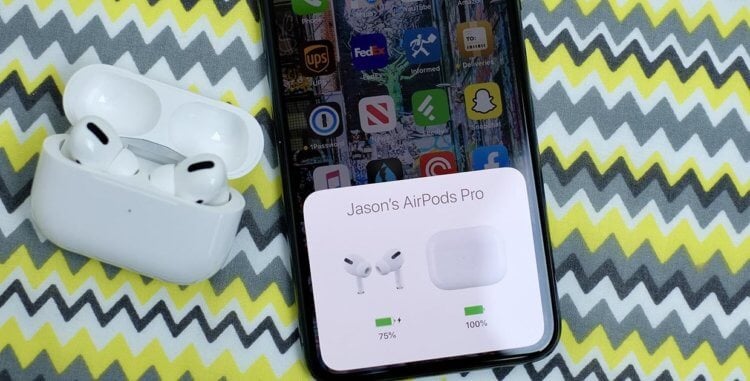
Перезагрузите AirPods. Возможно проблема с микрофонами решится.
Сделать это очень просто:
На моей памяти было как минимум 3 случая, когда с проблемами микрофона удавалось справиться простой перезагрузкой.


