

- Общие впечатления
- Почему на Эпл Вотч увеличивается масштаб?
- Инфракрасные светодиоды
- Не грузиться фото на Apple Watch
- Почему Apple Watch быстро разряжаются
- Как сделать резервную копию iPhone
- Как сбросить iPhone
- Как уменьшить размер часов на айфоне?
- Apple Watch не отображает информацию о входящих вызовах, как это исправить
- Следуйте этим быстрым советам, если ваши Apple Watch не получают входящие звонки
- О международном роуминге
- Как отключить увеличение мышкой?
- Сменить оператора
- Как откалибровать Apple Watch?
- Apple Watch не отображает информацию о входящих звонках, советы по устранению
- Проверьте следующие настройки
- Как вернуть шторку на Эпл Вотч?
- Обновите свои контакты.
- Apple Watch не показывает входящие звонки?
- Попробуйте позвонить с помощью Apple Watch
- Проверьте, есть ли у вас такая же проблема на вашем iPhone
- Вот несколько статей, которые должны помочь вам с этой проблемой.
- Чтобы сбросить часы
- Если простой перезапуск не устранил вашу проблему, вы должны попытаться принудительно перезапустить часы.
- Выключите код доступа ваших часов временно
- Обновить ваши контакты
- Проверьте настройки уведомлений.
- Как изменить размер картинки на айфоне?
- Обновите свои часы и iPhone.
- Временно отключите пароль на Apple Watch.
- Передачи вашего сотового плана на новый Apple часы
- Как настроить звонок на apple watch
- Как понять что меняли экран на Apple Watch?
- Отключите и отремонтируйте Apple Watch.
- Узнать больше
- Как увеличить экран Apple Watch?
- Как изменить вид экрана на Эпл Вотч?
- Что делать если экран Apple Watch увеличился?
- Как погасить экран Apple Watch?
- Как отключить увеличение дисплея?
- Как совершать телефонные звонки при помощи Apple Watch?
- Как совершить телефонный звонок на Apple Watch, используя Siri?
- Как совершить телефонный звонок на Apple Watch через приложение Телефон?
- Как уменьшить экранную лупу?
- Убедитесь, что режим “Не беспокоить” выключен.
- Уведомления и сообщения
- Отличительные черты Телеграмма
- Как убрать большой шрифт на Эпл Вотч?
- Перезагрузите Apple Watch и iPhone.
- Что делать если Экран увеличился?
- Вот что вам нужно
- Что означает красная точка на экране Apple Watch?
- Как уменьшить изображение на Эпл Вотч?
- Настройка вашего тарифного плана
- Как убрать большие часы на айфоне?
- Apple Watch не звонят при входящих вызовах? Советы по исправлению
- Как поменять размер дисплея?
- Включите экран пробуждения.
- Как уменьшить размер экрана на айфоне?
- Что делать если Экран на айфоне увеличился?
- Как выключить адаптацию дисплея на айфоне?
- Как уменьшить размер часов на айфоне после обновления?
- Удалить вашего тарифного плана
- Решение 4. Отключите вызовы и передачу обслуживания по Wi-Fi в настройках Apple Watch и iPhone
- Решение 11. Сбросьте Apple Watch до заводских настроек по умолчанию
- Решение 9. Обновите iOS своего телефона до последней сборки
- Решение 3. Отключите оптимизированную зарядку аккумулятора в настройках iPhone
- Решение 2. Повторное сопряжение Apple Watch и iPhone
- Решение 8. Отключите Wi-Fi на Apple Watch и iPhone
- Решение 6. Разблокируйте Apple Watch с помощью iPhone
- Решение 10. Обновите ОС Apple Watch до последней сборки
- Решение 7. Отключите Bluetooth на Apple Watch и iPhone
- Решение 5. Разблокируйте iPhone и звоните через Apple Watch
Общие впечатления
Пользоваться мессенджером для умных часов удобно. То, что может Telegram на Apple Watch, можно видеть и на других устройствах. Не заметна какая-либо разница, все очень гармонично исполнено. Нет ощущения, что приложение:
- сырое;
- недоработанное.
Багов или следов кривого портирования не наблюдается, все функционирует исправно, а сам Telegram выглядит законченным и цельным приложением.

Консультант сайта appleiwatch.name, соавтор статей. Работает с продукцией Apple более 10 лет.
Не так давно обновленный Telegram представил версию для Apple Watch под маркировкой 3.0. Апдейт коснулся не только механизма поиска и ботов мессенджера, но и позволил приложению корректно работать на iWatch. Ранее пользоваться им можно было только на:
- iPad;
- iPhone;
- iPod.
Можно было подумать, что разработчики забыли об умных часах Apple и не стали делать приложение для данного устройства, в отличие от Viber и WhatsApp. Но они не зря оттягивали выход программы, потому что ожидания с лихвой окупились.

Почему на Эпл Вотч увеличивается масштаб?
Если увеличение включено, каждый раз, как только вы коснетесь дважды экрана двумя пальцами, оно будет активировано. Иногда это происходит ненамеренно (например, случайно провели другой рукой по дисплею Apple Watch, и часы подумали, что вы хотите увеличить экран).

Зеленые лампочки в Apple Watch являются ничем иным, как датчиками сердечных сокращений, которые полезны при занятии спортом. Функций в умных часах немало, одна из них – встроенный пульсометр, который действует по принципу фотоплетизмографии.
Суть состоит в том, что часы могут определять объем крови, который проходит через запястье в определенный промежуток времени. Кровь, как известно, видна нам в красном цвете, потому что полностью отражает красный цвет и с такой же интенсивностью поглощает зеленый. Поэтому при большом количестве поступающей крови в момент сокращения сердечной мышцы показатель поглощаемости возрастает, а в момент оттока крови, соответственно, уменьшается.

С помощью iWatch можно измерить пульс. Его расчет производится по следующему алгоритму:
- Активация просвета кожи диодами.
- Увеличение частоты мерцаний при недостаточной видимости.
- Датчики принимают отраженный от кожи свет.
- Производится подсчет пульса и вывод показателя на экран.
Инфракрасные светодиоды
Помимо зеленого света, в часах предусмотрено использование инфракрасного излучения, а зеленые светодиоды активируются для дополнительного просвета в случае, когда кровяные потоки недостаточно видно. Светодиоды используются до пары сотен раз за секунду, и такое мерцание не уловимо для человеческого глаза. Инфракрасные светодиоды менее точны, но используют гораздо меньше энергии.
Светочувствительные светодиоды в часах показывают пульс. Помимо этого, при недостаточном просвете кровяных каналов частота вспышек и интенсивность свечения зеленых лампочек в Apple Watch могут на время увеличиваться.

Просмотр фотографий на умных часах Apple удобная функция, позволяющая выводить изображения с iPhone на экран наручного девайса. Сегодня мы расскажем, как можно на Apple Watch смотреть фото.
⚡️Друзья запустили новый розыгрыш до 14 мая ?Официальный конкурс от компании Mail.ru ?3 призовых места ?У вас есть выбор получить подписку на 1 год в Облако Mail.ru 128 ГБ + утилита Диск-О: или 777 рублей. Подробности в нашем телеграм канале в закрепленном посте.
- По умолчанию в часах стоит просмотр фотографий из альбома на телефоне «Избранное». В папку можно сохранить любые графические изображения. Если пользователь захочет посмотреть картинки на часах, то они автоматически будут отображаться из этого места. Листать альбом на часах можно при помощи пролистывания пальцем вправо или влево. Увидеть весь альбом можно, если максимально уменьшить размер фотографии при помощи Digital Crown.
- В настройках пункта «Фото» на смарт-часах можно поставить любую папку, из которой будут передаваться изображения. Альбом может отображаться на часах в случае синхронизации устройств. Для этого необходимо установить пару между iPhone и iWatch.
- Также можно вывести фотографию на циферблат. Для этого необходимо зайти в приложение «Фото» на часах. Затем коснуться требуемого снимка. Если есть желание, то можно приблизить или удалить фрагмент фотографии при помощи колеса Digital Crown (на боковой гране). Если на фотографии задержать палец, то появиться пункт «Создать циферблат». После этого снимок появиться на главном экране часов.
- Можно просмотреть фото на Apple Watch в режиме «Воспоминания». Для этого необходимо выбрать циферблат Siri и перейти в меню воспоминаний.
- Просмотр снимков экрана можно выполнить по адресу Настройки – Основные – Снимки экрана. Затем просто пролистывать картинки.

Не грузиться фото на Apple Watch
Если возникла такая проблема, требуется проверить стабильность пары между Apple Watch и iPhone. Также стоит проверить связь, при помощи которой производится соединение. Если пара не разорвана, то рекомендуется перезагрузить оба устройства.
Некоторые пользователи Apple Watch и сопряженных с ними iPhone после выхода iOS 14 отмечают в нашем чате в Telegram ряд проблем с часами и своими смартфонами. В связи с этим Apple выпустила специальное руководство, в котором описывается решение этих проблем, среди которых отсутствие данных о состоянии здоровья и маршрутов, неработающие фитнес-приложения, которые просто не открываются, и повышенный расход батареи на Apple Watch. Решение одно для всех упомянутых багов, и при этом оно очень простое, но, если верить Apple, действенное.
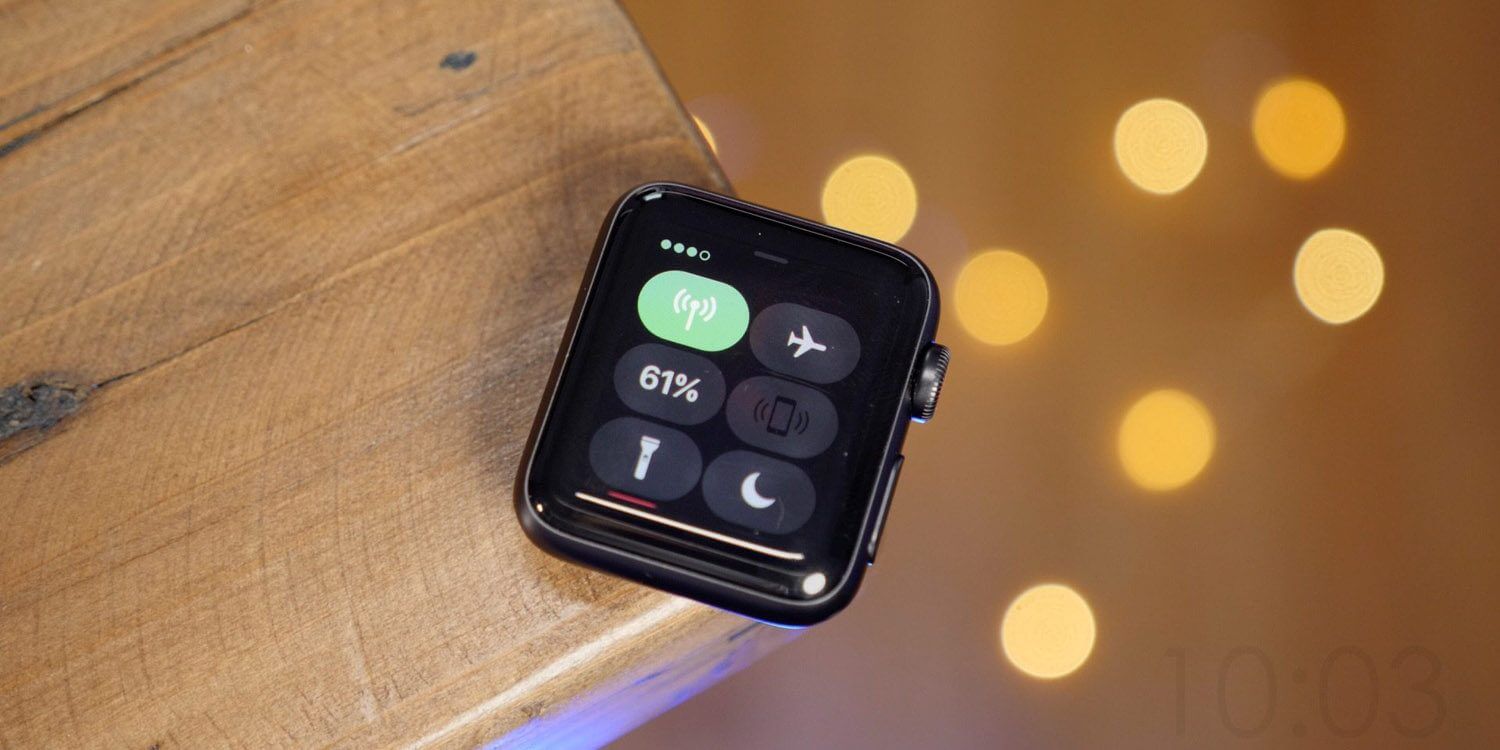
Пользователи Apple Watch жалуются на проблемы с часами после обновления iPhone на iOS 14
Проблемы с iOS 14 сохраняются с тех пор, как Apple выпустила обновление, что довольно часто встречается после значимого релиза операционной системы. Однако iOS 14.0.1, как сообщается, не решила проблему.
Поразительно, но предлагаемое Apple решение — разорвать пару Apple Watch с вашим iPhone, создать резервную копию обоих устройств в iCloud, а затем восстановить заводские настройки смартфона и часов. Ниже мы расскажем, как это сделать.
Имейте в виду, что этот способ подходит только для пользователей Apple Watch, у которых быстро разряжаются часы и не работают функции в приложении «Здоровье». Если iOS 14 просто разряжает вашу батарею, но вы не заметили других проблем и у вас нет Apple Watch, сброс настроек iPhone будет ненужной (и рискованной) тратой времени. Вам придется надеяться, что в будущем обновлении iOS Apple решит проблему.
Почему Apple Watch быстро разряжаются
Во-первых, вам нужно разорвать пару между Apple Watch и iPhone.
- Откройте приложение Watch на iPhone.
- Перейдите на вкладку «Мои часы» и нажмите «Все часы».
- Нажмите кнопку информации рядом с часами, пару с которыми требуется разорвать.
- Выберите «Разорвать пару с Apple Watch».
Прежде чем стереть на часах Apple Watch контент и настройки, iPhone создает новую резервную копию Apple Watch. Эту резервную копию можно использовать для восстановления данных на новых часах Apple Watch.
Затем необходимо зайти в настройки iCloud на iPhone и сделать резервную копию.
Как сделать резервную копию iPhone
- Откройте «Настройки».
- Войдите в свой Apple ID (наверху).
- Убедитесь, что приложение «Здоровье» включено в резервную копию (тумблер включен).
- Выберите «Резервная копия в iCloud».
- Нажмите «Создать резервную копию».
Если не хватает места в iCloud, вам потребуется сначала освободить его или приобрести расширенный план хранилища.
После резервного копирования вашего iPhone в iCloud третий шаг — это момент, которого вы раньше боялись: сбросить iPhone.
Как сбросить iPhone
- Откройте Настройки.
- Выберите Основные — Сброс.
- Нажмите «Стереть контент и настройки».

Почти каждый хоть раз сбрасывал айфон, но лишний раз напоминаем
Теперь ваш телефон должен быть «починен» и готов к возврату ваших данных. Включите его и обязательно выберите вариант восстановления из резервной копии iCloud. Затем вы просто открываете приложение Watch, снова подключаете свой iPhone к часам, а затем выбираете «Восстановить из резервной копии» в приложении Watch, чтобы вернуть все свои данные.
Это не самое удобное решение проблемы, поскольку отнимает много времени на восстановление всех настроек и приложений. Поэтому, возможно, имеет смысл подождать выхода, например, iOS 14.2, где проблемы могут быть устранены с помощью обновления, и тогда ничего сбрасывать не придется. Пока же это единственный способ исправить проблемы с батареей Apple Watch и неработающим приложением «Здоровье».
iOS 14watchOS 7Аккумулятор iPhoneСоветы по работе с Apple

Как уменьшить размер часов на айфоне?
Пару секунд удерживайте палец на экране блокировки или «шторке» уведомлений Нажмите «Настроить» внизу экрана Тапните по часам Во всплывающем окне выберите шрифт из восьми предложенных вариантов
Apple Watch не отображает информацию о входящих вызовах, как это исправить
Функция входящих звонков прекрасно работает большую часть времени на Apple Watch. Иногда, обычно после обновления iOS / WatchOS, вы можете обнаружить, что ваши Apple Watch неправильно отображают входящие звонки и соответствующие имена контактов, номера или другую информацию. Другие проблемы, о которых сообщалось, включают в себя то, что ваши Apple Watch не звонят при входящих вызовах и не показывают оповещения о вызовах.
Если у вас возникла эта проблема, ее относительно легко устранить. Попробуйте каждый шаг, пока не решите свою проблему.
Следуйте этим быстрым советам, если ваши Apple Watch не получают входящие звонки
- Откройте Центр управления Apple Watch и убедитесь, что вы не включили режимы Без звука, Театра или Не беспокоить
- Если ваш iPhone разблокирован, вы получаете уведомления на своем iPhone, а не на Apple Watch. Если ваш iPhone заблокирован или находится в спящем режиме, вы получите уведомления на Apple Watch (если только ваши Apple Watch не заблокированы вашим паролем)
- Временно отключите блокировку пароля Apple Watch и посмотрите, принимаете ли вы сейчас свои звонки
- Проверьте, как вы настраиваете уведомления в приложении Watch на вашем сопряженном iPhone через приложение Watch. Apple рекомендует установить для него зеркальный iPhone, но вы можете настроить его
О международном роуминге
- Мобильный роуминг не поддерживается вне зоны сети покрытия.
- Для покрытия LTE и UMTS диапазонов используется во всем мире, Apple, часы 4 серии (GPS + сотовая) и Apple смотреть Серия 3 (GPS + сотовая) выпускаются в трех региональных моделей: Северная и Южная Америка, материковый Китай, и Европа/Азиатско-Тихоокеанский регион. В отличие от iPhone, нет во всем мире модели Apple наблюдать, что поддерживает всех сотовых диапазонах, используемых во всем мире, так что это не возможно для Apple часы разгуляться.
- Когда ваш Apple часы подключены к вашему iPhone или ранее присоединились к Wi-Fi сети, вы все еще можете использовать все возможности вашего Apple наблюдать, даже если сотовая сеть не доступна.

Как отключить увеличение мышкой?
Изменение уровня увеличения:
- Если на вашей мыши нет колесика, удерживайте клавишу Windows и клавишу «+» (плюс) или «–» (минус), чтобы увеличивать или уменьшать масштаб.
- Параметры экранной лупы сохраняются после каждого использования.
Сменить оператора
- На вашем iPhone откройте приложение Apple наблюдать.
- Нажмите вкладку «Мои часы», затем коснитесь пункта передача данных.
- Apple, часы должны автоматически переключаться на перевозчика, что ваш iPhone использует. Если вам нужно добавить новый план, нажмите Добавить новый план, а затем следуйте инструкциям на экране. Если ваш предыдущий план по-прежнему появляется в Apple наблюдать приложение, вы можете удалить его.
Если вам нужна помощь, обратитесь к оператору.
Как откалибровать Apple Watch?
Apple, часы с сотовым автоматически переключается на наиболее энергоэффективным беспроводным доступен: его можно подключить к iPhone, когда это рядом, через Wi-Fi сети или сотовой связи. Когда ваши часы подключается к сотовой связи, он использует сети LTE. Если LTE не доступны, ваши часы будут пытаться подключиться к UMTS, если ваш оператор это поддерживает.
Когда ваши часы подключается к сотовой сети, вы можете проверить силу сигнала от центра управления или в Проводнике циферблате. Чтобы открыть Центр управления, нажмите и удерживайте в нижней части экрана, а затем проведите вверх.
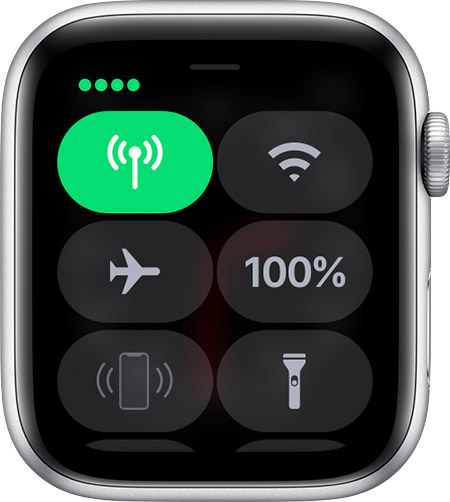
Кнопки сотового становится зеленой, когда у вас есть подключение. Зеленые точки показывают уровень сигнала.
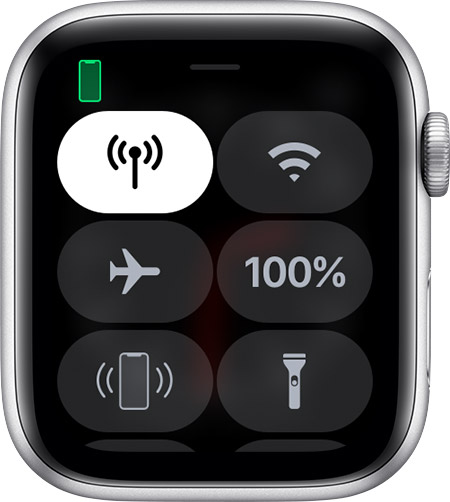
Кнопки сотового побелеет, когда ваш сотовый план является активный, но ваши часы подключены к телефону с помощью Bluetooth или Wi-Fi Интернет.

Apple Watch не отображает информацию о входящих звонках, советы по устранению
Некоторые пользователи сообщают, что они не получают входящие звонки на своих Apple Watch вообще после обновления. Если вы столкнулись с этой проблемой, есть вероятность, что она связана с одной или несколькими настройками на Apple Watch.
Проверьте следующие настройки


- Убедитесь, что у вас нет «Не беспокоить». Откройте настройки на Apple Watch, просто используя «Эй, Сири, откройте настройки». На экране нажмите «Не беспокоить» (последний вариант) и убедитесь, что он не включен.
- Если вы проверили все настройки, перечисленные выше, а также попытались принудительно перезапустить Apple Watch безуспешно, лучше всего обратиться в службу поддержки Apple.
Мы надеемся, что один из этих простых шагов помог устранить проблему, и вы сможете без проблем получать входящие звонки на своих Apple Watch. Пожалуйста, дайте нам знать в комментариях, если у вас есть какие-либо вопросы или проблемы.
Как вернуть шторку на Эпл Вотч?
Открытие Пункта управления
Нажмите циферблат в нижней его части и удерживайте нажатие. Подождите, пока откроется Пункт управления, затем смахните вверх. Пункт управления можно вызвать с любого экрана.
Обновите свои контакты.
Иногда, если у вас возникают проблемы с отображением контактов на Apple Watch, попробуйте следующее:

Apple Watch не показывает входящие звонки?

Попробуйте позвонить с помощью Apple Watch
- Откройте приложение «Телефон» на Apple Watch
- Нажмите Контакты
- Поверните цифровую корону для прокрутки, выберите контакт, которому хотите позвонить, и коснитесь значка телефона.
- Коснитесь FaceTime Audio, чтобы начать аудиозвонок FaceTime, или коснитесь номера телефона.

Если номер отсутствует в приложении «Контакты», откройте приложение «Телефон» на своих часах, коснитесь клавиатуры и введите номер вручную, затем коснитесь значка телефона.

Вы также можете попросить Siri позвонить, используя либо имя (если оно есть в приложении контактов), либо указав точный номер телефона Siri.
Проверьте, есть ли у вас такая же проблема на вашем iPhone
При поступлении входящих звонков вы можете видеть информацию об имени контакта или только цифры?
Если у вас есть проблемы с контактами в целом на вашем iPhone, вы можете решить их, прежде чем пытаться устранить проблему на часах.
Вот несколько статей, которые должны помочь вам с этой проблемой.
Если контакты iPhone работают и проблема связана только с Apple Watch, перезапустите Apple Watch.
Чтобы сбросить часы
- Нажмите и удерживайте боковую кнопку, пока не увидите слайдер выключения питания.
- Используйте ползунок, чтобы полностью отключить часы.
- Перезапустите часы и посмотрите, исправили ли вы проблему.
Если простой перезапуск не устранил вашу проблему, вы должны попытаться принудительно перезапустить часы.
- Удерживайте боковую кнопку и цифровую корону около 10 секунд, пока на экране не появится логотип Apple.
- Пусть часы перезагрузятся.
- Проверьте, исправлена ли проблема.
Выключите код доступа ваших часов временно
- Откройте приложение «Настройки» на Apple Watch
- Нажмите Пароль

Обновить ваши контакты
Если вы уже выполнили все шаги сброса, описанные выше, безуспешно, возможно, пришло время обновить данные контактов на ваших часах.

Проверьте настройки уведомлений.
Если включена конфиденциальность уведомлений, это может помешать вашим Apple Watch предупреждать вас о входящих вызовах. Чтобы предотвратить это, откройте приложение Apple Watch на своем iPhone и на вкладке « Мои часы » нажмите « Уведомления» . Отключите конфиденциальность уведомлений .


Примечание . Ваш телефон должен быть подключен к Wi-Fi или сотовой сети, чтобы получать уведомления.
Как изменить размер картинки на айфоне?
Коснитесь объекта, размер которого нужно изменить, затем начните перетягивать синюю точку. При перетягивании нажмите и удерживайте другой объект нужного размера.
Обновите свои часы и iPhone.
Если вам все еще не удалось разобраться с этим, убедитесь, что и на вашем телефоне, и на часах установлена последняя версия программного обеспечения.


Временно отключите пароль на Apple Watch.

Посмотрите, решит ли это проблему, когда входящие вызовы не звонят на Apple Watch.
Передачи вашего сотового плана на новый Apple часы
Когда вы будете готовы, чтобы начать использовать новый Apple наблюдать, вы можете передавать сотовой связи с вашего старого смотреть на новый. Вот как:
- Снять тарифного плана с вашего старого Apple наблюдать. Вы можете сделать это с помощью Apple наблюдать приложение или стирая старые часы Apple.
- Пара новых Apple Watch с вашего iPhone. Во время установки, нажмите “Настройки сотовой связи” добавление тарифного плана.
- Некоторые перевозчики позволит вам перенести ваш существующий план для вашего нового Apple часы непосредственно из Apple наблюдать приложение.
- Если вы не видите опцию передачи вашего сотового плана, обратитесь к оператору за помощью.
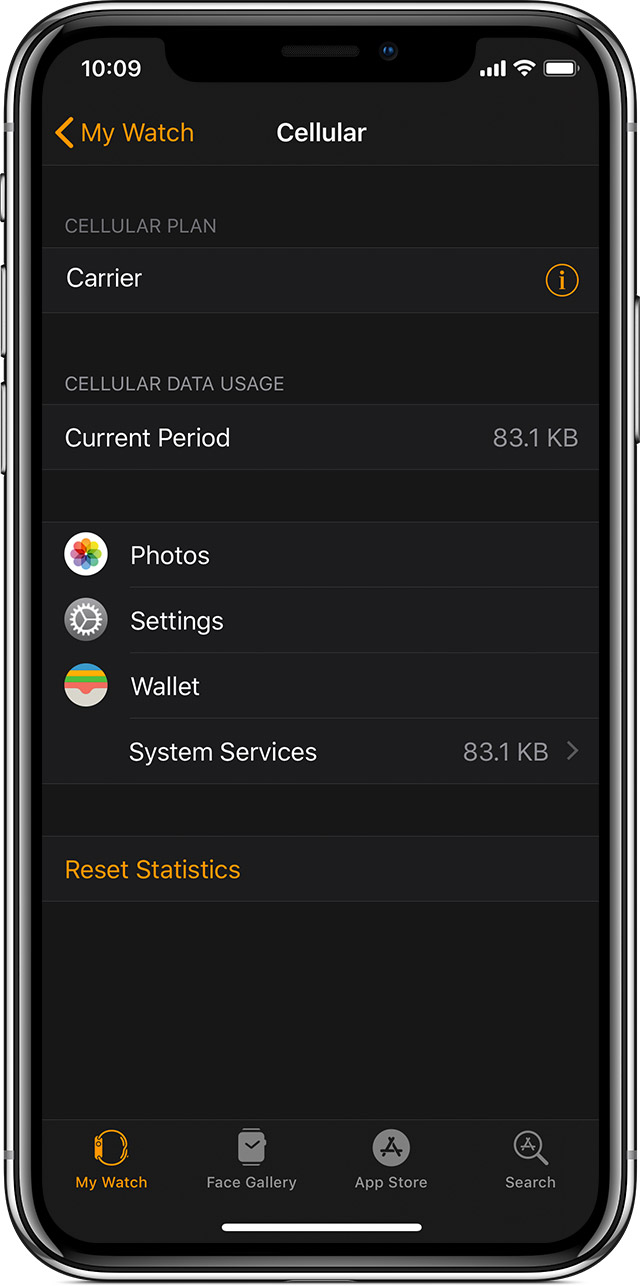
Как настроить звонок на apple watch
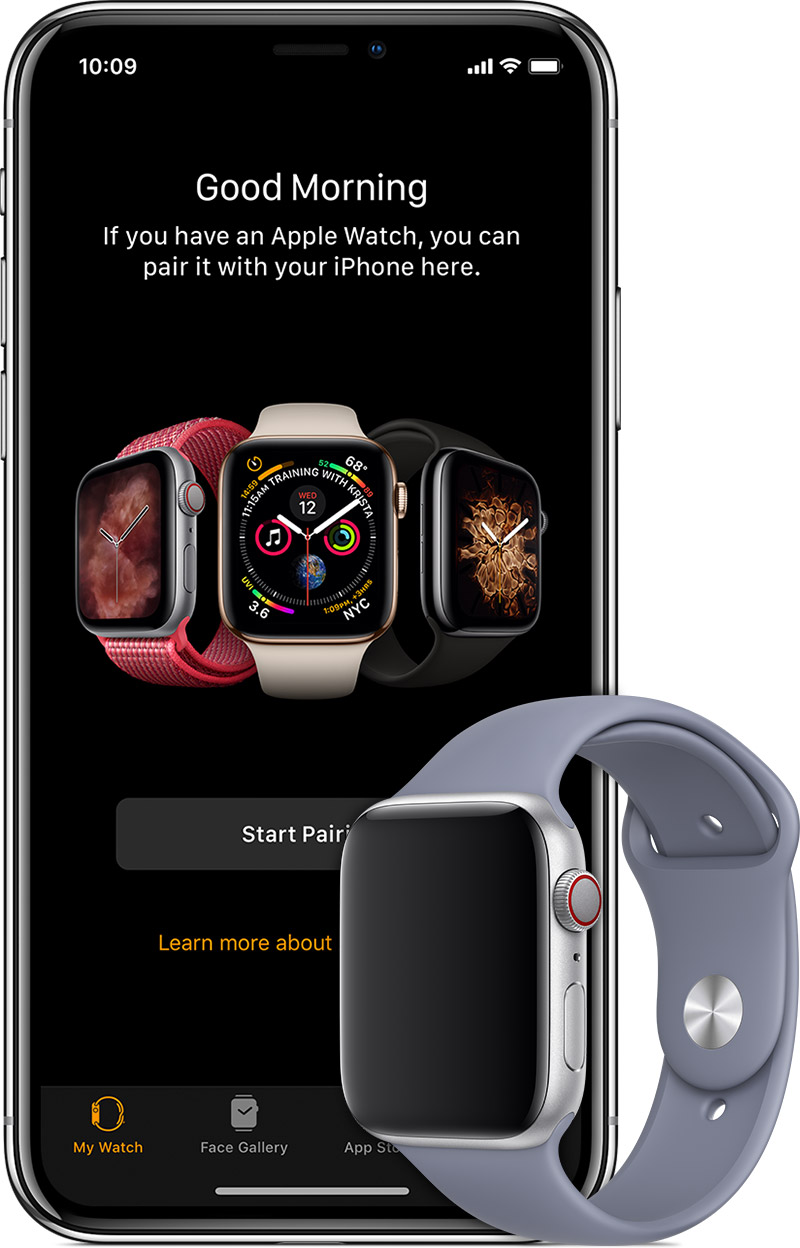
С сотовой связи на Apple смотреть Серия 4 (GPS + сотовая) или Apple смотреть Серия 3 (GPS + сотовая), вы можете совершать звонки, отвечать на сообщения, получать уведомления и многое другое, даже если вы находитесь далеко от вашего iPhone.
Как понять что меняли экран на Apple Watch?
Как проверить свои Apple Watch Series 3:
- Шаг 1. Положить смарт-часы на ладонь дисплеем вверх.
- Шаг 2. Пальцем надавить на области экрана, которые находятся максимально близко к грани.
- Шаг 3. Обратить внимание на наличие изменений изображения дисплея (внешне напоминает, как будто под экраном вода).
Отключите и отремонтируйте Apple Watch.
И, наконец, если вы по- прежнему сталкиваются с проблемами, вы должны отключили Apple , часы с вашего iPhone , а затем подключите снова.
Узнать больше
- Чтобы проверить использование сотовых данных, использовать Apple наблюдать приложение. Откройте приложение на вашем iPhone, выберите вкладку «Мои часы», коснитесь пункта передача данных, а затем перейдите к разделу использование сотовых данных.
- Чтобы включить сотовую связь или выключить, смахните вверх по циферблату, чтобы открыть Центр управления. Нажмите , затем включите сотовый или выключить.
- Включение сотовой связи в течение длительных периодов использует больше энергии аккумулятора. Кроме того, некоторые приложения могут не обновить без подключения к вашему iPhone.
- Чтобы получать SMS, MMS или PUSH-уведомления от сторонних приложений на Apple Watch с сотового, привязанного iPhone должен быть включен и подключен к сети Wi-Fi или сотовой сети.
- Научитесь пользоваться двумя SIM-картами с сотовой модели Apple наблюдать.
* Плата может взиматься оператором. Обратитесь к оператору для деталей.
Как увеличить экран Apple Watch?
0:001:57Suggested clip 56 secondsGadget infoYouTube·Увеличение изображения на экране Apple WatchYouTube·Gadget info·In this video«»From 0:00YouTubeVisit
Как изменить вид экрана на Эпл Вотч?
Настройка циферблата на Apple Watch:
- Нажмите на дисплей и удерживайте нажатие.
- Смахните влево или вправо, чтобы выбрать циферблат, затем нажмите «Изменить».
- Смахните влево или вправо, чтобы выбрать элемент затем поверните Digital Crown, чтобы изменить его.
Что делать если экран Apple Watch увеличился?
Увеличение и уменьшение масштаба. Дважды коснитесь дисплея Apple Watch двумя пальцами. Совет. Дважды коснитесь двумя пальцами во время настройки Apple Watch, чтобы лучше рассмотреть то, что на экране.
Как погасить экран Apple Watch?
Для этого нажмите колесико Digital Crown, чтобы открыть главный экран, а затем нажмите кнопку «Настройки». Нажмите раздел «Экран и яркость». Прокрутите вниз, а затем нажмите «Всегда вкл.». Нажмите «Всегда вкл.», чтобы включить или выключить эту функцию.
Как отключить увеличение дисплея?
Как переключиться между типами увеличения:
- Проведите вниз от верхнего края экрана и откройте быстрые настройки.
- Выберите Увеличение Быстрый запуск увеличения.
- Нажмите Тип увеличения
- Переместите ползунок, чтобы настроить масштаб.
- Чтобы переключить тип увеличения, вы также можете открыть Настройки Специальные возможности
Как совершать телефонные звонки при помощи Apple Watch?
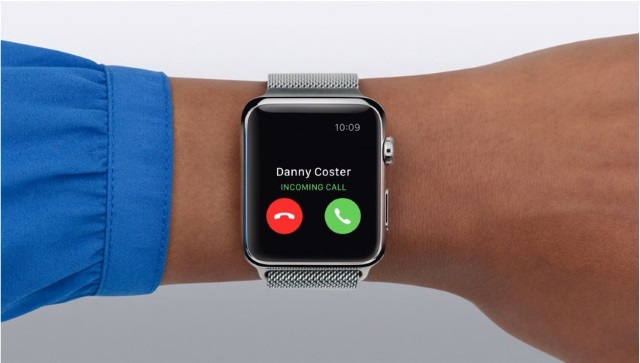
Одной из функций, которой от Apple Watch не ожидали даже аналитики, стала возможность совершения телефонных звонков. В смарт-часы встроены динамик и микрофон достойного качества, позволяющие полноценно общаться с собеседником, который может даже и не заподозрить, что вы разговариваете с ним, используя Apple Watch.
Совершать звонки, при этом говоря в надетое на запястье устройство — еще несколько лет назад такое можно было увидеть лишь в кино. Сейчас же, благодаря стараниям компании Apple, все пользователи Apple Watch получают эту уникальную возможность. Подобные функции ранее показывали и другие производители, но из-за различных недостатков, пользоваться ими многие не начинали. В Apple Watch же все сделано так, что ничего противоестественного в процессе общения по телефону, используя смарт-часы, нет.
Как совершить телефонный звонок на Apple Watch, используя Siri?
Шаг 1. Запустите голосовой помощник Siri специальной командой «Привет, Siri» или нажав и удержав колесо Digital Crown
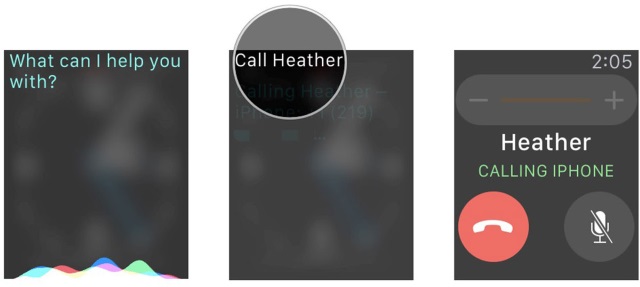
Шаг 3. Выберите нужный номер из списка, если в метаконтакте сохранено несколько номеров
Как совершить телефонный звонок на Apple Watch через приложение Телефон?
Шаг 1. Запустите приложение Phone (Телефон) с главного экрана ваших Apple Watch
Шаг 2. Выберите список, в котором находится необходимый вам контакт
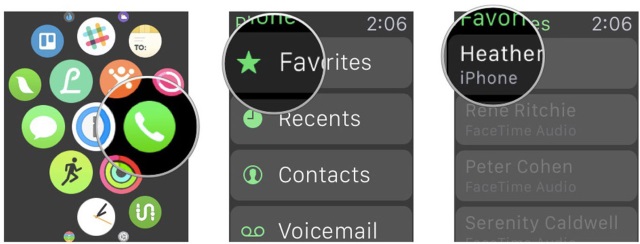
Шаг 3. Нажмите на имя контакта, чтобы совершить звонок
Как уменьшить экранную лупу?
Вы можете изменить представление экранной лупы, нажав клавиши Ctrl + Alt + M, — это позволяет переключаться между полноэкранным режимом, плавающим увеличительным стеклом и закрепленным элементом. Нажмите клавишу с логотипом Windows и клавишу ПЛЮС (+) или МИНУС (-) для увеличения или уменьшения изображения.
Убедитесь, что режим “Не беспокоить” выключен.
Если ваш телефон или часы находятся в режиме « Не беспокоить », они не будут звонить при поступлении вызова.

Точно так же убедитесь, что ваш iPhone не находится в беззвучном режиме.
Затем смахните вниз по циферблату и проверьте в Центре управления, что режимы «Не беспокоить», «Без звука» и «Театр» отключены.
В приложении Watch на телефоне перейдите в раздел «Звук и тактильные ощущения» и отключите параметр « Обложка для отключения звука».

Уведомления и сообщения
Они были выполнены в полноценном режиме, все виды сообщений корректно доставляются и отображаются.
Содержимое сообщения корректно выводится на экран, и вы можете посылать владельцу Apple Watch:
- фотографии;
- видеозаписи;
- стикеры;
- аудиосообщения;
- документы.
И не будет опасений, что он не сможет их прочесть.
Помимо таких базовых функций, как отправка сообщений, звонки, в версии для часов также можно:
- создавать и использовать шаблоны;
- редактировать диалоги;
- просматривать профили других пользователей и взаимодействовать с ними.
Проблем с установкой возникнуть не должно, так как установить Telegram на Apple Watch не составляет большого труда. Описание процесса установки есть в интернете, но если кратко, то:
- его нужно найти на официальном сайте разработчика, либо в App Store/iTunes;
- нажать на скачивание;
- дальше приложение само установится.
Скачивание бесплатное и не требует другой оплаты, кроме интернет-трафика. Установленный Телеграмм изначально не поддерживает русский язык, но его можно русифицировать, скачав бесплатный русификатор.
Отличительные черты Телеграмма
Дело в том, что, в отличие от других популярных приложений, предназначенных для передачи сообщений и адаптированных на носимую электронику, новому Telegram удалось сохранить все свои функции. Разработчики постарались сделать так, чтобы пользователь не заметил отличий в специфике использования мессенджера на разных устройствах под управлением платформы iOS.
Функционал и возможности Telegram для Apple Watch остались в точности такими же, как на платформах:
- Android;
- MacOS;
- Windows.
Ничего не было урезано или сокращено. Ставка была сделана не на скорость выхода приложения и погоню за количеством скачиваний, а на качество и удобство использования. В итоге получилось успешно перенести Telegram на новый вид устройств без особых потерь функционала.
Кроме того, разработчики избежали одного наиболее распространенного недостатка приложений для смарт-часов, когда программа для них представляет собой урезанную версию основной, избавленную от большинства функций.
Как убрать большой шрифт на Эпл Вотч?
Коснитесь «Размер текста», затем коснитесь букв или прокрутите колесико Digital Crown, чтобы увеличить или уменьшить размер текста. Или откройте программу Apple Watch на iPhone, коснитесь «Мои часы», выберите «Яркость и размер текста» и перетяните бегунок «Размер текста». Выделение текста жирным шрифтом.
Перезагрузите Apple Watch и iPhone.
Если настройки уведомлений верны, вы можете перезагрузить iPhone и Apple Watch, чтобы устранить временные технические сбои.
- Чтобы перезапустить Apple Watch, нажмите и удерживайте боковую кнопку, пока не увидите ползунок. Перетащите ползунок и подождите, пока часы не выключатся. После этого нажмите и удерживайте боковую кнопку, пока не увидите логотип Apple.
- Чтобы перезапустить iPhone X и новее, нажмите и удерживайте боковуюкнопку и любую из кнопок регулировкигромкости, пока не появится ползунок. Перетащите его, чтобы выключить телефон. Подождите несколько секунд и снова нажмите и удерживайте боковую кнопку, чтобы перезагрузить устройство.
- На старых iPhone нажмите и удерживайте боковуюкнопку, пока не увидите ползунок, перетащите его, чтобы выключить телефон. Подождите несколько секунд, а затем снова нажмите и удерживайте боковую кнопку, чтобы перезагрузить устройство.
Что делать если Экран увеличился?
Зажмите клавишу CTRL и нажмите + (плюс) для увеличения масштаба и — (минус) для уменьшения. Для того, что бы вернуть масштаб к первоначальному состоянию, нужно нажать CTRL+0. Как видите, все очень легко и просто — для изменения масштаба экрана вам понадобится всего лишь минута-две свободного времени.
Вот что вам нужно
- Apple часы серии 4 (GPS + сотовая) или Apple смотреть Серия 3 (GPS + сотовая) с последней версией watchOS
- iPhone 6 или позже с последней версией iOS
- План сотовой право услуг операторов сотовой связи
- Ваш iPhone и Apple часы должен использовать тот же перевозчик
- Вы должны быть в сети вашего оператора
Если у вас есть предприятие или плана корпоративная сотовая связь, проверьте с вашей компанией или перевозчиком, чтобы увидеть, если они поддерживают эту функцию. Предварительно оплаченные счета и некоторые старые учетные записи не поддерживаются. Чтобы убедиться, что ваша учетная запись имеет право, обратитесь к оператору.
Что означает красная точка на экране Apple Watch?
При получении уведомления на циферблате часов появляется значок в виде красной точки. Чтобы прочесть его, смахните циферблат вниз. Узнайте подробнее об уведомлениях на часах Apple Watch. Приложение на часах Apple Watch задействовало службы геолокации.
Как уменьшить изображение на Эпл Вотч?
Можно также открыть приложение Apple Watch на iPhone, коснуться «Универсальный доступ», выбрать «Уменьшение движения» и включить эту функцию. Совет. Если включить функцию «Уменьшение движения» и выбрать вид сеткой для экрана «Домой», то все значки приложений будут одного размера.
Настройка вашего тарифного плана
Вы можете активировать сотовую, когда вы впервые создали свой Apple наблюдать. Во время настройки, найдите опцию для настройки сотовой связи, а затем следуйте инструкциям на экране.
Вы также можете настроить сотовую позже от Apple наблюдать приложение:
- На вашем iPhone откройте приложение Apple наблюдать.
- Нажмите вкладку «Мои часы», затем коснитесь пункта передача данных.
- Коснитесь Настройка Сотовых.
- Следуйте инструкциям для вашего оператора. Вам нужно обратиться к своему оператору за помощью.
Как убрать большие часы на айфоне?
Надеюсь, эти советы помогли вам решить проблему с Apple Watch. Дайте нам знать в комментариях ниже, какое решение сработало для вас. Если у вас есть дополнительные вопросы, задавайте их.
Apple Watch не звонят при входящих вызовах? Советы по исправлению

Apple Watch – бесценный гаджет, позволяющий оставаться на связи, когда вы не можете достать свой iPhone. Если телефон заблокирован или находится в спящем режиме, для удобства вы все равно будете получать выбранные вами уведомления или входящие звонки на часы.
Поэтому может быть неприятно, когда ваши часы не звонят, чтобы предупредить вас о звонках. Если вам интересно, как исправить то, что Apple Watch не звонят при входящих вызовах, воспользуйтесь приведенными ниже советами.
- Убедитесь, что режим “Не беспокоить” выключен
- Проверить настройки уведомлений
- Перезагрузите Apple Watch и iPhone
- Временно отключите пароль на Apple Watch
- Включить экран пробуждения
- Обновите свои контакты
- Обновите свои часы и iPhone
- Отключите и отремонтируйте Apple Watch
Как поменять размер дисплея?
Нажмите Пуск и выберите Панель управления. В окне Панель управления выберите Оформление и темы, затем выберите Дисплей. В окне Свойства экрана откройте вкладку Настройки. В разделе Разрешение экрана нажмите и перетащите горизонтальный ползунок для изменения разрешения экрана, затем нажмите кнопку Применить.
Включите экран пробуждения.
Дисплей Apple Watch не выходит из спящего режима автоматически при получении уведомления о входящем вызове. Его можно настроить на включение, когда вы поднимаете запястье.

Как уменьшить размер экрана на айфоне?
В случае c Telegram дела обстоят иначе:
- Сохранилось фирменное оформление мессенджера.
- Цвета, фоны и шрифты не подверглись изменению.
Что касается сообщений, то пользователям остались доступны все основные виды чатов:
- диалоги;
- групповые чаты;
- приватные чаты.
Что делать если Экран на айфоне увеличился?
Чтобы выключить функцию увеличения, дважды коснитесь экрана тремя пальцами или воспользуйтесь быстрой командой универсального доступа.Использование функции Увеличения:
- Выбор режима. Выберите «Весь экран» или «Окно».
- Изменение размера линзы.
- Выбор фильтра.
- Отображение контроллера.
Как выключить адаптацию дисплея на айфоне?
Чтобы включить или отключить функцию «Автояркость», сделайте следующее:
- В приложении «Настройки» нажмите «Универсальный доступ».
- Нажмите «Дисплей и размер текста».
- Прокрутите до параметра «Автояркость» и нажмите, чтобы включить или отключить эту функцию.
Как уменьшить размер часов на айфоне после обновления?
После обновления iOS нажмите и удерживайте экран блокировки iPhone. Через несколько секунд запустится новая галерея экрана блокировки. Для того чтобы сменить шрифт на экране iPhone, нужно выбрать опцию «Настроить» в нижней части экрана и нажать на сами часы.
Удалить вашего тарифного плана
Вы можете снять вашего тарифного плана в любое время:
- На вашем iPhone откройте приложение Apple наблюдать.
- Нажмите вкладку «Мои часы», затем коснитесь пункта передача данных.
- Нажмите Далее на ваш сотовый план в верхней части экрана.
- Если вы не собираетесь снова пара, возможно, вам придется обратиться к своему оператору, чтобы отменить ваш сотовый подписки.*
Когда вы удалите и отключите Apple наблюдать, вы также получите возможность удалить план с вашего Apple наблюдать. Когда его спросили, выберите Удалить все , чтобы удалить план.
Решение 4. Отключите вызовы и передачу обслуживания по Wi-Fi в настройках Apple Watch и iPhone
Вы можете использовать iWatch для звонков через Wi-Fi, если опция Wi-Fi включена. Кроме того, вы можете переходить с одного устройства Apple на другое устройство Apple, не теряя фокуса, если включена функция передачи обслуживания. Однако вы можете столкнуться с обсуждаемой ошибкой, если вышеупомянутые функции каким-то образом застряли в работе. В этом случае повторное включение этих параметров может решить проблему.
- открыто Настройки вашего iPhone и нажмите Телефон.
- Теперь нажмите на Звонки по Wi-Fi а потом отключить Разрешите звонки на другие устройства, переключив переключатель в положение «Выкл.».
- Затем нажмите кнопку «Назад» и отключить звонки по Wi-Fi переключив его переключатель в положение выключения.
- Теперь откройте Настройки вашего телефона, а затем нажмите на Общее.
- Затем нажмите на AirPlay и передача обслуживания и отключить передачу обслуживания.
- Теперь запустите Приложение Apple Watch на вашем iPhone и нажмите на Мои часы. Нажмите на Общее а потом отключить передачу обслуживания.
- Сейчас начать сначала оба устройства. После перезапуска чек если ошибка вызова не удалась, исправлена.
- Если не, включить все эти параметры снова, а затем попробуйте позвонить с помощью iWatch, чтобы проверить, нет ли ошибки.
Решение 11. Сбросьте Apple Watch до заводских настроек по умолчанию
Если отключение Apple Watch и iPhone не помогло вам, то, скорее всего, проблема была вызвана поврежденной ОС Apple Watch. В этом контексте сброс iWatch до заводских настроек по умолчанию может решить проблему.
- Разорвать пару Apple Watch и iPhone (как описано в решение 2).
- открыто Настройки ваших Apple Watch и нажмите Общее.
- Теперь нажмите на Сброс а затем нажмите на Стереть все содержимое и настройки. Возможно, вам придется сохранить или удалить свой тарифный план
- Затем подтвердите Стереть все.
- Сейчас, начать сначала ваши Apple Watch и телефон.
- После перезапуска выполните повторное сопряжение устройств, и, надеюсь, проблема была решена.
Если у вас ничего не сработало, проблема может быть в результате аппаратная ошибка и вам нужно заменить свой iPhone или iWatch. Но было бы неплохо замените аккумулятор ваших Apple Watch и телефона (по мнению некоторых пользователей, решение проблемы).
Решение 9. Обновите iOS своего телефона до последней сборки
iOS вашего iPhone регулярно обновляется, чтобы соответствовать постоянно развивающимся технологическим разработкам и исправлять известные ошибки. Вы можете столкнуться с обсуждаемой ошибкой, если iOS вашего iPhone устарела. В этом контексте обновление iOS вашего устройства до последней сборки может решить проблему.
- Сделайте резервную копию вашего iPhone.
- Подключите свое устройство к источник питания и Вай-фай сеть (вы можете использовать свою мобильную сеть, но проверьте размер загружаемого файла).
- открыто Настройки вашего устройства, и теперь на показанном экране нажмите на Общее.
- Теперь нажмите на Обновление программного обеспечения и, если он доступен, загрузите и установите его.
- После обновления iOS вашего устройства проверьте, нет ли на ваших Apple Watch ошибки вызова.
Решение 3. Отключите оптимизированную зарядку аккумулятора в настройках iPhone
Максимальная емкость аккумулятора уменьшается с возрастом аккумулятора телефона. Чтобы снизить износ аккумулятора, iPhone представил систему оптимизированной зарядки аккумулятора, которая адаптируется к вашим привычкам зарядки. Вы можете столкнуться с данной ошибкой, если функция оптимизированного аккумулятора включена и мешает работе модулей, необходимых для работы связи iWatch. В этом случае отключение Оптимизированной зарядки аккумулятора может решить проблему.
- открыто Настройки вашего iPhone и нажмите Аккумулятор.
- Теперь нажмите на Состояние батареи а затем отключите Оптимизированная зарядка аккумулятора переключив его переключатель в положение выключения.
- Теперь проверьте, нормально ли звонит iWatch.
Решение 2. Повторное сопряжение Apple Watch и iPhone
Ошибка вызова может быть результатом временного сбоя связи / программного обеспечения. Повторное сопряжение Apple Watch и iPhone может решить проблему.
- Возьмите с собой телефон и Apple Watch близко друг к другу.
- Сейчас запускать приложение Apple Watch на вашем iPhone.
- Перейдите к Мои часы вкладка и нажмите на ваши часы (в верхней части экрана).
- Теперь нажмите на Информация кнопка.
- Затем нажмите на Разорвать пару с Apple Watch. Возможно, вам придется сохранить или удалить тарифный план сотовой связи.
- Затем нажмите на Подтвердить разорвать пару часов. Если вас попросят, введите свой Apple ID и пароль.
- Сейчас начать сначала Apple Watch и iPhone.
- После перезапуска повторно соедините часы и телефон, чтобы проверить, устранена ли ошибка.
Решение 8. Отключите Wi-Fi на Apple Watch и iPhone
Ваш iWatch использует Bluetooth и Wi-Fi для связи с телефоном. Однако в некоторых случаях основной причиной проблемы был включенный Wi-Fi, тогда как в других случаях отключение Wi-Fi решало проблему.
- Выключить маршрутизатор Wi-Fi и отключил его от источника питания.
- Сейчас Подождите в течение 5 минут, а затем включить роутер.
- Сейчас начать сначала ваши Apple Watch и iPhone.
- затем чек если вы можете звонить через Apple Watch.
- Если не, проведите вверх для доступа к Центр управления на лицевом экране часов Apple Watch.
- Теперь нажмите на Значок Wi-Fi чтобы отключить его. Если он уже отключен, включите его и подключитесь к той же сети, что и ваш iPhone.
- Тогда попробуйте позвонить используя Apple Watch, чтобы проверить, устранена ли ошибка.
Решение 6. Разблокируйте Apple Watch с помощью iPhone
Ошибка вызова может быть результатом сбоя связи / программного обеспечения между устройствами. Глюк можно устранить, разблокировав Apple Watch через iPhone. Это решение было рекомендовано пользователями после того, как оно работало у них много раз.
- Запустить Apple Watch приложение и коснитесь Пароль.
- затем включить возможность Разблокировать с iPhone.
- Сейчас начать сначала ваши Apple Watch и iPhone.
- После перезапуска не разблокируйте Apple Watch напрямую, а разблокировать с помощью вашего iPhone а затем попробуйте позвонить с iWatch, напрямую набрав номер (а не любой из контактов), чтобы проверить, решена ли проблема.
Решение 10. Обновите ОС Apple Watch до последней сборки
ОС вашего iWatch регулярно обновляется с учетом новых технологических достижений и исправления известных ошибок. Вы можете столкнуться с данной ошибкой, если ОС ваших часов не обновлена. В этом случае обновление ОС вашего iWatch может решить проблему.
- Обновите iOS вашего iPhone до последней сборки (как описано в решение 9).
- Обвинение ваш iWatch как минимум на 50% и подключите iWatch к Вай-фай сеть.
- открыто Настройки вашего устройства, а затем нажмите на Общее.
- Теперь нажмите на Обновление программного обеспечения и если доступно обновление, Загрузить и установить следуя подсказкам на экране.
- После обновления ОС проверьте, решена ли проблема.
Решение 7. Отключите Bluetooth на Apple Watch и iPhone
Ваш iWatch использует Bluetooth и Wi-Fi для связи с телефоном. В некоторых случаях основной причиной проблемы был включенный Bluetooth, тогда как в других случаях отключение Bluetooth решало проблему. Оставьте свой Wi-Fi включенным в этом процессе, если вы не используете тарифный план.
- Начать сначала ваши Apple Watch и iPhone. нажмите Цифровая Корона ваших Apple Watch, а затем нажмите Настройки.
- Теперь нажмите на Bluetooth а потом отключить Bluetooth, переключив переключатель в положение «выключено». Если он уже отключен, включите его.
- затем чек если вы можете звонить через Apple Watch.
Решение 5. Разблокируйте iPhone и звоните через Apple Watch
В iOS / watchOS есть ошибка, которая не позволяет пользователю совершать вызов, когда экран вашего iPhone заблокирован или неактивен. Эта же ошибка может быть основной причиной проблемы. В этом контексте попробуйте позвонить через iWatch, когда ваш iPhone разблокирован.
- Разблокировать ваш iPhone, а затем попробуйте позвонить через iWatch, чтобы проверить, нет ли в устройстве ошибки.
- Если это так, заблокируйте телефон и попробуйте еще раз, чтобы убедиться, что ошибка полностью исчезла.


