

- Почему я не вижу трекинг-запросов на устройствах Apple?
- Что такое AppTracking Transparency?
- Что делать, если переключатель неактивен?
- Настройки > Конфиденциальность > Службы геолокации
- Настройки > Конфиденциальность > Контакты, Календари и Напоминания
- Настройки > Конфиденциальность > Фотографии, Камера и Микрофон
- Настройки > Конфиденциальность > Движение и фитнес
- Настройки > Конфиденциальность > HomeKit
- Настройки > Конфиденциальность > Реклама > Ограничить трекинг рекламы
- Как реагируют рекламодатели?
- Разрешить нельзя запретить
- Обновление контента
- Как отключить отслеживание на Apple TV
- Где найти настройки разрешений приложений в iOS 15
- Управление разрешениями при первом запуске приложения
- Настройка всех разрешений для конкретного приложения
- Настройка конкретного разрешения для разных приложений
- Локальная сеть
- Как вообще убрать трекинг-запросы приложений?
- Фокусирование
- Распознавание речи
- Отслеживания больше не будет?
- Аналитика и улучшения
- Реклама от Apple
- Apple против таргетологов
- Данные датчиков и использования
- Дальномер
- Как реагировать на трекинг-запросы приложений на iOS, iPadOS и tvOS?
- Как включить прозрачность отслеживания приложений на iPhone
- Что, если разрешить отслеживание?
- Отслеживание активности
- Здоровье
- Сотовые данные
- Файлы и папки
Почему я не вижу трекинг-запросов на устройствах Apple?
Поэтому если вы не получаете запросы на отслеживание, скорее всего, вы просто когда-то отказались от целевой рекламы Apple, и поэтому «Трекинг-запросы приложениями» вам отключили автоматически.
С каждой версией iOS разработчики стараются все лучше защищать пользовательские данные. При этом главный принцип остается неизменным: именно вы решаете, какой информацией делиться с тем или иным приложением. Чтобы помочь вам разобраться, какие права доступа можно давать без особой опаски, а какие запросы лучше отклонить, мы подготовили подробный обзор системы разрешений в новой iOS 15.
Вы загрузили очередную «Веселую Брюкву: Battle Royale» на iPhone или iPad, чтобы скоротать пару часов, но первым делом вас спрашивают: «Разрешить приложению «Веселая Брюква» отслеживать Ваши действия в приложениях и на веб-сайтах других компаний?» Звучит не очень понятно — что это вообще значит, чем грозит и почему ваш друг Аркадий не получает такие уведомления на своем айфоне? Давайте разбираться.
Похоже, что компания Apple выпустила исправление ошибки, которая в некоторых случаях запрещала пользователям включать функцию прозрачности отслеживания приложений. Предположительно, эта проблема была устранена с выходом iOS 14.5.1 ранее в мае.
Все больше пользователей сообщают, что опция «Трекинг-запросы приложениями» в системных настройках теперь доступна и может быть включена или выключена. При ее активации пользователи могут решить разрешить или запретить приложениям доступ к их метке идентификации для рекламодателей (IDFA).
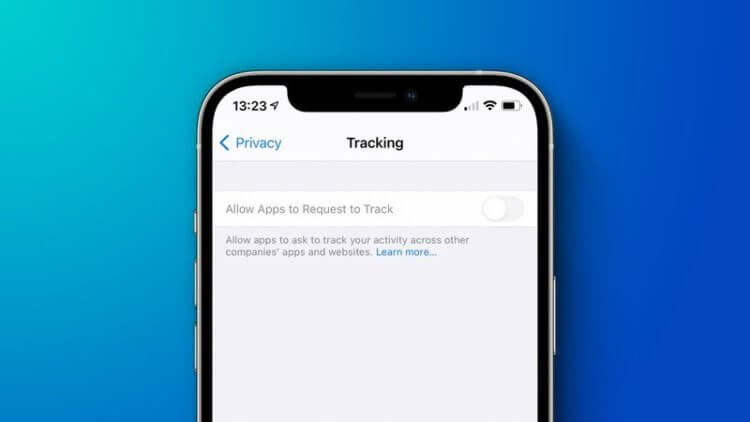
Вскоре после выхода iOS 14.5 в апреле некоторые пользователи отметили, что функция «Трекинг-запросы приложениями» была недоступна. Вместо того, чтобы увидеть работающий переключатель, опция была недоступна, а строка меню была выделена серым цветом.
Apple заявила, что исправила эту проблему в обновлении iOS 3 мая, но трудности сохранились.
Что такое AppTracking Transparency?
Представители Apple неоднократно заявляли, что в компании высоко ценят приватность клиентов и конфиденциальность их данных. В рамках этой парадигмы в январе 2021 года разработчики iOS, iPadOS и tvOS пообещали, что начиная с версии 14.5 все эти системы будут поддерживать политику App Tracking Transparency.
Для пользователя это значит вот что: любое приложение, использующее рекламный идентификатор устройства, который Apple называет IDFA, должно четко описать, зачем оно это делает. И спросить у пользователя разрешения, то есть отправить трекинг-запрос. Вот такой:
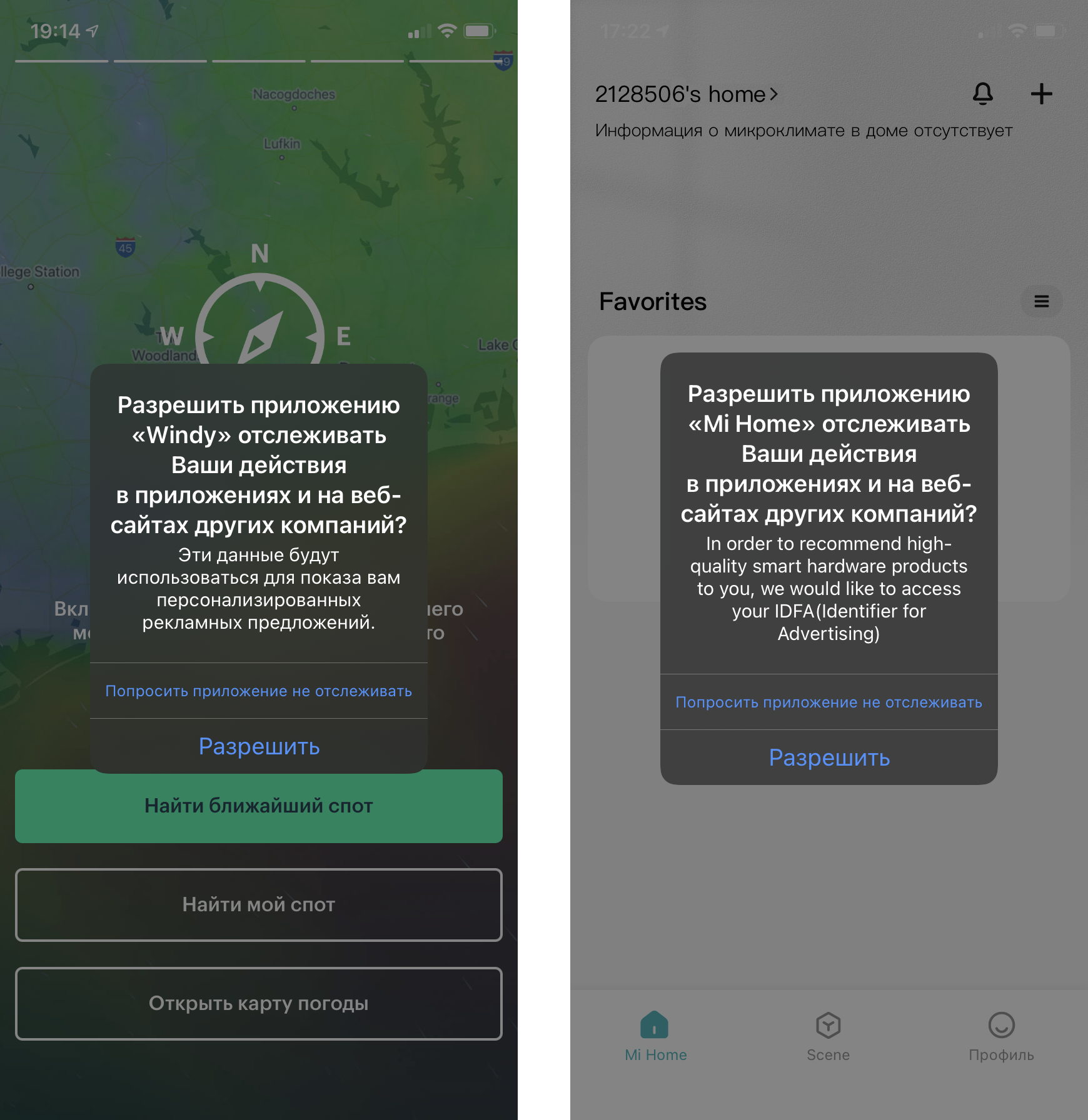
Трекинг-запросы в iOS 14.5: «Разрешить приложению отслеживать Ваши действия в приложениях и на веб-сайтах других компаний?»
По мнению представителей Apple, это должно прояснить отношения между разработчиками приложений и владельцами устройств. Если условное приложение-фонарик или клиент соцсети собирают информацию о ваших действиях и передают ее рекламодателям, позволяя связать ее с вами, справедливо, что вы должны не только об этом знать, но и иметь возможность отказаться.
В iOS 14 появилось несколько новых функций конфиденциальности, включая отчёт конфиденциальности в Safari, уведомления об использовании буфера обмена и др. Однако больше всего внимания к себе привлекла функция прозрачности отслеживания приложений, которая появится в iOS 14.5. Ниже мы объясним её важность, расскажем, как включить функцию, и почему она так возмутила рекламодателей.

Разберёмся на конкретном примере. Допустим, вы открыли приложение онлайн-магазина на своём iPhone и ввели в поиске «наушники». Ну или просто зашли в категорию наушников и просмотрели варианты.
Спустя какое-то время вы начнёте видеть рекламу наушников в социальных сетях. Вы запустите игру и увидите там рекламу наушников со скидкой. Именно это и есть отслеживание приложений. Рекламодатели знают, что вы ищете, и показывают вам таргетированную рекламу.

На данный момент отслеживание приложений на iPhone работает с помощью идентификатора «IDFA». Это индивидуальный идентификатор, который используется Apple для идентификации iOS-устройств. С его помощью рекламные сети могут показывать пользователям таргетированную рекламу. Используем пример.
В iOS 14.5 рекламодателям больше не доступен ваш идентификатор. Чтобы его получить, приложение должно спросить разрешение пользователя. В iOS 14.5 и новее разработчики приложений обязаны спрашивать у пользователя разрешение на отслеживание.
Если вы отключите отслеживание, это не отключит рекламу полностью. Функция не блокирует рекламу. Вы просто будете видеть случайную рекламу, а не нацеленную именно на вас.
30 April 2021 в 13:43
В iOS 14.5 Apple пересмотрела свою и без того суровую политику конфиденциальности. Новая опция со сложным названием “Трекинг-запросы приложениями” призвана оградить владельца яблочной техники от повышенного внимания к личным данным со стороны разработчиков и рекламодателей и сберечь конфиденциальность пользователя.
Благодаря новой функции, пользователь самостоятельно решать каким приложениям предоставлять доступ к своей активности, а каким — нет. Чтобы найти обозначенную функцию, переходим по пути Настройки — Конфиденциальность — Отслеживание. Здесь находим тумблер Трекинг-запросы приложениями.
Что делать, если переключатель неактивен?
В ряде случаев у пользователя не будет возможности переключить тумблер. По официальной информации Apple, это может произойти в одном из трех случаев:
Впрочем, даже пользователи не относящиеся к данным категориям, могут столкнуться с ситуацией, когда интересующий нас тумблер не переключается. Благодаря разработчику Дэйву Верверу, мы знаем, что такое может случиться у тех пользователей, которые ранее полностью отключили персонализированную рекламу на своем iPhone/iPad. Если вы действительно сделали это ранее, то переключатель трекинг-запросов может вас вообще не волновать, ведь он дублирует возможности указанной выше опции.
Начиная с версий iOS 14.5, iPadOS 14.5 и tvOS 14.5, выпущенных на этой неделе, приложения должны запрашивать разрешение, прежде чем отслеживать вашу активность в других приложениях и на веб-сайтах сторонних компаний для своих рекламных целей.
Возможностью разрешать приложениям запрашивать отслеживание на iPhone или iPad пользователи могут управлять самостоятельно для каждого из приложений.
В новом документе поддержки компания Apple сообщила, что есть несколько обстоятельств, при которых параметр «Трекинг-запросы приложениями» будет выделен серым цветом и недоступен. Среди них:
Некоторые пользователи подозревают, что может существовать корреляция между настройкой персонализированной рекламы и трекингом приложениями.
That’s very interesting! I wonder if there’s some other setting that would make it so this can’t be toggled ?
На устройствах, где параметр «Трекинг-запросы приложениями» отмечен серым цветом, все приложения, запрашивающие отслеживание, по умолчанию получают отказ в разрешении и не могут получить доступ к рекламному идентификатору устройства. Приложениям также запрещено отслеживать вашу активность, используя другую информацию, идентифицирующую вас или ваше устройство, например, адрес электронной почты.
https://youtube.com/watch?v=Ihw_Al4RNno%3Ffeature%3Doembed
С релизом iOS 14.5 приложения больше не могут получать доступ к вашему IDFA и не могут отслеживаться рекламодателями на iPhone, iPad или Apple TV без вашего прямого разрешения. Это делает данные вашего приложения более конфиденциальными. Приложения используют IDFA для отслеживания вас в различных приложениях и на веб-ресурсах, сохраняя при этом ваши предпочтения и привычки использования приложений.
IDFA (The Identifier for Advertisers) — это уникальный номер, который Apple присваивает каждому своему устройству.
Когда приложение захочет использовать ваш IDFA, вы увидите всплывающее окно с вопросом о том, можно ли разрешить приложению «отслеживать вашу активность в приложениях и веб-сайтах других компаний»
Когда появится это уведомление, вы можете выбрать два варианта: попросить приложение не отслеживать, что заблокирует весь доступ к вашему рекламному идентификатору, или разрешить, что позволит ему получать доступ к информации для отслеживания. Приложениям разрешено рассказывать о том, почему они хотят получить доступ к вашему IDFA, но уже сейчас рекламные аналитики предсказывают, что большинство людей будут отказываться от подобных предложений.
Если вы не хотите иметь никаких дел со всплывающими окнами и сразу заблокировать доступ к вашему IDFA, в iOS 14.5 появилась специальная настройка, вот как её включить сразу для всех приложений.
В зависимости от Ваших предыдущих настроек конфиденциальности, этот переключатель, возможно, уже был активирован на устройстве. Если это так, то приложения все ещё могут получать доступ к IDFA. Его отключение поможет избавиться от всплывающих окон приложений.
Разработчики теперь обязаны соблюдать правила конфиденциальности Apple поэтому если вы не отключили этот параметр, то можете увидеть еще несколько всплывающих окон из приложений, которые хотят использовать ваш идентификатор для таргетинга рекламы.
Стоит отметить, что этот пункт меню распространяется и на другие методы отслеживания, поэтому разработчикам приложений не разрешается создавать обходные пути, которые позволяют им собирать достаточно данных о вашем устройстве для создания вашего виртуального профиля даже без IDFA.
Если по какой-то причине вы решили включить отслеживание для конкретного приложения, но включили функцию автоматической блокировки всплывающих окон, то можете вернуть всплывающее окно включив настройку, а затем повторно запустив приложение.
Трекинг-запросы приложениями на iOS 14: что это, как включается?
Интернет со своими приложениями и сайтами развивается очень быстро. Все большая и большая часть жизни людей перетекает туда. Развлечения, вроде чтения книг и просмотра фильмов уже практически полностью переместились туда. Постепенно и работа переходит на удаленный режим. Сейчас для неё используются в основном компьютеры со специальным программным обеспечением, но и телефоны не стоят на месте.
Уже можно разделять пространство на рабочую и личную зону, а приложения выходят все мощнее и мощнее. Да и сами аппараты продолжают развиваться, производители выпускают каждый год по несколько флагманских моделей, которые гораздо мощнее предыдущих.

Проблема такого развития интернета в том, что большая часть жизни проходит в том или ином приложении. Поиск данных и отдых через браузер. Соцсети и покупки через специальные приложения. Тоже относится к фильмам и работе. И все эти приложения хотят собрать как можно больше информации о пользователе.
Магазины делают это для того, чтобы лучше подсказывать товары, в зависимости от предыдущих выборов и местоположения. Соцсети, чтобы показывать людей рядом. Приложения для фильмов собирают информацию для тех же целей. В итоге получается, что чуть ли не все действия в любом месте отслеживаются и контролируются.

Конечно, по большей части они будут использовать эти данные, чтобы облегчить вам жизнь и улучшить работу программ. Также они используются для показа наилучшей рекламы, ведь на этом разработчики тоже смогут заработать. С другой стороны, получается так, что они могут передать эту информацию кому-то стороннему для обработки или исследования.
Фактически она будет обезличенная, но вычленить интересную информацию оттуда все равно можно. А собрав данные со многих приложений получится отследить интересы и перемещения разных групп людей.
Пользователей беспокоит такое положение дел, да и некоторые разработчики начали волноваться об этом. Эппл в iOS 14 ввела обязательные трекинг-запросы приложениями. То есть, программа обязательно должно вас спрашивать, если хочет отследить ваше местоположение.

Пока что это защищает только часть информации, но что уж есть. Опция можно найти так: На вашем iPhone перейдите в «Настройки». Проведите пальцем вниз и нажмите «Конфиденциальность». Выберите «Отслеживание вверху». По умолчанию они запрашивают разрешения, но можно запретить даже спрашивать об этом.
С другой стороны отслеживание местоположения может пригодится в некоторых случаях, так что возможно лучше оставить активацию по запросу.
https://youtube.com/watch?v=Qz6UfTuDC4I%3Ffeature%3Doembed%26wmode%3Dopaque
Apple reviewer has just rejected my app since ATT request doesn’t appear: «We are unable to locate the App Tracking Transparency permission request when reviewed on iOS 15.0.1.»
My code is as shown below:
I implemented this code both in AppDelegate didFinishLaunchingWithOptions and viewDidLoad. ATT permission request appear on iOS 14, but not in iOS 15.

3 gold badges22 silver badges37 bronze badges
asked Oct 2, 2021 at 17:45
Damn it I fixed it:( This is all about the iOS alert system. I was requesting App Tracking Transparency after a notification request was asked. Once the notification request alert closed, the ATT alert needed to have appeared. It was working fine on iOS 14, but on iOS 15 to display an alert right after another one, it is needed to have a delay period between each other.
Edit:
Here is my code that display two alert respectively:
And for your convenience here is my NotificaitionHandler class:
answered Oct 3, 2021 at 10:32
1 gold badge7 silver badges13 bronze badges
An Apple person suggests that you request it through applicationDidBecomeActive(_:) in AppDelegate. That’s how I fixed the issue for iOS.
answered Oct 2, 2021 at 21:43
5 gold badges46 silver badges75 bronze badges
I’ve changed to call the request from
answered Nov 29, 2021 at 6:58
Here’s how to call the request in SwiftUI when app becomes active:
answered Dec 6, 2022 at 23:08
3 gold badges37 silver badges51 bronze badges
I’ve changed to call the request from the AppDelegate’s applicationDidBecomeActive method and it worked!
The popup is being presented on the first app launch on iOS15.
answered Oct 10, 2021 at 2:04
After turn it on, I was able to see dialog.
It’s Flutter app, real device, iOS 16.5
answered 2 days ago

7 gold badges37 silver badges71 bronze badges
Только взялись за настройку новенького айфона или айпада? Здорово! Не хотим испортить вам удовольствие, но мы бы советовали уделить отдельное внимание настройкам приватности. Система отслеживает ваше местоположение, собирает о вас всевозможные данные, и все это может оказаться в руках людей, которым вы бы не хотели доверять подобного рода информацию. Советы из этого поста помогут вам распоряжаться информацией о себе самостоятельно.
Честно говоря, мы бы не советовали отключать сбор данных полностью — в этом случае вы не сможете воспользоваться большим количеством полезных функций вашего смартфона или планшета. Однако надо понимать, что каждая из этих функций не бесплатна — вы платите за нее своими данными. Нам кажется, что это справедливо, когда вы знаете, что именно вы отдаете взамен на всякие полезные «фичи» Apple iOS.
Настройка iOS — процесс, который вряд ли можно назвать простым и интуитивным. И вот наш первый совет: если не можете найти какую-то конкретную настройку в iOS, воспользуйтесь поиском. Поисковая строка расположена в самом верху раздела Настройки. Apple запрятала многие интересные настройки приватности глубоко в дебрях различных меню, и поиск — это простейший способ до них добраться.
Ну а теперь давайте зароемся поглубже в тонкости настройки приватности в iOS 9.
Настройки > Конфиденциальность > Службы геолокации
Службы геолокации Apple отслеживают ваши перемещения в пространстве. Apple использует эти данные в прогнозе погоды и строит на их основе маршруты в Apple Maps или Google Maps. Ваше местоположение службы геолокации определяют по данным от вышек сотовой связи, точек доступа Wi-Fi и спутников GPS. Кстати, эта функция активно подъедает заряд батареи.
Вы можете разрешить или запретить использовать данные о местоположении каждому приложению в отдельности. Просто решите, каким программам совершенно незачем знать о том, где вы находитесь, — и отключите им доступ.
А вот и обещанный пост про настройки айфона для параноиков: http://t.co/wHCR9Dw3rz Шапочки из фольги в комплект не входят.
Кстати, стоит учесть, что можно выбрать режим доступа к геолокационным данным для каждого приложения: «Всегда», «Используя» или «Никогда».
Настройки > Конфиденциальность > Контакты, Календари и Напоминания
К этим данным хотят получить доступ лишь некоторые приложения. Либо они делают резервные копии, либо в них предусмотрена возможность делиться контактами, либо же они должны быть способны эти контакты менять. Если вам кажется, что какому-то приложению не следует рыться в ваших контактах и планах — смело отключайте ему доступ.
Настройки > Конфиденциальность > Фотографии, Камера и Микрофон
Приложениям для голосовых и видеозвонков (вроде Skype, Viber, WhatsApp и так далее) нужен доступ к камере и микрофону, а заодно и к вашим фотографиям, поскольку их можно отправлять собеседникам. Здесь же вы наверняка найдете и все приложения для управления камерой (кроме встроенного — ему доступ дан по умолчанию) и записи голоса. А также программы для обмена файлами вроде Dropbox (ей нужен доступ к фотографиям для синхронизации с облаком) и Evernote (она позволяет добавлять картинки к заметкам). Ну и какое-то количество других программ.
Если вы не знаете, зачем приложению доступ к вашей камере, микрофону или фотографиям, попробуйте отключить его и посмотреть, что изменится и изменится ли вообще что-нибудь. Всегда можно вновь активировать доступ, если окажется, что без него приложение не может нормально работать.
Настройки > Конфиденциальность > Движение и фитнес
Доступ к встроенному фитнес-трекеру нужен различным приложениям для тренировок и поддержания здоровья. Фитнес-трекер записывает ваши движения, считает шаги, отдельно учитывая шаги вверх по лестнице, и так далее. Доступ к данным о вашей физической активности, понятное дело, тоже можно ограничить. Не очень-то любите фитнес? Выключайте доступ к этой информации вообще для всех приложений — ничего не потеряете.
Настройки > Конфиденциальность > HomeKit
Есть ли у вас система умного дома? Если да, то вы наверняка знаете, что делает HomeKit: он управляет подключенными к домашней сети устройствами — освещением, термостатом и так далее. В этой части настроек вы найдете список подобных устройств, подключенных к вашему гаджету.
Настройки > Конфиденциальность > Реклама > Ограничить трекинг рекламы
Apple собирает данные о вас, в том числе информацию о вашем поле и национальности, сведения о книгах, которые вы читаете, и музыке, которую вы слушаете. Компанию интересуют ваше местоположение, тип устройства, даже ваше имя, адрес и возраст, ну и вообще все, что о вас можно узнать при помощи вашего гаджета.
Не надо впадать в панику — эти данные используются в обезличенном виде. Их группируют с аналогичными данными еще 5 тысяч человек, чтобы показывать всей группе одинаковые «релевантные рекламные объявления». Информацию может использовать как сама Apple, так и какие-то третьи стороны — но опять же без возможности взглянуть на чьи-то индивидуальные данные. Тем не менее мы не удивимся, если вам это все равно не нравится. Так что эту функцию можно выключить:
Если вы хотите узнать подробности о том, какие же данные Apple собирает и как их использует, нажмите О рекламе и конфиденциальности под кнопкой сброса идентификатора.
В следующем посте на эту тему мы подробнее расскажем о том, какие секреты хранят Службы геолокации и как настроить их в соответствии с вашими сценариями использования гаджетов Apple и вашим уровнем паранойи.
Как реагируют рекламодатели?
Что это: разрешение на просмотр, изменение и добавление записей в календаре.
Чем опасно: приложение получит все данные вашего личного календаря, включая прошедшие и запланированные события. Среди них могут быть записи к врачу, темы рабочих совещаний и другая информация, которой не стоит делиться с посторонними.
Разрешить нельзя запретить
Уделив немного времени настройке разрешений iOS, вы защитите себя от слишком жадных до личной информации приложений. Не спешите соглашаться на все запросы и внимательно относитесь к тому, с кем и чем вы делитесь. Помните, что ваша конфиденциальность зависит прежде всего от вас, — смело говорите любым подозрительным запросам «нет» и будьте уверены в безопасности своих фото, видео, документов и других данных.
Обновление контента
Что это: разрешение обновлять содержимое, когда вы не пользуетесь приложением, то есть в фоновом режиме.
Чем опасно: обновление контента расходует трафик и заряд аккумулятора, но все современные смартфоны рассчитаны на фоновую работу приложений. Принимать меры стоит, только если вы заметили, что какая-то программа отправляет по Сети много данных и значительно сокращает время работы смартфона, несмотря на то что вы редко ей пользуетесь. Проверить, как разные приложения расходуют мобильный трафик и заряд, можно в настройках, зайдя в разделы Сотовые данные и Аккумулятор.
Как отключить отслеживание на Apple TV
iOS 14 iOS 14.5
Где найти настройки разрешений приложений в iOS 15
Управлять разрешениями в iOS 15 можно несколькими способами. Система предлагает три варианта, и мы поговорим о каждом из них отдельно.
Управление разрешениями при первом запуске приложения
Каждое приложение при первом запуске просит разрешения на доступ к той или иной информации. Именно в этот момент удобнее всего указать, какими данными вы хотите с ним делиться, а какими нет. Но даже если вы случайно ответите «да» вместо «нет», например на просьбу определять ваше местоположение, — не беда, это исправимо.
Настройка всех разрешений для конкретного приложения
Иногда может быть удобнее увидеть и настроить сразу все разрешения для какого-то конкретного приложения. В таком случае перейдите в меню Настройки и промотайте его в самый низ — там вы найдете список всех установленных программ. Выбрав нужную, можно посмотреть, какие у нее есть права доступа, и при необходимости отозвать их.
Настройка конкретного разрешения для разных приложений
Но будьте внимательны: некоторых разрешений в меню Конфиденциальность нет, для их настройки вам нужно перейти в другие разделы настроек. К примеру, передачу данных по мобильной сети для приложений можно отключить в блоке Сотовая связь, а возможность приложений использовать Интернет в фоновом режиме настраивается в разделе Обновление контента.
Теперь вы знаете, где что искать, — а дальше мы расскажем подробнее обо всех разрешениях, которые существуют в iOS 15. Вы можете прочитать все по порядку или выбрать только то, что вас интересует.
Что это: разрешение на доступ к микрофонам устройства.
Чем опасно: приложение сможет записывать все разговоры рядом с айфоном, например обсуждения на деловых встречах или разговоры с врачом.
Определить, что прямо сейчас какое-то приложение пользуется микрофоном, можно по специальному индикатору в виде оранжевой точки в правом верхнем углу экрана (при использовании повышенной контрастности экрана эта точка становится красной).

Когда приложение использует микрофон, вверху экрана iPhone появляется оранжевая точка
Локальная сеть
Что это: разрешение подключаться к другим устройствам в вашей локальной сети. Оно нужно для того, чтобы, например, включать музыку по AirPlay, управлять роутером или другими гаджетами.
Чем опасно: получив такой доступ, приложения смогут собирать информацию обо всех устройствах в вашей локальной сети. Данные о том, какая у вас техника, можно использовать для поиска уязвимостей — чтобы однажды взломать ваш роутер, а затем и онлайн-банк.
Как вообще убрать трекинг-запросы приложений?
Если вам вовсе не хочется видеть запросы на отслеживание, то их можно полностью отключить — то есть заранее и оптом отказаться от трекинга во всех приложениях сразу. Делается это очень просто:
В этом же разделе вы можете управлять ранее выданными разрешениями (или запретами) — например, если передумали.
Что это: возможность управлять умными устройствами в доме.
Чем опасно: получив такой доступ, приложение сможет контролировать устройства в вашей локальной сети — например, открывать умные дверные замки, жалюзи, включать и выключать музыку, свет и камеры видеонаблюдения. Вероятно, будет не очень мудро выдавать это разрешению условному приложению «Фонарик».
Что это: разрешение на доступ к вашей медиатеке в Apple Music и в iCloud. Приложения получат информацию обо всех ваших плейлистах и персональных рекомендациях, смогут воспроизводить композиции из медиатеки, добавлять и удалять треки.
Чем опасно: ничем, если вы не против поделиться с приложением информацией о своих музыкальных предпочтениях (но помните о том, что эти данные тоже могут использоваться в рекламных целях).
Фокусирование
Что это: разрешение позволяет приложениям видеть, заглушены или включены на данный момент уведомления на смартфоне.
Чем опасно: ничем.
Что это: разрешение на чтение, изменение и добавление новых напоминаний.
Чем опасно: если у вас в приложении «Напоминания» записано что-то личное, например информация о здоровье или членах семьи, вряд ли вы захотите делиться этим с разработчиками каких-то приложений.
Распознавание речи
Что это: разрешение на отправку записей голосовых команд на серверы Apple для распознавания. Это разрешение может понадобиться приложению только в том случае, если оно использует сервис распознавания речи от Apple. Если приложение использует для той же цели одну из сторонних библиотек, то вместо этого разрешения ему понадобится другое — «Микрофон».
Чем опасно: по большому счету, запрос данного разрешения скорее свидетельствует о честных намерениях разработчиков приложения — используя фирменный сервис распознавания речи Apple, они следуют правилам и рекомендациям компании. Вредоносное приложение с гораздо более высокой вероятностью попросит разрешение на прямой доступ к микрофону. Тем не менее выдавать разрешение на распознавание речи тоже следует осторожно.
Отслеживания больше не будет?

Не совсем. В 2018 году Apple выпустила сеть «SKAdNetwork» для отслеживания пользователей для рекламы, которая при этом сохраняет его конфиденциальность. Для использования этой сети рекламодателям и разработчикам нужно будет регистрироваться через Apple. Однако у этой сети есть некоторые ограничения.
На данный момент сеть SKAdNetwork может отслеживать только данные для рекламы приложений, но не товаров. Кроме того, работает всё не в реальном времени. Разработчикам стоит ожидать задержки в 24-48 часов. К тому же, пока что сеть SKAdNetwork особо нигде не используется.
В App Store есть очень мало приложений, которые используют эту сеть. Не факт, что рекламодатели захотят на неё перейти.
Что это: разрешение позволяет приложению просматривать, добавлять и удалять фотографии и видео в галерее телефона. Также приложение получает доступ к метаданным фотографий — например, информации о месте и времени съемки. Доступ к «Фото» действительно нужен, например, редакторам изображений и социальным сетям.
Чем опасно: галерея личных фотографий может рассказать о человеке очень многое: кто его друзья, чем он интересуется, где бывает и когда. В общем, даже если у вас в галерее нет «нюдсов», фотографий обеих сторон кредитки и скриншотов с паролями — все равно не стоит давать доступ к своим изображениям первому попавшемуся приложению.
Аналитика и улучшения
Что это: разрешение собирать и отправлять в Apple данные о том, как вы пользуетесь устройством. Например, в какой стране вы живете и какие приложения запускаете. Эта информация нужна Apple для того, чтобы улучшать операционную систему.
Чем опасно: чтобы отправлять Apple данные, смартфон может использовать сотовую связь, а значит, батарея и трафик могут расходоваться немного быстрее.
Реклама от Apple
Что это: разрешение собирать ваши личные данные, такие как имя, адрес, возраст, пол (и кучу других), и использовать их для показа таргетированной рекламы сервисом Apple. При этом информация не передается другим компаниям. Следует иметь в виду, что, независимо от выдачи разрешения на сбор данных, рекламу вам все равно покажут — но без сбора данных она будет «общего характера», а не целевая.
Apple против таргетологов
Рекламодатели беспокоятся, что пользователи будут массово выключать отслеживание и эффективность объявлений снизится. Некоторые разработчики, например создатели Snapchat, уже работают над вариантами обхода App Tracking Transparency, которые в теории позволят им продолжать запоминать устройства и интересы его владельца.
Пока же изменения для пользователей скорее полезны. Во-первых, у нас остается выбор, делиться ли подробностями своей частной жизни, и если да, то с кем. Во-вторых, чем больше платформ будет беспокоиться о защите данных, тем меньше вероятность, что наши с вами цифровые отпечатки попадут в чужие руки.
Если вы печетесь о сохранности своих данных и не любите излишнее любопытство со стороны приложений, но не пользуетесь устройствами Apple, у нас есть несколько постов о том, как еще защитить приватность в Сети.
Данные датчиков и использования
Что это: доступ к данным от встроенных датчиков телефона, таких как датчик освещенности, акселерометр, гироскоп и так далее. Судя по косвенным упоминаниям в этом документе, сюда заодно могут быть включены данные от микрофона и датчика распознавания лица, а также датчиков iWatch. Также это разрешение позволяет получать данные об использовании клавиатуры, количестве отправленных сообщений, входящих и исходящих вызовов, категориях используемых приложений и посещенных веб-сайтах и так далее.
Как видите, это разрешение дает доступ к целой массе чувствительных данных о пользователе устройства. Поэтому запрашивать его должны только специальные приложения, предназначенные для проведения исследований, связанных со здоровьем и образом жизни.
Чем опасно: разрешение позволяет получить о вас такую информацию, которая недоступна обычным приложениям. В частности, эти данные позволяют исследовать походку, положение головы в то время, как вы смотрите на экран, собирать массу информации о том, как вы используете устройство.
Конечно же, передавать столько данных о себе кому попало не следует. Прежде чем согласиться на участие в исследовании и дать соответствующему приложению это разрешение, внимательно изучите, какие данные интересуют ученых и как они планируют их использовать.
Дальномер
Что это: несмотря на название, «Дальномер» не имеет отношения к лазерному дальномеру, который появился в iPhone 12. Это разрешение на использование сверхширокополосной связи (Ultra Wideband, UWB), поддержка которой есть в iPhone 11 и новее. UWB позволяет измерять точное расстояние между вашим айфоном и другими устройствами, поддерживающими данную технологию. В частности, она применяется в умных метках Apple AirTag для поиска вещей, на которых вы разместили метку.
Чем опасно: вредоносное приложение с доступом к UWB сможет крайне точно определить ваше местоположение — в пределах одной комнаты в доме или даже точнее.
Как реагировать на трекинг-запросы приложений на iOS, iPadOS и tvOS?
Если вы не хотите, чтобы рекламные сети следили за вами, просто жмите Попросить приложение не отслеживать каждый раз, когда впервые запускаете приложение и видите запрос.
Вариант Разрешить стоит выбирать, если вы по какой-то причине предпочитаете персонализированные объявления или, например, хотите поддержать разработчиков.
Как включить прозрачность отслеживания приложений на iPhone
В версиях до iOS 14.5 разработчики не обязаны подчиняться функции. Это не значит, что запросы не будут появляться в iOS 14.4 и ниже. Версия iOS 14 вышла с кодом функции, но обязательной она стала только после выхода iOS 14.5.
После выхода iOS 14.5 вы будете видеть запросы на отслеживание при запуске каждого приложения. Вы можете не запрещать отслеживание каждый раз, а один раз отключить его полностью.

Шаг 1: Откроете приложение Настройки на своём iPhone или iPad.
Шаг 2: Пролистайте до секции Конфиденциальность.
Шаг 3: Выберите пункт Отслеживание.
Шаг 4: Чтобы запретить отслеживание во всех приложениях, отключите опцию Трекинг–запросы приложениями.
Шаг 5: Если вы хотите запретить отслеживание некоторым приложениям, не выключайте функцию, а просто отключите ненужные приложения.
Ещё раз напомним, что вы продолжите видеть рекламу, но она не будет таргетированной. Вы будете получать случайную рекламу.
Что, если разрешить отслеживание?
Не все приложения отслеживают вашу активность ради рекламы, некоторые делают это для улучшения функций, вроде рекомендаций контента. Если вы позволите приложению вас отслеживать, оно сможет собирать данные о вашей активности.
https://youtube.com/watch?v=Ihw_Al4RNno%3Fversion%3D3%26rel%3D1%26showsearch%3D0%26showinfo%3D1%26iv_load_policy%3D1%26fs%3D1%26hl%3Dru-RU%26autohide%3D2%26wmode%3Dtransparent
Затем эти данные будут использоваться для подбора таргетированной рекламы. Если разработчик приложения поделится данными с брокерами данных, то информацию с вашего устройства смогут привязать к вашему профилю.
Отслеживанием не считается следующее:
Отслеживание активности
Чем полезно: если вы хотите воспользоваться App Privacy Report, как только iOS 15.2 станет доступна, то запись данных активности приложений стоит включить заранее.
Что это: разрешение на доступ к уникальному идентификатору устройства — Identifier for Advertisers, или IDFA. Разумеется, каждое отдельное приложение может отслеживать действия пользователя «на своей территории». Но доступ к IDFA позволяет сопоставлять эти данные между разными приложениями, таким образом формируя гораздо более подробный «цифровой портрет» пользователя.
То есть если разрешить «Отслеживание» всем приложениям, то условная соцсеть сможет не только видеть все ваши записи и информацию профиля в ней самой, но и узнавать, в какие игры вы играете, какую музыку слушаете, погодой в каком городе интересуетесь, какие фильмы смотрите и т. д.
Чем опасно: отслеживание действий в приложениях позволяет составить гораздо более обширное досье на владельца телефона. Это повышает эффективность рекламы — то есть побуждает вас тратить больше денег.
Начиная с iOS версии 14.5, пользователи могут запретить приложениям трекинг-запросы.
Что это: разрешение на доступ к вашей адресной книге — чтение и изменение имеющихся контактов, а также добавление новых. К данным, которые может получить приложение с этим разрешением, относятся не только имена, номера телефонов и электронные адреса, но и прочая информация, которую вы указали в своих «Контактах», включая добавленные вами заметки об абоненте (правда, на доступ к заметкам приложению нужно еще и отдельное одобрение от Apple).
Чем опасно: собранные из «Контактов» базы данных со всеми номерами, адресами и другой информацией могут использовать, например, для атаки на организацию, рассылки спама или телефонного мошенничества.
Здоровье
Что это: разрешение на доступ к данным, которые вы сохраняете в приложении «Здоровье», например росту, весу, возрасту, симптомам болезней и тому подобную информацию.
Чем опасно: разработчики приложений могут продавать информацию о вашем здоровье рекламщикам или страховым компаниям, которые будут подбирать рекламу на основании этих данных или, соответственно, учитывать их при расчете стоимости медицинской страховки.
Что это: разрешение на доступ к вашему местоположению. Речь идет не только о GPS — приложения могут также ориентироваться и по данным базовых станций сотовой связи, и по Bluetooth, и по координатам точек Wi-Fi, к которым вы подключались. Доступ к геолокации используют, например, карты, чтобы построить маршрут или показать ближайшие к вам магазины.
Чем опасно: постоянный доступ к геолокации позволяет приложениям составить точную схему ваших передвижений. Разработчики приложений могут использовать эти данные в рекламных целях, а злоумышленники — чтобы шпионить за вами.
Лучше не предоставлять это разрешение приложению, если вы не до конца ему доверяете или не считаете, что оно ему необходимо. Например, соцсети вполне могут обойтись без доступа к местоположению, если вы не добавляете в посты геометки или предпочитаете делать это вручную.
Если приложению все же необходим доступ к геолокации для нормальной работы, есть два способа защититься от слежки:
В iOS уже давно существует индикатор, позволяющий понять, что приложение прямо сейчас запрашивает доступ о вашем местоположении. В iOS 15 он стал гораздо более заметным — теперь он выглядит как ярко-синяя иконка с белой стрелкой внутри, которая отображается в верхней части экрана.
Когда приложение пользуется геолокацией, вверху экрана iPhone появляется ярко-синяя иконка с белой стрелкой
Сотовые данные
Что это: разрешение использовать мобильный Интернет. Приложениям нужен доступ в Сеть для отправки сообщений, загрузки фотографий, ленты новостей — и других, технических задач, например, чтобы передавать отчеты об ошибках.
Чем опасно: фоновая работа приложений может быстро опустошить пакет трафика, если он ограничен в рамках вашего тарифа. Лучше запретить доступ к мобильному Интернету программам, которые отправляют по Сети слишком много данных, чтобы они могли использовать только Wi-Fi.
Особенно это актуально в роуминге. Если вы собираетесь пользоваться мобильным Интернетом за границей, рекомендуем перед поездкой пройтись по списку и отключить все лишнее.
Файлы и папки
Что это: разрешение на доступ к документам, которые хранятся в приложении «Файлы».
Чем опасно: приложения могут изменить, удалить или украсть важные документы, хранящиеся в приложении «Файлы». Если вы пользуетесь «Файлами» для хранения каких-то важных данных, то будет логично давать к ним доступ только действительно доверенным приложениям.
Что это: разрешение получать данные о ваших тренировках и повседневной физической активности — например, количестве шагов, потраченных калориях и т. д.
Чем опасно: как и медданные из приложения «Здоровье», сведения об активности могут использовать маркетологи для показа какой-либо тематической рекламы и страховые компании для расчета стоимости медицинской страховки.
Что это: разрешение делать фотографии и снимать видео, а также получать метаданные — например, место и время съемки.
Чем опасно: приложение сможет подключаться к камерам телефона в любой момент, в том числе без вашего ведома, а также получает доступ к метаданным снимков — то есть времени и месту их съемки. Злоумышленники могут использовать это разрешение для слежки.
Если какое-то приложение в данный момент использует доступ к камере, то в правом верхнем углу экрана загорается специальный индикатор в виде зеленой точки.

Когда приложение использует камеру, вверху экрана iPhone появляется зеленая точка


