
Хотя Apple App Store довольно надежен, бывают случаи, когда он имеет тенденцию показывать неожиданные ошибки. А когда случается непредвиденное, вы можете столкнуться с такими ошибками, как «Не удается подключиться к App Store» и «Не удается обновить приложения». Что еще хуже, App Store может даже запретить вам покупать приложения на вашем iPhone, даже если ваш способ оплаты обновлен. Итак, как лучше всего решить проблему с невозможностью покупать или загружать приложения на iPhone? Что ж, есть несколько методов, которые работают при устранении проблем в Apple App Store. Тем не менее, давайте поищем способы исправить проблемы!
- 10 советов по устранению проблем в App Store на iPhone (2021 г
- Принудительно выйдите из App Store и включите/выключите режим полета.
- Перезагрузите iPhone или iPad.
- Загрузка нескольких приложений одновременно? Приоритет загрузки
- Убедитесь, что дата и время настроены правильно.
- Убедитесь, что вы не используете несколько идентификаторов Apple ID.
- Убедитесь, что нет ограничений по содержанию
- Проверьте страницу состояния системы Apple.
- Обновите свой способ оплаты.
- Выйдите из Apple ID и войдите снова.
- Обновите программное обеспечение вашего iPhone.
- Устранение проблемы с покупкой или загрузкой приложений на iPhone и iPad
- 7 рабочих методов, чтобы исправить отсутствие App Store на iPhone (2022 г
- Используйте библиотеку приложений, чтобы легко найти отсутствующий магазин приложений
- Убедитесь, что App Store не находится на скрытой странице главного экрана
- Убедитесь, что в App Store нет ограничений
- Сбросить макет главного экрана
- Сбросить все настройки
- Обновите программное обеспечение на вашем iPhone или iPad
- Вернуть App Store обратно на iPhone легко
- С чего начать?
- Проверьте подключение к сети
- Перезапустите загрузку
- Перезагрузите ваше iOS-устройство
- Попробуйте удалить и переустановить приложение
- Загрузите другое приложение
- Выйдите из вашего аккаунта iTunes и перезагрузите iOS-устройство
- Синхронизируйте iOS-устройство с iTunes
- Способы решения проблем, если App Store не загружает и не обновляет приложения
- Проверьте подключение к Интернету
- Принудительно перезагрузите iPhone
- Полностью удалить приложение из настроек
- Загрузите приложение в iTunes и синхронизируйте его с вашим устройством
- Сменить язык и регион
- Устранение проблем с помощью Tenorshare ReiBoot
- Узнайте, почему ПРИЛОЖЕНИЕ недоступно в вашей стране
- Как загрузить приложения, недоступные в вашей стране iPhone
- Изменение региона App Store
- Переключитесь на новую учетную запись iTunes (не локальную учетную запись)
- Используйте сторонний инструмент
- Как скачать приложения, недоступные в вашей стране Android
- Подключитесь к VPN
- Как получить доступ к файлам на iPhone с ПК
- Последние мысли
10 советов по устранению проблем в App Store на iPhone (2021 г
В этом руководстве мы рассмотрели несколько ошибок App Store, которые не позволяют пользователям покупать или обновлять приложения на iPhone. Они есть:
- «Нам не удалось выполнить ваш запрос в iTunes Store. Сетевое соединение не может быть установлено. Произошла ошибка в iTunes Store. Пожалуйста, попробуйте позже.»
- «Не удается подключиться к iTunes Store. Произошла неизвестная ошибка.»
- «Нам не удалось выполнить ваш запрос в iTunes Store. ITunes Store временно недоступен. Пожалуйста, попробуйте позже.»
- «Не удалось подключиться к iTunes Store. Убедитесь, что ваше сетевое соединение активно, и попробуйте еще раз ».
- «Ваша учетная запись отключена в App Store».
Поскольку решения для всех проблем в App Store практически одинаковы, лучше принять во внимание каждое из них. Итак, независимо от того, с какими проблемами вы сталкиваетесь, эти советы могут помочь вам исправить проблемы, из-за которых вы не можете покупать или загружать приложения на свой iPhone. Без лишних слов, ознакомьтесь с 10 лучшими исправлениями прямо здесь:
Принудительно выйдите из App Store и включите/выключите режим полета.
Независимо от того, с какими проблемами App Store вы сталкиваетесь на своем устройстве iOS, первый трюк, который вы должны попробовать, — это принудительно выйти из App Store и включить/выключить режим полета. Да, чаще всего это помогает исправить случайные сбои в App Store. Итак, стоит попробовать этот эффективный прием, прежде чем переходить к другим вариантам.
- На iPhone и iPad без кнопки «Домой»: проведите вверх от панели «Домой» и удерживайте ее по центру экрана. После этого проведите пальцем вверх по карточке App Store, чтобы принудительно убить приложение.
- На iPhone и iPad с кнопкой «Домой»: дважды нажмите кнопку «Домой» и проведите вверх по карточке App Store, чтобы закрыть приложение.

- После того, как вы закроете App Store, откройте Центр управления, проведя вниз от правого верхнего угла экрана, и коснитесь значка режима полета, чтобы включить его. Теперь подождите несколько секунд и снова коснитесь значка режима полета, чтобы выключить его.
- После этого откройте App Store и попробуйте загрузить или обновить приложения, как обычно, на свой iPhone. Если вы больше не сталкиваетесь с какими-либо проблемами, скорее всего, вы устранили проблему с невозможностью покупать или загружать приложения на iPhone.
Перезагрузите iPhone или iPad.
Если первое решение не дало желаемого результата, пора перезагрузить iPhone. Иногда быстрый перезапуск может творить чудеса в решении распространенных проблем iOS 15. Вот как это сделать:

Загрузка нескольких приложений одновременно? Приоритет загрузки
Если вы пытаетесь загрузить несколько приложений одновременно на свой iPhone, обязательно расставьте приоритеты для загрузок, если вы хотите начать использовать приложение раньше других. Это поможет вам быстрее загружать избранные приложения. На главном экране iPhone коснитесь и удерживайте значок приложения. Затем выберите « Приоритет загрузки» в контекстном меню, которое появляется прямо под приложением.

Убедитесь, что дата и время настроены правильно.
Если дата и время установлены неправильно, вы можете столкнуться с проблемами при загрузке и обновлении приложений на iPhone и iPad. Чтобы изменить дату и время на вашем iPhone, выполните следующие действия:

Убедитесь, что вы не используете несколько идентификаторов Apple ID.
iOS позволяет использовать отдельный Apple ID для App Store и покупок. Хотя он предлагает вам гибкость в использовании нескольких идентификаторов Apple ID на вашем устройстве, время от времени он может создавать проблемы. Поэтому, если у вас возникнут проблемы с покупкой и загрузкой в App Store, убедитесь, что вы не используете несколько идентификаторов Apple ID на своем iPhone или iPad.

Убедитесь, что нет ограничений по содержанию
Экранное время в iOS 15 имеет надежную настройку ограничения контента, которую вы можете использовать для блокировки оскорбительного контента на вашем устройстве или только в App Store. Возможно, вы ранее включили ограничение содержимого на своем iPhone и забыли вернуть настройку позже. Итак, убедитесь, что Screen Time не мешает вам покупать или устанавливать приложения из App Store.

Проверьте страницу состояния системы Apple.
Если App Store столкнулся с перебоями в работе в вашей стране или регионе, он может показывать разные ошибки и не позволит вам загружать приложения на ваш iPhone или iPad. Итак, не забудьте зайти на страницу состояния системы Apple, чтобы проверить, нормально ли работает App Store.

Обновите свой способ оплаты.
Если ваш способ оплаты отклонен в App Store или вы не можете обновить приложения и видите сообщение об ошибке «Ваша учетная запись отключена в App Store», возможно, проблема связана с вашим способом оплаты. Чтобы решить эту проблему, вам необходимо обновить платежную информацию или добавить новый способ оплаты.

Выйдите из Apple ID и войдите снова.
Если вам по-прежнему не удается загружать или обновлять приложения на устройстве iOS 15, выйдите из своего Apple ID и войдите снова. Много раз это помогало мне исправить плохо работающий App Store на моем iPhone. Поэтому я думаю, что было бы лучше попробовать и этот обходной путь.

Обновите программное обеспечение вашего iPhone.
Если ни один из перечисленных выше советов не помог решить проблему с App Store на вашем устройстве iOS, высока вероятность, что проблема связана с ошибкой программного обеспечения. Но не волнуйтесь, поскольку последние обновления iOS часто содержат исправления ошибок и улучшения производительности. Таким образом, обновление программного обеспечения, скорее всего, может устранить проблему.

Устранение проблемы с покупкой или загрузкой приложений на iPhone и iPad
Ну вот и все! Я надеюсь, что один из приведенных выше советов или обходных путей помог сделать App Store работоспособным на вашем iPhone или iPad. Поскольку вышеупомянутые советы надежны при устранении различных проблем в App Store, высока вероятность того, что улыбка снова появится на вашем лице, и вы снова сможете загрузить лучшие игры для iPad или обновления своего любимого приложения для подкастов на свой iPhone. Кстати, какой из этих приемов у вас сработал? Не забудьте сообщить нам об этом в разделе комментариев ниже.
Если вы когда-либо устанавливали сторонние приложения на свой iPhone, вы использовали App Store. Поскольку Apple не разрешает загружать приложения на iPhone из соображений безопасности, а сторонние магазины приложений пока недоступны для iOS, единственный реальный способ получить доступ к приложениям на iPhone — через App Store. Вот почему может быть неприятно, когда вы не можете найти App Store на своем iPhone. Если вы столкнулись с той же проблемой на своем устройстве, не волнуйтесь. Вот 7 способов исправить отсутствие App Store на iPhone.
7 рабочих методов, чтобы исправить отсутствие App Store на iPhone (2022 г
При настройке домашнего экрана iPhone вы могли случайно поместить App Store в другую папку и забыть об этом. В такой ситуации вы можете воспользоваться поиском Spotlight в iPhone.
- Просто проведите пальцем вниз от середины экрана, чтобы открыть поиск Spotlight, и введите App Store.
- Если приложение отображается в результатах поиска, просто нажмите на него, и все готово!

Примечание. Вы также можете перетащить значок из результатов поиска Spotlight на главный экран, чтобы в будущем легко находить его.
Используйте библиотеку приложений, чтобы легко найти отсутствующий магазин приложений
Представленная в iOS 14 библиотека приложений автоматически распределяет ваши приложения по разным категориям, что упрощает поиск приложения. Таким образом, вместо того, чтобы переходить с одной страницы главного экрана на другую для поиска в App Store, вам следует воспользоваться библиотекой приложений для быстрого доступа к App Store.


Убедитесь, что App Store не находится на скрытой странице главного экрана
Современные версии iOS, включая iOS 15 и iOS 14, позволяют скрывать страницы домашнего экрана. Следовательно, вы можете скрыть некоторые нежелательные приложения, не удаляя их. Итак, убедитесь, что App Store не находится на странице главного экрана, которую вы скрыли.


Убедитесь, что в App Store нет ограничений
Экранное время, также известное как встроенная функция родительского контроля, позволяет ограничить установку приложений на вашем iPhone или iPad. Поэтому убедитесь, что вы или кто-то еще из вашей семьи не ограничил App Store на вашем устройстве.


Сбросить макет главного экрана
Еще один надежный способ найти скрытое приложение App Store на вашем iPhone — сбросить макет главного экрана. Это очистит ваш домашний экран, тем самым переведя макет в состояние по умолчанию.


Сбросить все настройки
Все еще не можете найти App Store на своем iPhone? Что ж, возможно, пришло время попробовать сбросить все настройки на вашем iPhone.


Обновите программное обеспечение на вашем iPhone или iPad
Если вы еще не нашли отсутствующий App Store на своем устройстве iOS, попробуйте обновить программное обеспечение. Проблема может быть связана с редким программным сбоем. Следовательно, обновление операционной системы может решить эту проблему.


Вернуть App Store обратно на iPhone легко
Готово! Надеюсь, App Store вернулся на ваше устройство. Основываясь на моем личном опыте, за этой проблемой часто стоят неверные настройки или хаотичное расположение. Следовательно, исправление этих основ может позволить вам решить проблему в большинстве случаев. Кстати, какое из этих исправлений помогло вам найти App Store на вашем устройстве? Дайте нам знать об этом в комментариях.
В стабильности iOS мы не сомневаемся, однако даже в магазине App Store порой
возникают сложности при загрузке приложений. Если вы сталкивались с такими, эта статья для вас

С чего начать?
Давайте для начала убедимся, что ваш iPhone подключен к Интернету. Часто бывает так, что получаемый сигнал iPhone очень слабый, в таком случае постарайтесь подключиться к сети Wi-Fi.
Если проверить страницу состояния систем Apple, можно сделать выводы работают сейчас сервера или нет. Сделать это можно, когда некоторые функции не работают. Обновление и установка приложений — в числе таких функций. Просто перейдите по ссылке и просмотрите информацию: если рядом с сервисом зеленый значок, то все в порядке, если знак красный или желтый — значит случился сбой и нужно некоторое время подождать.

Постарайтесь отменить или приостановить загрузку приложения. Это один из самых рабочих методов. Для этого достаточно выйти на главный экран iPhone, найти ярлык загружаемого или обновляемого приложения и нажать на ярлык один раз, чтобы приостановить, и второй — чтобы продолжить загрузку. Порой такой метод помогает решить проблему с застывшей загрузкой.
Включите авиарежим и отключите его. Метод банальный, но иногда и он помогает решить проблему с подвисанием. Авиарежим деактивирует все сетевые модули iPhone и перезапускает ваше Интернет-соединение. Для этого:
- Вызовите Пункт управления свайпом;
- Нажмите кнопку «Авиарежим»;
- Подождите 15-20 секунд, и отключите режим полета.
Если это не помогло, вот вам еще несколько методов.

По умолчанию в iOS активировано множество функций, среди которых есть автоматическое скачивание обновлений для приложений. Возможно и такое, что автоматическая загрузка приложений будет отключена. Проверьте это, и поступите как в случае с авиарежимом: выключите и включите ее заново. А еще, загрузки по сотовой сети могут быть запрещены. Проверьте это, и разрешите приложениям загружать данные по мобильной сети. Вот как это проверить:
- Заходим в Настройки, находим «App Store»;
- Активируем переключатель возле «Приложения» и «Обновления ПО» в самом верху;
- Выбираем меню «Приложения», затем «Разрешать всегда» — эта опция позволяет автоматически загружать большие обновления по вашей сотовой сети.
Еще один действенный способ борьбы с остановившейся загрузкой в магазине App Store — это запуск еще одного параллельного процесса. Этот метод помогает поддерживать скачивание. Достаточно зайти в App Store, выбрать любое приложение и начать скачивание. Есть вероятность, что после завершения скачивания заработает и зависшая загрузка.
Можете еще попробовать удалить приложение и заново его загрузить. Это можно сделать с помощью долгого нажатия на ярлык приложения на главном экране. Нажмите «Отменить загрузку», затем «Удалить приложение»
Есть еще один относительно действенный способ решения проблем с загрузкой приложений. Просто выйдите из учетной записи Apple ID в App Store, а затем войдите в нее снова. Вот подробно о том, что необходимо сделать:
- Зайдите в App Store и нажмите на собственную аватарку в правом верхнем углу;
- Пролистайте список до самого низа и выберите «Выйти», а потом подтвердите выход;
- Перезагрузите iPhone и запустите заново App Store, введя данные Apple ID;

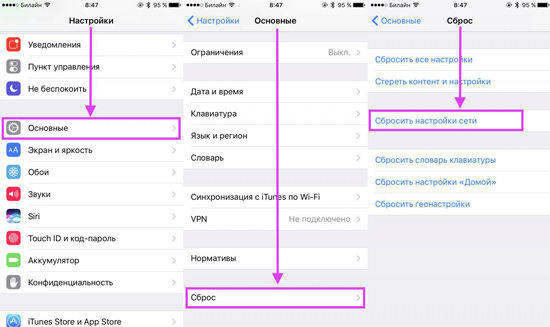
А вот еще отличный способ решить эту проблему — сброс настроек сети. Это иногда решает все проблемы связанные с загрузкой и скачиванием приложений на iPhone. Способ весьма радикальный, и советуем не начинать сразу с него, а прибегнуть лишь при невозможности остальных методов. Это с высокой вероятностью может помочь решить проблемы и восстановить работоспособность App Store, заставив снова загружать приложения. Есть вероятность, что вся проблема в настройке сети, а не АйФона, поэтому выполните сброс настроек сети. Для этого:
- Зайдите в Настройки;
- Выберите «Сотовая связь»;
- Зайдите в пункт «Сотовая сеть передачи данных»;
- В самом низу нажмите «Сбросить настройки» и подтвердите выбор;
- После перезагрузки попробуйте установить или обновить приложение.
Пытаетесь загрузить приложение из App Store, а процесс загрузки постоянно стопорится? Или возможно вы закончили восстановление из резервной копии iCloud и кажется, что загрузка приложений идет уже целую вечность и никогда не закончится? Такие ошибки при загрузке приложений периодически случаются как на iPhone, так и на iPad. Однако, для их решения есть несколько способов и в этой заметке я вам о них расскажу.
Проверьте подключение к сети
Прежде чем приступать к дальнейшим поискам, проверьте работоспособность вашего подключения к интернету. Самый простой способ сделать это — проверить его в других приложениях. Например, откройте любую страничку в Safari или отправьте сообщение в iMessage.
Если проблема действительно в подключении к сети, то как только оно восстановится, загрузка приложения продолжится с того момента, на котором она остановилась. Если же другие приложения функционируют нормально — переходите ко второму способу.
Перезапустите загрузку
Иногда пользователи случайно нажимают на иконку еще не загруженного приложения и она останавливается. Это очень легко понять, поскольку в подписи иконки будет значиться статус “Пауза”. Просто нажмите на иконку еще раз, чтобы запустить загрузку снова. И даже в том случае, если загрузка не была приостановлена, а просто зависла — такой перезапуск может помочь и загрузка приложения продолжится.
Если тап по иконке ничего не дает, подождите некоторое время, а затем повторите. Если же результата нет — переходите к следующему способу.
Перезагрузите ваше iOS-устройство
Перезагрузка может помочь исправить многие ошибки, в том числе и сбой загрузки приложения. Просто нажмите и удерживайте одновременно кнопку Home и кнопку Power. Как только появится логотип отпустите обе кнопки, подождите пока ваш iPhone или iPad включится и проверьте зависшие загрузки.
Если загрузка приложения продолжилась — всё хорошо, если нет — вернитесь в App Store и попробуйте загрузить приложение снова. Если оно опять зависает — переходите к следующему способу.
Попробуйте удалить и переустановить приложение
Иногда может помочь удаление еще незагруженного приложение и повторный запуск загрузки. Если после перезагрузки приложение не было очищено — попробуйте удалить его вручную. Для этого сделайте тап с удержанием на иконке, пока они не начнут покачиваться, нажмите на “крестик” в левом верхнем углу иконки застрявшего приложения и подтвердите удаление.
Если приложение удалилось — попробуйте установить его заново. Если же ничего не произошло и иконка по-прежнему остается на экране — переходите к следующему шагу.
Загрузите другое приложение
Не знаю почему, но иногда загрузка другого приложения из App Store может помочь “расшевелить” застрявшие приложения. Попытка — не пытка, поэтому попробуйте загрузить какое-нибудь приложение. Это может быть любое бесплатное приложение или одно из приобретенных вами ранее. Подождите немного, чтобы проверить результат, и если это не поможет — переходите к следующему шагу.
Выйдите из вашего аккаунта iTunes и перезагрузите iOS-устройство
- Откройте App Store на вкладке Подборка.
- Прокрутите страницу в самый низ и нажмите на кнопку с вашим Apple ID.
- Во всплывающем меню выберите Выйти.
Синхронизируйте iOS-устройство с iTunes
Иногда зависание загрузок может быть вызвано изменениями на серверах App Store. Возможно вы пытались загрузить приложение как раз в тот момент, когда его обновляли. Это случается очень редко, но, тем не менее, такое может быть. Вернитесь к приложению через какое-то время и проверьте не загрузилось ли оно.
А вы сталкивались с проблемой зависания процесса загрузки приложений из App Store? Каким решением вы для этого пользовались? Поделитесь своим опытом в комментариях.
Способы решения проблем, если App Store не загружает и не обновляет приложения
Прежде чем попробовать несколько способов решений, перечисленных ниже, мы предлагаем вам подождать немного дольше. Как причина, по которой вы не можете загрузить или обновить приложение на iPhone после обновления iOS 15, вероятно, проблема с сервером Apple. Когда они исправляют серверы, проблема исчезнет сама. Однако, если этот вопрос все еще существует более нескольких часов или более, попробуйте решения, перечисленные ниже.
Проверьте подключение к Интернету
Принудительно перезагрузите iPhone
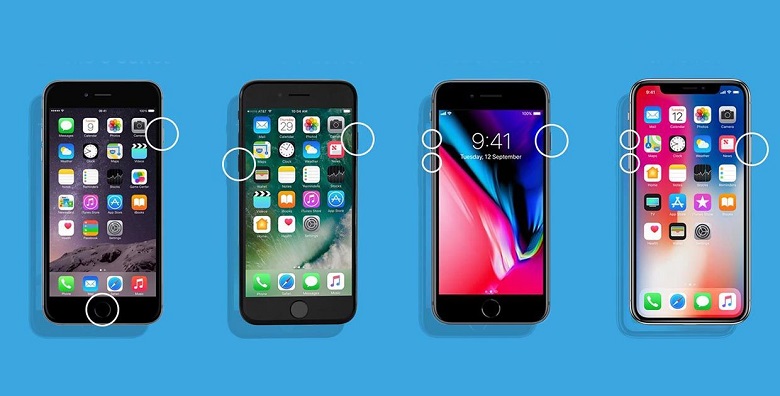
Нажмите и удерживайте кнопку «Домой» и кнопку «Пробуждение / Сон», пока не появится логотип Apple. Для пользователей iPhone 7 нажмите кнопку «Домой» и кнопку «Уменьшить громкость», чтобы сделать это. Для пользователей iPhone8/X: нажмите и быстро отпустите кнопку «Увеличение громкости», затем нажмите и быстро отпустите кнопку «Уменьшение громкости», наконец нажмите и удерживайте боковую кнопку (Sleep/Wake), пока не появится логотип Apple.
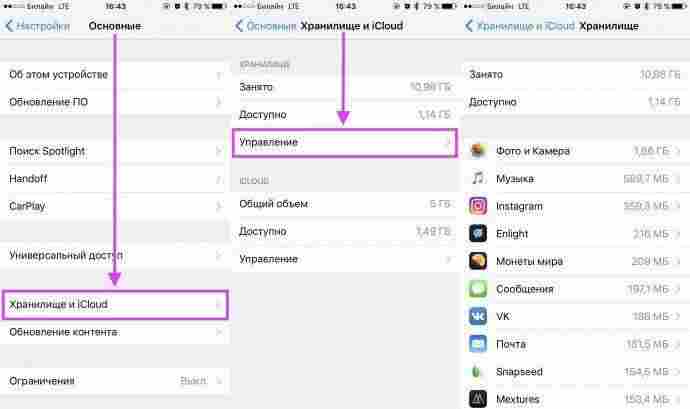
Полностью удалить приложение из настроек
Загрузите приложение в iTunes и синхронизируйте его с вашим устройством
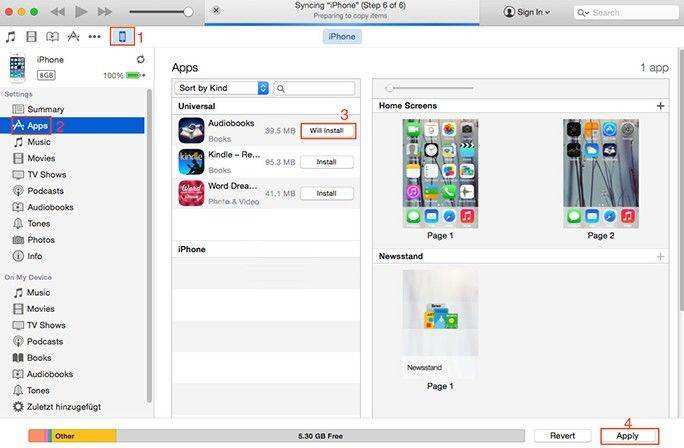
Если айфон не загружает приложения из App store, альтернативным способом является открытие iTunes на вашем компьютере и загрузка необходимого приложения. После загрузки приложения синхронизируйте его с iPhone или iPad . Вот как вы можете это сделать.
- Запустите iTunes на своем компьютере и нажмите на App Store на экране.
- Выберите приложение, которое вы хотите загрузить на свой iPhone.
- После загрузки приложения подключите iPhone к ПК с помощью USB-кабеля и откройте его в iTunes и установите его на устройстве.
Другой способ устранить эту проблему — сбросить все настройки на вашем iPhone. Этот метод также помог некоторым пользователям справиться с этой проблемой. Но недостатком является то, что все ваши персонализированные данные и настроенные параметры приложений также будут удалены в процессе.
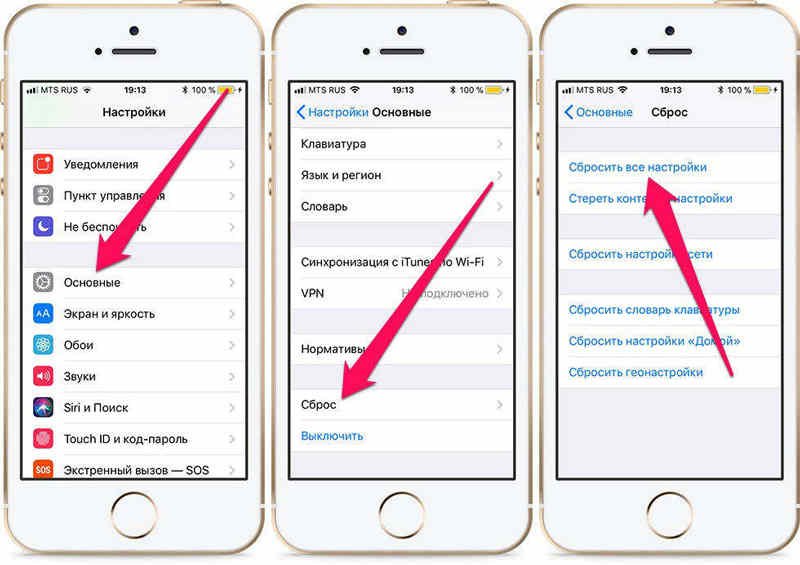
После сброса настроек попытайтесь снова установить или обновить приложения.
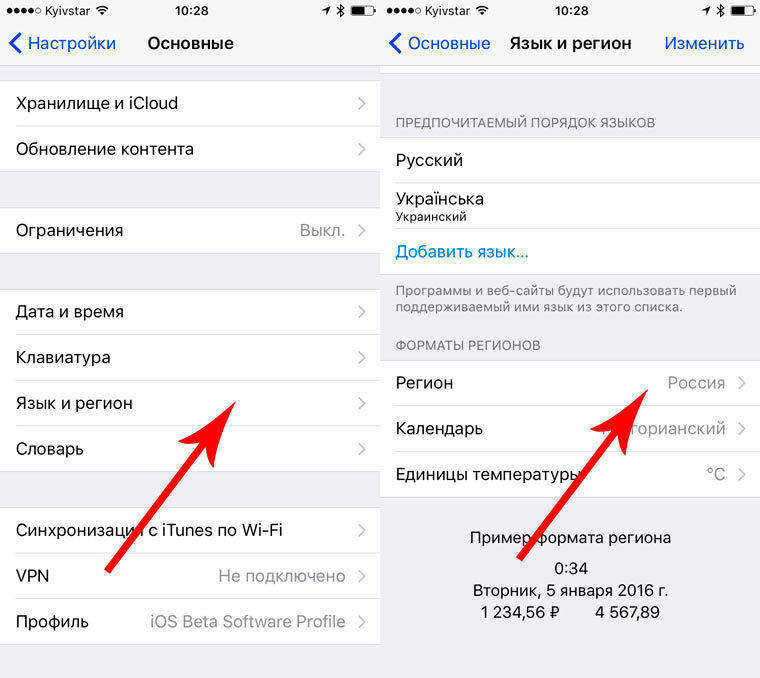
Сменить язык и регион
Устранение проблем с помощью Tenorshare ReiBoot
Шаг 1: Нажмите кнопку Исправить Операционную Систему «Решить все iOS Зависания» в главном окне для входа в восстановление системы.

Шаг 3: Она установит последнюю версию прошивки. Затем вы можете получить обновленный iPhone X, нажмите «Начать восстановливать» и начинайте восстановить систему. Этот процесс занимает меньше10 минут, нельзя отключить устройство в этом процессе. И App Store будет работать нармально.

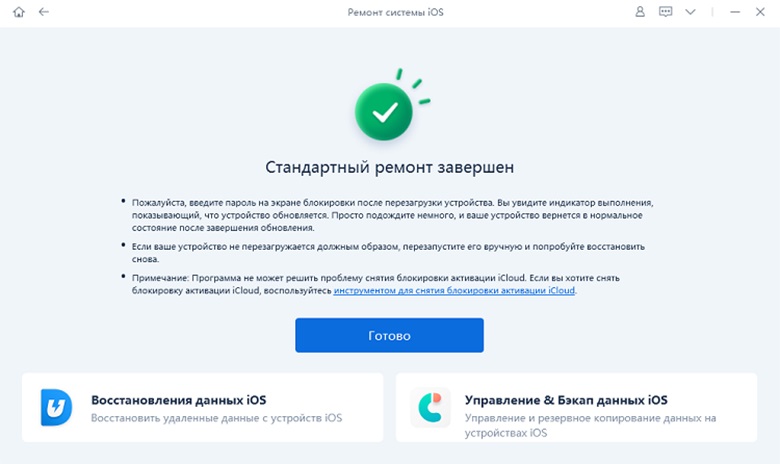
Кроме этого, Если iPhone постоянно перезагружается ,айфон завис на яблоке,айпад/айфон отключен ,подключитесь к iTunes,черный экран на айфоне но он работает и т.д. Reiboot тоже может решить все эти проблемы.
Присоединяйтесь к обсуждению и поделитесь своим голосом здесь
В этой статье будет подробно описан наиболее эффективный метод установки приложений Android, которые обычно не доступны в вашем регионе.
Узнайте, почему ПРИЛОЖЕНИЕ недоступно в вашей стране
Почему не удается загрузить приложение, недоступное в вашей стране? Часто существует более одного фактора при определении того, недоступно ли определенное приложение в вашей стране.
- Возможно, разработчики приложения еще не выпустили его в вашем регионе. Это может быть сделано по целому ряду причин, включая соблюдение любых применимых местных законов или правил.
- Приложение плохо работает в вашей стране.
- Наихудший сценарий заключается в том, что правительство вашей страны запретило рассматриваемые приложения из-за ненадлежащего материала, включенного в приложение, или из-за разногласий с другой страной. Сбербанк является примером.
Когда служба обнаруживает ваше местоположение, она может автоматически помешать вам получить доступ к службе из-за правил авторского права, региональных партнерств или невозможности транспортировки определенных предметов.
Как загрузить приложения, недоступные в вашей стране iPhone
Вы можете использовать iCareFone для загрузки приложений, которые недоступны в вашей стране всего одним щелчком мыши. iCareFone предлагает доступ к этим запрещенным приложениям iOS. И это гарантирует 100% безопасность и 100% успех.
Примечание: Только если приложение уже было приобретено с вашим идентификатором Apple ID, оно может быть установлено.
- Загрузите и установите iCareFone на свой компьютер. Запустите его. Затем подключите iPhone к компьютеру. Выберите раздел Управление в левой строке меню.
- Затем перейдите в раздел «Приложения». Нажмите «Загрузка приложений». Вы увидите некоторые запрещенные приложения в разделе «Рекомендуемые». Все эти приложения были удалены или запрещены в iOS App Store в вашей стране. Просто нажмите на значок установки, чтобы установить его на свое устройство.
- Если все эти рекомендуемые приложения не являются вашим выбором, вы можете оставить отзыв, и iCareFone предоставит больше приложений в следующих обновлениях!
Изменение региона App Store
- Почтовый индекс и местный адрес для этой страны.
- Соседний номер телефона
- Надежное платежное средство.
Если вы владеете ими, это фантастика. Если нет, вы можете погуглить кафе или другое место в этой стране. Используйте их номер телефона и адрес. Вы можете ввести любой номер телефона, так как код подтверждения не будет предоставлен.
Вот подробные шаги:
- Перейдите в настройки iPhone и нажмите на свой идентификатор Apple ID.
- Затем выберите «Медиа и покупка» и выберите «Просмотреть учетную запись».
- Здесь вы увидите опцию «Страна/Регион». Выберите его и измените свою страну или регион.
- Примите Условия и положения Apple. Теперь вам нужно ввести подробную информацию, о которой мы упоминали выше.
- Когда все будет готово, вы можете найти приложение в магазине Apple Store и проверить, можете ли вы его загрузить.
Предупреждения: Изменение страны может привести к:
- Перед изменением страны необходимо использовать оставшийся кредит магазина или баланс Apple ID.
- Вы должны cancel любые текущие подписки, если они у вас есть. Даже в этом случае вам, возможно, придется подождать, пока не истечет время подписки. Страна App Store не может быть изменена до этого момента.
- Запрос на возврат средств все еще находится на рассмотрении? Если это так, вы должны подождать, пока это не будет завершено.
- Возможно, вам придется уйти, если вы участвуете в программе «Семейный доступ».
- Возможно, потребуется удалить все способы оплаты, которые в настоящее время подключены к идентификатору Apple ID. Он запросит местный платеж в следующей стране, если вы не удалите его.
Переключитесь на новую учетную запись iTunes (не локальную учетную запись)
App Store позволяет вам изменить свою страну, но это многократно становится громоздким, поскольку вам приходится каждый раз вводить новую платежную информацию.
Кроме того, вы можете создание второго идентификатора Apple ID для другой страны и просто вход и выход из магазина, используя этот идентификатор.
Как загрузить приложение, недоступное в вашей стране, через новую учетную запись iTunes:
- Сначала выйдите из своей учетной записи Apple.
- Выберите «Создать новый идентификатор Apple ID» в меню iCloud в разделе «Настройки» и введите необходимые данные.
- Уведомление о проверке от Apple можно найти в вашем электронном письме.
- В своей новой учетной записи вы должны выбрать страну, прежде чем вы сможете начать загрузку приложений из других стран. Откройте App Store и выберите Рекомендуемые, чтобы сделать это.
- Затем выберите страну, с которой вы хотите, чтобы ваш новый идентификатор был связан. Нажмите «Согласен», когда Apple попросит вас принять определенные условия и положения.
После этого Apple запросит вашу платежную информацию. Вам нужно будет указать платежный адрес и номер телефона. Без кредитной карты вы, вероятно, не сможете устанавливать платные приложения, но, по крайней мере, вы сможете сделать это бесплатно в этом регионе.
Используйте сторонний инструмент
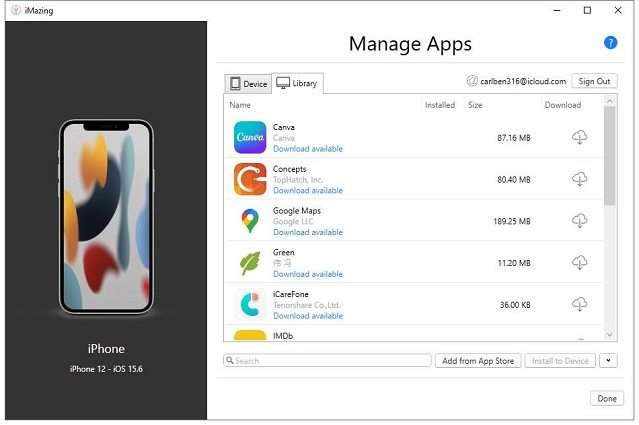
Старые приложения сохраняются на случай, если они будут удалены из App Store. Сохраните определенную версию. Обратите внимание, что iMazing может помочь вам только в восстановлении программ, которые были ранее приобретены с помощью вашей учетной записи Apple.
Как скачать приложения, недоступные в вашей стране Android
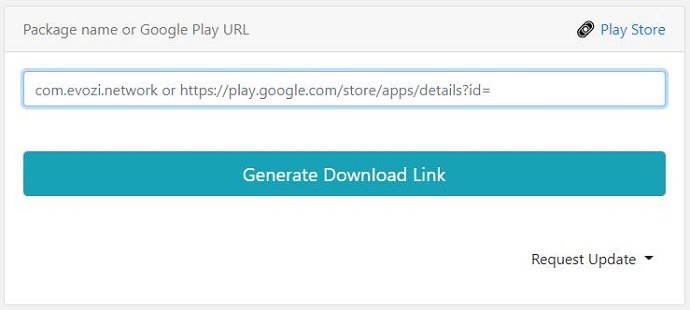
Например, веб-сайт Evozi позволяет вам отправить URL-адрес Play Store и автоматически извлечь APK. Кроме того, если вы поместите его в поле Evozi, будет создана ссылка для загрузки.
Что касается безопасности, он загружает APK прямо из Play Store, чтобы предотвратить подделку пакетов другими сторонами.
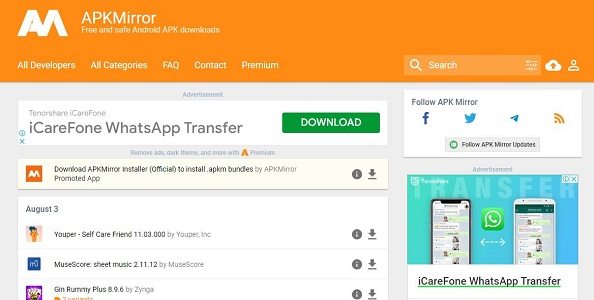
Одним из самых любимых и простых методов установки Приложений Android, которые недоступны в вашем регионе, является использование APKMirror.
Кроме того, APKMirror проверяет каждый APK на наличие недостатков безопасности с помощью проверки подписи.
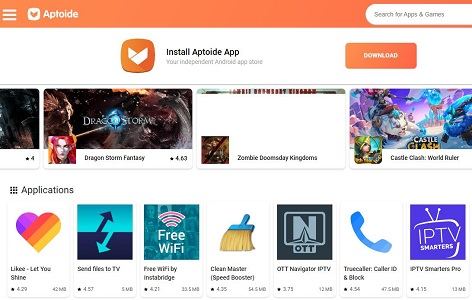
Скорее всего, вы обнаружите все эти приложения на Aptoide, если по какой-либо причине — будь то потому, что приложение недоступно в вашей стране. Для Android-смартфонов, планшетов и телевизоров он становится независимым магазином приложений.
Будьте осторожны с этим методом, так как простая загрузка по ссылкам в Интернете всегда несет риск заражения вирусом.
Подключитесь к VPN
От вашего местоположения до службы или веб-сайта, к которому вы хотите получить доступ, виртуальная частная сеть действует как мост. Скрывая свое местоположение, вы можете обойти геоблокировку.
- Установите программу VPN, загрузив ее из магазина Google Play.
- Сначала вам нужно создать новую учетную запись.
- Это зависит от вашего выбора, используете ли вы страны или карты, которые предоставляют вам множество серверов со всего мира.
- Затем запустите предпочитаемый VPN и присоединитесь к серверу в США.
- То, что когда-то было заблокировано, теперь будет разблокировано!
Если это не сработает, создайте вторую учетную запись Google, используя VPN. И когда VPN активен и выбрана другая страна, вы перейдете к дополнительной учетной записи, которую вы создали, чтобы получить доступ к новому магазину Google Play Store каждой страны.
Как получить доступ к файлам на iPhone с ПК
iCareFone упрощает пользователям iOS управление данными на своих устройствах, включая изображения, музыку, фильмы, контакты, приложения, книги и закладки. Вы также можете использовать iCareFone для доступа к файлам iPhone. Эта функция доступна для вас. И что самое лучшее, это бесплатно использовать!
- На левой панели выберите Управление.
- Теперь нажмите на значок файлового менеджера в нижней части левого списка.
- Теперь вы увидите все ваши файлы iPhone. Вы можете импортировать/экспортировать/удалять эти файлы по своему усмотрению.
Последние мысли
Таким образом, есть несколько простых подходов, которые вы можете использовать, чтобы упростить процесс установки приложений, специфичных для региона. Изменение настроек страны и региона iTunes iPhone может быть самым простым и безопасным вариантом, в то время как использование авторитетных приложений VPN может быть более безопасной альтернативой загрузке ссылок APK.
Пожалуйста, поделитесь с нами подходом, который вы считаете наиболее полезным для вас.


