


В IOS 11 была добавлена функции записи с экрана. С её помощью можно записывать и передавать изображения с мобильного устройства. В первую очередь это было сделано для стриминга и работы с социальными сетями, а также настройки и работы с ПО.
- Причина 1: Нехватка свободного места
- Причина 2: Ограничения на стороне приложения
- Причина 3: Ошибки в работе системы
- Обращение в службу поддержки
Многие пользователи замечают, что качество звука при съемке видео со временем ухудшается, он становится очень тихим или вовсе отсутствует. На самом деле, если сам динамик находится в исправном состоянии, решить эту ситуацию очень просто. Давайте разберемся каким образом записывается звук и почему возникают проблемы.
У вас есть проблемы с видео, которые не воспроизводятся на вашем iPhone или iPad? Возможно, приложение, которое вы используете для воспроизведения видео, ничего не делает или показывает пустой экран. Или, может быть, это заканчивается зависанием или сбоем. Узнайте, как это исправить.
Видео не будет воспроизводиться на вашем iPhone по нескольким причинам. Поврежденные загрузки видео, несовместимые форматы файлов и другие проблемы могут сыграть свою роль. К счастью, небольшое устранение неполадок — это все, что вам нужно, чтобы исправить проблемы с воспроизведением видео на вашем iPhone.
iCloud хорошо известен своей бесшовной синхронизацией и позволяет вам с легкостью управлять файлами на iDevices. Однако это не означает, что служба облачного хранения данных Apple безотказна и никогда не сталкивалась с какими-либо проблемами. Вероятно, самая неприятная проблема, связанная с iCloud, — это та, которая не позволяет пользователям загружать файлы.
Столкнувшись с этой неприятностью на днях, я подумал, что было бы уместно поделиться наиболее полезными советами по устранению проблемы с загрузкой файлов iCloud на вашем iPhone и iPad. Если вы столкнулись с проблемой загрузки файлов iCloud, ознакомьтесь с этими лучшими советами и рекомендациями, чтобы решить эту проблему прямо сейчас.
iPhone иногда раздражает, когда приходится сталкиваться с проблемой не воспроизведения видео на iPhone. Вы можете решить эту проблему простыми и быстрыми шагами, используя определенные встроенные настройки и некоторые отличные инструменты для окончательного решения проблемы. Итак, дочитайте статью до конца и узнайте возможные решения для случаев, когда видео на iPhone не воспроизводится.
- Как решить проблему, если видео не воспроизводится на iPhone?
- Почему на записи экрана нет звука Айфон
- Выбрано решение от Гений
- Ответы 1
- Нехватка свободного места
- Возьмите попкорн
- Ошибки в работе системы
- Перезапуск устройства
- Сброс системных настроек
- Установите обновления системного программного обеспечения
- Часть 3. Как решить проблему, если онлайн-видео не загружается на iPhone
- Завершение настройки и начало записи
- Завершите запись видео
- Как записать видео с экрана Айфона
- Не воспроизводится видео из галереи снятое с этого же устройства
- Принудительная загрузка файлов iCloud на iPhone и iPad
- Обращение в службу поддержки
- Устранение проблемы с загрузкой файлов iCloud на iPhone и iPad (2022 г
- Выключите / включите режим полета
- Убедитесь, что приложение «Файлы» может использовать мобильные данные
- Перезагрузите iPhone
- Выключить / включить iCloud Drive
- Отключите / включите iCloud Drive в Apple Files.
- Сбросить настройки сети
- Проверьте состояние системы Apple
- Выйдите из Apple ID и войдите снова
- Сбросить все настройки
- Обновите программное обеспечение на вашем iPhone или iPad
- Где находится микрофон камеры iPhone?
- Как включить звук при записи экрана на iPhone
- Что можно записывать с экрана Айфона
- Очистите файлы cookie и кеш браузера.
- Сбросьте настройки вашего iPhone
- Часть 1. Советы по устранению невоспроизведения видео на iPhone
- Видео не воспроизводится в приложениях
- Видео не воспроизводится в Моментах
- Загрузите совместимое приложение
- Ответы 1
- Ограничения на стороне приложения
- Запись экрана без звука Айфон — что делать
- Перезапустить запись экрана
- Перезагрузить Айфон
- Очистить кэш браузера
- Отключить режим энергосбережения
- Лучшие приложения для записи экрана на Айфоне
- Проверьте подключение к Интернету
- Удалите поврежденные загрузки и повторите попытку.
- Проверьте состояние сервера
- Удалите приложение и повторите попытку.
- Часть 2. Лучшее решение для исправления ситуации, когда видео не воспроизводится на iPhone
- Как конвертировать видео с помощью Wondershare UniConverter
- Выберите формат вывода
- Редактирование видео (необязательно)
- Конвертация видеофайла
Как решить проблему, если видео не воспроизводится на iPhone?
Почему на записи экрана нет звука Айфон
Самая распространенная причина, почему нет звука на записи экрана — пользователь забыл его включить или вообще не знал о подобной функции. Помимо этого, есть еще несколько причин, которые могут привести к тому, что на записи экрана пропадет звук:
- Небольшой баг в ПО. Иногда такое случается, что просто приложение может слегка забаговаться. Это не критично, всего лишь небольшой сбой. Лечится перезагрузкой;
- Проблема в ПО Айфона. Такое тоже часто бывает, что из-за какой-то небольшой ошибки, Айфон может себя вести очень странно. Большинство подобных проблем возникают со временем, когда память забита программами и какими-то ненужными открытыми файлами. Проще всего лечить перезагрузкой;
- Ошибка режима энергосбережения. Режим энергосбережения в айфоне настраивается индивдиуально. Можно выключить работу части приложений, а в других будут не работать определенные функции. С камерой это — вспышка, с записью экрана может не работать микрофон.
Еще одна причина — аппаратная. Микрофон на Iphone может выйти из строя. В таком случае необходимо проверить, можно ли записывать звук с устройства, если нет — перезагрузить и попробовать снова. Если проблема сохраняется, необходимо отнести Айфон в сервисный центр, чтобы там разобрались с поломкой.
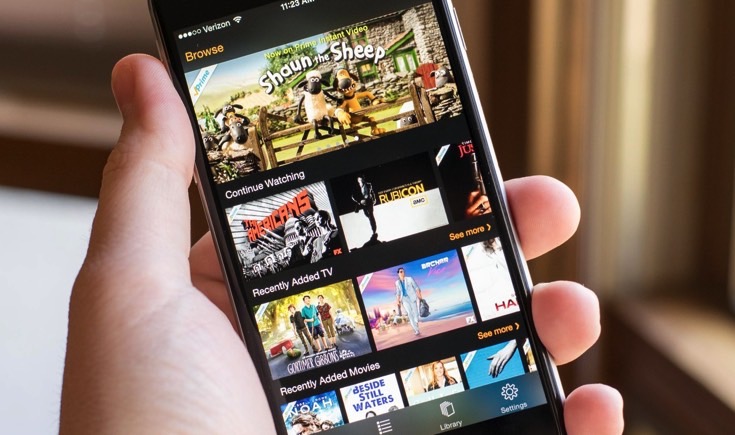
Иногда владельцы iPhone сталкиваются с неприятной проблемой — на смартфонах производства Apple не воспроизводится видео. Причин возникновения этой неприятности может быть несколько, как и ее решений.
Если видеофайл не загружается в Safari, YouTube или соцсетях, сначала нужно проверить подключение смартфона к интернету. Выключить и включить Wi-Fi, повторно подключиться к выбранной сети и перезагрузить iPhone.
Иногда причиной отказа в воспроизведении видео могут быть дефектные приложения. Возможно, в процессе загрузки, или обновления программы произошел какой-то сбой, в результате которого она не может воспроизводить видео. В таком случае дефектное приложение лучше удалить и загрузить заново.
Если на iPhone не воспроизводится видео, сохраненное в памяти смартфона, причиной этого может стать повреждение самого видеофайла. В таком случае, нужно удалить поврежденный файл и загрузить нужное видео повторно.
Также следует помнить, что на iPhone воспроизводится видео определенного формата. Стандартный проигрыватель в iPhone воспроизводит файлы в формате AVI, MP4, MOV, и M4V и использует четыре стандарта сжатия:
- H.264 (до 1,5 Мб/с) — 640 х 480 пикселей, поддерживаемые форматы: MP4, MOV и M4V.
- H.264 (до 768 Кб/с) — 320 x 240 пикселей, поддерживаемые форматы: MP4, MOV и M4V.
- MPEG-4 (до 2,5 Мб/с) — 640 x 480 пикселей, поддерживаемые форматы: MP4, MOV и M4V.
- M-JPEG (до 35 Мб/с) — 1280 х 720 пикселей, поддерживаемый формат: AVI.
не могу воспроизвести видео из галереи которое сама снимала . при поппытке воспроизвести появляется кружок загрузка и бесконечно крутится.
Выбрано решение от Гений
Это у вас включена «оптимизация места» на устройстве. Вот выдержка из статьи:
Экономия места на устройстве
При включении параметра «Оптимизировать хранилище» Медиатека iCloud автоматически управляет размером медиатеки на устройстве. Исходные фотографии и видеоролики хранятся в iCloud, а устройстве хранятся их уменьшенные копии для экономии места. Медиатека оптимизируется, только когда не хватает места, первыми обрабатываются фотографии и видеоролики, которые реже всего просматриваются. При необходимости можно загрузить исходные фотографии и видео по сети Wi-Fi или сети сотовой связи. Параметр «Оптимизировать хранилище» можно использовать на устройствах iPhone, iPad, iPod touch и компьютере Mac.
Ответы 1

Также следует помнить, что на iPhone воспроизводится видео определенного формата. Стандартный проигрыватель в iPhone воспроизводит файлы в формате AVI, MP4, MOV, и M4V и использует четыре стандарта сжатия:
Недавно к нам обратился клиент с довольно часто встречающейся жалобой на то, что на айфоне не воспроизводится видео. Он рассказал о том, что на его телефоне перестали проигрываться видеофайлы (отснятые этим же аппаратом), которые были сохранены в галерею. До этого не было никаких установок нового ПО и перепрошивка телефона так же не производилась. При попытке просмотреть видео, появляется значок загрузки, а далее ничего не происходит. На самом iPhone стоит iOS 9.3.2. Если попробовать посмотреть видео из Инета, то грузится оно чуть дольше обычного, но все же в итоге проигрывается.
Как правило, наши мастера советуют в подобной ситуации первым делом обновить программное обеспечение. В данном конкретном случае неполадки удалось устранить, всего лишь перегрузив телефон путем нажатия и удерживания клавиш Power и Home.
Нехватка свободного места
Самой очевидной причиной возникновения ошибок в процессе сохранения записей экрана на iPhone является нехватка свободного места на встроенном накопителе, что очень похоже на аналогичную проблему со съемкой видео. При этом запись может как просто не сохраниться по завершении, так и отключиться в процессе без возможности восстановления отснятого материала.
Подробнее:
Как создать запись экрана на iPhone
Освобождение места на iPhone
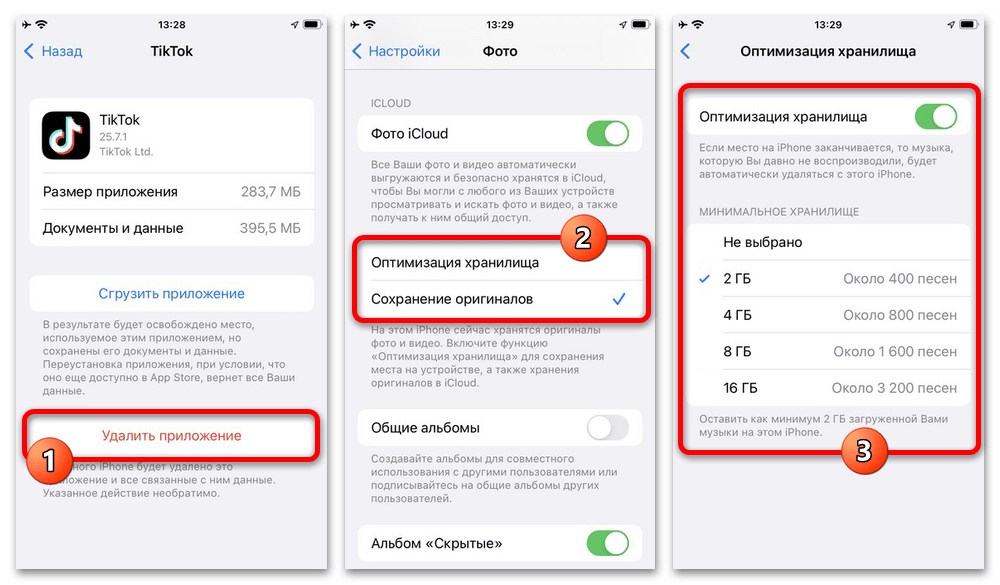
Чтобы избавиться от проблемы, достаточно будет удалить ненужные файлы и приложения с целью освобождения места, что было нами описано в другой инструкции. Также желательно заранее учитывать предположительные размеры записи, которые должны соотноситься со свободным местом в памяти устройства.
Возьмите попкорн
Рекомендуется начать с принудительного закрытия и повторного запуска приложения, которое не воспроизводит видео на вашем iPhone. Это очищает поврежденное или ошибочное состояние приложения и является быстрым решением для большинства неожиданных проблем.
Например, если приложение Apple TV вызывает проблемы, проведите вверх от нижней части экрана (или дважды нажмите кнопку «Домой»), чтобы открыть переключатель приложений, а затем смахните ТВ — карту. Затем перезапустите Apple TV через главный экран или библиотеку приложений.

Ошибки в работе системы
Более сложной и последней проблемой, препятствующей сохранению записи экрана на Айфоне, являются ошибки в работе операционной системы. Это могут быть как временные неполадки, легко решаемые простой перезагрузкой смартфона, так и более глобальные, решить которые зачастую нельзя даже сбросом настроек.
Перезапуск устройства
Универсальным решением многих проблем на всех моделях iPhone является простая перезагрузка устройства путем выключения и повторного включения или нажатия определенных физических кнопок. Для выполнения первой задачи следует удерживать нажатой кнопку питания и на специальном экране воспользоваться слайдером «Выключите».
Подробнее: Как перезагрузить iPhone
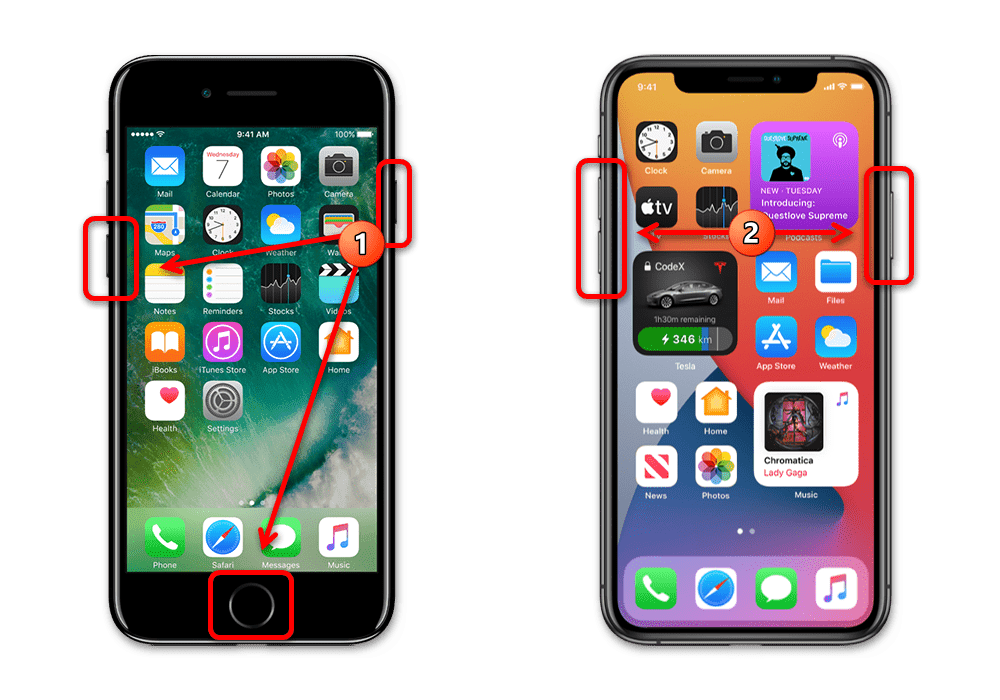
Альтернативой является упомянутая жесткая перезагрузка, произвести которую можно несколькими способами в зависимости от модели устройства, что было описано в другой инструкции. Также можете воспользоваться компьютером и сторонними программами вроде 3uTools, которые позволяют сделать перезапуск с помощью одной кнопки.
Сброс системных настроек
Если простой перезагрузки оказалось недостаточно, можно произвести сброс всех системных настроек без удаления данных. Для выполнения данной задачи необходимо посетить раздел «Перенос и сброс iPhone» в категории «Основные» в настройках устройства, развернуть меню «Сброс» и выбрать «Сбросить все настройки».
Подробнее: Как сбросить настройки на iPhone

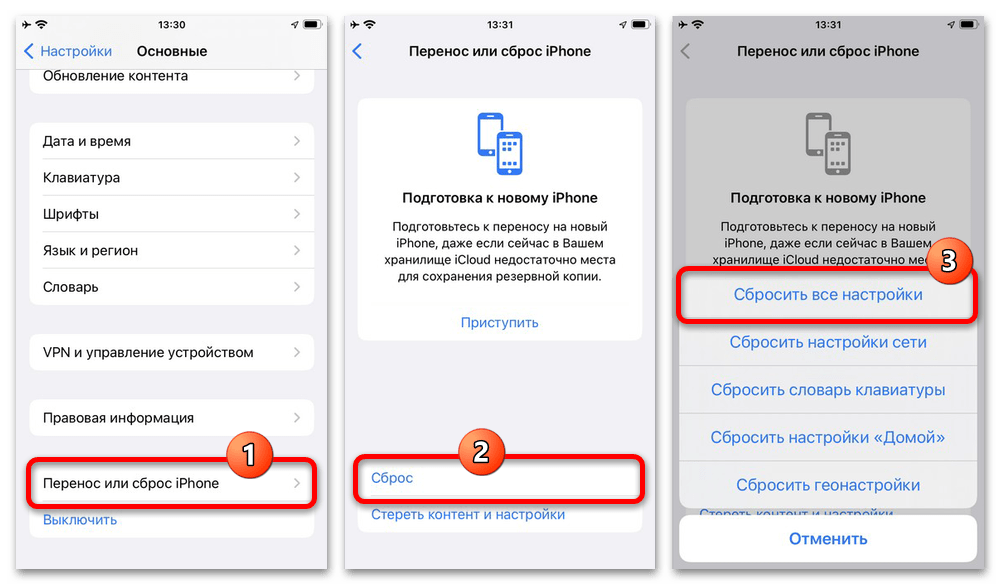
Как и в предыдущем разделе инструкции, альтернативой может стать использование компьютера, в том числе с целью полного восстановления прошивки. При этом мы не рекомендуем предпринимать подобные действия без уверенности в причинах появления рассматриваемой ошибки.
Хотя нет никаких гарантий, установка последних обновлений для приложения может сыграть важную роль в устранении известных ошибок, вызывающих проблемы с воспроизведением видео на iPhone. Откройте App Store, найдите нужное приложение (например, YouTube) и нажмите «Обновить», если этот параметр доступен.

Примечание. Чтобы обновить родные приложения Apple, такие как «Фото» и «ТВ», необходимо обновить iOS. Подробнее об этом позже.
Установите обновления системного программного обеспечения

С другой стороны, бета-версии iOS часто содержат серьезные ошибки и другие проблемы. Если вы зарегистрированы в программе бета-тестирования программного обеспечения Apple, мы рекомендуем вам понизить версию вашего iPhone до стабильной версии.
Часть 3. Как решить проблему, если онлайн-видео не загружается на iPhone
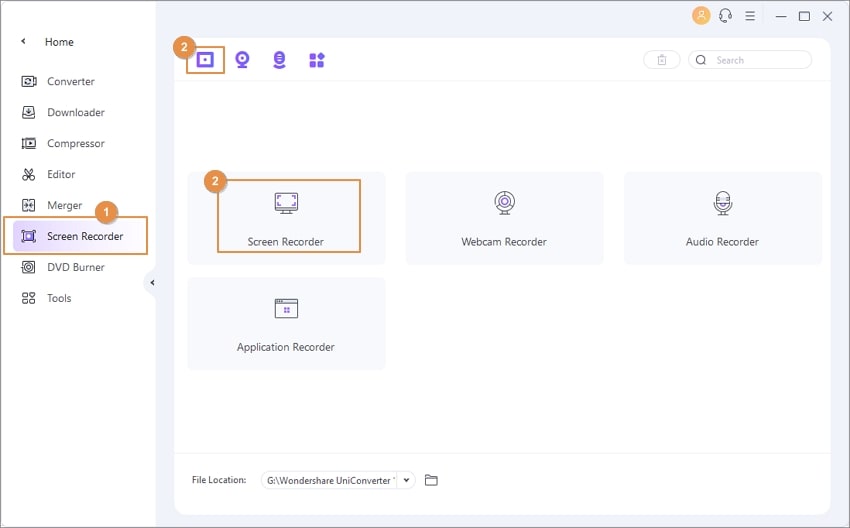
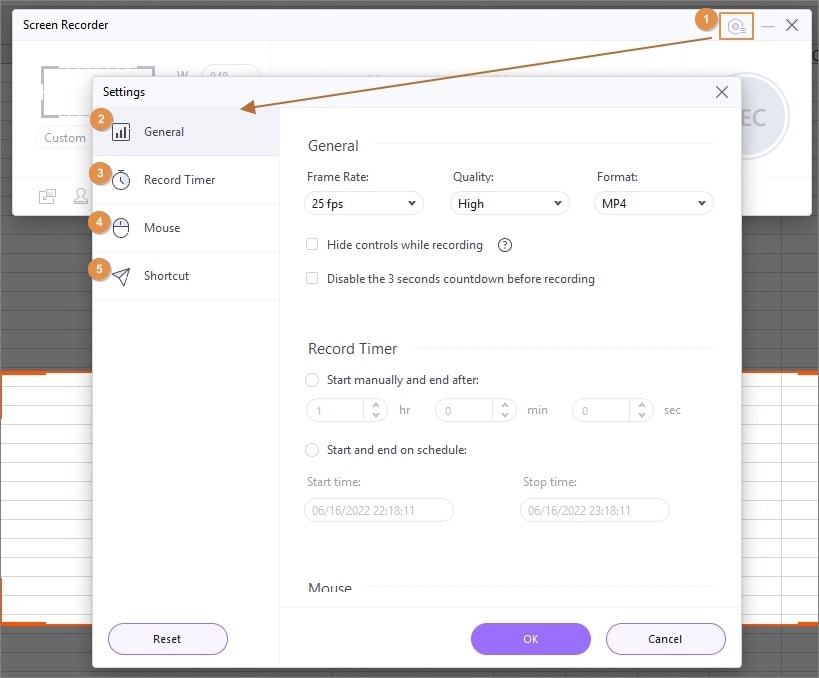
Завершение настройки и начало записи
Панель инструментов, отображаемая на экране, позволяет выполнять настройки для записи экрана. После завершения всех настроек можно нажать кнопку REC, чтобы начать запись видео.
Завершите запись видео
Как записать видео с экрана Айфона
Чтобы начать запись видео с экрана необходимо:
- Перейти в настройки и выбрать “Пункт управления”;
- В открывшемся меню выбрать “Настроить элементы управления”;
- Заходим в открывшееся меню. Базово на экране есть Фонарик, Таймер, Калькулятор и Камера. Чтобы открыть запись видео с экрана телефона, в список элементов управления нужно добавить “Запись экрана”;
- В меню управления добавлена кнопка записи экрана. Необходимо выйти из формы настроек на главный экран — кнопка “Домой”. В пункте управления (потянуть за правый нижний угол) добавится новая функция записи экрана мобильного телефона;
- При нажатии на клавишу начинает записываться экран мобильного телефона.
Чтобы отключить запись, необходимо повторно нажать в главном меню эту клавишу. По умолчанию, изображение записывается в 50 Fps (достаточно для плавного воспроизведения видео с мелкими огрехами). После загрузки видео, можно его обработать в любом редакторе (обрезать, ускорить, замедлить, наложить дополнительный звук и тд.).
Не воспроизводится видео из галереи снятое с этого же устройства
Джейлбрейк
— Нет
12.04.2017, в 16:21
Полная статья тут
Принудительная загрузка файлов iCloud на iPhone и iPad
Ну вот! Надеюсь, эти советы помогут вам без проблем загружать файлы iCloud на ваш iPhone. Иногда простой перезапуск iPhone или сброс сети решает проблему с загрузками iCloud, поэтому попробуйте эти решения. Если одно из этих решений позволило вам решить проблему, поделитесь с нами своим опытом в разделе комментариев ниже. Более того, если вы знаете какой-либо другой трюк, который эффективен для решения этой проблемы, не забудьте также поделиться им с нашими читателями. Удачного устранения неполадок!
Обращение в службу поддержки
Последнее, что можно сделать в рамках решения, это обратиться в службу поддержки Apple через специальное приложение и в подробностях описать проблему. В результате вы получите рекомендации для самостоятельного выполнения или сможете обратиться в сервисный центр для диагностики.
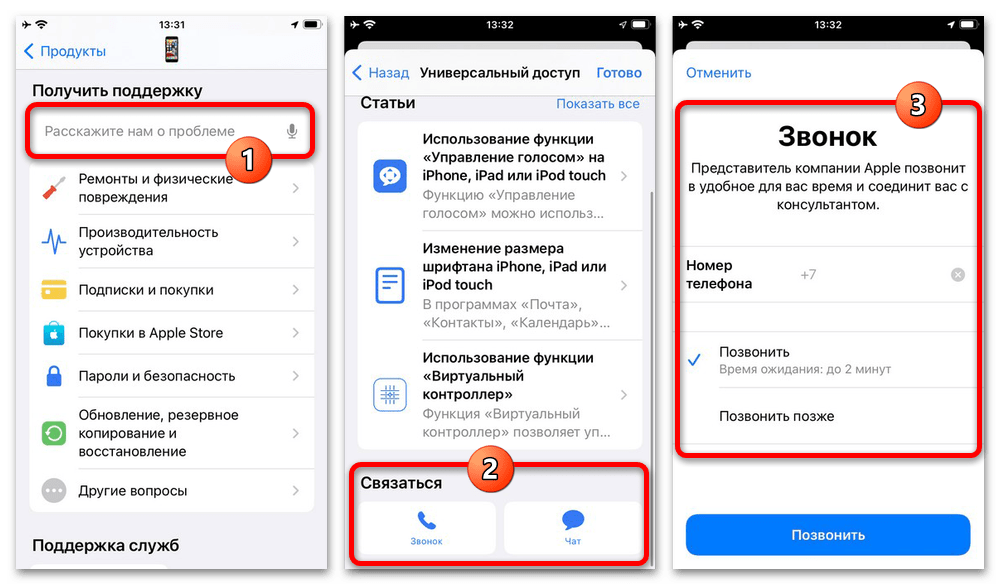
Обратите внимание, что обращение в сервисный центр является крайней мерой и редко помогает с решением настолько незначительных проблем. В большинстве случаев все же будет достаточно проверки свободного места и перезагрузки, о чем нами было рассказано ранее.
Устранение проблемы с загрузкой файлов iCloud на iPhone и iPad (2022 г
Плохое подключение к Интернету обычно является основной причиной того, что файлы iCloud часто не загружаются на iPhone и iPad. Если вы имеете дело с большими файлами, убедитесь, что у вас надежное и стабильное сотовое/Wi-Fi соединение. Кроме того, устаревшие настройки и программные сбои также могут быть причиной проблем с загрузкой файлов iCloud.
Поэтому мы не только копаемся в настройках, но и пытаемся устранить сбои, связанные с программным обеспечением, которые стали неотъемлемой частью iOS 15. Вы можете ознакомиться с распространенными проблемами iOS 15 и их решениями, используя связанную статью.
Выключите / включите режим полета
Как упоминалось выше, вялое интернет-соединение может быть основной причиной этой проблемы. Когда дело доходит до починки медленных или плохо работающих радиостанций, я использую режим полета. Итак, начнем с этого.


Убедитесь, что приложение «Файлы» может использовать мобильные данные
iOS 15 и более ранние версии позволяют управлять доступом приложений к сотовым данным (и проверять использование данных на iPhone). В результате вы можете разрешить только избранным приложениям использовать ваши сотовые данные, чтобы предотвратить ненужное потребление данных. Убедитесь, что приложение «Файлы» может использовать сотовые/мобильные данные на вашем iPhone.


Перезагрузите iPhone
Перезагрузка (также известная как программный сброс) всегда была эффективной, когда речь шла об устранении распространенных проблем на iPhone. Следовательно, перезагрузите устройство и попробуйте снова загрузить файлы iCloud.
- На iPhone и iPad без кнопки «Домой»: нажмите и удерживайте кнопку увеличения/уменьшения громкости и кнопку питания. После этого перетащите ползунок выключения на экране, чтобы выключить устройство. Теперь подождите несколько секунд и удерживайте кнопку питания, чтобы включить устройство.
- На iPhone и iPad с кнопкой «Домой»: нажмите и удерживайте кнопку питания, а затем перетащите ползунок выключения на экране, чтобы выключить устройство. Подождав несколько секунд, удерживайте кнопку питания, пока на экране не появится логотип Apple.
Выключить / включить iCloud Drive
Часто вы можете устранять определенные проблемы, связанные с iCloud Drive, отключая/включая службу в приложении «Настройки». Таким образом, было бы разумно попробовать и это отличное решение. Вот как это работает:


Отключите / включите iCloud Drive в Apple Files.
Приложение Apple Files позволяет вам управлять всеми службами облачного хранения, которые вы добавили в стандартное приложение для управления файлами, включая iCloud Drive от Apple. Таким образом, в зависимости от ваших потребностей, вы можете разрешить или запретить любому приложению облачного хранилища доступ к приложению «Файлы». Используйте эту опцию, чтобы выключить/включить iCloud Drive в приложении Apple Files; вот как:


Сбросить настройки сети
Если ваша сеть Wi-Fi или сотовая сеть кажется слабой или плохо работающей, рекомендуется сбросить настройки сети, и это может решить проблему. Вот как это сделать:


Проверьте состояние системы Apple
Если iCloud Drive столкнулся со сбоем, вы ничего не можете сделать, кроме как ждать, пока Apple решит проблему. Перейдите на страницу состояния системы Apple и убедитесь, что кружок слева от iCloud Drive зеленый. Если круг оранжевый, сделайте перерыв и через некоторое время попробуйте загрузить файлы iCloud.

Выйдите из Apple ID и войдите снова


Сбросить все настройки
Сброс к заводским настройкам в iOS 15 позволяет не только исправить настройки, но и устранить такие постоянные проблемы, как эта. Следовательно, мы сбросим все настройки, чтобы попытаться решить проблему с загрузкой файла iCloud.
На всякий случай, если вы беспокоитесь, что он сотрет все ваши приложения, мультимедиа и данные, позвольте мне сказать вам, что он только вернет ваше устройство к заводским настройкам, удалив существующие настройки. Все ваши данные останутся нетронутыми. Итак, давайте посмотрим, как сбросить настройки вашего iPhone:


Обновите программное обеспечение на вашем iPhone или iPad
В последнее время программные ошибки являются причиной большинства проблем, возникающих на iPhone и iPad. Если ни один из приведенных выше советов не помог решить проблему с загрузкой файлов iCloud, это может быть вызвано программной ошибкой. Таким образом, обновление программного обеспечения, вероятно, может решить проблему. Итак, давайте посмотрим, как это сделать:


Где находится микрофон камеры iPhone?
Возможно, для вас это станет неожиданностью, но в смартфоне установлены несколько микрофонов. Тот, который отвечает за запись звука во время видеосъемки с основной камеры находится прямо возле объективов на задней крышке. Его расположение и форма может меняться в зависимости от модели, но как правило, микрофон скрывается за небольшим отверстием (прорезью) в задней части телефона. Найти такую «дырочку» достаточно просто. Почему же возникают проблемы с громкостью?
Отверстие микрофона камеры забилось грязью. Такое часто случается если смартфон упал на землю, попал в «лужицу» на столе и т.д. Для решения достаточно просто почистить прорезь деревянной или пластиковой зубочисткой.
Защитная пленка, которая закрывает микрофон. На блок камер часто клеят защитное стекло или пленку на всю заднюю панель. Иногда производители попросту забывают сделать «дырочку» для микрофона, либо сами пользователи производят оклейку неправильно. Проверьте не закрывает ли пленка отверстие и по необходимости проделайте его сами.
Чехлы без прорези. Ситуация аналогичная предыдущему пункту. На защитном чехле может не быть отверстия для микрофона камеры, либо же она не на том месте. Осмотрите чехол и по необходимости замените его.
И наконец, если ни один из методов не помогает — вполне возможно, что микрофон камеры Айфона вышел из строя. В таком случае, возможно заказать его замену в нашем .
Как включить звук при записи экрана на iPhone
По умолчанию, айфон записывает изображение с экрана без звука. Чтобы включить запись звука, необходимо включать запись экрана долгим нажатием. Появится специальное меню записи экрана.
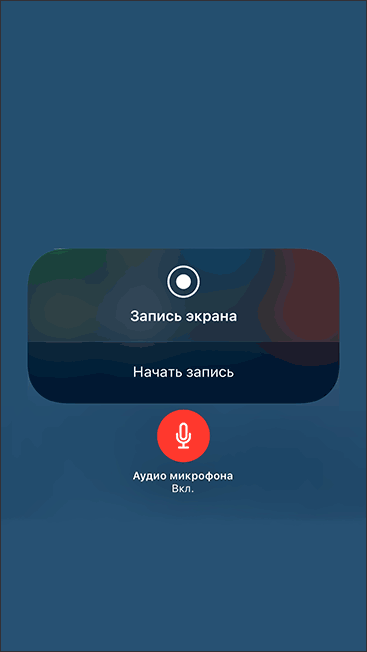
В нем есть кнопка “Аудио микрофона”. Это позволяет включить микрофон и записывать видео со звуком.
Если не использовать сторонние приложения, программа для записи использует стереозвук. В отличие от стандартного, он не обладает той глубиной и разделением на разные наушники для объемного звучания. Пофиксить это настройками нельзя. Если нужен более качественный звук, необходимо использовать сторонние приложения.
Что можно записывать с экрана Айфона
Изначально функция записи экрана задумывалась для стриминга и создания роликов с мобильным контентом. С помощью функции записи экрана можно записывать:
- Любые игры или просмотр видео на телефоне;
- Технические видео для создания инструкций;
- Показывать определенные действия на телефоне. Блогеры часто этим пользуются.
Игры и просмотр видео — основная функция для записи с экрана телефона. Таким образом можно снимать геймплей и в целом создавать контент. Не нужно подключать ПК и транслировать изображение на него. Сейчас достаточно одного телефона. Единственный минус — 50 FPs, в некоторых приложениях будет меньше, если они достаточно требовательные.
Видео и инструкции — один из важных способов создания контента. Это для блогеров или владельцев сайтов, которые создают инструкции для пользователей. Вместо того, чтобы приглашать оператора и снимать телефон, можно свободно сделать запись с экрана.
Блогеры часто показывают экраны телефона, когда пытаются что-то доказать или показать своим подписчикам. Интересная функция, действительно помогает.
Применений функции записи экрана можно найти сколько угодно. Они ограничены только фантазией и задачами, которые ставит перед собой пользователь.
Очистите файлы cookie и кеш браузера.

Вы используете другой веб-браузер? Узнайте, как очистить кеш в любом браузере на iPhone.
Сбросьте настройки вашего iPhone
Если проблемы с воспроизведением видео на вашем iPhone не устранены, пришло время восстановить заводские настройки сети на вашем iPhone. Часто это исправляет неправильную настройку сети, препятствующую воспроизведению видео.

Если сброс настроек сети не имеет значения, вернитесь к тому же экрану выше, но вместо этого выберите параметр «Сбросить все настройки». Это возвращает все настройки iPhone к значениям по умолчанию и помогает разрешить более глубокие конфликты, которые могут препятствовать воспроизведению видео на вашем iPhone.
Часть 1. Советы по устранению невоспроизведения видео на iPhone
Бывают разные ситуации, когда видео не проигрываются iPhone, и проблема возникает на разных моделях iPhone. Пользователи iPhone могут раздражаться, когда видео лагает или просто не воспроизводится. В этой части мы расскажем о нескольких распространенных ситуациях, когда видео не воспроизводится на iPhone, и поделимся с вами несколькими решениями.
Видео не воспроизводится в приложениях
Пользователи iPhone время от времени сталкиваются с проблемой воспроизведения видео в приложениях. В этой ситуации у нас есть 3 решения:
Решение 1: Проверьте сеть
Решение 2: Принудительно завершить работу видеоприложения
Есть простое решение, когда видео не может быть воспроизведено на iPhone. Вы можете дважды нажать кнопку Домой, чтобы отобразить все запущенные приложения, а затем провести пальцем по видеоприложению, чтобы принудительно выйти из запущенной программы.
Решение 3: Переустановить/обновить проблемное приложение в iPhone
Когда вы обнаружите, что приложение хорошо подключено к сети, вы можете рассмотреть возможность переустановки или обновления приложения в iPhone. Вы можете удалить приложение с главного экрана, нажав на значок приложения до появления панели задач. Затем нажмите Удалить приложение, чтобы удалить приложение с iPhone. Затем вы сможете переустановить приложение из App Store. Если вы не хотите удалять приложение с iPhone, вы можете проверить, есть ли у него обновление.
Решение 4: Конвертировать видео в подходящий формат
Иногда, когда у вас есть видео с других ресурсов, форматы видео могут быть несовместимы с видеоприложением, что может привести к проблеме воспроизведения видео в iPhone. В этой ситуации необходимо конвертировать видео с iPhone в совместимый формат. iPhone поддерживает такие форматы, как , , MP4, MP3, MOV, MPEG-4, защищенный AAC, звуковой AAC, M4A и т.д.
Видео не воспроизводится в Моментах
Иногда видеоролики не могут нормально воспроизводиться в галерее. Такая ситуация возникает нечасто, но когда она возникает, вы можете использовать следующие способы решения этой проблемы.
Решение 1: Перезагрузите iPhone
Перезагрузка iPhone — это решение нескольких распространенных проблем. Когда видео не воспроизводится на iPhone, вы можете попробовать это. Возможно, видео или приложение просто зависли, и перезагрузка iPhone поможет вернуть видео в нормальное состояние. Вы можете перезагрузить iPhone, удерживая кнопку питания до появления ползунка. Проведите ползунком в правую сторону, чтобы выключить iPhone. Затем удерживайте кнопку питания, чтобы запустить iPhone.
Решение 2: Обновление до последней версии iOS
Решение 3: Восстановление iPhone
В качестве последнего решения можно попробовать восстановить iPhone до заводских настроек. Восстановление iPhone стирает все данные, сохраненные в устройстве, и нет никакого пути назад, если у вас нет резервной копии ни в iCloud, ни в iTunes. Когда вы решите приступить к восстановлению, пожалуйста, дважды проверьте, есть ли у вас последняя резервная копия всех данных iPhone. Следующая простая инструкция покажет вам, как восстановить iPhone:
Шаг 1: Подключите iPhone к компьютеру, на котором установлена программа iTunes.
Шаг 2: Нажмите на название iPhone и краткое описание в верхней части экрана на экране интерфейса iTunes.
Шаг 3: Нажмите Восстановить iPhone и подтвердите в подсказке.
Шаг 4: После восстановления заводских настроек iPhone перезагрузится, а затем вам нужно будет передвинуть слайд, чтобы настроить экран приветствия. Вы можете либо настроить его как новый, либо использовать резервную копию.
Решение 4: Проверьте, не искажено ли видео
Есть вероятность, что воспроизводимое видео повреждено. В этот момент вы можете сначала проверить, поврежден ли видеофайл. Если ваше видео повреждено, вы можете использовать инструмент для восстановления видео, чтобы либо исправить его, либо удалить навсегда.
Загрузите совместимое приложение
Предположим, у вас возникли проблемы с воспроизведением видеоклипа, загруженного с помощью Safari, в другом веб-браузере. В этом случае это может быть формат видео, который изначально не поддерживается вашим iPhone, например, MKV или AVI. Специальный медиаплеер, такой как VLC Player, позволит вам начать воспроизведение.
Чтобы открыть несовместимый формат видеофайла в другом приложении, попробуйте открыть файл в приложении «Файлы». Затем коснитесь значка «Поделиться» и выберите приложение на листе общего доступа.

Кроме того, видео конвертер на ПК или Mac может перекодировать видео в формат, совместимый с iPhone, например HEVC, MOV или MPEG.
Ответы
1
Уважаемый посетитель!
Для добавления своих ответов и комментариев, пожалуйста авторизуйтесь.
Ограничения на стороне приложения
Запись экрана можно начать не только с целью последующего сохранения в стандартную галерею, но и для автоматической публикации в социальных сетях вроде ТикТока, поддерживающих прямую трансляцию. Возникающие в данном случае ошибки, если инициировать запись с помощью кнопки в «Пункте управления», чаще всего связаны с ограничениями или вовсе отсутствием учетной записи.
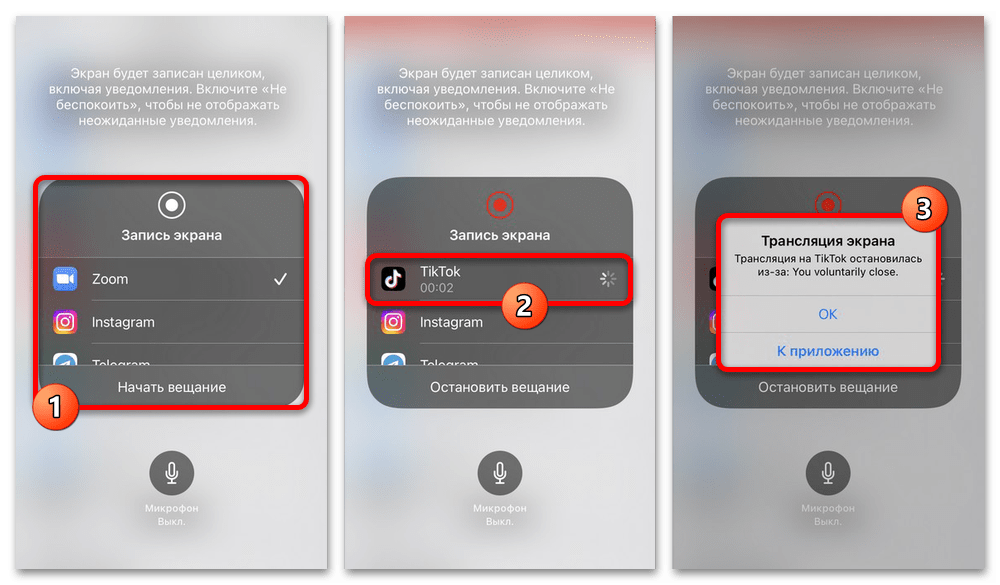
Единственный доступный способ обхода подобных ошибок заключается в проверке приложения на предмет ограничений. К примеру, упомянутый TikTok позволяет проводить трансляции только для аккаунтов с определенным количеством подписчиков, тогда как передача экрана через Zoom требует заранее начатого сеанса связи.
Запись экрана без звука Айфон — что делать
Как уже говорилось ранее, самая распространенная причина, почему пользователи не могут записать звук при видео с экрана — они не включают микрофон. Apple не очень хорошо объясняет своим клиентам большинство функций и особенностей операционной системы.
Если пользователь включил звук при записи экрана, но на видео его нет, значит проблема в другом. Есть несколько способов, как можно решить это.
Перезапустить запись экрана
Самый первый способ, которым нужно воспользоваться — просто перезапустить запись экрана. Иногда приложения работают немного некорректно. В таком случае перезагрузка помогает устранить типовую ошибку и перезапустить уже с нормальными настройками.
Всегда, когда на вашей записи нет звука, но вы точно его включали, необходимо сначала перезагрузить запись. Скорее всего звук появится. Если нет — можно переходить к следующему варианту.
Перезагрузить Айфон
Со временем программное обеспечение телефона работает все хуже и хуже. Это в первую очередь связано с пользователями. Много открытых приложений, программы в памяти телефона — все это не просто грузит девайс, но и создает возможность для ошибки. В случае малейшей неисправности, телефон начнет вести себя странно — работать значительно медленнее и выдавать разные баги, в том числе и с записью звука.
Если перезагрузка записи экрана не помогает, значит нужно перезагрузить айфон. Таким образом полностью сбрасываются все открытые программы и большинство багов. Это второй шаг, который нужно сделать, если не работает звук при записи экрана.
Очистить кэш браузера
Чистка кэша браузера помогает во многих ситуациях, даже не связанных с серфингом сайтов. Кэш занимает очень много места. Если пользовтель посещает десятки ресурсов в день и периодически ищет новую информацию, память телефона быстро забивается. А чтобы подгружать страницы оперативно, часть ресурсов мобильного устройства задействуется именно для этого.
Чистка кэша позволяет освободить память телефона и вернуть часть ресурсов. Если стандартная перезагрузка приложения и самого Айфона не помогли, очистка кэша может помочь в случае, когда нет звука при записи изобрежния с экрана.
Отключить режим энергосбережения
Как уже говорилось ранее, режим энергосбережения работает по-разному на различных устройствах. Чаще всего он выключает какие-то функции приложений, которые потребляют заряд аккумулятора. В случае, если это запись экрана, может быть выключен звук.
Чтобы записать изображение экрана со звуком, необходимо выключить режим энергосбережения. Желательно как можно реже пользоваться этим режимом или выключать его при работе с любыми приложениями.
Если ничего не помогает, можно попробовать сбросить настройки. В таком случае телефон откатится до заводского состояния, все контакты, файлы и память будут удалены. Рекомендуется сбрасывать настройки только после того, как была сохранена резервная копия данных.
Чтобы сбросить настройки Айфона необходимо:
- Перейти в настройки;
- Выбрать “Основные”;
- Нажать на кнопку “Сброс.
Появится меню с различными вариантами сброса. Чтобы откатить настройки до заводских, необходимо выбрать “Сбросить все настройки”. В таком случае все будет приведено к начальному состоянию телефона.
Другие виды сброса:
- Сброс настроек сети. Полностью убирает все данные о подключенных сетях и мобильных данных. Необходимо в случае, когда проблема в интернет-соединении или невозможно подключиться к определенному вай-фай роутеру;
- Сбросить словарь клавиатуры. Сбрасываются все запомненные слова и выражения, которые подсказываются Т9;
- Сбросить настройки “Домой”. Встроенные приложения, которые изначально были в главном меню, в которой можно попасть при нажатии клавиши “Домой”;
- Сросить геонастройки. Нужно для того, чтобы убрать всю информацию о геолокации и других конфиденциальных данных. Иногда может помочь с некоторыми техническими проблемами мобильного устройства, в том числе и со звуком при записи экрана через приложения.
Работать с настройками телефона, если в этом практически нет опыта, может быть немного опасно. Пользователь не всегда понимает, что можно выключать, что нельзя. Куда стоит лезть, а куда нет. Если вы не уверены в том, что знаете, как работать с Айфоном и как правильно сбрасывать настройки, чтобы ничего не случилось, попросите хороших знакомых, чтобы они помогли. В крайнем случае на них можно будет переложить всю вину.
Лучшие приложения для записи экрана на Айфоне
Не всегда стандартная функция записи экрана помогает решить все проблемы. Есть несколько приложений, которые могут улучшить качество, звук и формат записи.
Перезагрузка вашего iPhone — еще один быстрый способ исправить неожиданные проблемы с системным программным обеспечением и приложениями, которые на нем работают.

Проверьте подключение к Интернету
Плохое сетевое подключение может привести к зависанию или нестабильному воспроизведению видео при потоковой передаче контента в таких приложениях, как YouTube и Netflix. Это даже влияет на приложение «Фотографии», если оно должно получать видео с камеры вашего iPhone из iCloud.

Для подтверждения запустите тест скорости интернета с помощью онлайн-инструмента, например Fast.com. Если результаты выглядят неудовлетворительно, попробуйте быстрые исправления ниже:
- Включите режим полета, а затем выключите его.
- Перезапустите маршрутизатор Wi-Fi (если возможно) или переключитесь на другую беспроводную сеть.
- Переключитесь на сотовую связь и настройте параметры приложения, чтобы разрешить потоковую передачу или загрузку через мобильные данные.
- Сбросьте сетевые настройки вашего телефона (подробнее об этом ниже).
Удалите поврежденные загрузки и повторите попытку.
Загруженные видео иногда могут быть повреждены и отказываться воспроизводиться. Единственное решение в этом случае — удалить и загрузить их заново.
Например, перейдите на вкладку «Загрузки» в Netflix, коснитесь значка «Изменить» и значка «Удалить» рядом с фильмом или эпизодом, который вы хотите удалить. Затем снова загрузите видео или выполните его потоковую передачу.

Проверьте состояние сервера
Проблемы на стороне сервера — еще одна причина, по которой видео не будет транслироваться или загружаться на ваш iPhone. Большинство потоковых сервисов часто транслируют статус сервера на своем веб-сайте, который вы можете проверить для подтверждения. Или вы можете использовать сторонний онлайн-инструмент для мониторинга состояния, например DownDetector. Если кажется, что произошел сбой сервера, вам ничего не остается делать, кроме как ждать.

Удалите приложение и повторите попытку.

Часть 2. Лучшее решение для исправления ситуации, когда видео не воспроизводится на iPhone
- Конвертация видео на iPhone 11/Xs/X/8/7 Plus/7, MP4 в VOB (DVD-Video ), AVI, MKV, MOV, OGV, и 1000+ других форматов.
- Записывайте видео на DVD-диск для воспроизведения с помощью DVD-плеера на 30-кратной скорости.
- Оптимизированные пресеты конвертирования для iDVD, iMovie, Final.
- Редактируйте видео с помощью расширенных функций редактирования видео, таких как обрезка, кадрирование, добавление водяных знаков, субтитров и т.д.
- Поддержка OS: Windows 10/8/7/XP/Vista, macOS 11 Big Sur, 10.15 (Catalina), 10.14, 10.13, 10.12, 10.11, 10.10, 10.9, 10.8, 10.7, 10.6
Как конвертировать видео с помощью Wondershare UniConverter
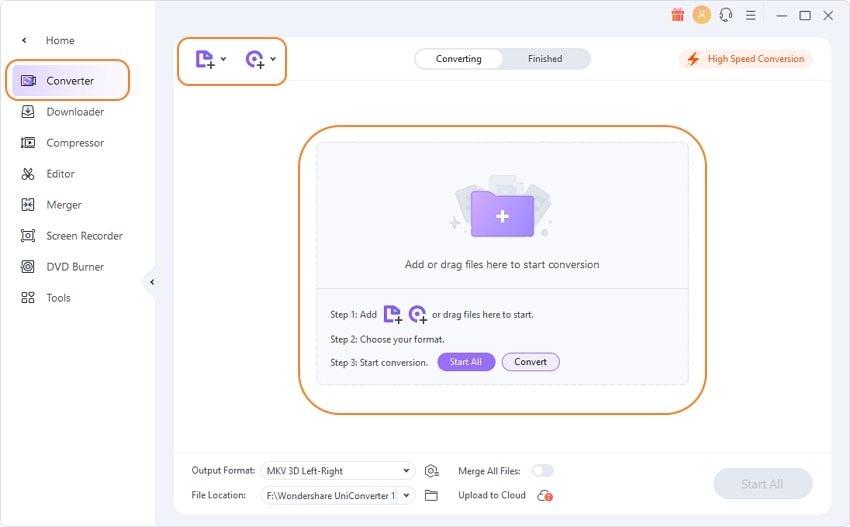
Выберите формат вывода
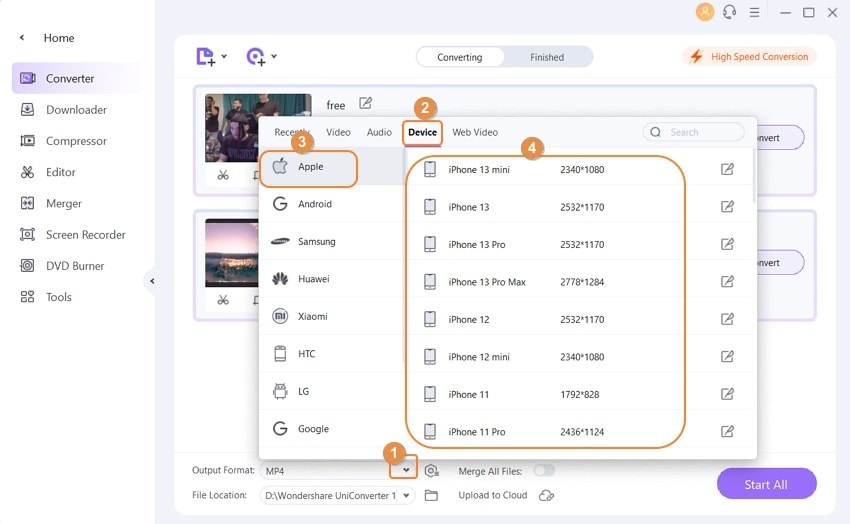
Теперь необходимо выбрать формат вывода из раздела . Нажмите на и введите список, в котором указаны все ваши выходные видеоформаты. Этот шаг позволяет напрямую конвертировать видеоформат в формат, совместимый с iPhone.
Редактирование видео (необязательно)
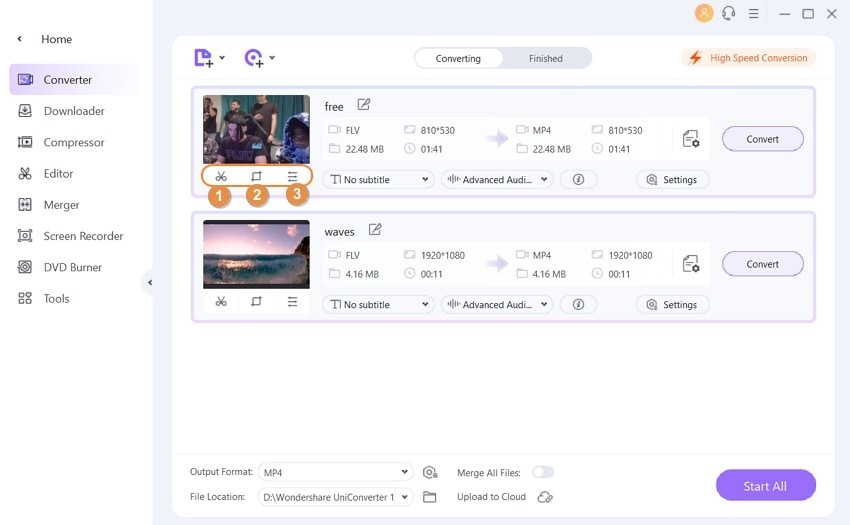
Вы можете даже редактировать видеофайл, вставленный перед процессом конвертирования. Он позволяет обрезать, кадрировать и применять эффекты к видео. Все три опции находятся под видео, после нажатия на которые вы сможете легко отредактировать нужный видеофайл.
Конвертация видеофайла
Выберите раздел в правом нижнем углу. Вы также можете нажать на кнопку справа от видео. Для получения быстрых результатов включите .
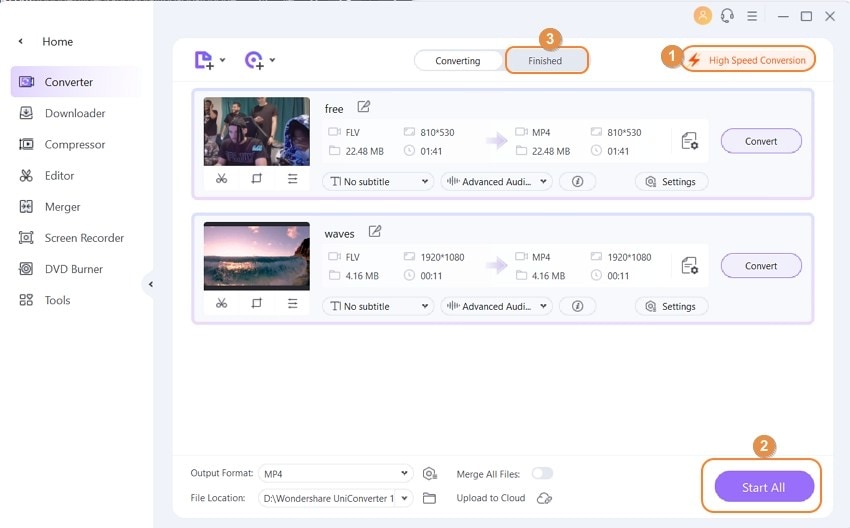
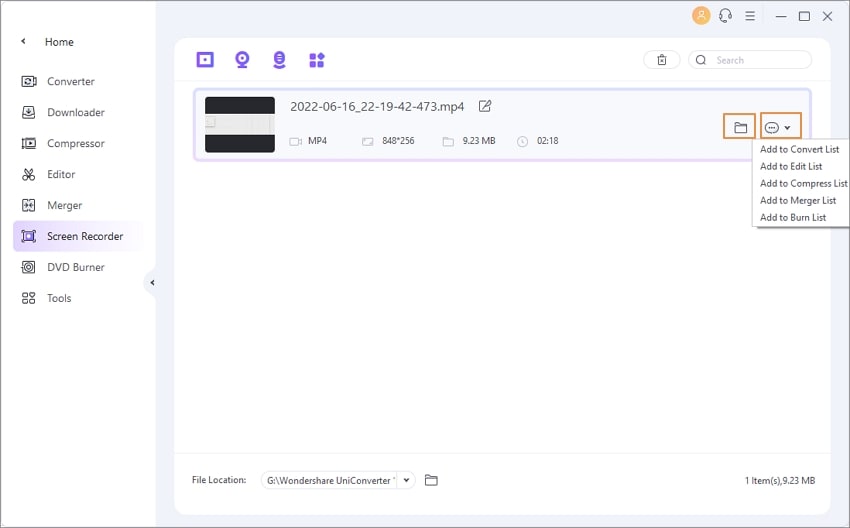
Примечание: Вы можете найти итоговый файл в папке . Чтобы найти файл на компьютере, нажмите кнопку .
Таким образом, конвертированные видеофайлы можно легко использовать на iPhone, поскольку они становятся совместимыми с форматом, который поддерживает ваш iPhone.


