

Умные часы — дополнение к мобильному устройству, которое существенно расширяет функциональные возможности смартфона. Apple является одним из ведущих производителей этого вида электроники. Часы данного бренда совместимы с различными мобильными приложениями. В частности, можно установить WhatsApp для Apple Watch, и использовать устройство для просмотра сообщений.

Однако некоторые пользователи сталкиваются с проблемой — на часы не приходят уведомления. У этой проблемы есть несколько распространенных причин. Из-за чего возникают такие проблемы и способы их устранения, будут описаны далее в данном материале.
- Установка WhatsApp на Apple Watch
- Должны ли приходить уведомления
- Как включить уведомления
- Почему не приходят уведомления
- Видео по теме
- Настраиваем уведомления WhatsApp на Apple Watch
- Ответ на сообщения с запястья
- Альтернатива WhatsApp для Apple Watch
- Устанавливаем следующим образом
- Galaxy Watch 4
- Samsung Galaxy Watch / Watch 3 / Watch Active / Watch Active 2
- Активация получения уведомлений
- Ответ на полученные уведомления
- Отправляем готовые ответы
- Написание собственных ответов
- Почему не приходят уведомления и что делать
- Ещё один способ
- Как использовать Ватсап на Apple Watch
- Как подключить или отключить WhatsApp к Apple Watch
- Как просматривать уведомления WhatsApp и отвечать на них на Apple Watch
- Существуют ли сторонние приложения WhatsApp для Apple Watch?
- Часто задаваемые вопросы
- Как включить уведомления WhatsApp на Aplle Watch
- Установить Ватсап на Айвотч
- Возможности WhatsApp на iwatch
- WristChat использует веб-API WhatsApp для доступа к сообщениям пользователей в приложении для умных часов
- Уведомления о новых сообщениях, просмотр и чтение
- Ответ на сообщение
- Стандартный ответ (шаблоны)
- Эмодзи
- Голосовое сообщение или диктовка
- Режим «Scribble» (Зарисовка)
- Как отправить координаты местоположения
- Ответы при помощи Digital Touch
- Быстрые ответы Tapback
- Создание сообщений с помощью Siri
- Создание нового сообщения вручную
- Создание нового ответа по умолчанию
- Удаление (сообщений) переписки
- Проблемы с отправкой/получением сообщений и их решение
Установка WhatsApp на Apple Watch
Алгоритм действий будет следующий:
- Открываем Watch на iPhone, а потом ищем WhatsApp.
- Обнаружив приложение, нажимаем загрузить.
- Вводим пароль от Apple ID, если программа потребует его для продолжения установки.
- Сканируем на телефоне код, который отображается на экране часов, чтобы добавить новое устройство.
Необходимо помнить о том, что для получения уведомлений с WhatsApp, смартфон и часы должны быть соединены. Если нет — загрузить приложение на iWatch не удастся, не говоря о приеме сообщений.
Должны ли приходить уведомления
Если вы разобрались, как установить WhatsApp на Apple Watch 3 или другую модель, нужно обратить внимание на одну особенность. Сообщения отображаются на часах тогда, когда экран смартфона заблокирован. Если iPhone находится в спящем режиме, и пользователь не использует его в настоящий момент, то тогда конечно можно видеть уведомления WhatsApp на Apple Watch.

Если же вы используете телефон, но его экран не заблокирован, то уведомления WhatsApp не будут приходить на Эпл Вотч. В этом отсутствует всякая необходимость, ведь пользователь увидит его на экране смартфона, и запускать программу на часах не нужно, так как это позволит сэкономить заряд устройства.

Таким образом, прежде чем беспокоиться, почему на Apple Watch не отображается сообщения WhatsApp, надо понять, что отправка оповещений работает только тогда, когда смартфон заблокирован. В ином случае прочитать сообщения Ватс Ап на экране часов будет нельзя.

Как включить уведомления
Некоторые пользователи не получают извещения из-за того, что забыли включить оповещения на смартфоне. Если эта функция отключена в устройстве, то уведомления на Apple Watch так же не будут отображаться. Расскажем, как настроить получение уведомление. Для этого:
- Входим в настройки на смартфоне. Далее ищем пункт «Уведомления».
- Потом в этом разделе находим приложение Вотс Ап.
- После этого остается только поставить ползунок возле команды «Допуск уведомлений» в нужное положение.
После того, как вы включите эту функцию, новые вызовы и сообщениях будут отображаться на экране смартфона. Если Apple Watch и мессенджер WhatsApp синхронизированы, то новые звонки и сообщения сразу же будут отображаться и на самих часах.
Почему не приходят уведомления
Между Apple Watch, WhatsApp может просто отсутствовать синхронизация. Причин, из-за которых нарушается синхронизация между устройством и софтом может быть довольно много. В Apple это чаще всего объясняют сбоем связи, который вызван тем, что часы находятся на большом расстоянии от смартфона. Качество соединения ухудшается, из-за чего может прерваться, полностью исчезнуть связь между устройством и Ватсапом на телефоне.
Убедитесь, что на Айфоне не отключен Блютуз и Вай-фай. Возможно, оповещение не пришло, потому что на телефоне отсутствует доступ к интернету.

Еще одна возможная причина — устаревший смартфон. iPhone SE, а также 6 и ранние 7, не совместимы с последними версиями iOS. Даже если на них установлено приложение Ватс Ап, а смарт-часы добавлены как вспомогательное устройство, существует большая вероятность того, что синхронизация не будет работать должным образом.
Еще одна возможная причина — на часах установлен режим «Не беспокоить». Если раньше информация о звонках отображалась, а затем перестала, возможно включена именно эта опция. Чтобы получать и читать все извещения, свайпните экран часов вверх и отключите этот режим.

В данной статье был дан ответ на вопрос пользователей — на смартфон поступают новые сообщения WhatsApp, а я их не вижу на своем Apple Watch. Если на ваше устройство перестали приходить уведомления из Ватс Ап, нужно убедиться в том, что экран телефона заблокирован. Если это не так, оповещения на часы не приходят.
Возможная причина, из-за которой не отображаются извещения, заключается в разрыве связи между устройствами или отсутствием интернета. Следует убедиться в том, что синхронизация не нарушена. Если вы ранее устанавливали режим «Не беспокоить», рекомендуется отключить его.
Видео по теме
Умные часы Apple, пожалуй, самые популярные спортивные часы среди пользователей iPhone. Помимо фитнес-функций, он также позволяет отвечать на входящие сообщения. Здесь мы покажем вам, как пользоваться WhatsApp на Apple Watch, и что вам следует учитывать при этом.Если вы хотите использовать WhatsApp на Apple Watch, в настоящее время вам не нужно устанавливать отдельное приложение для этого. Сообщения WhatsApp не могут быть прочитаны или отправлены через независимое официальное приложение для часов.Как использовать WhatsApp на Apple Watch: как читать сообщенияЧтобы получать уведомления, поступающие на ваши часы, вам необходимо выполнить некоторые настройки на iPhone, подключенном к умным часам. Если вы не видите сообщения WhatsApp, сначала проверьте следующее:Откройте настройки на своем iPhone.Прокрутите вниз до приложения WhatsApp и нажмите на него.Выберите пункт меню Уведомления.Проверьте, включена ли в самом верху опция Разрешить уведомления и установлен ли флажок на экране блокировки.Если здесь все настроено правильно, уведомления будут включены для самого приложения. Теперь вам следует проверить настройки Apple Watch. Как правило, настройки должны быть перенесены с iPhone. Убедитесь, что ваши часы подключены к iPhone. Затем выполните следующие действия:Откройте приложение Watch.В нижней части вкладки Мои часы выберите пункт меню Уведомления.Прокрутите вниз до раздела Зеркалирование уведомлений об iPhone.Там проверьте, включен ли переключатель рядом с записью WhatsApp.Если все заработает, вы сможете читать новые сообщения WhatsApp даже на часах, как только они поступят на iPhone.Apple Watch: пишите и отвечайте на сообщения в WhatsAppВ настоящее время нет официального приложения, которое можно было бы использовать в полном объеме независимо без привязки к iPhone. Вот почему Apple Watch не позволяют отправлять сообщения через WhatsApp без предварительного уведомления от контакта.Вы можете ответить 4 различными способами, как только вам появится уведомление, нажав Ответить под уведомлением: продиктовать текст с помощью значка микрофона, провести пальцем по значку буквы А, ответить смайликом с помощью значка смайлика или с помощью готовых предложений под ним.WhatsApp на Apple Watch: отправка сообщений через сторонние приложенияНекоторые сторонние приложения, такие как Chatify для WhatsApp (бесплатно) или WatchChat 2: для WhatsApp (платное), позволяют полностью независимо отправлять сообщения на Apple Watch. Однако рейтинги сильно колеблются. Кроме того, это не „настоящее“ решение для приложений, а скорее веб-клиент. Если вы хотите отправлять сообщения надежно и без задержек, вам следует дождаться официального приложения.
WEAR FAQ: WHATSAPP на Apple Watch
Учимся просматривать и отвечать на сообщения с помощью умных часов Apple.
Если вы используете Apple Watch в качестве второго экрана для своего iPhone, наверняка вам захочется связать их с одной из самых популярных в мире платформ обмена сообщениями — WhatsApp.
Забегая перед сразу отметим, что официального приложения WhatsApp на смарт-часы Apple нет, хотя можно получать уведомления и загружать различные сторонние решения, чтобы получить больше возможностей.Далее мы расскажем о ключевых шагах по настройке уведомлений WhatsApp и загрузке альтернативных приложений WhatsApp на Apple Watch.
Настраиваем уведомления WhatsApp на Apple Watch
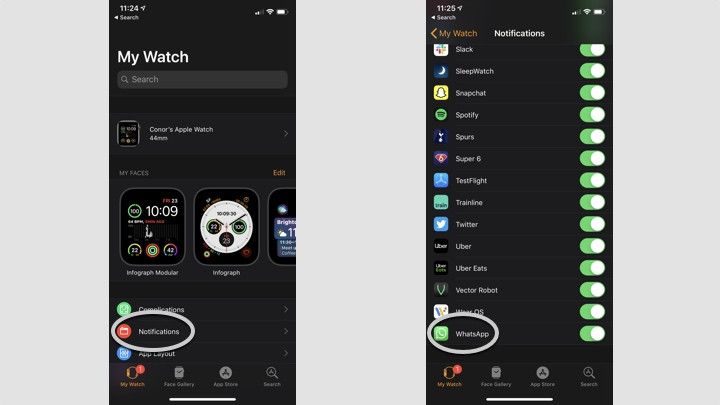
Если идти по стандартному пути, предлагаемому производителем, можно получать уведомления и даже отвечать на них с помощью Apple Watch. Однако сначала нужно убедиться, что уведомления включены, чтобы они зеркально отображали на телефоне. Для активации, выполняем следующие действия:
1. На iPhone переходим в приложение Watch.
2. На вкладке «Мои часы» нажимаем «Уведомления».
3. Прокручиваем вниз до WhatsApp и убеждаемся, что переключатель переведен в активное положение (зеленый цвет).
После включения уведомлений можно заметить, что гаджет вибрирует при получении сообщения.
Так есть ли возможность отправлять сообщения в WhatsApp через Apple Watch?
И да и нет. Нельзя создать новое сообщение, отправить голосовое сообщение, продиктовать сообщение или ввести полные ответы, но можно выбрать уже готовое сообщение из списка простых ответов, например «Привет», «Что случилось?», «ОК» или «В пути».
Ответ на сообщения с запястья
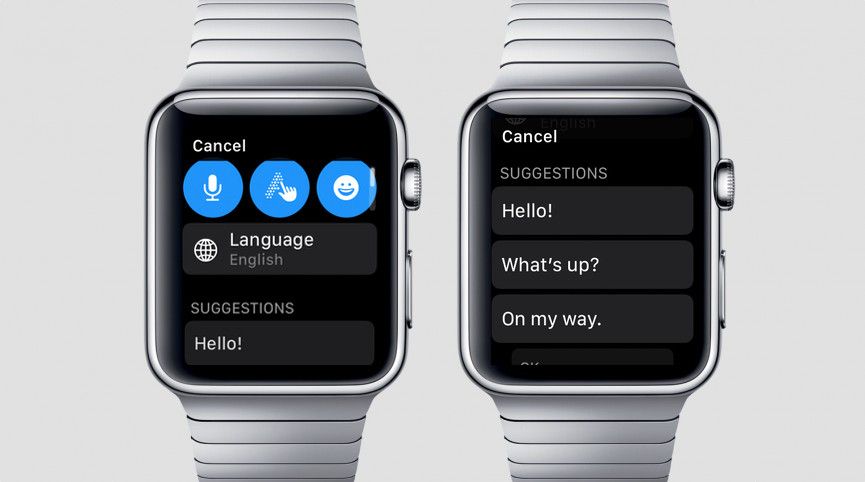
Для того, чтобы отвечать на сообщения WhatsApp с запястья, выполняем следующие действия:
1. Переходим к полученному сообщению WhatsApp на Apple Watch;
2. Нажимаем «Ответить»;
3. Прокуручиваем вниз и выбераем один из настраиваемых ответов;
4. Если есть необходимость создать свой собственных ответ, помимо присутствующих шаблонов, можно нажать на иконку микрофона и записать свой сообщение.
Альтернатива WhatsApp для Apple Watch
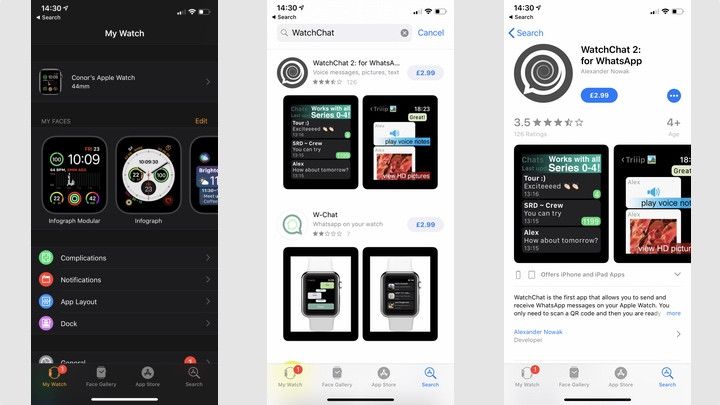
Мы уже говорили, что для Apple Watch нет официального приложения WhatsApp. Тем не менее, это не означает, что в Apple Watch App Store нет сторонних альтернатив на выбор.
Выбрать есть из чего. Есть как бесплатные, так и платные решения, и определить, какие сторонние решения WhatsApp являются наиболее эффективными и надежными может оказаться затруднительным.
Один из наиболее популярных вариантов во всем мире — WatchChat 2. Недавно очередное приложение даже добавило русскую клавиатуру. Правда, оно платное. WatchChat 2 не только позволяет просматривать и отправлять сообщения во всех существующих чатах, но и использовать голос, чтобы надиктовать сообщение.
Устанавливаем следующим образом
1. На iPhone переходим в приложение Watch и нажмите на App Store.
2. В поле поиска вводим «WatchChat 2», затем загружаем приложение на Apple Watch.
3. После загрузки открываем приложение на Apple Watch.
5. Сканируем QR-код, который отображается на Apple Watch.
Есть опыт использования других приложений?
Делитесь им в комментариях, думаем, многим будет интересно!
— Наш канал в Telegram
— public чат Viber
Мессенджеры занимают огромное место в нашей жизни. Мало кто не использует их для решения повседневных задач. Текстовые и голосовые сообщения, передача различных файлов и, конечно, звонки. Естественно, что WhatsApp – одно из основных приложений на любом современном смартфоне. И этот выбор не зависит от операционной системы, которую вы используете. Эта же тенденция сейчас активно распространяется и на носимую электронику. Как ни странно, но далеко не каждая модель умных часов поддерживает WhatsApp. Носимые устройства Samsung Gear и Galaxy — одни из тех немногих устройств, которые поддерживают это крупнейшее приложение для мгновенных сообщений. Причем поддерживают, начиная с часов Gear первого поколения!
Samsung Galaxy Watch различных поколений тоже поддерживают WhatsApp Messenger. Несмотря на поддержку, найти WhatsApp в магазине приложений не получится. Samsung давно исключил его из Galaxy App Store. Кстати, даже Android Wear OS и Apple Watch по-прежнему не имеют официального приложения на своих умных часах. Для гаджетов, работающих на операционной системе от поискового гиганта, существуют несколько сторонних приложений, о которых мы рассказывали ранее.
А теперь мы расскажем, как использовать это приложение на часах Samsung различных моделей.
Galaxy Watch 4
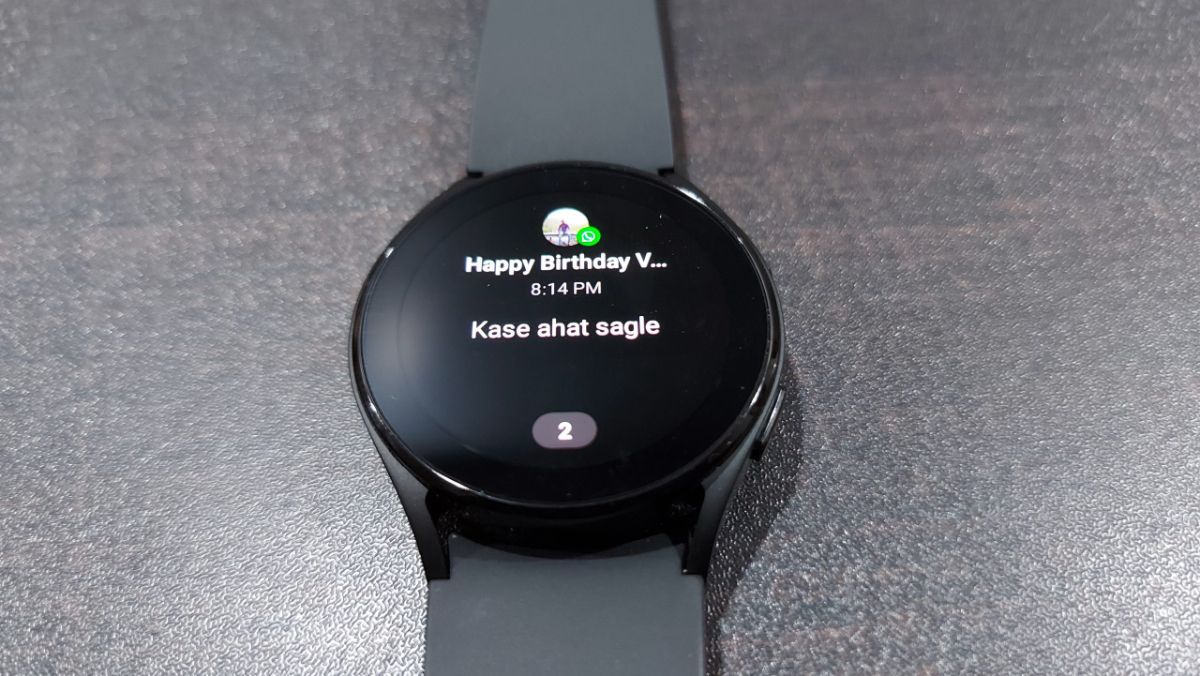
Начнем с Samsung Galaxy Watch 4, ведь это первые умные часы южнокорейского производителя за долгое рвемя, работающие на операционной системе Wear OS.
Решение Samsung перейти на Wear OS 3 вместо Tizen OS пошло на пользу конечным потребителям. Это открыло множество функциональных возможностей, а также огромное количество приложений, в том числе сторонних производителей. Это не значит, что Galaxy Watch Active 2 и Watch 3 на базе Tizen хуже умных часов, работающих на других платформах. Более того, они могут работать дольше, чем устройства на Wear OS. Экосистема Samsung даже позволяет пользователям получать сообщения WhatsApp и отвечать на них с вашего запястья (об этом ниже). С каждым годом компания делала Tizen OS лучше, поэтому для многих отказ от собственной операционки стал сюрпризом.
Тем не менее, это произошло, и четвертое поколение смарт-часов Samsung работает на ОС от Google.
Благодаря поддержке WhatsApp, можно просматривать текстовые сообщения, изображения и другие файлы. Гаджет также позволяет отвечать на текстовые сообщения или удалять их. Galaxy Watch 4 и Watch 4 Classic на Wear OS 3 сделали процесс еще лучше. Они показывают больше информации на закругленном экране с классной анимацией или смайликами. Изображения также представлены в удобном формате, можно просмотреть присланные мемы и посмеяться над ними. Итак, что нужно, чтобы использовать WhatsApp на Galaxy Watch 4?
1. Открываем GALAXY WEARABLE APP
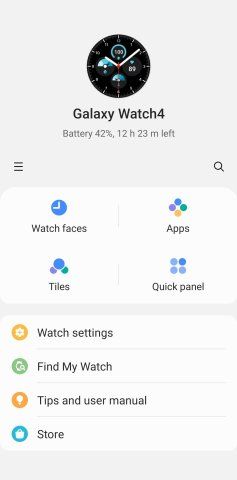
Четвертые Galaxy Watch работают с версией Wear OS 3, но не нужно путайте их с традиционными устройствами Wear OS по методу сопряжения. Смарт-часы Samsung не нужно связывать с приложением Wear OS. Вместо этого их нужно связать с фирменным приложением Samsung Galaxy Wearable. Загружаем приложение из Play Store.
2. ПЕРЕХОДИМ К НАСТРОЙКАМ ЧАСОВ
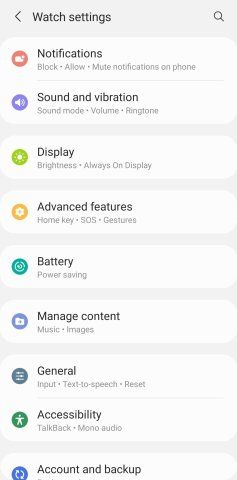
Настройки часов расположены на главном экране приложения Wearable. В этих разделах хранятся все необходимые настройки новых умных часов. Нажимаем на «Настройки часов», чтобы перейти дальше.
3. ОТОБРАЖЕНИЕ УВЕДОМЛЕНИЙ

Больше не нужно искать настройки работы с уведомлениями в бесконечных меню. Наконец-то, параметры работы с уведомлениями находятся в самом верху — «Показывать уведомления на часах». Раздел позволяет выбират схему взаимодействия с уведомлениями и выставлять такие параметры, как «Разрешить», «Блокировать» или «Отключить звук». Переходим в раздел и настраиваем нужный параметр.
4. ОТКРЫВАЕМ РАЗДЕЛ «ПОКАЗАТЬ УВЕДОМЛЕНИЯ НА ЧАСАХ»

Это важная функция в приложении Wearable. Большинство владельцев жалуются,что они иногда они не получают входящие сообщения на часы. Это связано с тем, что у этой опции есть две настройки, которые влияют на входящие сообщения на часах.
5. УСТАНОВИТЬ «ПОКАЗАТЬ ОПОВЕЩЕНИЯ ДАЖЕ ПРИ ИСПОЛЬЗОВАНИИ ТЕЛЕФОНА»
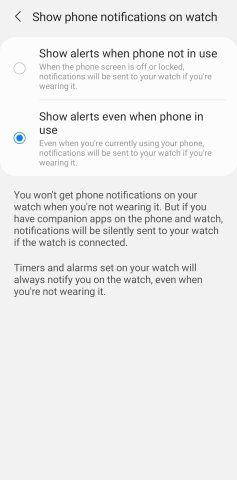
Далее нужно активировать опцию «Показывать предупреждения, даже когда телефон используется». По умолчанию установлена галочка на режиме «Показывать предупреждения, когда телефон не используется», поэтому нужно изменить режим отображения. Если хочется получать сообщения только тогда, когда ваш телефон не используется, активируйте только первую опцию.
6. ИЩЕМ И АКТИВИРУЕМ «WHATSAPP»
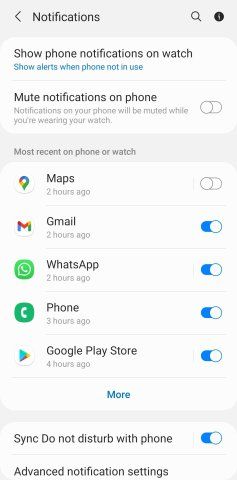
После того как выбраи метод оповещения, нужно вернуться на предыдущий экран, к опции уведомлений. Здесь будут отображаться все загруженные приложения. Найдите в списке приложение WhatsApp. По умолчанию оно будет отключено, поэтому нужно активировать его вручную.
А теперь проговорим другие
После успешной активации WhatsApp на телефоне, важно правильно настроить некоторые правила, чтобы использовать WhatsApp на Galaxy Watch 4 максимально эффективно.
1. АКТИВИРУЕМ ОПЦИЮ АВТОЗАГРУЗКИ В WHATSAPP, ЧТОБЫ ПОЛУЧАТЬ МЕДИА
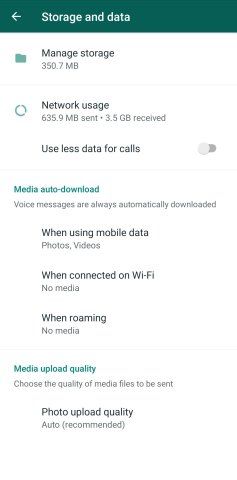
Для экономии интернет-траффика, может быть отключена функция автоматической загрузки в WhatsApp. Это может быть важно, но для получения всех медиафайлов, включая изображения и видео, нужно отключить эту опцию экономии.

Чтобы это сделать, переходим в «Настройки» — «Хранилище и данные» — «Автозагрузка мультимедиа» в приложении WhatsApp. Здесь вручную меняем настройки.
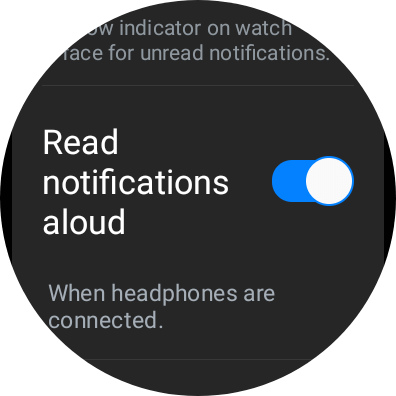
Эта опция доступна в Настройках — Уведомления Galaxy Watch 4 или Watch 4 Classic. После ее актиации, умные часы будут озучивать все входящие сообщения при использовании наушников или других поддерживаемых гарнитур Bluetooth.
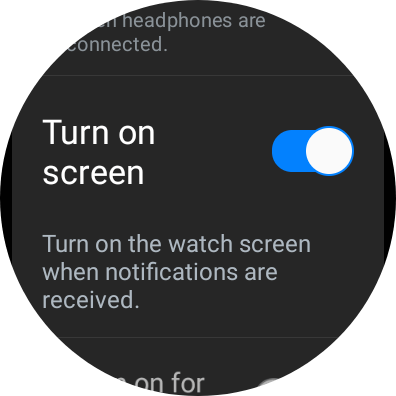
В настройках уведомлений умных часов можно включить эту опцию. Каждый раз, когда вы получаете новое сообщение, часы будут активировать экран, чтобы показать сообщение.
4. ОТКЛЮЧИТЬ УВЕДОМЛЕНИЯ НА ТЕЛЕФОНЕ
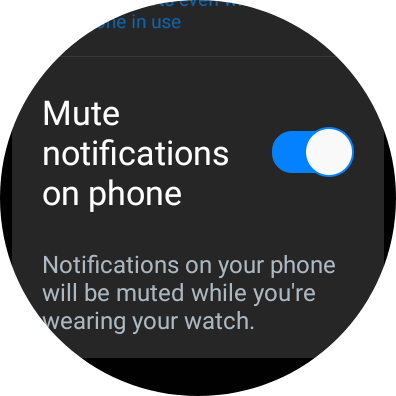
Когда вы активируете эту опцию в Настройках — «Уведомление на часах», уведомления на телефоне автоматически отключаются. Это хороший вариант, если вы не хотите, чтобы вас беспокоили по телефону, но, с другой стороны, хотите просмотреть сообщение.
5. ИСПОЛЬЗУЙТЕ УМНЫЕ ОТВЕТЫ
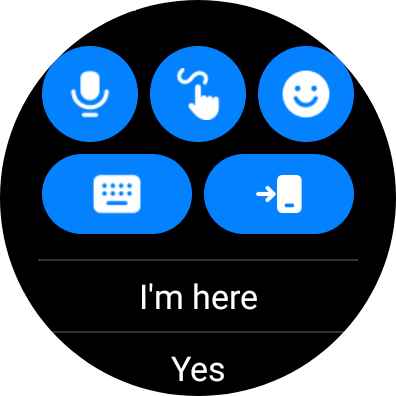
Это не фитнес-трекер или бюджетные умные часы, которые позволяют только просматривать текстовые сообщения на основном дисплее. Galaxy Watch 4 и Watch 4 Classic — настоящие умные часы с премиальными функциями. Вы можете отвечать на сообщения WhatsApp разными способами. Можно просто отправить текстовый ответ с помощью клавиатуры Samsung (по умолчанию), Google Gboard или голосовых набора текста с помощью ассистентов Bixby или Google Assistant. Также можно воспользоваться жестами, смайликами или предварительно загруженными ответами.
Samsung Galaxy Watch / Watch 3 / Watch Active / Watch Active 2
Теперь поговрим о том, как настроить популярный мессенджер на других моделях южнокорейского производителя.
Активация получения уведомлений
1. Зайдите в приложение Galaxy Wearable на телефоне и выберите «Уведомления»
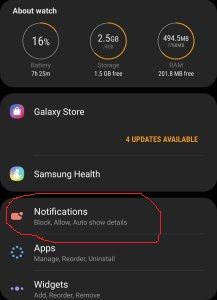
2. В окне откроется список приложений, уведомления от которых можно отображать на часах.
3. Находим в списке приложение WhatsApp (прокручиваем вниз списка) и передвигаем ползунок в активное состояние.
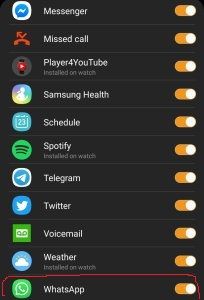
4. На этом процесс завершается.
Теперь вы можете читать текстовые сообщения и другие поддерживаемые файлы на экране умных часов.
После завершения настройки, входящие сообщения будут отображаться на главном экране. Их можно будет просматривать, отвечать на них, редактировать и удалять.
О работе с уведомлениями на самих часах, расскажем ниже.
Ответ на полученные уведомления
Когда на телефон поступает уведомление, оно появится в виде небольшого предварительного просмотра в верхней части экрана Galaxy Watch. Если дисплей находится в режиме ожидания, уведомление может выводиться на весь экран.
Чтобы просмотреть уведомление позже, нужно:
1. Повернуть безель на Galaxy Watch против часовой стрелки. Это действие приведет к последнему полученному уведомлению.
2. Нажать на сообщение, будь то SMS или WhatsApp. Это позволит увидеть полный текст сообщения.
Отправляем готовые ответы
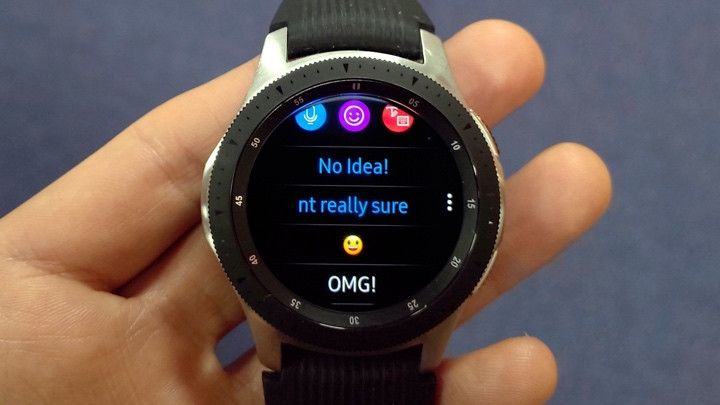
Если прокрутить вниз до нижней части сообщения, станет доступен полный список шаблонных сообщений, которые можно отправить одним касанием.
Мы настоятельно рекомендуем использовать безель для просмотра сообщений. Слишком легко случайно отправить не корректное сообщение с помощью сенсорного экрана.
Написание собственных ответов
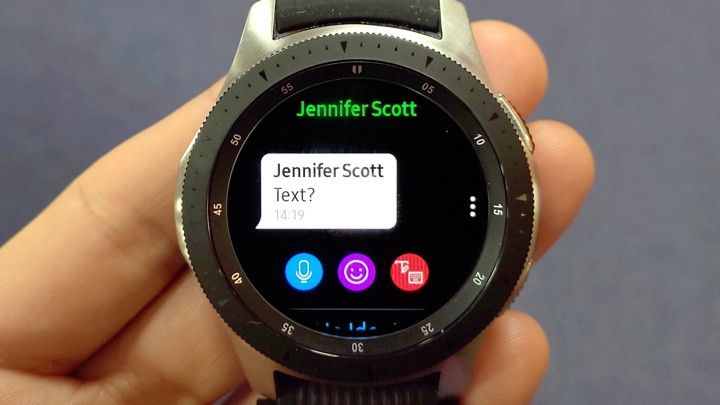
Над списком предварительно написанных ответов можно увидеть три маленьких значка. Первый позволяет надиктовать сообщение, используя встроенный микрофон Galaxy Watch.
Второй предлагает библиотеку смайликов и позволяет выбрать нужный для отправки. Ведь почти все мы общаемс с помощью смайлов время от времени, не так ли?
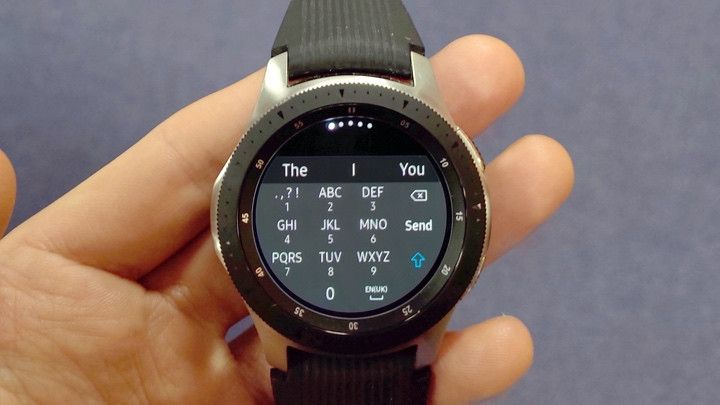
Последний значек — клавиатура. Именно он позволяет печатать сообщения вручную, используя клавиатуру в стиле T9. Можно нажать на клавиатуре, каждая из которых представляет 3-4 буквы алфавита при вводе, Galaxy Watch угадывает слово, используя предиктивный текст.
Обновление от 01.10.2019г.:
В связи с возникновением большого количества вопросов об отображении входящих вызовов в различных мессенджерах, мы решили дополнить обзор.
На момент подготовки обзора, входящие вызовы на умных часах действительно не отображались.
Ситуация на начало октября изменилась. Удалось установить, что отображение входящего вызова Whatsapp работает на Iphone (проверено на модели Iphone X).
Что касется смартфонов на операционной системе Android, то здесь ситуация неоднозначная. Многие пользователи отмечают, что вызовы стали внезапно отображаться на некоторых смартфонах Samsung.
Пока известен следующий список смартфонов, в паре с которыми голосовые вызовы WhatsApp отображаются на экране умных часов:
* Samsung Galaxy S8;
* Samsung Galaxy S9.
Что касается работы с другими моделями телефонов, не работает на Samsung Galaxy S6 и старше.
Официальная информация по этому поводу также пока отсутствует.
Обновление от 13.05.2020г.:
В одном из недавних обновлений для Samsung Galaxy Watch Active 2 разработчик добавил возможность просматривать входящие сообщения с внутренними изображениями на умных часах. Естественно, при активации автоматической загрузки мультимедиа на сопряженном смартфоне. Таким образом, можно увидеть изображения WhatsApp на экране Active 2. В ближайшем будущем обновление может появиться в Galaxy Watch и Galaxy Watch Active.
Кажется, мы рассмотрели все варианты. WhatsApp — важное приложение на каждом смартфоне, планшете или умных часах. Используя любые часы Galaxy Watch, вы не пропустите важное сообщение. А если вы используете модель с LTE, то можно вообще оставить смартфон дома и пользоваться только умными часами.
Если у Вас есть информация по работе с другими моделями устройств, просим делиться опытом в комментариях, это будет полезно многим нашим читателям.
Время прочтения статьи .
Информация актуальна! Материал проверен .
Обладатели умных часов знают, как непросто бывает настроить их и синхронизировать с приложениями на смартфоне. В этой статье речь пойдёт Эппл вотч. Почему на Apple watch не отображается WhatsApp, как это исправить? Ниже разбираемся подробно, почему не работает Вацап на Аппле вотч.
Люди покупают умные часы для того, чтобы повысить свою личную эффективность. Неудивительно, что им становить грустно, когда свою эффективность приходится тратить на решение проблем с часами. В этой статье мы собрали причины того, почему на Apple watch не приходят уведомления WhatsApp, и другую полезную информацию по теме.
Главная печаль в том, что для Эппл вотч нет отдельного приложения Ватсап. Доступные клиенты для Watch отображаются в приложении часов в разделе Доступные приложения».

Казалось бы, почему для популярного браслета не сделать специальное приложение популярного мессенджера, чтобы упростить жизнь клиентам? Почему на часах Apple watch нет Ватсапа? Это известно только разработчикам. Сейчас коннект происходит следующим образом: на айфон устанавливается официальное приложение для часов Watch и в его настройках включается показ уведомлений с приложений айфона.

- Включите его, удерживая боковую кнопку до появления логотипа.
- Поднесите устройство к экрану айфона, появится сообщение «Используйте свой iPhone для настройки». Также можно зайти сразу в приложение Watch и нажать Создать пару».

- Держите устройства близко друг к другу и дождитесь завершения синхронизации.
- Тапните Мои часы» в приложении Watch.
- Откройте Уведомления».


Обратите внимание, что с часов можно только читать сообщения из Ватсапа, отправлять шаблонные ответы, войсы или рисунки от руки.
Почему не приходят уведомления и что делать
Вот список причин, почему на Эппл вотч не отображается Ватсап.

- Устаревшая версия приложения Вотч. Из-за того, что приложение не обновляется, настройки могли слететь. Зайдите в AppStore и обновите софт.
- Эппл вотч привязаны к другому устройству. Очевидно, что это тоже может быть причиной, почему нет Ватсапа на Apple watch.


А почему на Эпл вотч не поступают звонки Ватсап? Здесь причина уже другого рода. Это не предусмотрено разработчиками — из Ватсапа на часы Эппл выводятся только уведомления о сообщениях. На Apple watch звонки из Whatsapp не приходят и пока, увы, не будут.
Ещё один способ
Выше мы говорили о том, что нет официального приложения WhatsApp специально для Эппл вотч. Но есть неофициальные.
Внимание! Пользоваться любым неофициальным софтом небезопасно. Это может решить проблему того, что Apple watch не показывает уведомления WhatsApp, но ваши данные из мессенджера окажутся в руках разработчиков этого софта. Неизвестно, как они захотят их использовать.
Даём название нескольких неофициальных программ просто чтобы вы знали, как они называются:


- WristApp for WA;
- IM + Watch.
Эппл Вотч — это уникальный гаджет от яблочной корпорации, который покорил сердца миллионов людей по всему миру, благодаря ультра-современному дизайну и замечательно продуманным функциям (изначально был расчет на людей, стремящихся к здоровому образу жизни, но постепенно девайс усовершенствовали, и он стал более универсальным и, следовательно, популярным). Это компактный прибор, который больше напоминает мини-компьютер, нежели смартфон.
Но поставить Вацап на Эпл Вотч часто бывает проблематично, поэтому читай внимательно наш обзор, чтобы не осталось никаких вопросов. Подробнее о Whatsapp для iPhone ты можешь узнать в нашем материале.
- Нужен iPhone 5-ой версии и не меньше;Операционная система — должна быть iOS 8.2 или более поздняя версия;
- Нужен iPhone 5-ой версии и не меньше;
- Операционная система — должна быть iOS 8.2 или более поздняя версия;

Мессенджер Вотсапп в версии для умных часов является полноценным, и ты не заметишь никаких отличий от классического сервиса сообщений.
- отправлять текстовые послания индивидуально или в групповые чаты;
- использовать смайлики;
- обмениваться фотографиями, музыкой и видеороликами;
- сохранить историю переписок;
- редактировать контакты;
- настроить персонализацию профиля: выбрать вибрацию, звуки для оповещений или поставить баннер на дисплей.
Умные люди учли, что набирать текст сообщения на таких часиках абсолютно неудобно, поэтому здесь имеется голосовой набор. Эта опция точнейшим образом воспринимает речь и безошибочно отображает ее на дисплее. Дополнительный материал на тему Ватсап для Макбука ты легко найдешь на нашем портале.
Для начала можешь посмотреть обзор на этот гаджет:
Поскольку сервис Вацап не является стандартным дополнением, поэтому инсталлировать его надо по-особенному и с особой аккуратностью, чтобы потом не возникло недоразумений в использовании.
Далее действуешь так:


Открывай iWatch на смартфоне
Появится контекстное меню, чтобы выбрать программу кликни на «Поиск» или «Подборка»;
Нажми на иконку с Вотсапом и дождись окончания скачивания.
Если потребуется твой пароль-идентификатор — надо ввести.
Как использовать Ватсап на Apple Watch
Управление программой основано на том, что тебе надо синхронизировать два гаджета, чтобы передача информации шла без сбоев. О работе Вацап для Айпада — читай здесь.
В настройках умных эппл часов имеется два способа:
- «установить всё сейчас» (когда программы будут автоматически передавать всю инфу);
- «установить позже» (тогда, пожалуйста, включи отдельно в настройках Вацап синхронизацию часов и Айфона, пока не появится значок «i»; ты получишь все необходимые оповещения).
Мы настоятельно советуем тебе предпочесть первый вариант, потому что гораздо проще довериться автоматическому процессу, особенно если ты пока еще новичок.
Теперь давай подведем итог. Вотсапп для смарт-часов Apple не имеет резких отличий от стандартного варианта сервиса, то есть это полноценное приложение со стандартными функциями: мгновенные сообщения, архив диалогов плюс голосовой набор. В качестве приятного «фирменного» бонуса ты получаешь возможность выбрать разные звуки для оповещения — вибрация или цветовой сигнал на дисплее (тоже можешь скорректировать яркость и выразительность).
WhatsApp чаще можно встретить на более доступных по стоимости устройствах, однако, его простота и удобство — это те факторы, которые сподвигли разработчиков создать версию и для Эппл Вотч. Для работы в сервисе на высокотехнологичном гаджете тебе не придется долго и утомительно всё настраивать: благодаря единому аккаунту вся инфа с Вацап будет одинаковой и на часах, и на Айфоне.
Спасибо за интерес к нашим новостям! Будь в курсе новейших тенденций и оставайтесь всегда на связи!
Еще видео в помощь:
Чтобы получить ограниченную функциональность WhatsApp на Apple Watch, подключите часы к iPhone с помощью Bluetooth. Затем включите уведомления WhatsApp как в настройках iOS, так и в приложении Watch. Теперь вы можете отвечать на текстовые сообщения, используя голосовую диктовку.
Тем не менее, вы по-прежнему можете получить ограниченную функциональность WhatsApp на Apple Watch в виде уведомлений о новых сообщениях. Вы можете отвечать на сообщения, используя голосовую диктовку. Однако вы не можете вводить ответы на сообщения или просматривать мультимедийные файлы в сообщениях, например изображения.
Как подключить или отключить WhatsApp к Apple Watch
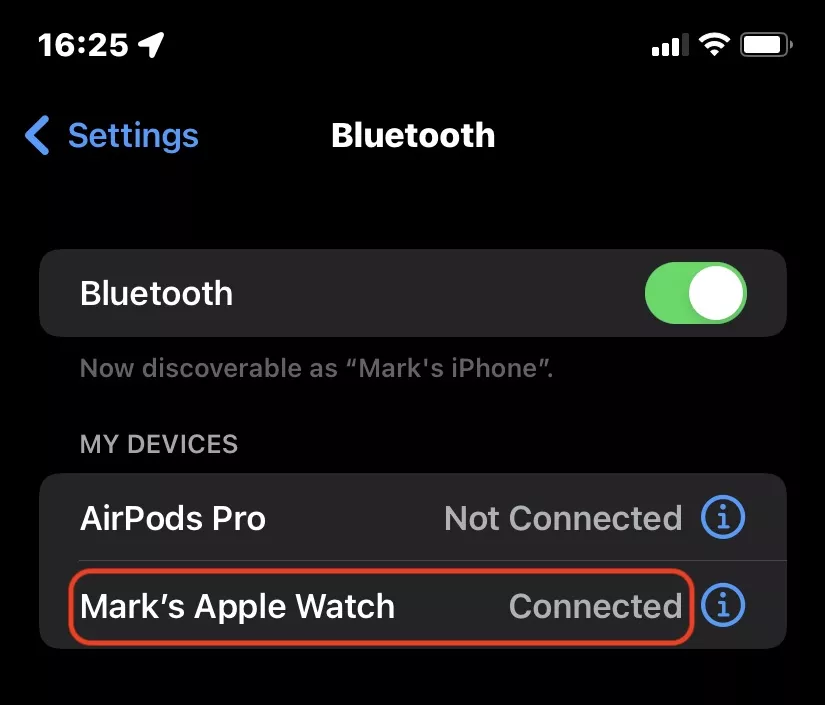
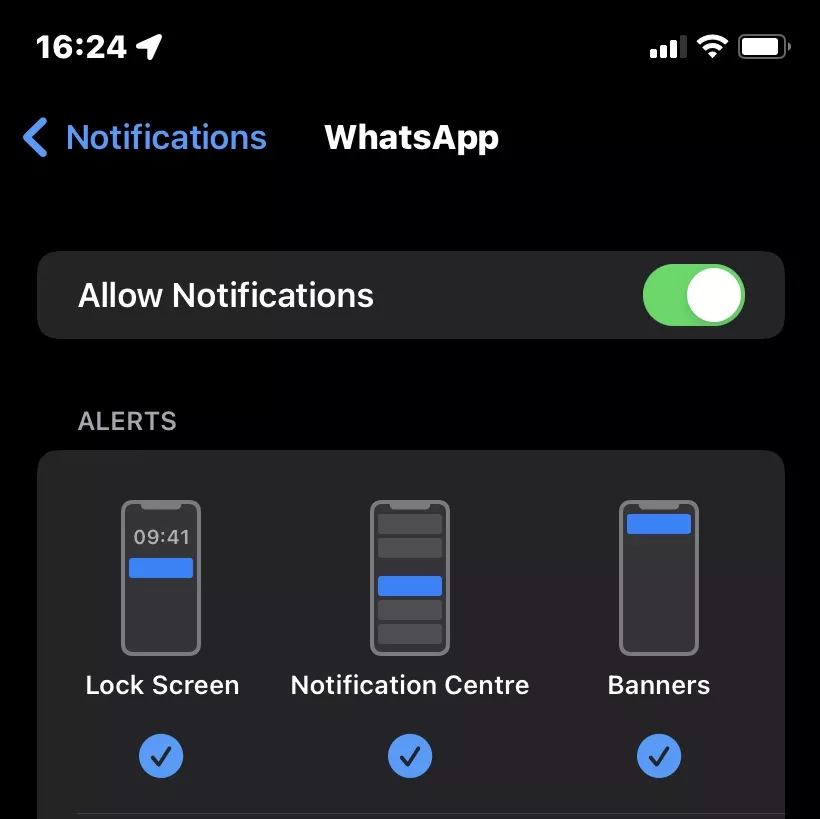
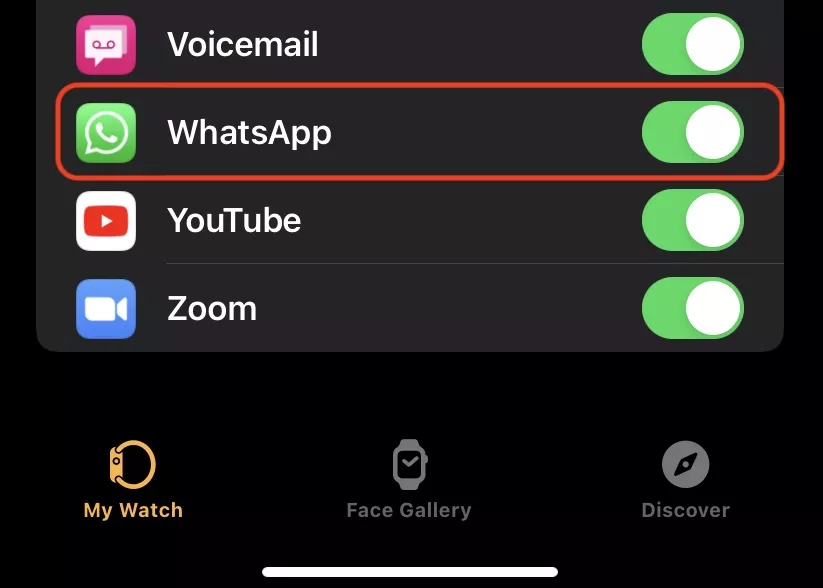
Отныне любые уведомления WhatsApp, полученные на iPhone, теперь будут отображаться на Apple Watch. Чтобы отключить эти уведомления в будущем, отключите WhatsApp в разделе «Уведомления».
Как просматривать уведомления WhatsApp и отвечать на них на Apple Watch
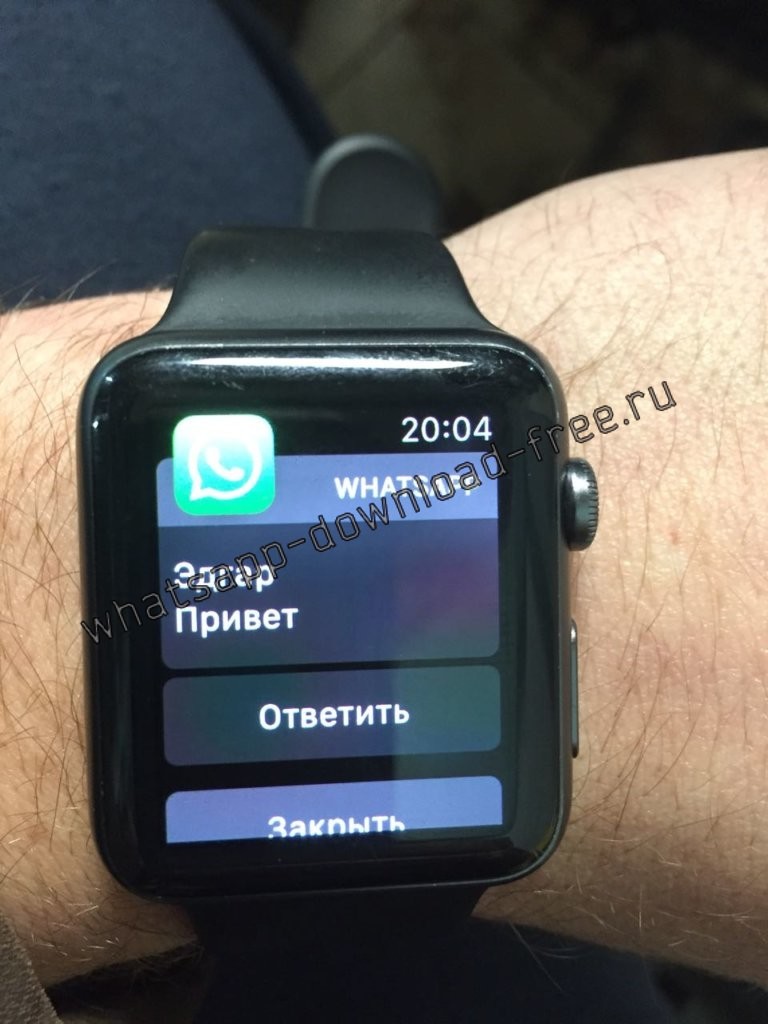
Теперь, когда в WhatsApp вашего iPhone поступает новое сообщение, на циферблате появится уведомление. Он покажет логотип WhatsApp и от кого пришло сообщение. Обратите внимание, что вы не можете получить доступ к старым заархивированным сообщениям WhatsApp — вы можете видеть только новые.
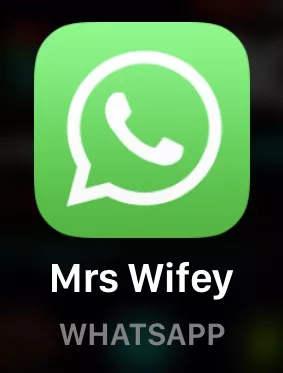
Коснитесь сообщения, чтобы прочитать его. Помните, что изображения будут размытыми и недоступными для просмотра, а голосовые сообщения нельзя будет прослушать на часах. Для этого вам нужно будет зайти в iPhone.
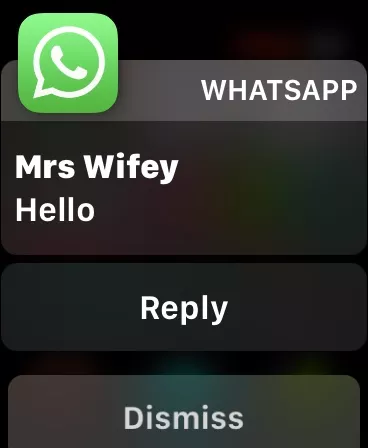
Отклонить удалит его с экрана и пометит как прочитанное в приложении WhatsApp для iPhone. Если вы нажмете «Отклонить», вы больше не сможете вернуть сообщение на экран Apple Watch.
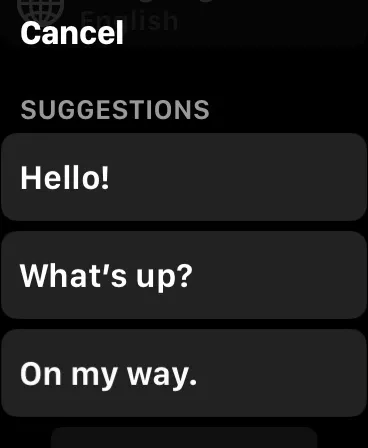
Чтобы ответить на текстовое сообщение, нажмите «Ответить». Затем у вас есть выбор из трех способов ответа. Первый — это короткие предварительно настроенные ответы, называемые Suggestions. Нажав на один из них, вы немедленно отправите его другому человеку в WhatsApp.
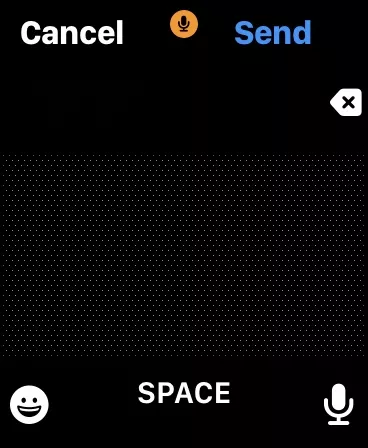
Вы также можете рисовать пальцем по центру экрана, и (надеюсь) часы смогут прочитать ваш текст и преобразовать его в текст.
Вы также можете нажать значок микрофона в правом нижнем углу, чтобы продиктовать свой ответ. Значок эмодзи позволит вам вставить соответствующий смайлик.
Существуют ли сторонние приложения WhatsApp для Apple Watch?
Есть много сторонних приложений WhatsApp — есть хорошие, есть не очень. Но что касается тех, которые работают с Apple Watch, есть хороший, который решает некоторые из проблем, отмеченных выше.
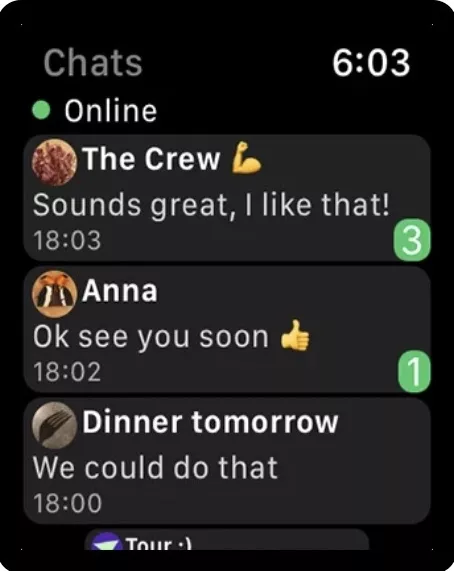
WatchChat 2 — это приложение, которое добавляет в Apple Watch многие недостающие функции WhatsApp. Хотя это не официальное приложение WhatsApp, оно по-прежнему имеет рейтинг не менее 4,5 из 5 в App Store, и многие люди хвалят обслуживание клиентов. Приложение бесплатное с дополнительной покупкой в приложении за 2,99 доллара.


Так что же это дает? Вы можете читать старые сообщения, слушать и отправлять голосовые сообщения, а также набирать ответы с помощью простейшей клавиатуры, точно так же, как вы набирали SMS-сообщения на старых мобильных телефонах. Вы можете смотреть видео, просматривать стикеры и изображения, начинать новый чат и многое другое.
Единственным недостатком использования является то, что нужно выйти из бета-приложения WhatsApp, которое обеспечивает поддержку нескольких устройств. В противном случае WatchChat 2 не будет работать.
Часто задаваемые вопросы
Можете ли вы отвечать на звонки WhatsApp на Apple Watch?В данный момент нет. Вы не можете отвечать на телефонные звонки WhatsApp на Apple Watch. Вы будете получать уведомления о звонках WhatsApp, но чтобы сделать или ответить на звонок WhatsApp, вы должны использовать свой iPhone или настольное приложение.
Мои Apple Watch не вибрируют и не издают звуковых сигналов при получении сообщения.Если вам не хватает только звукового сигнала, вы, скорее всего, включили режим «Не беспокоить» на часах. Проведите вверх по циферблату, чтобы открыть настройки и отключить его. Если красный значок колокольчика пересекает диагональная линия, коснитесь значка один раз, и красная линия исчезнет.
Если ваши часы не вибрируют при получении уведомления, перейдите в приложение для часов и выберите «Звук и тактильные ощущения». Убедитесь, что беззвучный режим выключен, а тактильные оповещения включены.
Возможно, что кому-то покажется весьма странной идея скачивания WhatsApp для apple watch. В самом деле, ну что можно сделать, используя лишь миниатюрный дисплей этих, пусть и умных, но очень небольших часов?
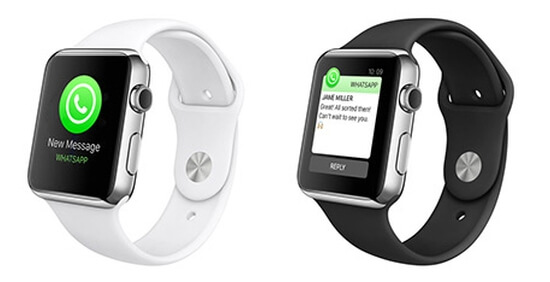
Тем не менее, владельцы смарт часов от Эппл получают в свое распоряжение весьма функциональное приложение, которое можно рассматривать и как посредник между «настоящим» Ватсапом, и как инструмент для общения.
Главным образом, WhatsApp на iwatch предназначен для того, чтобы оповещать человека о поступивших на его смартфон сообщениях и звонках. Это может оказаться весьма удобным, например, если пользователь тренируется в спортивном зале и использует Эппл Вотч как пульсометр. И тут видит уведомление о входящем послании.
Он может его и проигнорировать, просто иметь в виду, что оно поступило от его знакомого. А может и ответить. При этом разработчиками был учтен тот факт, что набирать текст на экране столь миниатюрного устройства окажется, мягко говоря, не совсем удобным.
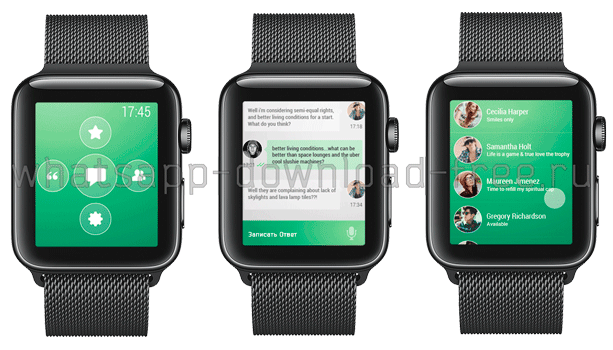
Предусматривается голосовой набор текста. Так что можно будет ответить своему собеседнику, не отрываясь, например, от пробежки или от тренировки в зале.
Как включить уведомления WhatsApp на Aplle Watch
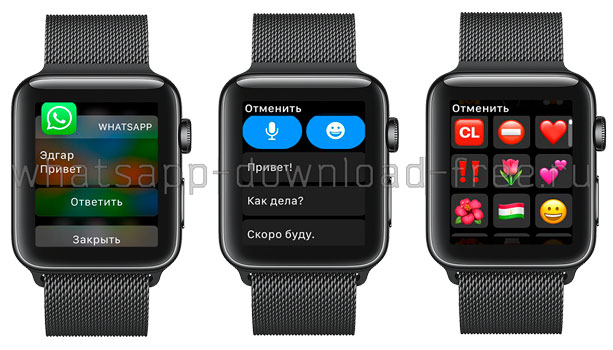
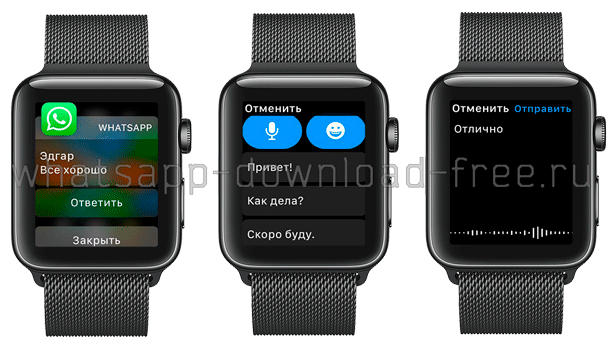
Установить Ватсап на Айвотч
Если речь идет о добавлении самого приложения на умные часы, то вам необходимо:
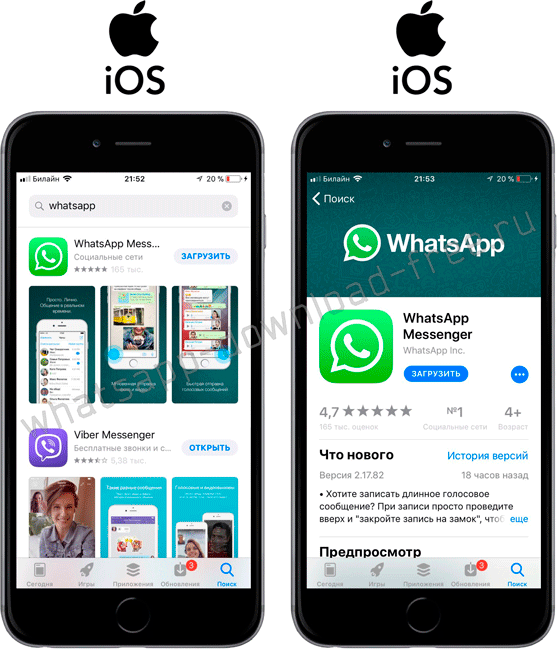
- Во-вторых вы должны создать пару между Iphone и Iwatch;
- Открыть раздел Мои часы на телефоне, пролистать вниз до вкладки Доступные программы, найти в списке WhatsApp и напротив него нажать Установить;
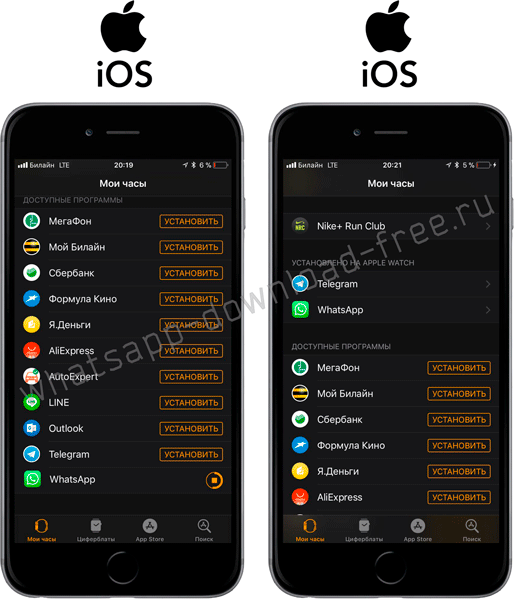
Важно! В предыдущих версиях IOS была возможность установить мессенджер Ватс Апп на Эйпл Айвотч, но в IOS 11 такую возможность убрали, но в скором времени ее добавят, инструкция по установке останется без изменений, следите за обновлениями и как только такую возможность добавят, вы можете без проблем инсталлировать.
Возможности WhatsApp на iwatch
Приложение WhatsApp watch позволяет:
- Получать уведомления о входящих звонках и сообщениях;
- Просматривать полученные сообщения;
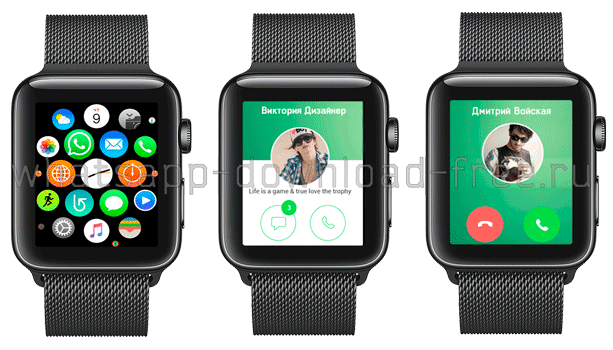
- Отвечать на текстовые сообщения с помощью голосового набора;
- Синхронизироваться с основным клиентом WhatsApp на смартфоне или планшете;
- Редактировать свои личные данные;
- Устанавливать разные звуковые уведомления на события в мессенджере.
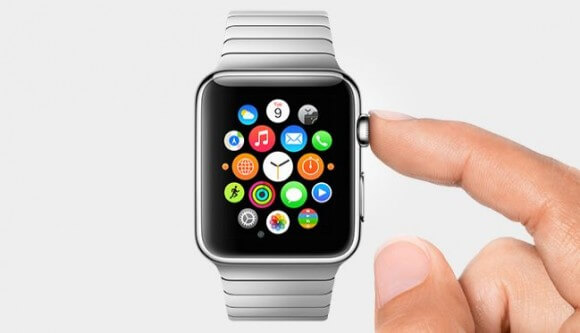
А вот совершать звонки WhatsApp на часах не умеет. Впрочем, этого обычно и не нужно. Для звонка можно просто достать смартфон и позвонить с него. Мессенджер вацап же на Эппл Вотч в данном случае стоит рассматривать скорее не как самостоятельный клиент, а вспомогательный.
В любом случае, это бесплатно и надежно. Радует, что в Эппл стремятся заботиться о комфорте пользователей. Ведь иногда хочется совместить и общение в любимом мессенджере, и занятия спортом, например, выручает WhatsApp на Apple watch.
Популярное приложение – нестандартное дополнение, которое установить на Apple Watch не так-то просто. В рамках ответа на вопрос, как установить ватсап на Apple Watch, следует отметить, что в первую очередь его необходимо установить на мобильном устройстве и авторизовать с iPhone. Затем переходим в магазин App Store и предпринимаем следующие шаги:
- открываем утилиту на смартфоне под названием iWatch;
- во всплывшей вкладке, предназначенной для выбора софтов, жмем на опцию «Поиск» или «Подборка»;
- кончиком пальца жмем на значок, символизирующий выбранную программу, и ждем ее загрузки на девайс;
- либо пролистываем вниз до раздела Доступные программы и нажимаем на Установить напртив иконки Вацап.
После скачивания приложения, иконка для запуска автоматически появится на рабочем столе часов, все настройки автоматически наследуются от телефона.
Внимание! После обновления IOS до версии 11 и выше, разработчики убрали приложение для часов, но ведутся работы по восстановлению штатной работы, ждем следующих обновлений от WhatsApp.
Единственно что можно сделать на данный момент, включить уведомления на часах.
Приложение может попросить пароль пользователя, который необходимо вписать в соответствующее поле. Однако загрузка – это всего лишь половина дела. Подразумевается использование двух гаджетов и пользователь должен управлять софтом. Поэтому два устройства необходимо синхронизировать между собой для передачи друг другу нужной информации. В настройках смарт-часов пользователю предлагается два варианта:
- установить сейчас;
- установить позже.
Выбирая первый вариант, пользователь получает в итоге информацию на часы через мобильное устройство, на котором установлены программы. Второй вариант подразумевает синхронизацию Apple Watch с iPhone, которую можно включить в разделе «Настройки» приложения до появления символа или кнопки с изображением «i». После этой процедуры пользователь станет получать необходимую информацию.
Приложение для «умных» часов абсолютно ни чем не отличается от функциональных возможностей стандартного софта, предназначенного для других устройств с различными операционными системами. Это все тот же многофункциональный мессенджер, который можно загрузить на официальном сайте, выполняющий возложенные на него разработчиками обязанности:
- корректировать контакты;
- архивировать историю переписки.
Здесь, как и в традиционном варианте, можно выбрать пришедшее по вкусу звуковое оповещение, виброзвонок или просто баннер на экране гаджета. Кроме этого, понимая, что набирать текстовые сообщения на небольшом дисплее смарт-часов, мягко говоря, неудобно, разработчики создали голосовой набор, который:
- точно воспринимает речь человека;
- кодирует ее;
- выводит на миниатюрный дисплей в автоматическом режиме.
Чтобы установить и настроить приложение не нужно прикладывать титанических усилий. Операционная система продублирует настройки, выбранные пользователем, из iPhone, который синхронизирован со смарт-часами.
WristChat использует веб-API WhatsApp для доступа к сообщениям пользователей в приложении для умных часов
WhatsApp — одно из самых популярных приложений для обмена сообщениями в мире, но когда дело доходит до платформ Apple, оно доступно только для iPhone и Mac. Теперь, благодаря разработчику Адаму Футу, пользователи Apple Watch наконец-то могут получить доступ к WhatsApp с помощью нового приложения WristChat.
WristChat использует веб-API WhatsApp для доступа к сообщениям пользователей в приложении для умных часов. Однако приложение было создано с использованием SwiftUI, чтобы предоставить интерфейс, разработанный для Apple Watch. После установки приложения на Apple Watch всё, что вам нужно сделать, это отсканировать QR-код на экране с помощью WhatsApp на вашем телефоне.
После первой настройки приложение отображает список всех ваших последних сообщений, аналогично тому, что вы получаете в приложении «Сообщения» от Apple. Затем вы можете нажать на разговор, чтобы просмотреть сообщения и даже отправить новое. Пользователи также найдут несколько вариантов настройки интерфейса. Например, приложение позволяет вам выбрать, хотите ли вы видеть изображения профилей ваших контактов в списке сообщений и изменить цвет всплывающих окон сообщений. Приложение имеет встроенную тактильную обратную связь и подсказки, которые помогут пользователям перемещаться по приложению.
Пользователи также могут отправлять сообщения WhatsApp с помощью WristChat. Хотя вы не можете начать новый разговор из приложения, есть возможность отправлять сообщения в любом из ваших текущих разговоров. Вы можете использовать любой из методов ввода, доступных для Apple Watch, например диктовку и Scribble.
WristChat и WristBoard доступны в App Store по цене 3 доллара каждое.
На Apple Watch можно пользоваться WhatsApp, но это приложение в часах будет работать с определенными ограничениями. Обсудим, какие возможности доступны пользователям и как установить Ватсап на часы. https://www.youtube.com/embed/upG2RGDUUug?feature=oembedА существует ли WhatsApp для Apple Watch?Стандартные встроенные функции устройства позволяет вам получить определенный функционал. И вот решение!Вы можете синхронизировать телефон, на котором установлен мессенджер, с Watch и настроить часы на работу с приложением. Так у вас будет доступ к стандартным функциям:— вы сможете получать уведомления о звонках на Вастап;— будете просматривать входящие сообщения и уведомления.Как установить WhatsApp на Apple WatchКак мы уже поняли, стандартная установка не поможет. Отдельной версии для часов не разработали. Но сейчас мы настроим эти часы так, чтобы некоторые функции мессенджера все же были доступны для вас. Просто выполняйте пошагово следующие действия:Запустите приложение iWatch — оно должно быть установлено на вашем iPhone по умолчанию. Если это не так, найдите его в Apple Store.Нажмите на кнопку Создать пару, если раньше еще не делали этого. Выполняйте все инструкции, которые появляются на экране, до завершения настройки. Когда ваши телефон и часы будут синхронизированы, откройте инструмент Мои часы. Перейдите в раздел Доступные программы. Здесь вы можете отслеживать, когда выпустят готовый клиент для Ватсап. Перейдите в Уведомления и найдите там название WhatsApp. Откройте настройку приложения и поставьте тумблер в значение включено (он загорится зеленым цветом). После этих настроек на часы будут приходить уведомления. К сожалению, отвечать на них придется с телефона. Но это и не плохо. Только представьте себе, как неудобно было бы набирать текст на маленьком экране часов!Сторонние приложенияНеизвестно, выйдет ли когда-нибудь официальный клиент для часов от Apple. Но если вы любите находить обходные пути, решением могут быть инструменты от других разработчиков. Будьте осторожны! Устанавливая подобные приложения, вы передаете свои данные WhatsApp и содержание переписки разработчикам этих инструментов. Как они будут поступать с этой информацией — неизвестно. Мы не рекомендуем к использованию какое-то конкретное приложение, так как не можем гарантировать их надежность. Перечислим лишь некоторые из наиболее популярных:Chatify for WA;WatchChat for WhatsApp;WristApp for WA;IM + Watch.Как осуществить установку любого стороннего приложения?Откройте на iPhone программу iWatch.В поле поиска введите название приложения.Если телефон затребует, введите код-пароль или воспользуйтесь отпечатком пальца. После того, как приложение будет установлено, на экране отобразится специальный код. Откройте на телефоне Ватсап и зайдите в настройки. Нажмите на значок Веб.Теперь нажмите на Сканировать QR-код.Наведите камеру смартфона на экран часов с кодом и дождитесь пока идет сканирование. В течение нескольких секунд настройка будет автоматически завершена. Напоминаем, что для соблюдения конфиденциальности и безопасности лучше пользоваться только официальной программой WhatsApp и стандартными функциями устройств. Понравилось?
Apple Watch не только удобный инструмент для отслеживания показателей здоровья, но и отличное средство связи. По нему можно разговаривать или вести переписку не хуже, чем на смартфоне. Далее мы изложим в деталях, как на «яблочных» смарт-часах осуществляется чтение сообщений iMessage и ответ на них.

Уведомления о новых сообщениях, просмотр и чтение
Как только на Apple Watch приходит новое сообщение, гаджет уведомляет об этом пользователя легкой вибрацией. Чтобы ознакомиться со всеми полученными сообщениями, пользователю необходимо сначала нажать цифровую коронку (колесико) Digital Crown (это действие открывает домашний экран часов), а затем кликнуть по иконке приложения Сообщения (iMessage).

Также можно открыть программу прямо из Dock-панели, если она была добавлена. Для просмотра нового письма, следует после уведомления (вибрации) поднять руку или провести пальцем по дисплею вниз.
ПО ТЕМЕ: Как смотреть курсы валют на Apple Watch, не устанавливая дополнительных приложений.
Ответ на сообщение
Чтобы ответить на полученное сообщение следует прокрутить его до конца, затем выбрать один из вариантов: стандартный ответ (шаблоны), голосовое сообщение, смайлики или режим «Scribble» (Зарисовка), позволяющий самому писать (рисовать) текст вручную и прочие.

Стандартный ответ (шаблоны)
Для того, чтобы выбрать ответ по умолчанию, необходимо прокрутить сообщение вниз и выбрать один из вариантов. Помимо этого в утилите Apple Watch можно самому создавать ответы, которые затем будут отображаться как стандартные.

Эмодзи
Для выбора эмодзи следует кликнуть по иконке со смайлом, свайпнуть влево или вправо, при необходимости покрутить цифровое колесико, чтобы просмотреть все имеющиеся изображения. Далее надо будет кликнуть по понравившейся рожице и нажать «Отправить».

Если возникнет необходимость переслать абоненту рукописный текст или наклейку, следует нажать на иконку со смайлом и свайпнуть вправо. Тогда откроется список написанных ранее от руки писем и стикеров, в котором и необходимо будет выбрать интересующий вариант. Можно также создать новый рукописный текст в приложении «Сообщение» на iPhone.

Голосовое сообщение или диктовка

Для записи голосового сообщения необходимо кликнуть по иконке с изображением микрофона. Продиктовав текст, следует нажать «Готово» или «Отправить». Можно также перевести речь в текстовое сообщение, изменив соответствующие настройки в утилите Apple Watch на iPhone (подробно).

Режим «Scribble» (Зарисовка)
Смарт-часы могут преобразовывать написанные от руки на дисплее символы в текст с помощью функции «Зарисовка». К сожалению, данный режим на текущий момент не поддерживает русский язык. Для того, чтобы написать «Scribble»-сообщение латинскими буквами, необходимо нажать с усилием на экран и в качестве языка указать английский.


Как отправить координаты местоположения
Для того, чтобы отметить на карте свое местоположение, следует посильнее нажать на экран во время беседы и выбрать пункт меню «Отправить геопоз.»

Ответы при помощи Digital Touch
Можно также отвечать с помощью опции Digital Touch. Для этого необходимо нажать иконку с изображением сердца и выбрать, что вы желаете отправить: зарисовку, график пульса, прикосновение и т.п.

Быстрые ответы Tapback
Для выбора быстрого ответа Tapback следует дважды нажать на сообщение и выбрать подходящий вариант.

ПО ТЕМЕ: Все про «Активность» на часах Apple Watch подробно: как работает, настройка и разъяснение.
Создание сообщений с помощью Siri
Для создания сообщения при помощи Siri (нажать и удерживать колесико Digital Crown) необходимо дать виртуальной помощнице соответствующую команду.
К примеру, звучащую так:
«Привет, Siri, скажи Ивану, что я буду через полчаса».
После того, как сообщение будет продиктовано, следует опустить руку, чтобы оно было отправлено.
Создание нового сообщения вручную

После этого нажать на циферблат с усилием и в открывшемся меню выбрать «Новое сообщение». Затем кликнуть по «Добавить контакт» и создать сообщение.

ПО ТЕМЕ: Недорогие, но достаточно качественные ремешки для Apple Watch с AliExpress.
Создание нового ответа по умолчанию

Там же можно удалить некоторые ответы или поменять порядок их отображения с помощью команды «Изменить».

ПО ТЕМЕ: Отзыв пловца об Apple Watch Series 2: нужны ли часы для плавания?
Удаление (сообщений) переписки
Для удаления разговора следует в окне с беседой свайпнуть влево и нажать «Корзина».

Проблемы с отправкой/получением сообщений и их решение
Примечание: после каждого действия следует осуществлять попытку отправки или получения сообщения.
- Попытаться переслать сообщение с Apple Watch на iPhone.
- Убедиться в том, что смарт-часы подключены к смартфону iPhone. Для этого необходимо на Apple Watch зайти в «Пункт управления» и выбрать там иконку с изображением телефона – после этого привязанный к часам коммуникатор должен будет издать сигнал, если между устройствами поддерживается соединение (подробно).
- Возможно, проблемы с отправкой и получением возникли из-за активированного режима «Не беспокоить». В таком случае, его надо просто отключить.
- Перезагрузить и смартфон и часы.
- Разорвать пару между Apple Watch и iPhone и затем создать новую.


