
Apple выпустила обновленную версию ПО для iPhone — iOS 16. Теперь пользователи получили возможность редактировать и удалять сообщения, отправленные в iMessage. Это, вероятно, позволит многим избежать нежелательных опечаток из-за автокоррекции.
Новые функции не работают с текстовыми SMS-сообщениями (помечаются зеленым, а не синим цветом). Кроме того, у собеседника также должна быть установлена iOS 16. Эта версия доступна всем владельцам iPhone 2017 и более позднего года выпуска.
Apple выпустила iOS 16 для всех iPhone 8 и более поздних версий, и одной из лучших новых функций является возможность редактирования или отзыва уже отправленных сообщений. Это не только убережет вас от смущения, когда вы называете коллегу по работе случайно любвеобильным именем, но также может дать вам выход, если вы отправите не тому человеку не то сообщение. Вот как редактировать или отзывать отправленные сообщения на iPhone.
- Как отменить отправку сообщения
- Будет ли это работать на iPhone без iOS 16?
- Навигация по записям
- Как отменить отправку iMessage на iOS 16
- Что происходит после отмены отправки iMessage?
- Можно ли «отменить отправку» iMessage через 15 минут?
- Как исправить проблемы с «отменой отправки» на iPhone?
- Отправитель и получатель должны использовать iOS 16.
- Средством связи должен быть iMessage
- Отзыв в течение 15 минут
- Попробуйте перезапустить приложение iMessage.
- Как отменить отправку текста в сообщениях на iOS 16
- Можно ли отменить отправку сообщений в сообщениях?
- Удаление текста отменяет его отправку в сообщениях?
- Я отменил сообщение, но получатель все равно его видит. Почему?
- Как отменить отправку электронной почты на iPhone или iPad
- Как добавить больше времени отмены отправки в почтовом приложении
- Получите больше от почтового приложения на iPhone и iPad
- Другие уловки iMessage
- Как отключить получение СМС в телефоне?
- Как сделать запрет на входящие смс?
- Как отключить прием смс?
- Как заблокировать отправку смс на Андроиде?
- Почему сообщение может быть не доставлено?
- Как запретить входящие?
- Как заблокировать входящие смс на айфоне?
- Как избавиться от назойливых СМС?
- Можно ли отказаться от СМС информирования?
- Как отключить СМС сообщения от 900?
- Почему телефон сам отправляет смс?
- Что сделать чтобы не приходили смс с коротких номеров?
- Как заблокировать входящие смс на Ксиоми?
- Как узнать доставлено SMS сообщение или нет?
- Что делать если на посту не приходят сообщения?
- Почему человек в сети но одна галочка?
- Как прекратить рассылку спама?
- Как заблокировать рекламные смс без номера?
- Как заблокировать смс спам без номера на айфоне?
- Как отключить платные входящие СМС на МТС?
- Как отключить входящие СМС с коротких номеров лайф?
- Как заблокировать отправку сообщений на телефоне?
- Как сделать запрет на отправку смс?
- Как отключить исходящие сообщения?
- Как запретить приложению отправлять сообщения?
- Что делать если телефон сам отправляет СМС?
- Почему я не могу отправить сообщение на телефоне?
- Как отключить автоматическую отправку СМС на айфоне?
- Как заблокировать СМС сообщения на Xiaomi?
- Как сделать запланированную отправку сообщения?
- Можно ли запланировать отправку смс?
- Как запретить отправку смс на короткие номера?
- Для чего это нужно?
- Как заблокировать нежелательные СМС на Андроид
- Стандартный способ
- Сторонние приложения
- Услуги оператора
- Просмотр заблокированных сообщений
- Как редактировать сообщения
- Как отменять отправку сообщений
Как отменить отправку сообщения
Чтобы отозвать сообщение, оно должно быть iMessage в синем пузыре. Нажмите и удерживайте всплывающее окно с отправленным текстом, пока не появится меню параметров. Выбирать Отменить отправку и сообщение будет удалено как из ленты получателя, так и из вашей.
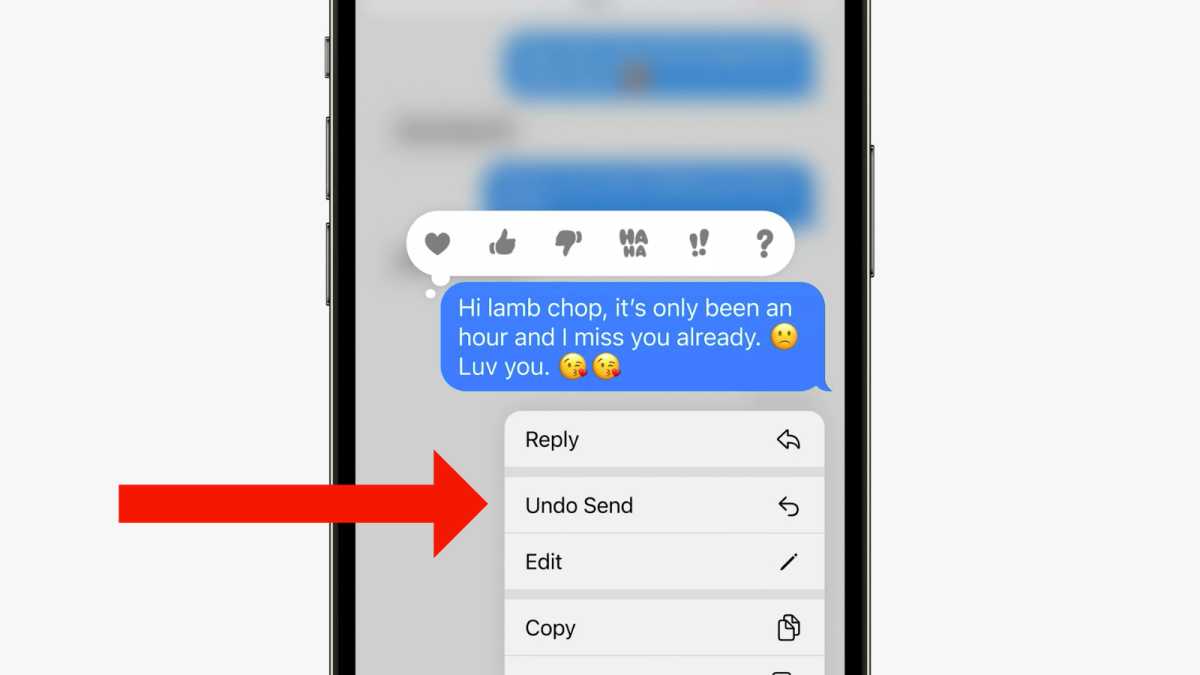
Эта функция доступна только в течение 2 минут после отправки сообщения, хотя, если вы хотите восстановить сообщение, удаленное таким образом, вы можете сделать это в течение 30 дней с момента, когда оно не было отправлено.
Если вы обнаружите, что отправили сообщение, в котором есть досадное слово с ошибкой, не все еще потеряно. Новая функция редактирования iMessage в iOS 16 может быть спасением.
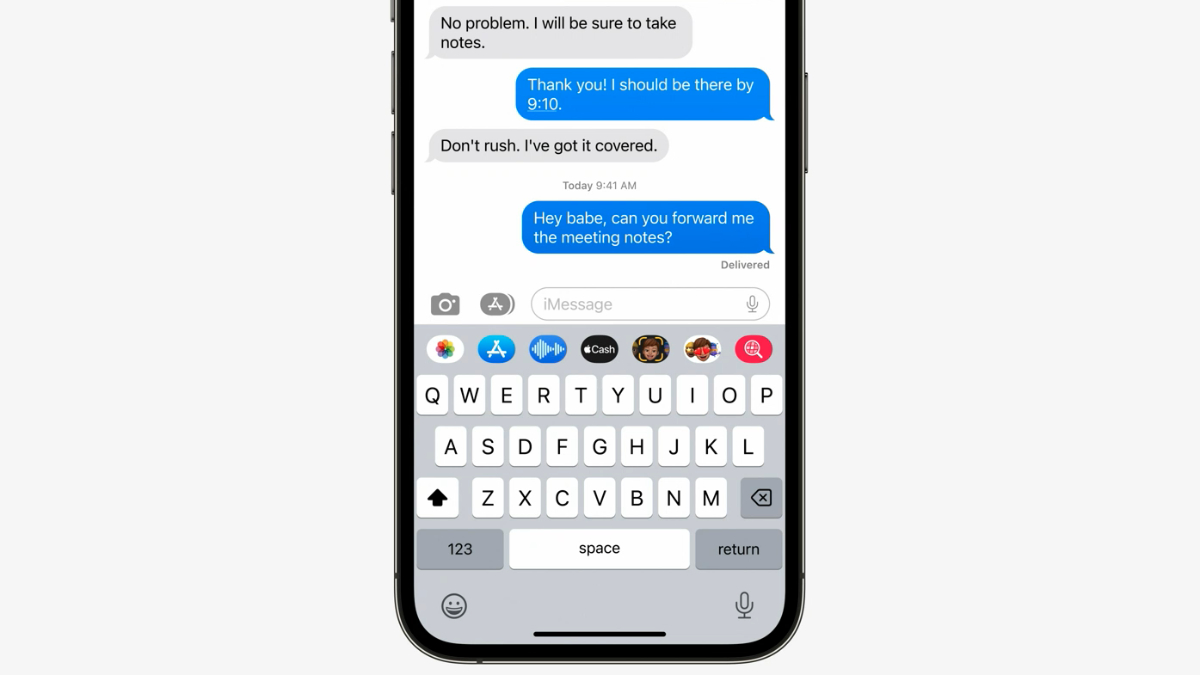
Просто нажмите и удерживайте отправленное сообщение и дождитесь появления меню параметров, как и в случае с функцией «Отменить отправку» выше. Тот, который вы после этого времени Редактировать. Коснитесь этого, и вы сможете взаимодействовать с текстом в сообщении.
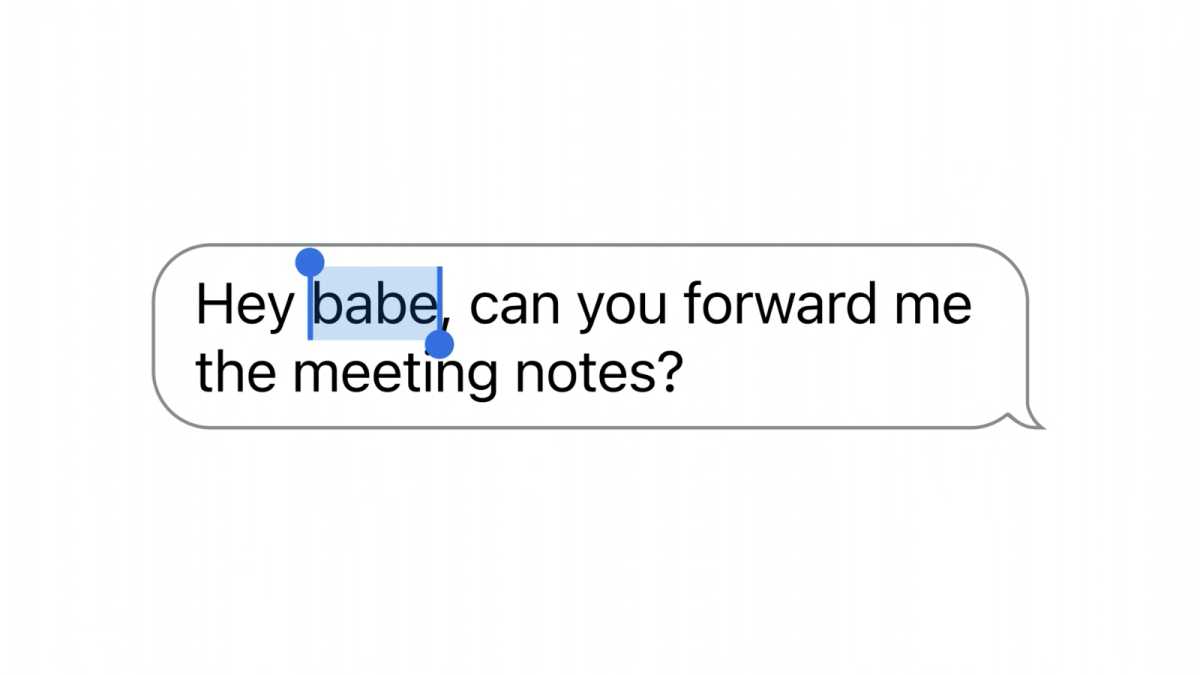
Выделите ненужное слово или слова, замените их тем, что вы хотели сказать, и текст будет исправлен. Для полного раскрытия будет уведомление под пузырем с надписью Доставлено — отредактировано. И вы, и получатель можете нажать на это, чтобы увидеть предыдущие изменения.
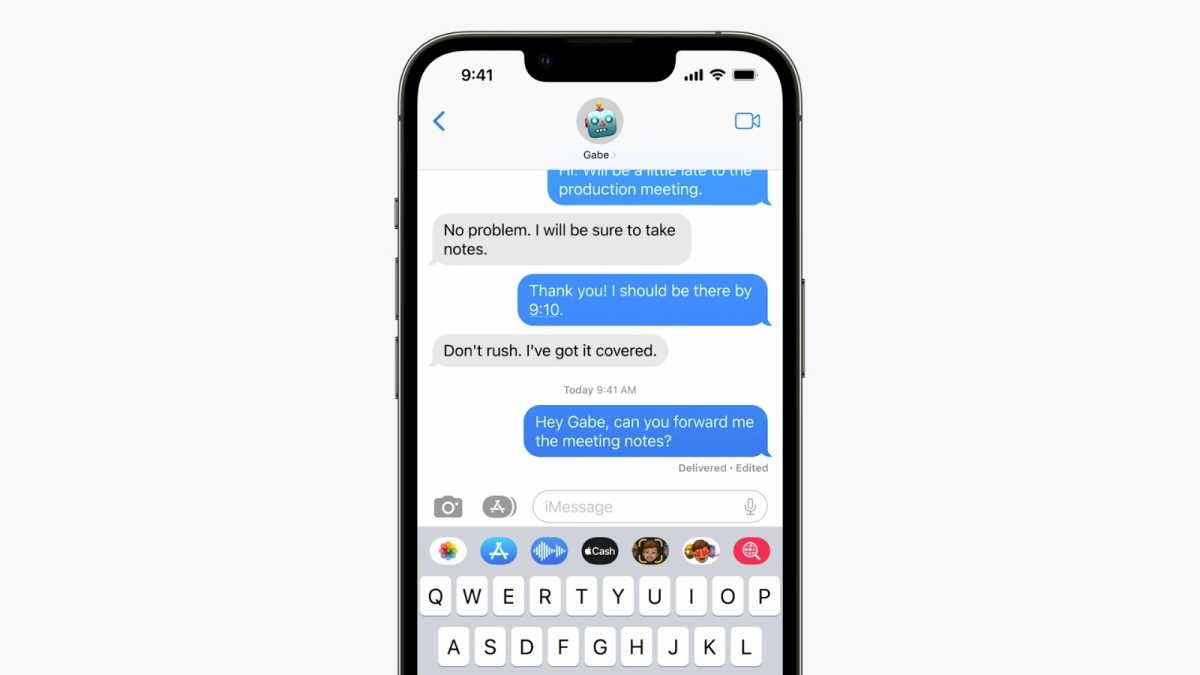
Обратите внимание: вы можете редактировать сообщение только в течение 15 минут после его отправки, и вы можете внести только пять правок в одно сообщение, прежде чем эта опция исчезнет. Более того, вам просто нужно отправить дополнительный текст с извинениями.
Будет ли это работать на iPhone без iOS 16?
В идеале у получателя также должен быть iPhone с iOS 16. Если это так, редактирование отправленных сообщений будет работать, как описано. Но если вы попытаетесь отредактировать сообщение, отправленное кому-то в более старой версии iOS (или даже пользователю Android, участвующему в групповом чате iMessage), совершенно новое сообщение с префиксом «Отредактировано для», за которым следует новое сообщение, оставив оригинальное, потенциально неловкое сообщение в папке «Входящие» получателя.
Навигация по записям
Не стыдно признать, что у всех нас есть то единственное сообщение, о котором мы сожалеем, но оно содержит эту неловкую опечатку, которая была упущена из виду и таит в себе опасный потенциал, чтобы погрузить вас в болото унижения. Что ж, вы просто можете уберечь себя от повторения такого сценария.
Почему? Потому что в iOS 16 Apple добавила возможность «отменить отправку» сообщения, которое вы отправили через приложение iMessage, при двух условиях. Условия:
Если вы можете соблюсти эти два простых, понятных, но непреклонных правила игры, то вот как вы можете это сделать.
Связанный: Почему я не могу отменить отправку сообщения на iPhone? Почему и как исправить
Как отменить отправку iMessage на iOS 16
Откройте приложение iMessage на своем iPhone или iPad.
Откройте чат, содержащий сообщение, которое вы хотите удалить, и нажмите и удерживайте сообщение, которое хотите отменить.

Если до 15-минутного обратного отсчета еще осталось время, вы увидите опцию «Отменить отправку» в дополнительном меню.
Нажмите «Отменить отправку» в дополнительном меню.

Сделанный! Это все, что нужно, чтобы отозвать отправленное сообщение в приложении iMessage.
Связанный: Кнопка отмены отправки iOS 16: где она находится и как ее использовать
Что происходит после отмены отправки iMessage?
Сообщение будет немедленно удалено с экрана ветки беседы. После отзыва сообщения вы также получите системное предупреждение о том, что если первоначальный получатель использует более старую версию iOS, то сообщение не будет удалено из его папки «Входящие», независимо от выполнения всех шагов с вашей стороны.

Предупреждение здесь заключается в том, что существует вероятность того, что сообщение не будет отозвано из папки «Входящие» получателя, даже если вы взяли на себя инициативу вовремя «отменить отправку».
Можно ли «отменить отправку» iMessage через 15 минут?
Это твердое «нет». Опция «отменить отправку» исчезнет из вариантов через 15 минут. Это одно из жестких правил получения сообщения, отправленного с помощью iMessage. Таким образом, вы можете только надеяться, что поймаете ошибки или получите сожаление в течение 15 минут после отправки сообщения для выполнения действия.

Вот и все, народ! Поделитесь с нами своими мыслями и отзывами в комментариях!
С момента выпуска сборки для разработчиков iOS 16 все новые дискуссии в мире технологий были посвящены впечатляющим дополнениям и изменениям, сделанным для улучшения полезности и функциональности поддерживаемых устройств. Одним из широко обсуждаемых и приветствуемых изменений является введение «отменить отправку», позволяющее отозвать сообщение на iPhone.
В этом посте мы подробно рассмотрим тему странного сценария — когда и почему вы не можете отменить отправку сообщения на своем iPhone, а также возможные исправления.
Причина, по которой вы не можете отозвать отправленное сообщение на iPhone, может быть связана только с фундаментальными условиями, необходимыми для завершения действия.
Первое условие заключается в том, что ваш iPhone или iPad работает под управлением iOS 16. Если только у отправителя (вы) установлена iOS 16, в вашем iMessage по-прежнему будет отображаться опция «Отменить отправку», но сообщение не будет отозвано из папки «Входящие» получателя.
Второе условие заключается в том, что коммуникационные действия осуществляются через приложение iMessage. Если вы отправляете сообщение с помощью SMS или используете любое другое приложение для обмена сообщениями, которое не является частью экосистемы Apple, вы не можете отменить отправку сообщения с помощью функции «Отменить отправку» в iOS 16.
Третье условие заключается в том, что вы должны уложиться в 15 минут, чтобы получить сообщение, отправленное через приложение iMessage. Если вы попытаетесь получить сообщение, отправленное в любое время после этого периода, параметр «Отменить отправку» уже давно исчезнет из доступных параметров в iMessage.
Теперь давайте рассмотрим сценарии, при которых отправленное вами сообщение не может быть отозвано, и как их исправить.
Связанный: Что происходит, когда вы отменяете сообщение в iMessage?
Как исправить проблемы с «отменой отправки» на iPhone?
Ниже мы перечислили 4 способа исправить ошибки «отменить отправку» на iPhone.
Отправитель и получатель должны использовать iOS 16.
Функция «отменить отправку» не имеет обратной совместимости; это означает, что даже если вы «отмените отправку» сообщения, оно может не быть отозвано, если получатель сообщения использует более старую версию iOS на своем устройстве. Итак, первое, что нужно подтвердить, — используете ли вы и получатель устройства под управлением iOS 16.
Средством связи должен быть iMessage
Apple представила опцию «отменить отправку» сообщения в своем собственном приложении для обмена сообщениями, которое называется iMessage. Чтобы эта функция работала без сбоев, убедитесь, что вы отправляете сообщение с помощью iMessage в чужой почтовый ящик iMessage.
Вы можете отличить iMessage от SMS по цвету текстовых сообщений. Если отправленное вами сообщение отображается в зеленой рамке, значит, оно было доставлено в виде SMS, а не iMessage.

Следовательно, вы не можете получить это сообщение.
Вы можете подтвердить, доставлено ли сообщение в приложение iMessage, если отправленное сообщение отображается в синем поле.

Отзыв в течение 15 минут
Протоколы, управляющие приложением, предусматривают, что вы можете отозвать отправленное сообщение только в том случае, если инициатива по отмене предпринята в течение 15 минут после отправки сообщения. Если вы превысите верхний предел отведенного времени, опция «Отменить отправку» исчезнет из списка действий, которые все еще можно выполнить над сообщением.
Попробуйте перезапустить приложение iMessage.
Если вы не видите параметр «Отменить отправку» в своем iMessage, даже если все условия, упомянутые выше, полностью соблюдены, это может быть связано с ошибкой приложения. Закройте приложение iMessage и перезапустите его, прежде чем повторить попытку.
Вот и все! Надеюсь, вы получили ответы, которые искали! Поделитесь своим мнением с нами в комментариях!
В этом посте мы объясним, что происходит, когда вы используете «Отменить отправку» для текста в приложении «Сообщения», что видит получатель, когда вы это делаете, и почему вы не можете отправлять некоторые тексты внутри приложения даже на iOS 16.
Когда вы используете параметр «Отменить отправку» для чата iMessage в приложении «Сообщения», выбранное сообщение мгновенно исчезает из беседы. То, что осталось от неотправленного сообщения, — это просто метка с надписью «Вы не отправили сообщение», и она появится под последним отправленным сообщением.


Неотправленное сообщение невозможно восстановить, так как оно навсегда удаляется из беседы.
Связанный: Как использовать кнопку «Отменить отправку» на iPhone, чтобы удалить отправленное сообщение
Как отменить отправку текста в сообщениях на iOS 16
Чтобы отменить отправку текста в iMessage, запустите приложение «Сообщения» на своем iPhone и откройте беседу, в которой вы недавно отправляли сообщение. Когда разговор загрузится, найдите сообщение, которое хотите отменить, нажмите и удерживайте его.

Когда вы это сделаете, на экране появится дополнительное меню. В этом меню выберите Отменить отправку.

Сообщение, которое вы не отправили, исчезнет из выбранного разговора.
Связанный: Как использовать несколько изображений на экране блокировки iPhone
Можно ли отменить отправку сообщений в сообщениях?
Нет. Apple не позволяет пользователям отменять отправку сообщений из Сообщений. Существует степень, в которой можно использовать опцию «Отменить отправку». Отменить отправку сообщений можно только через 15 минут после их отправки. После того, как вы преодолеете 15-минутную отметку, вы больше не сможете отменить отправку сообщения, поскольку вы не увидите параметр «Отменить отправку» при длительном нажатии на такие сообщения.
Когда вы нажмете и удержите сообщение, отправленное более 15 минут назад, вы увидите только варианты ответа, копирования, перевода и удаления сообщений.

Удаление текста отменяет его отправку в сообщениях?
Нет. «Удалить» и «Отменить отправку» — это две разные опции в приложении «Сообщения». В то время как Отмена отправки удаляет выбранное сообщение как из вашей истории беседы, так и из истории беседы получателя, удаление сообщения из беседы удаляет его только из вашей части беседы. Удаленное сообщение будет отображаться на iPhone получателя до тех пор, пока он его хранит.
Еще одно отличие состоит в том, что удаленные сообщения можно восстановить, перейдя на экран «Недавно удаленные» в приложении «Сообщения» в любое время. С другой стороны, неотправленные сообщения нельзя восстановить, если вы нажмете «Отменить отправку». Они будут удалены как из ваших разговоров, так и из разговоров вашего получателя, и их нельзя будет восстановить в обозримом будущем.

Здесь выберите сообщение, которое вы хотите восстановить, и нажмите «Восстановить».

Когда сообщение будет восстановлено, снова перейдите к конкретному разговору и используйте параметр «Отменить отправку», чтобы отменить отправку сообщения.
Я отменил сообщение, но получатель все равно его видит. Почему?
Параметр «Отменить отправку» доступен только в iOS 16 и не имеет обратной совместимости со старыми версиями iOS. Если вы отменили отправку сообщения в «Сообщениях» с устройства iOS 16, но человек, которому вы его отправили, использует iPhone с iOS 15 или более ранней версии, ваше сообщение не будет отменено на его устройстве. Когда вы отправляете текст кому-то на iOS 15 или более ранней версии и используете для текста параметр «Отменить отправку», этот текст будет по-прежнему отображаться на его iPhone в обязательном порядке.
В таких случаях вы увидите баннер, сообщающий, что этот человек «все еще может видеть ваше сообщение».

Это все, что вам нужно знать об отмене отправки сообщения в iMessage.
Отправка электронных писем с телефона или планшета имеет важное значение. Если вы допустили ошибку, вы можете быстро отменить отправку электронного письма с iPhone или iPad с помощью этого руководства.
Представьте себе время, когда вы отправили электронное письмо и сожалеете, что не отправили его. Возможно, это были грамматические ошибки, забывание вложения или отправка не тому контакту.
Мы все делали это, и большинство служб электронной почты и социальных сетей включают возможность отозвать или отменить отправку сообщения. К счастью, если вы используете iOS 16 или выше на своем iPhone или iPad, вы можете отменить отправку сообщения через встроенное приложение Mail.
Какой бы ни была причина, по которой вам нужно отменить отправку сообщения, вот посмотрите, как отменить отправку электронной почты на iPhone или iPad.
Прежде чем вы начнете изучать, как использовать эту функцию, следует отметить несколько моментов. Количество времени, в течение которого вы можете отменить отправку сообщения, ограничено независимо от того, используете ли вы учетные записи iCloud, Outlook, Yahoo или Gmail.
В отличие от сторонних автономных почтовых приложений, таких как Gmail, приложение «Почта» позволяет централизованно управлять всеми учетными записями электронной почты. Вы можете связать учетные записи iCloud, Microsoft Exchange, AOL, Yahoo, Google и Outlook. Кроме того, время, в течение которого вы можете отменить отправку электронного письма на вашем iPhone, по умолчанию составляет 10 секунд. Однако вы можете настроить этот буфер, что мы объясним ниже.
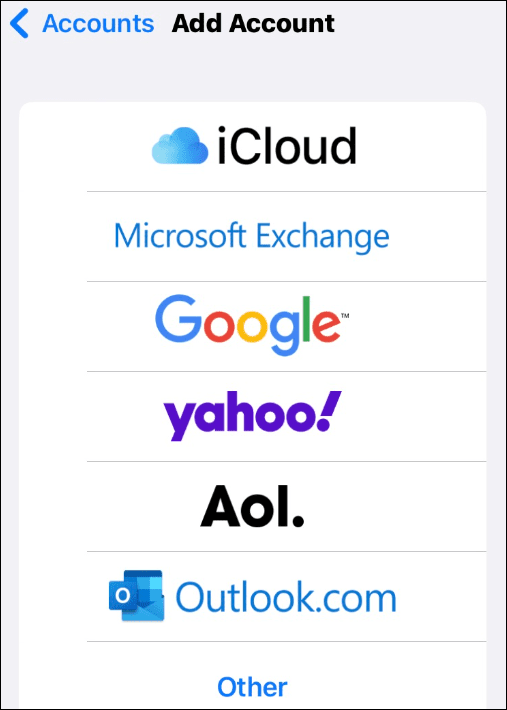
Как отменить отправку электронной почты на iPhone или iPad
Возможность отменить отправку электронного письма пригодится в нескольких ситуациях. И хорошая новость заключается в том, что вам не нужно использовать отдельные почтовые приложения для этой функции. Теперь вы можете сделать это прямо из приложения Почта, если приложение iOS Mail поддерживает это.
Чтобы отменить отправку электронной почты на iPhone или iPad:
Как добавить больше времени отмены отправки в почтовом приложении
Когда вы впервые видите функцию «Отменить отправку», по умолчанию она отображается на экране в течение 10 секунд. Однако вы можете предоставить себе больше буфера для отмены отправки сообщения, если вам это нужно.
Чтобы увеличить время отмены отправки в приложении «Почта»:
Получите больше от почтового приложения на iPhone и iPad
Если вы случайно отправили электронное письмо, теперь вы можете отозвать его с помощью функции «Отменить отправку» на устройствах под управлением iOS 16 и более поздних версий. Поскольку приложение «Почта» является центральным местом для всех учетных записей электронной почты, эта функция будет работать независимо от службы, например, Gmail или Yahoo.
Какой бы ни была причина, по которой вам нужно отозвать электронное письмо, приложение «Почта» упрощает этот процесс. Кроме того, если вам нужно больше времени, увеличение буферного времени до отмены отправки легко настраивается.
Если вы новичок в приложении «Почта» на iPhone или iPad, но предпочитаете другое, вы можете изменить приложение электронной почты по умолчанию. Если вы фотографируете и делаете несколько снимков, узнайте, как отправить несколько фотографий по электронной почте с iPhone.
Кроме того, доступ к электронной почте на вашем телефоне очень важен, и вы можете узнать, как добавить учетную запись электронной почты в iOS.
Если вы случайно отправили кому-то iMessage и хотите отменить его, вот как это сделать на вашем iPhone или iPad.
Я уверен, что все мы были там раньше: вы набираете сообщение, а затем отправляете его, но сразу после отправки понимаете, что забыли включить деталь, или понимаете, что вам, вероятно, не следовало отправлять это неприятное сообщение в первое место.
На самом деле, если вы читаете это сейчас, есть вероятность, что это случилось с вами, и вы ищете способ защитить себя в будущем.
К счастью, есть способ отменить отправленное iMessage, надеюсь, до того, как оно будет доставлено получателю.
Когда вы отправляете iMessage, до фактического завершения отправки может пройти несколько секунд, в зависимости от вашего Wi-Fi или мобильного подключения. Отправка фотографий и видео через iMessage занимает еще больше времени. В течение этого короткого промежутка времени вы действительно можете отменить отправку сообщения, как если бы вы действовали достаточно быстро, прежде чем оно будет доставлено получателю.
В любом случае вот как отменить отправку iMessage или текстового сообщения на вашем iPhone, надеюсь, прежде, чем оно будет доставлено другой стороне. К сожалению, невозможно отменить отправку сообщения iMessage, которое уже было доставлено получателю, даже если он его не прочитал.
Процесс отмены отправленного iMessage или текстового сообщения на iPhone действительно прост и быстр, но вы должны быстро встать на ноги, чтобы сделать это правильно, так как для iMessage требуется всего пара секунд, чтобы официально отправить и получить.

Действуйте быстро, чтобы отменить отправленное сообщение iMessage на iPhone или iPad.
Чтобы отменить отправленное сообщение, просто смахните вниз от правого верхнего угла экрана iPhone, чтобы открыть Центр управления и быстро включить режим полета на большинстве iPhone или iPad. На iPhone 8 и старше вам нужно провести вверх от нижней части экрана. Это отключит все сигналы, поступающие на ваш iPhone и от него, что сделает невозможным отправку сообщения, и в конечном итоге вы получите сообщение «Не доставлено» красного цвета.

Когда вы нажимаете кнопку отправки в iMessage или текстовом сообщении, у вас есть всего пара секунд, чтобы активировать режим полета, поэтому вы должны быть быстрыми наверняка. Если вы отправляете изображение или видео, у вас есть немного больше времени для включения режима полета.

После того, как вы получите красный восклицательный знак и «Не доставлено», вы можете нажать и удерживать сообщение, а затем выбрать Более. Оттуда нажмите значок корзины, чтобы удалить сообщение. Убедитесь, что вы не пропустите этот шаг, потому что после того, как вы отключите режим полета и ваш iPhone получит свой сигнал, он попытается отправить сообщение еще раз.
Физическое удаление iMessage, которое уже было доставлено с iPhone друга или члена семьи, также не решит вашу проблему. Это потому, что как только вы отправляете iMessage, оно сразу же передается на все их устройства Apple. Даже если они позволят вам удалить iMessage со своего iPhone лично, они, возможно, уже видели его на другом устройстве, например Apple Watch. Или они могут увидеть это в будущем, когда возьмут в руки свой iPad или MacBook.
Если вам нужно отменить отправку сообщений iMessages чаще, чем вам хотелось бы, вы можете убедиться, что у вас есть фотографии для важных контактов, чтобы вы могли сразу различать разговоры. В приложении «Сообщения» по умолчанию отображаются инициалы контактов, что упрощает выбор неправильного разговора.
Поскольку вы не можете отменить отправку сообщений iMessages все время, вы можете избежать наказания за ошибочные сообщения iMessages, добавив что-то вроде «извините, неправильный разговор», если это незначительная ошибка. Конечно, это не сработает для более смущающих iMessages, особенно если контент неуместен.
Другие уловки iMessage
iMessage — это больше, чем просто платформа для обмена сообщениями с друзьями. Он может делать гораздо больше, например отправлять звуковые сообщения и даже делиться своим местоположением, чтобы друзья знали, где вас встретить.
Чтобы отправить мгновенное звуковое сообщение в iMessage, нажмите и удерживайте маленький значок микрофона справа от текстового поля, и запись автоматически начнется.
Когда вы закончите запись звукового сообщения, поднимите палец, и вы сможете удалить звуковое сообщение или отправить его (значок X удалит сообщение, а стрелка, указывающая вверх, отправит его). Вы также можете нажать и удерживать, чтобы записать свое сообщение, а затем сразу же смахнуть вверх, чтобы мгновенно отправить его, или смахнуть влево, чтобы удалить сообщение и начать заново.
iMessage также позволяет вам делиться своим местоположением с другом, что может быть удобно, когда вы встречаетесь с кем-то и не хотите объяснять, где вы находитесь или как они могут туда добраться.

Просто нажмите на Подробности в разговоре, и вы увидите два варианта: Поделиться моим текущим местоположением и Поделиться моим местоположением. Выбор Поделиться моим текущим местоположением отправит ваше текущее местоположение. Важно отметить, что это однократный случай, поэтому, если вы переедете в другое место, iMessage не будет обновлять вашего друга с указанием вашего нового местоположения.
Вместо этого вы можете использовать Поделиться моим местоположением, что откроет дополнительные параметры относительно того, как долго вы хотите делиться своим местоположением, и iMessage продолжит обновлять его всякий раз, когда вы переезжаете в новое место.
Еще один удобный трюк, которым могут воспользоваться многие пользователи, — это возможность отключать звук определенных контактов. Если вы хотите отключить уведомления для определенных контактов, но хотите, чтобы вы по-прежнему получали уведомления от других важных людей, вы можете отключить уведомления для определенных друзей. Просто откройте окно разговора и нажмите Подробности, а затем включите Не беспокоить.
Как отключить получение СМС в телефоне?
Как изменить общие настройки
Достаточно набрать на телефоне USSD-команду *111*374# и нажать кнопку вызова. Также для отключения сообщений такого типа можно использовать Личный кабинет. После этого поток рекламных и информационных сообщений от оператора должен прекратиться. Услуга абсолютно бесплатная. Опция «Запрет приема информационных SMS и SMS / MMS с сайта МТС» не будет действовать, если у вас активна подписка на МТС Радио. Услуга МТС «Антиспам».
Как сделать запрет на входящие смс?
Второй способ — воспользоваться функцией блокировки входящих sms-сообщений в настройках телефона. Для этого нужно зайти в «Меню» — «Настройки» — раздел СМС (SMS), и там установить запрет на входящие сообщения.
Как отключить прием смс?
Как включить или отключить SMS-уведомления?:
Как заблокировать отправку смс на Андроиде?
Если на устройстве Android 8, 7, 6
Выберите «Настройки». Выберите «Блокировать сообщения». Выберите «Заблокированные сообщения».
Почему сообщение может быть не доставлено?
Номер заблокирован (такое может произойти, если на счету ноль либо баланс отрицательный; когда номер подключен к роумингу; абонент заблокировал прием смс-уведомлений; поврежденная сим-карта; не правильно введенный PIN/PUK-код);
Как запретить входящие?
В настройка системы найдите пункт «Телефон», зайдите в «Дополнительные услуги»; В разделе «Голосовой вызов» откройте «Запрет вызова» и отметьте нужные пункты; Теперь нужно ввести четырехзначный пароль: обычно это 0000, 1111 или 1234.
Как заблокировать входящие смс на айфоне?
Блокировка сообщений от определенного отправителя или номера:
Как избавиться от назойливых СМС?
Фильтрация спам-сообщений на Android:
Можно ли отказаться от СМС информирования?
Как подключить и отключить
Смс-информирование подключается, как правило, при оформлении банковской карты. Подключить или отключить услугу клиент может и самостоятельно: через банкомат или терминал; по телефону клиентской поддержки («горячей» линии);
Как отключить СМС сообщения от 900?
Как отключить услугу мобильного банка через смс?:
Почему телефон сам отправляет смс?
Весьма вероятно, что ваш смартфон заражен вирусом или вы по незнанию активировали SMS-услуги Premium. В обоих случаях рекомендуем подойти к решению как можно скорее — чтобы избежать высоких списаний со счета или, что еще хуже, утечки конфиденциальных данных с вашего телефона.
Что сделать чтобы не приходили смс с коротких номеров?
Набрать USSD-команду *107*короткий номер#.
Как заблокировать входящие смс на Ксиоми?
Как заблокировать сообщения на телефоне Xiaomi:
Как узнать доставлено SMS сообщение или нет?
Посмотреть статус доставки SMS:
Что делать если на посту не приходят сообщения?
В Gmail не приходят письма на смартфоне:
Почему человек в сети но одна галочка?
Одна серая галочка — ваше сообщение ушло, но еще не было доставлено адресату Две серых галочки — письмо доставлено, но получатель его не открыл Две синих галочки — сообщение показано. И в результате оно либо прочитано, либо попало в чат, когда он оставался открытым, либо высветилось на экране адресата
Как прекратить рассылку спама?
Как включить или отключить АОН и защиту от спама:
Как заблокировать рекламные смс без номера?
Как заблокировать смс без номера
Если адресаты отправки смс содержат буквенные адреса (нет номера), их легко заблокировать. Соответствующая опция находится в настройках Calls Blacklist, активируем ее.
Как заблокировать смс спам без номера на айфоне?
Если вы хотите запретить прием сообщений от нескольких контактов, необходимо отправить SMS на номер 4424 отдельно с каждым номером. Для отправленного номера в рамках услуги устанавливается правило «Запретить навсегда».
Как отключить платные входящие СМС на МТС?
Избавиться от таких рассылок очень просто. Достаточно набрать на телефоне USSD-команду *111*374# и нажать кнопку вызова. Также для отключения сообщений такого типа можно использовать Личный кабинет. После этого поток рекламных и информационных сообщений от оператора должен прекратиться.
Как отключить входящие СМС с коротких номеров лайф?
Отказаться от рекламных SMS можно в USSD *105#.
Как заблокировать отправку сообщений на телефоне?
Как заблокировать чат
Как сделать запрет на отправку смс?
Управление услугой «Запрет Мобильного перевода» осуществляется с помощью: SMS-сообщения на номер 3311. Услуги, опции, счёт
SMS-команда на номер 3311
Как отключить исходящие сообщения?
Как изменить общие настройки:
Как запретить приложению отправлять сообщения?
Как отказаться от рассылки
Откройте сообщение. Внизу сообщения нажмите Отказаться от подписки или Изменить настройки. Если таких ссылок нет, отправитель не предоставил данные для отмены подписки. В этом случае можно заблокировать его, следуя инструкции выше, или отправить письмо в спам.
Что делать если телефон сам отправляет СМС?
Как отключить? Для этого заходим в настройки телефона, заходим в аккаунт гугл, данные и сообщения, нажимаем на свои номера и отключаем автоматическую отправку смс.
Почему я не могу отправить сообщение на телефоне?
Убедитесь, что ваш оператор поддерживает обмен SMS, MMS и RCS. Проверьте, достаточно ли на счете средств для отправки и получения сообщений. Проверьте сигнал мобильной сети. Если устройство находится в режиме полета, отключите его.
Как отключить автоматическую отправку СМС на айфоне?
Блокировка и фильтрация сообщений, а также отправка жалоб на сообщения на iPhone:
Как заблокировать СМС сообщения на Xiaomi?
Спам — это нежелательные сообщения в любой форме, которые отправляются в большом количестве. Чаще всего спам отправляется в форме коммерческих электронных писем, присланных на большое количество адресов, а также через мгновенные и текстовые сообщения (SMS), социальные медиа или даже голосовую почту.
Как сделать запланированную отправку сообщения?
Как запланировать отправку письма:
Можно ли запланировать отправку смс?
Как отправить отложенное сообщение в Телеграме:
Как запретить отправку смс на короткие номера?

Сегодня в руках практически каждого человека на планете есть смартфон, который обычно используется для общения. Пользователи совершают звонки, отправляют SMS-сообщения и переписываются в мессенджерах. Однако на современных устройствах предусмотрены функции, ограничивающие это общение. В частности, таковой является блокировка СМС на операционной системе Андроид. Далее разберемся, зачем она нужна, кому может понадобиться, и как реализуется.
Для чего это нужно?
Несмотря на то, что жизнь среднестатистического человека невозможно представить без общения с другими людьми, далеко не каждый разговор по телефону или переписка доставляют положительные эмоции. Самый яркий пример – сообщения рекламного характера. Они не несут никакой пользы, но при этом отвлекают пользователя от повседневных дел.

Избавиться от назойливых СМС с незнакомых номеров, а также от нежелательных абонентов, можно при помощи функции блокировки. Она автоматически ограничивает входящие сообщения от указанных контактов, благодаря чему вы перестаете получать SMS с рекламой и другой информацией, которую не хочется видеть.
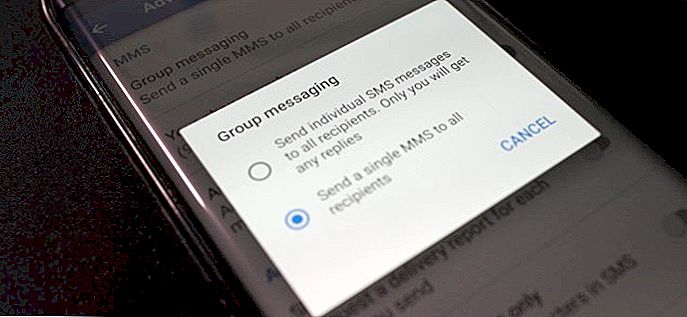
Как заблокировать нежелательные СМС на Андроид
Очевидно, что блокировка SMS является крайней мерой в борьбе с навязанным общением. Поэтому выставлять ограничения рекомендуется только в полной уверенности о необходимости данного действия. Заблокировать поступление входящих сообщений можно как встроенными средствами Android, так и при помощи стороннего софта. Также в этом помогают услуги от операторов сотовой связи. Рассмотрим все варианты, чтобы вы имели полное представление о работе функции.
Стандартный способ
Проще всего ограничить входящие сообщения от абонента встроенными средствами телефона. Вам не придется тратить время на поиск подходящего ПО или выбор услуги от оператора. Достаточно выполнить несколько простых действий из нижестоящей инструкции:
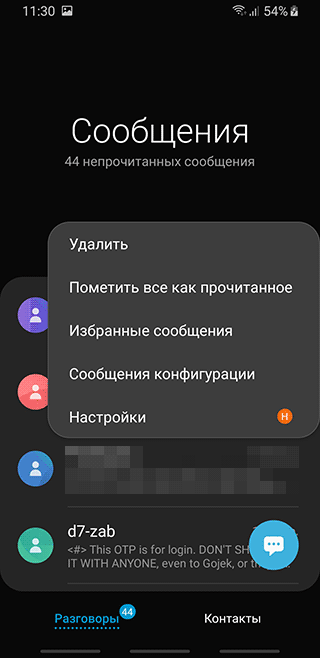
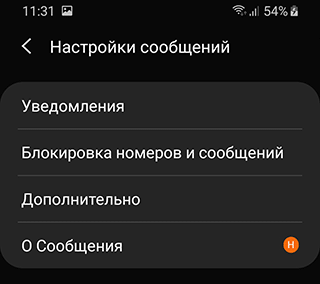
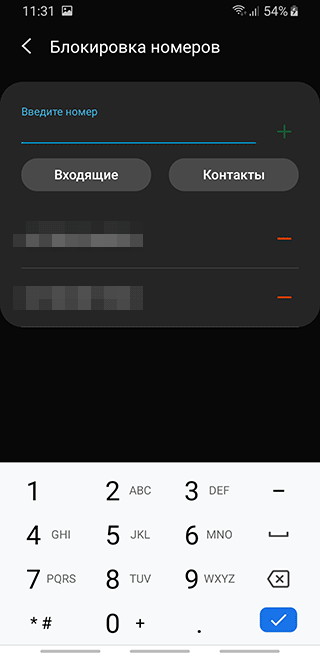
После блокировки абонент попадет в черный список, и вы перестанете получать от него сообщения и звонки. Таким образом, общение полностью будет прекращено, однако у вас останется возможность исключения номера из ЧС.
На заметку. Помните, что после блокировки номера через стандартную звонилку, абонент не лишается возможности общения с вами другими средствами (мессенджеры и соцсети).
Сторонние приложения
Аналогичной функцией добавления абонентов в черный список обладают все звонилки, доступные в магазине приложений Play Market.
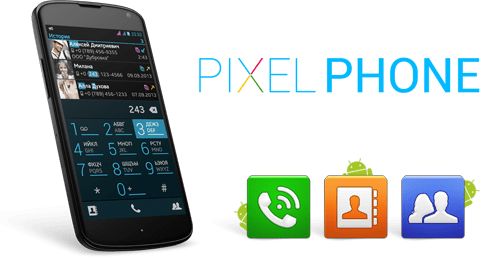
Проблемой этих программ и встроенной звонилки является то, что вы не можете обезопасить себя от спам-сообщений в будущем. Поэтому, если вам требуется заранее заблокировать весь спам без номера, воспользуйтесь звонилкой от Google или Яндекс. В этих приложениях есть функция автоматического ограничения любых нежелательных SMS и звонков.

Услуги оператора
Наконец, услугу блокировки номера и черного списка предоставляют практически все операторы сотовой связи. Правда, опция в таком случае является платной. С вашего счета будет списываться абонентская плата, размер которой указывается на странице оформления услуги.
Возможно, это не самая большая проблема ограничения СМС через услугу оператора. Более негативным выглядит тот факт, что управление опцией осуществляется через USSD-команды, а это не очень удобно в сравнении с более продуманными средствами Android и стороннего софта. Правда, у каждого оператора есть приложение с личным кабинетом, позволяющее осуществить задуманное через довольно приветливый интерфейс.

Просмотр заблокированных сообщений
Чтобы посмотреть сообщения от заблокированного абонента, сначала его нужно исключить из черного списка. Вот, как это делается в случае со стандартной звонилкой:
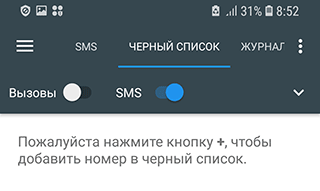

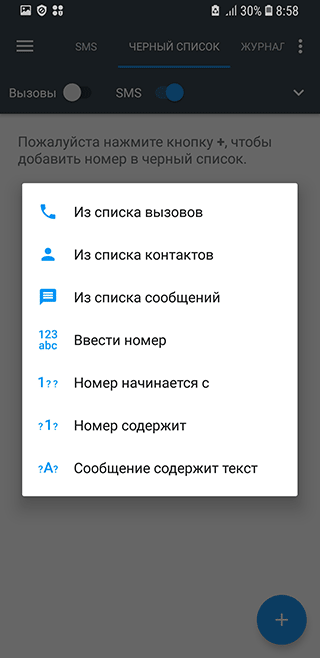
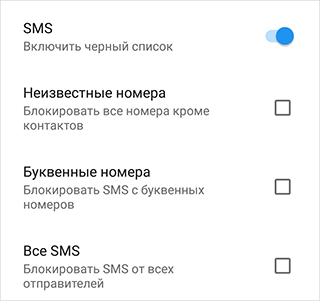
Обратите внимание, что название некоторых пунктов меню может отличаться в зависимости от производителя устройства. Также разблокировка доступна через настройки смартфона.
Наконец, важно отметить, что после исключения абонента из черного списка сообщения восстанавливаются далеко не всегда. Так, некоторые производители мобильных устройств просто не доставляют подобные SMS, из-за чего они продолжают оставаться за пределами вашего телефона даже после снятия ограничений.
Как редактировать сообщения
Одно сообщение можно изменять до пяти раз, и на это дается 15 минут с момента отправки.
Как отменять отправку сообщений
Эта возможность доступна в течение двух минут после отправки сообщения.
Если у собеседника установлена iOS 15 или более ранняя версия ПО, то он увидит сообщения, даже если их отправка была отменена. Если же его смартфон работает на iOS 16, он увидит уведомление о том, что вы отменили отправку сообщения (но не его содержание).
Фото на обложке: Daria Gromova / Shutterstock


