
Дисплей вашего iPhone тускнеет сам по себе? Так и должно быть, это нормальное поведение смартфона при стандартных настройках. С помощью датчика освещения, он учитывает яркость окружающей среды и в автоматическом режиме подстраивает под нее экран. Apple настолько долго работала над этой технологией, что регулировка включена по умолчанию и компания не рекомендует ее отключать. На практике это не всегда удобно и порой все-таки стоит отключить автояркость на iPhone.
- Почему на iPhone самостоятельно меняется яркость?
- Выключение автояркости в iOS 13 и новее (iOS 14, 15, 16)
- Как включить / отключить автояркость на iPhone, iPad, iPod Touch
- Зачем использовать автояркость на iPhone?
- Шаг для пользователей iOS 13 / iOS 14: отключите автоматическую яркость на iPhone, iPad
- iOS 13 / iOS 14: включить автояркость на Apple iPhone / iPad
- Исправить, почему яркость на моем iPhone меняется сама по себе
- Причины произвольной смены яркости
- Нюансы настройки автояркости экрана на iPhone
- Как отключить автоматическую яркость на iPhone 12
- Как отключить автоматическую яркость на iPhone 13
- Регулировка цвета и яркости дисплея на iPhone
- Как можно уменьшить яркость экрана
- 1. Снимите защитную пленку с экрана
- 3. Переключить автояркость
- 4. Отключить режим низкой освещенности
- 5. Отключить ночную смену
- 6. Обновите iOS
- 7. Выйти из бета-версии iOS
- Автоматизируйте и расслабьтесь
- Быстрая проверка
- Отключите автоматическую яркость, если яркость телефона постоянно меняется
- Уменьшите точку белого на вашем мобильном телефоне
- Обновите версию iOS, чтобы экран iPhone не затемнялся
- Принудительно перезагрузить iPhone
- Отключить ночную смену
- Измените яркость в приложении «Настройки»
- Сбросить все настройки
- Удалить все содержимое и настройки
- 1. Отключить автояркость
- 2. Вручную отрегулируйте яркость
- 3. Отключить режим низкого энергопотребления
- 5. Отключить True Tone
- 6. Отключить ночную смену
- 7. Переключитесь в легкий режим
- 8. Принудительно перезагрузите iPhone
- Попрощайтесь с затемнением экрана
- Отключите режим энергосбережения
- Яркость экрана в VLC и других приложениях
- Дайте своему iPhone остыть
- Снимите защитное стекло
- Сбросьте настройки iPhone
- Вручную измените яркость экрана iPhone
- Отключите функции распознавания внимания
- Проверьте настройки универсального доступа
- Отключите автояркость на iPhone
- Перезагрузите iPhone
- Ответы на частые вопросы об экране iPhone
- Отключите увеличение экрана
- Как сделать экран iPhone удобнее
- Как отключить автояркость на iPhone?
- Универсальный способ для всех iPhone
- В iOS 11, 12
- В iOS 13 и новее
- Обратитесь к специалисту
- Протрите верхнюю часть экрана iPhone
- Отключите режим «Не беспокоить»
Почему на iPhone самостоятельно меняется яркость?
Существует всего 3 причины, по которым может происходить настройка яркости без вмешательства пользователя:
- Включена автоматическая регулировка яркости. При любых перепадах внешнего освещения система будет настраивать яркость.
- Режим низкого заряда. В режиме энергосбережения яркость становится ниже.
- Троттлинг. Единственная причина, почему iPhone сам меняет яркость, хотя автояркость выключена заключается в перегреве процессора. Система начинает снижать всячески облегчать работу для процессора и аккумулятора.
В этой статье мы расскажем вам, как сделать экран своего iPhone более ярким и не давать ему становиться тусклее автоматически, когда это не нужно.

Ниже мы расскажем, что делать, если экран iPhone слишком тусклый, яркость уменьшается автоматически, экран тёмный даже на максимальной яркости и т.п.
Да, это нормально. Экран iPhone может автоматически менять яркость, подстраиваясь под окружающее освещение.
У большинства смартфонов, включая ваш iPhone, есть датчик внешней освещённости и функция автоматической настройки яркости. Ваш смартфон анализирует окружающее освещение и подстраивает под него яркость экрана.
К примеру, когда вы на солнце, яркость экрана iPhone максимальная, чтобы вы могли разобрать содержимое экрана. Когда в помещении или на улице темно, яркость экрана падает, чтобы он не светил вам сильно в глаза.
В большинстве случаев функция автояркости работает хорошо. Однако иногда экран может становится тусклым, когда вам бы этого не хотелось. Теперь перейдём к тому, как решить проблему.
4 сентября 201722 августа 2022
Раньше автояркость на iPhone можно было отключить в секции “Экран и яркость” и легко настраивать её вручную в Пункте управления. На в iOS 11 и iOS 12 функцию переместили в секцию Универсальный доступ. В статье расскажем как легко отключить автоматическую яркость iPhone.

На iOS 11 и iOS 12 автояркость включена по умолчанию. Её всё равно можно менять на слайдере в новом пункте управления, но когда освещение вокруг вас поменяется, функция сработает и сама изменит уровень яркости на вашем устройстве.

Apple настоятельно рекомендует не отключать автояркость на iPhone и iPad. Функция спрятана глубоко в настройках, и под ней ещё и есть предупреждение о том, что «Выключение автояркости может сократить время работы от аккумулятора».
Похоже, что Apple наконец-то улучшила систему до такой степени, что она может настраивать яркость экрана под любую обстановку и, соответственно, экономить заряд батареи. А больше заряда – это всегда хорошо.
Но есть вероятность того, что на вашем устройстве автояркость не будет работать исправно. Или вы просто любите настраивать яркость самостоятельно.
В таком случае её можно отключить.
Шаг 1: Откройте Настройки и перейдите в Основные.
В более новых iOS раздел Универсальный доступ находится сразу в настройках, пролистайте вниз до него.

Шаг 2: Выберите Универсальный доступ.

Шаг 3: Далее зайдите в Адаптация дисплея (Дисплей и размер текста – в более новых iOS).

Шаг 4: Пролистайте вниз и отключите Автояркость.

Выключение автояркости в iOS 13 и новее (iOS 14, 15, 16)
В iOS 13 и новее настройки автояркости расположены немного в другом месте.
Настройки -> Универсальный доступ -> Дисплей и размер текста -> Автояркость


Быстро отключите автояркость на iPhone, iPad, iPod Touch. На первый взгляд, в переключателе автоматической яркости iPad и iPhone отсутствует iOS 14, но она не стирается из системы, а заменяется на новую вкладку системы. давайте прочитаем эту статью глубоко. Последняя версия iOS содержит сотни новых функций и изменений для пользовательского опыта, которые неизвестны для использования. Кроме того, с этим обновлением вы можете столкнуться с трудностями при поиске настроек iPhone для настроек автоматической яркости в iOS для iPhone / iPad / iPod, поскольку Apple также перенесла некоторые важные функции из приложения «Настройки». Говоря об изменениях, сегодня мы поговорим о самой полезной и здоровой функции iOS. То есть Автояркость. Эта возможность была представлена в Apple iOS, и все пользователи iPhone пользуются этим изменением.
Однако, если вы хотите включить автояркость на своем iPhone, старые настройки не будут работать в новой iOS после обновления. Автоматическая яркость и новый общесистемный темный режим iOS значительно увеличивают время автономной работы вашего устройства iOS и утомляют глаза. Поэтому мы создали эту статью, чтобы сообщить вам, как включить автояркость на iPhone после обновления iOS.
Настройки яркости экрана теперь работают на всех последних версиях iOS (2020) и более поздних версиях iPhone 11 Pro Max, iPhone SE 2020, iPhone XR, iPhone XS Max, iPhone XS, iPhone X, iPhone 8, iPhone 7, iPhone 7 Plus, iPhone 6S, iPhone SE, iPad.
Как включить / отключить автояркость на iPhone, iPad, iPod Touch
Зачем использовать автояркость на iPhone?
Ответ прост; Автояркость постепенно увеличивала срок службы батареи и iPhone. Сама Apple заявляет: «Отключение автоматической яркости может повлиять на время автономной работы и долгосрочную работу дисплея». Теперь вам решать, насколько серьезно вы отнесетесь к этому предложению Apple. Для iOS 12 или более ранней версии Отключите автояркость в iOS 12.
Шаг для пользователей iOS 13 / iOS 14: отключите автоматическую яркость на iPhone, iPad
- Шаг 1. Перейдите в приложение «Настройки».
- Шаг 2. Найдите и коснитесь «Доступность».
- Шаг 3. Затем выберите «Отображение и размер текста».

Включение или отключение автоматической яркости в iOS 13 на iPhone и iPad
- Шаг 4: Прокрутите вниз до последнего и выключите «Автояркость».
Вы можете наблюдать мгновенные изменения яркости экрана вашего устройства iOS при солнечном свете / открытой области или темной комнате, если автоматическая яркость включена или отключена.
iOS 13 / iOS 14: включить автояркость на Apple iPhone / iPad
Судя по всему, после включения автояркости на iPhone мало кто из пользователей сожалеет об этом изменении и хотят его отключить. Причина в том, что в то время нам не нужна высокая яркость; также iPhone увеличит уровень яркости в ярком помещении. Здесь автояркость падает. Давайте посмотрим, как отключить автояркость на iPhone с последней версией iOS.
- Шаг 1: Откройте приложение «Настройки» на iPhone.
- Шаг 2: Нажмите «Доступность».
- Шаг 3: Выберите «Отображение и размер текста».
- Шаг 4: Наконец, включите «Автояркость».

Автояркость в iOS 13 на iPad
Кроме того, в iOS 13 добавлен еще один интересный аспект — темный режим. Это также лучший способ продлить срок службы батареи iPhone без ущерба для яркости дисплея. iOS 13 позволяет изменить внешний вид iPhone и даже позволяет установить временной интервал для темного режима.
Исправить, почему яркость на моем iPhone меняется сама по себе
большинство пользователей сообщили, что яркость iPhone продолжает изменяться при выключенной автоматической яркости. почти во время игры в PUBG экран iPhone тускнеет при просмотре видео Netflix. если вы один из них, давайте следовать моему полному руководству по устранению неполадок, чтобы решить проблему.
Спасибо за посещение, поделитесь своим комментарием о том, как вы себя чувствуете после отключения или выключения автоматической яркости экрана вашего iPhone и iPad.
Нередко собственники смартфонов компании Apple сталкиваются с резкой сменой яркости. Если на телефоне не включена опция автояркости, существует ряд причин, по которым на устройстве произвольно меняется уровень освещенности. О том, как отключить Автояркость на Айфоне и других способах устранения проблемы расскажет статья.
Причины произвольной смены яркости
- Включена опция автояркости – устройство темнеет при нагрузке на процессор, смене погодных условий, типе освещенности помещений. Как отключить автоматическую яркость на экране айфона, описано ниже.
- Разрядка, поломка блока питания. Если система не оповещает о разрядке телефона, причиной произвольной смены яркости служит батарейка или сама операционная система, которую нужно восстановить.
- Перегрев мобильного устройства. При активном пользовании Айфоном или при несовместимости чехлов, приспособлений телефон накаляется, что может привести к повреждению системы. Необходимо заменить защиту или обратиться в мастерскую.
Нюансы настройки автояркости экрана на iPhone
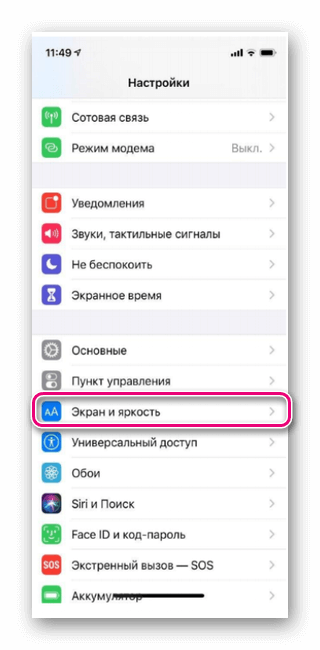
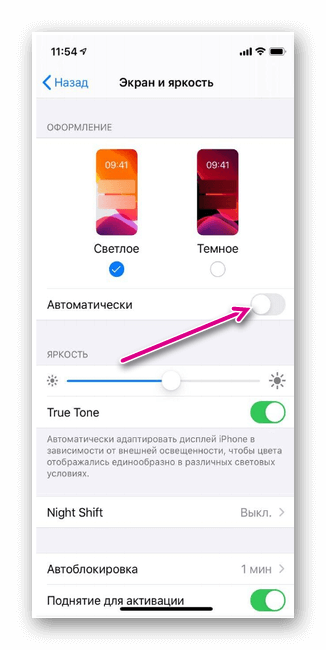
Порядок действий на телефонах с операционной системой от iOS 11 отличается от прежних шагов.
Как отключить автоматическую яркость на iPhone 12
В сериях iOS 11-12 степень яркости меняется другим способом:
- Нужно зайти в Настройки;
- Выбрать меню Основное;
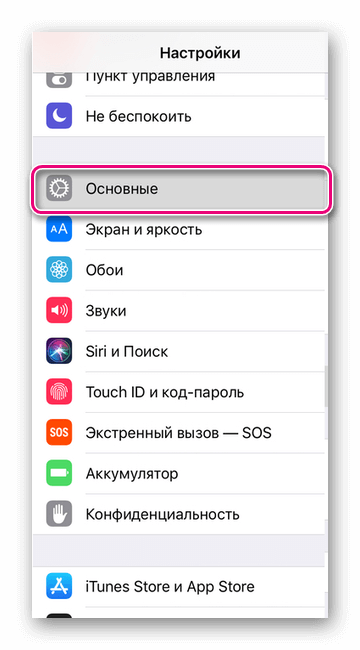
- Перейти во вкладку Универсальный доступ;
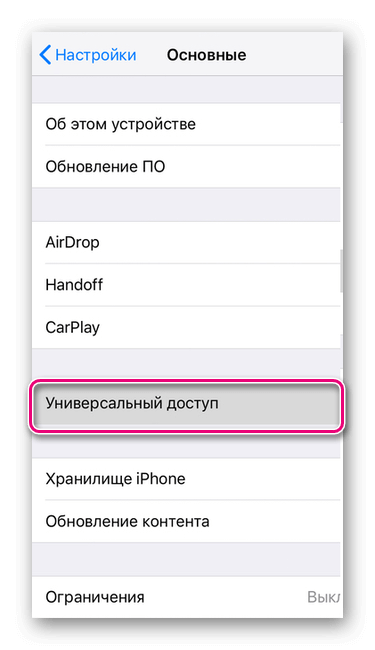
- Зайти в пункт Адаптация дисплея;
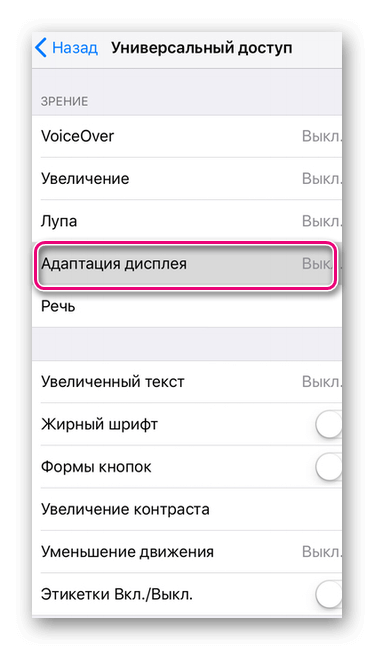
- Перевести тумблер в состоянии Выключено напротив раздела Автояркость.
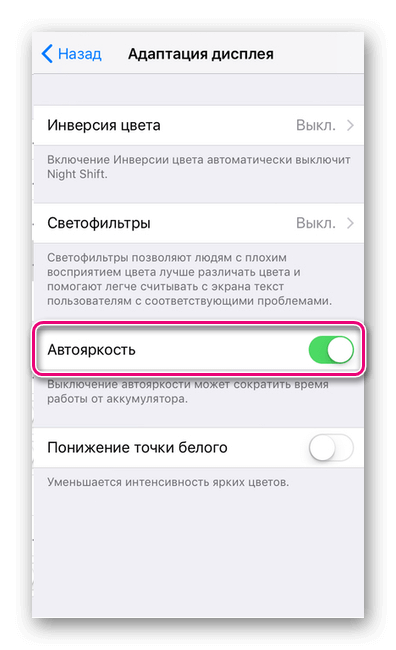
Совет! Включенная опция автоматического подбора яркости дисплея телефона позволяет экономить заряд питания устройства, снижает нагрузку на глаза.
Как отключить автоматическую яркость на iPhone 13
В 13 версии iOS также в Настройках выбирается пункт «Универсальный доступ», однако следующие шаги происходят по другому шаблону: нужно зайти в раздел «Дисплей и размер текста» и установить опцию Вкл/Выкл.
На смартфонах Айфон помимо регулировки автояркости предусмотрены дополнительные полезные функции.
Регулировка цвета и яркости дисплея на iPhone
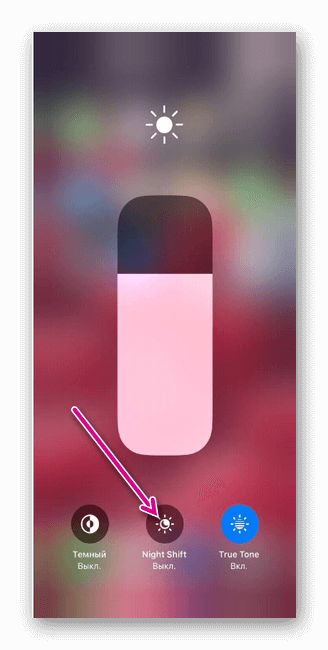
Инженеры Apple внедрили в устройство последний версий смартфонов опцию Night Shift Темный режим, который используется для автозапуска освещенности экрана в ночное время суток и в помещениях с приглушенным светом. Такая функция подойдет любителям ночного просмотра видеоматериалов, чтения книг и позволяет не беспокоить окружающих.
Для подключения или отключения данной услуги нужно зайти в меню Управление, нажать и удерживать курсор на бегунке яркости. В выплывшем окне выбрать Темный режим для включения или Светлый для дезактивации.
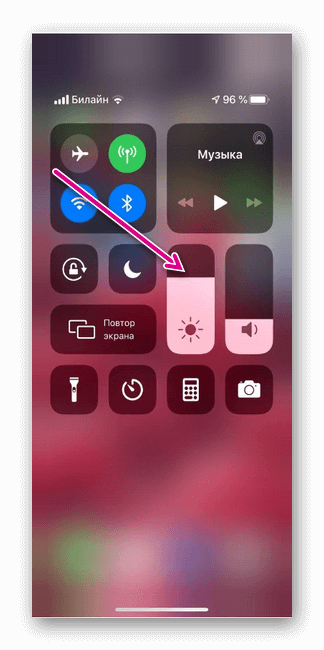
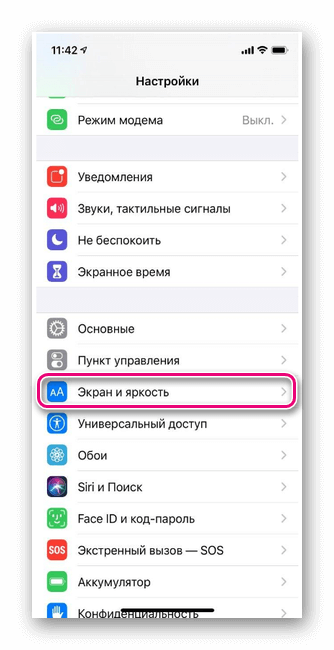
Кроме вышеперечисленных инструкций по автоматическому контролю изменения яркости экрана на айфоне версии 10-11-12 iOS обладают способностью по запланированному сценарию менять световой, цветовой режимы. Установить функционал следует по следующим шагам:
- Зайти в меню Настройки – выбрать раздел Экран и яркость
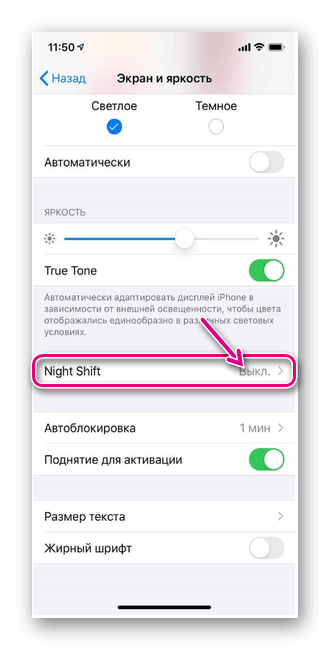
- Включить Темный режим
- Активировать кнопку Запланировано
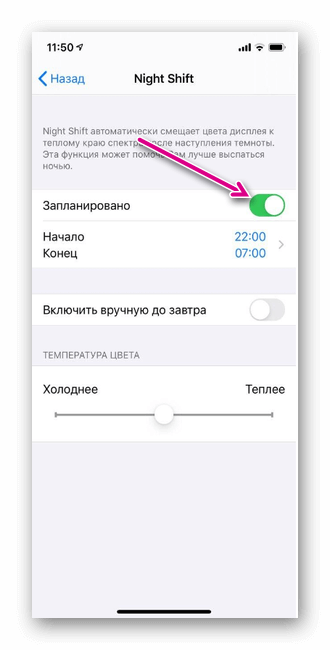
- Для регулировки теплых, светлых тонов установить тумблер в нужном положении
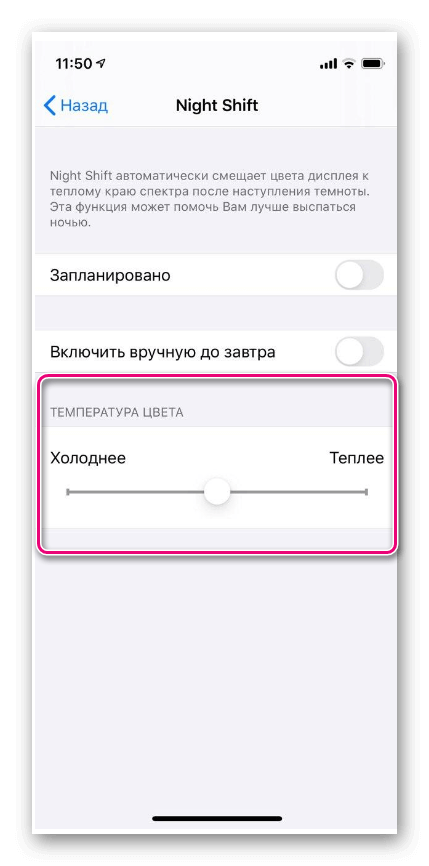
При выборе круглосуточной автояркости устройство будет считывать данные о геолокации, временном диапазоне владельца iPhone. Для корректной работы потребуется активация сопутствующих параметров телефона.
Как можно уменьшить яркость экрана
Любые модели смартфонов можно настроить при помощи запуска автовыполнения или ручным способом. Уменьшение яркости дисплея автоматическим методом достигается инструкциями, описанными выше. При ручной регулировке достаточно нажать на бегунок яркости и установить его в нужное положение.
Для автояркости предусмотрена еще один режим True Tone, позволяющий микродатчикам устройства считывать окружающую среду и подстроить дисплей по комфортному цвето- и световосприятию.
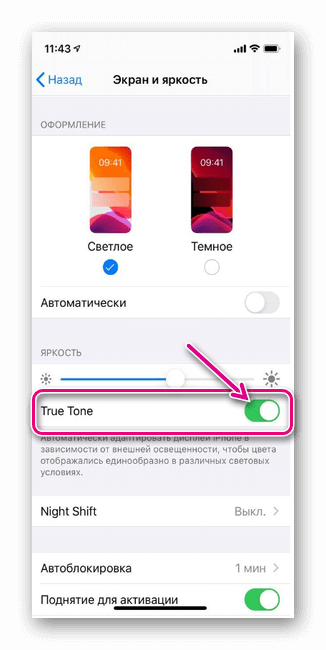
Функция True Tone отключается при одновременном подключении с опциями: «Инверсия цвета», «Оттенки серого», «Увеличение контрастности».
Рекомендация! Для экономии заряда на айфоне необходимо подключить автоматическое регулирование освещенности или уменьшить яркость дисплея.
Если экран разбился или устройство произвольно меняет яркость, работает без сценария и касания, следует обратиться в техническую поддержку iPhone или к узко профильным цифровикам.
Автояркость — важная функция, доступная на большинстве смартфонов. Это освобождает вас от необходимости вручную настраивать яркость телефона в различных условиях освещения. У iPhone также была эта функция некоторое время, но это озадачивает, когда такая базовая функция, как эта, перестает работать.

У этой проблемы может быть несколько причин, от неправильно настроенных настроек до плохо установленной защитной пленки. Но эти причины не должны заставлять вас регулировать яркость вручную. Мы собрали несколько эффективных советов по устранению неполадок, которые помогут вам решить проблему с неработающей автоматической яркостью на iPhone. Без дальнейших церемоний, давайте проверим их.
1. Снимите защитную пленку с экрана
Ваш iPhone использует встроенный датчик внешней освещенности для определения текущих условий освещения и соответствующей регулировки яркости. Ваша защитная пленка для экрана может заблокировать этот датчик и помешать вашему iPhone регулировать яркость. Поэтому вам следует снять любую защитную пленку с экрана, чтобы посмотреть, поможет ли это.
Аналогичным образом, если вы используете защитный чехол, закрывающий датчики сверху, рассмотрите возможность его снятия.
После того, как вы сняли защитную пленку и чехол, следующим шагом должна стать очистка вашего iPhone мягкой сухой тканью. Встроенный датчик внешней освещенности расположен в верхней части выреза. Очистка должна помочь удалить пот или масло, которые могли покрывать датчик.

Неудачно? У нас есть еще много решений, которые вы можете попробовать.
3. Переключить автояркость
Далее пришло время обновить настройку автояркости на iPhone. Возможно, вы уже делали это, но стоит попробовать.
Шаг 1. Откройте приложение «Настройки» на iPhone и перейдите к разделу «Специальные возможности».

Шаг 2: В разделе «Видение» выберите «Отображение и размер текста». Прокрутите вниз до конца страницы и выключите переключатель рядом с Auto-Brightness.


Перезагрузите iPhone и включите автояркость, выполнив описанные выше действия.
4. Отключить режим низкой освещенности
Если вы использовали функцию масштабирования экрана на своем iPhone для улучшения читаемости, возможно, она мешает работе функции автояркости. В частности, если вы случайно включили режим низкой освещенности, яркость вашего iPhone будет постоянно низкой. Вот как это изменить.
Шаг 1: Откройте меню «Настройки» на вашем iPhone. Перейдите в «Универсальный доступ» и нажмите «Увеличить».


Шаг 2: Нажмите на «Фильтр масштабирования» и убедитесь, что он не установлен на «Низкое освещение».


Проверьте, работает ли функция автояркости.
5. Отключить ночную смену
Как и в случае с масштабированием экрана, известно, что функция Night Shift иногда мешает функции автояркости. Если вы использовали эту функцию для уменьшения синего света, исходящего от вашего iPhone, рассмотрите возможность ее отключения, выполнив следующие действия.
Шаг 1: Запустите приложение «Настройки» и перейдите к «Экран и яркость».

Шаг 2: Откройте настройки Night Shift. Затем выключите переключатель рядом с «Включить вручную до завтра» и «По расписанию».


6. Обновите iOS
Если вы давно не обновляли iOS, сейчас самое время. Если вы откладывали обновление версии iOS на своем iPhone, возможно, произошел сбой с автояркостью. Проверьте наличие ожидающих обновлений iOS и установите их.
Чтобы проверить наличие обновлений программного обеспечения на iPhone, откройте приложение «Настройки». Перейдите к «Общие» и выберите «Обновление программного обеспечения» в меню.


Загрузите и установите все ожидающие обновления и проверьте, может ли ваш iPhone автоматически регулировать яркость.
7. Выйти из бета-версии iOS
Проблемы могут возникнуть не только при использовании более старой версии. Использование бета-версий iOS, предназначенных для первых пользователей, также может привести к таким проблемам. Несколько пользователей iPhone, которые использовали бета-версию iOS 15.2, жаловались на функция автояркости не работает. К счастью, проблема была решена после перехода на стабильную сборку.
Вам следует подумать о переходе на стабильную сборку, чтобы исправить функцию автояркости на iPhone.
Автоматизируйте и расслабьтесь
Когда дело доходит до яркости экрана, не существует такой вещи, как одна правильная настройка. Ожидается, что при перемещении между различными условиями освещения яркость экрана будет автоматически регулироваться для комфортного просмотра.
Хотя такие проблемы с функцией автояркости могут заставлять вас постоянно регулировать яркость вручную, приведенные выше решения должны помочь вам легко их исправить.
Если ваш Экран iPhone продолжает тускнеть с отключенной автояркостью 2021, вы попали в нужное место. Многие пользователи iPhone сообщили о Экран iPhone тускнеет при просмотре видео или случайно, что крайне неприемлемо. В то время как в ярком окружении экран iPhone тускнеет, а в темноте iPhone автоматически увеличивает яркость, это происходит по разным причинам. Это может быть проблема перегрева, аппаратный сбой, программный сбой или что-то еще, о чем мы не знаем.
Среди всех этих причин мы можем устранить только перегрев и программные ошибки, если у iPhone есть проблема с оборудованием или дисплей треснул, отнесите его на панель Apple Genius или попробуйте следующие решения, чтобы исправить яркость iPhone, продолжает меняться в iOS при игре в игры, например, в PUBG, а также тускнеет экран при просмотре видео на Netflix и т. д.
Быстрая проверка
Ваш iPhone перегревается? Если да, то дайте ему остыть и используйте его потом. Избыточный нагрев может вывести систему из строя, и могут возникнуть проблемы такого типа. Обязательно охладите iPhone, если он перегревается, и постарайтесь не использовать его постоянно.
Отключите автоматическую яркость, если яркость телефона постоянно меняется
Если ваш iPhone продолжает тускнеть при выключенной функции автоматической яркости, то вам нужно еще раз убедиться, действительно ли автояркость отключена или кто-то неосознанно включил ее. Даже если автояркость отключена, включите и отключите ее.
- Перейдите в приложение «Настройки» на iPhone.
- Найдите и коснитесь Доступность.
- Проведите вниз до экрана и размера текста.
- В конце убедитесь, что Автояркость выключена.
После отключения автоматической яркости на iPhone переходите к следующему решению.
Уменьшите точку белого на вашем мобильном телефоне
Попробуйте. Эта функция снижает интенсивность света iPhone, что означает, что она может стабилизировать экран iPhone.
- Откройте приложение «Настройки».
- Коснитесь Общие.
- Выберите Доступность.
- Нажмите «Показать размещение».
- Если параметр «Уменьшение точки белого» включен, перетащите ползунок на 25%.
затем после снятия отметки с дисплея и размера текста и проверьте сейчас. Надеюсь, это поможет вам.
Получить больше: Советы по настройке яркости Apple Watch
Обновите версию iOS, чтобы экран iPhone не затемнялся
Если iPhone случайно не упал, и вы уверены, что это программная ошибка, то обновление iOS до последней версии может помочь. Новая версия программного обеспечения может исправить множество мелких ошибок, в том числе и эту. Подключите iPhone к Wi-Fi и убедитесь, что зарядное устройство подключено или имеет хотя бы 50% заряда батареи, и проверьте наличие обновлений.
- Откройте приложение «Настройки».
- Нажмите на Общие.
- Коснитесь Обновление программного обеспечения.
- Если доступно ожидающее обновление, загрузите и установите его.
Принудительно перезагрузить iPhone
Экран iPhone тускнеет во время игр или же Экран iPhone тускнеет при просмотре Netflix в такой ситуации поможет принудительная перезагрузка iPhone.
Для iPhone 8 или новее:
- Нажмите и быстро отпустите кнопку увеличения громкости.
- Нажмите и быстро отпустите кнопку уменьшения громкости.
- Нажмите и удерживайте боковую кнопку, пока не отобразится логотип Apple.
Для iPhone 7 и 7 Plus:
- Нажмите и удерживайте кнопку питания и кнопку уменьшения громкости одновременно, пока не появится логотип Apple.
Для iPhone 6S, 6S Plus или более ранней версии:
- Нажмите и удерживайте кнопку «Домой» и кнопку «Режим сна / Пробуждение», пока на экране не появится логотип Apple.
Получить больше: Как вручную настроить яркость экрана вашего Mac
Отключить ночную смену
Иногда ночная смена активирует Случайное затемнение экрана iPhone из ниоткуда. Проверьте настройки ночной смены и, если вы ее используете, попробуйте отключить ее хоть раз.
- Зайдите в приложение «Настройки».
- Затем нажмите «Дисплей и яркость».
- Выберите Night Shift.
- Отключите ночную смену.
Измените яркость в приложении «Настройки»
Попробуйте вручную отрегулировать яркость в приложении настроек, ознакомьтесь с пошаговым руководством ниже и узнайте, как это сделать.
- Зайдите в приложение «Настройки».
- Прокрутите вниз и коснитесь экрана и яркости.
- Найдите ползунок «Яркость» в разделе «Яркость», отрегулируйте яркость, перетащив ползунок.
Сбросить все настройки
Сбросить все настройки — одно из решений, которое можно исправить и получить ответ почему экран моего iPhone продолжает тускнеть с выключенной автояркостью или как отключить автоматическое затемнение телефона. Хотя он сбросит все настройки до значений по умолчанию, однако личные данные не будут удалены.
- Зайдите в приложение «Настройки».
- Нажмите на Общие.
- Прокрутите вниз и коснитесь Сбросить.
- Нажмите «Сбросить все настройки».
- Вам будет предложено ввести пароль iPhone, ввести его и завершить процесс сброса.
Удалить все содержимое и настройки
И последнее, но не менее важное: все, что вы можете сделать, это восстановить заводские настройки iPhone, что приведет к удалению всех личных данных, настроек и всего, что существует на вашем устройстве. Поэтому сделайте резервную копию iPhone, а затем выполните следующие действия.
- Откройте приложение «Настройки».
- Нажмите Общий вариант.
- Выберите Сброс.
- Нажмите «Стереть все содержимое и настройки».
- Введите пароль iPhone и восстановите iPhone.
Все еще не решив проблему, запишитесь на прием в Apple Genius Bar.
Наша команда будет признательна за ваш важный отзыв. Спасибо.
Экран – важная часть смартфона. Если что-то не так с дисплеем, вам может быть сложно даже правильно пользоваться телефоном. Во время просмотра фильма или просмотра приложения галереи на вашем iPhone контент будет легко отображаться на дисплее.
Иногда дисплей вашего iPhone может работать не так, как вы предполагали. Будь то экран становится черным во время разговора или не работает автояркость. Другая похожая проблема заключается в том, что уровень яркости экрана iPhone продолжает снижаться. Вот несколько простых решений, которые можно использовать, когда экран вашего iPhone автоматически затемняется.
1. Отключить автояркость
Распространенной причиной автоматического затемнения дисплея вашего iPhone является автояркость. Эта функция автоматически регулирует яркость экрана в зависимости от окружающего освещения. Тем не менее, автоматическая яркость иногда может работать шатко, поэтому вы можете отключить ее на мгновение, чтобы посмотреть, решит ли она проблему.
Шаг 1. Откройте приложение «Настройки» на своем iPhone и перейдите в раздел «Специальные возможности».

Шаг 2: Нажмите «Отображение и размер текста».

Шаг 3: Прокрутите вниз, и вы найдете переключатель «Автояркость». Выключи.

2. Вручную отрегулируйте яркость
Яркость экрана вашего iPhone может быть слишком низкой для вашей среды, особенно когда вы находитесь вне дома. В таком случае ваш дисплей будет выглядеть тусклым и неразборчивым. Вот как вы можете увеличить яркость дисплея вручную, чтобы увидеть, имеет ли это какое-либо значение.
Шаг 1: Если вы используете iPhone без кнопки «Домой», проведите пальцем вниз от правого верхнего угла экрана вашего iPhone, чтобы получить доступ к центру управления. На iPhone с кнопкой «Домой» проведите снизу вверх.

Шаг 2: Проведите вверх по ползунку яркости, чтобы увеличить яркость до желаемого уровня.
3. Отключить режим низкого энергопотребления
Если ваш iPhone разряжается, режим энергосбережения мог включиться автоматически. Это ограничит некоторые функции вашего iPhone для экономии заряда батареи. И одна из этих функций также включает уменьшенную яркость экрана. Вот как вы можете отключить режим низкого энергопотребления.
Шаг 1: Откройте приложение «Настройки» на своем iPhone и выберите параметр «Батарея».

Шаг 2: Первый вариант вверху — режим низкого энергопотребления. Отключите переключатель рядом с ним.

Одной из самых распространенных причин тусклого экрана iPhone является перегрев. Если вы активно используете свой iPhone в течение длительного периода времени, он может перегреться и экран потускнеет. Кроме того, это может произойти, если вы используете iPhone на открытом воздухе в течение длительного периода времени и выполняете ресурсоемкие задачи, такие как игры, просмотр фотографий или редактирование видео.
Решение состоит в том, чтобы держать ваш iPhone в режиме ожидания в относительно более прохладной среде. Не используйте его какое-то время и дайте ему остыть. Как только температура вернется к норме, вы сможете использовать свой iPhone при более высоких уровнях яркости.
5. Отключить True Tone
True Tone — это функция, которая автоматически регулирует контрастность и цветовую температуру дисплея в зависимости от окружающего освещения. Иногда это может сделать ваш дисплей немного тусклым. Вы можете отключить True Tone, чтобы проверить, влияет ли он на яркость экрана.
Шаг 1: Откройте приложение «Настройки» на своем iPhone и перейдите в раздел «Экран и яркость».

Шаг 2: Отключите переключатель рядом с True Tone.

6. Отключить ночную смену
Apple включает Night Shift на iPhone, чтобы уменьшить количество синего света, излучаемого дисплеем. Эта функция делает дисплей более теплым (немного желтым) ночью, что снижает нагрузку на глаза. Поэтому, если Night Light срабатывает раньше, чем вы запланировали, его отключение может сделать дисплей вашего iPhone менее тусклым.
Шаг 1: Откройте приложение «Настройки» на своем iPhone и перейдите в раздел «Экран и яркость».
Шаг 2: Нажмите «Ночная смена».

Шаг 3. Отключите переключатели рядом с «Запланировано» и «Включить вручную до завтра».

7. Переключитесь в легкий режим
Темный режим может помочь вам сэкономить заряд батареи, если ваш iPhone оснащен OLED-дисплеем. Он также выглядит, возможно, лучше и менее резкий в условиях низкой освещенности. Однако это может сделать дисплей вашего iPhone тусклым, особенно под прямыми солнечными лучами. Вы можете переключиться в легкий режим, чтобы исправить это.
Шаг 1: Откройте приложение «Настройки» на своем iPhone и перейдите в раздел «Экран и яркость».
Шаг 2: Выберите «Свет» в разделе «Внешний вид».

8. Принудительно перезагрузите iPhone
Принудительный перезапуск иногда может решить распространенные проблемы на вашем iPhone. Если ни одно из вышеперечисленных решений не помогло вам, вот как вы можете принудительно перезагрузить свой iPhone и посмотреть, решит ли это проблему затемнения экрана.
Для iPhone 6s или младше:
Нажмите и удерживайте кнопку «Домой» и кнопку питания одновременно. Отпустите их, когда увидите логотип Apple.
Для айфона 7:
Нажмите и удерживайте клавишу уменьшения громкости и кнопку питания. Отпустите их, когда увидите логотип Apple.
Для iPhone 8 и выше:
Нажмите и отпустите клавишу увеличения громкости, нажмите и отпустите клавишу уменьшения громкости, а затем нажмите и удерживайте боковую кнопку/кнопку питания, пока не появится логотип Apple.
Попрощайтесь с затемнением экрана
После того, как вы будете следовать методам, упомянутым выше, вам не придется иметь дело с тусклым экраном iPhone. Большую часть времени экран тусклый из-за перегрева (особенно летом), поэтому лучше всего дать ему остыть, перезагрузить, а затем через некоторое время снова использовать его в обычном режиме.
Отключите режим энергосбережения
Чем выше яркость экрана, тем больше энергии расходуется. Из-за этого при включении режима энергосбережения падает яркость экрана.
Чтобы повысить яркость экрана iPhone, попросите Siri отключить режим энергосбережения. Также можно зайти в «Настройки» > «Аккумулятор» и отключить режим там.
Яркость экрана в VLC и других приложениях
Во многих приложениях с видеоплеерами и приложениях для редактирования фото и видео есть свои слайдеры настройки яркости. Такие есть даже в некоторых браузерах, как Aloha. Вы можете случайно провести по экрану вниз, и это понизит яркость экрана.
Поищите кнопку или слайдер яркости в приложении и с их помощью измените яркость экрана. Попробуйте просто провести по экрану вверх или вправо, чтобы отобразить настройки яркости.

Дайте своему iPhone остыть
Если вы использовали карты, навигацию т.п. на солнце, то ваш iPhone мог перегреться. В результате это могло повлиять на яркость вашего экрана. Принудительно закройте открытые приложения и дайте своему iPhone остыть. Лучше вообще отключить его на некоторое время.
Снимите защитное стекло
Пропускайте этот пункт, если проблемы с яркость экрана начались только недавно.
Если же экран iPhone тусклый с самого начала, в этом может быть виновато защитное стекло. Конечно, оно защищает экран вашего смартфона, но при этом может его и затемнять. Если вас это не устраивает, попробуйте снять защитное стекло.
Сбросьте настройки iPhone
Если ничего так и не помогло, попробуйте сбросить все настройки своего iPhone. Возможно, это решит проблему.
Вручную измените яркость экрана iPhone
Есть три способа вручную увеличить яркость экрана iPhone.
- На iPhone с Face ID проведите вниз от правого верхнего угла экрана.
- На iPhone с кнопкой Home проведите вверх от нижнего края экрана.
Потяните слайдер громкости вверх.
- Зайдите в приложение «Настройки»> «Экран и яркость».
- Потяните слайдер яркости вверх.
Активируйте Siri привычным способом и скажите одну из этих фраз:
- Увеличь яркость экрана.
- Увеличь яркость экрана до 75%.
- Увеличь яркость экрана до максимума.

Отключите функции распознавания внимания
Чтобы продлить работу устройства, iPhone X и более новые модели с Face ID автоматически затемняют экран, когда вы на него не смотрите. Отключить эту функцию вы можете через «Настройки» > «Face ID и код-пароль» > «Распознавание внимания».

Проверьте настройки универсального доступа
Если включить функцию «Понижение точки белого», то цвета на экране вашего iPhone будут менее насыщенными. Некоторым пользователям так удобнее. Если функцию включена, то экран будет тёмным даже при максимальной яркости.
Вот как отключить функцию:
- Откройте приложение «Настройки» и выберите «Универсальный доступ».
- Здесь выберите пункт «Дисплей и размер текста».
- Отключите опцию «Понижение точки белого».
- Если вы не хотите выключать функцию, то установите слайдер на 25%.

Отключите автояркость на iPhone
Отключив функцию автояркости, вы сможете быть уверены, что ваш iPhone больше не будет самостоятельно менять яркость экрана. Тем не менее, мы не советуем этого делать, поскольку функцию не только экономит заряд батареи, но и снижает нагрузку на ваши глаза.
- Откройте приложение «Настройки» и выберите «Универсальный доступ».
- Здесь выберите «Дисплей и размер текста».
- Отключите функцию «Автояркость».
- Теперь настройте яркость как вам хочется, и она не будет меняться автоматически.

Перезагрузите iPhone
Иногда ваш iPhone может зависать без причины. Быстрый способ это исправить – отключить его, подождать минуту и снова включить.
Ответы на частые вопросы об экране iPhone
Экран iPhone чёрный – как исправить?
Это может быть связано с тёмным режимом или инверсией цветов. Чтобы сделать экран обычным, зайдите в «Настройки» > «Экран и яркость» и выберите светлую тему. Если экран остался тёмным, зайдите в «Настройки» > «Универсальный доступ» > «Дисплей и размер текста» и отключите функцию «Смарт-инверсия».
Экран iPhone отдаёт оранжевым, что делать?
Это связано с функцией True Tone или Night Shift. Зайдите в «Настройки» > «Экран и яркость» и отключите их.
Экран iPhone чёрно-белый, что это значит?
Светофильтры могли сделать экран чёрно-белым или придать ему цветной оттенок. Отключить их можно через «Настройки» > «Универсальный доступ» > «Дисплей и размер текста» > «Светофилльтры».
Все цвета на экране темнее, чем должны быть. Как это исправить?
Возможно, у вас включена повышенная контрастность. Некоторым людям так проще разобрать содержимое экрана. Отключить функцию можно через «Настройки» > «Универсальный доступ» > «Дисплей и размер текста» > «Увеличение контраста».
Экран iPhone темнеет на солнце – что делать?
На ярком солнце разобрать содержимое экрана бывает сложно. Просто установите яркость экрана на максимум, и вы всё увидите. У более новых моделей iPhone более высокая яркость и качество дисплея, так что стоит это учитывать, если у вас старый iPhone.
Отключите увеличение экрана
Иногда экран iPhone тёмный даже при максимальной яркости. Возможно, это из-за функции универсального доступа, которая увеличивает экран. Это может влиять на яркость экрана. Чтобы исправить это, уменьшите экран или вообще отключите функцию через «Настройки > «Универсальный доступ» > «Увеличение».
Как сделать экран iPhone удобнее
Сделать экран iPhone удобнее помогут не только настройки яркости, но и другие.
Зайдите в «Настройки» > «Экран и яркость» и:
- Если вам не нравится тёмная тема, поставьте галочку рядом с пунктом «Светлое». Отключите опцию «Автоматически».
- Отключите функцию True Tone и проверьте, нравится ли вам экран больше.
- Выберите опцию «Автоблокировка» и установите её на 2 минуты и более, чтобы экран iPhone не затухал слишком быстро. Когда активен режим энергосбережения, экран автоматически затухает и блокируется через 30 секунд без активности.
- Выберите пункт «Размер текста» и увеличьте его с помощью слайдера. Возможно, вам так будет удобнее.
- Включите опцию «Жирный текст».
- Выберите опцию «Вид», а затем «Увеличенный».

Как отключить автояркость на iPhone?
Функция автоякрости будет работать до тех пор, пока она не будет отключена вручную. Однако Apple постаралась спрятать данную опцию поглубже, чтобы ограничить к ней доступ. Это довольно непривычно после работы с Android-устройствами, в которых параметр вынесен в шторку. В любом случае, убрать автояркость на iPhone можно, но конкретные действия зависят от версии iOS.
Универсальный способ для всех iPhone
Особенность метода в том, что он работает абсолютно на всех iPhone и является одним из самых быстрых в использовании.
Что нужно сделать:
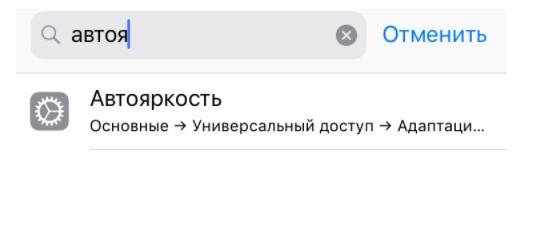
- Открываем меню «Настройки» и в поисковую строку вводим «Автояркость».
- Выбираем вариант из быстрых ответов и отключаем данный параметр нажатием на переключатель справа.
В iOS 11, 12
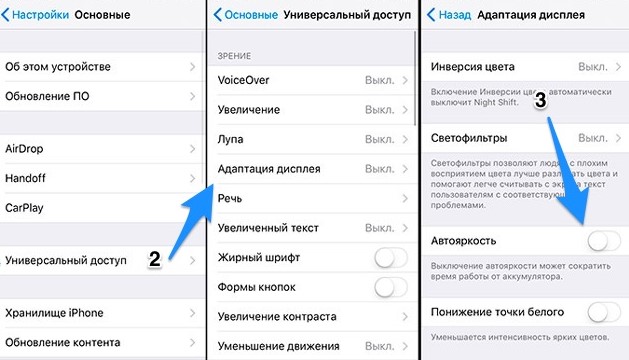
После iOS 10 Apple перенесла элемент автояркости в другое место, поэтому всем iPhone 7, 8 и другим устройствам с не очень новыми версиями iOS, этот способ должен помочь. Работает только на iOS 11, 12.
Инструкция по отключению автояркости:
- Открываем приложение «Настройки» и выбираем раздел «Основные».
- Жмем на элемент «Универсальный доступ», а затем – «Адаптация дисплея».
- Выключаем параметр «Автояркость».
В iOS 13 и новее
После обновления до iOS 13 и более новым версиям, место, где выключать данную функцию, было перенесено. Таким образом на всех более-менее свежих iPhone работает следующая инструкция.
Как выключить автояркость на iPhone 11, 12, 13 и др.:
- Запускаем «Настройки» и идем во вкладку «Универсальный доступ».
- Выбираем «Дисплей и размер текста», внутри и найдем нашу «Автояркость».
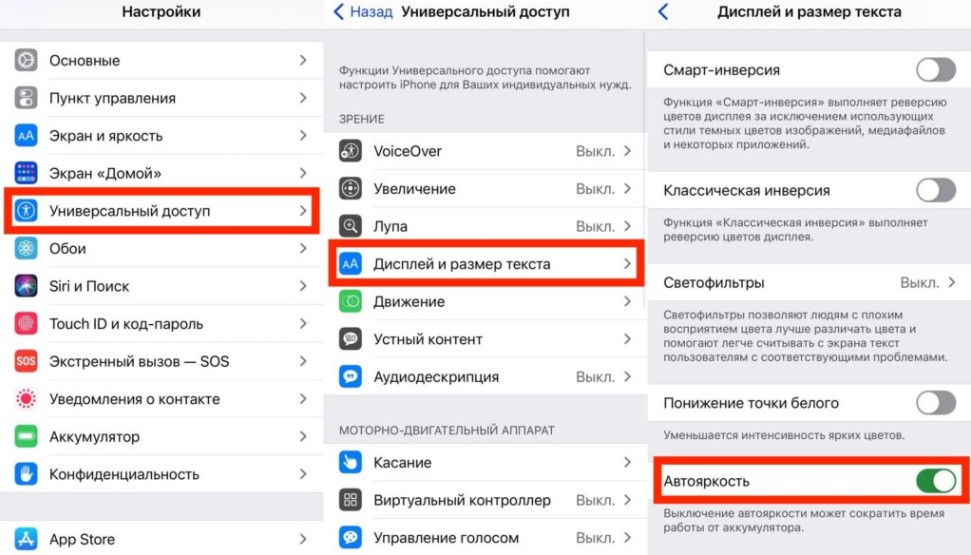
Всего перечисленного достаточно, чтобы отключить автояркость на любом iPhone, как современных версий, так и более старых. Если появится желание включить автоматическую регулировку яркости, эти инструкции тоже будут применимы.
Обратитесь к специалисту
Если вы когда-то меняли разбитый экран своего iPhone у сторонних специалистов, наверняка был использован неоригинальный экран. Это сэкономило ваши деньги, но могло привести и к проблемам.
Лучше обратиться к авторизованному специалисту, чтобы тот проверил экран.
Протрите верхнюю часть экрана iPhone
Датчик освещённости находится в верхней части экрана вашего iPhone. Именно он и настраивает функцию автоматического изменения яркости.
После разговоров по телефону верхняя часть экрана iPhone может запачкаться, и это будет мешать корректной работе датчика.
Если яркость экрана вашего iPhone автоматически падает, даже если освещение не меняется, попробуйте протереть верхнюю часть экрана.
Возможно, после этого функция начнёт работать как надо.
Возможно, работе датчика мешает ваш чехол, который заходит прямо на экран. Снимите его и проверьте это.
Отключите режим «Не беспокоить»
В iOS 15 при включении режима «Не беспокоить» затемняется экран блокировки. Чтобы отключить режим, нажмите значок в виде луны и выберите «Не беспокоить».


