
- Почему не приходят уведомления на Apple Watch?
- Важные вещи, которые вам нужно знать о том, как работают уведомления на Apple Watch
- 11 способов исправить проблему «Apple Watch не получают уведомления»
- Проверьте свое соединение
- Убедитесь, что вы разрешили приложениям отправлять уведомления
- Выключите/включите Bluetooth на iPhone и Apple Watch.
- Убедитесь, что режим «Не беспокоить» отключен
- Принудительный перезапуск / полная перезагрузка Apple Watch
- Обновите приложения на Apple Watch
- Удалите проблемные приложения и переустановите их
- Обновите свои Apple Watch
- Сотрите свои Apple Watch и повторно подключите их к своему iPhone
- Основные причины проблемы и способы их разрешения
- Как просмотреть все уведомления на Apple Watch?
- Как удалить уведомление на Apple Watch?
- Как отключить краткие уведомления?
- Как подключить или отключить WhatsApp к Apple Watch
- Как просматривать уведомления WhatsApp и отвечать на них на Apple Watch
- Существуют ли сторонние приложения WhatsApp для Apple Watch?
- Часто задаваемые вопросы
- Особенности установки и использования WhatsApp для Apple Watch
- Как включит и настроить уведомления WhatsApp на iPhone
- Как настроить WhatsApp на умных часах?
- Telegram на Apple Watch
- Как пользоваться iMessage на Apple Watch
- Как установить WhatsApp на Apple Watch
- Viber для Эпл вотч
- Сообщение в Ватсапе на Apple Watch
- Не отправляется ответ с Apple Watch
- На Apple Watch не приходят оповещения
- Как включить вибрацию на Эпл Вотч
- Нет звука на Apple Watch
- Не работают уведомления на Эпл Вотч
- Нюансы установки мессенджера
- Разорванное соединение
- Блокировка часов
- Как настроить уведомления на гаджете
- Обзор
- WristChat использует веб-API WhatsApp для доступа к сообщениям пользователей в приложении для умных часов
- Почему Эппл Вотч быстро садятся
- Как узнать уровень заряда
Почему не приходят уведомления на Apple Watch?
Зачастую пользователи продукции Apple замечают, что уведомления на Apple Watch не отражаются на экране часов, при этом оповещения на iPhone приходят в режиме по умолчанию: звуковом или текстовом.
Если никаких сбоев или поломок в самих гаджетах нет, то причин почему не приходят уведомления на Apple Watch может быть несколько.
Если владелец смартфона использует его в данный момент времени, то все уведомления отображаются только на экране мобильного телефона, не доходя до умных часов.
Когда iPhone, сопряженный с конкретным Apple Watch, находится в режиме блокировки, то оповещения будут автоматически на нем отражаться, до тех пор, пока владелец не прочтет сообщение или уведомление. После просмотра оно исчезнет с экрана.
Для этого следует настроить на Apple Watch уведомления об SMS, звонках или оповещения о сообщениях в мессенджерах или в электронном почтовом ящике.
Настроить оповещения на Apple Watch с легкостью можно и самому, не прибегая к услугам специалистов.
Алгоритм действий будет следующий:
— Открыть приложение и создать сопряжение Apple Watch с iPhone
— На панели быстрого доступа нужно найти кнопку «мои часы» и нажать на нее
— После нажатия, на экране отобразится список, в котором необходимо выбрать и нажать раздел «уведомления». В этом разделе будет предложено на выбор два способа передачи уведомлений на умные часы: ручной или «по умолчанию»
— Далее пользователю предоставляется настроить индикатор уведомлений и уровень конфиденциальности. Также есть возможность установить частоту предупреждений, вибрацию, звук и прочее. Если пользователь хочет отключить оповещения на часах на какое-то время, то они переводятся в режим «не беспокоить». С данной опцией, все уведомления и предупреждения будут приходить только на мобильный телефон.
При необходимости режим можно отключить и выбрать другой подходящий. Еще одной причиной отсутствия оповещений на Apple Watch может быть плохое сопряжение между устройствами, следует проверить корректность его работы. Также сбой в работе Wi-Fi может влиять на наличие подобной проблемы.
Если все функционирует правильно, а уведомлений все еще нет, то причина может быть в загрязненных сенсорах, которые контактируют с запястьем. Их легко протереть чистой тканью или салфеткой. Возможно следует отключить функцию распознавания кисти, путем перемещения активного ползунка и принять изменения. Также можно попробовать перезагрузить устройство нажав на боковую кнопку.
Apple Watch довольно хороши, они позволяют вам быть в курсе ваших уведомлений, отслеживают ваши тренировки, а также могут помочь отслеживать ваш сон. По сути, это идеальный компаньон для вашего iPhone, и, конечно же, есть постоянно полезная функция разблокировки Mac с помощью Apple Watch.
Несмотря на все это, зеркалирование уведомлений является одной из основных причин иметь Apple Watch, и когда это не работает, это может быть довольно неприятно. Если вы тоже столкнулись с этой проблемой, читайте дальше, пока мы объясняем, как исправить Apple Watch, не получающие уведомления.
Важные вещи, которые вам нужно знать о том, как работают уведомления на Apple Watch
Когда дело доходит до уведомлений, Apple Watch и iPhone ловко прикрывают друг друга. Следовательно, вы должны знать, как работают уведомления между этими устройствами, прежде чем пытаться искать способы решения проблем. В противном случае вы можете продолжать задаваться вопросом, почему оповещения не отображаются на вашем устройстве watchOS.
Обратите внимание, что уведомления отображаются либо на Apple Watch, либо на сопряженном iPhone. Да, вы правильно прочитали! Оповещения никогда не появляются на обоих устройствах. Когда ваш сопряженный iPhone разблокирован, вы будете получать оповещения на свой iPhone, а не на Apple Watch.
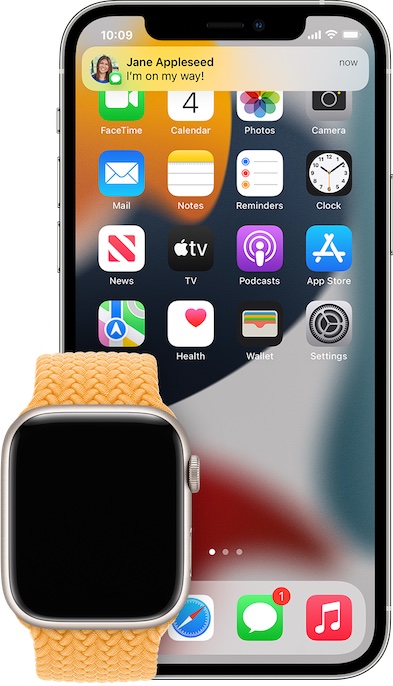
И если ваш iPhone заблокирован или находится в спящем режиме, ваши уведомления будут отображаться на Apple Watch, если часы не заблокированы. Имейте в виду, что если приложение (например, приложение Noise) доступно только на Apple Watch, его уведомления не будут отображаться на iPhone.
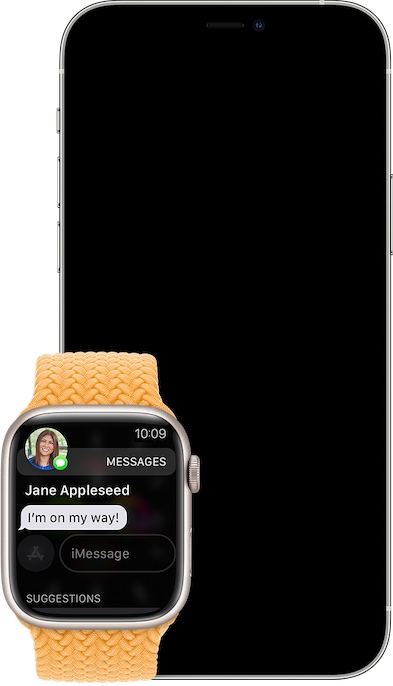
Когда уведомление поступает на Apple Watch, вы должны увидеть красный значок/индикатор уведомления в верхней центральной части часов. Если вы отклоняете оповещения на Apple Watch, они также удаляются с вашего подключенного iPhone.
Вы можете проверить все свои уведомления в Центре уведомлений. Просто проведите пальцем вниз от верхней части экрана, чтобы получить доступ к Центру уведомлений. Затем вы можете использовать цифровую корону или палец для прокрутки уведомлений.
11 способов исправить проблему «Apple Watch не получают уведомления»
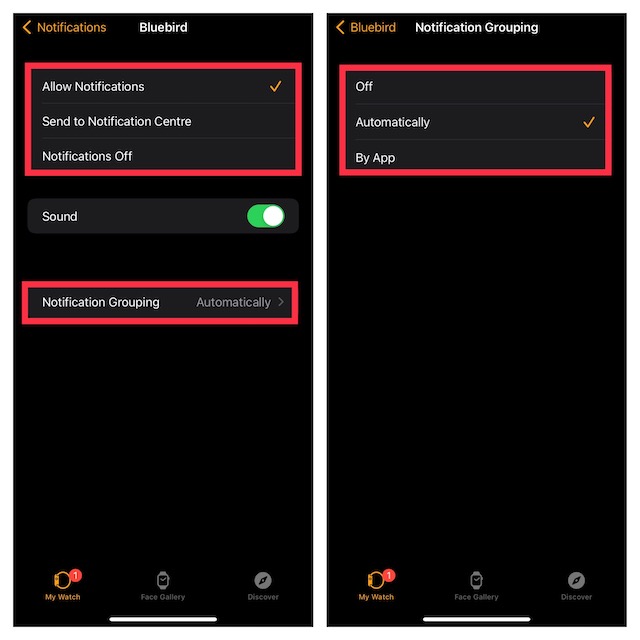
Еще одна важная вещь, которую вы должны сделать в первую очередь, — убедиться, что уведомления идеально настроены на ваших Apple Watch. Возможно, вы случайно испортили настройку уведомлений на носимом устройстве и забыли восстановить ее позже.
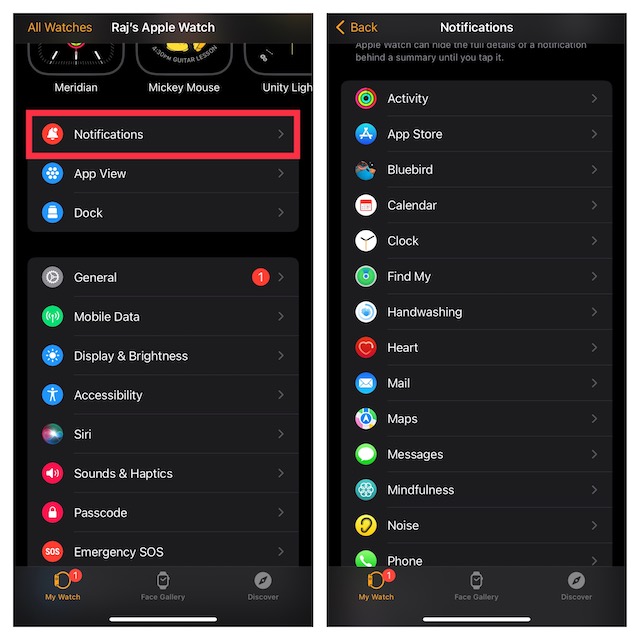
Имейте в виду, что не все приложения имеют одинаковые параметры уведомлений. Если вы хотите использовать одинаковые настройки уведомлений на iPhone и Apple Watch, коснитесь «Отразить мой iPhone».
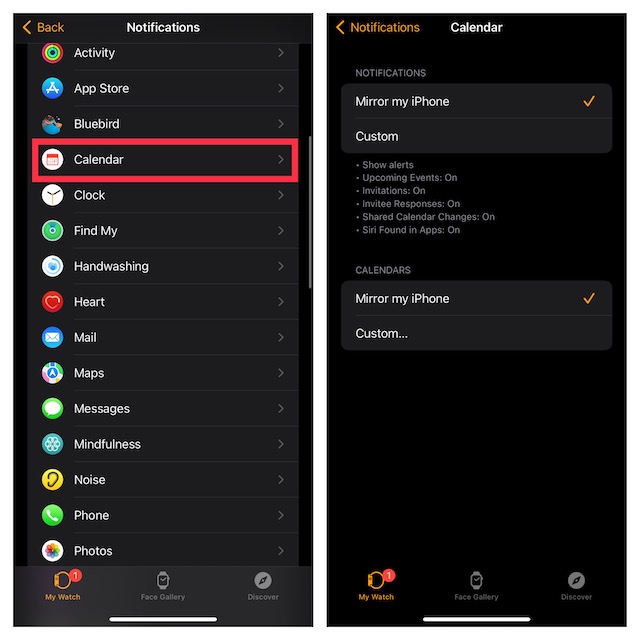
Есть четыре способа настроить уведомления на вашем устройстве watchOS:
Проверьте свое соединение
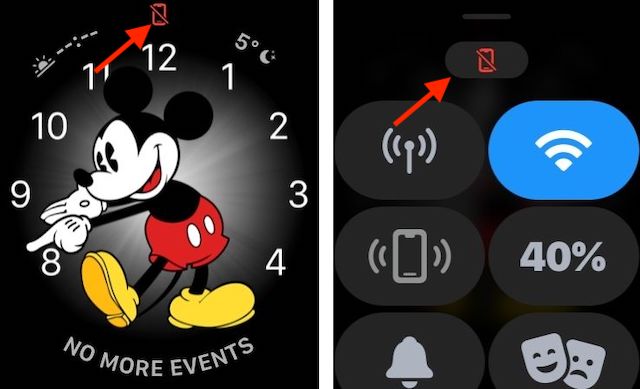
Если вы не получаете уведомления на Apple Watch, возможно, это связано с тем, что часы потеряли связь с iPhone. Прежде чем выполнять какие-либо другие шаги, убедитесь, что ваши Apple Watch подключены к вашему iPhone.
- На Apple Watch проведите вверх по циферблату, чтобы открыть центр управления.
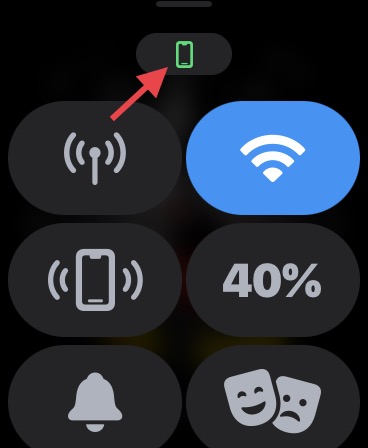
- Если ваши устройства отключены, красный значок «X», красный значок iPhone или значок Wi-Fi. Эти значки также могут отображаться в верхней части циферблата.
Убедитесь, что вы разрешили приложениям отправлять уведомления
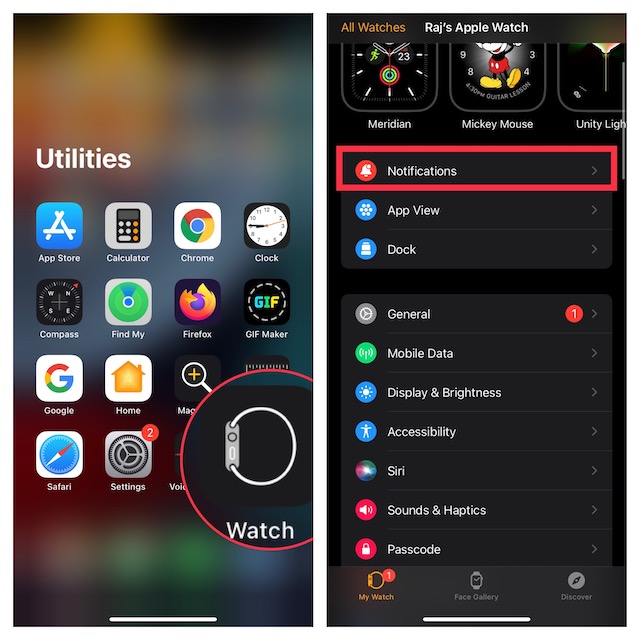
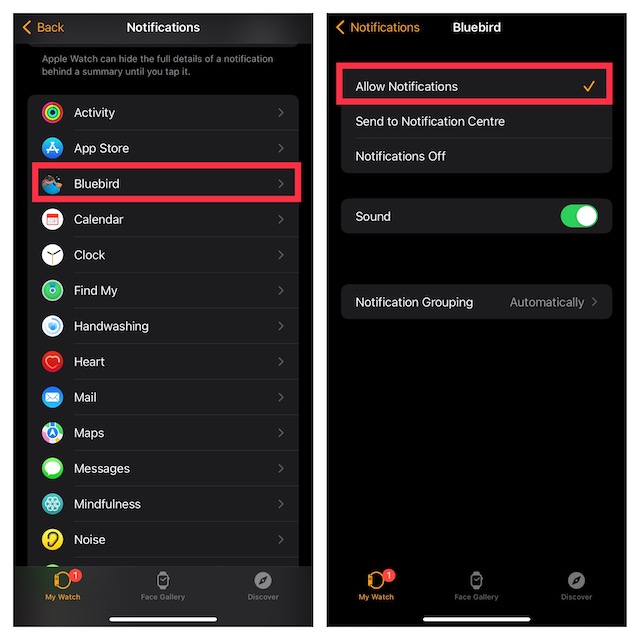
Если проблема, с которой вы столкнулись с уведомлениями, заключается в том, что только определенные приложения не отправляют уведомления на ваши часы, убедитесь, что вы дали им разрешение на отправку push-уведомлений на Apple Watch. Вот как это сделать.
Выключите/включите Bluetooth на iPhone и Apple Watch.
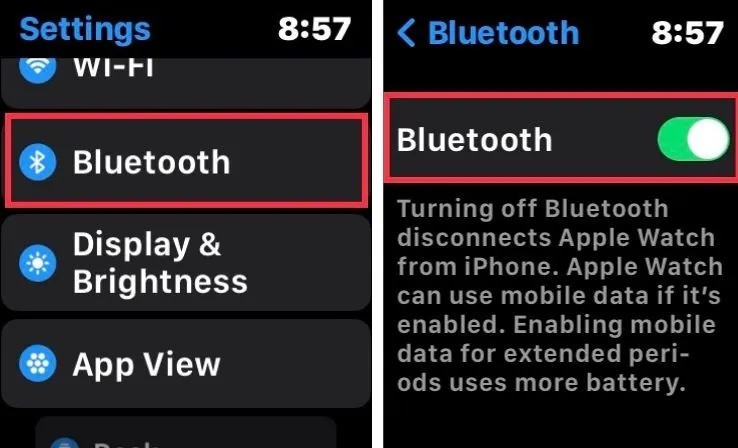
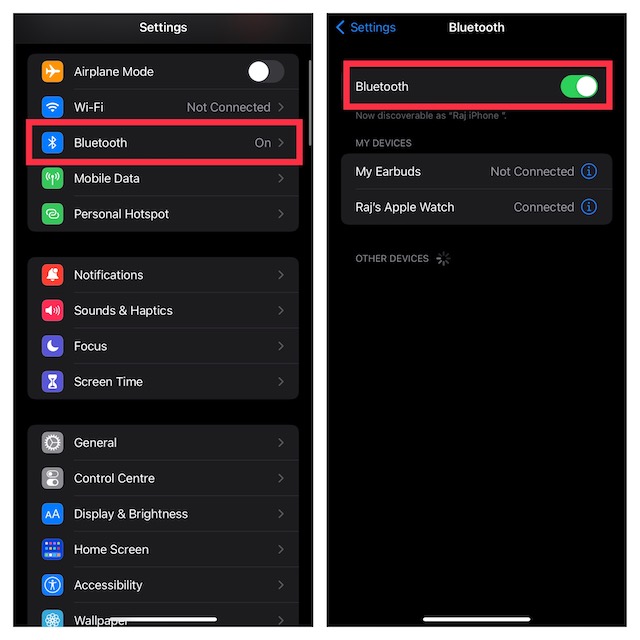
Иногда отключение/включение Bluetooth на обоих устройствах может помочь вам решить многие распространенные проблемы с watchOS. Таким образом, дайте этому изящному трюку шанс решить проблему с уведомлением на часах.
Убедитесь, что режим «Не беспокоить» отключен
Когда включен режим «Не беспокоить» или часы заблокированы, уведомления появляются на iPhone. Вы должны увидеть крошечный полумесяц на циферблате, когда DND активен.

Принудительный перезапуск / полная перезагрузка Apple Watch
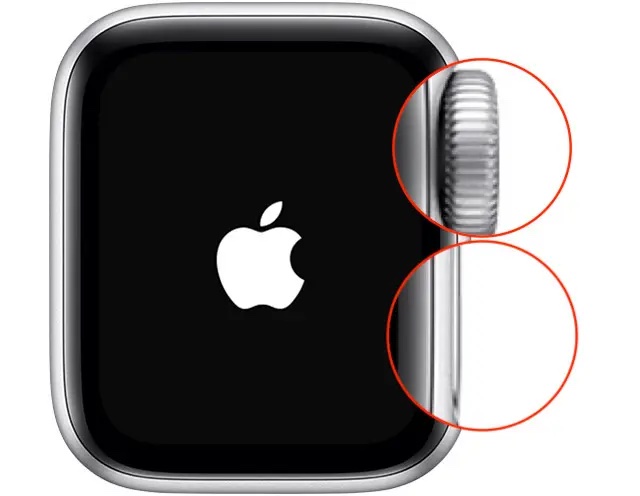
Если уведомления по-прежнему не отображаются на Apple Watch, выполните полную перезагрузку умных часов. Он исправил так много разных проблем с watchOS. Таким образом, было бы неправильно полагаться на это средство устранения неполадок и для решения этой проблемы.
- Одновременно нажмите и удерживайте колесико Digital Crown, пока на экране не появится логотип Apple.
- После перезагрузки Apple Watch подождите некоторое время, чтобы проверить, начали ли приходить уведомления.
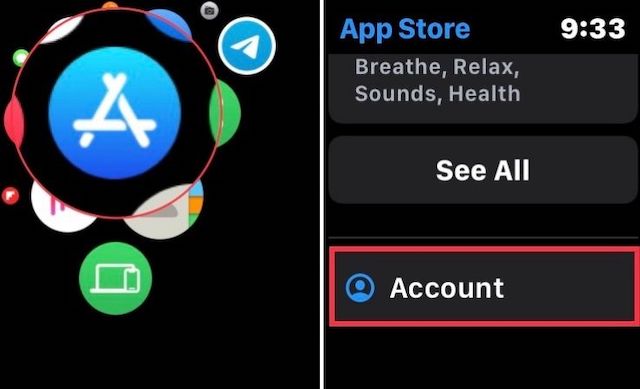
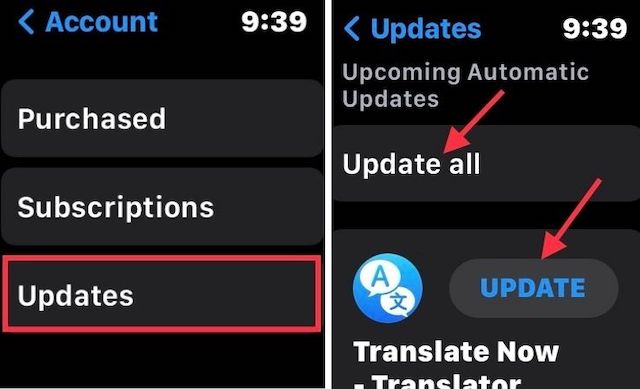
Обновите приложения на Apple Watch
Если вы не получаете уведомления от определенных приложений на Apple Watch, убедитесь, что эти приложения обновлены.
Удалите проблемные приложения и переустановите их
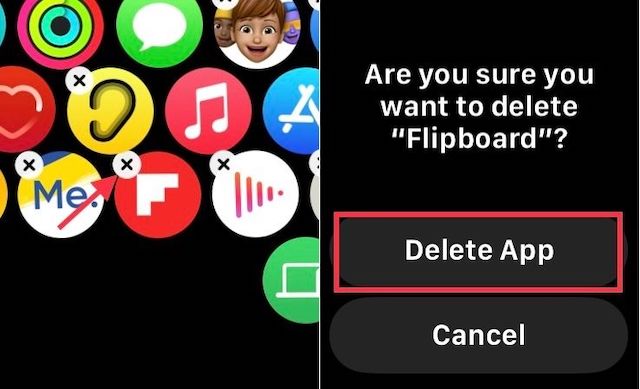
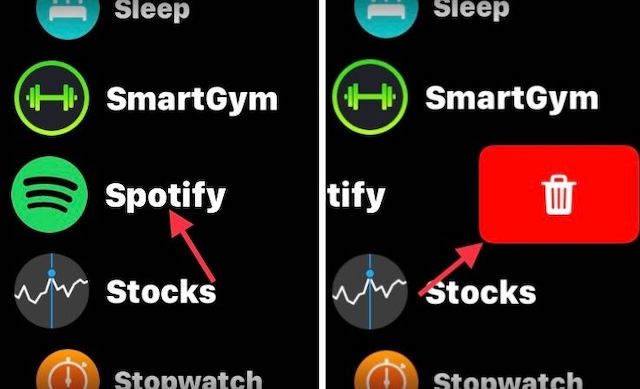
Если вы по-прежнему не можете получать уведомления от определенных приложений на своем устройстве watchOS, удалите и переустановите эти проблемные приложения.
Обновите свои Apple Watch
Чаще всего обновления программного обеспечения watchOS поставляются с улучшениями производительности и несколькими исправлениями ошибок. Если уведомления продолжают работать неправильно на Apple Watch, обновление программного обеспечения будет мудрым шагом.
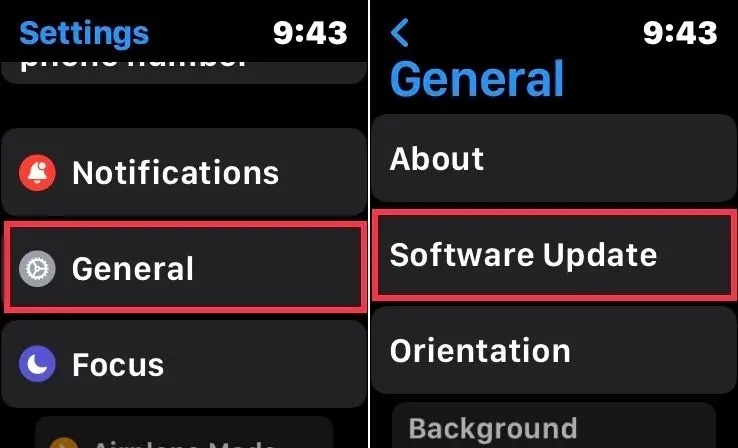
Обновите watchOS с Apple Watch
- поместите Apple Watch в зарядное устройство и убедитесь, что часы заряжаются.
- Затем перейдите в » на Apple Watch и выберите «
- После этого нажмите «», а затем загрузите и установите последнюю версию watchOS.
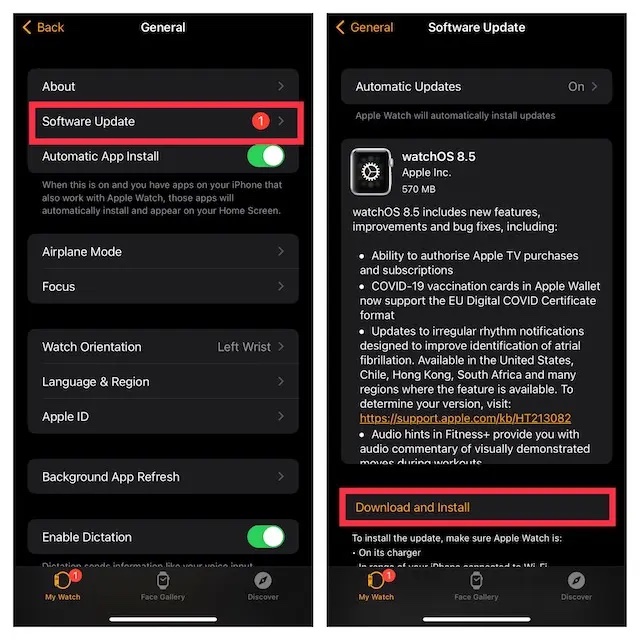
Обновите Apple Watch с помощью iPhone
- на iPhone и выберите «Затем нажмите «Обновление программного обеспечения» и подождите некоторое время, пока ваше устройство не проверит наличие обновлений.
- Как только он покажет доступное обновление, загрузите и установите последнюю версию watchOS, как обычно.
Сотрите свои Apple Watch и повторно подключите их к своему iPhone
Если ваши Apple Watch по-прежнему не могут получать уведомления, сотрите данные с часов и снова подключите их к iPhone. Известный как последнее средство, он часто устраняет постоянные проблемы с watchOS. Благодаря автоматическому резервному копированию вы не потеряете никаких данных. Так что не беспокойтесь об этом.
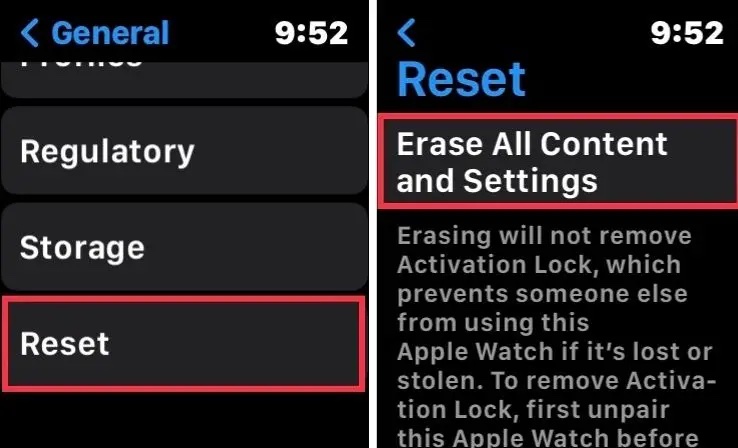
Сотрите свои Apple Watch
- » на Apple Watch и коснитесь «». После этого прокрутите вниз и нажмите «
- «Удалить все содержимое и настройки» и подтвердите.
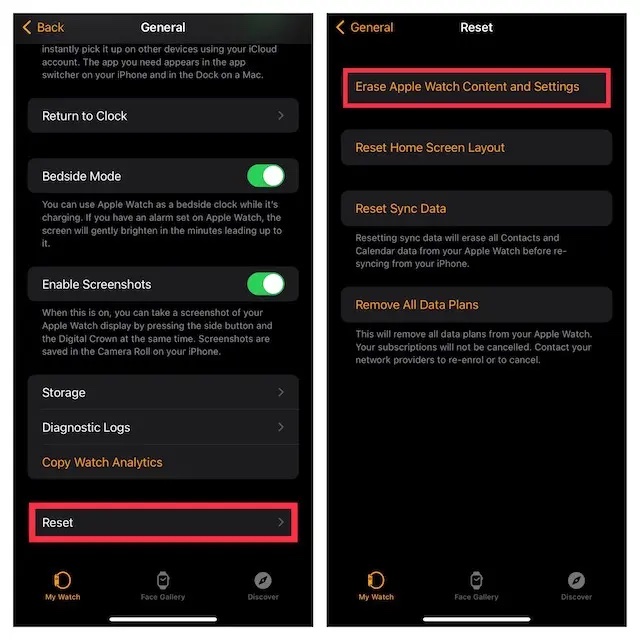
Сотрите свои Apple Watch с помощью iPhone
- на своем iPhone и выберите «». Затем прокрутите вниз и нажмите «
- «Стереть содержимое и настройки Apple Watch» и
После того, как вы успешно стерли данные с Apple Watch, откройте на своем iPhone и следуйте инструкциям, чтобы повторно выполнить сопряжение обоих устройств.
Итак, это подробное руководство по устранению неполадок, посвященное устранению проблем с уведомлениями Apple Watch. Будем надеяться, что уведомления снова работают на вашем устройстве watchOS. watchOS 8 сталкивается с несколькими досадными проблемами, включая проблему с неработающим циферблатом Portraits Watch, невозможностью устанавливать приложения и заряжать Apple Watch. Сообщите мне о своем опыте использования последней версии watchOS и о том, сработали ли для вас вышеперечисленные приемы.
Вопрос о том, почему не приходят уведомления на Apple Watch разных поколений (Series 3, 4, 5, 6, SE) беспокоит многих пользователей умных часов по всему миру. В свою очередь, происходить это может по разным причинам, каждая из которых требует к себе отдельного внимания и способа разрешения.
Основные причины проблемы и способы их разрешения
Существует несколько основных причин, из-за которых не приходят уведомления на Apple Watch:
- Извещения не могут одновременно приходить как на телефон, так и на умные часы. Поэтому, если Айфон находится в обычном рабочем режиме, то уведомления будут поступать именно на него. В свою очередь, если телефон находится в спящем режиме или выключен, то извещения будут приходить на часы. Кроме того, имеются такие приложения, которые есть только в часах, поэтому и оповещения для них не будут отображаться на Айфоне (например, приложение “Шум”).
- Между гаджетами может быть разорвана связь — в таком случае уведомления, например, из ватсапа или от ВК будут приходить исключительно на Айфон. Чтобы проверить соединение, необходимо провести по экрану часов вверх, чтобы открылся раздел “Пункт управления”: при разорванной связи вы увидите красную иконку перечёркнутого смартфона, иконку в виде красного крестика либо значок Wi-Fi.
- На часах может быть установлен режим «Не беспокоить» или Apple Watch могут быть попросту заблокированы. Во втором случае на экране умных часов вы увидите голубую иконку, изображающую замок. Если же выбрана опция «Не беспокоить», то на экране часов появляется иконка в виде синего полумесяца. Для отключения этого режима потребуется провести по циферблату снизу вверх и кликнуть на синюю иконку с белым полумесяцем.
- Если вы получаете извещения из приложений других разработчиков, то они будут отображаться только тогда, когда смартфон подключен к сети.
- В том случае, если вам перестали поступать уведомления на часы после обновления системы iOS, попробуйте обновить ОС watchOS на ваших часах. Для этого на соответствующем уведомлении о выходе нового обновления Apple Watch выберите «Обновить сегодня ночью», а потом подтвердите на Айфоне, что обновление действительно необходимо выполнить ночью. Далее в конце дня поставьте часы и смартфон на зарядку, чтобы система смогла завершить процесс обновления.
Как просмотреть все уведомления на Apple Watch?
Чтобы просмотреть все оповещения, приходящие на часы, необходимо:
- нажать на верхнюю область циферблата и удерживать палец несколько секунд;
- при переходе в Центр уведомлений, провести по экрану сверху вниз.
Чтобы продвинуться вниз или вверх по уведомлениям, крутите колёсико часов либо прокручивайте экран пальцем. В свою очередь, чтобы раскрыть уведомление для прочтения, просто нажмите на него. Если же вам нужно открыть оповещение из стопки, сначала нажмите на неё, а затем выберите нужное уведомление.
Как удалить уведомление на Apple Watch?
Для удаления ненужного уведомления достаточно всего лишь открыть Центр уведомлений, повернуть колёсико Digital Crown либо сделать свайп с циферблата до верхней части дисплея, а потом коснуться кнопки удаления. Аналогичным способом можно удалить сразу все уведомления, приходящие на часы.
Кроме того, иконку уведомления можно полностью скрыть, в результате чего непрочитанные оповещения, если они имеются, не будут показываться. Для этого зайдите в приложение часов со смартфона, выберите раздел «Уведомления» и отключите «Индикатор уведомлений».
Как отключить краткие уведомления?
Краткие уведомления на Apple Watch активированы по умолчанию и отображаются, даже если гаджет заблокирован. Такое уведомление включает в себя заголовок оповещения, наименование и ярлык приложения. В свою очередь, у пользователей есть возможность настроить эти уведомления таким образом, чтобы они не отображались при блокировке устройства. Для этого:
- Зайдите в приложение «Настройки» на часах.
- Выберите пункт «Уведомления» и отключите опцию «Показ кратких уведомлений».
Таким образом, у пользователей Apple Watch имеется множество возможностей для работы с приходящими уведомлениями. В частности, их можно полностью просматривать, а затем удалять, скрывать краткие уведомления и многое другое. В свою очередь, при возникновении проблем с получением уведомлением, необходимо как можно быстрее найти истинную причину неполадки. Если на этом этапе у вас возникнут какие-либо трудности, то можно обратиться за помощью в техподдержку компании Apple.
Чтобы получить ограниченную функциональность WhatsApp на Apple Watch, подключите часы к iPhone с помощью Bluetooth. Затем включите уведомления WhatsApp как в настройках iOS, так и в приложении Watch. Теперь вы можете отвечать на текстовые сообщения, используя голосовую диктовку.
Тем не менее, вы по-прежнему можете получить ограниченную функциональность WhatsApp на Apple Watch в виде уведомлений о новых сообщениях. Вы можете отвечать на сообщения, используя голосовую диктовку. Однако вы не можете вводить ответы на сообщения или просматривать мультимедийные файлы в сообщениях, например изображения.
Как подключить или отключить WhatsApp к Apple Watch
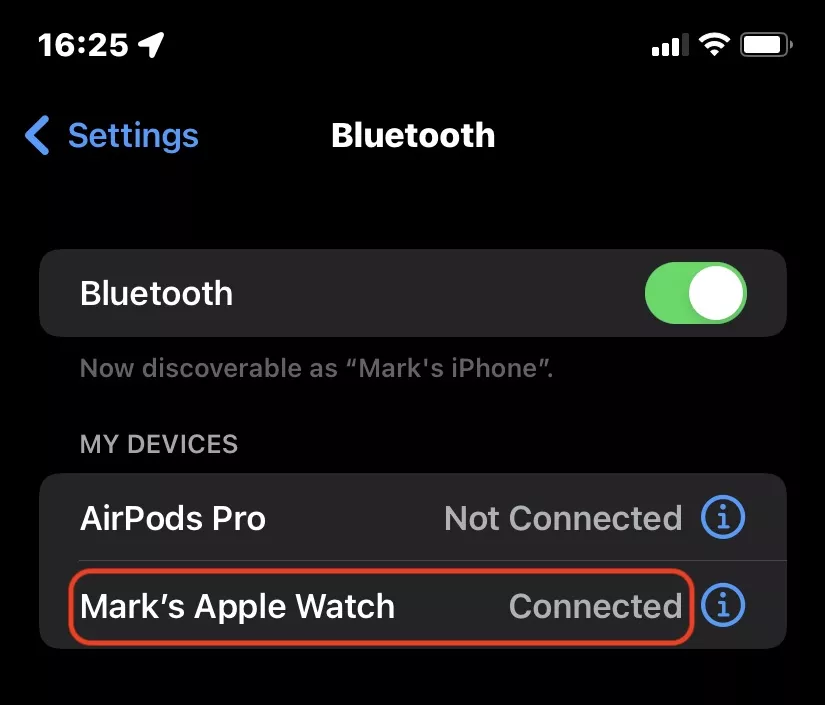
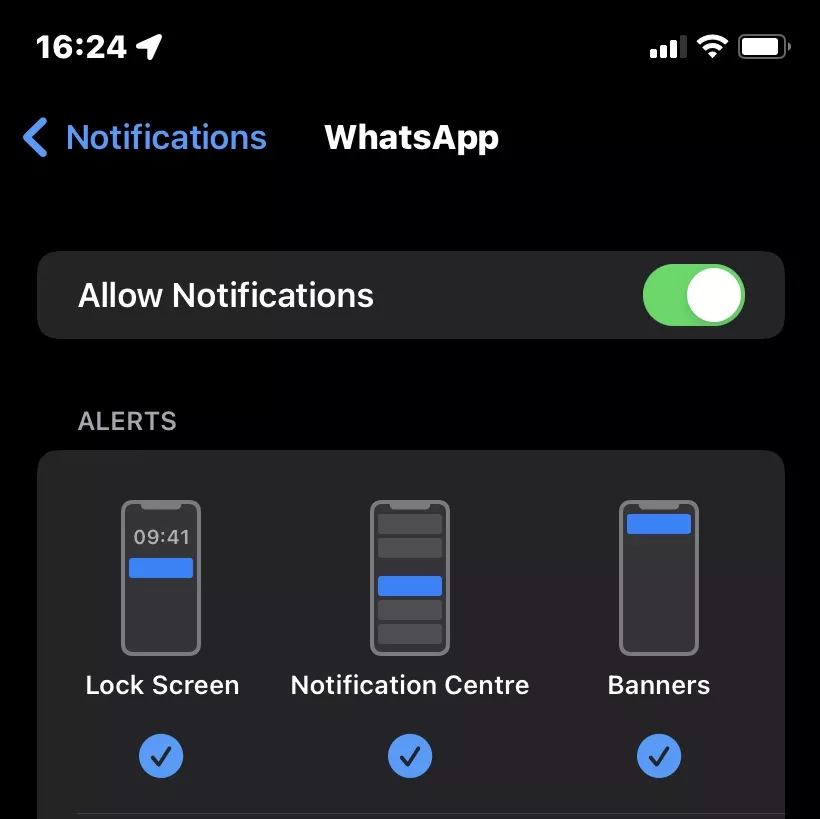
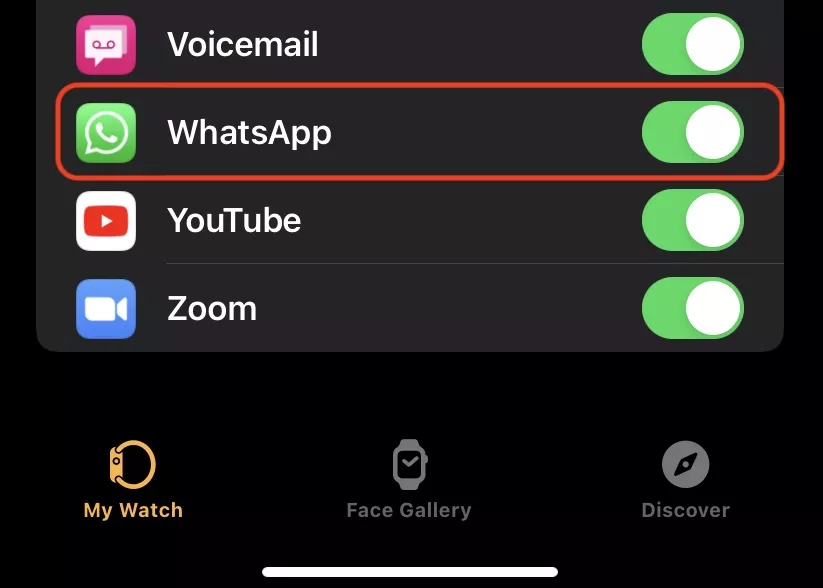
Отныне любые уведомления WhatsApp, полученные на iPhone, теперь будут отображаться на Apple Watch. Чтобы отключить эти уведомления в будущем, отключите WhatsApp в разделе «Уведомления».
Как просматривать уведомления WhatsApp и отвечать на них на Apple Watch
Теперь, когда в WhatsApp вашего iPhone поступает новое сообщение, на циферблате появится уведомление. Он покажет логотип WhatsApp и от кого пришло сообщение. Обратите внимание, что вы не можете получить доступ к старым заархивированным сообщениям WhatsApp — вы можете видеть только новые.
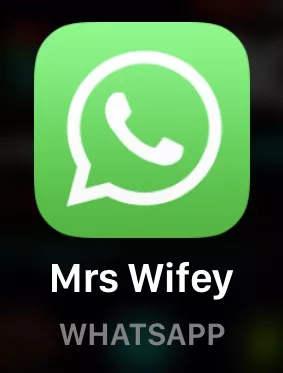
Коснитесь сообщения, чтобы прочитать его. Помните, что изображения будут размытыми и недоступными для просмотра, а голосовые сообщения нельзя будет прослушать на часах. Для этого вам нужно будет зайти в iPhone.
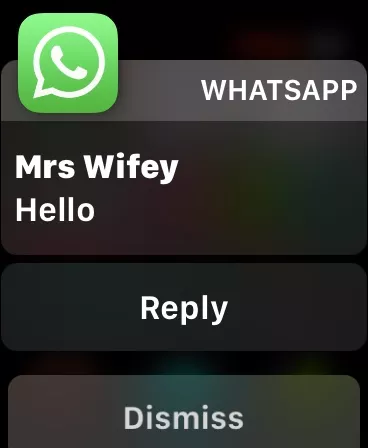
Отклонить удалит его с экрана и пометит как прочитанное в приложении WhatsApp для iPhone. Если вы нажмете «Отклонить», вы больше не сможете вернуть сообщение на экран Apple Watch.
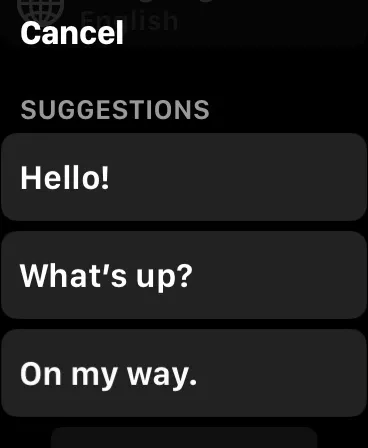
Чтобы ответить на текстовое сообщение, нажмите «Ответить». Затем у вас есть выбор из трех способов ответа. Первый — это короткие предварительно настроенные ответы, называемые Suggestions. Нажав на один из них, вы немедленно отправите его другому человеку в WhatsApp.
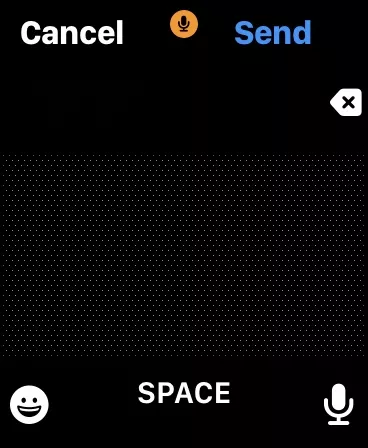
Вы также можете рисовать пальцем по центру экрана, и (надеюсь) часы смогут прочитать ваш текст и преобразовать его в текст.
Вы также можете нажать значок микрофона в правом нижнем углу, чтобы продиктовать свой ответ. Значок эмодзи позволит вам вставить соответствующий смайлик.
Существуют ли сторонние приложения WhatsApp для Apple Watch?
Есть много сторонних приложений WhatsApp — есть хорошие, есть не очень. Но что касается тех, которые работают с Apple Watch, есть хороший, который решает некоторые из проблем, отмеченных выше.
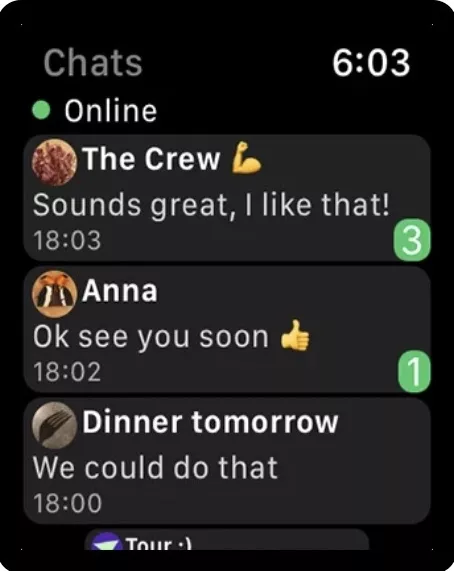
WatchChat 2 — это приложение, которое добавляет в Apple Watch многие недостающие функции WhatsApp. Хотя это не официальное приложение WhatsApp, оно по-прежнему имеет рейтинг не менее 4,5 из 5 в App Store, и многие люди хвалят обслуживание клиентов. Приложение бесплатное с дополнительной покупкой в приложении за 2,99 доллара.


Так что же это дает? Вы можете читать старые сообщения, слушать и отправлять голосовые сообщения, а также набирать ответы с помощью простейшей клавиатуры, точно так же, как вы набирали SMS-сообщения на старых мобильных телефонах. Вы можете смотреть видео, просматривать стикеры и изображения, начинать новый чат и многое другое.
Единственным недостатком использования является то, что нужно выйти из бета-приложения WhatsApp, которое обеспечивает поддержку нескольких устройств. В противном случае WatchChat 2 не будет работать.
Часто задаваемые вопросы
Можете ли вы отвечать на звонки WhatsApp на Apple Watch?В данный момент нет. Вы не можете отвечать на телефонные звонки WhatsApp на Apple Watch. Вы будете получать уведомления о звонках WhatsApp, но чтобы сделать или ответить на звонок WhatsApp, вы должны использовать свой iPhone или настольное приложение.
Мои Apple Watch не вибрируют и не издают звуковых сигналов при получении сообщения.Если вам не хватает только звукового сигнала, вы, скорее всего, включили режим «Не беспокоить» на часах. Проведите вверх по циферблату, чтобы открыть настройки и отключить его. Если красный значок колокольчика пересекает диагональная линия, коснитесь значка один раз, и красная линия исчезнет.
Если ваши часы не вибрируют при получении уведомления, перейдите в приложение для часов и выберите «Звук и тактильные ощущения». Убедитесь, что беззвучный режим выключен, а тактильные оповещения включены.
Самым качественным и востребованным гаджетом много лет подряд называется Apple Watch, поскольку с его помощью можно осуществлять звонки и общаться через мессенджеры.
Если правильно установить программу для обмена сообщениями умных часов через WhatsApp, то можно получать корректные уведомления и общаться со своими друзьями постоянно.
Можно с уверенностью заявить, что программа WhatsApp для Apple Watch абсолютно идентична классическому варианту для смартфонов или ноутбуков, поскольку с ее помощью возможно:
- производить редактирование имеющихся контактов;
- сохранять всю историю переписок;
- поставить любимый звук на сообщение или оповещение;
- установить вибрацию или ограничиться баннером.

Не стоит набирать сообщения вручную, так как на умных часиках используется опция голосового набора с точным восприятием речи и автоматическим выводом ее на дисплей в графическом виде.
Особенности установки и использования WhatsApp для Apple Watch
Чтобы WhatsApp для Apple Watch работал корректно, придется синхронизировать авторизированный его вариант с AppStore, соблюдая следующие правила:
- открыть на гаджете программу iWatch;
- в меню воспользоваться функцией подборки или поиска;
- подождать, когда программа полностью установится на умные часы;
- ввести персональный пароль для идентификации.
После этого значок WhatsApp отобразиться на часах.

Как настроить WhatsApp на умных часах Apple Watch
Чтобы правильно управлять мессенджером, необходимо убедиться в том, что приложения на паре взаимосвязанных гаджетов синхронизированы. Чтобы между Apple Watch и смартфоном передавалась текстовая информация, следует выбрать в настройках один из вариантов:
Если все опции будут установлены сразу же, то все программы со смартфона легко перенесут информацию в умные часы.
При выборе второго варианта дополнительных приложений не потребуется в ходе установки программы, но позднее придется в меню синхронизировать деятельность основного гаджета и Apple Watch. Итогом вышеуказанного процесса станет появление знака “i” и своевременное получение всех уведомлений о поступивших сообщениях.
Как включит и настроить уведомления WhatsApp на iPhone
После того, как вы скачали WhatsApp на смарт — часы, следует выполнить настройку уведомлений. Для этого следует зайти в Настройки телефона, затем перейти в раздел данного приложения, и перевести тумблер в положение «Включено». Затем рекомендоваться отрегулировать звуковой сигнал, который будет оповещать вас о происходящих событиях в программе.
Сразу стоит ответить на животрепещущий вопрос многих пользователей: почему не приходят уведомления WhatsApp на iPhone 5s или других моделей? Причина может скрываться в некорректной настройке оповещений, о которой мы написали выше.
Как настроить WhatsApp на умных часах?
После того, как вы установили приложение на iPhone, его следует настроить. При первом входе рекомендуется ввести номер телефона, с которым синхронизирована пара. Затем следует ввести код активации, который придет на указанный номер.
- Для того, чтобы сменить или поставить аватар, следует зайти в Настройки «Правка». Меню расположено под фотографией (местом под фото).
- Чтобы добавить номера абонентов из вашей телефонной книги, требуется зайти в «Звонок», и нажать на «Плюсик».
- Для переписки необходимо щелкнуть по «Чаты» и начать разговор с нужным человеком.
Apple Watch не видит WhatsApp — одна из распространенных проблем, когда часы теряют пару с телефоном. Если Мессенджер перестал подавать признаки жизни на часах, рекомендуется проверить связь между iWatch и iPhone.

Консультант сайта appleiwatch.name, соавтор статей. Работает с продукцией Apple более 10 лет.
Часы Apple Watch являются отличным помощником и дополнением к iPhone. Кроме отслеживания здоровья, тренировок, быстрого просмотра погоды и другой информации, устройство имеет множество дополнительных функций. Например, можно отвечать на входящие звонки или переписываться с друзьями в популярных мессенджерах, не обращаясь к смартфону, потому что зачастую это просто неудобно. Рассказываем, какие из них поддерживают использование на Apple Watch.
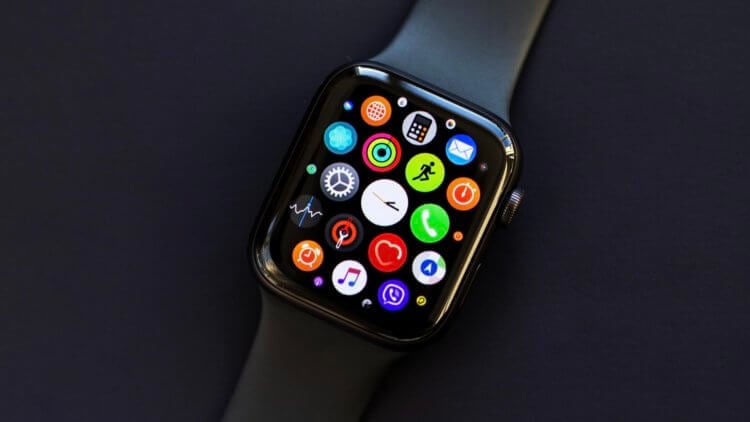
Все самые необходимые мессенджеры у вас на руке
Telegram на Apple Watch
Через клиент Telegram на часах можно отвечать на сообщения текстом или голосом
Telegram, по моему мнению, самый удобный мессенджер. Кстати, там у нас есть супер-уютный чатик — обязательно подписывайтесь. Он поддерживает как смартфоны на iOS и Android, так и компьютеры Mac, Windows и даже есть версия для браузеров. Часы Apple тоже не прошли внимания и получили свой клиент. Чтобы установить Telegram на Apple Watch нужно:
- Зайти в приложение Watch;
- Перейти во вкладку “Мои часы”;
- Найти в списке приложений Telegram и нажать “Установить”.
Чтобы не повторять данный алгоритм действий, просто в том же приложении Watch на iPhone откройте вкладку “Основные” и активируйте тумблер “Автоустановка приложений” Так, все используемые вами приложения, поддерживаемые Apple Watch (не только мессенджеры) будут автоматически скачиваться на часы и появляться на экране “Домой”.
Почему сейчас точно не стоит покупать Apple Watch. Объясняем на пальцах
Клиент Telegram для Apple Watch позволяет просматривать все диалоги и группы, а также отвечать на сообщения стикерами, записывать голосовые сообщения или отправлять свое местоположение. Перед первым запуском клиент попросит синхронизировать ваши часы со смартфоном. Для этого просто поднесите iPhone с запущенным Telegram к своим Apple Watch и все чаты отобразятся на экране часов.
Как пользоваться iMessage на Apple Watch
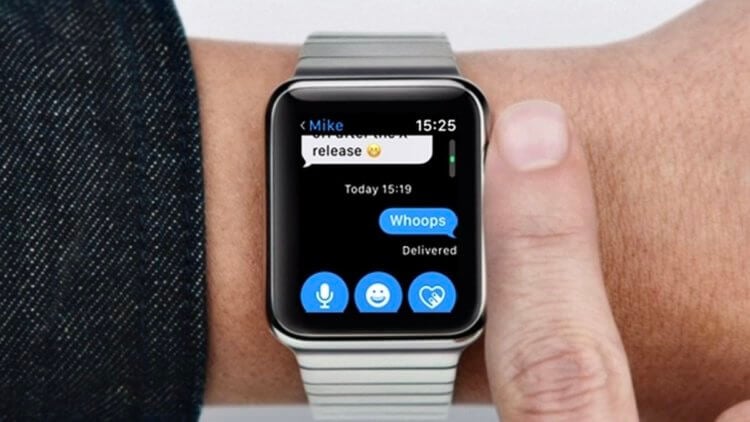
iMessage по умолчанию установлен на Apple Watch без возможности его удалить
iMessage – не просто способ получать сообщения от банков или мобильного оператора, но еще и полноценный мессенджер. Для использования iMessage на Apple Watch не нужно ничего скачивать – приложение по умолчанию установлено на часы, без возможности удалить его. Чтобы ответить кому-либо с часов, нужно зайти в переписку и отправить сообщение. Это можно сделать как текстом, так и записывая голосовую запись.
Помимо этого iMessage на Apple Watch имеет в запасе набор быстрых ответов. Чтобы ими воспользоваться, пролистните колесиком ниже и в пункте “Предложения” выберите нужный вам ответ. Также приложение позволяет отправлять стикеры Memoji, рисунки от руки или свою геопозицию.
Как установить WhatsApp на Apple Watch
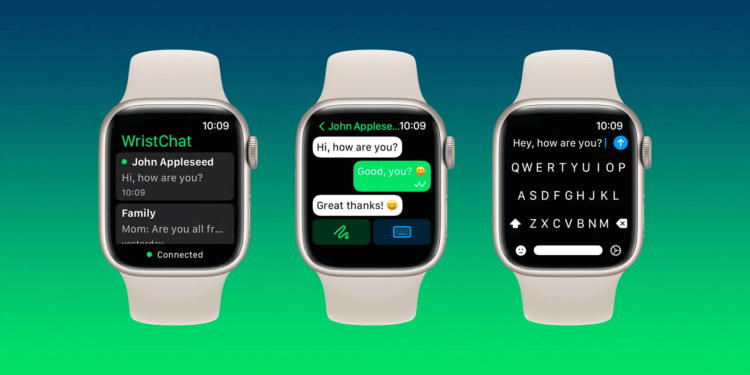
WhatsApp так и не получил свой клиент для смарт-часов, но решение есть
Самые популярные проблемы Apple Watch. Способы их решения
WristChat получает доступ к аккаунту владельца через API веб-версии WhatsApp. После установки нужно отсканировать QR-код с помощью iPhone для регистрации нового устройства. Появится список чатов — при выборе диалога можно просмотреть журнал переписки или отправить новое сообщение. Предусмотрена даже кастомизация, например отображение или скрытие изображений контактов или выбор цвета уведомлений.
WristChat поддерживает тактильную обратную связь и экранную клавиатуру WristBoard, в которой есть подсказки при наборе текста и автозамена. Также доступны другие способы ввода — диктовка и Scribble. При этом приложение не поддерживает функцию создания новых диалогов — сообщения можно отправлять только в уже начатые чаты.
Viber для Эпл вотч
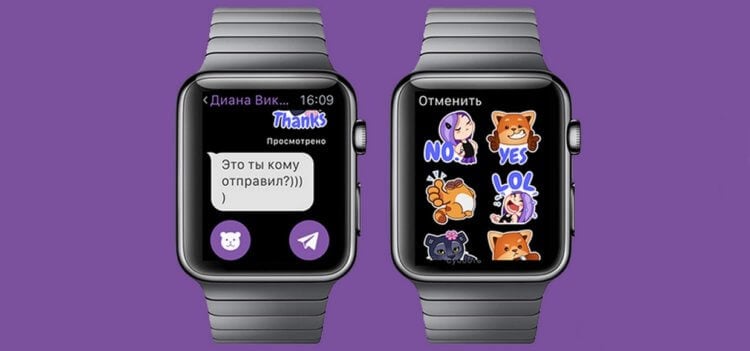
Viber – еще один мессенджер с поддержкой Apple Watch
Популярный в узких кругах мессенджер Viber, который можно установить по этой ссылке, тоже имеет свой клиент для смарт-часов. Алгоритм его установки идентичен с Telegram. Что он умеет:
- Отвечать на сообщения;
- Просматривать текст в чате (ограничение – не более 20 переписок);
- Перелистывать события и получать уведомления от Viber на Apple Watch;
- Вставлять в ответах стикеры из пакета для смарт-часов.
Также, как и в iMessage, в Viber предусмотрены быстрые ответы, которые можно настроить самому, чего не позволяет решение от Apple. При получении видеосообщений или файлов с контактами, приложение попросит открыть их на iPhone, так как Apple Watch не умеют с ними работать.
Мессенджеры уже давно заменили нам привычные способы общения, например живые встречи или звонки. Хорошо, что большинство из них поддерживают использование не только на смартфоне или компьютере, но и на часах, чтобы всегда иметь возможность поддерживать контакт с друзьями, близкими и коллегами по работе. Лично моим фаворитом всегда оставался Telegram, так как приложение стабильнее работает и имеет больше возможностей, по сравнению с аналогами.
Apple WatchОбзоры приложений для iOS и MacСоветы по работе с Apple

Если вы не знали, то наши статьи помогают читателям определиться с выбором того или иного гаджета. Мы разбираем не только iPhone, AirPods и MacBook, но и Apple Watch. Авторов AppleInsider.ru ценят и благодарят за помощь в выборе гаджета даже после ухода из редакции! На днях мне написал Артем Рахматуллин и рассказал историю о том, что к нему постучался в соцсети молодой человек и поблагодарил за помощь в выборе Apple Watch SE. Несмотря на то, что часы ему идеально подошли, читателя заинтересовало, можно ли с их помощью отвечать на сообщения в WhatsApp. Давайте разберемся.
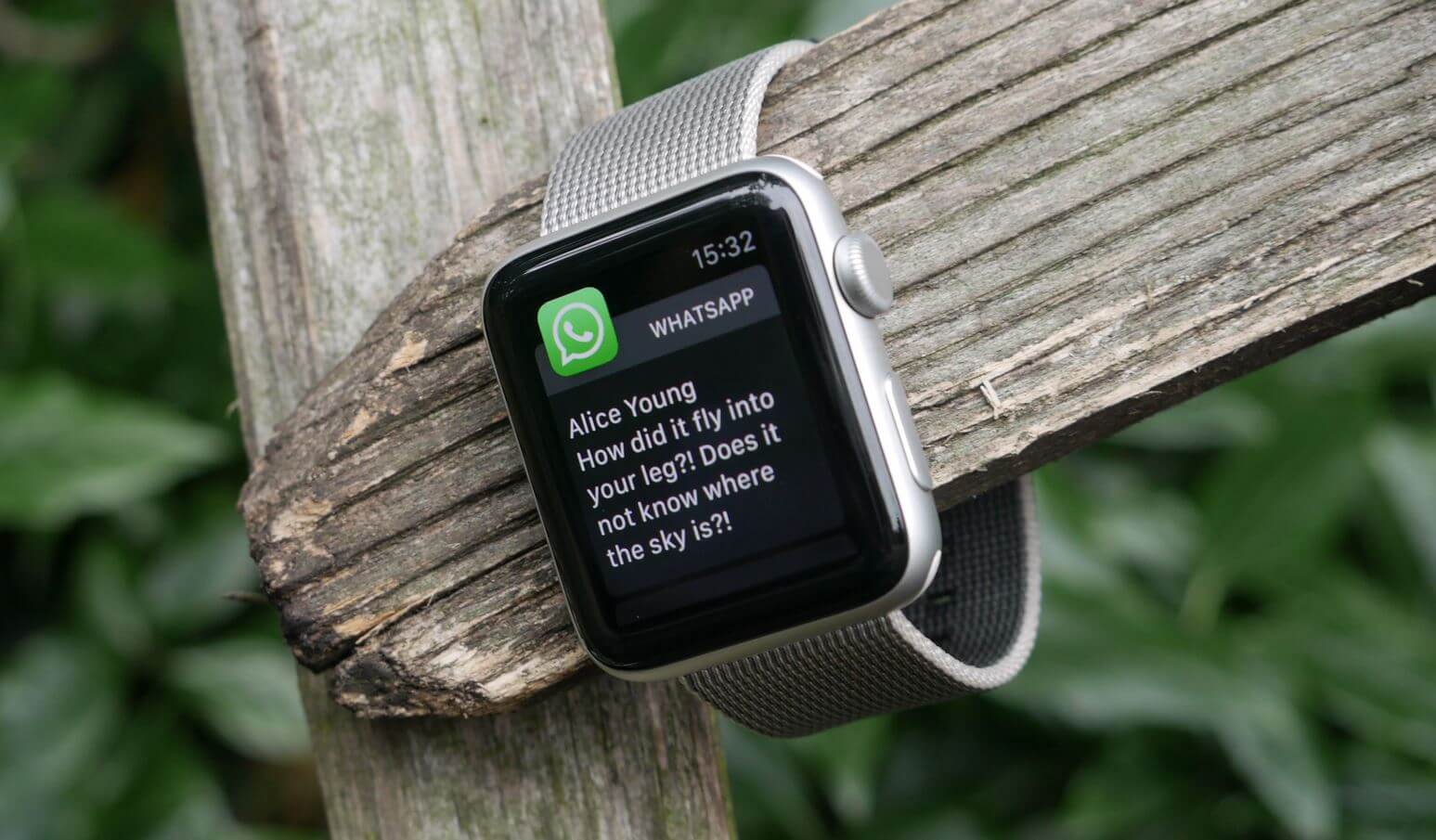
Как отвечать на сообщения в WhatsApp с помощью Apple Watch?
🔥 ЕЩЕ БОЛЬШЕ СТАТЕЙ ВЫ МОЖЕТЕ НАЙТИ В НАШЕМ ЯНДЕКС.ДЗЕНЕ: ПОДПИСЫВАЙТЕСЬ!
Сообщение в Ватсапе на Apple Watch
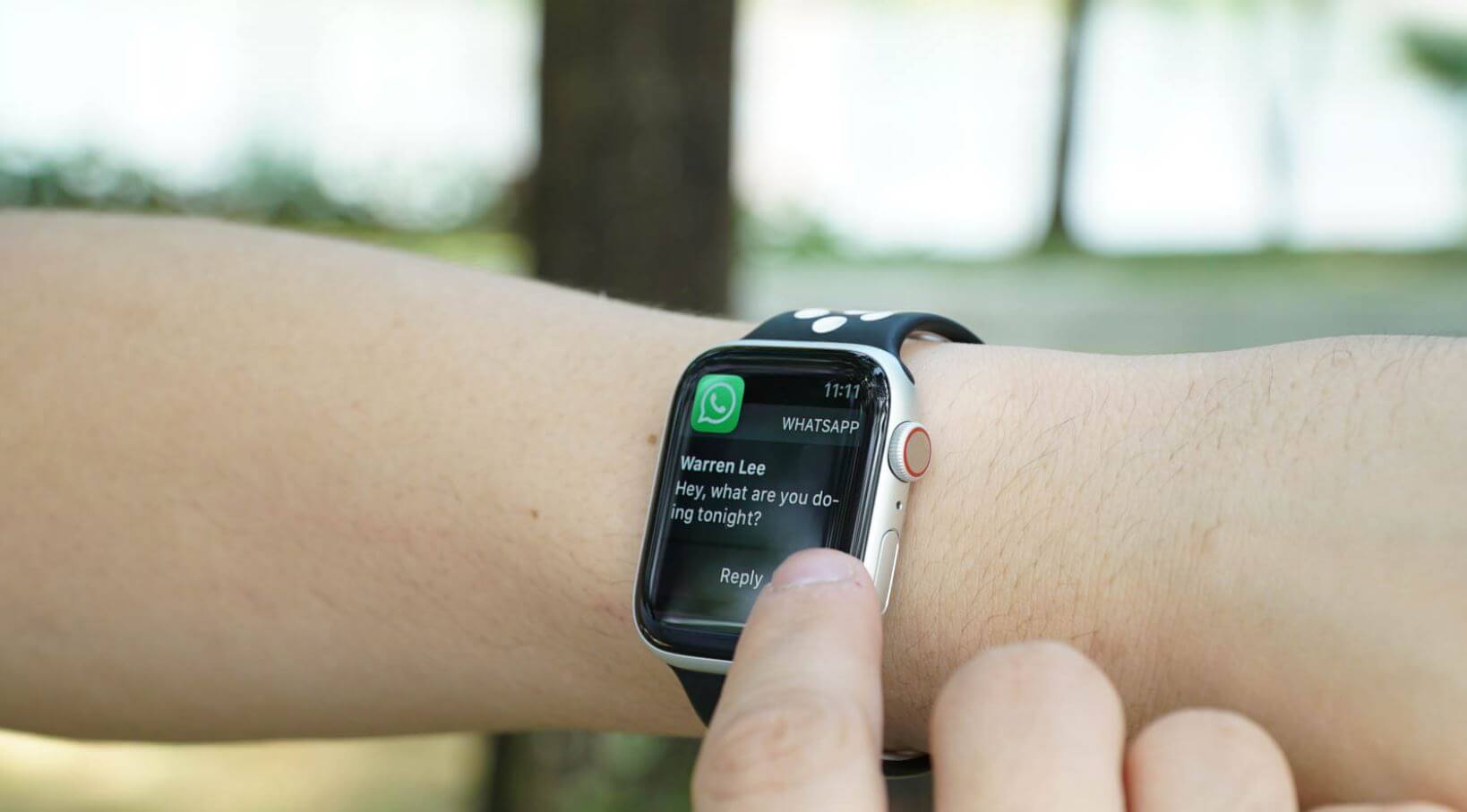
В WhatsApp можно ответить со смарт-часов, но делать это не очень удобно
WhatsApp на Apple Watch работает лишь в качестве второго экрана, то есть, отображает уведомления, но не дает доступа к приложению. На всякий случай, напомним, что настроить.
- На iPhone зайдите в приложение Watch.
- На вкладке «Мои часы» нажмите «Уведомления и найдите WhatsApp.
- Активируйте переключатель.
- После этого уведомления из WhatsApp будут приходить на Apple Watch.
При получении вам нужно будет нажать на него и выбрать «Ответить». Есть возможность отправить готовый ответ из шаблонов или записать голосовое сообщение. Если вдруг у вас не будет пункта «Ответить», вам нужно зайти в приложение Watch, зайти в «Основные» и выбрать «Включение диктовки».
Все, что известно про Apple Watch SE 2: процессор, дата выхода, цена
Один из самых популярных мессенджеров не имеет версии для Apple Watch: в компании вообще никуда не торопятся и уже долгое время не могут сделать даже WhatsApp для iPad. По умолчанию на смарт-часах можно лишь просматривать уведомление, отвечать заготовленными фразами или надиктовывать сообщение голосом. Согласитесь, тот еще костыль?
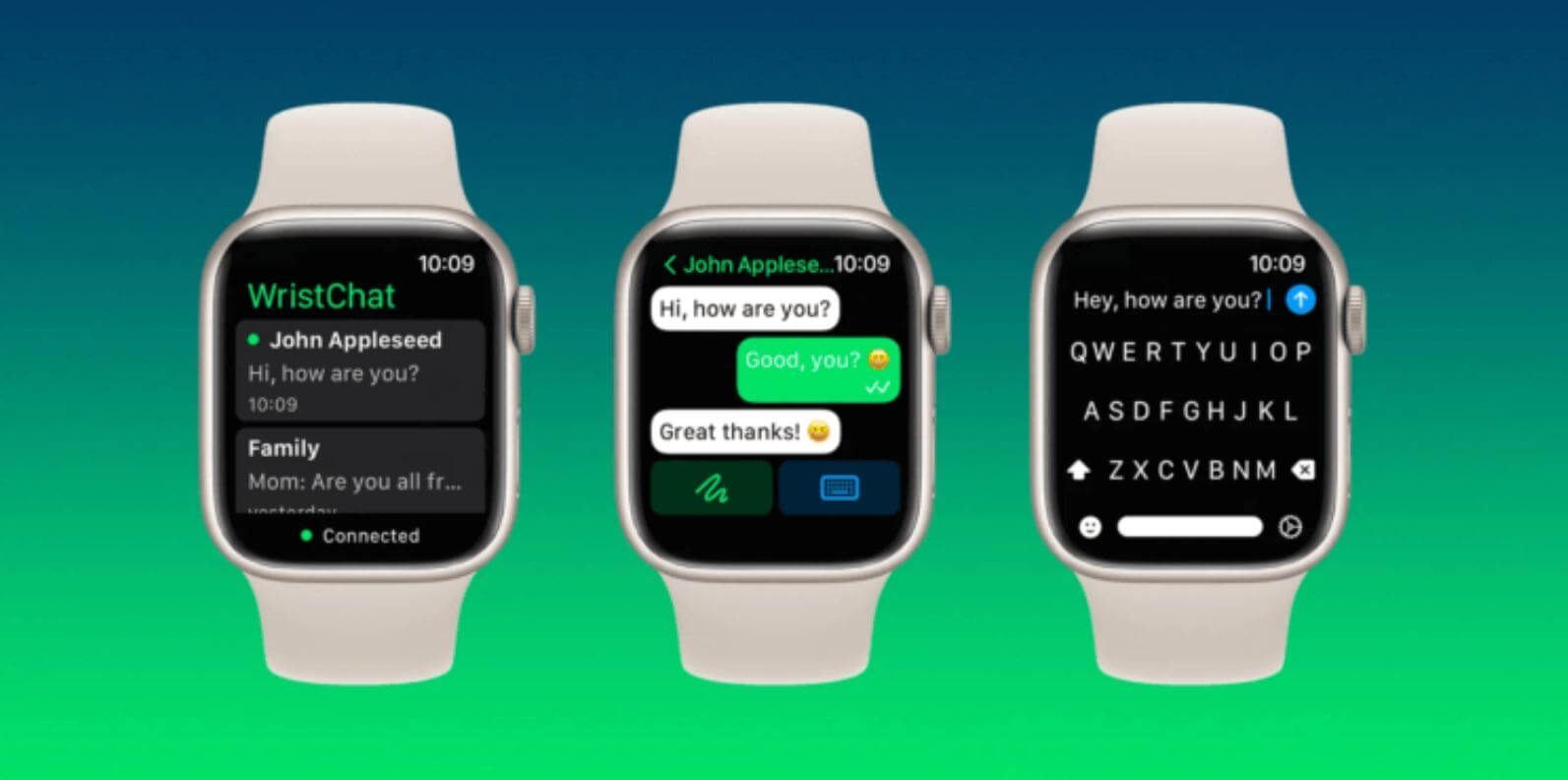
В WristChat даже есть клавиатура для быстрых ответов
К счастью, мы живем в 2022 году — сейчас iOS и другие операционки являются достаточно открытыми, имеют много удобных приложений, которые прекрасно работают без джейлбрейка. Одно из них WristChat — аналог WhatsApp для Apple Watch: приложение получает доступ к аккаунт владельца через API WhatsApp Web. После установки вам нужно отсканировать с помощью iPhone QR-код на экране смарт-часов, после чего появится список чатов, журнал переписки или возможность отправить новое сообщение.
Кроме того, в нем есть диктовка и отдельная клавиатура WristBoard. Удобно и то, что приложение работает с любой моделью Apple Watch. К сожалению, новые чаты создавать нельзя — только использовать уже существующие. Правда, за приложение придется заплатить 279 рублей. Правда, судя по рейтингу этого приложения и других, качество их работы оставляет желать лучшего, поэтому нужно ждать, когда же наконец в WhatsApp созреют и создадут свое приложение для Apple Watch.
Я рад, что Apple решила убить свои компактные Айфоны. А вы?
Не отправляется ответ с Apple Watch
Иногда пользователи жалуются на то, что ответ с Apple Watch отправляются, но на самом деле сообщения не уходят. Что делать — этим вопросом задаются новые пользователи Apple Watch. Решение есть.
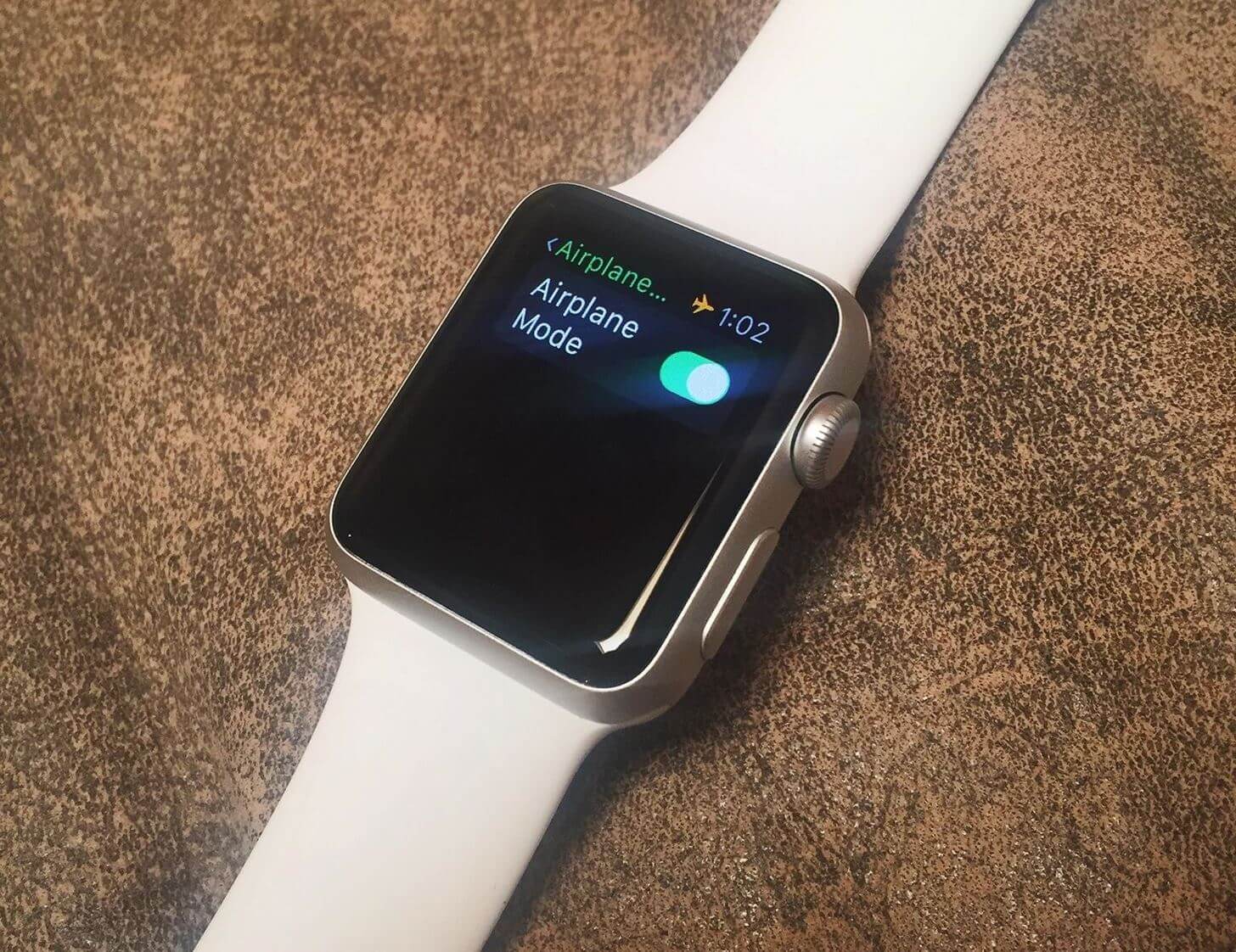
Проверьте авиарежим. Возможно, из-за него сообщения и не приходят
- Убедитесь, что часы подключены к iPhone. Wi-Fi и данные должны быть активны.
- Проверьте, что на Apple Watch отключен авиарежим или режим «Не беспокоить».
- Убедитесь, что выполнен вход в Appel ID.
- Проверьте, что сигнал сети в норме, а с iPhone отправляются сообщения.
- Попробуйте снова переключить получение уведомлений в WhatsApp в приложении Watch: для этого отключите их, перезагрузите оба устройства и включите обратно.
Если предыдущие способы не помогают, попробуйте разорвать пару iPhone с Apple Watch, но не забудьте создать резервную копию. Затем перезагрузите оба устройства и создайте подключение заново. Также обратите внимание на наличие обновлений: установите их, если они есть.
❗️ Присоединяйтесь к нашему чату в Телеграм
Недавно Apple опубликовала отчет, из которого стало известно, что владельцы техники становятся здоровее с каждым днем. Мы изучили документ и рассказали, каким же образом Apple делает нас здоровее и почему для компании это так важно.
Сколько бы мы ни рассказывали про разные фишки Apple Watch, многие пользователи все равно приобретают умные часы ради уведомлений. Спорить с ними сложно, ибо это и правда очень удобно. Можно не переживать, что пропустишь важный звонок или не ответишь на сообщение, гаджет на запястье всегда рядом. Но есть одна беда: иногда уведомления на часы не приходят. В статье постараемся разобраться во всех причинах поломки этой важной функции и обсудим нюансы, дабы никогда больше не сталкиваться с такими проблемами.
Не приходят уведомления на Apple Watch? Сейчас разберемся.
За 2 года использования Apple Watch я ни разу не сталкивался с проблемами уведомлений. Но вот читатели в нашем Телеграм-чате периодически пишут, что сталкиваются с таким. Каждый выходит из ситуации по-разному: одни просто перезагружают и телефон, и часы. Другие копаются в Настройках. Третьи и вовсе отказываются от носимого устройства.
Новые Apple Watch не станут лучше, но их все равно купят. Почему так?
На Apple Watch не приходят оповещения
Первое, что следует сделать, если на Apple Watch не приходят уведомления — зайти в фирменное приложение Watch на iPhone и проверить все Настройки. Сделать это можно следующим образом:
- Откройте приложение Watch на iPhone.
- Далее зайдите во вкладку Мои часы, Уведомления.
- Перейдите в то приложение, от которого не пришло уведомление.
- Убедитесь, что стоит галочка напротив Допуск уведомлений.
- Далее пролистайте вниз до раздела «Повторять уведомления iPhone от:»
- Включите тумблер напротив важных для вас сообщений.
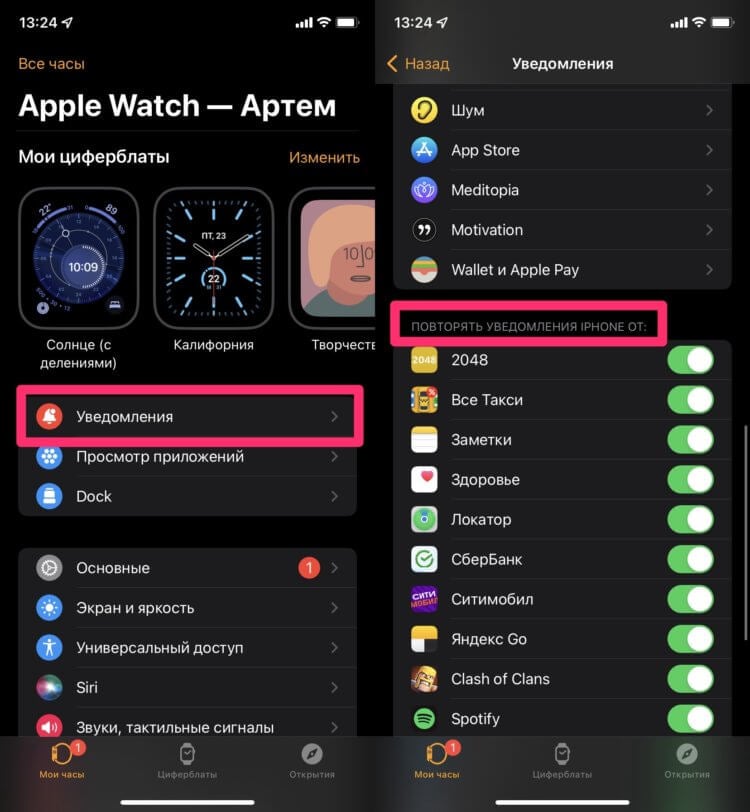
Проверьте настройки уведомлений в приложении Watch.
Плюс, попутно проверьте пункты Раскрытие уведомления касанием, Уведомления на опущенном запястье и Индикатор уведомлений. В решении проблемы это мало поможет, но знать о них необходимо.
Как включить вибрацию на Эпл Вотч
Я бы не рекомендовал включать звук на уведомления в Apple Watch, он будет только отвлекать вас от важных дел. На этот случай в часах есть специальный вибромоторчик Taptic Engine, который обеспечивает крутую и ненавязчивую вибрацию. Обязательно включите Тактильные оповещения, это поможет не пропустить ни одно уведомление:
- Перейдите в приложение Watch на iPhone.
- Далее Звуки и тактильные сигналы.
- Включите тумблер напротив Тактильные оповещения.
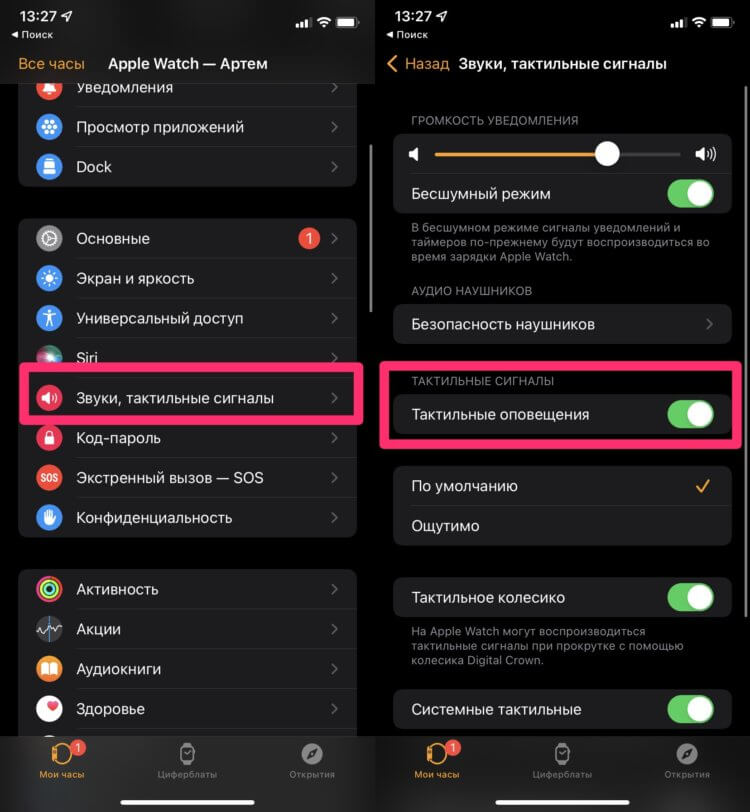
Настройки вибрации на Apple Watch.
Чтобы сделать вибрацию на Apple Watch сильнее, нажмите Ощутимо. Эта функция отправляет дополнительный тактильный сигнал, чтобы вы ничего не пропустили.
Нет звука на Apple Watch
Знаю, что некоторым пользователям тактильного отклика бывает недостаточно. Одних он жутко раздражает, другие просто привыкли к звуковому сопровождению. Хотите включить звук? Сейчас сделаем.
Чтобы включить звук на Apple Watch, вам необходимо:
- Открыть приложение Настройки на Apple Watch.
- Пролистать вниз до раздела Звуки, тактильные сигналы.
- Отрегулировать громкость уведомлений с помощью касаний или через колесико Digital Crown.
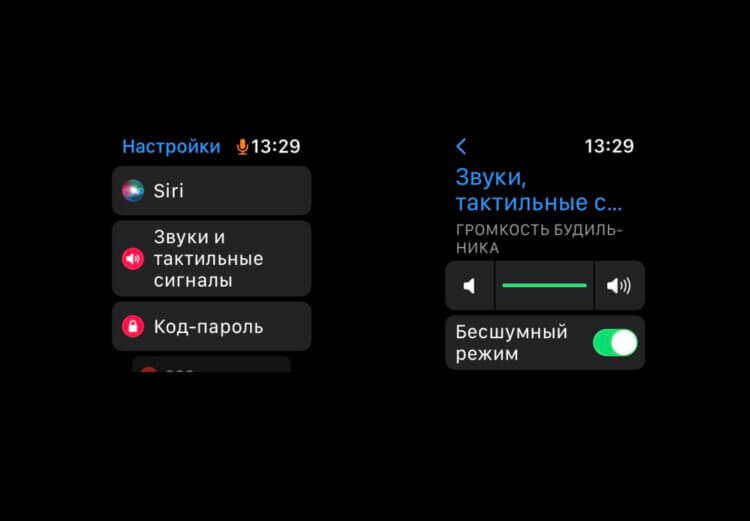
Отрегулируйте звук на Apple Watch.
Плюс, обратите внимание: внизу раздела Звуки, тактильные сигналы существует специальный пункт Накрыть для выключения звука. Если тумблер напротив него включен, вы можете выключать звук на Apple Watch, накрыв дисплей ладонью на три секунды. Когда звук будет отключен, часы ответят вам вибрацией. Я рекомендую выключить эту функцию. Мало ли случайно нажмете.
Выключить звук на Apple Watch можно гораздо удобнее:
- На разблокированных часах смахните снизу вверх.
- Нажмите на иконку с колокольчиком.
- Готово, уведомления не будут приходить.
Важно: проверьте, не выключен ли колокольчик в меню универсального доступа на часах. Вероятно, что звук не приходит именно поэтому.
Также можно настроить часы так, чтобы некоторые уведомления приходили без звука в течение часа:
- На разблокированных часах смахните сверху вниз.
- Смахните влево на конкретном уведомлении, затем нажмите кнопку с тремя точками.
- Нажмите Доставлять тихо 1 час.
Возможно, что копаясь в настройках, вы настроили часы именно таким образом. Проведите ту же самую процедуру только в обратном порядке и все заработает пуще прежнего.
Не работают уведомления на Эпл Вотч
Еще одной причиной отсутствия уведомлений на Apple Watch может послужить режим Не беспокоить или приложение Фокусирование, которое появилось в iOS 15. Мы подробно рассказывали про него в предыдущих статьях. Сегодня же коснемся только в контексте умных часов.
Если вы включаете Фокусирование на iPhone, все остальные устройства подключаются к режиму автоматически. Это не очень удобно, когда хочешь выключить уведомления на смартфоне и все остальные гаджеты перестают отправлять уведомления. Вполне возможно, что вы поставили шаблон Фокусирования на Видеоигры или Чтение и уведомления не поступают именно по этой причине.
Решить проблему можно так:
- Переходим в Настройки на iPhone.
- Далее пролистываем до раздела Фокусирование.
- Выключаем тумблер напротив Учет на всех устройствах.
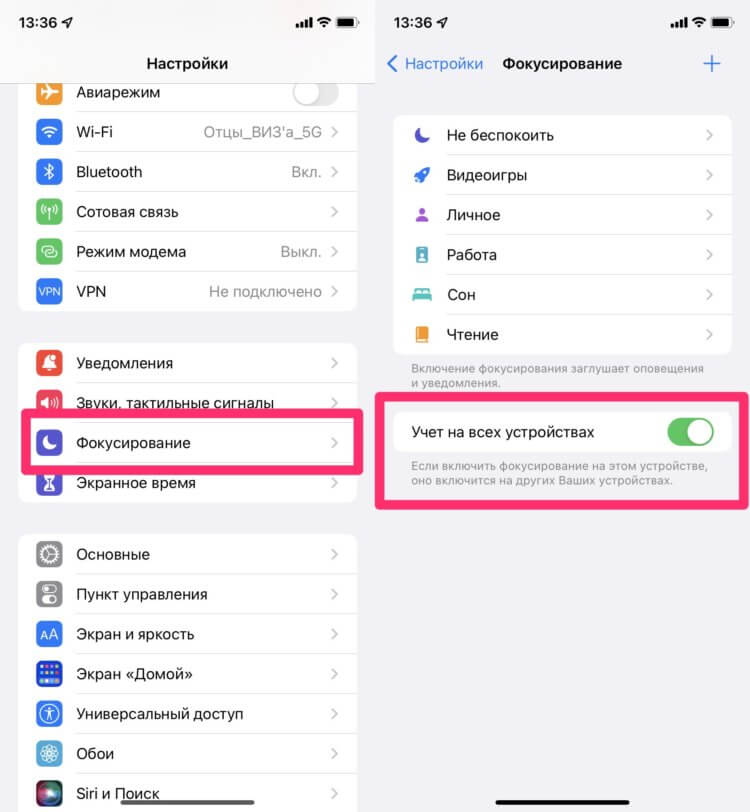
Учет на всех устройствах — не самая удобная фича.
Конечно, все то же самое работает и с часами. Смахните шторку на Apple Watch снизу вверх и проверьте, не включили ли вы случайно режим Не беспокоить. Часто мы делаем это случайно, а потом удивляемся, почему не приходят уведомления.
Если и это не помогло, попробуйте следующие способы:
- Перезагрузите и Apple Watch, и iPhone.
- Проверьте часы на наличие обновлений WatchOS (это можно сделать либо в приложении Watch на iPhone, либо через сами часы).
- Разорвите пару Apple Watch с iPhone и подключитесь заново.
Все, что нужно знать об измерениях на Apple Watch.
А вы сталкивались с похожими проблемами? Как выходили из положения? Обязательно дайте обратную связь в нашем Телеграм-чате или в комментариях ниже. Будет интересно почитать.
Apple WatchПроблемы AppleСоветы по работе с Apple

Уже третий подписчик спросил, не знаю ли я, почему на Apple Watch не отображается WhatsApp. Выяснила, что такой сбой иногда случается, потому что мессенджер не входит в число стандартных программ для смарт-часов от «яблочного» гиганта. Далее расскажу, как синхронизировать Apple Watch с основным гаджетом и что еще может стать причиной отказа.

На Apple Watch можно использовать WhatsApp.
Нюансы установки мессенджера
Инсталляция WhatsApp на Apple Watch производится в 3 шага:
- установка мессенджера на главное устройство – iPhone или iPad;
- загрузка утилиты iWatch;
- синхронизация гаджетов.
Для решения первой задачи нужно сделать следующее:
- Открыть цифровой магазин App Store, тапнув по его иконке.
- Коснуться значка с изображением лупы.
- Тапнуть по надписи «Установить».
- Сканировать лицо или отпечаток пальца, когда система попросит об этом.
- Запустить WhatsApp и зарегистрировать новую учетную запись, если это не было сделано ранее.
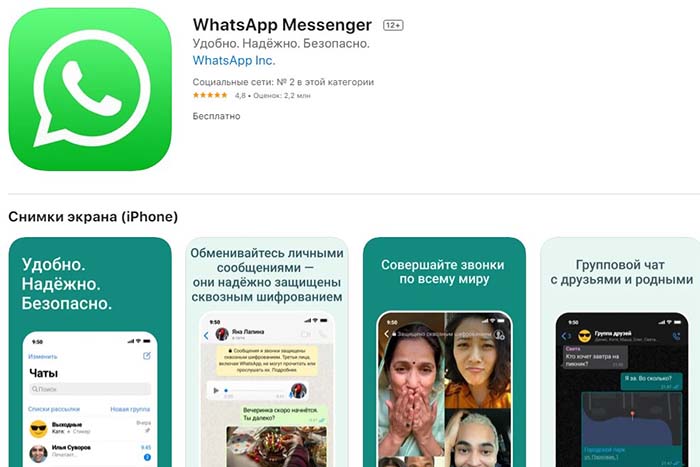
Для установки мессенджера нужно зайти в магазин App Store.
Утилита iWatch обеспечивает совместную работу основного устройства и смарт-часов. Она тоже есть в App Store.
Для синхронизации сделайте следующее:
- Включите смарт-часы и наденьте их на руку.
- Запустите на iPhone или iPad утилиту iWatch.
- На главной панели выберите пункт «Создать пару».
- Поднесите Apple Watch к основному устройству и дождитесь сообщения об их обнаружении.
- Нажмите кнопку «Продолжить».
- Ответьте на запросы системы о том, какую информацию и с какой частотой отображать на циферблате.
- Расположите телефон над анимацией на экране.
- Дождитесь подтверждения создания пары.
- Промотайте страницу и войдите во вкладку «Уведомления».
- В списке программ, способных работать с часами, найдите WhatsApp и переведите ползунок рядом с ним в активное положение (он станет зеленым).

Чтобы синхронизировать iPhone и iWatch, нужно создать пару.
Значок мессенджера появится на главном экране Apple Watch.
Теперь пользователь сможет:
- Узнать о поступлении звонка или сообщения на мессенджер.
- Ответить с помощью голосового ввода в текстовом или звуковом формате.
- Добавить отправителя послания в список контактов или, наоборот, удалить.
- Создать резервную копию любого чата.
- Выбирать тип звукового сигнала для оповещения.
Система распознает голос пользователя, что позволяет тому не только набирать текстовые сообщения, но и отдавать команды.
Иногда циферблат несанкционированно прекращает информировать пользователя об активности в WhatsApp. Это создает неудобства, т.к. владелец теряет возможность оперативно реагировать на послания. Чтобы исправить ситуацию, нужно определить причину сбоя. Их может быть несколько.
Разорванное соединение
Иногда устройства теряют друг друга.
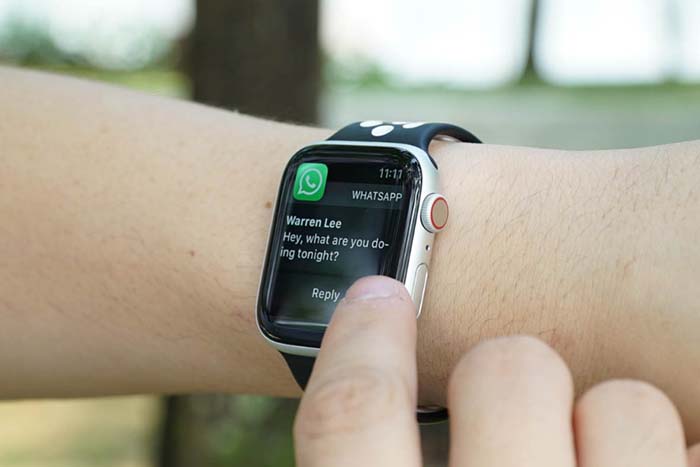
Приложение WhatsApp не работает из-за разрыва соединения.
Циферблат сигнализирует об этом одним из следующих значков:
- перечеркнутым телефоном;
- красным крестом;
- символом Wi-Fi.
Чтобы восстановить связь, поступите так:
- Положите устройства близко друг к другу.
- Убедитесь, что на планшете (смартфоне) неактивен режим «Полет» и включены Wi-Fi и Bluetooth.
- Если гаджеты не нашли друг друга самостоятельно, разорвите пару и создайте ее снова.
Инструкция по разрыву пары:
- Откройте на циферблате пункт «Настройки».
- Выберите строку «Основные» и затем «Сброс».
- Запустите утилиту iWatch на главном устройстве и выберите пункт меню «Мои часы».
- Напротив нужного гаджета тапните по значку «Информация».
- На открывшейся панели выберите действие «Разорвать».
Вы можете сбросить основные настройки и разорвать пару.
После создания новой пары индикатор на циферблате станет зеленым.
Блокировка часов
Если телефон или планшет активен, наручный гаджет автоматически блокируется и отсылка уведомлений на него прекращается. Это вторая по распространенности причина того, почему пользователь не получает сведений о посланиях в WhatsApp.
Чтобы исправить ситуацию, заблокируйте основное устройство, после чего Apple Watch автоматически переключатся в активное состояние.
Данный режим переводит «Эппл Вотч» в спящее состояние, вследствие чего прибор прекращает подачу любых сигналов. На циферблате появляется изображение полумесяца.
Чтобы отключить режим «Не беспокоить», действуйте так:
- Протяните «Рабочий стол» на часах вверх до появления всплывающей сервисной панели.
- Найдите изображение полумесяца и коснитесь его.
- Убедитесь, что иконка погасла.

Режим «Не беспокоить» переводит часы в спящее состояние.
Как настроить уведомления на гаджете
Пытаясь понять, почему на Apple Watch не отображается WhatsApp, некоторые пользователи забывают важное обстоятельство: функцию доставки уведомлений на циферблат нужно принудительно активировать.
- Запустите утилиту iWatch на главном устройстве.
- Зайдите в раздел «Мои часы».
- Откройте вкладку «Уведомления».
- В строке «Индикатор» переключите тумблер в активное положение.
- Найдите в списке внизу WhatsApp и тапните по кнопке включения.
Есть альтернативный способ, но он более сложный:
- Откройте настройки смартфона.
- Перейдите в раздел «Синхронизация устройств».
- Найдите в списке мессенджер WhatsApp и переведите ползунок напротив него в активное состояние.
.jpg)
Включите уведомления WhatsApp на Apple Watch.
Теперь информация о звонках и сообщениях будет приходить исправно.
Существует 2 вида настройки уведомлений:
- стандартная;
- пользовательская.
Первая предполагает полное отображение активности WhatsApp на часах. Она устанавливается на этапе синхронизации, владелец может внести лишь небольшие изменения.
Пользовательская настройка предоставляет больше выбора нужной информации.
Например, можно сделать следующее:
- отсортировать сообщения о спортивных нагрузках и результатах;
- отключить некоторые календарные напоминания;
- настроить отсылку уведомлений от других сервисов, например от электронной почты.
Пользовательские настройки задают на вкладке «Уведомления» утилиты iWatch.
Обзор
https://youtube.com/watch?v=dBJ3l9kYS3s%3Ffeature%3Doembed
WristChat использует веб-API WhatsApp для доступа к сообщениям пользователей в приложении для умных часов
WhatsApp — одно из самых популярных приложений для обмена сообщениями в мире, но когда дело доходит до платформ Apple, оно доступно только для iPhone и Mac. Теперь, благодаря разработчику Адаму Футу, пользователи Apple Watch наконец-то могут получить доступ к WhatsApp с помощью нового приложения WristChat.
WristChat использует веб-API WhatsApp для доступа к сообщениям пользователей в приложении для умных часов. Однако приложение было создано с использованием SwiftUI, чтобы предоставить интерфейс, разработанный для Apple Watch. После установки приложения на Apple Watch всё, что вам нужно сделать, это отсканировать QR-код на экране с помощью WhatsApp на вашем телефоне.
После первой настройки приложение отображает список всех ваших последних сообщений, аналогично тому, что вы получаете в приложении «Сообщения» от Apple. Затем вы можете нажать на разговор, чтобы просмотреть сообщения и даже отправить новое. Пользователи также найдут несколько вариантов настройки интерфейса. Например, приложение позволяет вам выбрать, хотите ли вы видеть изображения профилей ваших контактов в списке сообщений и изменить цвет всплывающих окон сообщений. Приложение имеет встроенную тактильную обратную связь и подсказки, которые помогут пользователям перемещаться по приложению.
Пользователи также могут отправлять сообщения WhatsApp с помощью WristChat. Хотя вы не можете начать новый разговор из приложения, есть возможность отправлять сообщения в любом из ваших текущих разговоров. Вы можете использовать любой из методов ввода, доступных для Apple Watch, например диктовку и Scribble.
WristChat и WristBoard доступны в App Store по цене 3 доллара каждое.
Почему Эппл Вотч быстро садятся
Производитель заявляет, что гаджет способен работать без подзарядки в течение 18 часов. Если этот срок значительно короче, причины могут заключаться в:
- Слишком высокой яркости экрана. При таких условиях дисплей потребляет слишком много энергии.
- Продолжительном игнорировании обновлений операционной системы. В каждой новой версии производитель совершенствует возможности экономии заряда.
- Постоянной активности мониторинга сердечного ритма.
- Большом количестве принимаемых push-уведомлений.
- Наличии слишком большого количества неиспользуемых приложений.
- Программных неполадках.
Падение умных часов может стать причиной повреждения важных внутренних деталей или источника питания.
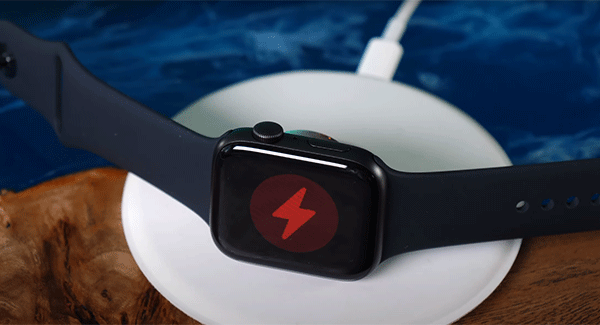
- уменьшить яркость экрана и установить темную тему оформления, которая потребляет гораздо меньше энергии;
- установить обновления операционной системы;
- отключить датчики, которые не используются постоянно, и активировать их только в случае необходимости;
- изменить в настройках возможности приема push-сообщений;
- убрать неиспользуемые приложения.
Если ни один способ не помогает, рекомендуем обратиться в сервисный центр. Специалисты проводят диагностику на современном оборудовании и определяют, почему Эппл Вотч быстро садятся. Для замены используются качественные детали.
В watchOS 7 появилось более 50 новых функций для Apple Watch. Однако каждое крупное системное обновление несёт за собой проблемы с расходом заряда. В этой статье мы расскажем, как их решить.

В watchOS 7 появилось отслеживание сна, изменилось приложение Активность, появились новые циферблаты, расширения и др. Однако у многих смарт-часы стали разряжаться быстрее. Мы постараемся помочь таким пользователям.
Для начала вам нужно узнать, сколько вообще должны работать ваши Apple Watch. Возможно, для переживаний нет причин. Согласно Apple, модель Series 3 и новее должны работать до 18 часов. На день часов точно должно хватать.
Важно понимать, что расход заряда ваших Apple Watch сильно зависит от того, как вы их используете. Если вы отключите всегда включенный дисплей, установите просто циферблат и не будете часто использовать мобильный интернет, что часов будет хватать на дольше.
Как узнать уровень заряда
Узнать остаток уровня заряда легко. Проведите вверх от нижнего края экрана часов, чтобы открыть Пункт управления. Здесь и будет уровень заряда в процентах.

Чтобы узнать, как расходуется заряд ваших Apple Watch, нужно открыть приложение Apple Watch на iPhone. Внизу выберите вкладку «Мои часы», затем выберите Основные и пролистайте вниз до пункта Использование.
Здесь вы можете узнать, как долго работают ваши смарт-часы после последней зарядки. Если показатель выше, чем должен быть, то есть шанс, что заряд расходуется, пока вы даже не используете свои часы.
Теперь перейдём к тому, как можно оптимизировать расход заряда на Apple Watch.


