

Собрался в горы, чтобы впервые попробовать стать на лыжи или сноуборд (еще не решил). Основательно подготовился, чтобы можно было решить срочные рабочие вопросы в дороге и уже на месте.
Добираться от выбранной локации достаточно сложно. Она очень новая, относительно безлюдная и со сравнительно слабо развитой инфраструктурой. Например, здесь даже Wi-Fi есть далеко не везде.
Но куда вставить Ethernet-кабель в MacBook Pro 2017 года? Отвечать будет компания Belkin.
- Почему стоит обратить внимание на переходники Belkin
- Удаленный доступ к вашему Mac с другого Mac
- Удаленный доступ с другого компьютера Mac или Windows (через Интернет)
- Предоставление доступа к Вашему компьютеру Mac из Apple Remote Desktop
- Приступая к работе с клиентом macOS
- Получение клиента удаленного рабочего стола
- Что насчет бета-версии клиента Mac?
- Добавление рабочей области
- Экспорт и импорт подключений
- Добавление удаленного ресурса
- Подключение к шлюзу удаленных рабочих столов для доступа к внутренним ресурсам
- Управление учетными записями пользователей
- Настройка разрешения экрана
- Дисплеи с несколькими рабочими столами
- Перенаправление дисков для удаленных ресурсов
- Использование клавиатуры в удаленном сеансе
- Поддержка подключаемой аутентификации и авторизации на шлюзе удаленных рабочих столов
- Как подключиться по RDP из-под MacOS
- Загрузка Microsoft Remote Desktop
- Параметры RDP подключения
- Подключение к удалённому рабочему столу
- Как подключиться к RDP на Mac OS
- Использование удалённого рабочего стола в macOS
- Используем Remote Desktop на Маке
- Способ 1: TeamViewer
- Способ 2: Apple Remote Desktop
- Заключение
- Авг 06 Как настроить интернет на mac os x
- Использование Instant Hotspot
- А сложно ли настраивать проводное подключение к сети
- Настройка интернет-подключения на Mac
- Использование режима модема
- Подключение к Интернету на компьютере Mac
- Использование Ethernet
- Использование Ethernet
- Советы
- Дополнительная информация
- Использование Ethernet
- Использование Wi-Fi
- Подключение к сети Wi-Fi
- Подключение к защищенной сети Wi-Fi
- Подключение к скрытой сети
- Создание сети Wi-Fi
- Инструкция
- Подключение к Интернету через кабельное соединение, DSL или локальную сеть (LAN) в ОС Mac OS X 10. 5 и более ранних версий
- Использование режима модема
- Очень часто Wi-Fi в гостиницах просто отвратительный
- Подключение к Интернету через кабельное соединение, DSL или локальную сеть (LAN) в ОС Mac OS X 10. 5 и более ранних версий
- Николай Грицаенко
- Поэтому рекомендую брать с собой адаптер на Ethernet
- Подключение Mac к Интернету через Ethernet
- Настройка интернет-подключения на Mac
- Подключение Mac к Интернету
- Использование Wi-Fi
- Подключение к сети Wi-Fi
- Подключение к защищенной сети Wi-Fi
- Подключение к скрытой сети
- Создание сети Wi-Fi
- Дополнительная информация
- Настройка интернет-подключения на Mac
- Дополнительная информация
- Дома, на работе и в дороге
- Подключение к Интернету на компьютере Mac
- Подключение к Интернету на компьютере Mac
- Использование режима модема
- Стоит обратить внимание
- Использование Wi‑Fi
- Какой может быть разница между проводом, беспроводом
- Подключение к Интернету через кабельное соединение, DSL или локальную сеть (LAN) в ОС Mac OS X 10. 5 и более ранних версий
- Использование Wi-Fi
- Подключение к сети Wi-Fi
- Подключение к защищенной сети Wi-Fi
- Подключение к скрытой сети
- Создание сети Wi-Fi
- Использование Ethernet
Почему стоит обратить внимание на переходники Belkin
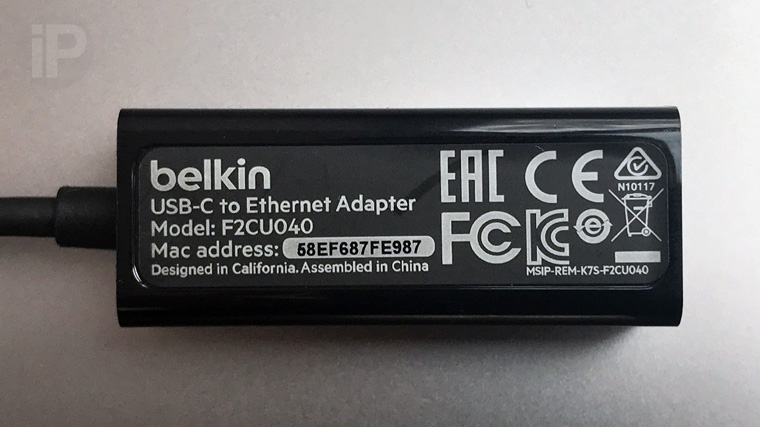
Очень долго искал нормальный Ethernet-адаптер для USB-C. Решение от Belkin, которое рекомендует компания Apple, сразу показалось мне достаточно дорогим — 3 490 pyб.
Тем не менее, ничего толкового так и не нашел. Некоторые были отвратительными внешне и не внушали доверия по качеству. А на другие ругались из-за проблем совместимости.
Более того, это решение советует Apple, поэтому никаких вопросов по его качеству быть просто не могло. И в итоге я остался доволен. Все работает круто.
Скупой платит дважды, поэтому лучше купить один хороший аксессуар, а не несколько дешевых.
В этой статье мы покажем, как вы можете получить удаленный доступ к вашему Mac.
До пандемии удаленный доступ к вашему Mac был редким явлением, и вряд ли это требовалось от пользователей. Но когда на нас обрушилась пандемия, удаленный доступ к нашему Mac стал новой нормой.
К счастью, процесс удаленного доступа к вашему Mac не является сложной задачей. С другой стороны, это чрезвычайно просто, и вам не нужно устанавливать какое-либо яркое программное обеспечение, такое как Apple Remote Desktop, для удаленного доступа к вашему Mac. Это связано с тем, что Apple сама предоставила несколько простых способов удаленного подключения вашего Mac к локальной сети.
Если вы тот, кто задавался вопросом, как получить удаленный доступ к вашему Mac, когда вы работаете из дома, ваш поиск заканчивается здесь. В этой статье мы упомянули несколько способов, с помощью которых вы можете бесплатно получить удаленный доступ к вашему Mac без использования какого-либо сложного программного обеспечения.

Все, что вам нужно, это еще один компьютер Mac или Windows. Смартфон iPhone или Android также пригодится для удаленного доступа к вашему Mac, независимо от того, находитесь ли вы в офисе или работаете дома. И да, не забывайте о важности надежного подключения к Интернету.
Удаленный доступ к вашему Mac с другого Mac
Вы можете легко получить удаленный доступ к своему Mac с помощью другого Mac благодаря функции совместного использования экрана, которая неявно встроена в Mac OS. Но есть загвоздка! Чтобы использовать функцию общего доступа к экрану вашего Mac, оба устройства должны быть подключены к одной и той же локальной сети. Выполнив это требование, продолжайте читать ниже, чтобы узнать, как настроить функцию совместного использования экрана на вашем Mac.
- Перейдите к Mac, к которому вы хотите получить удаленный доступ, и коснитесь Apple iPhone, чтобы получить доступ к меню Apple.
- Затем выберите параметр системных настроек, а затем общий доступ.
- В следующем окне установите этот флажок для параметра совместного использования экрана. Если вы вошли в систему с учетной записью администратора и есть несколько других учетных записей пользователей, отключите параметр «Разрешить доступ для администраторов», чтобы в будущем не возникало проблем с конфиденциальностью.
Затем перейдите к другому Mac, подключенному к той же сети, и выполните шаги, указанные здесь:
- Запустите Spotlight на Mac с помощью комбинации клавиш + пробел.
- Теперь введите здесь совместное использование экрана и нажмите клавишу ввода.

- Наконец, введите данные для входа на целевой Mac, к которому вы хотите получить удаленный доступ, а затем нажмите кнопку входа.
Теперь вы будете подключены к Mac удаленно по локальной сети и сможете полностью им управлять. Когда вы закончите удаленный доступ к своему Mac, все, что вам нужно сделать, это выйти из приложения Screen Sharing.
Кроме того, вы также можете искать имя целевого Mac в поисковике для удаленного подключения или отключения Mac. Просто выберите Mac, а затем введите данные для входа в систему, чтобы аутентифицировать его.
Удаленный доступ с другого компьютера Mac или Windows (через Интернет)
Вы также можете получить доступ к Mac с другого Mac или ПК с Windows через Интернет. Для этого вам понадобится приложение, такое как TeamViewer. Как правило, TeamViewer предлагает множество преимуществ, лучшим из которых является то, что он доступен бесплатно и обеспечивает впечатляющую производительность. Однако качество удаленного доступа, безусловно, будет зависеть от подключения к Интернету и расстояния между двумя терминалами.
Вот как действовать через TeamViewer:
- Загрузите и установите TeamViewer и создайте свою учетную запись.
- После входа в систему найдите раздел «Автоматический доступ» и установите два флажка, указанные здесь. Это гарантирует, что ваш Mac будет доступен для удаленного использования, даже когда он не используется.

- Теперь перейдите на другой компьютер Mac или Windows и установите или загрузите приложение TeamViewer и на него, а затем также войдите в учетную запись. Они могут попросить вас подтвердить учетную запись.
- После этого перейдите в раздел «Мои компьютеры» и найдите Mac в списке «Мои компьютеры».
- Дважды щелкните, чтобы развернуть свой Mac, и подождите некоторое время.
- Здесь вы найдете свой Mac и сможете полностью им управлять.
Итак, мы подошли к концу статьи, объясняющей, как получить удаленный доступ к вашему Mac. Как вы поняли из этого руководства, использование функции общего доступа к экрану может оказаться самым простым способом удаленного доступа к вашему Mac. Но у него есть свои ограничения. Вы должны быть подключены к той же локальной сети. Это означает, что вы не можете быть далеко. С другой стороны, использование программного обеспечения, такого как TeamViewer, может быть лучшим выбором для удаленного доступа к вашему Mac через Интернет. Надеюсь это поможет!
Предоставление доступа к Вашему компьютеру Mac из Apple Remote Desktop
Используйте панель «Удаленное управление» в разделе настроек «Общий доступ», чтобы разрешить другим пользователям получать доступ к Вашему компьютеру с помощью Apple Remote Desktop.
На Mac выберите меню Apple

> «Системные настройки», нажмите «Общий доступ» и установите флажок «Удаленное управление».
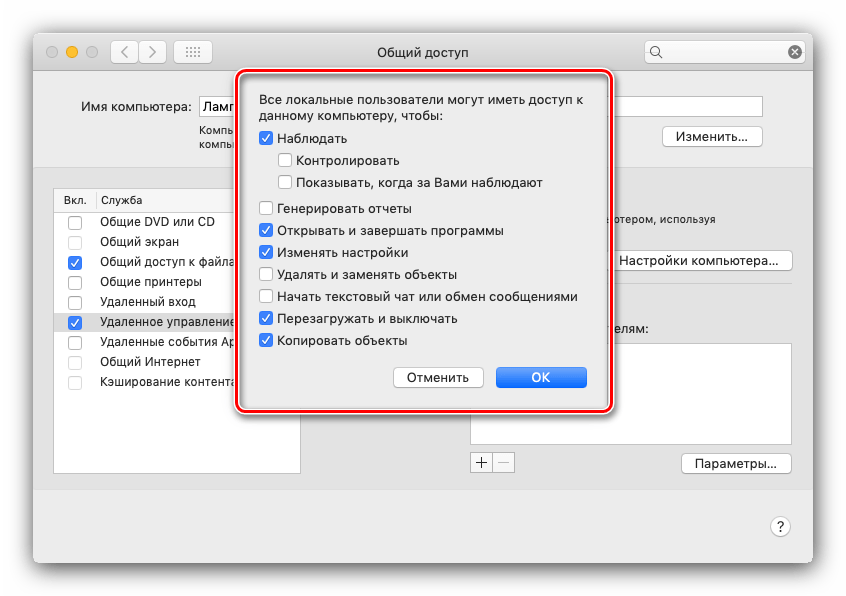
Если появится запрос, выберите задачи, которые разрешено выполнять удаленным пользователям. Если запрос не появится, нажмите «Параметры» для выбора задач.
Для этого выполните следующее:
Выберите «Всем пользователям», чтобы доступ к Вашему экрану мог получить любой пользователь, имеющий учетную запись на Вашем компьютере Mac.
Выберите «Только этим пользователям», нажмите кнопку «Добавить»  , затем выберите пользователей, которые смогут получать доступ к Вашему Mac.
Нажмите «Настройки компьютера» и выберите параметры для Вашего компьютера Mac. Если пользователи используют для подключения VNC-клиент, Вам необходимо установить пароль.
Приложение Apple Remote Desktop можно получить из App Store. Справку по настройке и использованию приложения Apple Remote Desktop см. в Руководстве пользователя Apple Remote Desktop.
Приступая к работе с клиентом macOS
Область применения: Windows Server 2022, Windows Server 2019, Windows 10, Windows 8.1, Windows Server 2012 R2, Windows Server 2016
Клиент удаленного стола для Mac можно использовать для работы с приложениями, ресурсами и рабочими столами Windows со своего компьютера Mac. Используйте следующие сведения, чтобы приступить к работе. Если у вас возникнут вопросы, ознакомьтесь с часто задаваемыми вопросами.
Получение клиента удаленного рабочего стола
Выполните следующие шаги, чтобы приступить к работе с удаленным рабочим столом на компьютере Mac.
Что насчет бета-версии клиента Mac?
Если у вас уже есть клиент, можно проверить наличие обновлений, чтобы убедиться, что вы используете последнюю версию. В окне бета-версии клиента выберите Бета-версия Удаленного рабочего стола (Майкрософт) вверху и щелкните Проверить наличие обновлений.
Добавление рабочей области
После входа будет показан список доступных ресурсов.
Когда вы подпишетесь на веб-канал, его содержимое будет регулярно автоматически обновляться. Ресурсы могут добавляться, изменяться или удаляться в соответствии с изменениями, внесенными администратором.
Экспорт и импорт подключений
Можно экспортировать определение подключения к удаленному рабочему столу и использовать его на другом устройстве. Удаленные рабочие столы хранятся в отдельных RDP-файлах.
Чтобы экспортировать RDP-файл, сделайте следующее:
Чтобы импортировать RDP-файл, сделайте следующее:
Добавление удаленного ресурса
Удаленные ресурсы являются программами RemoteApp, рабочими столами на основе сеансов и виртуальными рабочими столами, опубликованными с помощью подключений к удаленным рабочим столам и удаленному приложению RemoteApp.
Чтобы добавить удаленный ресурс:
Удаленные ресурсы будут отображаться в Центре подключений.
Подключение к шлюзу удаленных рабочих столов для доступа к внутренним ресурсам
Шлюз удаленных рабочих столов (шлюз RD) позволяет подключаться к удаленному компьютеру в корпоративной сети из любой точки Интернета. Можно создать шлюзы и управлять ими с помощью настроек приложения или при настройке нового подключения к рабочему столу.
Вот как можно настроить новый шлюз в настройках приложения.
Управление учетными записями пользователей
При подключении к рабочему столу или удаленным ресурсам можно сохранить учетные записи пользователей, чтобы их можно было выбрать снова. Вы можете управлять своими учетными записями с помощью клиента удаленного рабочего стола.
Чтобы создать учетную запись пользователя, сделайте следующее:
Настройка разрешения экрана
Для сеанса удаленного рабочего стола можно указать разрешение экрана.
Дисплеи с несколькими рабочими столами
Если вы используете macOS X 10.9 и отключили параметр Displays have separate spaces (Дисплеи с несколькими рабочими столами) в Mavericks (System Preferences > Mission Control (Параметры системы > Управление заданиями)), необходимо точно так же настроить этот параметр в клиенте удаленного рабочего стола.
Перенаправление дисков для удаленных ресурсов
Для удаленных ресурсов поддерживается перенаправление дисков, чтобы можно было сохранять файлы, созданные с помощью удаленного приложения, локально на компьютере Mac. Перенаправленная папка всегда является вашим домашним каталогом, отображаемым как сетевой диск в удаленном сеансе.
Чтобы использовать эту функцию, администратор должен задать соответствующие параметры на сервере.
Использование клавиатуры в удаленном сеансе
Раскладки клавиатуры Mac отличаются от раскладок клавиатуры Windows.
По умолчанию удаленный сеанс будет использовать тот же язык клавиатуры, что и в ОС, в которой выполняется клиент. (Если компьютер Mac работает под управлением операционной системы с языковым стандартом en-US, этот языковый стандарт будет использоваться и для удаленных сеансов.) Если языковый стандарт клавиатуры операционной системы не используется, проверьте параметры клавиатуры на удаленном компьютере и измените их вручную. В разделе Вопросы и ответы по клиенту удаленного рабочего стола доступны дополнительные сведения о клавиатурах и языковых стандартах.
Поддержка подключаемой аутентификации и авторизации на шлюзе удаленных рабочих столов
В Windows Server 2012 R2 появилась поддержка нового метода проверки подлинности — подключаемой аутентификации и авторизации на шлюзе удаленных рабочих столов, что обеспечивает большую гибкость для пользовательских процедур аутентификации. Теперь вы можете попробовать эту модель аутентификации в клиенте Mac.
Пользовательские модели аутентификации и авторизации, выпущенные до Windows 8.1, не поддерживаются, хотя и рассматриваются в статье выше.
Как подключиться по RDP из-под MacOS
Загрузка Microsoft Remote Desktop

Параметры RDP подключения
Подключение к удалённому рабочему столу
В открывшемся окне заполните:
На вкладке Devices & Audio можно настроить периферийное оборудование на удалённом компьютере. Например, в выпадающем меню Play sound вы можете, выбрать какое из действий будет сопровождаться проигрыванием звуков.
Опция Printers поможет вам сделать доступными локальные принтеры при удалённом подключении.
Когда вы закончите настройку подключения к удалённому рабочему столу, нажмите кнопку Add в правом нижнем углу окна. Тем самым, вы сохраните новое подключение. Чтобы начать сессию этого подключения, просто щёлкните на нём двойным щелчком мыши.
Если вам понадобится отредактировать, дублировать, экспортировать или удалить данное удалённое подключение, используйте клик правой кнопкой на имени подключения, чтобы получить доступ к этим опциям.
Как подключиться к RDP на Mac OS
Если вы хотите настроить на своём компьютере с MacOS удалённый доступ к серверу на Windows, воспользуйтесь нашей инструкцией.
Для начала потребуется установить приложение, с помощью которого будет происходить подключение. Для этого перейдите в App Store и введите в поиске — Microsoft Remote Desktop.
Приложение бесплатное, поэтому его можно сразу установить кнопкой Get — Install (Загрузить — Установить). Для установки потребуется ввести пароль пользователя root или отсканировать отпечаток Touch ID.
Далее запустите установленное приложение.
Нажмите кнопку «Add PC» и заполните данные.
Нажмите Add. После этого вы увидите в приложении созданное подключение. Нажмите на него дважды, чтобы подключиться к серверу через RDP.
При первом подключении вы получите уведомление о непроверенном сертификате. Дело в том, что подключение защищено сертификатом, заверенным самим сервером, а не центром сертификации.
Чтобы уведомление не появлялось в дальнейшем, нажмите Show certificate и поставьте галочку в поле Always trust. Далее нажмите Continue.
Использование удалённого рабочего стола в macOS
Используем Remote Desktop на Маке
Способ 1: TeamViewer
TeamViewer известен в первую очередь простотой настройки и использования – этот же принцип перекочевал и в версию для macOS.
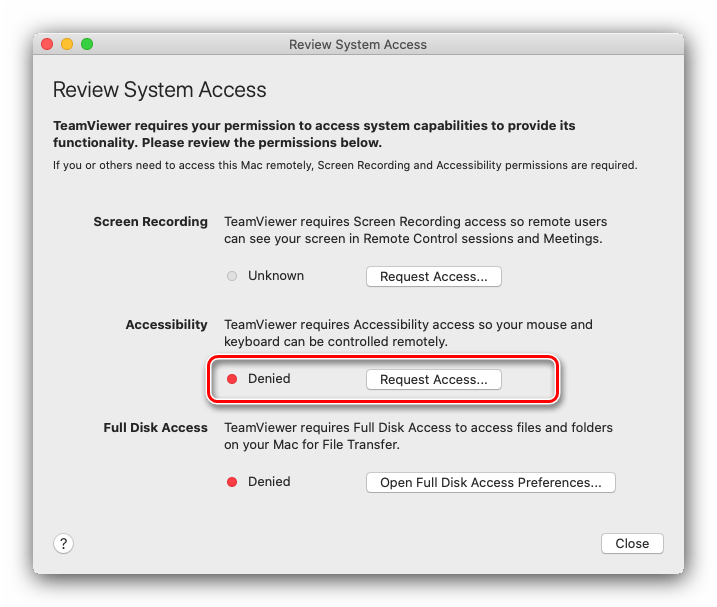
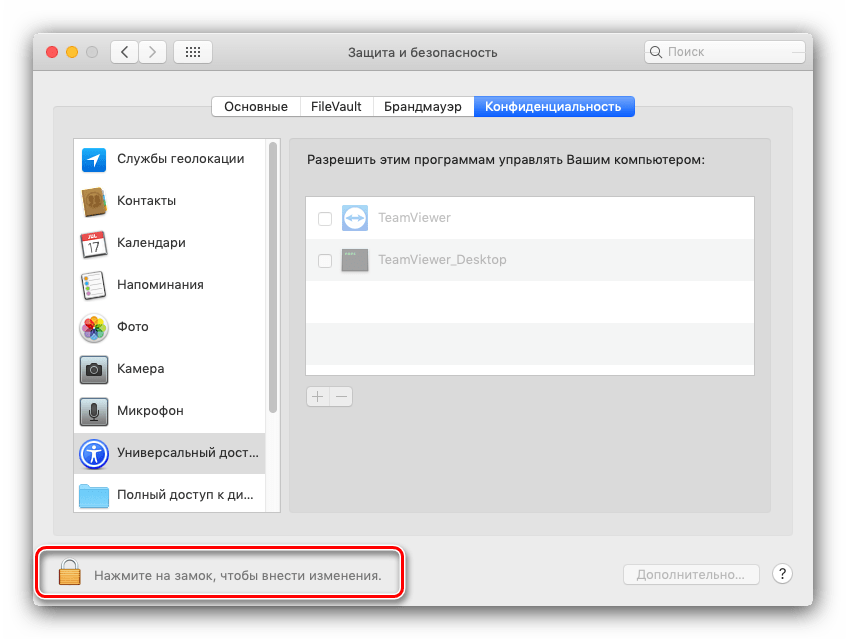
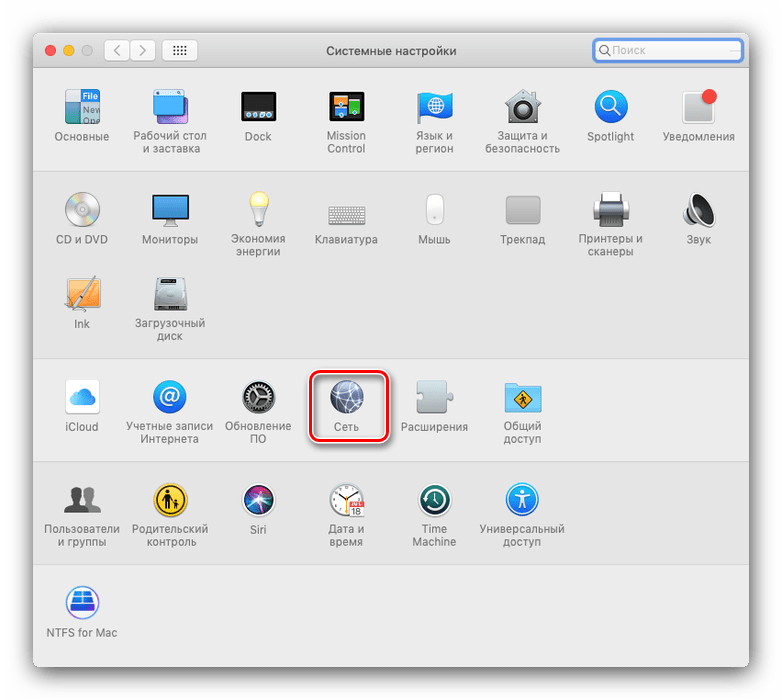
Откроются «Системные настройки», раздел «Защита и безопасность», сразу на нужной вкладке. Нажмите на значок для разрешения изменений.
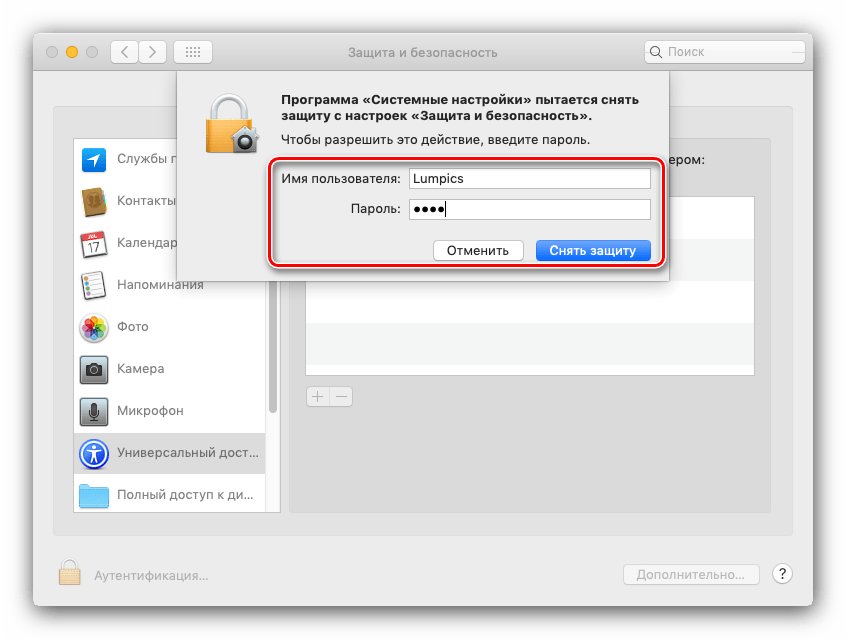
Далее введите пароль от своей учётной записи.
Поставьте галочку напротив пункта «TeamViewer» и закройте настройки.
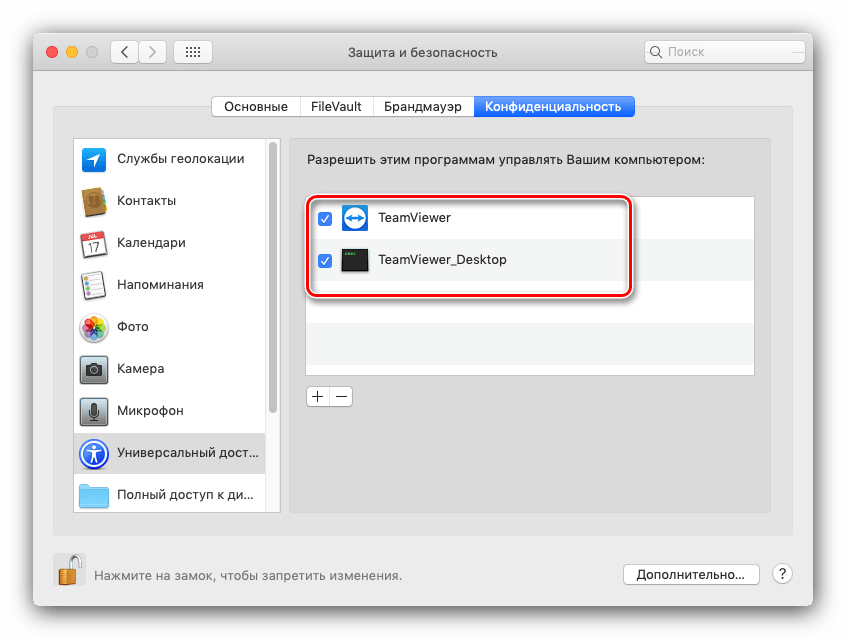
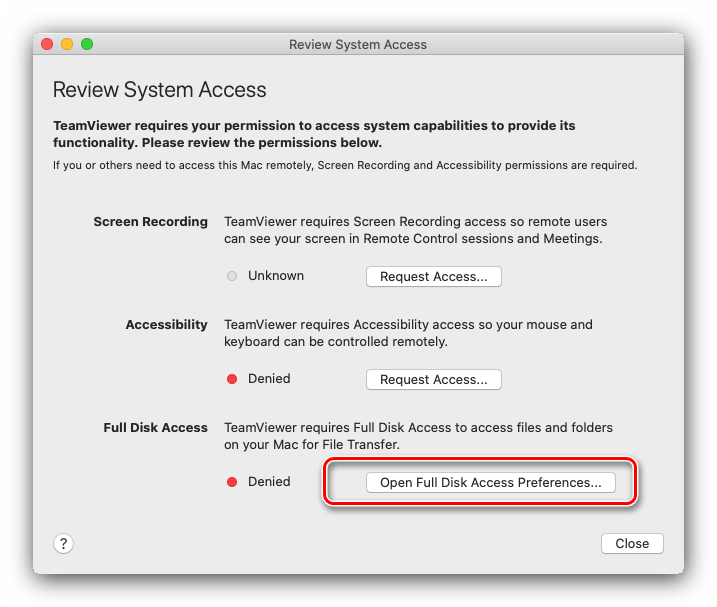
Снова откроются «Системные настройки», однако по неизвестным причинам ТимВьювер не добавлена в список программ, поэтому её придётся внести туда вручную. Разрешите внесение изменений по аналогии с первым шагом, затем кликните по кнопке «+» внизу списка.
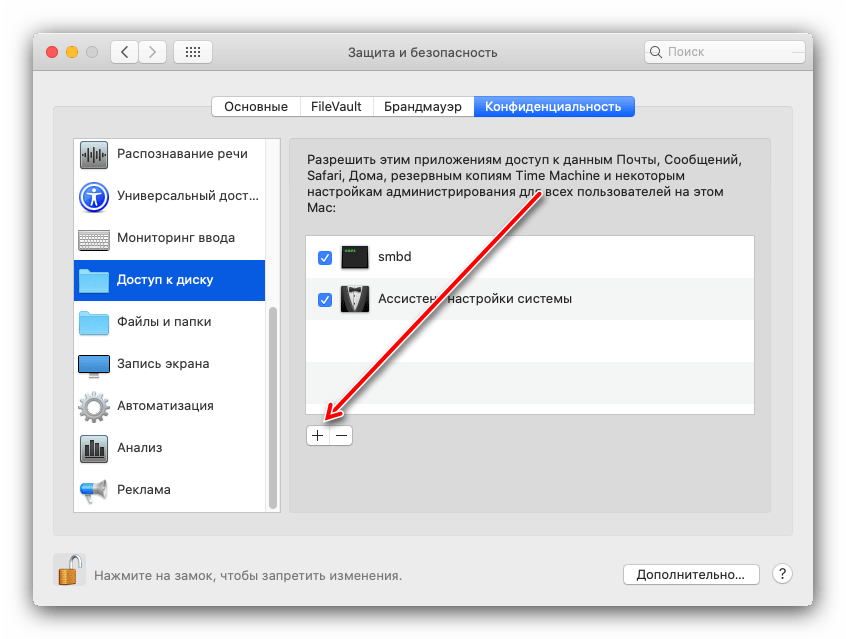
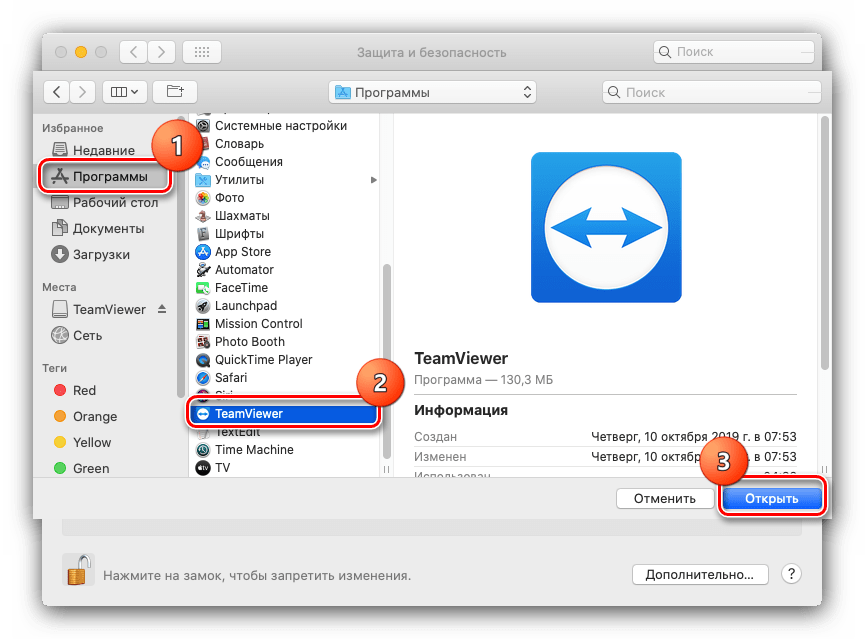
Откроется окно Finder. С помощью бокового меню перейдите в директорию «Программы», где найдите и выделите запись TeamViewer, после чего нажмите на кнопку «Открыть».
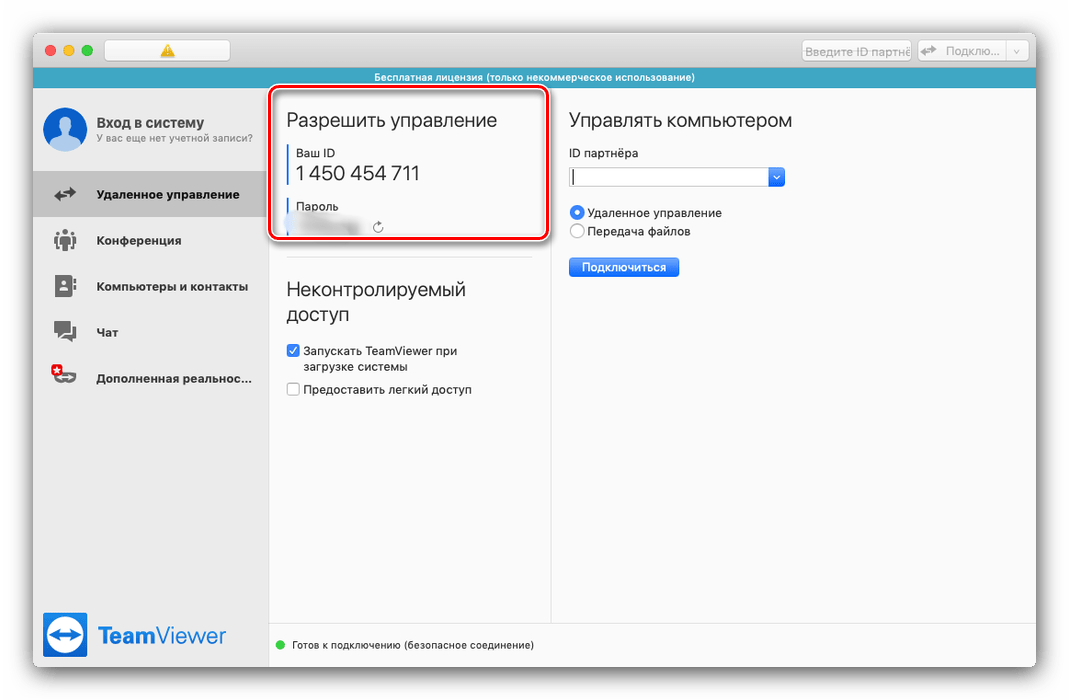
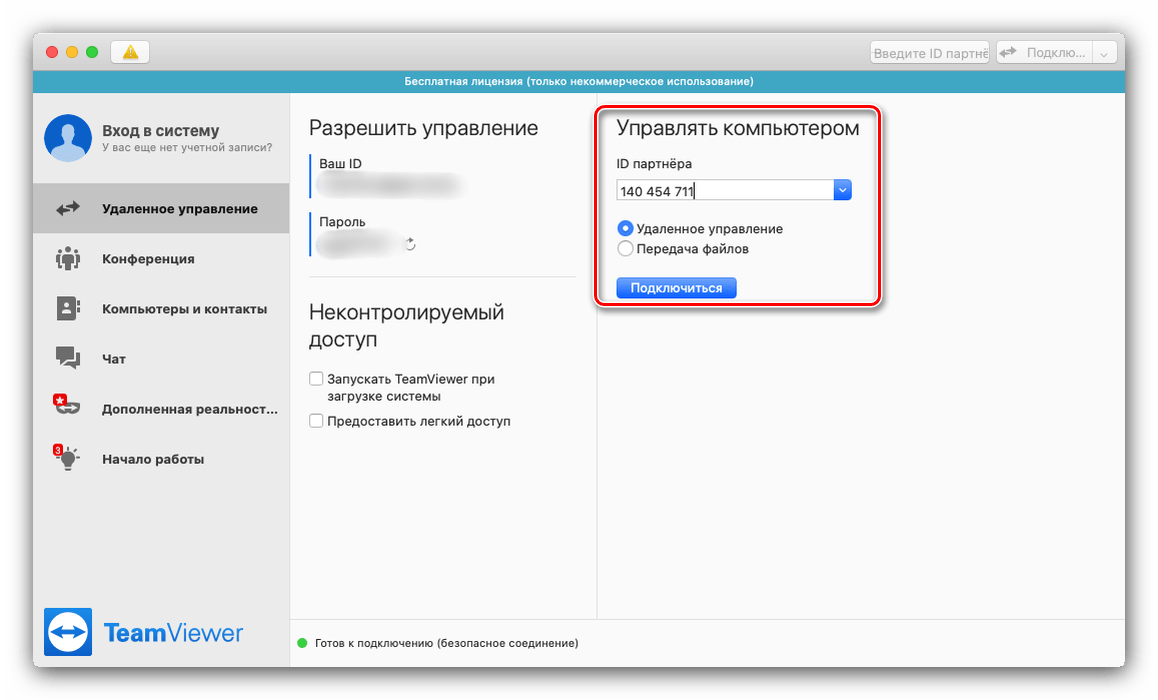
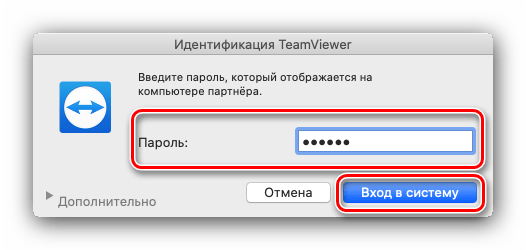
TeamViewer представляет собой отличное решение, однако иногда встречаются неясного рода проблемы с отображением удалённого компьютера плюс программа довольно требовательна к скорости интернета.
Способ 2: Apple Remote Desktop
Также можно воспользоваться решением от компании Эппл, разработчиков macOS. Однако стоит иметь в виду, что программа платная (
$80) без пробного срока действия или демо-версии.
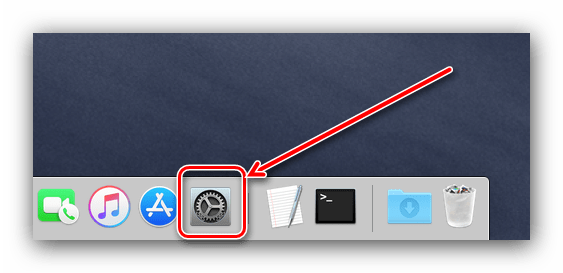
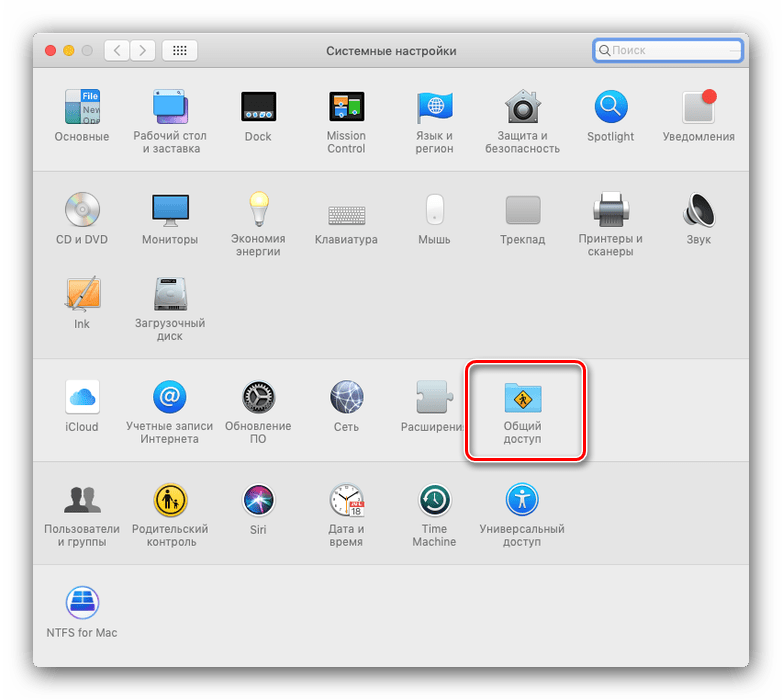
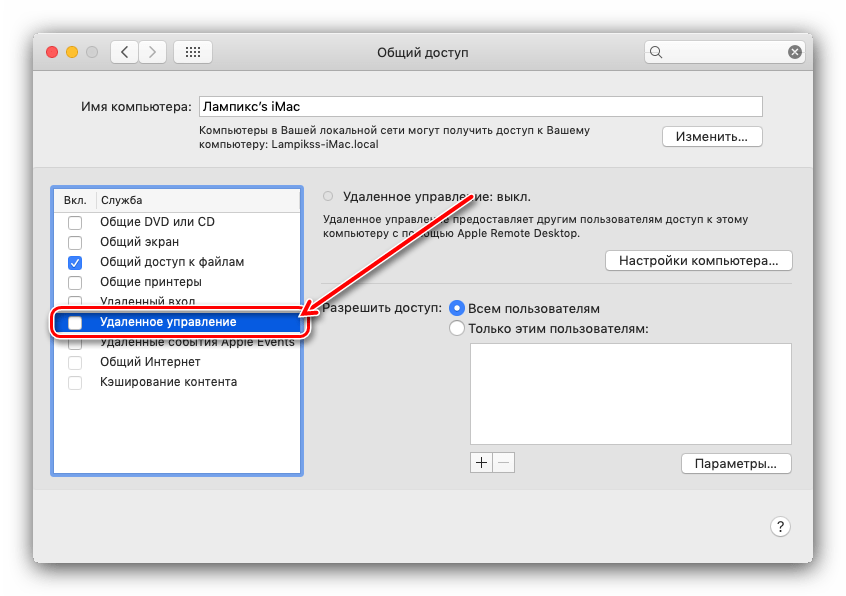
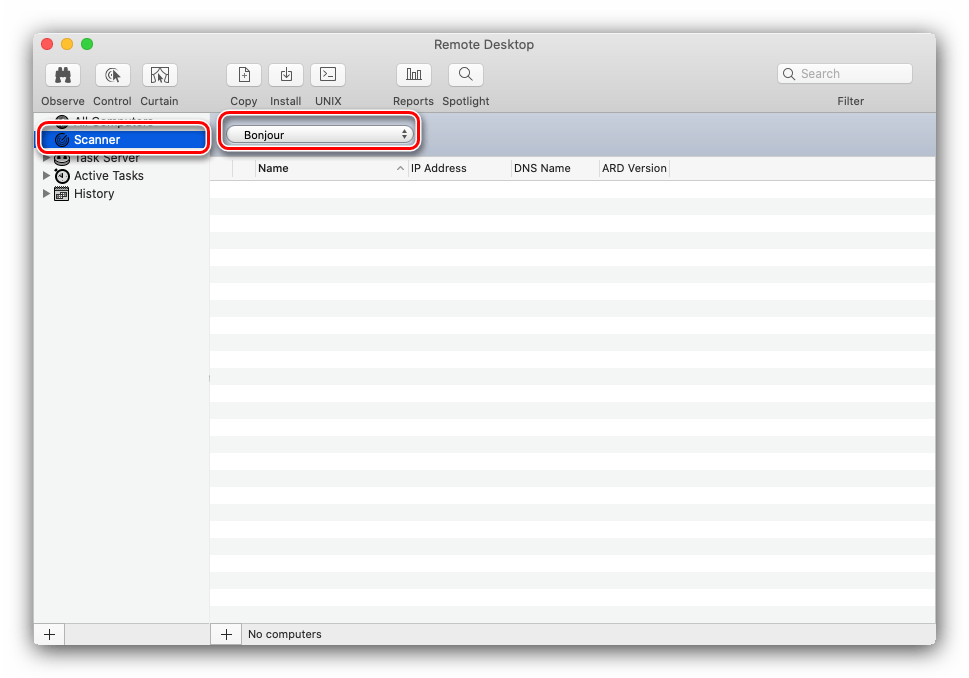
Далее обратитесь к выпадающему меню, отмеченному на скриншоте.
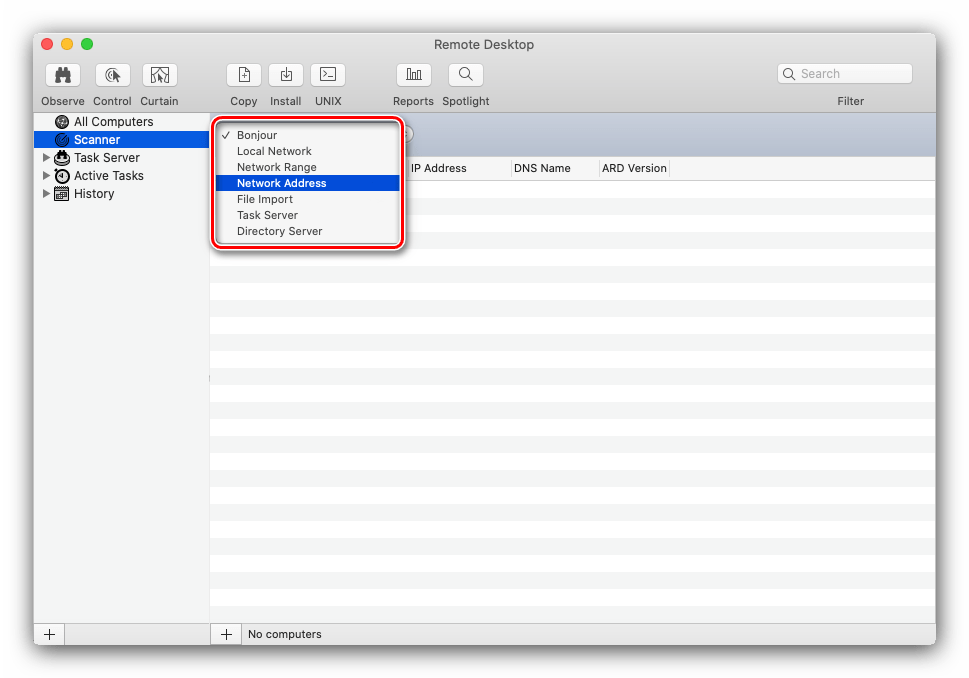
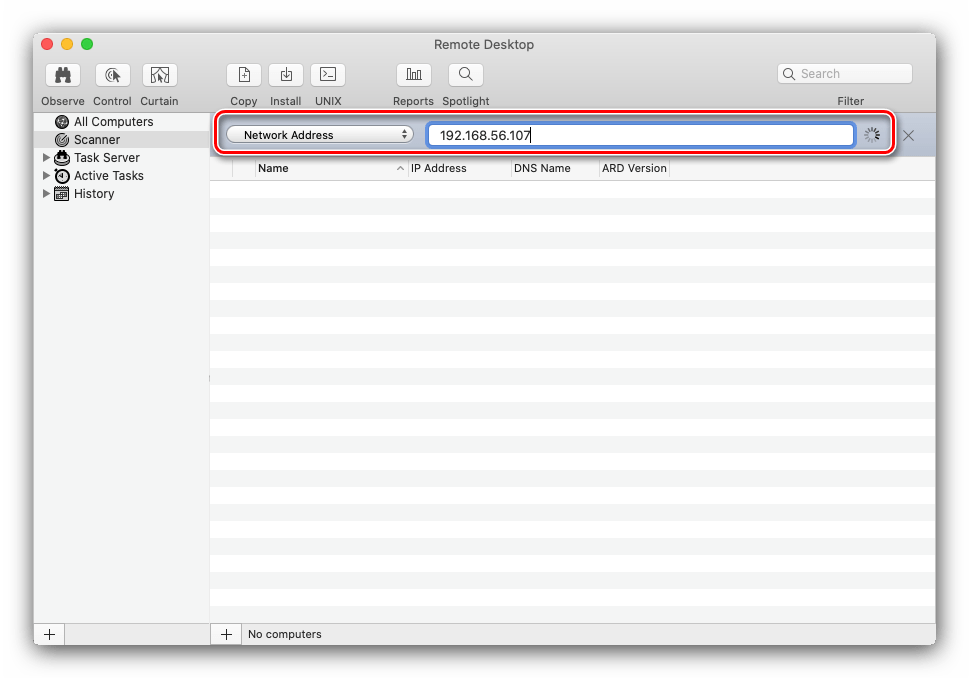
Здесь отмечены варианты подключений к удалённому рабочему столу, краткий обзор:
Выберем вариант «Control».
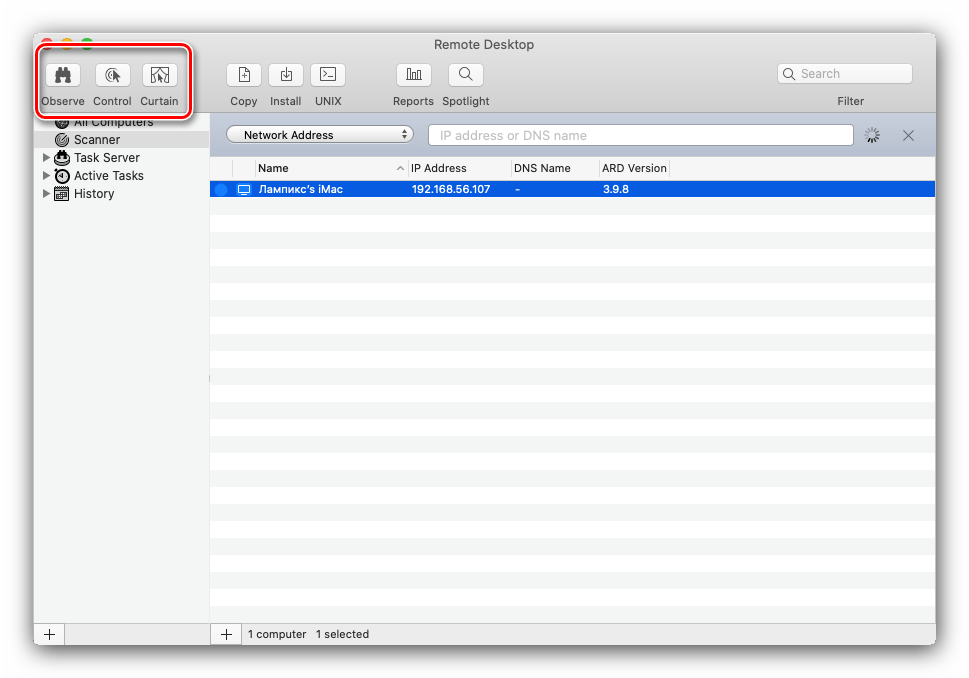
Как видим, работа с клиентом удалённых рабочих столов фирменной разработки Apple довольно удобна, однако стоит неоправданно дорого и подходит для использования скорее корпоративным пользователям, чем для домашних машин.
Заключение
Таким образом, мы познакомили вас с методами подключения к удалённому рабочему столу в macOS. Как видим, оба представленных решения имеют как достоинства, так и недостатки, поэтому при выборе лучше ориентироваться на конкретную ситуацию и задачу.
Помимо этой статьи, на сайте еще 12336 инструкций.
Добавьте сайт Lumpics.ru в закладки (CTRL+D) и мы точно еще пригодимся вам.
Отблагодарите автора, поделитесь статьей в социальных сетях.
Авг 06 Как настроить интернет на mac os x

Все мы умеем пользоваться всемирной сетью, и то, что вы читаете эту статью, является прямым доказательством. Однако, пользоваться – это одно, а настроить подключение для организации работы – совершенно иное. Рассмотрим процесс настройки интернета на Мас os x.
Использование Instant Hotspot
Если у Вас нет доступных сетей Wi-Fi и подключения Ethernet, Вы можете попробовать подключить Mac к Интернету, используя функцию Instant Hotspot и режим модема на своем iPhone или iPad, если он находится недалеко от Вашего Mac. Подключение с помощью Instant Hotspot.
А сложно ли настраивать проводное подключение к сети
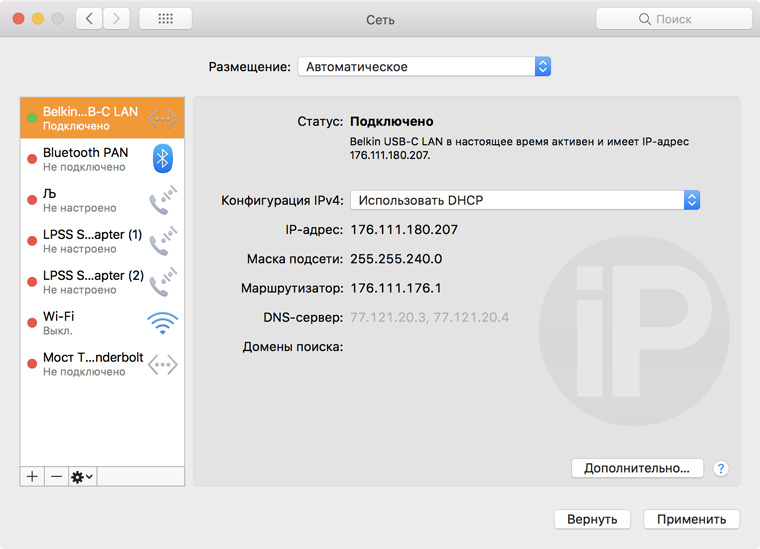
Подозреваю, если бы сейчас писал о чем-то подобном для компьютера на базе Windows, мне бы пришлось долго и нудно разбираться с подключением и настройкой девайса.
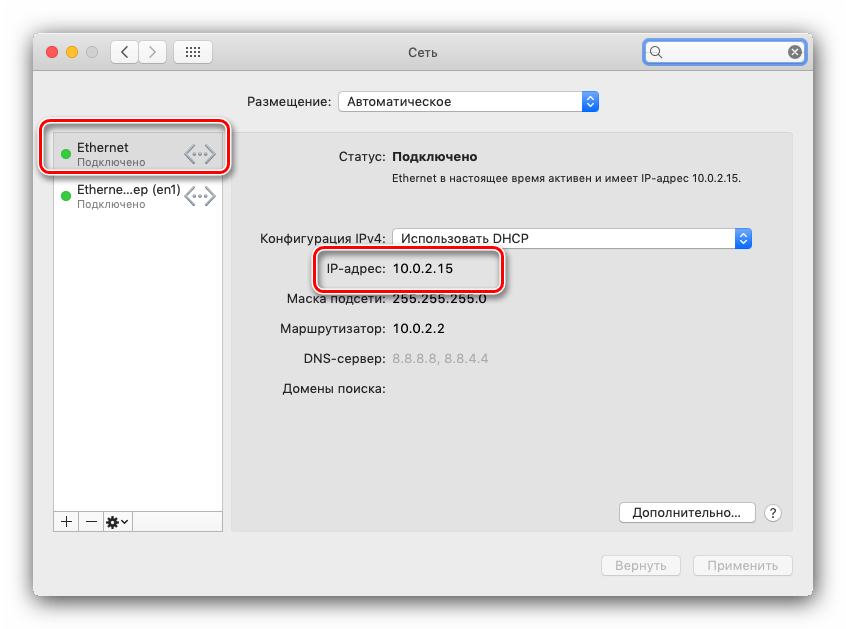
Но здесь все проще. После первого подключения к MacBook компьютеру хватает всего пары минут, чтобы самостоятельно настроить устройство и добавить его в «Системные настройки» > «Сеть».
Здесь можно изменить параметры проводного подключения к сети, если это необходимо. Но в моем случае провайдер предлагает автоматические параметры, поэтому ничего больше не понадобилось.
Подключаем кабель Ethernet к адаптеру Belkin и нам практически сразу доступен проводной интернет. Норм.
Настройка интернет-подключения на Mac
Прежде чем настраивать подключение к Интернету, убедитесь, что у Вас есть данные учетной записи, полученные от интернет-провайдера. См. раздел Информация, необходимая для подключения к Интернету.
В разделе настроек «Сеть» на Mac введите настройки подключения в зависимости от типа подключения и используемой службы.
Подключения Wi-Fi. Если Вы подключаетесь к Интернету через Wi-Fi, введите настройки подключения к Wi-Fi в разделе настроек «Сеть». См. раздел Изменение настроек Wi-Fi или Использование WWAN-подключения.
Ethernet с DSL или кабельным модемом. Если Вы подключаетесь к Интернету через Ethernet, DSL-модем или кабельный модем либо подключаетесь к локальной сети (LAN), уже подключенной к Интернету, введите настройки Ethernet в разделе настроек «Сеть». См. разделы Подключение Mac к Интернету через Ethernet и Подключение Mac к Интернету через кабельный модем.
PPPoE. Если у Вас кабельный модем и Вы используете учетную запись PPPoE (протокол двухточечной связи через Ethernet), введите параметры PPPoE в разделе настроек «Сеть». Подключение Mac к Интернету через PPPoE.
Коммутируемые модемные подключения. Если Вы используете коммутируемое модемное подключение PPP (Point to Point — двухточечная связь) с внешним или внутренним модемом, Bluetooth-модемом или WWAN-модемом (Wireless Wide Area Network — беспроводная глобальная сеть), введите параметры подключения в настройках сети. Подключение Mac к Интернету через телефонный модем.
Прочие настройки. Если Вы получили другие настройки для своей учетной записи интернет-службы, например настройки прокси или WINS-сервера или особые настройки для Ethernet, введите их в разделе настроек «Сеть».
Использование режима модема
Большинство тарифных планов операторов сотовой связи позволяет использовать подключение iPhone или iPad (Wi-Fi + Cellular) к сотовой сети передачи данных совместно с компьютером Mac.

Подключение к Интернету на компьютере Mac
Узнайте, как подключиться к Интернету с использованием Wi-Fi, режима модема и Ethernet.
Использование Ethernet
Чтобы подключиться к Интернету через проводное соединение, подключите маршрутизатор или модем к порту Ethernet на компьютере Mac кабелем Ethernet.
Для некоторых моделей компьютеров Mac требуется адаптер Ethernet, такой как адаптер Belkin USB-C/Gigabit Ethernet или адаптер Apple Thunderbolt — Gigabit Ethernet.
Использование Ethernet
Чтобы подключиться к Интернету через проводное соединение, подключите маршрутизатор или модем к порту Ethernet на компьютере Mac кабелем Ethernet.
Для некоторых моделей компьютеров Mac требуется адаптер Ethernet, такой как адаптер Belkin USB-C/Gigabit Ethernet или адаптер Apple Thunderbolt — Gigabit Ethernet.
Советы
Помните, что не всегда настройку подключения к Сети пользователь может провести самостоятельно. В любом случае, у вашего провайдера есть линия техподдержки, которая и существует для оказания помощи подобного типа. Не стесняйтесь – пользуйтесь!
Дополнительная информация
Информация о продуктах, произведенных не компанией Apple, или о независимых веб-сайтах, неподконтрольных и не тестируемых компанией Apple, не носит рекомендательного или одобрительного характера. Компания Apple не несет никакой ответственности за выбор, функциональность и использование веб-сайтов или продукции сторонних производителей. Компания Apple также не несет ответственности за точность или достоверность данных, размещенных на веб-сайтах сторонних производителей. Обратитесь к поставщику за дополнительной информацией.
Использование Ethernet
Можно использовать Ethernet через сеть Ethernet или через DSL-модем либо кабельный модем. Если Ethernet доступен, подключите кабель Ethernet к порту Ethernet на компьютере Mac. Порт помечен вот таким символом:  . Если на Вашем Mac нет встроенного порта Ethernet, можно использовать адаптер и подключить кабель Ethernet к порту USB или Thunderbolt. Подключение с помощью Ethernet.
Использование Wi-Fi
Узнайте, как подключиться к открытой, защищенной или скрытой сети Wi-Fi. Также можно создать новую сеть Wi-Fi.
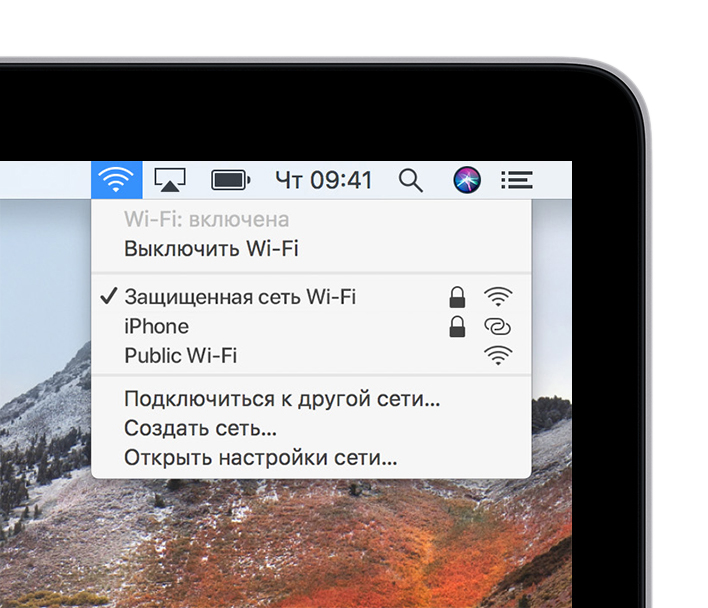
Подключение к сети Wi-Fi
Щелкните в строке меню, затем выберите сеть. Если интерфейс Wi-Fi отключен, щелкните , затем выберите «Включить Wi-Fi».*
При подключении к общедоступной сети Wi-Fi возможен вывод окна с условиями и положениями, которые предлагается принять перед подключением.
Подключение к защищенной сети Wi-Fi
Защищенные сети Wi-Fi защищены паролем, и рядом с их именами отображается .
- Щелкните в строке меню. Если интерфейс Wi-Fi отключен, щелкните , затем выберите «Включить Wi-Fi».*
- Выберите сеть.
- Введите пароль и нажмите кнопку «Подключиться». Если вы не знаете пароль к сети Wi-Fi, обратитесь к администратору этой сети.
Подключение к скрытой сети
- Щелкните в строке меню. Если интерфейс Wi-Fi отключен, щелкните , затем выберите «Включить Wi-Fi».*
- Выберите «Подключиться к другой сети».
- Введите имя сети. Убедитесь, что имя сети введено правильно.
- Если сеть защищена, выберите тип безопасности, затем введите пароль.
- Нажмите кнопку «Подключиться».
Создание сети Wi-Fi
Если у вас есть доступ к Интернету, вы можете подключить к своему модему базовую станцию AirPort или маршрутизатор стороннего производителя для создания сети Wi-Fi. Для получения помощи см. руководство по настройке используемой базовой станции AirPort или руководство пользователя маршрутизатора стороннего производителя.
* Если значок Wi-Fi не отображается в строке меню, его можно добавить обратно. Выберите меню Apple () > «Системные настройки», щелкните «Сеть», щелкните Wi-Fi, затем установите флажок «Показывать статус Wi-Fi в строке меню».
Инструкция
Итак, чтобы настроить на своем компьютере подключение к интернету, мало знать какие настройки следует открыть. Также вам потребуются личные данные, например – ip, иными словами, ваша учетная запись у провайдера. Обычно, после подключения к определенному дилеру интернет-услуг, вам выдают договор и прилагают к нему небольшой лист-уведомление, где обозначены все пароли для доступа к сети. Если же вы не нашли оный, позвоните в техподдержку провайдера и узнайте вышеупомянутые данные.
Награда за совершение подключение велика: это возможность скачивать музыку из Вконтакте, а также игры и множество полезных программ вроде photoshop cs5.
1. Итак, для начала, прямо на рабочем столе вам нужно зайти в главное меню Apple и перейти в подменю с названием «Системные настройки».

2. Операционная система откроет перед вами новое окно со множеством иконок, каждая из которых отвечает за настройку определенного модуля. Нас интересует уровень «Интернет и беспроводная сеть», среди предложенных иконок необходимо выбрать «Сеть».

4. В современных способах подключения часто встречаются «высокоинтеллектуальные», когда лично вам не нужно вводить кучу цифр.
Все что нужно, это в самой первой настройке «Конфигурировать IPv4» выбрать пункт «Автоматически». В таком случае система сама попытается настроить подключение. Это будет возможно, если сеть организована правильно, и роутер (сервер) передает вашему компьютеру все нужные данные, а точнее – ваш компьютер (мас-адрес вашей сетевой карты) зарегистрирован у поставщика услуг, и сам сервер знает нужные настройки.
Подключение к Интернету через кабельное соединение, DSL или локальную сеть (LAN) в ОС Mac OS X 10. 5 и более ранних версий
В этой статье рассказывается, как подключиться к Интернету через кабельный модем, цифровую абонентскую линию (DSL) или локальную сеть Ethernet (LAN) в ОС Mac OS X 10.5 и более ранних версий.
Чтобы подключиться к Интернету через кабельный модем, цифровую абонентскую линию (DSL) или локальную сеть Ethernet (LAN), нужно в настройках сети выбрать встроенный порт Ethernet. Если ваш интернет-провайдер требует использовать протокол PPPoE, вначале ознакомьтесь со статьей ОС OS X: подключение к Интернету с помощью протокола PPPoE (ОС OS X 10.5 и более ранних версий).
Если имеется базовая станция AirPort, перед ее подключением к сети выполните указанные ниже действия, а затем ознакомьтесь с разделом AirPort в конце этой статьи.
Подключение через кабельный модем, DSL или локальную сеть (LAN)
- Получите у интернет-провайдера или сетевого администратора следующие сведения:
- адреса серверов доменных имен (DNS);
- какую настройку следует выбрать — с помощью DHCP или ручную настройку IP-адреса (настройка будет выполняться позже, в шаге 6).
Только для ручной настройки:- IP-адрес;
- адрес маршрутизатора;
- маска подсети.
Совет. Возможно, интернет-провайдер или локальная сеть предоставляет адреса DNS автоматически. - В меню Apple выберите пункт Системные настройки.
- В меню Вид выберите значок Сеть.
- Во всплывающем меню Показать (в более ранних версиях, чем Mac OS X 10.1, это меню называется Configure (Настроить)) выберите пункт Встроенный Ethernet.
- При необходимости откройте вкладку TCP/IP.
- Во всплывающем меню Конфигурация выберите пункт Вручную или ИспользуяDHCP (в соответствии с инструкциями интернет-провайдера, полученными в шаге 1).
- В соответствующие поля введите остальные сведения, полученные в шаге 1. Если это не противоречит инструкциям интернет-провайдера, можно пропустить поля «ID клиента DHCP» и «Домены поиска».
- Нажмите кнопку «Применить».
- Чтобы проверить подключение к Интернету, откройте браузер или другую TCP/IP-программу.
Дополнительные действия для AirPort
- Чтобы убедиться, что компьютер подключен к Интернету, откройте браузер.
- После успешного подключения к Интернету физически подключите базовую станцию к сети.
- Отключите шнур питания кабельного или DSL-модема от электрической сети на несколько секунд, затем вставьте его обратно.
- Для копирования настроек компьютера на базовую станцию воспользуйтесь ассистентом настройки AirPort (/Программы/Утилиты/).
Использование режима модема
Большинство тарифных планов операторов сотовой связи позволяет использовать подключение iPhone или iPad (Wi-Fi + Cellular) к сотовой сети передачи данных совместно с компьютером Mac.
Очень часто Wi-Fi в гостиницах просто отвратительный

Обычно в гостиничные номера, а также в квартиры, которые делают под посуточную сдачу, устанавливают самые дешевые Wi-Fi роутеры TP-Link и других компаний, выпускающих лоу-кост.
Владельцы уверены, что между роутерами нет ровным счетом никакой разницы. Вроде как есть Wi-Fi, и он добивает почти во все углы комнат. И этого даже более чем достаточно. Но нет.
Более того, если гостиница большая и номеров очень много, такие роутеры часто конфликтуют между собой и не дают нормально работать с интернетом — особенно загружать большие файлы.
Каждый раз, когда сталкивался с подобным (а это бывало часто) жалел, что в моем MacBook нет Ethernet. Но теперь есть.
Подключение к Интернету через кабельное соединение, DSL или локальную сеть (LAN) в ОС Mac OS X 10. 5 и более ранних версий
В этой статье рассказывается, как подключиться к Интернету через кабельный модем, цифровую абонентскую линию (DSL) или локальную сеть Ethernet (LAN) в ОС Mac OS X 10.5 и более ранних версий.
Чтобы подключиться к Интернету через кабельный модем, цифровую абонентскую линию (DSL) или локальную сеть Ethernet (LAN), нужно в настройках сети выбрать встроенный порт Ethernet. Если ваш интернет-провайдер требует использовать протокол PPPoE, вначале ознакомьтесь со статьей ОС OS X: подключение к Интернету с помощью протокола PPPoE (ОС OS X 10.5 и более ранних версий).
Если имеется базовая станция AirPort, перед ее подключением к сети выполните указанные ниже действия, а затем ознакомьтесь с разделом AirPort в конце этой статьи.
Подключение через кабельный модем, DSL или локальную сеть (LAN)
- Получите у интернет-провайдера или сетевого администратора следующие сведения:
- адреса серверов доменных имен (DNS);
- какую настройку следует выбрать — с помощью DHCP или ручную настройку IP-адреса (настройка будет выполняться позже, в шаге 6).
Только для ручной настройки:- IP-адрес;
- адрес маршрутизатора;
- маска подсети.
Совет. Возможно, интернет-провайдер или локальная сеть предоставляет адреса DNS автоматически. - В меню Apple выберите пункт Системные настройки.
- В меню Вид выберите значок Сеть.
- Во всплывающем меню Показать (в более ранних версиях, чем Mac OS X 10.1, это меню называется Configure (Настроить)) выберите пункт Встроенный Ethernet.
- При необходимости откройте вкладку TCP/IP.
- Во всплывающем меню Конфигурация выберите пункт Вручную или ИспользуяDHCP (в соответствии с инструкциями интернет-провайдера, полученными в шаге 1).
- В соответствующие поля введите остальные сведения, полученные в шаге 1. Если это не противоречит инструкциям интернет-провайдера, можно пропустить поля «ID клиента DHCP» и «Домены поиска».
- Нажмите кнопку «Применить».
- Чтобы проверить подключение к Интернету, откройте браузер или другую TCP/IP-программу.
Дополнительные действия для AirPort
- Чтобы убедиться, что компьютер подключен к Интернету, откройте браузер.
- После успешного подключения к Интернету физически подключите базовую станцию к сети.
- Отключите шнур питания кабельного или DSL-модема от электрической сети на несколько секунд, затем вставьте его обратно.
- Для копирования настроек компьютера на базовую станцию воспользуйтесь ассистентом настройки AirPort (/Программы/Утилиты/).
Николай Грицаенко
Кандидат наук в рваных джинсах. Пишу докторскую на Mac, не выпускаю из рук iPhone, рассказываю про технологии и жизнь.
Поэтому рекомендую брать с собой адаптер на Ethernet
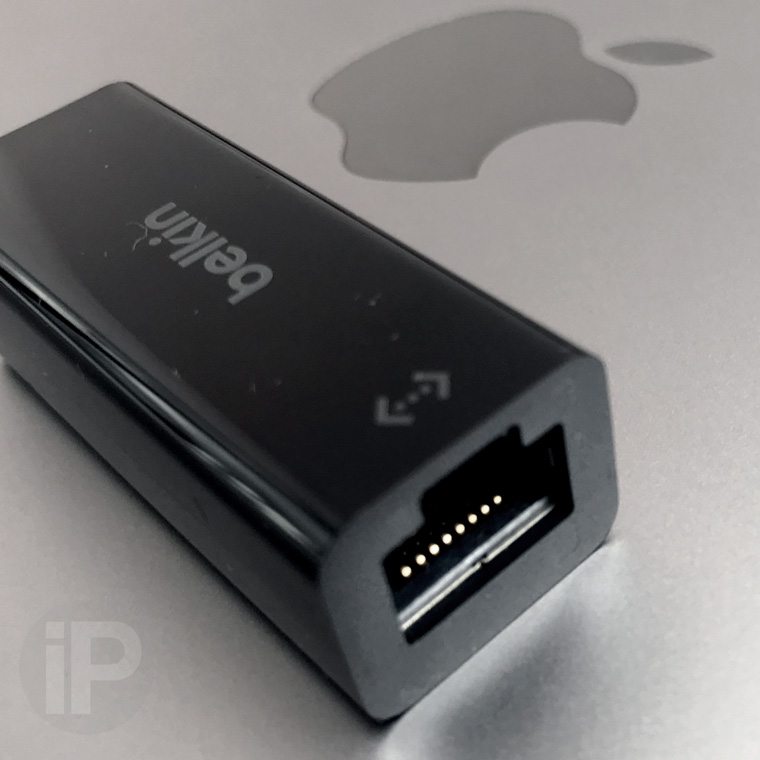
Сразу после покупки MacBook Pro 2017 года, я сразу решил обзавестись целым комплектом кабелей формата «C» на все случаи жизни. Попал в набор и адаптер для Ethernet.
Выбрал Belkin USB-C/Gigabit Ethernet. Это небольшой переходник с USB Type-C на стандартный интернет-кабель, который вы подключаете к своему роутеру.
Он достаточно компактный — всего 15 см в длину. Выполнен из качественного пластика, который приятен на ощупь. Бывает в белом и черном цвете.
Его можно подключить к любому из портов «C» на новых MacBook и использовать проводной доступ к интернету.
Подключение Mac к Интернету через Ethernet
По протоколу Ethernet можно подключить Mac к Интернету через сеть Ethernet, DSL-модем или кабельный модем. Если используется модем, убедитесь, что он включен и подключен к настенной розетке с помощью кабеля, входящего в комплект поставки.
Используйте кабель Ethernet для соединения разъема Ethernet компьютера и модема или другого сетевого устройства (например, коммутатора или маршрутизатора). Если Ваш компьютер не оснащен Ethernet-разъемом, используйте переходник USB-Ethernet или Thunderbolt-Gigabit Ethernet.
В большинстве случаев подключение к Интернету выполняется автоматически. Если же нет, выполните описанные ниже шаги для ввода сетевых настроек. Если Вы не уверены, что нужно вводить, обратитесь к администратору сети или инернет-провайдеру.
На Mac выберите меню Apple  > «Системные настройки», затем нажмите «Сеть».
Выберите Ethernet в списке слева.
Нажмите всплывающее меню «Конфигурация IPv4», затем выберите метод конфигурации, рекомендованный Вашим интернет-провайдером.
Если интернет-провайдер предоставил Вам адреса доменов поиска, введите их тоже. (Возможно, этого не потребуется, если Вы настраиваете IP для использования DHCP.)
Если интернет-провайдер предоставил дополнительные настройки, такие как настройки IPv6, настройки прокси-сервера или дополнительные настройки Ethernet, нажмите «Дополнения», чтобы ввести их.
Чтобы активировать настройки для службы Ethernet, нажмите «ОК».
Настройка интернет-подключения на Mac
Прежде чем настраивать подключение к Интернету, убедитесь, что у Вас есть данные учетной записи, полученные от интернет-провайдера. См. раздел Информация, необходимая для подключения к Интернету.
В разделе настроек «Сеть» на Mac введите настройки подключения в зависимости от типа подключения и используемой службы.
Подключения Wi-Fi. Если Вы подключаетесь к Интернету через Wi-Fi, введите настройки подключения к Wi-Fi в разделе настроек «Сеть». См. раздел Изменение настроек Wi-Fi или Использование WWAN-подключения.
Ethernet с DSL или кабельным модемом. Если Вы подключаетесь к Интернету через Ethernet, DSL-модем или кабельный модем либо подключаетесь к локальной сети (LAN), уже подключенной к Интернету, введите настройки Ethernet в разделе настроек «Сеть». См. разделы Подключение Mac к Интернету через Ethernet и Подключение Mac к Интернету через кабельный модем.
PPPoE. Если у Вас кабельный модем и Вы используете учетную запись PPPoE (протокол двухточечной связи через Ethernet), введите параметры PPPoE в разделе настроек «Сеть». Подключение Mac к Интернету через PPPoE.
Коммутируемые модемные подключения. Если Вы используете коммутируемое модемное подключение PPP (Point to Point — двухточечная связь) с внешним или внутренним модемом, Bluetooth-модемом или WWAN-модемом (Wireless Wide Area Network — беспроводная глобальная сеть), введите параметры подключения в настройках сети. Подключение Mac к Интернету через телефонный модем.
Прочие настройки. Если Вы получили другие настройки для своей учетной записи интернет-службы, например настройки прокси или WINS-сервера или особые настройки для Ethernet, введите их в разделе настроек «Сеть».
Подключение Mac к Интернету
Сегодня можно легко подключить Mac к Интернету, где бы Вы ни находились: дома, на работе или в дороге. Самые распространенные способы подключения — это Wi-Fi (беспроводное подключение) и Ethernet (подключение по проводам). Если ни то, ни другое не доступно, то можно использовать Instant Hotspot.
Использование Wi-Fi
Узнайте, как подключиться к открытой, защищенной или скрытой сети Wi-Fi. Также можно создать новую сеть Wi-Fi.
Подключение к сети Wi-Fi
Щелкните в строке меню, затем выберите сеть. Если интерфейс Wi-Fi отключен, щелкните , затем выберите «Включить Wi-Fi».*
При подключении к общедоступной сети Wi-Fi возможен вывод окна с условиями и положениями, которые предлагается принять перед подключением.
Подключение к защищенной сети Wi-Fi
Защищенные сети Wi-Fi защищены паролем, и рядом с их именами отображается .
- Щелкните в строке меню. Если интерфейс Wi-Fi отключен, щелкните , затем выберите «Включить Wi-Fi».*
- Выберите сеть.
- Введите пароль и нажмите кнопку «Подключиться». Если вы не знаете пароль к сети Wi-Fi, обратитесь к администратору этой сети.
Подключение к скрытой сети
- Щелкните в строке меню. Если интерфейс Wi-Fi отключен, щелкните , затем выберите «Включить Wi-Fi».*
- Выберите «Подключиться к другой сети».
- Введите имя сети. Убедитесь, что имя сети введено правильно.
- Если сеть защищена, выберите тип безопасности, затем введите пароль.
- Нажмите кнопку «Подключиться».
Создание сети Wi-Fi
Если у вас есть доступ к Интернету, вы можете подключить к своему модему базовую станцию AirPort или маршрутизатор стороннего производителя для создания сети Wi-Fi. Для получения помощи см. руководство по настройке используемой базовой станции AirPort или руководство пользователя маршрутизатора стороннего производителя.
* Если значок Wi-Fi не отображается в строке меню, его можно добавить обратно. Выберите меню Apple () > «Системные настройки», щелкните «Сеть», щелкните Wi-Fi, затем установите флажок «Показывать статус Wi-Fi в строке меню».
Дополнительная информация
Информация о продуктах, произведенных не компанией Apple, или о независимых веб-сайтах, неподконтрольных и не тестируемых компанией Apple, не носит рекомендательного или одобрительного характера. Компания Apple не несет никакой ответственности за выбор, функциональность и использование веб-сайтов или продукции сторонних производителей. Компания Apple также не несет ответственности за точность или достоверность данных, размещенных на веб-сайтах сторонних производителей. Обратитесь к поставщику за дополнительной информацией.
Настройка интернет-подключения на Mac
Прежде чем настраивать подключение к Интернету, убедитесь, что у Вас есть данные учетной записи, полученные от интернет-провайдера. См. раздел Информация, необходимая для подключения к Интернету.
В разделе настроек «Сеть» на Mac введите настройки подключения в зависимости от типа подключения и используемой службы.
Подключения Wi-Fi. Если Вы подключаетесь к Интернету через Wi-Fi, введите настройки подключения к Wi-Fi в разделе настроек «Сеть». См. раздел Изменение настроек Wi-Fi или Использование WWAN-подключения.
Ethernet с DSL или кабельным модемом. Если Вы подключаетесь к Интернету через Ethernet, DSL-модем или кабельный модем либо подключаетесь к локальной сети (LAN), уже подключенной к Интернету, введите настройки Ethernet в разделе настроек «Сеть». См. разделы Подключение Mac к Интернету через Ethernet и Подключение Mac к Интернету через кабельный модем.
PPPoE. Если у Вас кабельный модем и Вы используете учетную запись PPPoE (протокол двухточечной связи через Ethernet), введите параметры PPPoE в разделе настроек «Сеть». Подключение Mac к Интернету через PPPoE.
Коммутируемые модемные подключения. Если Вы используете коммутируемое модемное подключение PPP (Point to Point — двухточечная связь) с внешним или внутренним модемом, Bluetooth-модемом или WWAN-модемом (Wireless Wide Area Network — беспроводная глобальная сеть), введите параметры подключения в настройках сети. Подключение Mac к Интернету через телефонный модем.
Прочие настройки. Если Вы получили другие настройки для своей учетной записи интернет-службы, например настройки прокси или WINS-сервера или особые настройки для Ethernet, введите их в разделе настроек «Сеть».
Дополнительная информация
Информация о продуктах, произведенных не компанией Apple, или о независимых веб-сайтах, неподконтрольных и не тестируемых компанией Apple, не носит рекомендательного или одобрительного характера. Компания Apple не несет никакой ответственности за выбор, функциональность и использование веб-сайтов или продукции сторонних производителей. Компания Apple также не несет ответственности за точность или достоверность данных, размещенных на веб-сайтах сторонних производителей. Обратитесь к поставщику за дополнительной информацией.
Дома, на работе и в дороге
Когда Вы дома. Ваш интернет-провайдер может предлагать подключение к Интернету как через Wi-Fi, так и через Ethernet. Узнайте у провайдера, какой тип подключения Вам доступен.
Когда Вы на работе. У Вас может быть как сеть Wi-Fi, так и сеть Ethernet. Узнайте в IT-отделе компании или у администратора сети, как подключиться к корпоративным сетям и какие правила использования в них действуют.
Когда Вы в дороге. Вы можете пользоваться точками доступа Wi-Fi (это общедоступные беспроводные точки доступа) или функцией Instant Hotspot на Mac (если Ваш Mac и Ваш сотовый оператор поддерживают эту функцию). Помните о том, что для использования некоторых точек доступа Wi-Fi нужно будет ввести пароль, принять условия обслуживания или внести дополнительную плату.
Подключение к Интернету на компьютере Mac
Узнайте, как подключиться к Интернету с использованием Wi-Fi, режима модема и Ethernet.
Подключение к Интернету на компьютере Mac
Узнайте, как подключиться к Интернету с использованием Wi-Fi, режима модема и Ethernet.
Использование режима модема
Большинство тарифных планов операторов сотовой связи позволяет использовать подключение iPhone или iPad (Wi-Fi + Cellular) к сотовой сети передачи данных совместно с компьютером Mac.
Стоит обратить внимание
Если у вас возникли трудности, вы можете просмотреть данный видеоматериал для ознакомления.
Также рекомендуем ознакомиться с полезным материалом, необходимым для вашей безопасности – как сбросить пароль на mac os.
Использование Wi‑Fi
При наличии сети Wi-Fi, доступной для Mac, в строке меню у верхнего края экрана отображается значок Wi-Fi  . Нажмите этот значок и выберите сеть, к которой нужно подключиться. Если рядом с названием сети стоит значок
  , это значит, что сеть защищена паролем — нужно будет ввести пароль, чтобы пользоваться сетью Wi-Fi. Подключение с помощью Wi-Fi.
Какой может быть разница между проводом, беспроводом
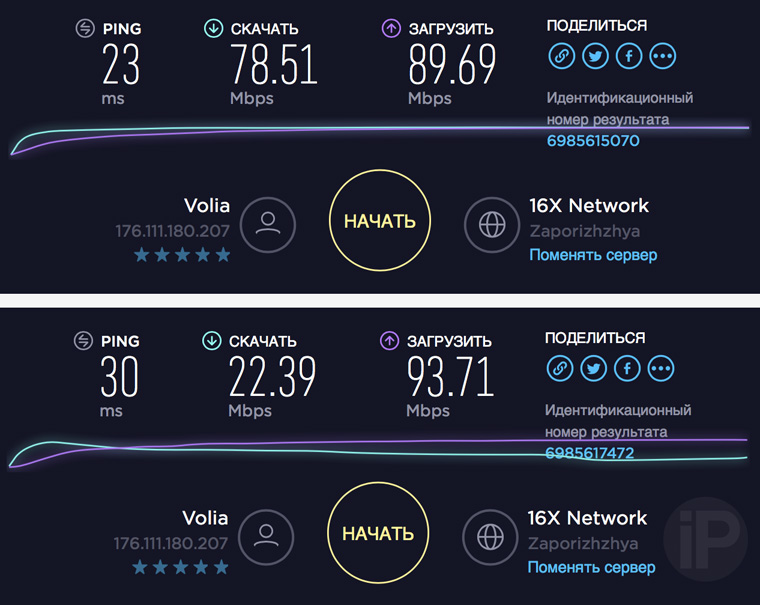
Тестировал переходник Belkin в одном из гостиничных номеров на юге Украины. Здесь был установлен бюджетный роутер TP-LINK TL-WR841N, интернет-провайдер «Воля» и тариф до 100 Мбит/с.
Производитель роутера заявляет, что он может передавать интернет по Wi-Fi на скорости до этих же 100 Мбит/с. Но на практике Speedtest показывает лишь чуть больше 20 Мбит/с на скачивание.
При проводном подключении через адаптер Belkin Speedtest уже показал мне почти 80 Мбит/с на скачивание, что куда приятнее для активной работы — особенно с большими файлами.
В итоге, покупкой более чем доволен. Уверен, теперь с интернетом будет проще — особенно в гостиницах.
Внешний вид: 5, Качество: 5, Удобство: 5, Стоимость: 3, Вердикт: 5
? Подробнее об адаптере Belkin на сайте Apple

С помощью него можно уверенно подключиться к интернету даже там, где не хватает качества беспроводного соединения.

Подключение к Интернету через кабельное соединение, DSL или локальную сеть (LAN) в ОС Mac OS X 10. 5 и более ранних версий
В этой статье рассказывается, как подключиться к Интернету через кабельный модем, цифровую абонентскую линию (DSL) или локальную сеть Ethernet (LAN) в ОС Mac OS X 10.5 и более ранних версий.
Чтобы подключиться к Интернету через кабельный модем, цифровую абонентскую линию (DSL) или локальную сеть Ethernet (LAN), нужно в настройках сети выбрать встроенный порт Ethernet. Если ваш интернет-провайдер требует использовать протокол PPPoE, вначале ознакомьтесь со статьей ОС OS X: подключение к Интернету с помощью протокола PPPoE (ОС OS X 10.5 и более ранних версий).
Если имеется базовая станция AirPort, перед ее подключением к сети выполните указанные ниже действия, а затем ознакомьтесь с разделом AirPort в конце этой статьи.
Подключение через кабельный модем, DSL или локальную сеть (LAN)
- Получите у интернет-провайдера или сетевого администратора следующие сведения:
- адреса серверов доменных имен (DNS);
- какую настройку следует выбрать — с помощью DHCP или ручную настройку IP-адреса (настройка будет выполняться позже, в шаге 6).
Только для ручной настройки:- IP-адрес;
- адрес маршрутизатора;
- маска подсети.
Совет. Возможно, интернет-провайдер или локальная сеть предоставляет адреса DNS автоматически. - В меню Apple выберите пункт Системные настройки.
- В меню Вид выберите значок Сеть.
- Во всплывающем меню Показать (в более ранних версиях, чем Mac OS X 10.1, это меню называется Configure (Настроить)) выберите пункт Встроенный Ethernet.
- При необходимости откройте вкладку TCP/IP.
- Во всплывающем меню Конфигурация выберите пункт Вручную или ИспользуяDHCP (в соответствии с инструкциями интернет-провайдера, полученными в шаге 1).
- В соответствующие поля введите остальные сведения, полученные в шаге 1. Если это не противоречит инструкциям интернет-провайдера, можно пропустить поля «ID клиента DHCP» и «Домены поиска».
- Нажмите кнопку «Применить».
- Чтобы проверить подключение к Интернету, откройте браузер или другую TCP/IP-программу.
Дополнительные действия для AirPort
- Чтобы убедиться, что компьютер подключен к Интернету, откройте браузер.
- После успешного подключения к Интернету физически подключите базовую станцию к сети.
- Отключите шнур питания кабельного или DSL-модема от электрической сети на несколько секунд, затем вставьте его обратно.
- Для копирования настроек компьютера на базовую станцию воспользуйтесь ассистентом настройки AirPort (/Программы/Утилиты/).
Использование Wi-Fi
Узнайте, как подключиться к открытой, защищенной или скрытой сети Wi-Fi. Также можно создать новую сеть Wi-Fi.
Подключение к сети Wi-Fi
Щелкните в строке меню, затем выберите сеть. Если интерфейс Wi-Fi отключен, щелкните , затем выберите «Включить Wi-Fi».*
При подключении к общедоступной сети Wi-Fi возможен вывод окна с условиями и положениями, которые предлагается принять перед подключением.
Подключение к защищенной сети Wi-Fi
Защищенные сети Wi-Fi защищены паролем, и рядом с их именами отображается .
- Щелкните в строке меню. Если интерфейс Wi-Fi отключен, щелкните , затем выберите «Включить Wi-Fi».*
- Выберите сеть.
- Введите пароль и нажмите кнопку «Подключиться». Если вы не знаете пароль к сети Wi-Fi, обратитесь к администратору этой сети.
Подключение к скрытой сети
- Щелкните в строке меню. Если интерфейс Wi-Fi отключен, щелкните , затем выберите «Включить Wi-Fi».*
- Выберите «Подключиться к другой сети».
- Введите имя сети. Убедитесь, что имя сети введено правильно.
- Если сеть защищена, выберите тип безопасности, затем введите пароль.
- Нажмите кнопку «Подключиться».
Создание сети Wi-Fi
Если у вас есть доступ к Интернету, вы можете подключить к своему модему базовую станцию AirPort или маршрутизатор стороннего производителя для создания сети Wi-Fi. Для получения помощи см. руководство по настройке используемой базовой станции AirPort или руководство пользователя маршрутизатора стороннего производителя.
* Если значок Wi-Fi не отображается в строке меню, его можно добавить обратно. Выберите меню Apple () > «Системные настройки», щелкните «Сеть», щелкните Wi-Fi, затем установите флажок «Показывать статус Wi-Fi в строке меню».
Использование Ethernet
Чтобы подключиться к Интернету через проводное соединение, подключите маршрутизатор или модем к порту Ethernet на компьютере Mac кабелем Ethernet.
Для некоторых моделей компьютеров Mac требуется адаптер Ethernet, такой как адаптер Belkin USB-C/Gigabit Ethernet или адаптер Apple Thunderbolt — Gigabit Ethernet.


