

- Подписываем документы на iphone и ipad с помощью стандартного почтового клиента ios
- Microsoft Office
- Adobe Fill & Sign
- SignEasy
- Добавление заголовка
- Добавление подписи
- Как сделать html подпись в письмах на ipad | все для ipad
- Отдельная подпись для каждого аккаунта электронной почты на iphone или ipad | яблык
- Подписывайте документы на лету
- Сканирование документов на iphone, ipad или ipod touch
Подписываем документы на iphone и ipad с помощью стандартного почтового клиента ios
Каждое обновление операционной системы iOS несет в себе большое количество незначительных изменений и новых функций, на многие из которых обращают мало внимания, однако, среди таких незначительных новшеств бывают действительно очень полезные и удобные. Мы расскажем об одной такой – в iOS 9, в стандартном почтовом клиенте появилась возможность комментировать фотографии и изображения, если не ограничивать себя в рамках названия функции, то ей можно найти полезное применение – использовать в качестве инструмента для электронной подписи документов.
Почтовый клиент позволяет открыть любой документ в формате фото или pdf, а далее подписать его, с помощью пальца или стилуса (аккуратность увеличивается в разы), при этом вам не надо ни печатать, ни сканировать документ, все происходит на экране вашего iPhone или iPad.
- К вам на почтовый ящик пришел, документ в pdf или другом формате, откройте с помощью стандартного почтового клиента iOS.

- Просмотрите вложенный документ внутри письма.
- Тапните на дисплей iPhone или iPad, чтобы появилась панель управления, далее перейдите в режим редактирования документа, кликнув по значку в правом нижнем углу.

- Если все сделали правильно, то вы попадете в режим «Разметки», кликните на иконку с подписью, находящуюся в том же правом нижнем углу.

- Далее должно открыться окно «Новая подпись», аккуратно распишитесь, лучше это будет сделать стилусом, затем нажмите «Готово».

- Вы должны будете вернуться в режим «Разметка», переместите вашу подпись в нужное место на документе, отредактируйте ее размер и нажмите на кнопку «Готово».

- Остаются только формальности, напиши ответ на письмо и отправьте документ с вашей подписью.
Данную опцию можно использовать также для заполнения простых документов, не требующих аккуратного написания в пустых полях.
 Подписывайтесь на наши страницы в: , ,
 Делайте репост в социальных сетях, ставьте лайки и оставляйте ваши комментарии!
Microsoft Office
Microsoft недавно объединила свой набор приложений для повышения производительности, включая Word, PowerPoint, Excel, Sticky Notes, Office Lens и другие, в одно решение под названием Microsoft Office. Это швейцарский армейский нож из инструментов повышения производительности.
В приложении Office есть множество советов и рекомендаций. Среди них – возможность подписать PDF-файл. Надстройка бесплатна и не требует подписки на Office 365.
Откройте приложение Office, чтобы получить параметр «Подписать PDF-файл» в меню действий. Откройте файлы из хранилища устройства, OneDrive или Dropbox и выберите место для размещения знака.
Появится пустая доска для добавления подписи. Вы можете импортировать знак с изображения, сохранить подпись и даже изменить ее цвет на зеленый или синий с черного по умолчанию.
Документы сохраняются в аннотированном разделе приложения. Microsoft Office можно загрузить бесплатно.
Adobe Fill & Sign
Adobe, еще один софтверный гигант, выпустил специальное приложение Adobe Sign & Fill для iOS и Android. Как следует из названия, пользователи могут подписывать форму, а также заполнять необходимые данные.
Нажмите на пустой экран, и вы можете добавить текст, крестики, маркеры и многое другое. Чтобы добавить знак, выберите вариант пера ниже и создайте подпись или импортируйте ее с изображения или камеры. К сожалению, изменить цвет знака нельзя.
Вы можете изменить размер подписи. Также на устройстве можно создавать и хранить инициалы. В целом Adobe Fill & Sign – отличный инструмент для заполнения деталей и подписи документов. И это совершенно бесплатно.
Загрузить Adobe Fill & Sign для iOS
SignEasy
Это для опытных пользователей. SignEasy предпочтительнее тех, кто часто закрывает сделки и нуждается в подписи клиентов. Нажмите на значок « » в верхнем левом углу и импортируйте документы из электронной почты, фотографий, файлов или стороннего облачного хранилища. Нажмите кнопку подписи, и вы увидите истинный потенциал приложения SignEasy.
Вы можете подписать себя, подписаться с другим человеком и даже запросить подпись у другого человека в другом месте. Это полезно для деловых партнеров, которые могут находиться в разных местах.
Вы можете нарисовать подпись, изменить ее цвет и размер и перетащить в желаемое место. Также вы можете добавлять в документы дату и текст.
SignEasy предоставляет функцию шаблона для хранения часто используемых документов для будущего использования. Другие функции включают биометрическую безопасность, настраиваемый нижний колонтитул электронной почты, синхронизацию хранилища iCloud и многое другое.
Бесплатная версия ограничена тремя документами. Чтобы использовать шаблоны и другие функции безопасности, нужно платить 130 долларов в год, что открывает множество возможностей синхронизации и обмена.
Добавление заголовка
Выберите объект, к которому нужно добавить заголовок.
Коснитесь
 , затем выполните одно из следующих действий.
Для фигур, изображений, фильмов, текстовых блоков и уравнений: коснитесь вкладки «Стиль», коснитесь «Заголовок и подпись», затем включите параметр «Заголовок».
Для рисунков: коснитесь вкладки «Рисунок», коснитесь «Заголовок и подпись», затем включите параметр «Заголовок».
Для таблиц: коснитесь вкладки «Таблица», затем включите параметр «Заголовок».
Для диаграмм: коснитесь вкладки «Диаграмма», затем включите параметр «Заголовок».
Для галерей изображений: коснитесь вкладки «Галерея», коснитесь «Заголовок и подпись», затем включите параметр «Заголовок».
Для сгруппированных объектов: на вкладке «Расстановка» коснитесь «Заголовок и подпись», затем включите параметр «Заголовок».
Чтобы изменить положение заголовка, выберите «Вверху» или «Внизу».
Если выбрать вариант «Внизу» и добавить подпись, она всегда будет отображаться под заголовком.
Для кольцевой диаграммы коснитесь «Позиция», затем выберите «Вверху» или «По центру».
Примечание. Для некоторых объектов, таких как таблицы и большинство диаграмм, заголовки могут отображаться только над объектом.
Дважды коснитесь заполнителя для заголовка, затем введите текст заголовка.
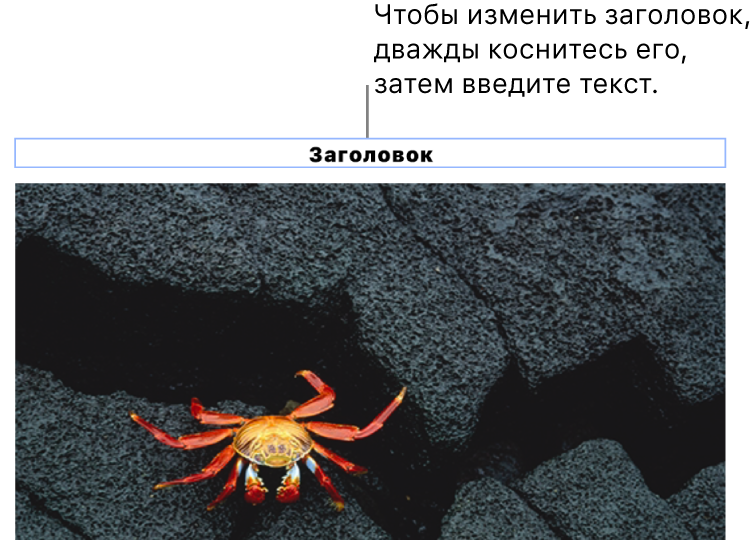
Чтобы изменить шрифт, размер, стиль или другие параметры формата, коснитесь заголовка (либо коснитесь объекта, а затем — заголовка), коснитесь
и внесите изменения на вкладке «Заголовок».Чтобы скрыть заголовок, выключите параметр «Заголовок».
Если после этого включить параметр «Заголовок», тот же заголовок появится снова.
Добавление подписи
Выберите объект, к которому нужно добавить подпись.
Коснитесь
, затем выполните одно из следующих действий.Для фигур, изображений, фильмов, текстовых блоков и уравнений: коснитесь вкладки «Стиль», коснитесь «Заголовок и подпись», затем включите параметр «Подпись».
Для рисунков: коснитесь вкладки «Рисунок», коснитесь «Заголовок и подпись», затем включите параметр «Подпись».
Для таблиц: коснитесь вкладки «Таблица», затем включите параметр «Подпись».
Для диаграмм: коснитесь вкладки «Диаграмма», затем включите параметр «Подпись».
Для галерей изображений: нажмите вкладку «Галерея», коснитесь «Заголовок и подпись», включите параметр «Подпись». Затем выберите добавление отдельных подписей для каждого изображения или одной и той же подписи ко всем изображениям.
Для сгруппированных объектов: на вкладке «Расстановка» коснитесь «Заголовок и подпись», затем включите параметр «Подпись».
Дважды коснитесь заполнителя для подписи под объектом, затем введите текст подписи.
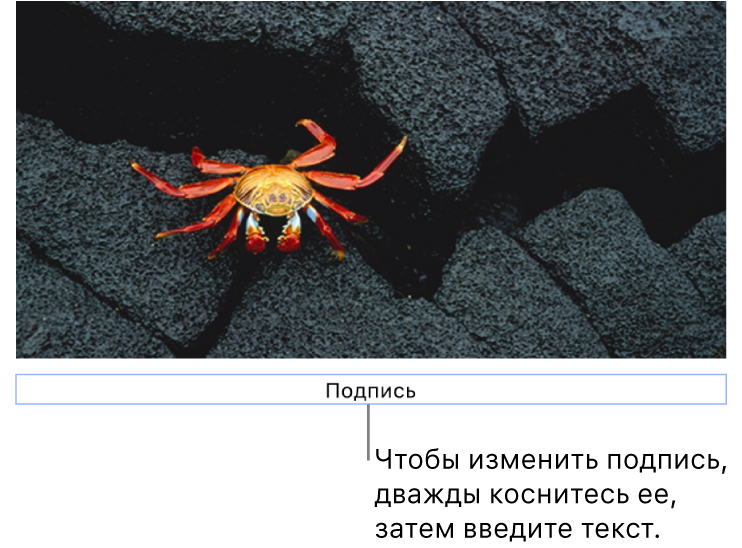
Чтобы изменить шрифт, размер, стиль или другие параметры формата, коснитесь подписи (либо коснитесь объекта, а затем — подписи), коснитесь
и внесите изменения на вкладке «Подпись».Чтобы скрыть подпись, выключите параметр «Подпись».
Если после этого включить параметр «Подпись», та же подпись появится снова.
Как сделать html подпись в письмах на ipad | все для ipad
К большому сожалению, без настольного компьютера в нашей сегодняшней уловке обойтись не получится. Нет, Вы, конечно, можете воспользоваться какими-то сторонними HTML редакторами для iPad, однако с подобными решениями мы еще не сталкивались, поэтому поиском чего-то подходящего решили не заморачиваться. Дело в том, что стандартное почтовое приложение вообще не поддерживает HTML подписи, но, тем не менее, прекрасно их отображает. Чудеса, да и только. Думаем, что разработчики из Apple не просто забыли добавить небольшой HTML редактор в настройки программы, а вырезали его из сборки намеренно. Мы же идем по пути максимального упрощения использования, сказали бы они. Так о чем же мы?
1. Откройте любой любимый Вами браузер на настольном компьютере и перейдите в свою почту.
(Мой почтовый ящик)
Стоит отметить, что Вы вольны использовать абсолютно любую почтовую систему на свой вкус. Лично я предпочитаю Gmail, однако Вы можете быть приверженцем решений от Яндекс или пресловутого Mail.ru. Повторюсь, это не имеет никакого значения. По крайней мере, наше сегодняшнее повествование не о выборе лучшего.
2. Отправьте письмо себе любимому с той HTML подписью, которую Вы хотите, в конце концов, добавить к стандартному почтовому приложению на iPad.
(Редактор подписи в Gmail)
Почтовый сервис Gmail, например, снабжен полноценным HTML редактором для подписи. Для пробы я решил создать подпись с ссылкой на себя в популярной социальной сети ВКонтакте, которая будет выполнена в виде надписи с моим ником. Теплю надежду, что Ваши почтовые системы обладают не менее интересным функционалом, поэтому данный процесс у Вас также не вызовет ровным счетом никаких проблем.
3. Получаем отправленное самому себе сообщение через стандартный почтовый клиент операционной системы iOS под названием Mail.
(Мое письмо с подписью в нем)
Как видим, в нем красуется та самая HTML подпись, которую мы с Вами только что создали на настольном компьютере.
4. Копируем эту самую HTML подпись из своего же письма.
(Процесс копирования подписи)
Сделать это можно стандартными средствами операционной системы, поэтому, теплю надежду, у Вас с этим делом не возникнет каких-то трудностей.
5. Перейдите в стандартное приложение Настройки операционной системы iOS на iPad.
(Настойки iOS)
6. Зайдите в раздел Почта, адреса, календари.
(Настойки iOS)
7. Выберите пункт Подпись.
(Настойки iOS)
8. Вставьте скопированную ранее подпись стандартными средствами операционной системы.
(Настойки iOS)
Кстати, о всех возможностях работы с текстом в iOS на iPad мы также постараемся Вам рассказать в самое ближайшее время.
9. Отправьте самому себе любимому сообщение из стандартного приложения Mail.
(Mail для iOS)
10. Примите почту и убедитесь, что полученный результат оправдал ожидания.
(Mail для iOS)
Давайте подведем кое-какие итоги. Таким вот достаточно нехитрым образом мы с Вами смогли обмануть ограничения операционной системы iOS на iPad и добавить в стандартное приложение Mail HTML подпись, что не было первоначально им предусмотрено. Основными кейсами использования HTML подписи лично мне видятся именно красивые ссылки на свои профили в социальных сетях или где бы то ни было. Тем не менее, обратившись к «дедушке» Гуглю, я понял, что количество вариантов, которые возможны при использовании HTML, безгранично. Люди, например, добавляют фотографии своих настоящих подписей, вставляют всевозможные изображения, а также любые блоки, которые можно реализовать с помощью HTML.
Задумался по поводу чего-то действительно интересного в плане подписи с использованием HTML, чем, быть может, поделюсь с Вами на нашем сайте или в его официальных группах в каких-либо социальных сетях. Настоятельно рекомендую Вам подписаться на нас, дабы не пропустить самое интересное из мира, который вертится вокруг да около нашего с Вами любимого планшетного компьютера iPad.
Отдельная подпись для каждого аккаунта электронной почты на iphone или ipad | яблык
Если вы используете свой смартфон или планшет Apple как для работы, так и для личной переписки, вам наверняка пригодится знание о том, как подписывать свои письма в разных случаях по-разному.

Подпись к электронному письму — настоящая «изюминка» каждого сообщения. Собеседник-весельчак может оставить там смешную шутку, любитель чтения — хорошую цитату, серьезный бизнесмен — имя, фамилию, адрес фирмы и номер контактного телефона. Подпись многое говорит о вас адресату, так что иным людям действительно стоит присылать «правильную» сигнатуру.
ПО ТЕМЕ: VIP-контакты: как настроить список важных e-mail в Почте на iPhone, iPad и Mac.
С помощью программных средств iOS очень легко настроить уникальные электронные подписи для разных почтовых аккаунтов. Вот что для этого нужно:
1. Зайдите в Настройки своего iPhone или iPad, выберите раздел Почта, а затем перейдите в пункт меню Подпись;

2. Выберите пункт Отдельные учетные записи и укажите для каждой учетной записи вашей почты требуемую подпись.

Готово — следующее отправленное письмо, отправленное с этой «учетки», уже будет снабжено новой подписью!

Смотрите также:
Подписывайте документы на лету
Как видно из приведенного выше списка, и Microsoft Office, и Adobe Fill & Sign – бесплатные и надежные предложения. Остальные три являются платными, но они предоставляют дополнительные услуги, такие как биометрическая аутентификация, шаблоны, расширенный обмен и многое другое.
Сканирование документов на iphone, ipad или ipod touch
С помощью приложения «Заметки» на устройстве iPhone, iPad или iPod touch можно сканировать документы и добавлять в них подписи.


