

- San Francisco Regular
- Поделиться с друзьями
- Почему хороший шрифт так важен?
- Nunito
- Source Sans Pro
- Как установить новые шрифты на iPhone и iPad
- Roboto (бесплатный шрифт Google для Android)
- Lato (Бесплатный шрифт Google)
- Nexa
- Артём Суровцев
- Какие форматы шрифтов поддерживаются
- Какие приложения на iPhone поддерживают пользовательские шрифты
- Где искать новые шрифты
- Какие приложения на iPad и iPhone поддерживают пользовательские шрифты
- Ubuntu
- Proxima Nova
- Как добавить шрифт на iPhone и iPad
- Как установить собственный шрифт на iPad и iPhone
- San Francisco (Бесплатный шрифт для iOS)
- Open Sans (Бесплатный шрифт Google)
- Где появилась поддержка сторонних шрифтов
- Montserrat (Бесплатный шрифт Google)
- Где взять шрифты для iPhone и iPad
- Где посмотреть, какие шрифты установлены на iPad и iPhone
- Как посмотреть установленные шрифты на iOS
- Как удалять шрифты из iOS
- Заключение
San Francisco Regular
*для личного пользования
Поделиться с друзьями
Одним из малозаметных нововведений iOS 13 и iPadOS стала поддержка сторонних шрифтов.
Фишка не предназначена для кастомизации и изменения интерфейса мобильной операционной системы Apple. Дополнительные шрифты используются исключительно в приложениях с возможностью редактирования текста.
Пригодится такая опция всем, кто работает с графикой, создает контент, занимается дизайном или просто хочет красиво оформлять почту и документы.
? Спасибо re:Store за полезную информацию. ?
Сейчас подробно рассмотрим все особенности работы со сторонними шрифтами на iPhone и iPad.
Мы уже неоднократно писали на нашем сайте, что iPad можно запросто использовать вместо компьютера для решения многих задач. Например, набирать текст, готовить красочные презентации, редактировать изображения. Во многих случаях такой оформительской работы требуется украшать свой шедевр путем внедрения различных шрифтов. Да и на iPhone иногда хочется разнообразить свои сообщения в мессенджерах и электронной почте. Во всех этих случаях возникает целиком логичный вопрос, где взять и как установить на iPad или iPhone шрифты от сторонних разработчиков.
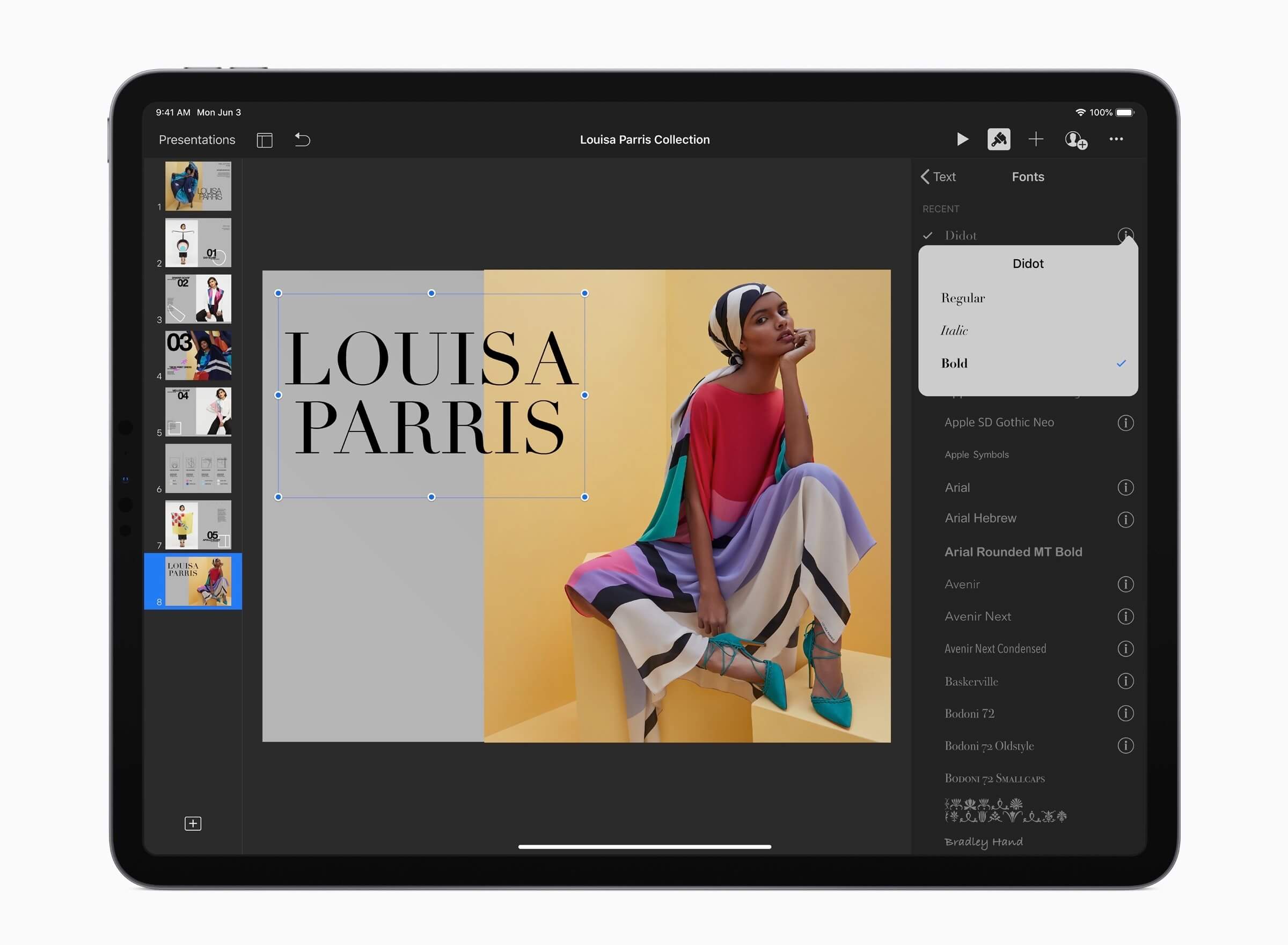
Без красивых шрифтов на iPad не обойтись
.SF NS Display Regular; 11.0d33e2—BETA; 2015-05-21
Полное название шрифта:
San Francisco is a trademark of Apple Inc.
You may use the San Francisco font solely for purposes of design and development of applications for the Apple Watch. The foregoing right includes the right to show the San Francisco font in screen shots, images or mock-ups of an Apple Watch application.
This San Francisco font is pre-release and is subject to change and should not be relied upon as a final commercial release of the San Francisco font. You may use this font only for the purposes described in this License and only if you are a Registered Apple Developer who is part of an iOS Developer Program team, or as otherwise expressly permitted by Apple in writing. To the extent that there are any inconsistent terms in any applicable Apple software license agreements, these terms shall govern your use of the San Francisco font.
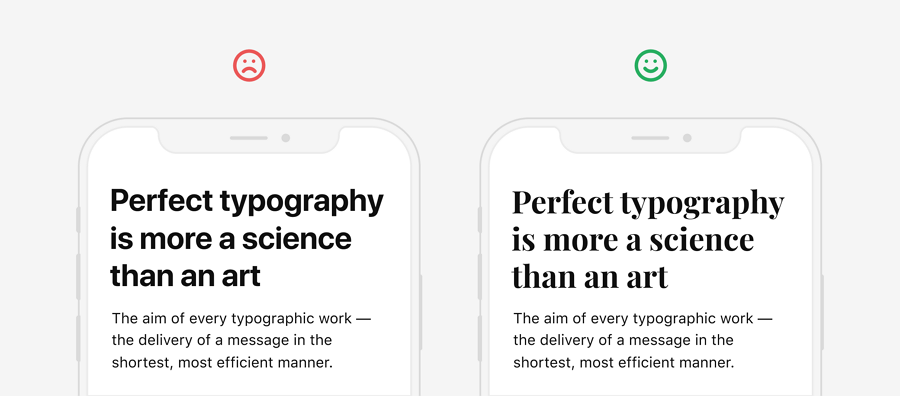
Почему хороший шрифт так важен?
Выбор хорошего шрифта
имеет решающее значение для UI/UX-дизайнеров при создании успешного мобильного
приложения по следующим причинам:
А теперь перейдем непосредственно
к виновникам торжества.
Наш банк вчера же выплатил Ф.Я. Эйхгольду комиссию за ценные вещи.
Официальная поддержка пользовательских шрифтов появилась на iPhone и iPad с выходом iOS 13 и iPadOS 13, однако не все знают, как добавить на айфон сторонние шрифты без покупки дополнительных приложений или оформления платной подписки Adobe Creative Cloud. Совсем недавно в App Store появилось бесплатное приложение с открытым исходным кодом, которое позволяет добавлять пользовательские шрифты на ваш iPhone и iPad. И работает оно максимально просто.
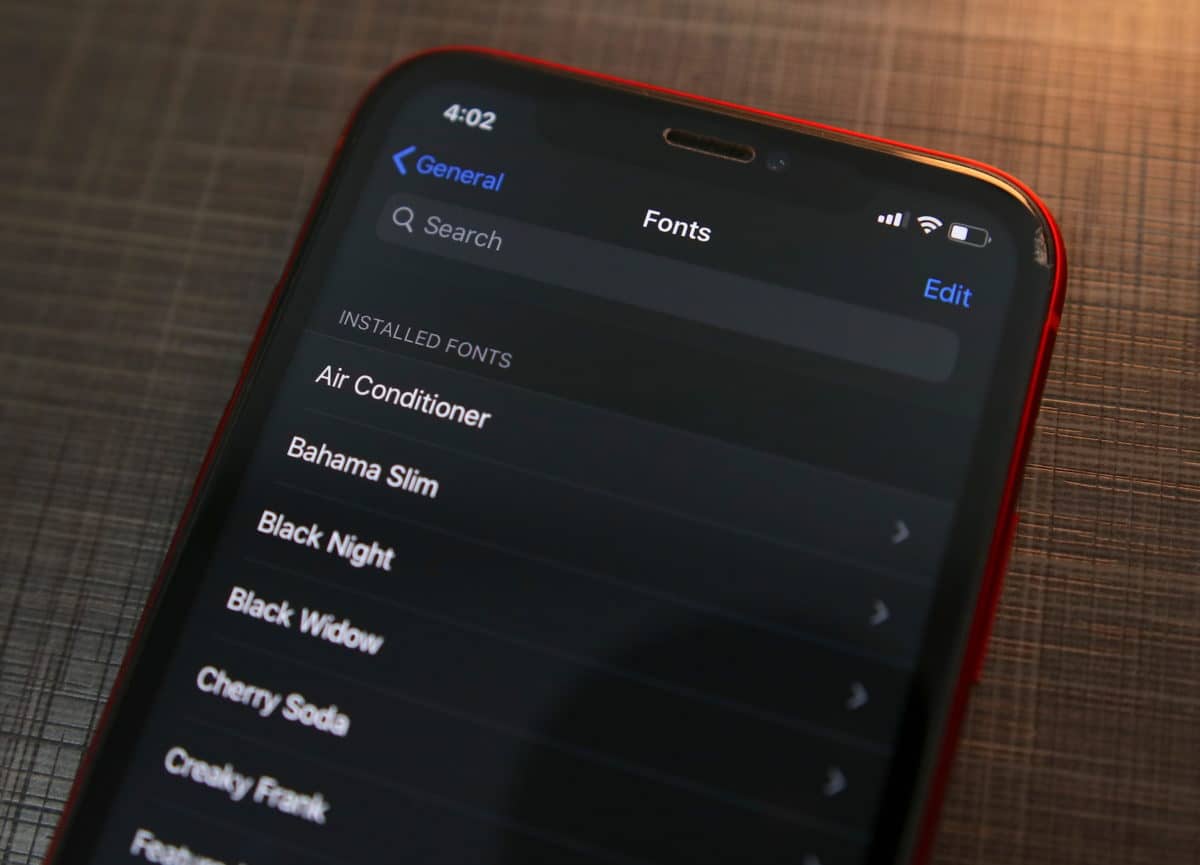
Некоторым просто хочется разнообразить внешний вид iOS
На данный момент всего несколько приложений предлагают официальную поддержку пользовательских шрифтов. Наиболее распространенным вариантом является приложение Adobe Creative Cloud, но для того, чтобы им пользоваться, требуется подписка. Есть и другие варианты, такие как Font Diner, но выбор шрифтов в таких приложениях, как правило, ограничен, или за них обязательно нужно платить.
Существуют и другие варианты установки пользовательских шрифтов со сторонними профилями конфигурации, но при этом владелец сталкивается с рисками, связанными с конфиденциальностью и безопасностью. Чтобы решить эту проблему, разработчики выпустили новое приложение Fontcase. Оно отличается от остальных подобных тем, что имеет открытый исходный код, при этом позволяет пользователям загружать и устанавливать свои собственные шрифты на iPhone и iPad. Без каких-либо ограничений.
Nunito
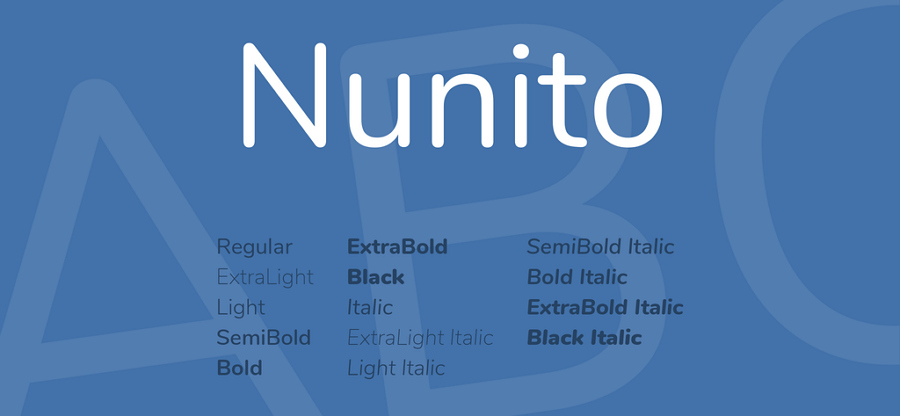
Nunito – это хорошо
сбалансированный шрифт без засечек с
закругленными краями, который был разработан в основном для использования в
качестве “экранного”, но он также может применяться и в качестве текстового
шрифта. Отлично смотрится в браузерах, на десктопах, ноутбуках и мобильных
устройствах.
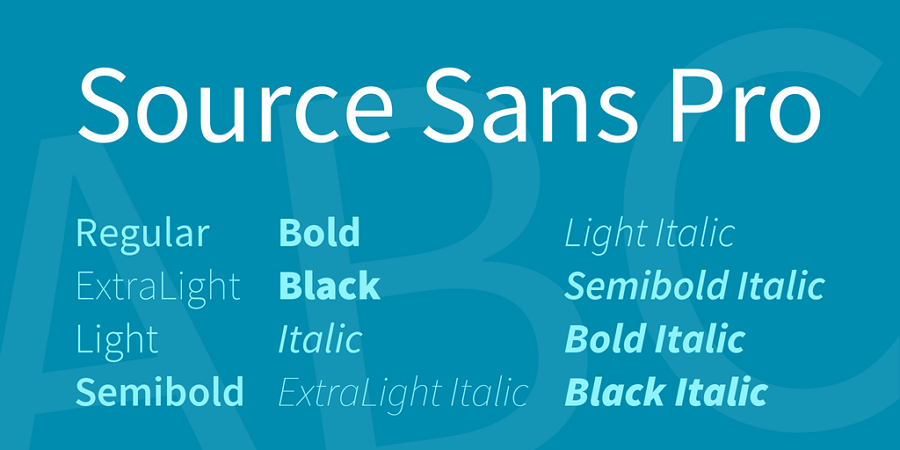
Source Sans Pro
Source Sans Pro
Source Sans Pro
известно как первое семейство шрифтов с открытым исходным кодом от Adobe, и
предоставляет пользователям шесть шрифтов в вертикальном и курсивном стилях.
Это хороший вариант, чтобы помочь вам создать более приятные тексты для чтения ваших мобильных приложений.
Как установить новые шрифты на iPhone и iPad
Есть сразу несколько способов добавить новые шрифты в iOS. Обратите внимание, что добавленные данные не мигрируют между устройствами через iCloud или другой облачный сервис.
Все необходимые шрифты придется загружать на каждом устройстве, где это необходимо.
1. Установка через приложение
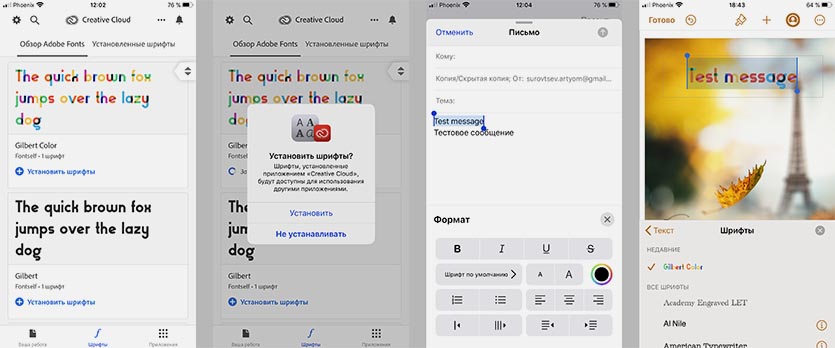
Такой способ возможен на любом устройстве с iOS 13 или iPadOS. Нужно лишь найти подходящую программу в App Store.
Предлагаем такие бесплатные альтернативы:
▸ Adobe Creative Cloud
▸ Font Diner
Нужно просто найти подходящий шрифт в приложении, нажать кнопку Установить (Install) и подтвердить установку шрифта на устройство.
Теперь во время редактирования текста достаточно перейти в настройки и выбрать установленный шрифт.
2. Установка через профиль
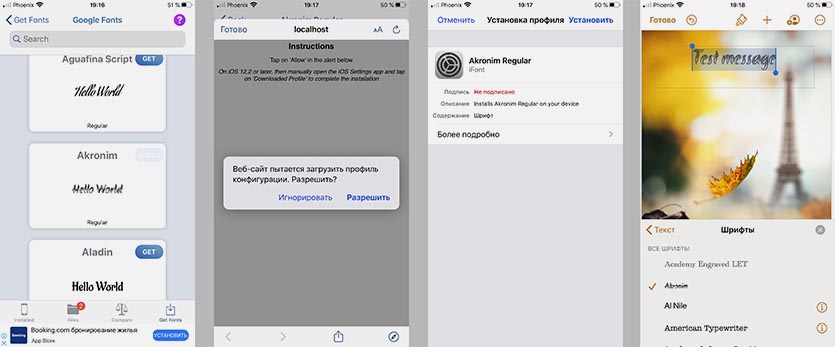
Данный способ позволяет устанавливать сторонние шрифты на более ранних версиях iOS.
Найти шрифты в данном случае можно при помощи таких приложений:
▸ Good Fonts
В приложении следует выбрать необходимые шрифты и согласиться на установку. Приложение загрузит на смартфон профиль разработчика, потребуется подтвердить его установку и ввести код разблокировки.
Roboto (бесплатный шрифт Google для Android)
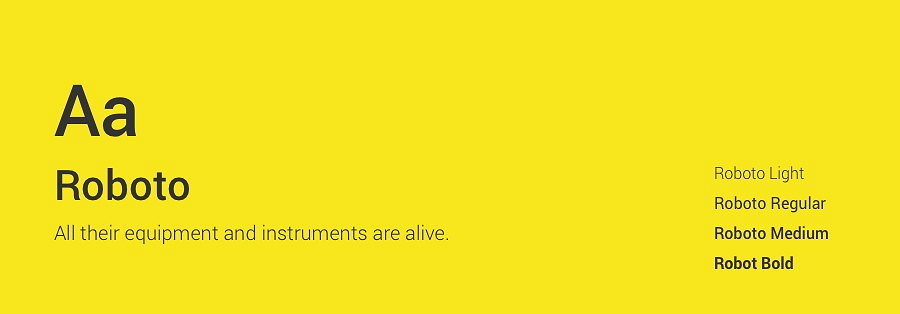
Это нео-гротескное
семейство шрифтов без засечек, отличающееся приятными и открытыми кривыми.
Google разработала его в качестве одного из основных системных шрифтов для
своей ОС. Он быстро запал в душу и стал популярным в наши дни, поэтому
рассматривайте данный вариант в качестве основного для разработки.
Roboto (Free
Google font for Android)
Lato (Бесплатный шрифт Google)
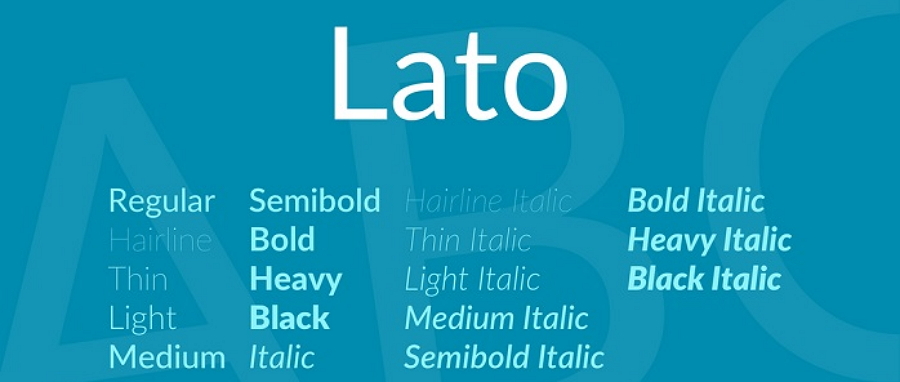
Разработанное Дзедзицем
Лукашем семейство шрифтов без засечек обладает полукруглыми деталями на буквах, а
структура обеспечивает стабильность и серьезность. Отличный вариант, как для
личного, так и для коммерческого использования.
Lato (Free
Google font)
Nexa
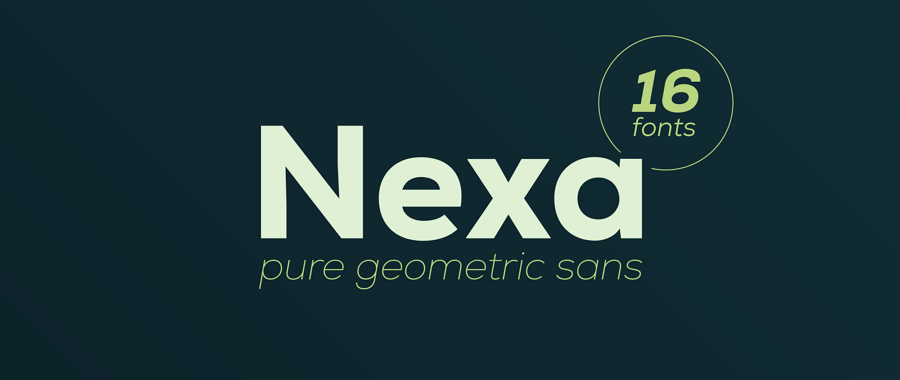
Это простое и
современное семейство шрифтов включает в себя 16 уникальных стилей. Они будут хорошо смотреться в заголовках, текстовых блоках и страницах с четкой компоновкой.
Артём Суровцев
Люблю технологии и все, что с ними связано. Верю, что величайшие открытия человечества еще впереди!
Какие форматы шрифтов поддерживаются
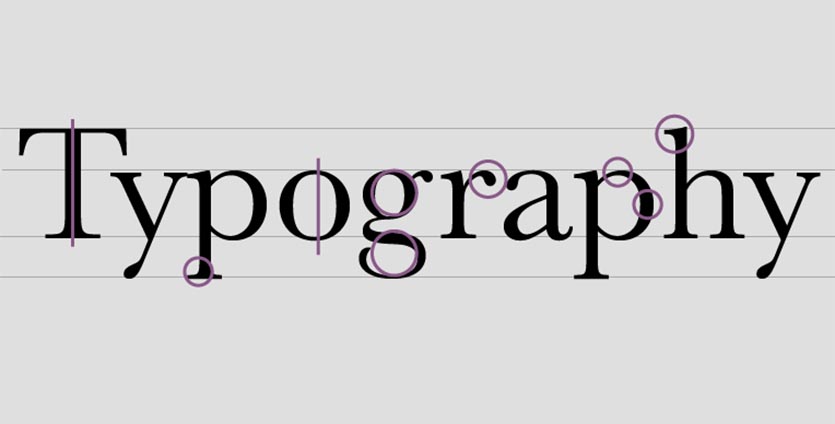
В мобильных операционных системах Apple появилась поддержка следующих типов шрифтов:
TTF (TrueType Font), который основан на совместной разработке Apple и Microsoft конца 80-х годов. Тогда компании объединились, чтобы предоставить достойную альтернативу векторным шрифтам от Adobe. На данный момент этот формат шрифтов наиболее распространён как в Windows, так и в macOS.
TTC (коллекция TrueType) – доработанная версия TrueType, позволяющая объединять схожие шрифты в один файл и снижать объем исходных данных.
OTF (OpenType Font), основанная на TrueType разработка Adobe и Microsoft середины 90-х годов. Шрифты поддерживаются операционными системами macOS, Windows и Linux.
Какие приложения на iPhone поддерживают пользовательские шрифты
Вроде бы с момента выхода iOS 13 прошел уже год, но ассортимент приложений для iOS, совместимых со сторонними шрифтами, все еще довольно скуден, на что жалуются многие в нашем Telegram-чате. Даже многие штатные программы, которые Apple предустанавливает на свои устройства, не поддерживают их. На сегодняшний день шрифты от сторонних разработчиков поддерживаются, например, во встроенном e-mail клиенте iOS и iPadOS (Mail.app), а также в почтовике Spark, в текстовых редакторах Pages и MS Word, в презентациях Keynote, электронных таблицах Numbers. Но это очень мало для того, чтобы полноценно пользоваться сторонними шрифтами на iOS.
iOS 13Обзоры приложений для iOS и MacОбзоры техники Apple
Где искать новые шрифты
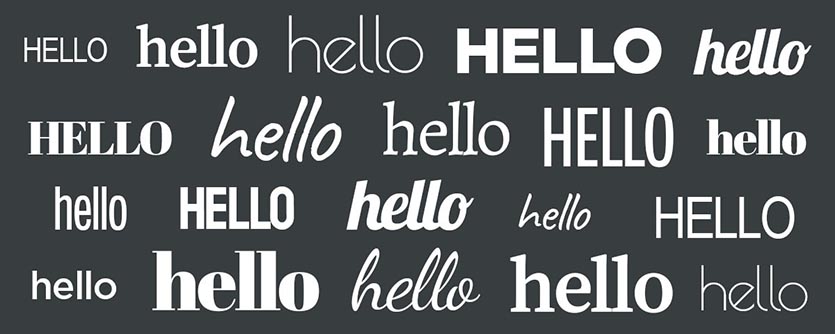
На данный момент шрифты можно найти на сайтах разработчиков: Adobe, DynaFont, FounderType, Monotype, Morisawa.
Есть возможность установки шрифтов через приложения из App Store. Добавление сторонних шрифтов на iOS 12 и более ранних версиях тоже возможно, но для этого требуется установка сторонних профилей разработчиков.
Какие приложения на iPad и iPhone поддерживают пользовательские шрифты
На сегодняшний день шрифты от сторонних разработчиков отлично поддерживаются во встроенном e-mail клиенте iOS и iPadOS (Mail.app), а также в почтовике Spark, в текстовых редакторах Pages и MS Word, в презентациях Keynote, электронных таблицах Numbers. Перечень приложений, скорее всего, со временем будет расширяться. Главное, чтобы разработчики добавляли эту возможность.
Ubuntu
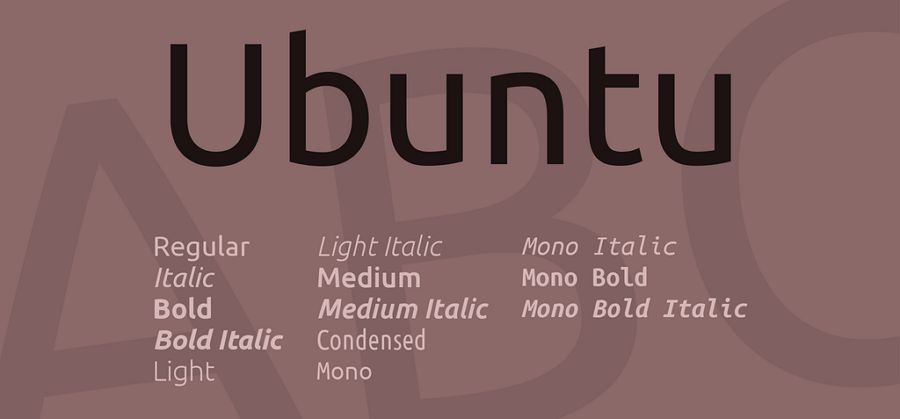
Семейство Ubuntu – это
набор libre/open шрифтов, поддерживаемое широким сообществом Open Source и
проекта Ubuntu.
Область применения –
языки, используемые юзерами Ubuntu по всему миру в соответствии с философией,
которая гласит, что каждый пользователь должен иметь возможность использовать
свое программное обеспечение на выбранном им языке.
Proxima Nova
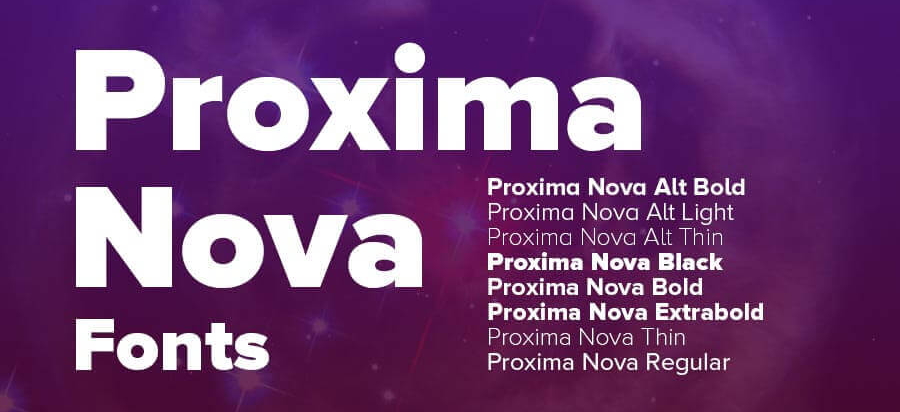
Proxima Nova – шрифт
без засечек с 48 стилями. Это полная реконструкция Proxima Sans 1994 года, устраняющая
разрыв между такими шрифтами, как Futura и Akzidenz Grotesk, а также замена
Helvetica в качестве одного из самых популярных шрифтов для мобильных устройств
Как добавить шрифт на iPhone и iPad
Приложение использует профиль конфигурации, чтобы обеспечить максимальную функциональность, но поскольку оно имеет открытый исходный код, пользователи могут быть уверены, что в приложении нет никаких проблем с конфиденциальностью или безопасностью.
Работает все очень просто. Достаточно загрузить нужные вам шрифты, например, в iCloud Drive или Dropbox, а потом просто импортировать их Fontcase через меню «Поделиться». Загружаете и устанавливаете профиль конфигурации приложения, и все шрифты после этого будут доступны в iOS / iPadOS.
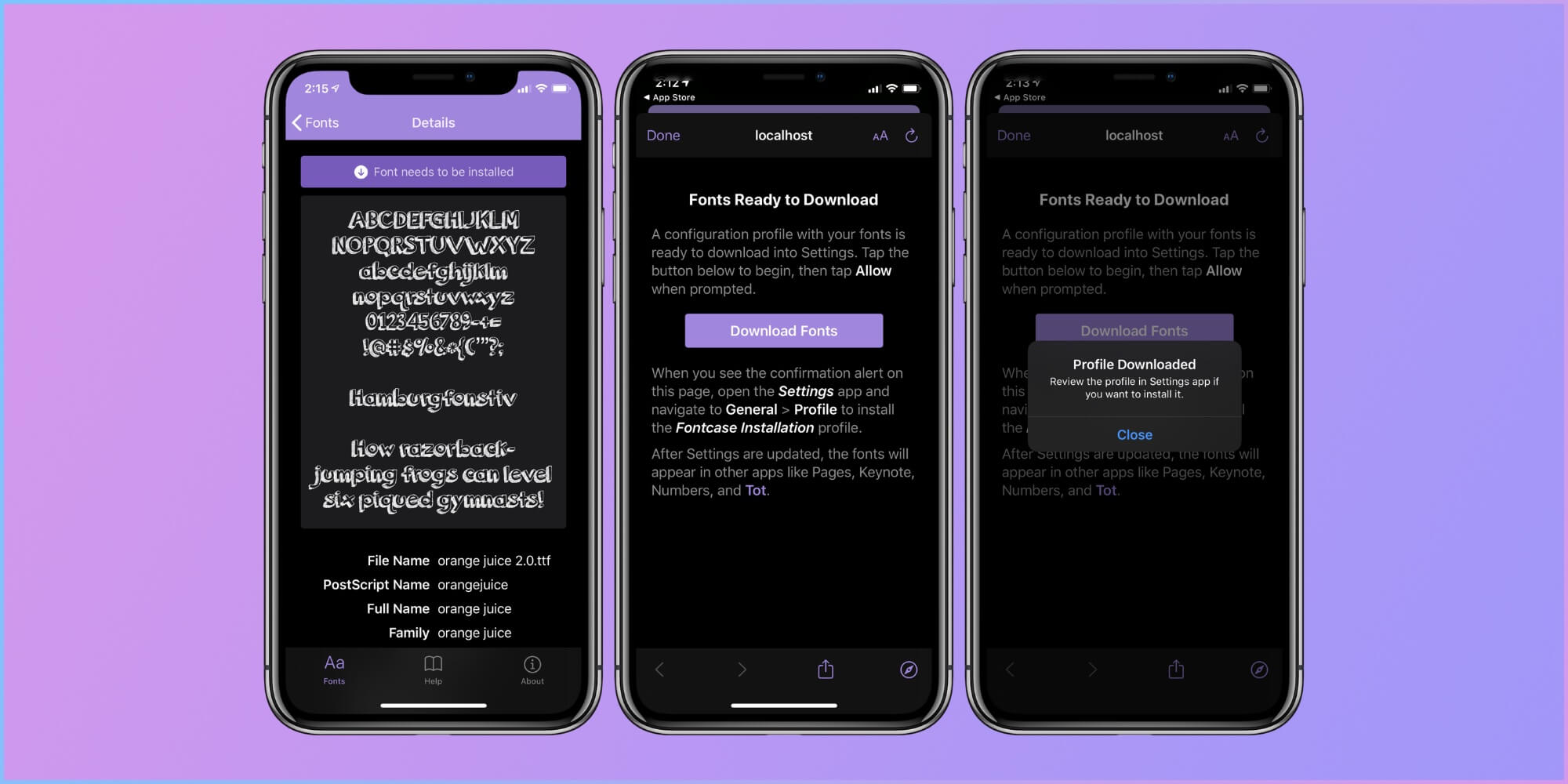
Добавили в облако шрифт с компьютера и установили его с помощью этого приложения
Как установить собственный шрифт на iPad и iPhone
Предположим, у нас есть собственный шрифт, который мы хотим использовать на нашем яблочном гаджете. Для установки его в систему нам понадобится приложение AnyFont, которое легко установить из AppStore. Приложение платное. Стоит оно 149 р. Однако поверьте, это очень небольшая цена за очень необходимую функциональность.
Окно приложения AnyFont представляет собой файловый менеджер шрифтов. Внизу есть две вкладки: “Собственные шрифты”, в которой отображаются установленные в программу шрифты самим пользователем, и “Доступные шрифты”, в которой отображаются все шрифты, установленные в операционной системе гаджета. При тапе на названии шрифта во вкладке “Доступные шрифты” отобразится полная информация о выбранном шрифте. При тапе по названию шрифта во вкладке “Собственные шрифты” выскочит окошко с кнопкой “Install”, что означает “Установить”, а также четырьмя кнопками вверху этого окошка, позволяющими поделиться шрифтом, переместить его в созданную пользователем папку внутри самого приложения AnyFont, просмотреть начертание символов в выбранном шрифте и вывести подробную информацию о нем.
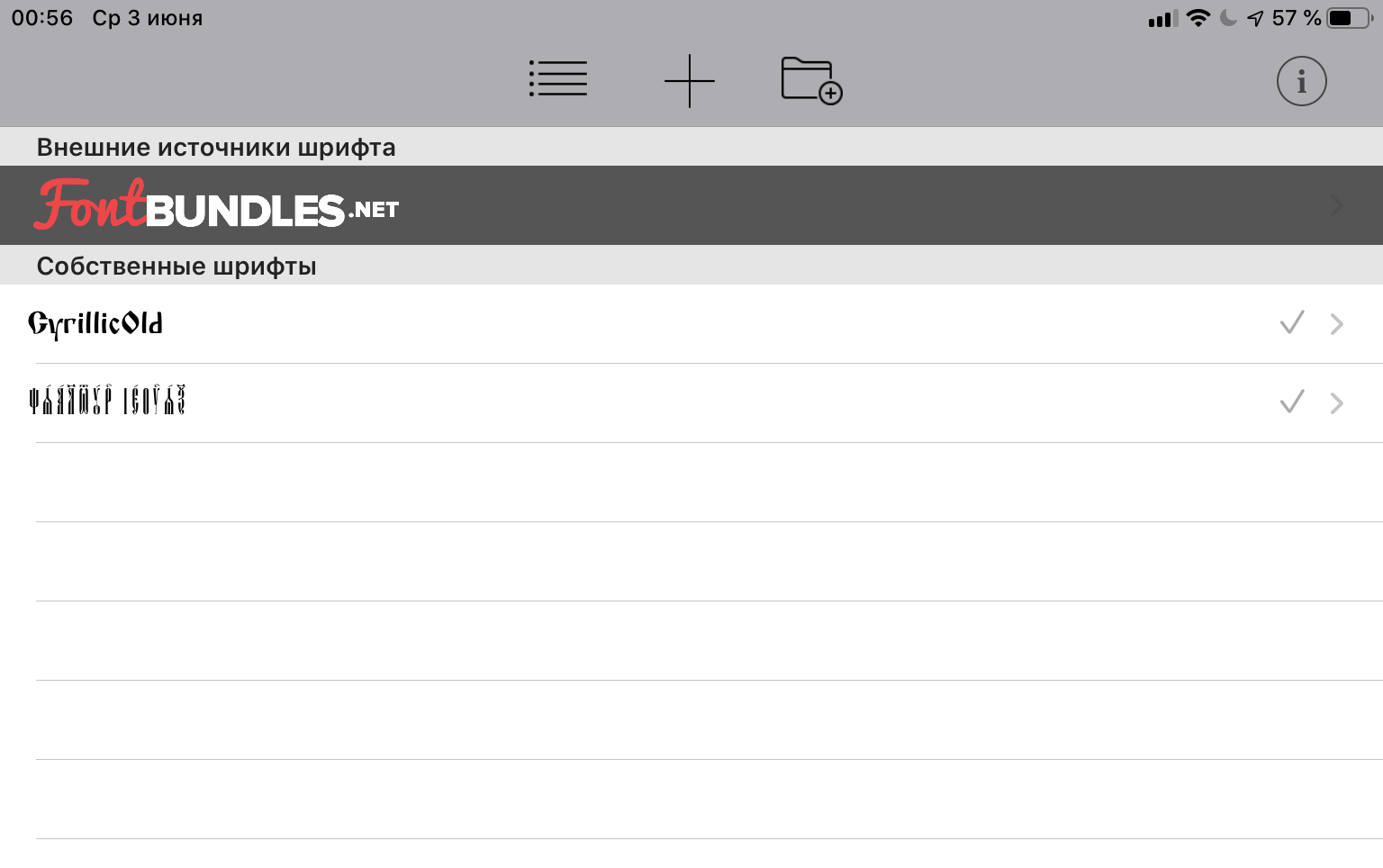
Интерфейс приложения AnyFont
В верхней части окна приложения AnyFont также расположены четыре кнопки, предназначенные для управления собственными шрифтами пользователя. Первая открывает команды для удаления, перемещения и экспорта шрифтов. Вторая позволяет добавить источник шрифтов. Третья предназначена для создания папки пользователя внутри приложения. Это может оказаться полезным для сортировки шрифтов. А четвертая выводит информацию о версии приложения AnyFont.
Допустим, у меня в iCloud Drive лежит файл экзотического шрифта Ostrog Ucs. В системном приложении “Файлы” на iPad захожу в свой iCloud Drive, нахожу файл шрифта и удерживаю на нем палец. Выскакивает меню, в котором выбираю команду “Поделиться”.
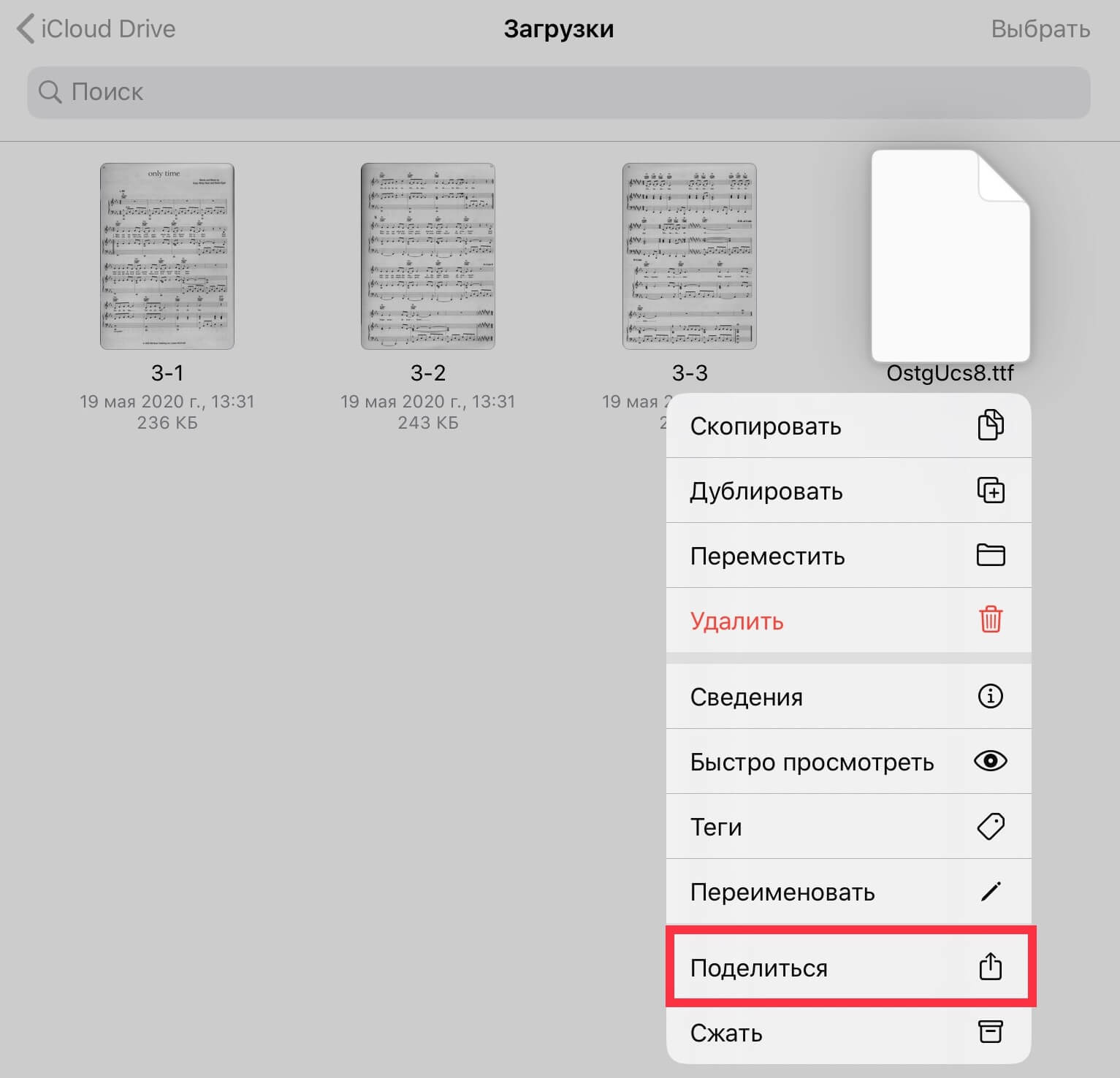
В контекстном меню файла выбираем команду “Поделиться”
Далее выскочит стандартное меню операционной системы, но в нем не будет среди представленных в верхнем ряду иконок приложений нашей программы AnyFont. Для того, чтобы добраться до нее, нужно тапнуть кнопку “Еще” с тремя точками. Откроется дополнительный перечень программ, из которого и нужно выбрать “Скопировать в AnyFont”.
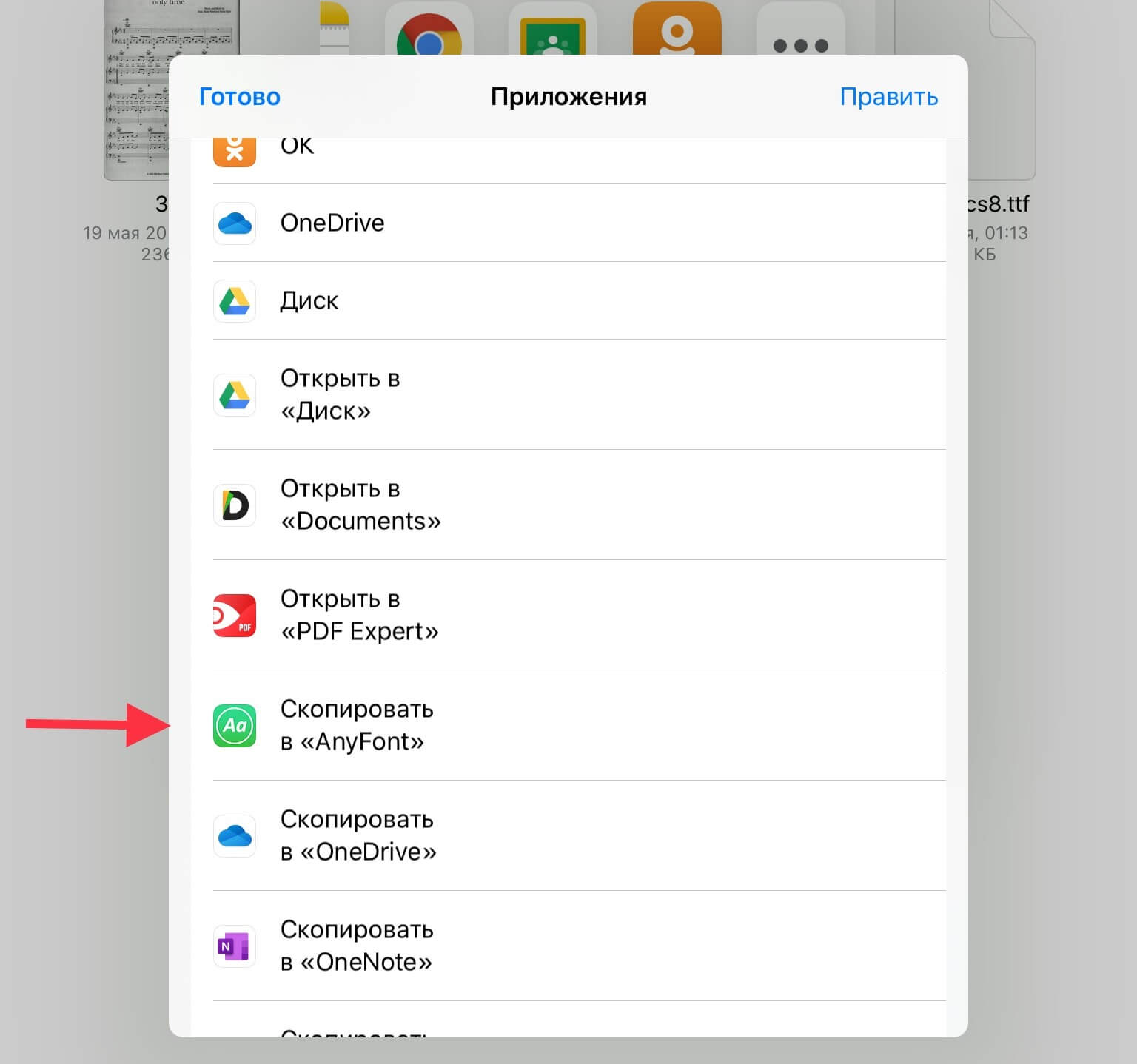
AnyFont доступна в дополнительном перечне совместимых приложений
Если приходится добавлять много разных шрифтов, то можно вынести команду “Скопировать в AnyFont” в список кнопок приложений, предлагаемых системой в первом окне меню “Поделиться”. Для этого нужно в правом верхнем углу окна с расширенным перечнем совместимых программ, в котором мы нашли AnyFont, тапнуть “Править” и затем тапнуть зеленый плюсик слева от надписи “Скопировать в AnyFont”. А когда команда добавится в верхний список “Избранное”, можно перетянуть ее на нужное место в этом списке, ухватившись пальцем за три горизонтальные черточки справа от названия команды.
После выбора команды “Скопировать в AnyFont” откроется искомое приложение, и в нем на вкладке “Собственные шрифты” появится добавленный из приложения Файлы шрифт. Остается лишь установить его. Для этого тапаем по названию шрифта. Выскакивает окошко с зеленой кнопкой “Install”.
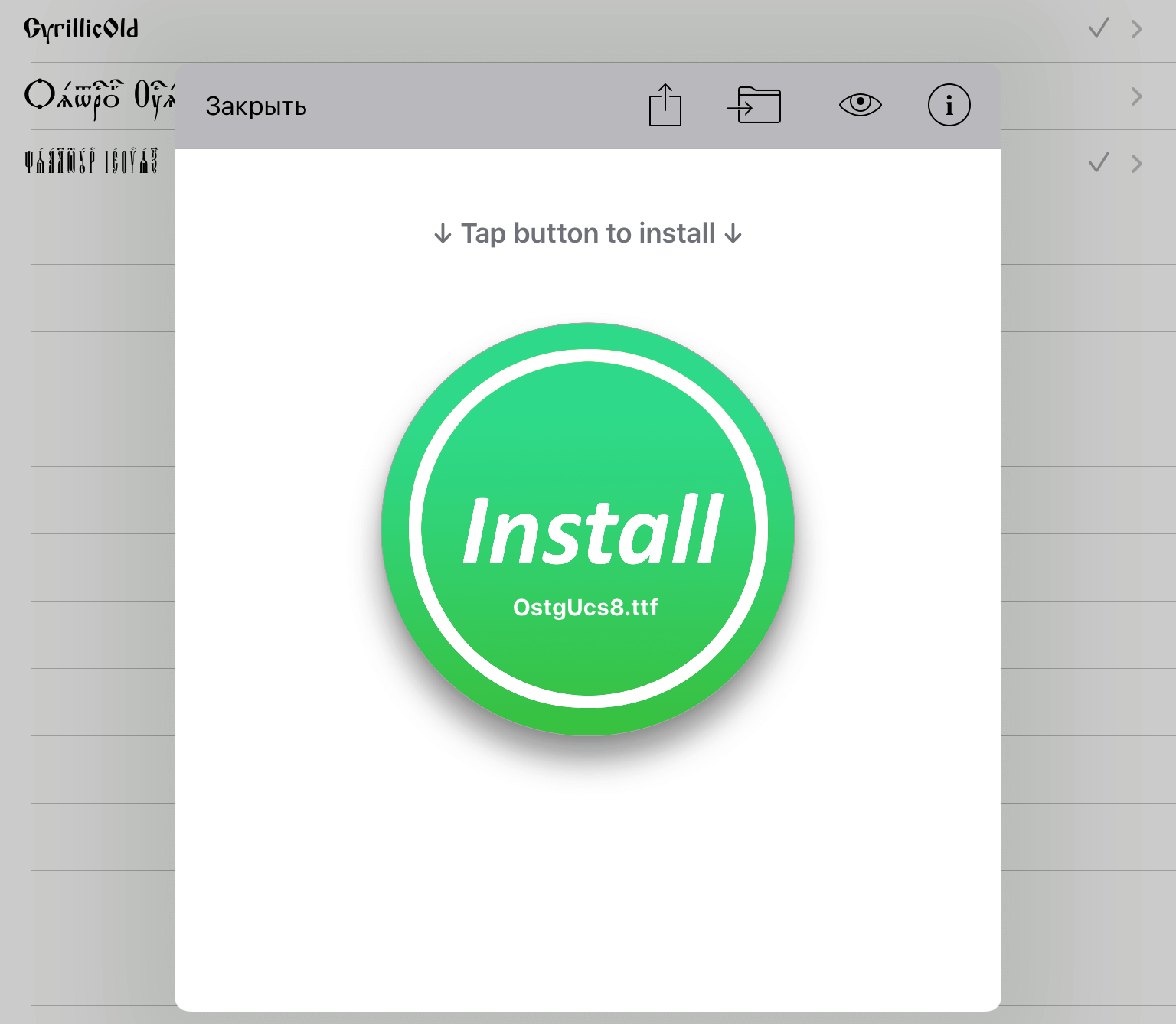
Все просто — достаточно нажать зеленую кнопку
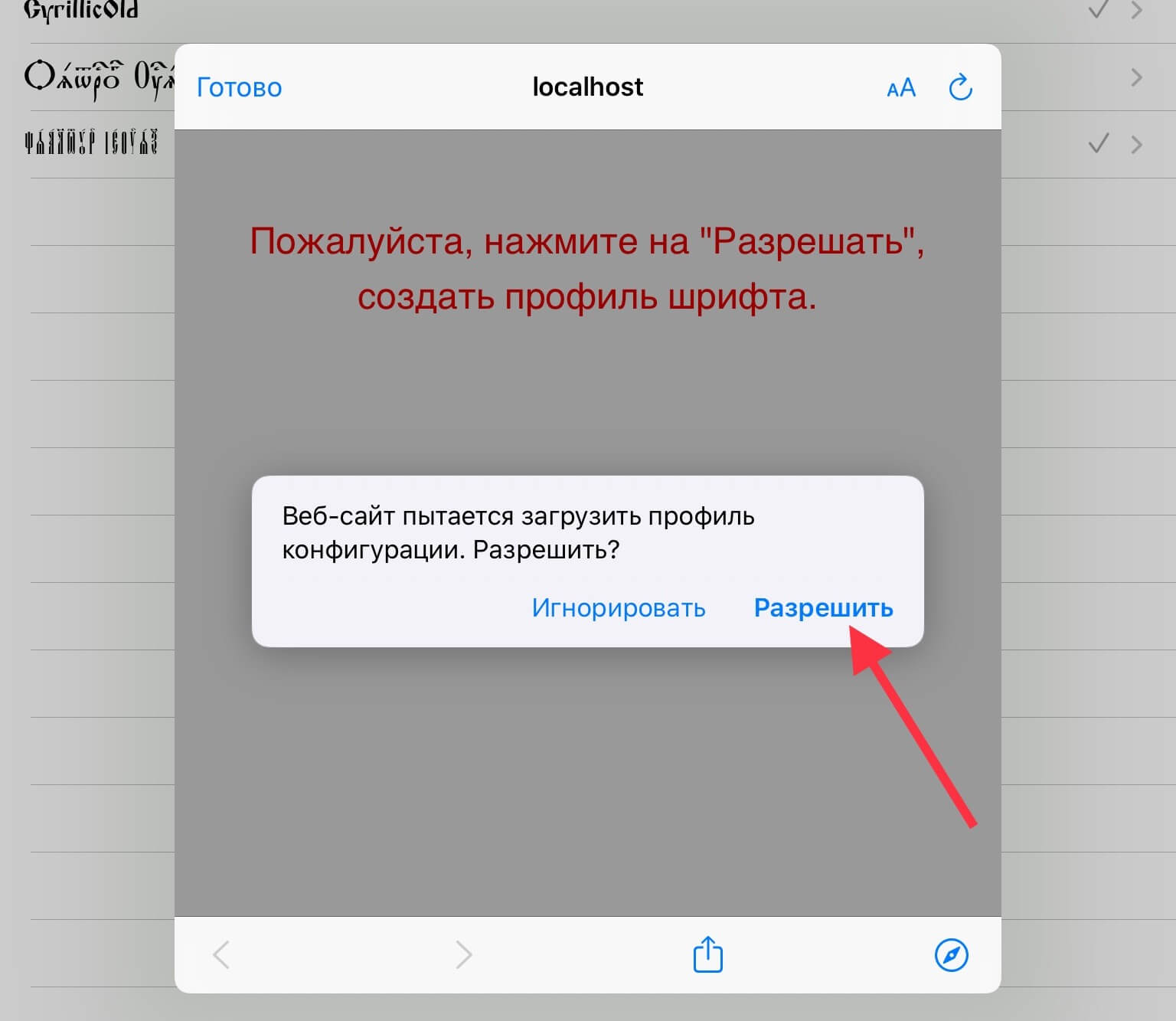
Разрешаем загрузку профиля конфигурации
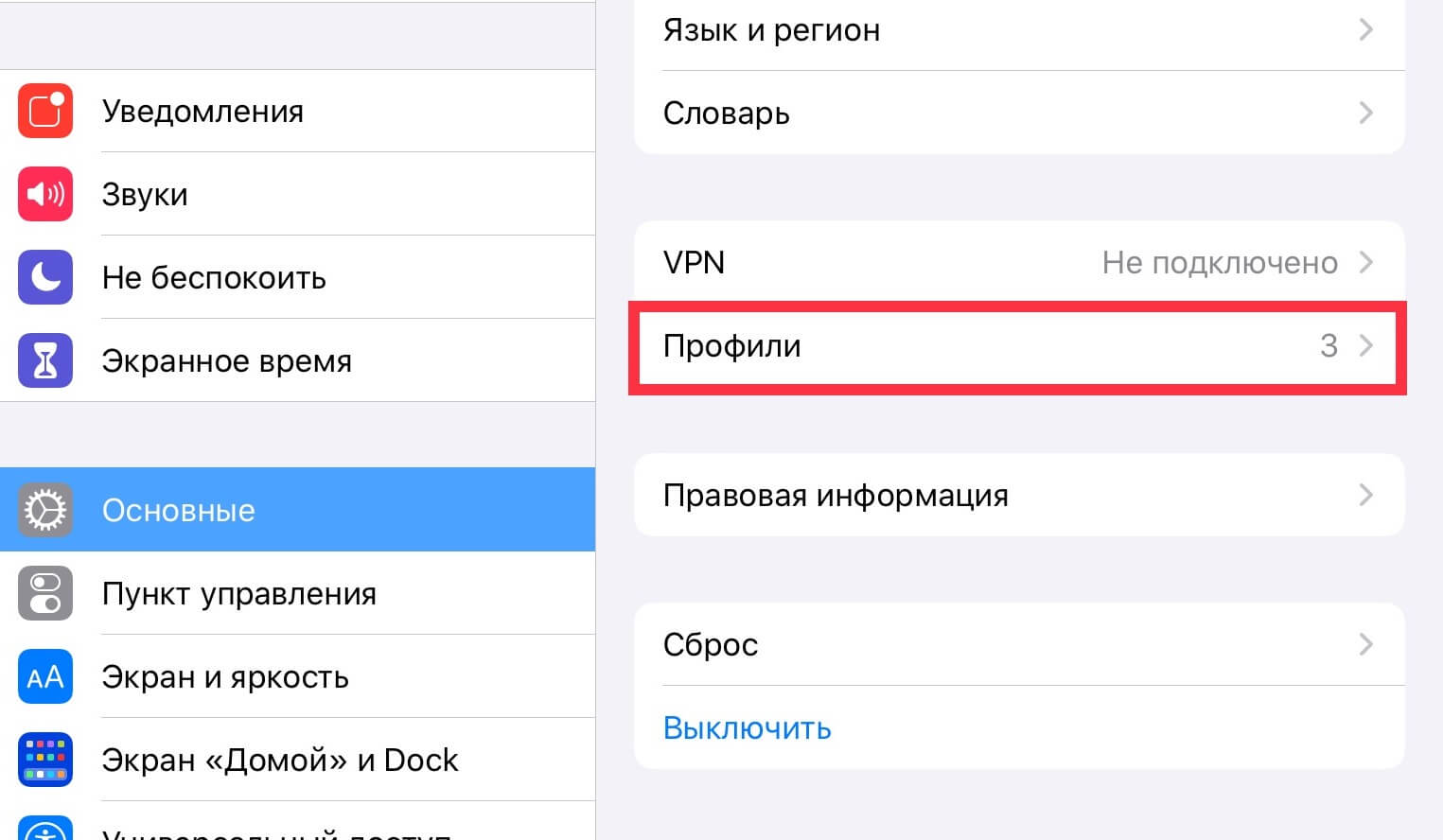
Заходим в настройки профилей
В открывшемся окне верхним пунктом будет загруженный профиль. Он нам как раз и нужен. А ниже будут отображаться уже установленные профили конфигурации. Тапаем по имени загруженного профиля и в открывшемся окне в верхнем правом углу тапаем синюю надпись “Установить”.
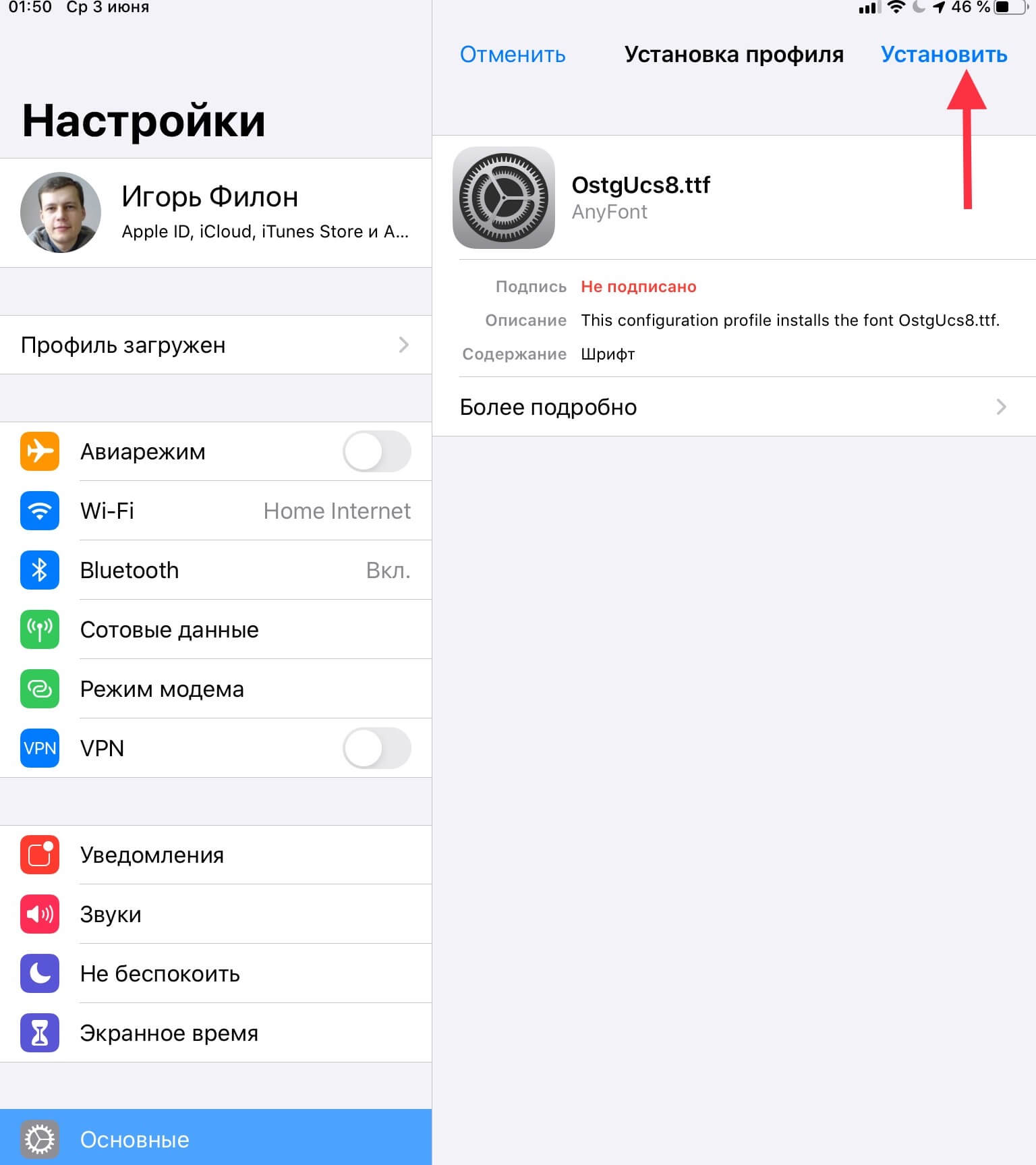
Устанавливаем выбранный профиль
Далее система потребует ввод кода-пароля разблокировки гаджета. Вводим его и в верхнем правом углу тапаем синюю надпись “Далее”, а на следующем экране — “Установить”. И подтверждаем наше намерение в выскочившем диалоговом окне. На последнем экране тапаем “Готово”.
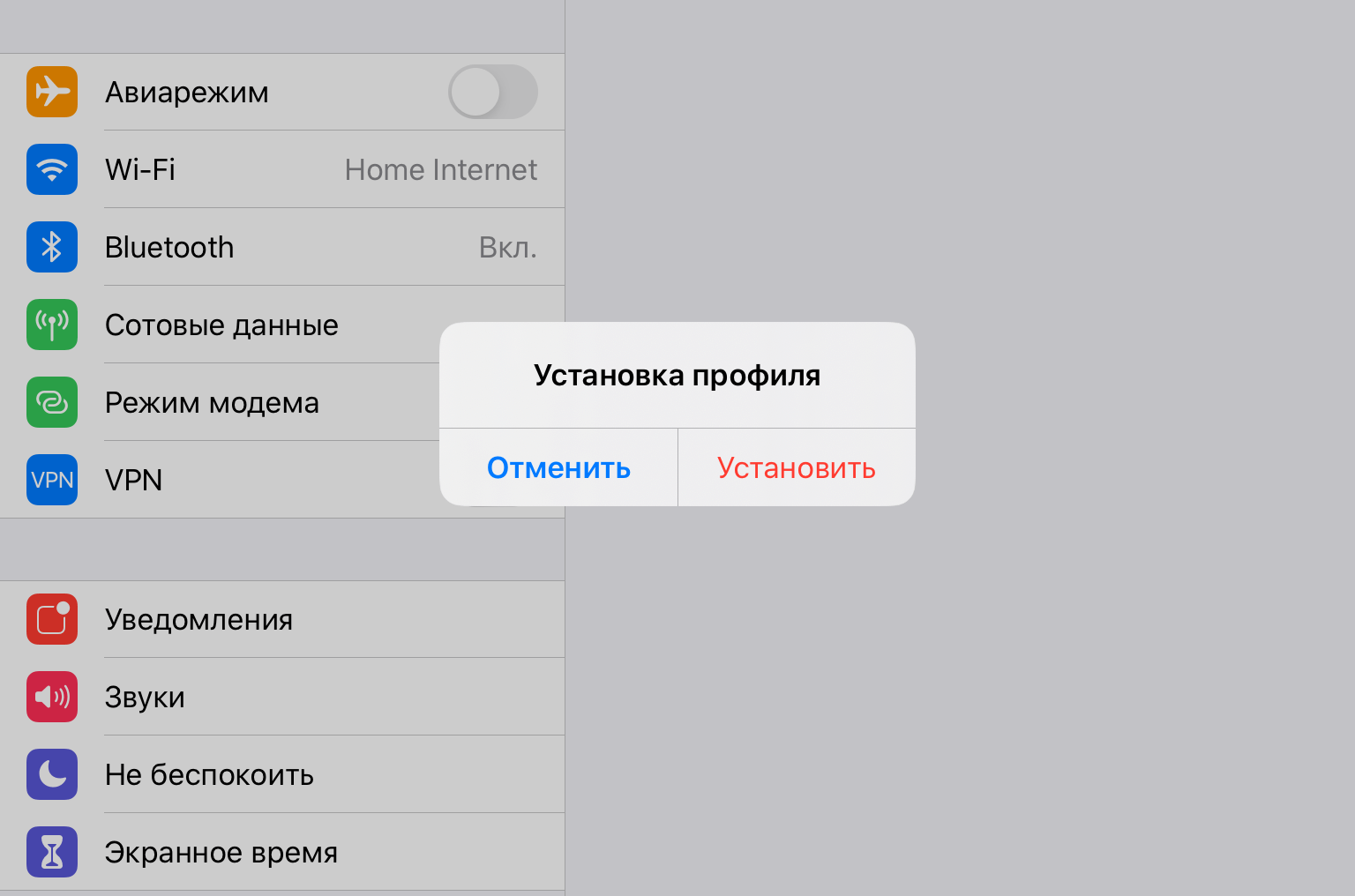
Подтверждаем наше желание установить профиль шрифта
В результате наш шрифт добавлен в профили конфигурации устройства. AnyFont видит его установленным в системе — справа напротив имени шрифта отображается галочка. А сам шрифт доступен в поддерживаемых приложениях. Не верите — вот, смотрите на скриншоте, как я набираю текст новым шрифтом в Pages.
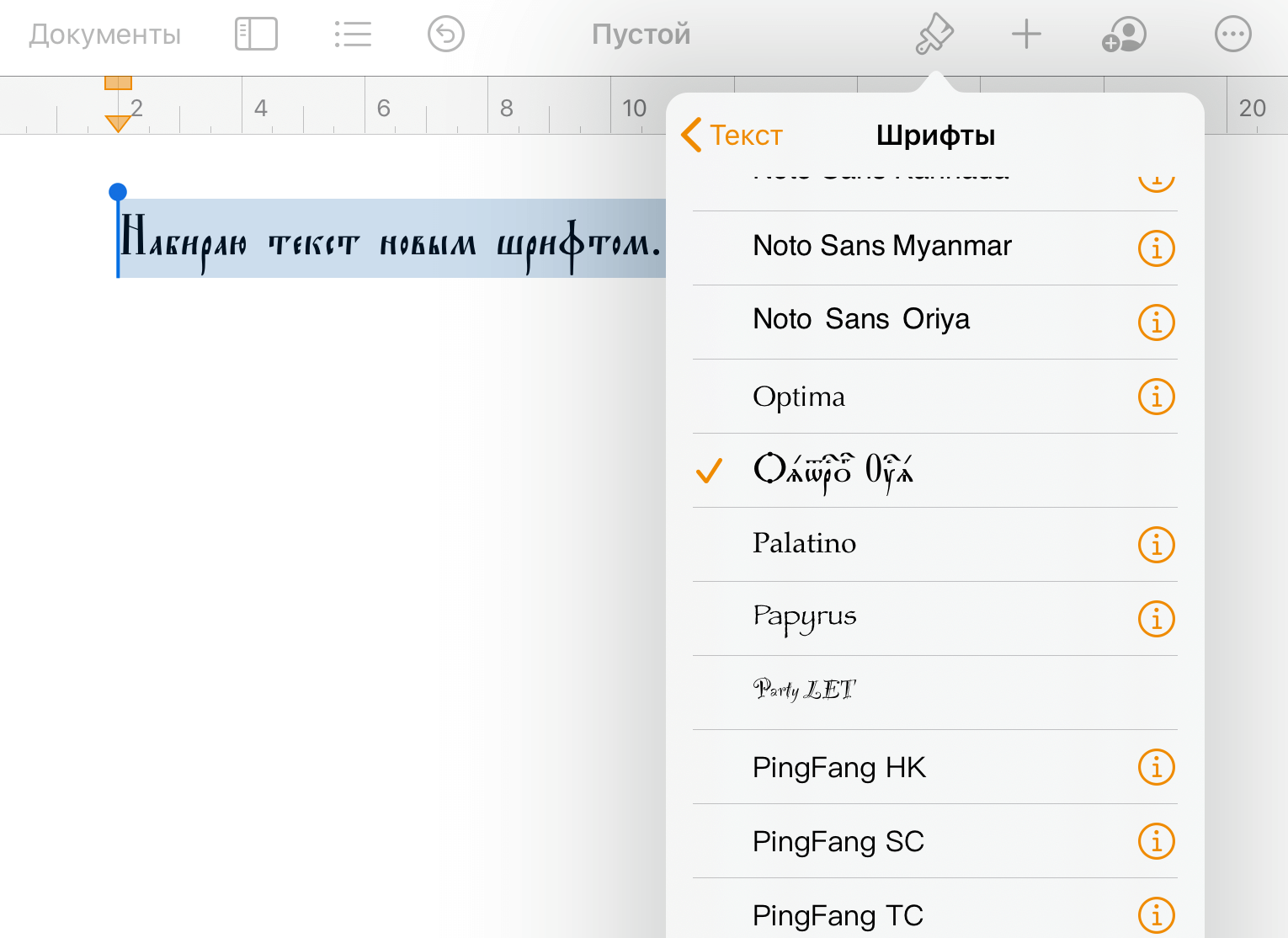
Так новый шрифт выглядит в Pages
Вот такая, надеюсь, простая и доступная инструкция поможет добавить любой TrueType шрифт для комфортной работы на iPad и iPhone. А вам приходится использовать нестандартные шрифты на своих гаджетах? Делитесь своим опытом в комментариях и в нашем Telegram-чате.
Обзоры приложений для iOS и MacОбзоры техники AppleСоветы по работе с Apple
San Francisco (Бесплатный шрифт для iOS)
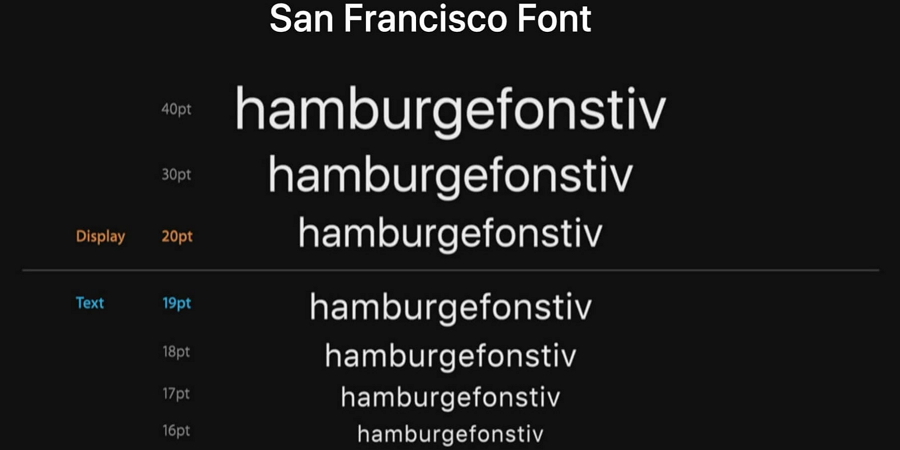
Еще одно нео-гротескное
семейство шрифтов без засечек, которое может помочь вам создать удобное и так
полюбившееся яблоководам визуальное представление макета. Поскольку ребята из
Apple выбрали его в качестве системного шрифта для своих iOS-устройств, вы не промахнетесь
в выборе. Семейство лучше всего подходит для логотипов и брендирования.
Open Sans (Бесплатный шрифт Google)
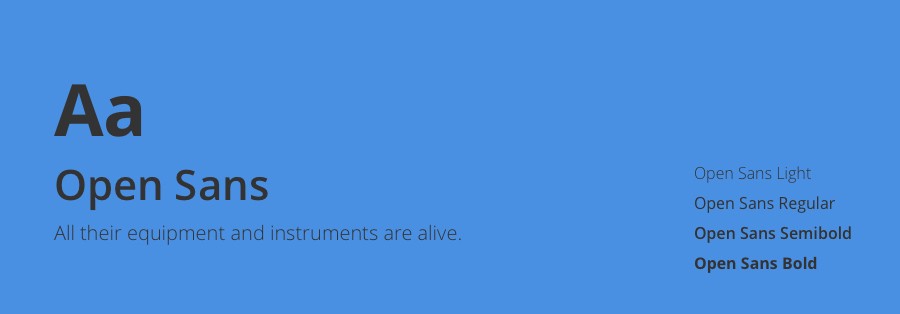
Это известный шрифт без
засечек, разработанный Стивеном Меттисоном. Он отличается нейтральными формами,
дружелюбным внешним видом, и считается вторым по популярности шрифтом Google. Идеально
подойдет для использования как в приложениях Android, так и iOS.
Open Sans (Free
Google font)
Где появилась поддержка сторонних шрифтов
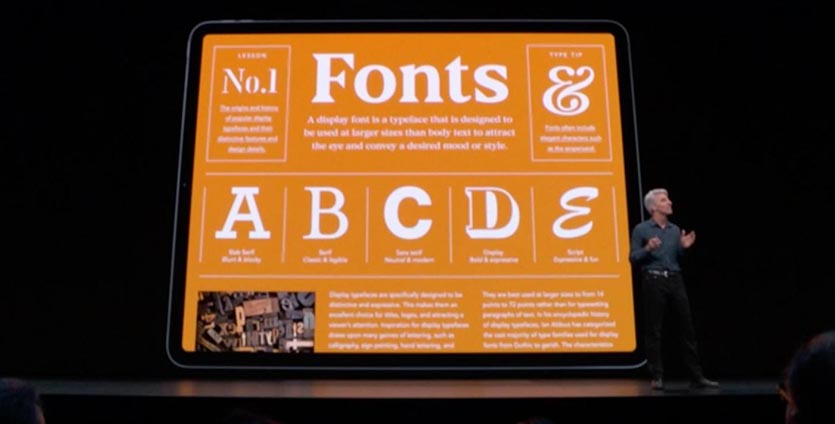
С релизом iOS 13 и iPadOS поддержка сторонних шрифтов появилась во всех приложениях Apple, где есть опция форматирования текста.
Новые шрифты можно сразу же опробовать в стандартном почтовом клиенте, текстовом редакторе Pages, табличном редакторе Numbers и программе для создания презентаций Keynote.
Сторонние разработчики получили в свое распоряжение специальные API, внедрение которых позволит использовать установленные сторонние шрифты из iOS 13.
За прошедшие полгода многие программы обзавелись это полезной возможностью.
Montserrat (Бесплатный шрифт Google)
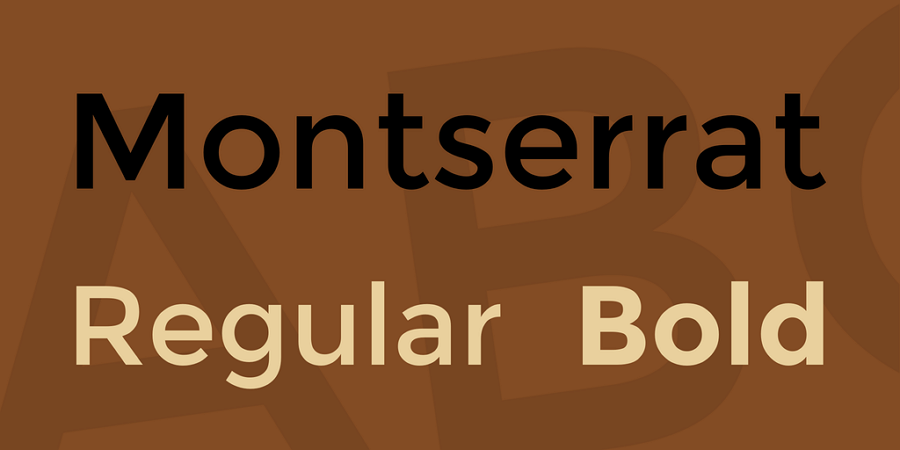
Montserrat – это
знаменитый шрифт Google в стиле ретро. Он имеет два родственных семейства шрифтов
с похожим стилем: Alternates и Subrayada. Если вы ищете шрифты для создания
ретро-приложений – выбирайте этот вариант, он будет очень кстати.
Montserrat (Free
Google font)
Где взять шрифты для iPhone и iPad
Следует сказать, что многие знакомые нам шрифты, доступные на iPhone и iPad, уже идут «из коробки» вместе с iOS и iPadOS. Аналоги их также представлены на компьютерах Mac. Некоторые шрифты легко доустанавливаются в систему вместе с соответствующими программами. Например, получить заветные Cambria и Calibri, так хорошо знакомые пользователям Windows, можно, установив Microsoft Office на яблочные гаджеты. Начиная с iOS 13 и iPadOS 13, Apple позволила устанавливать пользователям кастомные шрифты для применения их в поддерживаемых приложениях.
В App Store существует масса разных приложений, которые содержат те или иные шрифты и позволяют установить их в систему. Об одной из таких программ, Font Diner, на нашем сайте уже был подробный обзор. Однако стоит заметить, что как правило в указанных приложениях пользователю предлагается определенный набор шрифтов за конкретные деньги. Возможны варианты покупки какого-то шрифта в приложении отдельно, либо использование на основе платной подписки, а есть и просто платные приложения со шрифтами в AppStore. Например, в том же Font Diner на каждый из предлагаемых пакетов шрифтов установлена годовая подписка в размере 399 р./год.
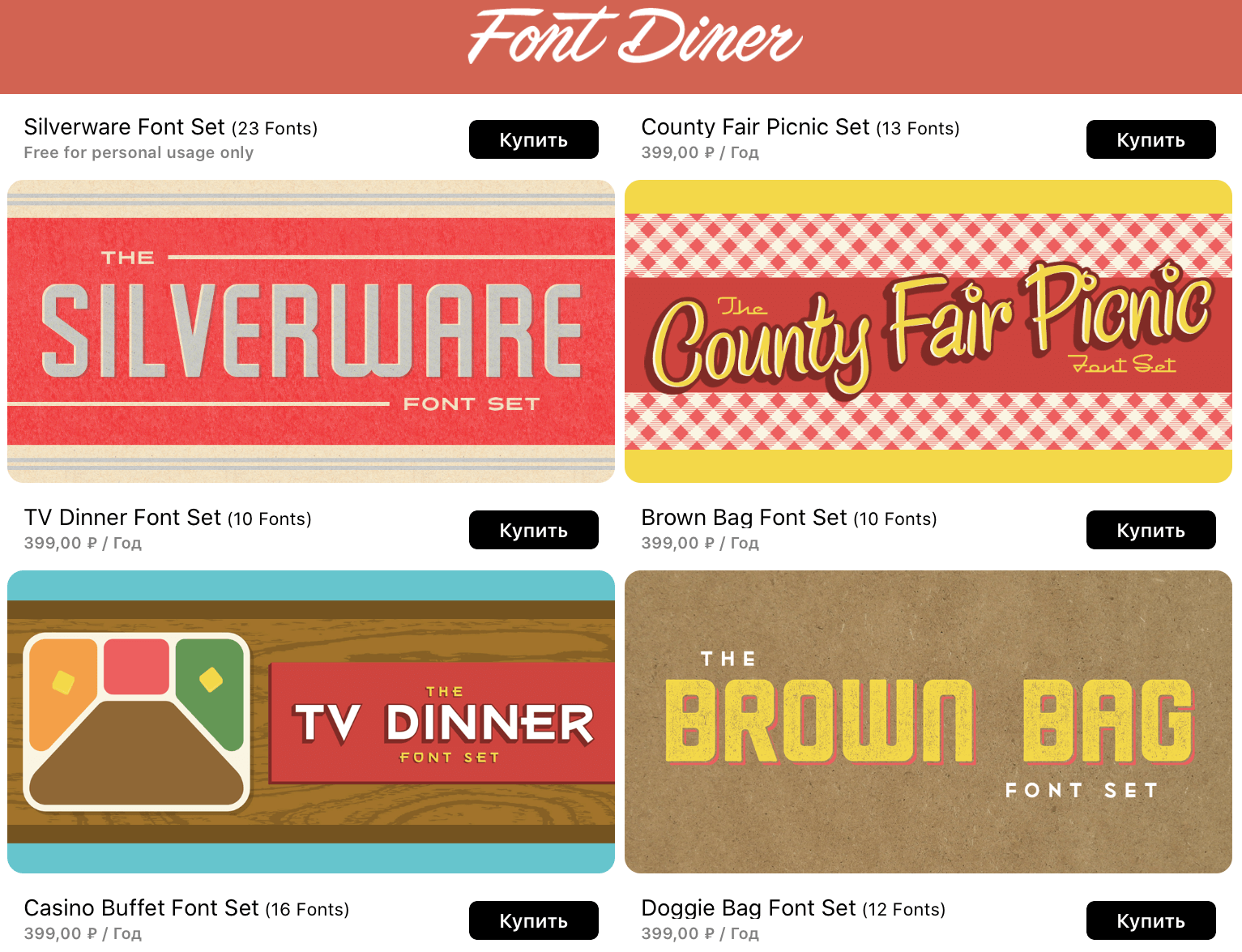
Font Diner предлагает пакеты шрифтов на основе годовой подписки
Но что делать, если пользователю для определенных целей нужен какой-то конкретный шрифт, который ни одно из приложений в App Store не предлагает? И, допустим, этот шрифт уже скачан на устройство. Как установить его в систему и воспользоваться? Об этом и поговорим в этой статье.
Где посмотреть, какие шрифты установлены на iPad и iPhone
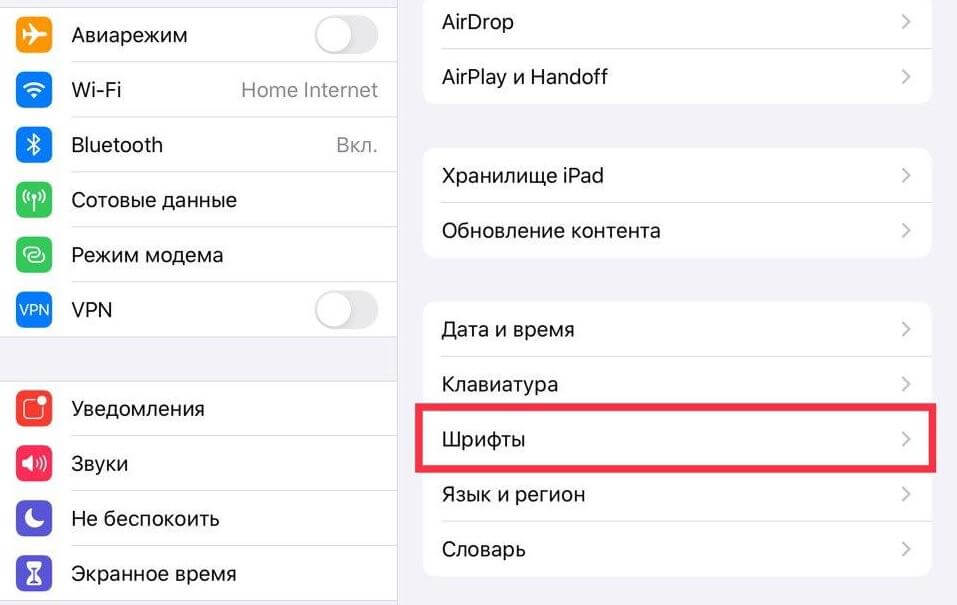
Находим шрифты в настройках на iPad
В открывшемся окне настроек можно увидеть установленные в систему шрифты от сторонних разработчиков. У меня, например, на момент начала написания этой статьи было установлено два сторонних шрифта, предназначенных для работы с текстом, которым писались книги до реформы грамматики русского языка в начале ХХ века. Иногда мне приходится работать с нестандартными начертаниями символов, и в этой статье я покажу, как можно установить любой такой экзотический шрифт.
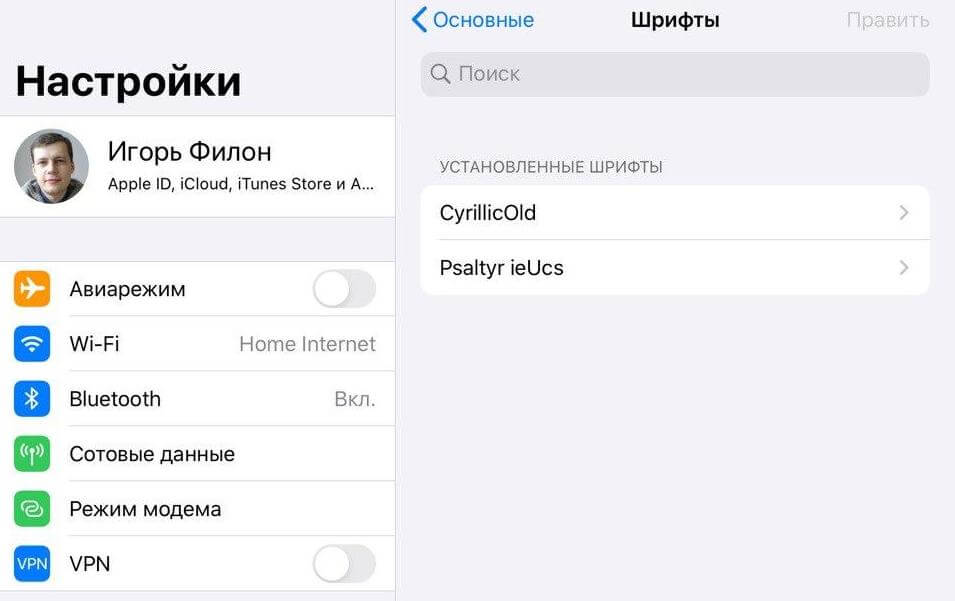
Установленные на моем гаджете шрифты
Как посмотреть установленные шрифты на iOS
Как посомтреть шрифты в настройках на iOS
Мой коллега Игорь Филон, например, часто работает со старыми шрифтами на iPad, и для него такая возможность очень полезная. Он рассказывал недавно об еще одном способе добавления шрифтов на iOS, но там речь шла о платном приложении.
Как удалять шрифты из iOS
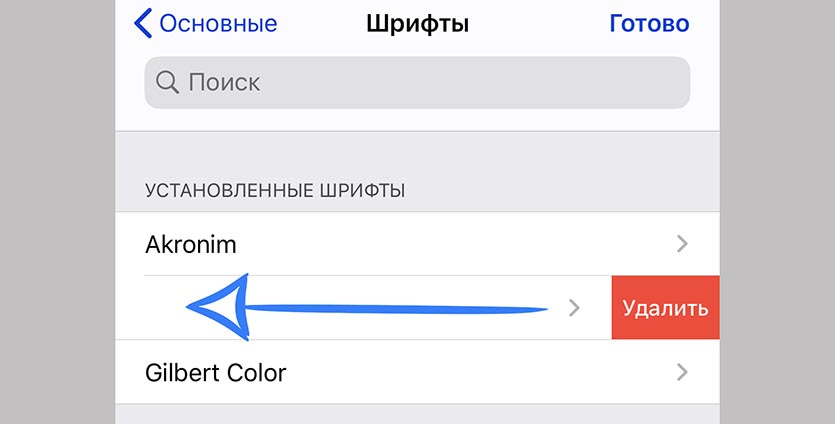
Для удаления шрифтов, которые устанавливались через приложения для iOS 13 или iPadOS, нужно сделать следующее:
1. Перейдите в Настройки – Основные – Шрифты.
2. Найдите ненужный шрифт в списке или через поиск.
3. Свайпом удалите установленный шрифт.
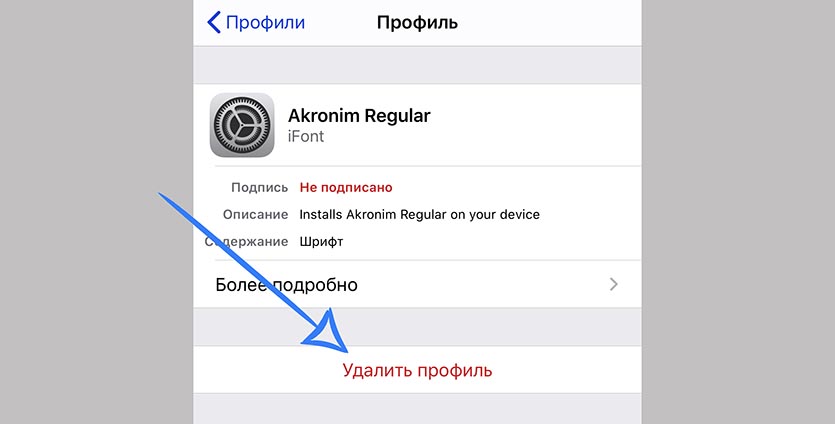
Чтобы удалить шрифт, который устанавливался при помои профиля разработчика, нужно проделать такую операцию:
1. Перейдите в Настройки – Основные – Профили.
2. Выберите профиль ненужного шрифта.
3. Удалите профиль из системы.
Теперь вы знаете все об одной из самых малоизвестных фишек iOS 13 и iPadOS.
Не Helvetica единой да Comic Sans ужасным.
Заключение
Шрифты влияют на многие
аспекты ваших мобильных приложений, и их никогда нельзя игнорировать.
Библиотека
программиста надеется, что лучшие бесплатные примеры шрифтов, упомянутые выше,
помогут легко создавать удобные -приложения. Если вы не найдете интересных вариантов в этой подборке,
не отчаивайтесь – ссылки в каждом пункте, несомненно, помогут быстро выбрать
правильный шрифт. Удачи!


