

- Что выбрать ipad или ноутбук на windows?
- Портативность
- Стоимость
- Простота использования
- Ipad air — это облегчение
- Ipad в роли ноутбука — это дорого
- Ipados для работы — это ограничения и несовершенный софт
- Ipados удобная, перейти на нее с macos нетрудно
- Safari
- Usb адаптер
- А также новые macbook air и mac mini
- Автономность
- Главный экран
- Если не заменить ноутбук, то дополнить
- Железо
- Жесты
- Зарядник
- Использование ipad исключительно
- Как сделать из ipad почти полноценный ноутбук
- Клавиатура
- Корпус
- Многозадачность
- Может ли ipad заменить компьютер
- Музыка и видео
- На какие планшеты можно установить ios 13?
- Не ipad pro единым
- Ноутбуки lenovo
- Ноутбуки lenovo ideapad
- Ноутбуки lenovo серии ideapad 1 / 3 / 5
- Офисные приложения
- Планшет против ноутбука: слабые и сильные стороны |
- Плюшки
- Поддержка геймпадов и apple arcade
- Программы
- Продуктивность
- Редактирование фото и видео
- Сколько стоит ipad
- Софта много, но его по-прежнему не хватает
- Сюрприз
- Таблица
- Тёмная тема и другие прелести ios 13
- Функции
- Чехол
- Заключение
Что выбрать ipad или ноутбук на windows?
Ну, под Ваши задачи разница между планшетом и ноутбуком будет только:
1. Большие габариты ноутбука.
2. У него по умолчанию есть полноценная клавиатура.
3. У экрана ноута соотношение сторон 16:9, что удобнее при просмотре фильмов. У айпадов 4:3, значит широкоформатные видео при полноэкранном режиме будут отображаться на экране с большими горизонтальными чёрными полосками сверху и снизу.
В остальном айпады легче и мобильнее. Ну а в качестве компромисса можете присмотреться к планшетам-ноутбукам — гибриды на виндовс с экранами 11-12 дюймов и отцепляемыми клавиатурами.
Так что смотрите по своим задачам.
От себя добавлю, что, чем брать эйр 2021 — лучше б/у про 2021, они одинаковые по форме и размерам, но Про будет дешевле (400$) и он технически лучше (развертка экрана 120 гц, динамики на обеих сторонах, качество звука у него лучше, более информативные сравнения можете найти на ютубе).
И планшеты не очень удобно использовать в положении лёжа, для одной руки они великоваты и долго держать их неудобно. Ноутбук в этом плане побеждает — его можно положить на живот, и задать любой угол наклона экрана.
Поэтому ещё один компромиссный вариант: б/у айпад мини 2021-2021 для мобильности и чтения новостей, соцсетей, ютуба (200$) и б/у ноутбук 13’3 — 14” для киношек и большего экрана в случае потребности (400$) )))
Портативность
Благодаря простому и компактному дизайну iPad чрезвычайно портативен. Он может сопровождать вас везде и повсюду, где вам потребуется решить ваши хлопоты.
Весом всего 298,8 грамм, или 0,65 фунтов, тонок, как карандаш, iPad mini 4 — самая компактная модель Apple iPad, а самый большой iPad Pro размером 12,9 дюйма — 677 граммов (1,49 фунтов).
12,9-дюймовый iPad Pro по-прежнему намного легче MacBook на 920 граммов (2,03 фунтов).
Стоимость
В зависимости от модели, которую вы покупаете, iPad может оказаться дешевле, чем ноутбук с теми же характеристиками. В настоящее время iPad Pro мощнее, чем MacBook начального уровня, и может даже превосходить MacBook Pro по удивительному числу задач, но по гораздо более низкой цене.
Несмотря на это, нет необходимости бежать и покупать iPad Pro: обычный iPad отлично справляется с вычислительными требованиями среднего человека — я использую исключительно iPad Air, по сути, как для бизнеса, так и для личного использования.
Apple также продаёт восстановленные (отремонтированные) iPad, которые поставляются с той же годовой гарантией Apple, что и новый iPad. Если у вас ограниченный бюджет, то обновлённая модель сэкономит вам примерно 15% от стоимости нового iPad, которая может доходить до 170 фунтов стерлингов, в зависимости от выбранной вами модели.
Вы также можете обнаружить, что некоторые приложения дешевле, чем их компьютерная копия. Приложение для списка дел Things 3, например, стоит 19,99 фунтов на iOS, но 48,99 фунтов стерлингов для Mac версии, что значительно дороже для одного и того же приложения.


Простота использования
iPad не только прост в использовании, он также легко запускается и обслуживается. Нет необходимости устанавливать драйверы, сканировать на вирусы, дефрагментировать диски и вся прочая чепуха.
Он просто работает.
Всего в несколько нажатий вы можете получить доступ ко всем функциям, предлагаемым iPad, изложенным прямо перед вами. Даже маленькие дети могут легко управляться с iPad, что является свидетельством удобного интерфейса iPad.
Ipad air — это облегчение
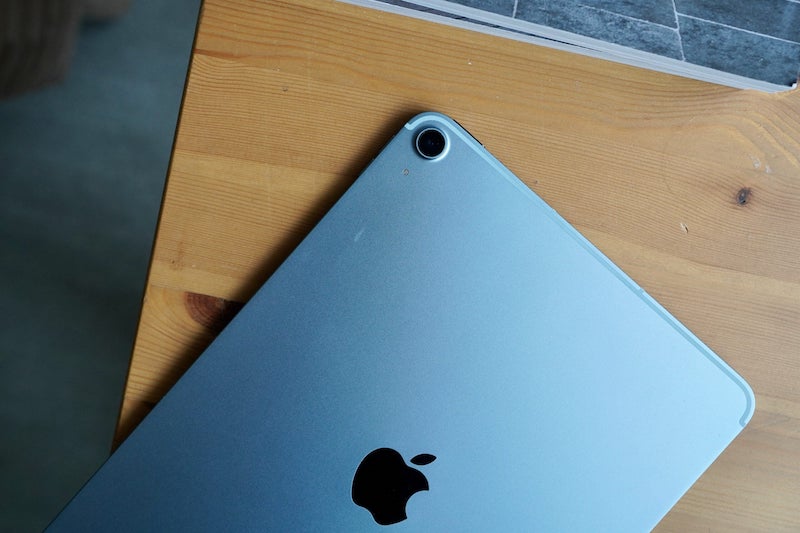
Спустя пару дней ношения планшета в рюкзаке и пользования в качестве «печатной машинки» я подумал, зачем раньше носил с собой лишний килограмм? iPad втрое легче ноутбука, и при этом печатать на нем также удобно.
Вес iPad Air — 458 г, у моего MacBook Pro 13 — почти 1400 г, он более чем в три раза тяжелее. Параметры корпуса моего планшета — 24,8 х 17,9 х 0,6 см, ноутбука — 30,41 х 21,24 х 1,56 см. С планшетом ощущается легкость — тяжесть, которую давал лишний килограмм ноутбука, больше нет.
Я считал свой MacBook Pro 13 компактным лэптопом, но спустя пару дней расставания и пользования планшетом он мне кажется необоснованно большим, громоздким и неэргономичным. Стоит положить лэптоп в рюкзак, и появляется чувство скованности и необоснованной тяжести рюкзака.
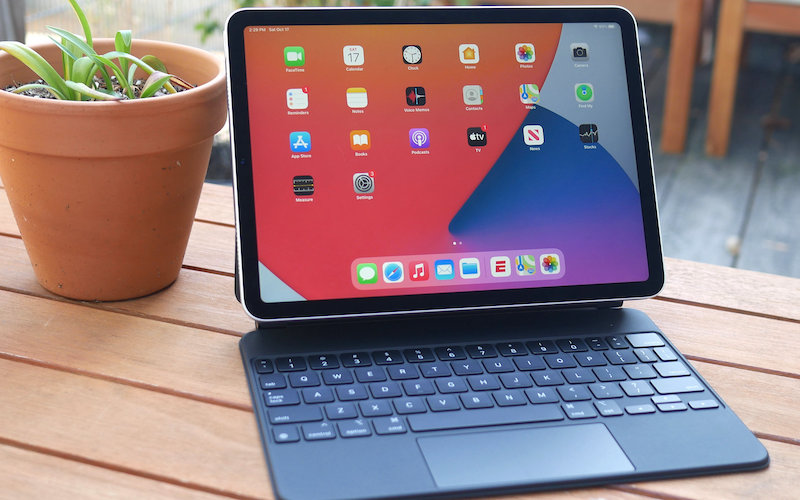
С точки зрения удобства использования к планшету тоже нет вопросов. Я работал на нем в связке с клавиатурой Magic Keyboard. На ней добавлен тачпад с поддержкой жестов, поэтому управление не отличается от MacBook Pro.
Единственный ее минус — угол обзора ограничен сильнее, чем на ноутбуке. Из-за этого вы скованы при работе на коленях — планшет приходится приподнимать вверх, чтобы экран располагался под острым углом относительно глаз.
Ipad в роли ноутбука — это дорого

За планшет, способный стать альтернативой ноутбуку, нужно заплатить почти как за полноценный ноутбук. Вот, что вышло у меня:
- iPad Air — 46 000 рублей
- Magic Keyboard — 29 000 рублей
Итого 75 000 рублей.
И это минимальная стоимость планшета с клавиатурой. За версию с увеличенным объемом памяти или LTE придется доплатить, за модель Pro тоже.
А такая сумма отдается за сырое устройство, которое только начало соревноваться с ноутбуками в плане решения офисных и профессиональных задач, приложениям которого еще нужны годы чтобы догнать их аналоги на macOS.
Ipados для работы — это ограничения и несовершенный софт
iPadOS по совершенству еще не достигла уровня macOS. С новым устройством процесс замедляется, вместо того чтобы ускоряться. Поэтому пока планшет лишь выступает в качестве «костыля», но не полноценно заменяет ноутбук.
Пример — работа с сайтом iGuides. Для корректного отображения картинок перед загрузкой их разрешение нужно уменьшить до 800 по ширине, реже их стоит обрезать, чтобы на снимке не было лишнего пространства.
На ноутбуке проблема решается двумя кликами — открываешь картинку в стандартном приложении «Просмотр», выбираешь «Инструменты» —> «Настроить размер» и в разделе «Ширина» указываешь 800 пикселей.
На iPadOS в стандартном приложении «Фото» так делать нельзя. Тут решение проблемы — сторонний софт. Например, сайт Optimizilla. Нужное действие выполняется, но дольше, чем на ноутбуке — за лэптопом я трачу 10 секунд, чтобы его совершить, на планшете же приходится ждать до одной минуты.
Ipados удобная, перейти на нее с macos нетрудно
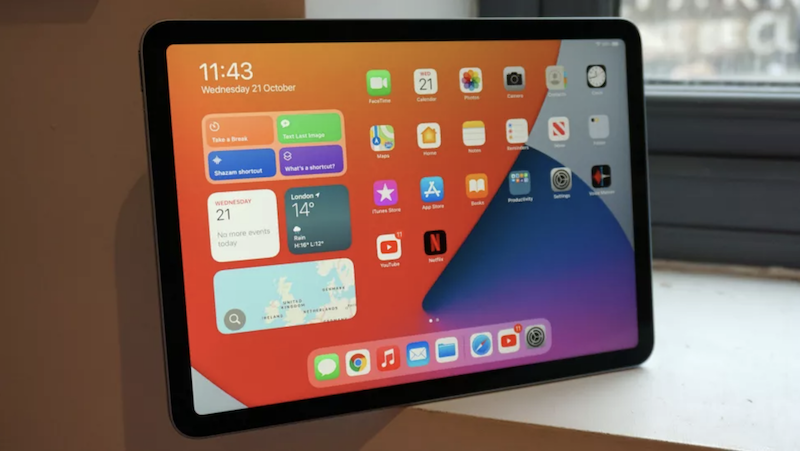
Мне повезло, что я пользователь экосистемы Apple. iOS, iPadOS и macOS похожи внешне и по основным принципам взаимодействия, поэтому переход с одной платформы на другую оказался для меня максимально мягким.
Иконки приложений, принципы взаимодействия с ними, жесты — все это я встречал на macOS, iPadOS показался мне гибридом операционных систем для ноутбука и для смартфона.
Кроме того, мне как редактору понравились возможности разделения экрана.
Их два:
- Split View — два приложения отображаются в разных частях экрана
- Slide Over — одна программа отображается на весь экрана, а вторая в окне
Первый я применяю при сборе информации, чтобы написать новость или материал — в левой части располагаются «Заметки», Bear или Google Doc, в правой — Safari с материалом, откуда берется фактура.
Второй подходит, если я одновременно работаю и переписываюсь: основное приложение — текстовый редактор или Safari, а то что в окне — мессенджер с диалогом.
Причем, на ноутбуке я не пользуюсь разделением экрана. Обычно у меня Google Chrome открыт на весь дисплей, а в окне располагается текстовый редактор. С iPadOS приятно взаимодействовать, ее хочется изучать.
Safari
Теперь Safari настоящий, десктопный браузер. Все сайты открываются как на компьютере, а не как в мобильных версиях. По сути, браузер из macOS просто перенесли на планшеты.
Usb адаптер
С помощью USB-адаптера вы можете легко загружать фотографии с цифровой камеры на iPad и делиться ими с семьёй и друзьями.
Переходник Apple Lightning на USB Camera Adapter совместим со всеми моделями iPad под управлением iOS 9 или более поздней версии и должны быть у начинающих фотографов.
А также новые macbook air и mac mini
Компания Apple также обновила MacBook Air. Ноутбук получил 13-дюймовый дисплей Retina, процессор Intel Core 10-го поколения (вплоть до четырехядерного Core i7). Apple утверждает, что MacBook Air работает в два раза быстрее, чем ноутбуки предыдущего поколения.
Apple
Устройство получило новую клавиатуру Magic Keyboard с механизмом «ножницы» (как на 16-дюймовом MacBook Pro). Этот механизм пришел на смену механизму «бабочка», на который из-за залипания клавиш жаловались пользователи. Впервые на MacBook Air появилась возможность подключить внешний монитор разрешением до 6K.
MacBook Air доступен с накопителями на 256 и 512 гигабайт. Ноутбук представлен в трех цветах: золотой, серебристый и «серый космос». Цены на новый MacBook Air в России начинаются от 89990 рублей. Дата начала продаж не объявлена.
Одновременно с этим Apple обновила компьютер Mac mini, вдвое увеличив в нем емкость накопителя — теперь самая дешевая версия поставляется с диском на 256 гигабайт.
Александр Бакланов
Автономность
Как и большинство других Bluetooth-девайсов при использовании с iOS, данная клавиатура поддерживает отображение уровня заряда через стандартный виджет «элементы питания» — собственно, это единственный способ проверить уровень зарядка клавиатуры.
Кстати, заряжается она через microUSB, который идёт в комплекте.
Как ни странно, про автономность клавиатуры я пока не могу сказать ничего конкретного. Судя по виджету, за время написания данной статьи, которую я, кстати, полностью написал на этой клавиатуре, она разрядилась на один (!) процент!
Наверное, это и не должно быть удивительно, так как потребление энергии тут весьма низкое, а аккумулятор в корпус такого размера можно поместить внушительный.
Главный экран
Его изменили. Не так, чтобы «ого, это совершенно новая система», но нововведения приятные.
Во-первых: виджеты. Их можно закрепить и выбрать, что будет отображаться постоянно, а что будет скрыто. Если виджеты вам не нужны постоянно, то их можно скрыть. Тогда они будут просто вытягиваться, и не нужно открывать ещё один рабочий стол. Большие часы и дата не менее приятное нововведение.
Во-вторых: иконки. Плюс десять иконок из-за увеличенной сетки. Было 5 × 4, а стало 6 × 5. Опять же, если вам привычнее старый вариант или на iPad mini всё стало ну слишком мелко, в настройках можно вернуть старое отображение.
В третьих: Haptic Touch. Да, функция ранее была доступна только на iPhone XR, а теперь заменила 3D Touch на всех смартфонах компании. Теперь она появилась и на планшетах. Из-за отсутствия тактильного отклика пользоваться не так приятно, как на iPhone, но стало доступно огромное количество быстрых действий, способных ускорить работу в несколько раз. Постоянно пользуюсь Haptic Touch с иконками приложений и ссылками в браузере.
Если не заменить ноутбук, то дополнить
Это про функцию Sidecar, которая сделает дополнительный монитор из вашего iPad. Работать будет в связке с macOS Catalina, что появится немного позже, но работать будет как надо: даже сейчас, на бета-версиях, нет никаких длительных ожиданий при подключении и проблем с задержкой трансляции. Всё работает чётко, в стиле Apple.
Железо
После того, как вы решили перескочить с ноутбука на iPad, есть несколько аксессуаров и приложений, которые сделают ваш переход плавным.
Однако, я должен подчеркнуть, что каждый элемент, описанный ниже, не является обязательным, и вы можете прекрасно использовать iPad, как есть.
Жесты
Жесты управления системой не изменились, но появились новые для работы с текстом:
Зарядник
Несмотря на то, что все современные модели iPad рассчитаны на десять часов автономной работы при подключении к сети Wi-Fi, просмотре видео или прослушивании музыки, внешний аккумулятор может стать полезным дополнением к вашему арсеналу.
Комплект зарядок Belkin ColourMatch включает в себя внешнюю батарею, автомобильное зарядное устройство, зарядное устройство для дома и кабель lightning и соответствует цвету вашего iPad, в то время как миниатюрная универсальная батарея mophie тоже обеспечивает часы дополнительного времени автономной работы.


Использование ipad исключительно
По общему признанию, iPad недостаточно гибкий, чтобы позволить продвинутым пользователям, таким как графические дизайнеры, кодеры и тому подобное, выкинуть свои ноутбуки. Однако большинство людей найдут iPad наиболее подходящим для своих нужд и намного простым в использовании.
Вот три причины, почему переход на iPad имеет смысл для обычного пользователя.
Как сделать из ipad почти полноценный ноутбук
Одним из основных недостатков iPad является невозможность удобно набирать текст. Да, экранной клавиатуры достаточно, чтобы переписываться в Twitter и обновлять статус в Facebook. Но, если вы соберётесь писать текст, то это будет весьма трудно и неудобно. Для таких случаев и пригодится внешняя клавиатура. Можно купить как официальную Apple-keyboard, так и любую другую беспроводную клавиатуру, которая работает по Bluetooth. Я, например, приобрёл за 5 долларов на Ebay практически точную копию фирменной клавиатуры. Работает она ничуть не хуже.
Итак, приступаем к настройкам:
- Включаем нашу клавиатуру и активируем Bluetooth в iPad. Ждём некоторое время, пока в списке устройств появится клавиатура.
Клавиатура
Клавиатура может иметь большое значение при переходе с ноутбука на iPad.
Клавиатура Smart Keyboard от Apple предназначена для 10,5-дюймового и 12,9-дюймового iPad Pro, а также служит защитой экрана, когда он не используется. Apple также выпускает клавиатуру Magic Keyboard, которая совместима со всеми моделями iPad под управлением iOS 9.1 или новее.
Сторонние клавиатуры, такие как клавиатура Logitech Keys-to-Go Ultra Slim, обычно дешевле клавиатур Apple, но все же предлагают такую же функциональность за долю цены.


Корпус
Корпус, естественно, выполнен из дешёвого, но, тем не менее, не самого плохого по качеству и не очень пахучего пластика (немножко попахивает клеем в районе клавиш).
Нет ни кривых элементов, ни отваливающихся деталей, ни заусенцев. Конечно, корпус внутри пустоват, присутствуют незначительные поскрипывания (не во время непосредственной работы, что важно), но конструкция всё равно ощущается вполне монолитной за счёт тугого шарнира, соединяющего две половинки чехла. Тест «на MacBook» он, конечно, не проходит — надо придерживать при открытии.
Сама клавиатура имеет приятный ход клавиш и люфтит не больше (а, может, и меньше), чем «маковские» клавиатуры до внедрения конструкции «бабочка».
https://www.youtube.com/watch?v=09_QxCcBEyU
На верхней части чехла, куда помещается сам планшет, остаётся много неиспользуемых отверстий. Сделано это по той причние, что данная модель кейса является универсальной как для iPad 9,7 2021/2021, так и для первого и второго поколения Air, а также Pro 9,7.
Планшет садится надёжно, но неясно, на какое время хватит пластмассовых зажимов, удерживающих его внутри. Был опыт, когда на пластиковых чехлах эти шутковины отваливались, поэтому я предпочитаю силиконовые или полиуретановые.
А ещё для меня несовсем понятно решение «прорубить» окошко для яблока в задней части, так как мало того, что оно находится не по центру выреза (конкретно для этой модели iPad), так ещё и яблоко расположено горизонтально в режиме «ноутбука».
Многозадачность
Раньше было так: два приложения на весь экран, «плавающее» приложение в режиме Slide Over и видео в небольшом окошке. Нормально, можно жить, но сделали так: в режиме Split View и Slide Over можно открыть несколько окон одного приложения. И делать это можно до бесконечности.
Например, можно открыть два окна Safari в качестве отдельных приложений: работать с текстом в одном и искать информацию в другом. А если информация больше не нужна — закрыли. Но самое главное, что я ждал очень долго — обновлённый режим Slide Over. Теперь можно открывать сколько удобно приложений во всплывающем окне и переключаться между ними свайпами, прямо как в iPhone X и новее.

В меню «Многозадачность» будут отображаться все открытые окна приложений. Если это два приложения в режиме Split View, то они будут показаны в одном окне. Если нужно посмотреть все открытые окна одного приложения, то удержите палец в «Доке» на иконке приложения и в контекстном меню выберите «Показать все окна». Если вы случайно закрыли окно, то его можно восстановить, нажав на кнопку «Открыть закрытое окно». Красота!
Может ли ipad заменить компьютер
Общаясь с разными людьми, в том числе, из мира IT, я замечаю, что у iPad действительно есть фанаты. Те, кто использует его в качестве прикроватного гаджета, чтобы погуглить что-нибудь перед сном, с ними активно спорят, а я нахожусь примерно посередине.
Одно время у нас работал автор, который принципиально пользовался только iPad. Как только вышла iPadOS, он накатил ее на свой 11-дюймовый iPad Pro и забыл про iMac. Он писал на нем тексты для сайтов, вставлял фотографии, работал с изображениями и делал многое другое.
В нашем Telegram-чате можно обсудить многое. Даже перспективы развития iPad
В первую очередь, не хотелось этого делать из-за того, что работа с изображениями на большом экране существенно удобнее, чем на маленьком. Это объективно. Кроме этого, работать с изображением, частично закрывая его руками (когда тянешься к экрану), даже на аналогичной диагонали экрана неудобно. Хотя, это уже относится больше к вкусовщине.
Музыка и видео
Потоковое видео или музыка — это то, в чём iPad действительно превзошёл, его портативность означает, что вы с лёгкостью можете слушать музыку или смотреть кино на ходу, пока есть доступное интернет соединение.
Условно бесплатное приложение Netflix напичкано фильмами, ТВ-шоу и документальными сюжетами. Пользователи из США или Японии могут наслаждаться множеством ТВ-шоу, которые может предложить сервис Hulu, как и смотреть прямой эфир телевидения.
Amazon Prime Video еще один отличный вещательный сервис и также бесплатен, если вы клиент Amazon Prime.
Богатый музыкой, Spotify — бесплатен для использования, хотя поддерживается за счёт рекламы и имеет обширный каталог из 30 млн. песен, в то время как подписка на Apple Music от Apple, позволяет транслировать музыку на другие устройства Apple, такие как HomePod.
На какие планшеты можно установить ios 13?
Новую систему поддерживают все вышедшие iPad Pro, iPad Air 2 и Air третьего поколения, iPad mini четвёртого и пятого поколений, а также iPad 2021–2021 года выпуска.
Не ipad pro единым
Всем нам давно известно, что iPad Pro поддерживает как стилус Apple Pencil, так и клавиатуру Smart Keyboard.
iPad 2021, например, несмотря на поддержку Pencil, поддержку фирменной клавиатуры не получил. Тем не менее, ещё перед покупкой именно этой модели, я был намерен приобрести не «эппловскую» клавиатуру, а её Bluetooth-аналог с ноутбукообразной конструкцией, как я и сказал в своей статье и видео на тему выбора лучшего планшета.
Остановился я на самой дешёвой (1700-1800 рублей) модели в подобном формфакторе, внешне напоминающей маленький MacBook, и остался доволен, так как считаю, что конструкция ноутбука гораздо удобнее в эксплуатации, чем то решение, что предлагает сама Apple для Pro-линейки.
Ноутбуки lenovo
§
§
§
§
§
§
§
Ноутбуки lenovo ideapad
Большой выбор ноутбуков Lenovo IdeaPad в интернет-магазине Эльдорадо: в каталоге 261 предложений по ценам от 6295 ₽. Сравните модели ноутбуков высокой производительности и времени автономной работы.
Мы всегда следим за уровнем клиентского сервиса и качеством обслуживания, поэтому на ноутбуки Lenovo IdeaPad действуют выгодные акции и скидки, кэшбэк и рассрочка.
§
§
Ноутбуки lenovo серии ideapad 1 / 3 / 5
Следующая ступень эволюции ноутбуков IdeaPad. Представляют собой все те же лэптопы IdeaPad, но чуточку быстрее, тоньше и красивее. Подойдут для выполнения широкого спектра задач.
В арсенале каждого производителя ноутбуков есть серия лэптопов начального уровня, эдаких рабочих пчелок, которые будут одинаково полезны во время учебы, при повседневной офисной работе или могут сыграть мобильного мультимедийного центра. Благодаря доступным ценникам позволить себе их может каждый.
Внутреннее разделение серии модели можно назвать классическим: ноутбуки IdeaPad 3 относятся скорее к начальному уровню, а IdeaPad 5 подбирается к среднему классу. Младшие модели, как правило, оснащены простенькими 4-ядерными процессорами калибра Ryzen 3/Core i5 и классической планкой DDR4 на 8 ГБ. По меркам 2021 года это оптимальная конфигурация для работы или учебы ― звезд с неба не хватает, но и тормозить не будет.
В роли графических карт ноутбуки IdeaPad 3 используют интегрированные варианты уровня Intel Iris или Radeon Vega, на которых можно погонять в онлайне или поиграть на базовых графических настройках в условного Ведьмака 3 или FIFA 21. Средний чек за подобный ноутбук составляет около $600.
В то же время ноутбуки IdeaPad 5 выходят за рамки базовой работы с буквами и цифрами. Вместо процессоров Core i3 применяются более производительные варианты уровня Core i5 и Core i7, количество оперативной памяти выросло до 16 ГБ. Лучше обстоят и дела с графикой, спасибо дискретным видеокартам GeForce MX 330 и MX 450.
Естественно, что и оснащение IdeaPad 5 чуть посерьезнее: при изготовлении корпуса используется металл, частоты оперативной памяти выше, больше разрешение веб-камеры, а порт USB C поддерживает быструю зарядку. Единственный минус, что дисплеи в большинстве моделей в лучшем случае среднего качества. Дескать, для табличек и так сойдет.
§
Офисные приложения
iWork от Apple — это набор бесплатных приложений, включающий Pages, Numbers and Keynote. Pages это приложение для работы с текстом, а Numbers и Keynote — приложения для электронных таблиц и презентаций, соответственно.
Кроме того, Google также предлагает аналогичный набор бесплатных приложений: Документы Google, Таблицы и Презентации, а также Microsoft с Microsoft Word, Excel и PowerPoint.
Планшет против ноутбука: слабые и сильные стороны |
Вопреки всем критикам и скептикам, уверенным в том, что iPad и все прочие планшеты «всего лишь игрушки», можно выделить немало качеств, которые делают их отличными инструментами в руках специалистов. Они обладают производительностью в разы выше и лучше, чем обычные ноутбуки и нетбуки, и это утверждение не безосновательно.
Те, кто используют планшеты просто для игр или для чтения, видят в них всего лишь устройство для потребления и не считают их устройством созидания. Большинство утверждает, что не хотят и не смогут использовать планшет «на полную мощность» и ноутбука или нетбука им хватает с головой. Давайте постараемся проанализировать положение вещей и разобраться, в чем же действительно выигрывают владельцы iPad 2 или Motorola Xoom с их производительностью, мощностью, функциональностью и прочими усовершенствованиями.
Итак, откроем счет в пользу планшетов (с предварительной оговоркой, что на самом базовом уровне сравнения планшеты выигрывают в плане удобства пользования в дороге и подобных условиях):
1:0
– планшет действительно мгновенно приводится в состояние боевой готовности. Неважно, в каком состоянии находится SSD в вашем ноутбуке — в спящем режиме, отключен совсем, или вы пытаетесь выкрутиться при помощи «быстрой загрузки»; все равно никаким способом вам не удастся подключиться к интернету и начать работать быстрее, чем это позволяет сделать планшет. Одним нажатием кнопки и касанием пальца в течение нескольких секунд вы можете оказаться в текстовом редакторе или другом приложении планшета. Если вы находитесь в зоне соединения, которым пользовались раньше, или ваш планшет оснащен 3G, вы сразу оказываетесь в сети и не нужно ожидать, пока Wi-Fi подумает и повторно вас соединит.
2:0 – невероятно долгая жизнь батареи аккумулятора: батарея iPad рассчитана на бесконечные 10 часов, батареи Xoom и Galaxy тоже находятся в этих пределах. Хорошо, если батарее ноутбука по силам прожить хотя бы половину. Даже новенькие MacBook (с лучшим аккумулятором из всех виденных в ноутбуках) не могут конкурировать в этом отношении с iPad. Если вам придется на несколько часов покинуть свой планшет, можете быть уверены, что он «доживет» до вашего прихода (и не придется таскать за собой громоздкое зарядное устройство).
3:0 – планшет маленький и портативный, даже по сравнению с итак довольно компактными 13-ти и 15-тидюймовыми ноутбуками и нетбуками. Планшет легче, тоньше и намного мобильнее. Еще один момент: планшет значительно удобнее, если вам приходится показывать что-то с его экрана, он позволяет видеть изображение под разным углом и с разных ракурсов благодаря технологии IPS. Планшет – беспроигрышный вариант для проведения совещаний, презентаций и т.п.
4:0 – скорость. Обладая примерно третьей частью мощности обработки данных среднего ноутбука, операционная система iPad действительно является супербыстрой. Загрузка приложений проходит значительно быстрее; и хотя в планшете есть ограничения в многозадачности, одновременная работа нескольких приложений никак не тормозит его работу.
5:0 – легкость и удобство работы с документами. В iPad идеально удобно делать заметки и примечания в PDF – файлах, в точности как на бумажных носителях. Конечно, ноутбук тоже позволяет делать аннотации и пометки, но планшет максимально приближает этот процесс к работе с бумагой и ручкой, делая его интуитивно понятным, гибким и простым.
6:0 – безопасность. С планшетом вы гораздо менее восприимчивы к разным вредоносным ПО, если работаете в открытой зоне Wi-Fi. Конечно, можно рассчитывать на некоторую защиту ноутбука с HTTPS и SSL, но все же планшет в плане защиты надежнее любого ноутбука с Windows.
7:0 – возможность полностью сосредоточиться на работе. Это тот случай, когда отсутствие истинной многозадачности идет на пользу, вы концентрируетесь на одном деле и делаете его хорошо. В нужное время вы можете подключить Bluetooth – клавиатуру и печатать, не отвлекаясь ни на какие другие события на экране; одно нажатие – и можно отключить все уведомления и с головой уйти в работу.
Конечно, не может быть хорошо везде и сразу; теперь стоит заняться подсчетом слабых мест планшета и «размочить» счет:
7:1 – отсутствие обычной клавиатуры. Конечно, не проблема несколько заметок сделать при помощи программной клавиатуры, а вот серьезно поработать так не удастся. Хотя этот вопрос во многих современных моделях планшетов решается наличием Bluetooth – клавиатуры в комплекте с ним, или дополнительной ее покупкой (цена очень невысокая). Можно просто носить ее с собой и в нужном месте оборудовать свою мобильную рабочую станцию, даже с экономией занимаемого места в сравнении с ноутбуком.
7:2 – отсутствие местного ЗУ и USB-поддержки. В большинстве планшетов нет USB-портов для флэш – накопителей, iPad не позволит вам даже просматривать файловую систему. В результате многие жалуются, что не могут получить доступ к документам, созданным на другом планшете. Хотя большинство сервисов, в том числе Simplenote и Google Docs, уже способны синхронизировать материалы для других компьютеров; также можно пользоваться Dropbox для решения подобных задач.
7:3 – просмотр файлов в браузере. Многие лукавят, утверждая, что не испытывают с этим никаких проблем. Нажимая на ссылку для перехода на сайт, не оптимизированный для планшетов (которых пока большинство), вы получаете головную боль. Если эта функция играет для вас роль, то планшет очень затруднит вашу работу.
7:4 – особенности расширенного редактирования документов. Если ваша задача – написание большого текста, то свободный от других задач планшет отлично с ним справится. Если же вам нужно сделать более продвинутые вещи, например, с использованием нескольких меню, то придется воспользоваться своим компьютером с мышкой и полным пакетом офисных программ. Еще в планшетах не работают расширители текста. В iOS есть TextExpander, но он должен поддерживаться дополнительным приложением. Для Android также нет ни одного подходящего приложения для текстового расширения. Жаль, что для планшетов нет чего-то подобного макрофункциям Office.
7:5 – запуск специализированного программного обеспечения. Большинству владельцев планшетов в этом плане не повезло, оптимизированные версии ПО достались не всем. Скорее всего, вам все же придется воспользоваться ноутбуком со старым добрым Windows для работы с определенными программами.
7:6 – цена. От этого пока никак не уйти; приличный нетбук можно приобрести за $250, а за iPad придется отдать не менее $500, а за Xoom даже больше.
Кто-то может не согласиться, добавив свои баллы в пользу планшета или ноутбука, у каждого может быть субъективное мнение, основанное на личном опыте. Но счет получился практически равным, и решение каждый будет принимать для себя и под себя.
Одно можно сказать точно: ключом к оптимальному применению iPad в своем рабочем процессе является переосмысление всего рабочего процесса. Дайте шанс своему планшету, расширьте горизонты использования этой «игрушки», и он еще удивит вас своими возможностями и удовольствием от работы с ним.
Источник: lifehacker.com
Плюшки
Увы, никаких дополнительных «плюшек» в виде, например, подсветки клавиш или отделяющегося, либо же поворотного экрана, тут не предусмотрено.
Напоминаю, это самая дешёвая модель, и со всеми своими основными задачами она справляется отлично. Клавиатуру с вышеупомянутыми возможностями тоже можно легко найти на просторах «али». У большинства из них будет даже металлический корпус, но и стоимость составит три-четыре тысячи рублей, что, тем не менее, всё равно гораздо дешеле оригинальной Smart Keyboard.
Но раз уж про «плюшки» я уже начал, то расскажу про то, что продавец положил в комплект.
Помимо зарядки и самого чехла, с посылкой приходит защитная плёнка на экран вашего iPad, бесполезный стилус (его слишком мягкий наконечник растекается по экрану кляксой, скользящей хуже пальца), а также наклейки на клавиатуру с русскими, или любыми другими буквами по вашему запросу продавцу.
Наклейки выполнены из твёрдого шершавого материала, напоминающего наощупь настоящие клавиши, но нужно понимать, что никаких наклеек специально для этой модели клавиатуры не существует, поэтому не все символы идеально совпадают.
С буквами всё окей, кроме «ё», так как наклейка больше по площади, чем оригинальная клавиша, а также перекрывает символы, которые были изображены изначально. Решается это обрезанием половины наклейки.
Большинство номерных клавиш тоже совпадает, однако не все, да и шрифт на наклейках не самый классный, поэтому я решил их не использовать больше, чем необходимо, и просто вырезал кусочки недостающих символов, после чего наклеил их в уголки оригинальных клавиш с цифрами.
Провернуть ту же самую операцию методом тыка у вас займёт от силы минут двадцать, ну или вы можете просто последовать моему шаблону по фотографии.
Важно ещё отметить, что на моделях клавиатур с подсветкой, нанесение русских букв решается гравировкой, которую продавцы, как правило, тоже наносят в подарок.
Поддержка геймпадов и apple arcade
Apple Arcade — лучший игровой сервис на мобильных платформах. Уже доступно огромное количество игр без рекламы и встроенных покупок всего за 199 рублей в месяц. А чтобы играть было комфортнее и, возможно, привычнее, в iPadOS появилась поддержка геймпадов PlayStation 4 и Xbox One. Топ!
Пока не все игры обзавелись поддержкой контроллеров, но долго ждать не придётся. И вот сейчас важный вопрос: кто будет покупать Nintendo Switch, когда есть iPad?
Программы
Обладая более двумя миллионами приложений, App Store является сокровищницей программного обеспечения, но может быть трудно понять, с чего начать, и какие приложения действительно загружать в качестве замены программ, к которым вы привыкли на ноутбуке. Вот несколько для начала.
Продуктивность
Wunderlist самое популярное бесплатное приложение для списков в App Store, но если вы хотите что-то более мощное, то рекомендую Things 3.
Для основных заметок, Evernote берёт удар на себя и предлагает большую гибкость, чем приложение по умолчанию Notes для iPad, а Fantastical 2 — отличная замена для приложения Calendar.
Редактирование фото и видео
Из-за упрощённой натуры iPad, редактирование фотографий и видео не требует каких-либо специальных знаний.
Несмотря на то, что стандартное приложение Фото предлагает некоторые функции редактирования, я настоятельно рекомендую Adobe Photoshop Express для редактирования изображений, вплотную следующий за Snapseed.
Богатый фильтрами VSCO предлагает широкий спектр фильтров, чтобы сделать ваши фотографии популярными, как и Afterlight и его преемник Afterlight 2.
iMovie — лучший вариант для редактирования видео на iPad. Оно бесплатное, простое в использовании и позволяет создавать высококачественные домашние фильмы за считанные минуты.


Сколько стоит ipad
А теперь можно вспомнить еще один важный момент. iPad стоит дорого! Да, несколько лет назад появилась линейка относительно дешевых iPad, а с недавнего времени к нему выпускается еще и отдельная полноценная клавиатура. Вот только все равно стоит такая связка не так дешево. Ниже приведены актуальные на момент написания статьи официальные цены на технику Apple в России.
Smart Keyboard
- Клавиатура iPad — 13 108 рублей
- Клавиатура iPad Pro 11 — 15 244 рублей
- Клавиатура iPad Pro 12.9 — 16 769 рублей
Apple Pencil
- Apple Pencil второго поколения — 10 973 рублей
- Apple Pencil первого поколения — 8 024 рублей
iPad
- iPad — 27 990 рублей
- Pad Air — 42 990 рублей
- iPad Pro 11 — 67 108 рублей
- iPad Pro 12.9 — 83 380 рублей
Получается, чтобы превратить самый дешевый iPad в подобие ноутбука, нужно купить минимум сам iPad и клавиатуру. Без клавиатуры набирать на планшете большие объемы текста объективно неудобно. Лучше будет докупить еще и Apple Pencil, который и должен раскрыть преимущества такой связки.
Если говорить о чем-то более серьезном, например, об iPad Pro с памятью 256 ГБ и клавиатурой, даже без карандаша такой набор будет стоит 94 567 рублей.
Для сравнения, MacBook Air стоит 93 990 рублей, a MacBook Pro 109 990 рублей. Если говорить о версии iPad с диагональю 12.9 дюймов, сравнение будет еще более не в пользу планшета.
Да, iPad будет более компактным, но ведь и современные MacBook не похожи на монструозных толстяков из прошлого, которых не найдешь даже среди бюджетных моделей.
Исходя из сказанного, я могу сделать вывод, что есть сценарии, когда iPad действительно удобен. Я, например, могу назвать себя его фанатом. Я считаю, что ему нет равных в дороге, когда хочется что-нибудь почитать или посмотреть. Также мне нравится пользоваться им дома в кресле, но не более того.
При этом, есть операции, которое в разы удобнее делать на iPad. Например, смотреть кино в самолете, читать лежа, демонстрировать ролики или эскизы и так далее. Но это все очень узко в глобальном понимании компьютерной техники.
Интересное из прошлого: история о том, как я пробовал освоить iPad
Софта много, но его по-прежнему не хватает
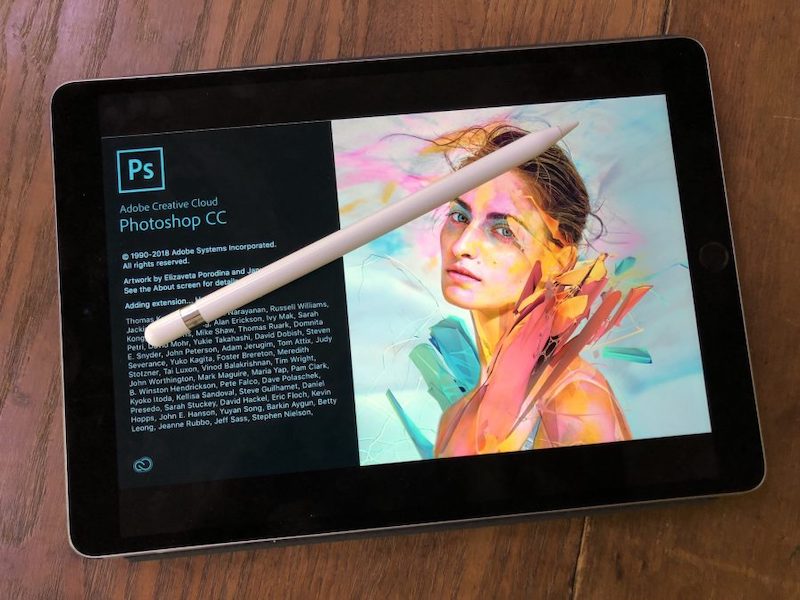
iPad нацелен стать полноценной альтернативой Mac. Разработчики видят перспективу в направлении и начинают в нем развиваться, пока конкуренции нет. На iPadOS можно найти пакет профессионального софта Adobe, Pixelmator Pro.
Сюрприз
А вот и обещанный небольшой сюрприз.
Мы связались с продавцом, у которого я приобрёл клавиатуру, чтобы он предоставил небольшую скидочку для наших подписчиков, и он согласился!
Собственно, всё, что вам нужно, это написать продавцу о том, что вы являетесь нашим подписчиком. Для верности можете ещё кинуть ссылку на эту статью.
Саму клавиатуру можно приобрести тут. Ну а за планшетом добро пожаловать к нам в магазин.
Таблица
| Айпад (iPad) | Ноутбук |
| Интернет-планшет от Apple | Мобильный ПК в раскладном формфакторе |
| Предназначен для серфинга в Интернете, чтения, общения в соцсетях, просмотра фото и видео, воспроизведения музыки | Полноценно заменяет настольный ПК средней производительности |
| Небольшой экран (9,7” – 12,9”) | У стандартных моделей экран размером 15,6” – 17,5” |
| Компактность, малый вес | Вес в среднем 2,5 – 3 кг |
| Привязан к сервисам Apple | Независим, управляется любыми ОС, доступно любое ПО |
| Физическая клавиатура – только подключаемая | Клавиатура интегрирована в корпус |
| Матрица экрана с высокими разрешением и плотностью пикселей | Преимущественно посредственные матрицы экранов |
| Две камеры | Одна камера |
| Единственный интерфейс для всех физических коммуникаций | Множество разъемов |
| Возможно подключение к сетям мобильных операторов (2G, 3G, 4G) | Беспроводное подключение только по Wi-Fi и Bluetooth |
| До 10 часов работы от аккумулятора при серьезной нагрузке | В среднем 3-4 часа работы от батареи |
Тёмная тема и другие прелести ios 13
Не вижу смысла пересказывать нововведения iOS 13, которые также доступны для планшетов. Просто прочитайте обзор или посмотрите ролик, а потом возвращайтесь:
Функции
Данная клавиатура имеет всё те же функции, что и оригинальная Smart Keyboard со многими сочетаниями клавиш, встречающимеся на Mac.
Чтобы посмотреть все сочетания, доступные в конкретной программе, либо на домашнем экране, необхожимо зажать клавишу Command.
Многие другие сочетания вам будут хорошо известны, как пользователям полноценных компьютеров: набор знаков препинания с зажатым «шифтом» тут работает стандартно, как и выделение текста или перемещение по нему курсора с помощью стрелок.
Сначала я думал, что эта китайская клавиатура полностью повторяет весь спектр возможностей оригинальной клавиатуры для iPad от Apple, но каково было моё удивление, когда я понял, что она имеет даже дополнительные функции: тут выделен ещё один ряд «горячих» клавиш, которых нет в оригинале.
Например, на месте кнопки Esc тут расположена клавиша вызова домашнего экрана, далее идут кнопки управления яркостью дисплея, ещё дальше — вызова наэкранной клавиатуры, затем вызова поиска Spotlight из любого приложения, отдельные кнопки для копипасты, потом — для управления воспроизведением, ещё дальше — звуком (включая полное отключение) и, наконец, кнопка блокировки экрана.
Кстати, экран блокируется и при закрытии крышки «ноутбука», прямо как на полноценных аналогах — всё благодаря магнитам в конструкции, использующих функции, предназначенные для блокировки дисплея при использовании Smart Cover или Smart Case.
Чехол
Защитите iPad от опасностей повседневного использования в тяжёлых условиях.
Серия Otterbox’s Defender обеспечивает защиту от капель, царапин и пыли, а также имеет ударопрочную поликарбонатную оболочку, прочный силиконовый чехол и встроенный протектор экрана.
Серия Survivor от Griffin спроектирована и протестирована
для соответствия или превышения стандарта Министерства обороны США 810F.
Подобно Otterbox’s Defender, Survivor состоит из защищённой от царапин поликарбонатной рамы, покрытые в амортизирующий силикон со встроенной защитой экрана. Оба доступны для всех моделей iPad.
В качестве альтернативы, если вы предпочитаете что-то немного менее громоздкое, Smart Cover от Apple обеспечивает хорошую защиту от ударов и капель и доступен в различных цветах, которые подходят к другим аксессуарам Apple.
Заключение
В этом уроке я объяснил преимущества замены ноутбука на iPad для обычного пользователя компьютера и предложил, как аппаратное, так и программное обеспечение, чтобы ваш переход прошёл гладко.
Если вы все ещё пытаетесь решить, какой iPad купить, посмотрите мой гид о том, как подобрать iPad.


