

Установка начальной страницы для раздела
В текстовом документе, в котором используется разворот можно выбрать место, где будет начинаться раздел.
В панели «Миниатюры страниц» коснитесь любой страницы того раздела, начальную страницу которого нужно изменить, затем коснитесь
 .
.Коснитесь «Дизайн документа», затем коснитесь вкладки «Раздел» вверху экрана.
Коснитесь одного из вариантов в меню «Раздел начинается на».
Следующей странице. Раздел может начинаться, как с левой, так и с правой страницы, в зависимости от того, какая страница будет следующей в документе. Вариант «Следующей странице» подойдет в случае, если Вы не хотите включать в документ пустые страницы.
Правой странице. Раздел будет начинаться с правой страницы. Если следующая страница документа должна быть расположена в левой части разворота, на ее месте будет вставлена пустая страница, а раздел начнется с правой страницы.
Левой странице. Раздел будет начинаться с левой страницы. Если следующая страница документа должна быть расположена в правой части разворота, на ее месте будет вставлена пустая страница, а раздел начнется с левой страницы.
pages
В программе Pages для Mac можно создать безупречный документ за несколько минут. Начните с одного из шаблонов, разработанных Apple, чтобы быстро создать отличный отчет, электронную книгу, резюме, плакат или другой документ. Также можно начать с пустого документа и создать свой собственный дизайн. Легко добавляйте в документ изображения, фильмы, аудиофайлы, диаграммы и фигуры. Отслеживайте изменения, используйте комментарии и выделение цветом при рецензировании.
Благодаря встроенной поддержке iCloud документы синхронизированы на всех Ваших устройствах. Функция совместной работы в режиме реального времени дает Вашей команде возможность одновременно работать на Mac, iPad, iPhone, iPod touch и даже на ПК с Windows.
Одновременная совместная работа
• Работайте над документом всей командой благодаря функции совместной работы в режиме реального времени.
• Функции совместной работы встроены прямо в Pages на Mac, iPad, iPhone и iPod touch. Пользователи ПК с Windows также могут участвовать в совместной работе.
• Открывайте доступ к документу всем или только определенным пользователям.
• Вы можете легко узнать, кто из пользователей в данный момент редактирует документ.
• Отображение курсоров других пользователей дает Вам возможность следить за вносимыми изменениями.
• Доступно для документов, хранящихся в iCloud или Box.
Быстрое начало работы
• Выберите любой из более чем 70 шаблонов, разработанных Apple, и быстро создайте отчет, электронную книгу, резюме, открытку, плакат или другой документ.
• Быстро просматривайте фигуры, мультимедиа, таблицы, диаграммы и настройки экспорта.
• Импортируйте и редактируйте текстовые файлы и файлы Microsoft Word.
Создавайте красивые документы
• Применяйте великолепные стили, шрифты и текстуры.
• Делайте документы более наглядными, используя свыше 700 редактируемых фигур из библиотеки iWork.
• Легко добавляйте изображения, видео и аудиофайлы.
• Добавьте галерею изображений, чтобы просматривать коллекции фотографий на одной странице.
• Создавайте интерактивные книги в формате EPUB, которые можно отправлять другим пользователям и публиковать в Apple Books для загрузки или покупки.
Расширенные инструменты
• Используйте режим просмотра «Оглавление», чтобы удобно переходить к нужной части документа или книги.
• Добавляйте комментарии и присоединяйтесь к цепочкам обсуждений.
• Включите отслеживание изменений, чтобы отмечать правки, вносимые при редактировании.
• Добавляйте закладки, чтобы легко переходить между разделами документа.
• Просматривайте несколько страниц на экране одновременно.
• Включите функцию разворотов, чтобы создавать документы с двухстраничными разворотами.
• Создавайте мастер-страницы, чтобы поддерживать единый дизайн страниц во всем документе.
• Связывайте текстовые поля, чтобы текст естественным образом перетекал между ними.
• Создавайте примечания и сноски, просматривайте количество слов.
• Пользуйтесь мощными инструментами для работы с графикой — например, мгновенно меняйте прозрачность и накладывайте маски.
• Добавляйте математические уравнения, используя нотацию LaTeX и MathML.
• Вставляйте в документ уравнения и цитаты благодаря интеграции с MathType* и EndNote*.
iCloud
• Включите iCloud, и Ваши документы автоматически станут доступны на Ваших Mac, iPad, iPhone и iPod touch, а также в iCloud.com.
• Просматривайте и редактируйте документы, хранящиеся на Mac или ПК с Windows, на сайте www.icloud.com, используя Pages для iCloud.
• Pages автоматически сохраняет документы при внесении изменений.
Поделитесь копией
• Экспортируйте документы в форматы EPUB, Microsoft Word и PDF.
* MathType и EndNote приобретаются отдельно. Для интеграции с EndNote требуется плагин. Он доступен по ссылке, размещенной в разделе поддержки Pages.
Некоторые функции требуют доступа к Интернету. При этом может взиматься дополнительная плата и могут действовать дополнительные условия.
Использование apple pencil с приложением pages на ipad
Функция «От руки» на iPad преобразует рукописный текст в печатный. Когда создана пара между Apple Pencil и поддерживаемым iPad под управлением iPadOS 14, функция «От руки» включена по умолчанию. Чтобы проверить настройку функции «От руки», включить или выключить ее, откройте «Настройки»  > «Apple Pencil».
В Pages коснитесь значка Apple Pencil в основном тексте документа, в текстовом блоке, фигуре или ячейке таблицы, где Вы хотите ввести рукописный текст.
Примечание. В таблице коснитесь ячейки, если Вы хотите заменить все ее содержимое. Для редактирования ячейки коснитесь ее еще раз, чтобы поместить точку вставки там, где Вы хотите начать писать.
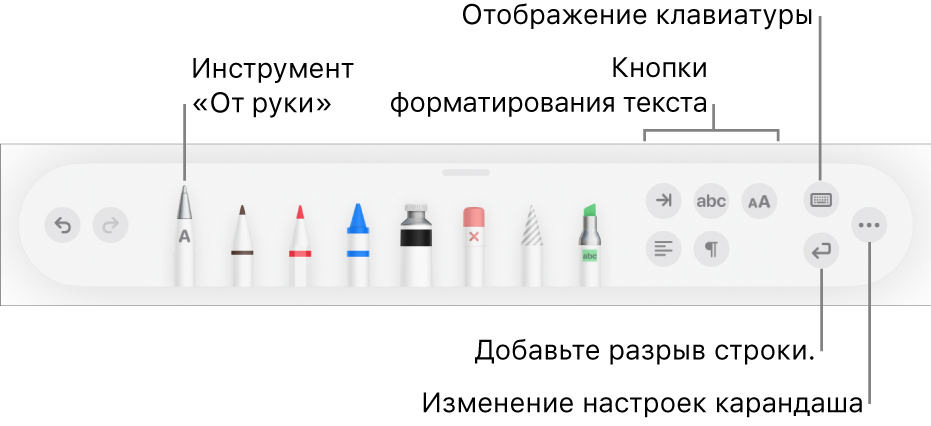
Коснитесь инструмента «От руки» и начните писать.
Функция «От руки» работает даже в тех случаях, когда написанный от руки текст выходит за края текстовой области.
Примечание. Если Вы отключили функцию «От руки» в Настройках или ни один из языков в Вашем списке языков не поддерживает эту функцию, инструмент «От руки» не отображается в панели инструментов.
При вводе текста с помощью Apple Pencil можно выполнять следующие действия.
Удаление слова. Сотрите его.
Вставка текста. Коснитесь и удерживайте внутри текстовой области, затем при появлении пустого пространства начните писать.
Объединение или разделение символов. Нарисуйте между ними вертикальную линию.
Выбор текста. Обведите текст или проведите через него линию. Чтобы изменить выбранную область, перетяните манипуляторы выбора пальцами.
Создание нового абзаца. Коснитесь
 в панели инструментов внизу экрана.
Отображение клавиатуры. Коснитесь
 в панели инструментов, затем касайтесь клавиш на клавиатуре, чтобы изменить текст, удалить символы, добавить пробелы и выполнить другие действия.
Переключение на другой поддерживаемый язык. В панели инструментов коснитесь
и удерживайте ее, затем коснитесь языка, который хотите использовать (клавиатура уже должна быть добавлена в разделе «Настройки» > «Основные» > «Клавиатура» > «Клавиатуры»). На кнопке кратко отображается код выбранного языка (например, EN для английского языка).Отмена последнего действия. Нажмите
 в панели инструментов. Коснитесь несколько раз, чтобы отменить все недавно выполненные действия.
Добавление нового текстового блока. В документе с макетом страницы начните писать на удалении от других текстовых областей (таких как другие текстовые блоки, выбранные таблицы или ячейки). Будет создан новый текстовый блок для Вашего текста.
Если выбран инструмент «От руки», другие кнопки в этой панели инструментов позволяют добавить отступ к тексту, изменить шрифт, применить жирный шрифт, курсив или подчеркивание, изменить размер шрифта, выровнять текст, вставить разрывы страниц, сноски и другие элементы форматирования.
Чтобы освободить больше пространства для письма, перетяните манипулятор панели инструментов вниз и сверните ее. Чтобы вернуть ее исходный размер, коснитесь ее свернутой версии. Чтобы настроить автоматическое сворачивание панели инструментов при вводе текста, коснитесь  , затем включите параметр «Автоматически убирать в Dock».
Использование режима доклада в pages на ipad

При работе с текстовым документом Вы можете использовать режим доклада: текст будет прокручиваться автоматически, как на экране телесуфлера. Такой текст легко читать, так как он отображается крупными буквами на темном фоне без изображений и других медиафайлов.
Примечание. В режиме доклада отображается только основной текст. Текст, содержащийся в текстовых блоках, фигурах, подписях, таблицах, заголовках и других объектах, в режиме доклада не отображается.
Перемещение документа pages на ipad
Pages
Документ можно перемещать в другое место, включая другую папку или сервер, или из iCloud на iPhone или iPad и наоборот.
Если документ, который Вы хотите переместить, открыт, Вы можете коснуться названия документа в верхней части экрана, коснуться «Переместить», а затем выбрать новое расположение документа.
Если Вы являетесь владельцем общего документа и используете iCloud Drive на устройстве со старой версией iOS или macOS, при перемещении документа может измениться ссылка, а документ может стать недоступным для участников.
Совет. Чтобы переместить документ в соседнюю папку (расположенную в том же месте), коснитесь документа и удерживайте его, а когда он приподнимется, перетяните его в папку.


