

- А теперь нюанс, который не все знают!
- Как восстановить бэкап, если система работает? без перепрошивки
- Как отключить автоматическое резервное копирование ipad
- Как сделать резервную копию ipad, iphone, ipod в icloud?
- Как создать резервную копию данных и приложений iphone, ipod или ipad
- Поиск резервных копий, сохраненных на компьютере mac или компьютере с windows
- Полезные ссылки
- Проблемы с резервным копированием и их решение
- Руководство пользователя ipad
- Создаём локальную резервную копию iphone/ipad
- Удаление и копирование резервных копий на компьютере mac или компьютере с windows
- Часть 1. как сделать резервную копию ipad на компьютер без itunes (рекомендуется)
- Часть 2. как сделать резервную копию ipad на компьютер с помощью itunes
- Часть 3. как сделать резервную копию ipad на пк с помощью icloud
А теперь нюанс, который не все знают!
Когда-то приложения можно было перенести в iTunes. Файл-Устройства-Переместить покупки с iPhone/iPad — вот как теперь это можно сделать.
Они недоступны в iOS 9, 10 или 11. Только таким образом можно загружать приложения в iTunes:
Учетная запись покупок (или семейных покупок)
Там можно выбрать приложения и переместить их на носитель. Приложения из App Store перестраиваются одновременно.
Теперь, если вы переведете покупки, как обычно, вы увидите ошибку (54):
Осознав это, я пришел к выводу, что использование компьютерных приложений не уменьшит трафик (и, следовательно, время).
Как восстановить бэкап, если система работает? без перепрошивки
Я не знал, как сформулировать заголовок. Однако общая картина такова, что речь идет не только и не столько обо мне. Когда iPad был прошит, вы выбрали «Настроить как новый iPhone». Вы пользуетесь iOS уже некоторое время. Несмотря на то, что вы установили несколько программ, вам это не нравится. Не прошивая устройство заново, вы хотите сделать резервную копию данных. Что нужно сделать?
Такая возможность существует.
« Стереть контент и настройки» является основной настройкой.
Вам будет предложено настроить iPad, iPhone и другие устройства после сброса системы. Резервная копия будет выбрана во время настройки.
Как отключить автоматическое резервное копирование ipad
Для Windows:
1. Если iTunes открыт, закройте его.
2. Заходите в папку:
Для Windows XP:
C:Documents and Settingsимя пользователяApplication DataApple ComputeriTunesилиC:Documents and Settingsимя пользователяLocal SettingsApplication DataApple ComputeriTunes.
Для Windows Vista 7,8:
Как сделать резервную копию ipad, iphone, ipod в icloud?
Вы можете сделать копию устройств в качестве резервной копии в ICLUD.
Плюсы:
- Вам не нужен компьютер для создания резервной копии и ее восстановления
- Вы можете восстановить данные из облака в любое время: на базе отдыха, во время путешествия и т.д.
По умолчанию:
- Для создания и восстановления резервной копии необходимо быстрое подключение к Интернету.
- Как правило, если вы создаете резервные копии своих устройств в облаке, свободного места (5 гигабайт) может быть недостаточно. Вы должны быть готовы перейти на платную подписку (от 39 рублей в месяц).
- Вы не можете копаться в резервной копии и извлекать конкретные данные.
Как это сделать? Переходим к резервной копии в настройках облака.
Включена функция iCloud «Резервное копирование». Теперь резервная копия ICloud создается, если iPad подключен к источнику питания (включая порт USB) и сети Wi-Fi.
Выбрав «Создавать резервные копии», вы можете вручную создать резервную копию.
На компьютере для выполнения того же действия можно использовать программу iTunes. Этот процесс можно сравнить с созданием резервной копии компьютера. Установите только флажок «iCloud».
Как создать резервную копию данных и приложений iphone, ipod или ipad
Когда все синхронизировано с компьютером, можно без опаски обновлять прошивку или вносить другие изменения.
Это демонстрирует, насколько просто это резервное копирование вашего устройства iOS и сохранить все данные вашего устройства.
Какой еще интригующий контент вы хотели бы увидеть на страницах этого блога? Сообщите нам об этом в комментариях. Кроме того, подпишитесь на Мастерскую, чтобы получать новости прямо из Мастерской.
Поиск резервных копий, сохраненных на компьютере mac или компьютере с windows
Во избежание повреждения файлов резервных копий необходимо придерживаться перечисленных ниже рекомендаций.
- Приложения Finder и iTunes сохраняют резервные копии в папке резервного копирования. Расположение папки резервного копирования зависит от вашей операционной системы. Хотя вы можете скопировать папку резервного копирования, не перемещайте ее в другую папку, на внешний диск или сетевой диск.
- Не изменяйте, не перемещайте, не переименовывайте и не извлекайте содержимое файлов резервных копий, так как это может повредить файлы. Например, чтобы восстановить данные из перемещенного файла резервной копии, необходимо вернуть его в исходное место, иначе файл не будет работать. Резервные копии выступают в качестве надежного хранилища всей информации на вашем устройстве. Хотя вы можете просмотреть содержимое файла резервной копии или получить к нему доступ, содержимое обычно не хранится в формате, пригодном для чтения.
Полезные ссылки
На нашем сайте есть ряд статей о резервном копировании. Наиболее полезные из них перечислены ниже:
Здесь я объясню, как перенести резервную копию iPad на другой жесткий диск.
Изменения, внесенные на жесткий диск, — вот что отличает резервные копии iCloud и Tunes.
Всем приятного дня! Берегите друг друга. 🙂
Проблемы с резервным копированием и их решение
Некоторые люди считают, что резервное копирование — это проблема, потому что оно занимает слишком много времени. Для некоторых это занимает десятки (!) минут, тогда как для меня — 2-3 минуты. лет (в десятых). часов. Это тонкий ужас.
Что может замедлять резервное копирование
Руководство пользователя ipad
- Добро пожаловать!
- Поддерживаемые модели
- 12,9‑дюймовый iPad Pro (5‑го поколения)
- iPad Pro (12,9 дюйма, 4-го поколения)
- iPad Pro (12,9 дюйма, 3-го поколения)
- iPad Pro (11 дюймов, 3-го поколения)
- iPad Pro (11 дюймов, 2-го поколения)
- iPad Pro (11 дюймов, 1-го поколения)
- iPad Pro (12,9 дюйма, 1-го и 2-го поколения)
- iPad Pro (10,5 дюйма)
- iPad Pro (9,7 дюйма)
- iPad Air (4-го поколения)
- iPad Air (3-го поколения)
- iPad Air 2
- iPad (9‑го поколения)
- iPad (8-го поколения)
- iPad (7-го поколения)
- iPad (6-го поколения)
- iPad (5-го поколения)
- iPad mini (6‑го поколения)
- iPad mini (5-го поколения)
- iPad mini 4
- Что нового в iPadOS 15
- Быстрые команды
- Акции
- Советы
- Авторские права
Создаём локальную резервную копию iphone/ipad
С помощью кабеля подключите iPhone или iPad к компьютеру. Запустите программу iTunes. Там вы найдете наш гаджет.
Мы решили сделать дубликат на «Этот компьютер». Нажимаем «Создать копию сейчас».
Помните, что iTunes позволяет создавать резервные копии iPhone или iCloud. Почему это так сложно?
Удаление и копирование резервных копий на компьютере mac или компьютере с windows
Данные, содержащиеся в файлах резервного копирования, не могут быть изменены, перемещены или извлечены. См. Разделы ниже, чтобы дублировать резервные копии, удалить ненужные резервные копии и снять их еще раз.
Часть 1. как сделать резервную копию ipad на компьютер без itunes (рекомендуется)
При использовании Apeaksoft iOS для резервного копирования и восстановления данных рекомендуется первый подход.
Почему iTunes или Apple, похоже, не улучшают свою работу?
Мы раскроем причину позже.
Apeaksoft имеет дружественный интерфейс, не требующий технических знаний. Она не будет перезаписывать файлы резервных копий; она будет только считывать данные iOS. Чтобы восстановить данные в Windows и получить доступ к Интернету без IP-соединения, достаточно просто избавиться от ограничений резервного копирования iPad. Более того, поддерживается резервное копирование в один клик.
Резервное копирование и восстановление данных iOS: создание резервной копии с iPhone на компьютер
Шаг 1 Запустите резервное копирование и восстановление данных iOS
Получите приложение для резервного копирования iPad. Вы можете использовать «резервное копирование iOS», чтобы восстановить свой iPhone, не теряя данные. Открой это.
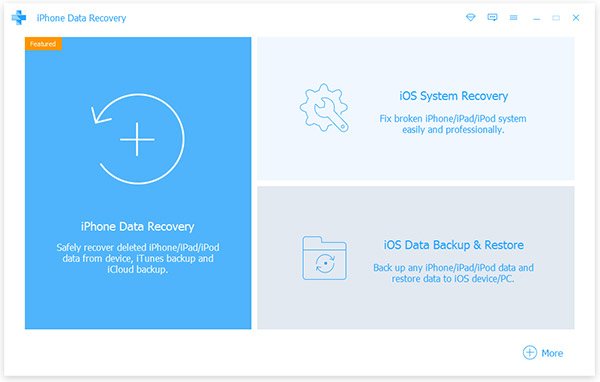
Начните резервную копию iOS во втором шаге.
I Pad может быть связан с вашим компьютером с помощью USB -кабеля. Внимательно выберите свой iPhone, затем нажмите «Данные резервного копирования iOS».
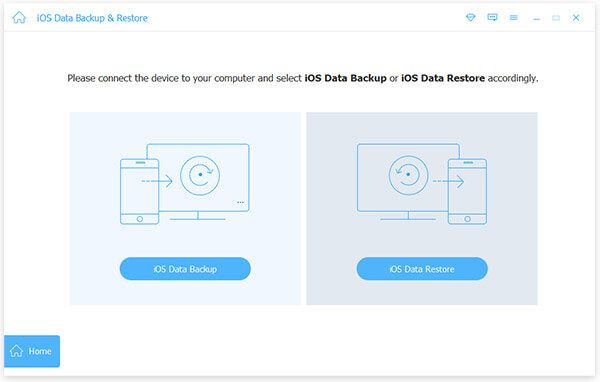
Шаг 3: Выбрать стандартный режим резервного копирования
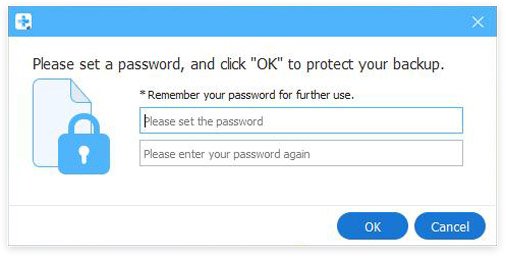
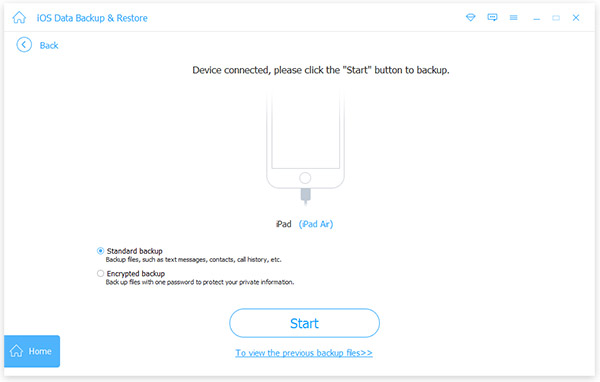
Если вы хотите создать копию личных данных iPad, используя только один пароль, выберите «Шифрованная резервная копия».
Чтобы быстро перенести данные с iPad на ПК, не являющийся продуктом Apple, можно также нажать «Стандартное резервное копирование».
Шаг 4. Выберите типы файлов
Выберите тип данных для резервного копирования, прежде чем нажать «Начать». Если вы хотите сохранить на компьютере только фотографии с iPad, выберите «Фото и приложения». Пользователи могут свободно выбирать типы данных для резервного копирования своих iPhone с помощью iOS Data Backup.
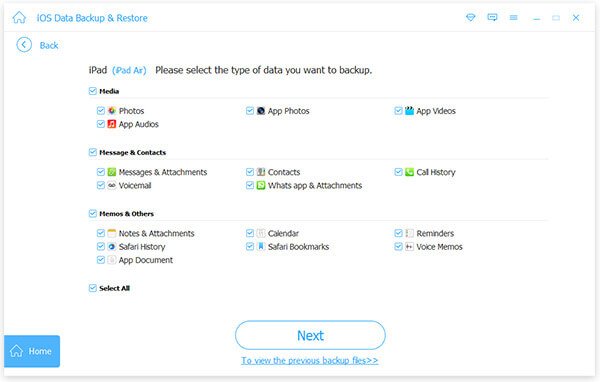
Шаг 5: Использование поддельных приложений ПК для защиты iPhone или iPad
Чтобы начать резервное копирование фотографий, приложений и музыки на компьютере, нажмите кнопку «Далее» и выберите папку назначения.
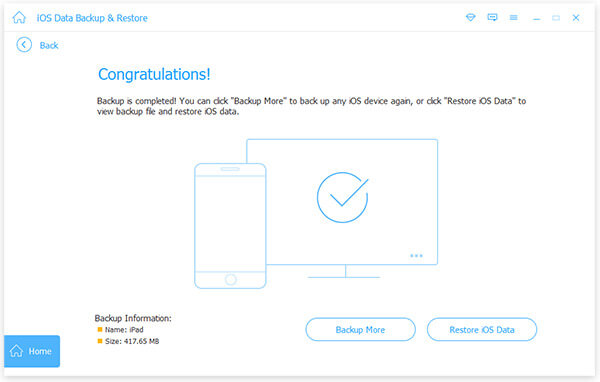
Пользователи резервного копирования данных ApeakSoft iOS могут просматривать резервные копии или получить данные после восстановления. Вы можете просмотреть резервную копию iPhone, выбрав «восстановить данные iOS». Резервное копирование данных Apple, iTunes
Часть 2. как сделать резервную копию ipad на компьютер с помощью itunes
Пользователи могут управлять всеми данными Apple на своих iPhone и других устройствах с помощью i Tunes. Приложения с iPhone можно переносить на ПК с помощью iPad. Прежде чем использовать Apple Tunes для резервного копирования данных iPad на компьютер, необходимо знать несколько вещей.
. Иногда ваш iPhone может не распознаваться iTunes. Но если эти недостатки iTunes вас не беспокоят, вы можете выполнить следующие действия.
Шаг 1 Обновите iTunes и подключитесь к iPad
Скачать последнюю версию iTunes. Откройте iTunes и подключите свой Apple iPhone к компьютеру Mac или Windows, используя быстрый USB -кабель. Подождите, пока iTunes автоматически узнает ваш iPhone. Просто следуйте инструкциям, отображаемым на экране, если вас попросят доверять этому компьютеру или разблокировать свой iPad. В iTunes 12 щелкните значок iPad в верхнем левом углу.

Шаг 2: Предотвратите скопированные мелодии Apple на ваш iPad.
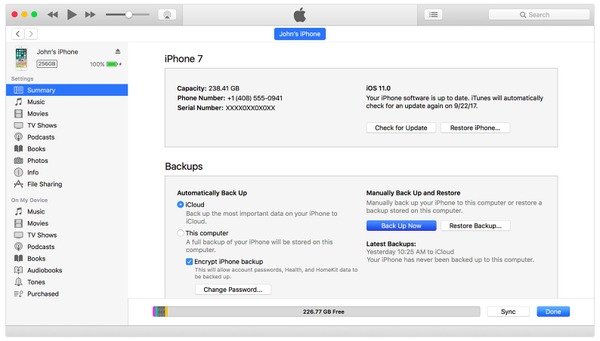
Ищите сводную страницу. Резервное копирование iPad на вашем ПК может быть зашифрована или выполнена с использованием криптографических методов, как вы предпочитаете. Чтобы установить жесткий диск по умолчанию для хранения файлов резервного копирования iTunes, вы должны сначала выбрать «этот компьютер».
Резервная копия вашего iPad можно проверить в месте резервного копирования.
Часть 3. как сделать резервную копию ipad на пк с помощью icloud
Люди используют Apple iCloud, потому что он позволяет создавать резервные копии iPhone на компьютере без использования приложения. Нет необходимости подключать iPhone к компьютеру; все резервные копии iPad будут храниться в беспроводном облачном хранилище.
Во -первых, установите соединение беспроводной сети и начните готовиться.
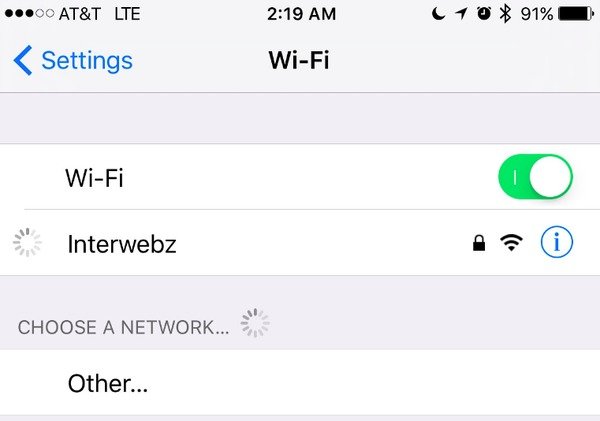
Проверьте доступную область в iCloud, пока iPad подключен к Wi-Fi. Чтобы быстро создать копию с iPad в Интернете, не забывайте проверять скорость соединения. Вам обязательно следует выключить iPad, если время работы батареи составляет менее 50%.
Второй: включение синхронизации ключей iCloud
Пользователи iOS 11 и более поздних версий должны открыть приложение «Настройки», выбрать свое имя, а затем нажать «icloud». Возможно, вам придется ввести свой Apple ID и пароль вместе с учетной записью iCloud. Включите опцию резервного копирования ICLOD.
Откройте приложение «настройки» на устройстве iOS и настройте его. Прокрутив страницу вниз, нажмите непосредственно на ICloud. Чтобы активировать его, выберите «резервное копирование» и передвиньте зеленые ползунки.
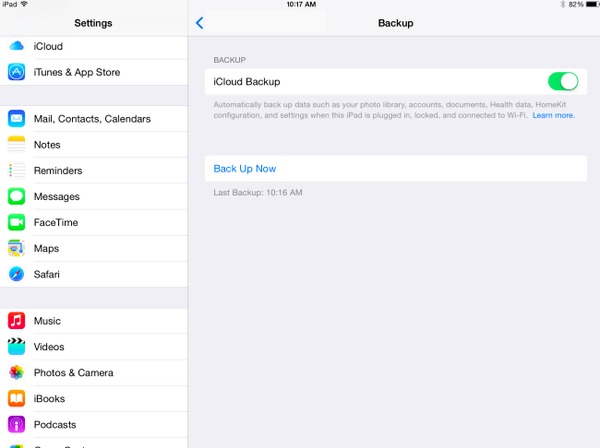
Шаг 3: Резервное копирование AppleCloud для вашего iPad
Чтобы вручную создать временную резервную копию iPad на компьютере с помощью Apple Cloud, нажмите кнопку «Backup Now». У вас есть возможность сделать новую резервную копию iPad, если под кнопкой «Backup Now» появится надпись «Last Successful Backup».
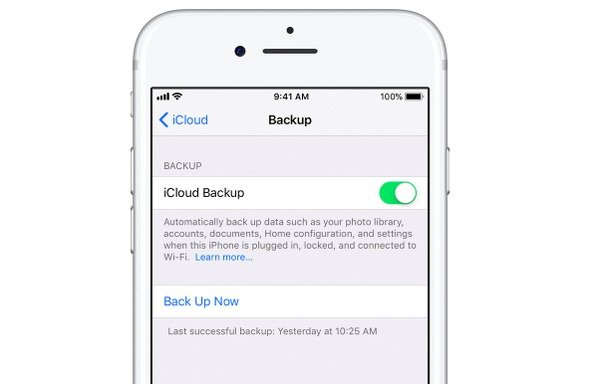
Когда опция резервного копирования iCloud включена, ваш iPhone может создавать свои копии и автоматически хранить их в iCloud.
Как уже было сказано, для начального курса лечения настоятельно рекомендуется первый подход.
| сравнение | Тип данных для резервного копирования | Скорость | Шифровать | Минусы |
|---|---|---|---|---|
| ITunes | Фотографии, видео, музыка, мелодии звонка, настройки, данные приложения и другие. Проверьте здесь. | Средний | Да | 1. Не выборочно резервное копирование данных iPad на компьютер. 2. При восстановлении на iPad он будет перезаписывать существующие файлы. |
| ICloud | Видео, фото, SMS, история звонков, контакты, настройки, история просмотров и другие. Проверьте здесь. | Замедлять | Нет | 1. Не выборочно резервное копирование данных iPad на компьютер. 2. При восстановлении на iPad он будет перезаписывать существующие файлы. |
| Резервное копирование и восстановление данных iOS | Контакты, SMS, история звонков, фотографии, заметки, видео, музыка, данные приложения и т. Д. Проверьте здесь. | Быстро | Да | 1. Бесплатная версия имеет ограниченное время и файлы для резервного копирования. |


