

Постоянные уведомления из мессенджеров, игр и соцсетей мешают сосредоточиться на важных делах и заставляют постоянно хвататься за телефон? Рассказываем, как отфильтровать инфопоток на iPhone и iPad, избавиться от ненужных оповещений, а нужные настроить так, чтобы вам было комфортно.
- Какие уведомления нельзя пропускать
- Как настроить уведомления на iPhone и iPad
- Отключаем все уведомления разом — режим «Не беспокоить»
- Настраиваем уведомления приложений в iOS
- Другие советы для цифрового спокойствия
- Дзен и нирвана
- Как скрыть уведомления на заблокированном экране для отдельного приложения
- Отключение доступа к центру уведомлений на экране блокировки
- Отключение просмотра содержимого уведомлений
- Как от посторонних лиц скрыть текст уведомлений на заблокированном экране iPhone?
- Как скрыть текст любых уведомлений на экране блокировки iPhone?
- Как скрыть текст уведомлений для выборочных приложений на экране блокировки iPhone?
- Как правильно скрыть текст уведомлений на заблокированном экране iPhone?
- Как скрыть текст уведомлений на заблокированном экране iPhone
- Что значит показывать миниатюры в айфоне
- Guide-Apple
- Как скрыть текст сообщения на Айфоне на экране блокировки?
- Для всех приложений
- Изменение настроек уведомлений на iPhone
- Отображение недавних уведомлений на экране блокировки
- Отключение звука всех уведомлений
- Включение уведомлений с учетом геопозиции
- Оповещения о тревоге от государственных учреждений
- Как на айфоне включить уведомления на заблокированном экране
- Как управлять уведомлениями в iOS?
- Как временно отключить все уведомления?
- Использование режима «Не беспокоить» на iPhone, iPad и iPod touch
- Включение и выключение режима «Не беспокоить»
- Как скрыть уведомления на iPhone 6, 8 и 11
- Скрыть уведомления на экране блокировки iPhone
- Как скрыть уведомления Ватсап на Айфоне
- Как отключить уведомления на Айфоне
Какие уведомления нельзя пропускать
Сразу отметим, что некоторые оповещения стоит оставить включенными, чтобы защитить свои данные и деньги от киберпреступников. Их немного:
Другие уведомления мгновенной реакции обычно не требуют, их можно спокойно отключить. Рассказываем, как сделать это на iPhone и iPad (советы для других устройств вы можете найти в наших статьях).
Как настроить уведомления на iPhone и iPad
Самый простой способ отгородиться от внешнего мира — беззвучный режим. Чтобы в него перейти, просто сдвиньте переключатель сбоку устройства в положение, при котором видна оранжевая метка. Ваш телефон перестанет издавать звуки звонков и уведомлений, но вибросигнал и будильники останутся включенными.
Если вы хотите избавиться не только от звука оповещений, но и от вибрации, то надо сделать следующее:
Отключаем все уведомления разом — режим «Не беспокоить»
Теперь — про более продвинутые функции вашего устройства, благодаря которым гаджет может сам подстраиваться под ваш образ жизни.
Если вы хотите провести какое-то время в полной тишине, вам нужен режим Не беспокоить. Так ваш телефон не будет отвлекать вас ни звонками, ни сообщениями. В то же время будильники продолжат работать, поэтому можно спокойно активировать эту функцию перед сном и не переживать, что утром опоздаете на работу.
Чтобы включить режим Не беспокоить, вытяните снизу экрана Пункт управления и нажмите на иконку полумесяца. Удерживайте ее, чтобы настроить длительность этого состояния — на час, до ближайшего вечера или до тех пор, пока не покинете текущее местоположение.
Другой способ найти этот режим — через Настройки. Нужная функция находится чуть ниже раздела Уведомления. Здесь же можно сделать так, чтобы ваш смартфон или планшет переходил в тихий режим по расписанию.
На этом же экране вы можете разрешить в режиме Не беспокоить входящие вызовы от избранных контактов или от тех абонентов, которые позвонят вам несколько раз подряд:
Еще можно включить автоматические ответы, чтобы iPhone сам отвечал тем, кто попытается с вами связаться. Для этого коснитесь пункта Автоответчик и придумайте текст. По умолчанию в сообщении говорится, что вы находитесь за рулем. Чтобы указать, кто будет получать эти сообщения, нажмите на опцию Автоответить и выберите: никому, избранным, всем контактам или только недавним.
Настраиваем уведомления приложений в iOS
Вы также можете выставить нужный режим для каждого приложения по отдельности. Хотите видеть всплывающие сверху баннеры, но без звукового сигнала? Нужны бейджи с количеством пропущенных сообщений? Или вы вовсе не желаете получать уведомления от какого-либо сервиса? Зайдите в Настройки, а затем в раздел Уведомления и прокрутите экран ниже, чтобы найти список приложений. Уделите настройке всего несколько минут, и вы сможете ограничить информационный шум от своего iPhone или iPad так, как вам будет удобно.
Если разбираться сразу со всем списком приложений вы не хотите, то можно настраивать оповещения по мере их поступления. Например, через уведомления на заблокированном устройстве и в Центре уведомлений или баннеры, которые появляются в верхней части экрана. В первых двух случаях такое уведомление нужно смахнуть влево и затем выбрать Управлять. Во втором — потяните баннер вниз и нажмите Не беспокоить или три точки в верхнем правом углу. В открывшемся окне вы увидите две опции:
В настройках Уведомлений есть еще одна важная функция — Показ миниатюр. Она позволяет отключить предпросмотр сообщений — раз и навсегда или только на разблокированном устройстве. Это отличный способ защитить от чужих глаз уведомления от мессенджеров или событий Календаря.
Другие советы для цифрового спокойствия
Если вы подолгу не можете оторваться от гаджета и постоянно отвлекаетесь от важных дел, используйте специальный режим концентрации внимания. Чтобы его включить, нужно перейти в раздел Настройки, найти режим Экранное время и нажать Включить экранное время.
Здесь есть целый набор полезных функций для тех, кто хочет контролировать влияние гаджетов на свою жизнь:
Если вы хотите заблокировать одно приложение, но оставить доступным другое в пределах одной категории, нужно также добавить программу в Разрешенные всегда.
Все значения параметра Лимиты приложений сбрасываются каждый день в полночь.
Если очень нужно зайти в приложение, когда лимит на день уже исчерпан, можно временно снять ограничение или убрать его совсем. Чтобы временно отключить лимиты определенной категории, зайдите в раздел этой категории и коснитесь переключателя Лимит приложения. Чтобы удалить лимит, там же нажмите Удалить лимит.
Дзен и нирвана
Вот и все, что вам нужно знать про отключение уведомлений iOS-приложений и разные варианты управления ими. А если вас утомили оповещения от браузеров, то отключите и их — по другой нашей инструкции. Еще больше подсказок для вашего спокойствия — в нашей «Зоне цифрового комфорта».

По умолчанию на экране блокировки iPhone отображаются уведомления о пропущенных вызовах, сообщениях, уведомления от приложений: это может быть удобно, но не всегда безопасно, если кто-то ещё может иметь доступ к вашему телефону. В этом случае показ уведомлений при заблокированном экране можно отключить.
В этой инструкции подробно о способах скрыть уведомления на заблокированном iPhone для отдельных приложений, убрать все уведомления на экране блокировки или отключить показ предварительного просмотра содержимого уведомлений. Также может быть полезным: Как включить PIN SIM-карты на iPhone и зачем это может пригодиться.
Как скрыть уведомления на заблокированном экране для отдельного приложения
Первый способ позволяет отключить показ уведомлений от выбранного вами приложения на заблокированном экране iPhone. Для этого достаточно выполнить следующие шаги:
После этого уведомления выбранного приложения на заблокированном экране показываться не будут.
Однако имеет смысл отключить и доступ к центру уведомлений с экрана блокировки, что описывается в следующем разделе инструкции.
Отключение доступа к центру уведомлений на экране блокировки
Чтобы выключить доступ к Центру уведомлений и всем уведомлениям с экрана блокировки iPhone, выполните следующие настройки:
В результате с экрана блокировки нельзя будет открыть центр уведомлений со списком всех пришедших от различных приложений сообщений.
Отключение просмотра содержимого уведомлений
Вы можете оставить показ уведомлений или их числа, но отключить показ их содержимого на экране блокировки, для этого:
Как видите, все шаги в достаточной мере просты и убрать уведомления с заблокированного экрана iPhone не так сложно.
Как от посторонних лиц скрыть текст уведомлений на заблокированном экране iPhone?
Опция предварительного просмотра текста входящих сообщений на экране блокировки Айфона, безусловно, довольно полезная. Однако некоторым пользователям смартфонов от Apple данная функция может быть не так актуальна, ведь текст сообщений могут увидеть третьи лица!
Если опция предварительного просмотра уведомлений Вам не нужна, её можно с легкостью отключить – расскажем, как!
Как скрыть текст любых уведомлений на экране блокировки iPhone?
2. В открывшемся меню выбираем вариант » Никогда «.
По умолчанию в настройках телефона предварительный показ текста уведомлений активирован » Всегда «. Если в Ваших переписках нет никакой личной конфиденциальной информации, и Вы не боитесь, что третьи лица могут увидеть Ваши сообщения, можно смело оставить функцию подключенной.
В режиме » Никогда » текст сообщений на заблокированном экране Айфона отображаться не будет – будет лишь видно, сколько сообщений было получено и через какое приложение .
Вариант » Без блокировки » позволит скрыть содержимое уведомлений на экране блокировки. Но как только телефон будет разблокирован, станет активен предпросмотр.
Как скрыть текст уведомлений для выборочных приложений на экране блокировки iPhone?
При необходимости можно настроить скрытие текста не всех уведомлений, а лишь для какой-либо конкретной программы.
2. Выбираем нужное приложение;
3. В разделе » Показ миниатюр » выбираем опцию » Никогда «.
Как правильно скрыть текст уведомлений на заблокированном экране iPhone?
Благодаря функциям iOS можно изменять настройки «выскакивающих» сообщений на заблокированном экране.
Как скрыть текст уведомлений на заблокированном экране iPhone
Чтобы скрыть текст уведомлений на экране iPhone:
В этом разделе можно указать:
Стоит отметить, что пункт » Показ миниатюр» есть в параметрах извещений для каждой определенной программы. Также есть возможность ограничить появление уведомлений на экране устройства лишь для некоторых приложений.
Помимо этого, для отдельных программ можно отключить функцию отображения текста уведомлений, но оставить при этом бейджей с числом пропущенных уведомлений. Данная функция является достаточно удобной и, наверняка, привлечет внимание пользователей iPhone.
Что значит показывать миниатюры в айфоне
Мне часто приходят личные уведомления на iPhone и их текст отображается на заблокированном экране. Как скрыть содержимое уведомлений, но при этом не отключать их полностью? — Руслан
Настройки iOS позволяют гибко изменять параметры уведомлений на заблокированном экране.
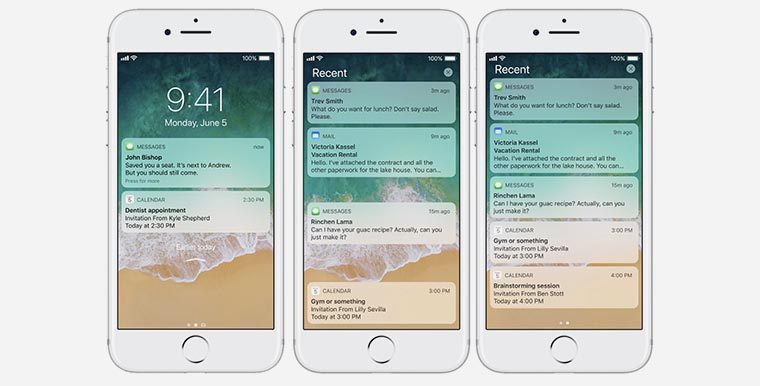
Для этого сделайте следующее:
1. Перейдите в Настройки – Уведомления – Показ миниатюр.
2. Выберите подходящий способ отображения.
Здесь можно указать:
Обратите внимание, что раздел Показ миниатюр есть в настройках уведомлений для каждого конкретного приложения (Настройки – Уведомления). Так можно ограничить показ текста сообщений на заблокированном экране лишь для конкретных программ или игр.
Кроме этого для каждого приложения можно вовсе отключить отображение уведомлений оставив при этом показ бейджей с количеством пропущенных сообщений. Для этого активируйте переключатель Допуск уведомлений и отключите опции На заблокированном экране и Показ банерами.
Guide-Apple
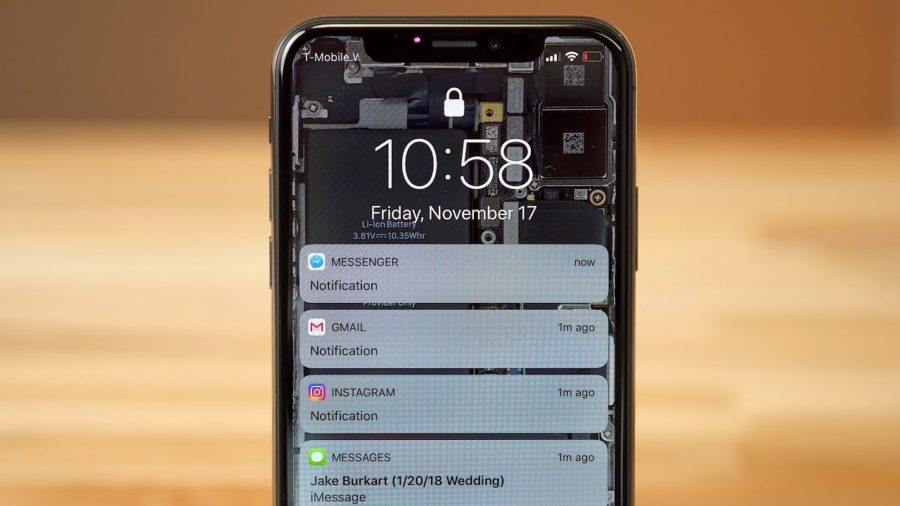
Приватность является весьма важной частью нашей жизни. Поэтому, каждое устройство (в том числе и Айфон), имеет весьма большое количество настроек, которые помогают скрывать информацию от чужих глаз.
Если вы заядлый владелец iPhone, то наверняка бывали ситуации, когда при встрече с кем-то кладешь свой телефон на стол и приходит уведомление или сообщение. Ну по реакции, ваш знакомый тоже может увидеть, что же там пришло.
Чтобы избежать такой ситуации, в iOS 11 имеется весьма полезная настройка. Так что сегодня узнаете, как же скрыть приходящее уведомление на экране блокировки своего любимого iPhone.
Насколько я знаю, на iPhone X это реализовано автоматически и текст показывается только после того, как вас узнал Face ID. Но это было весьма большой проблемой на других моделях, до этого дня. Давайте разбираться, что и как.
Как скрыть текст сообщения на Айфоне на экране блокировки?
Не знаю как Apple до этого дошли, ведь я сам только недавно узнал, что имеется такая возможность. Причем есть возможность настраивать как для всего сразу, так и для определенной программы отдельно.
Для всех приложений
Вполне возможно, что вы хотели бы скрыть текст оповещений абсолютно всех программ. Это вполне нормально и чтобы такое осуществить, следуем таким шагам:
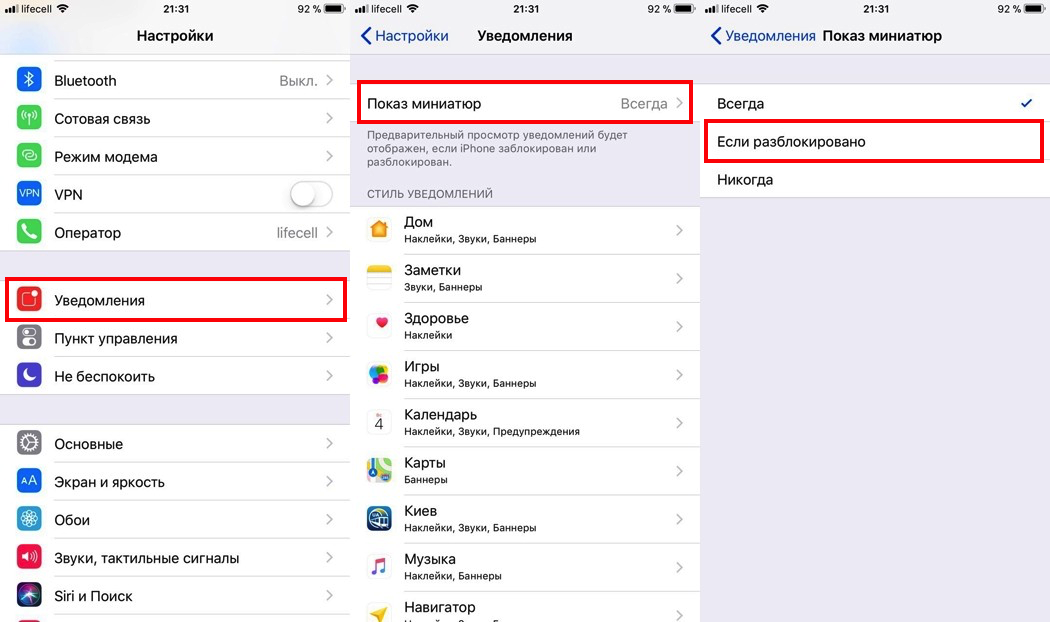
Уведомления — Показ миниатюр — Если разблокировано
Теперь, абсолютно все уведомления будут скрыты от посторонних глаз и вы будете видеть только название приложение, в котором имеется оповещение. После разблокирования Айфона, будет доступна нужная информация.
Теперь поговорим про тот случай, когда вы хотите спрятать содержимое сообщения например какого-то определенного мессенджера. Может быть абсолютно любая программа.
Следуем по такой схеме:
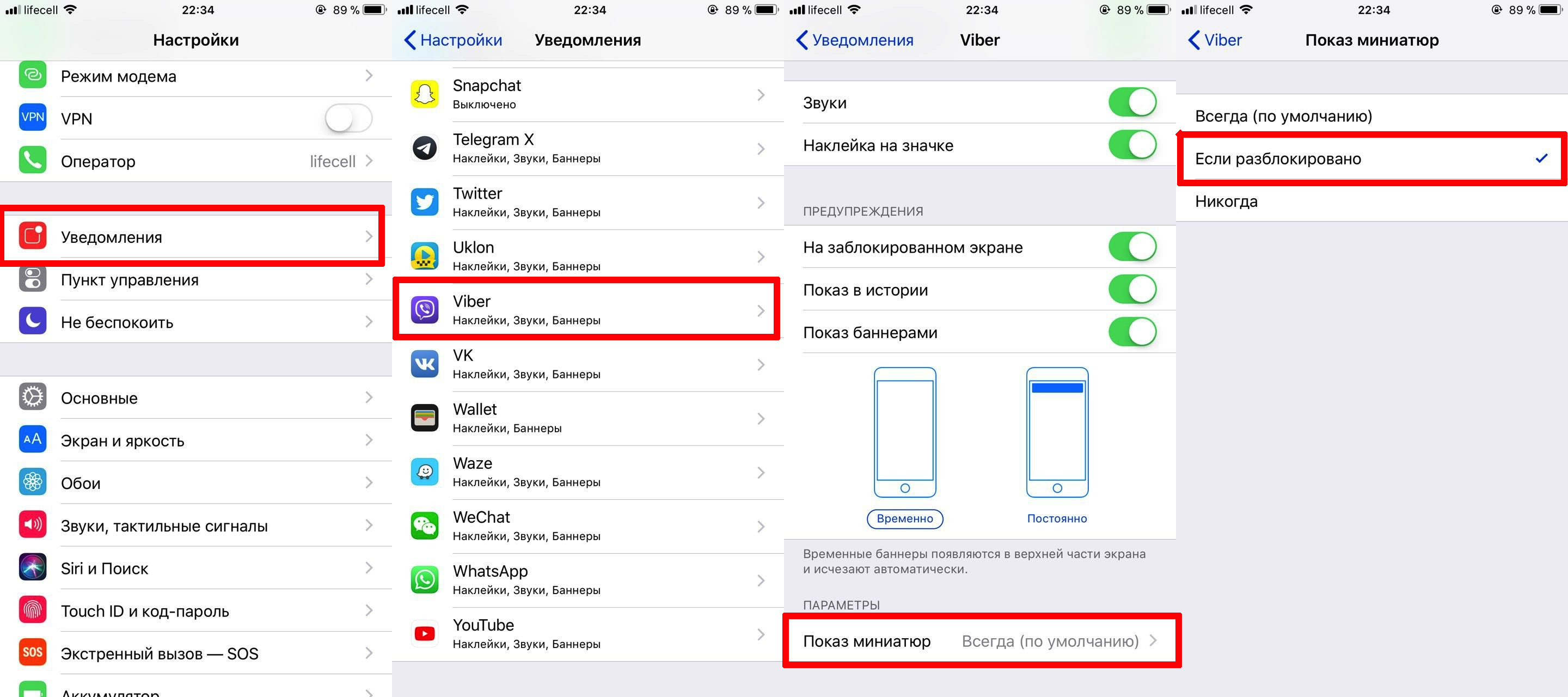
Уведомления — Viber (например) — Показ миниатюр — Если разблокировано
Теперь ваша жизнь станет чуточку проще и больше не нужно волноваться, что кто-то сможет прочесть содержимое уведомления на экране блокировки вашего iPhone.
Если хотите как это будет, то вот вам пример на 10-ом Айфоне. Будет абсолютно аналогично:

Как видите, в некоторых моментах Apple думает о пользователях. Просто обычно всё достаточно ограниченно и бывает аж обидно, что нельзя сделать того или иного действия.
Изменение настроек уведомлений на iPhone

можно выбрать приложения, которые будут отправлять уведомления, изменить звук уведомлений, настроить уведомления с учетом геопозиции, разрешить уведомления от госучреждений и настроить другие параметры.
В большинстве случаев для каждого приложения можно задать свои настройки уведомлений. Вы можете включать или отключать уведомления приложений, включать звук уведомлений, выбирать способ и место отображения уведомлений для каждого приложения, когда устройство разблокировано, а также настраивать другие параметры.
Чтобы выбрать когда миниатюры уведомлений будут появляться на экране, коснитесь «Показ миниатюр», затем выберите нужный вариант: «Всегда», «Без блокировки» или «Никогда». (В отдельных приложениях можно настроить игнорирование данной настройки).
В миниатюрах может отображаться текст (из Сообщений или Почты) и сведения о приглашении (из Календаря).
Коснитесь «Назад», затем выберите приложение в разделе «Стиль уведомлений» и включите или выключите функцию «Допуск уведомлений».
Если функция «Допуск уведомлений» включена, выберите где и как отображать уведомления для данного приложения (например, на экране блокировки или в Центре уведомлений).
Для многих приложений также можно настроить стиль баннера, звуки и значки уведомлений.
Коснитесь «Группировка» и выберите способ группировки уведомлений.
По приложению. Все уведомления из одного приложения группируются вместе.
Автоматически. Уведомления из приложения группируются в зависимости от критерия сортировки в приложении (например, темы или цепочки).
Выключение. Отключение группировки.
Отображение недавних уведомлений на экране блокировки
Вы также можете открыть Центр уведомлений с экрана блокировки.
Включите Центр уведомлений (в разделе «Доступ с блокировкой экрана»).
Отключение звука всех уведомлений
Спросите Siri. Скажите, например: «Включи «Не беспокоить»». Узнайте, как давать команды Siri.
Вы также можете открыть «Настройки»
Включение уведомлений с учетом геопозиции
Некоторые приложения используют данные о Вашей геопозиции для отправки уведомлений с учетом того, где Вы сейчас находитесь. Например, Вы увидите напоминание о звонке, когда прибудете в определенное место, или покинете его.
Если Вы не хотите отображать подобные уведомления, их можно отключить.
Включите службы геолокации.
Коснитесь приложения, а затем выберите, хотите ли Вы во время использования приложения предоставить ему данные о Вашей геопозиции.
Оповещения о тревоге от государственных учреждений
В некоторых странах и регионах пользователи могут включить уведомления от государственных учреждений, рассылаемые для оповещения населения. Например, в США на iPhone можно получать сообщения о правительственных тревогах, также можно включить или отключить тревоги AMBER, оповещения системы общественной безопасности и экстренные оповещения (которые включают оповещения о серьезной и чрезвычайной непосредственной угрозе); по умолчанию они включены. В Японии на iPhone можно получать оповещения о землетрясении Японского метеорологического агентства.
Прокрутите вниз к разделу «Правительственные тревоги» и включите нужные оповещения.
Правительственные тревоги зависят от оператора сотовой связи и модели iPhone и могут действовать не во всех условиях. См. статью службы поддержки Apple Сведения об экстренных оповещениях и правительственных тревогах на iPhone и Apple Watch.
Как на айфоне включить уведомления на заблокированном экране
Если вы по своей неопытности при запуске каждого нового приложения всегда разрешали программам и играм присылать вам уведомления, то уже через несколько дней или недель наверняка возникало желание, как минимум наполовину поубавить поток сообщений. Они не только отвлекают, но и приводят к более быстрому разряду батареи. В этом материале мы расскажем, как отключать уведомления того или иного приложения на iPhone и iPad.

Вообще, мы настоятельно рекомендуем оставлять включённой функцию отправки пуш-уведомлений только для самых важных и востребованных приложений. Возьмите за правило — при запуске новой игры или программы всегда блокировать исходящие сообщения, ну только если это не исключения вроде мессенджеров или почтовых клиентов. В любом случае, активировать эту опцию можно и позже в параметрах самого приложения или настройках iOS.
Как управлять уведомлениями в iOS?

Перед Вами откроется весь список установленных на iPhone, iPod touch или iPad приложений, которые имеют доступ к системным уведомлениям. Под названием приложения указывается тип уведомления или надпись «Выключено», свидетельствующая о том, что приложение не отправляет ни один из типов уведомлений пользователю.

Открыв любое приложение вы получите доступ ко всему спектру визуализации и аудиосоставляющей уведомлений.

Пункт «Допуск уведомлений» является главным. Он либо разрешает любой из видов предупреждений, либо полностью запрещает приложениям подавать хоть какие-то сигналы во время своей неактивности.

Далее вы решаете — хотите слышать какие-либо звуки или нет, а также видеть красный бейджик с числовой информацией в правом верхнем углу иконки (на папках отображается суммарное количество уведомлений от всех приложений в ней).

В секции «Предупреждения» можно отключить показ уведомлений на заблокированном экране, Центре уведомлений или отображение баннеров. Сами баннеры бывают временными (сами исчезают через несколько секунд) или постоянными (требуют действия от пользователя перед тем как скроются).

В разделе «Параметры» есть единственная опция «Показ миниатюр». Она определяет, будет ли приложение показывать текст уведомления на заблокированном экране или будет просто отображаться информация о том, что получено уведомление в такую-то программу, но суть сообщения сохранит статус конфиденциальности.

Аналогичная функция есть и в главном окне раздела «Уведомления». Она распространяется абсолютно на все приложения.

Как временно отключить все уведомления?
В iOS есть восхитительная функция «Не беспокоить».

Она позволяет на постоянной или временной основе блокировать все или часть уведомлений. Приятно то, что она может работать по расписанию, автоматически активируя ограничения. К примеру, вас не потревожит какая-нибудь незначительная напоминалка в игре после 23:00, босс или родные всегда дозвонятся, а вот прочие абоненты смогут достучаться только если настойчиво позвонят второй раз в течение трёх минут. Функция «Не беспокоить» очень простая, понятная, гибкая и важная.

Тут же с приходом iOS 11 обосновалась функция «Не беспокоить водителя», не позволяющая отвлекаться за рулём.
В некоторых приложениях уведомления приходят только тогда, когда пользуешься смартфоном. Если iPhone заблокирован, уведомления не поступают.
Все дело в настройках уведомлений и параметрах фонового обновления контента для каждой конкретной программы на iPhone.
Чтобы получать уведомления из выбранного приложения, нужно сделать следующее:
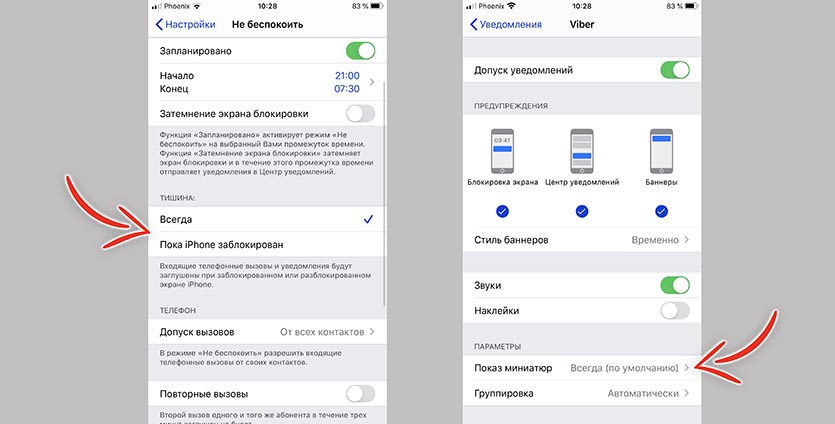
1. Проверить, не включен ли режим Не беспокоить вручную или в автоматическом режиме (Настройки – Не беспокоить).
В разделе с параметрами данного режима можно включить режим тишины, если iPhone заблокирован. Так во время работы с гаджетом уведомления поступать будут, а после блокировки – нет.
2. Нужно посмотреть параметры уведомлений для нужных программ. Переходим по пути Настройки – Уведомления и в разделе для нужного приложения проверяем параметр Показ миниатюр.
Если выбрать режим Всегда, то уведомления будут поступать как на разблокированный, так и на заблокированный iPhone.
3. Последнее, что нужно проверить – это фоновое обновление контента для приложения. Переходим в меню Настройки – Основные – Обновление контента и разрешаем обновление для нужных приложений.
Обратите внимание, что обновление можно включать только по Wi-Fi или по Wi-Fi и LTE, в первом случае без подключения к сети данные в программе обновляться не будут.
Использование режима «Не беспокоить» на iPhone, iPad и iPod touch
Режим «Не беспокоить» позволяет отключить звуковые сигналы для вызовов, оповещений и уведомлений, которые поступают на устройство, когда оно заблокировано. Можно также запланировать время и выбрать абонентов, вызовы которых разрешено принимать.
Включение и выключение режима «Не беспокоить»
Когда включен режим «Не беспокоить», в строке состояния отображается значок полумесяца . Есть два способа включить или выключить режим «Не беспокоить».

Откройте программу «Пункт управления», нажмите и удерживайте значок , чтобы быстро изменить настройки режима «Не беспокоить», или коснитесь значка , чтобы включить или отключить этот режим.
Если в программе «Часы» настроен будильник, он будет срабатывать даже при включенном режиме «Не беспокоить». Узнайте, как настроить будильник и управлять им.

Также можно выбрать вариант получения предупреждений, вызовов и уведомлений.
В iPhone есть полезная функция, о которой знают далеко не все владельцы этих устройств. В Айфонах можно скрывать текст уведомлений прямо на экране блокировки без снятия самой блокировки. После нескольких простых действий на экране будет отображаться только количество пропущенных звонков и уведомлений, без деталей и подробностей, которые случайно могут увидеть посторонние.
Как скрыть уведомления на iPhone 6, 8 и 11
Существует несколько способов скрыть уведомления на экране Айфона. Самый простой заключается в использовании Face ID (рисунок 1).
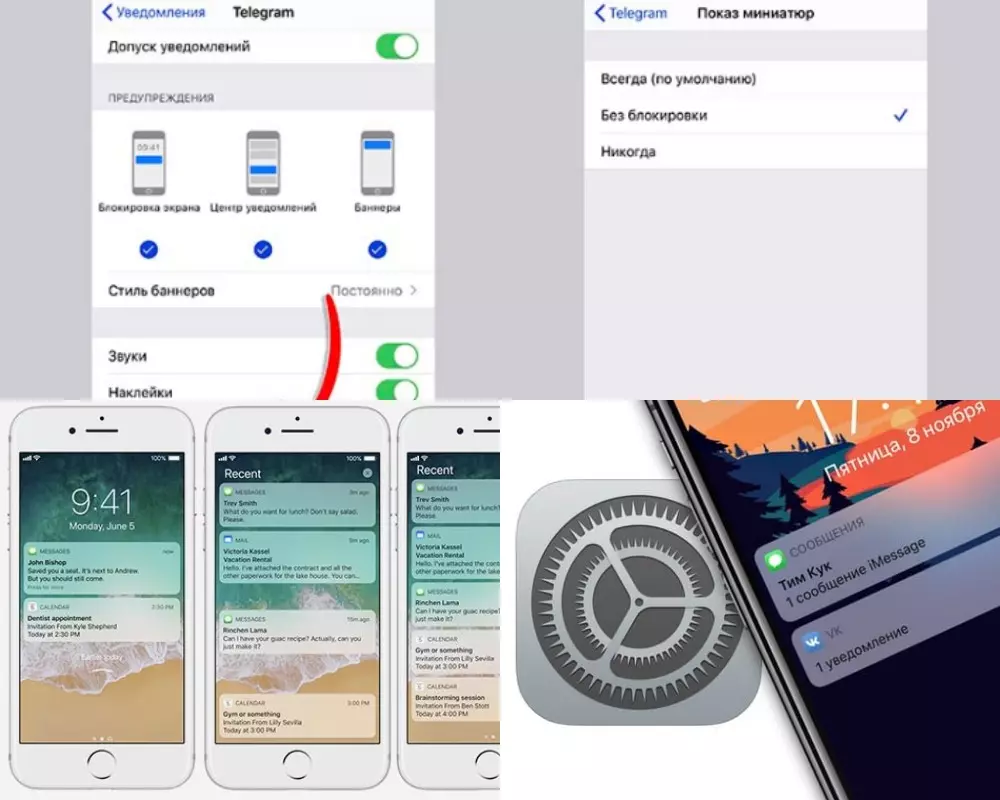
Рисунок 1. Скрыть приложение на Айфоне можно с помощью настроек Face ID
Для этого нужно:
Благодаря этому на экране будут отображаться все уведомления, кроме, например, сообщений из мессенджеров и электронной почты. Эта функция работает на всех моделях Айфона.
Смарфтоны со сканером отпечатка пальца также имеют функцию отображения уведомлений только после разблокировки экрана (рисунок 2).
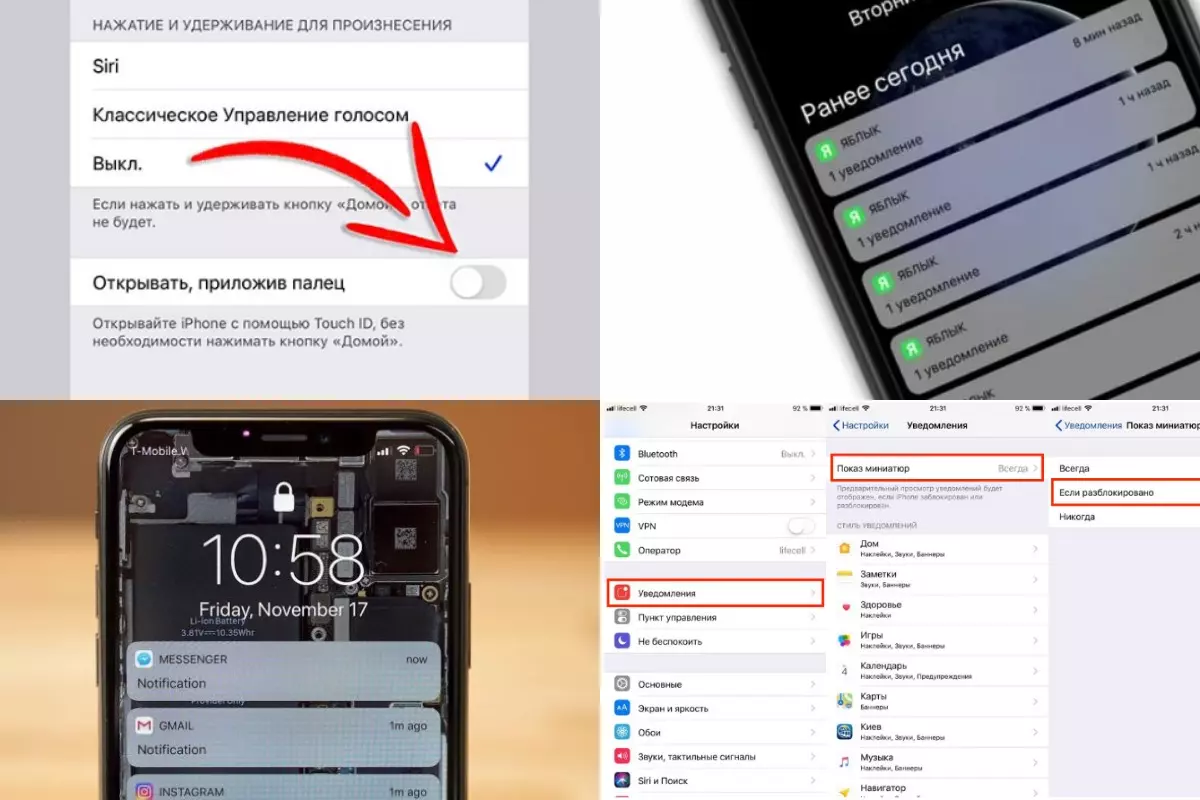
Рисунок 2. Разблокировка по отпечатку пальца тоже позволяет скрывать уведомления
Настройка этой функции происходит так:
Как и в случае с Face ID, пользователь может отключить блокировку по отпечатку пальца в настройках или оставить блокировку только для определенных приложений.
Скрыть уведомления на экране блокировки iPhone
В настройках Айфона предусмотрены возможности изменения параметров уведомлений прямо на заблокированном экране.
Для этого в настройках переходят во вкладку уведомлений и выбирают пункт показа миниатюр. Далее остается только выбрать подходящий способ отображения. Если пользователь выберет пункт «Всегда», уведомления будут отображаться на экране постоянно. При выборе пункта «Если заблокировано», уведомления будут отображаться только до блокировки экрана.
Если нужно полностью защитить свои данные, лучше выбрать пункт «Никогда». Тогда на заблокированном экране не будут отображаться никакие уведомления. Аналогичные настройки есть для каждого из установленных на смартфоне приложений.
Как скрыть уведомления Ватсап на Айфоне
В некоторых случаях нужно отключить не все уведомления, а только сообщения от конкретных приложений. Рассмотрим инструкцию по скрытию уведомлений на примере популярного мессенджера WhatsApp (рисунок 3).
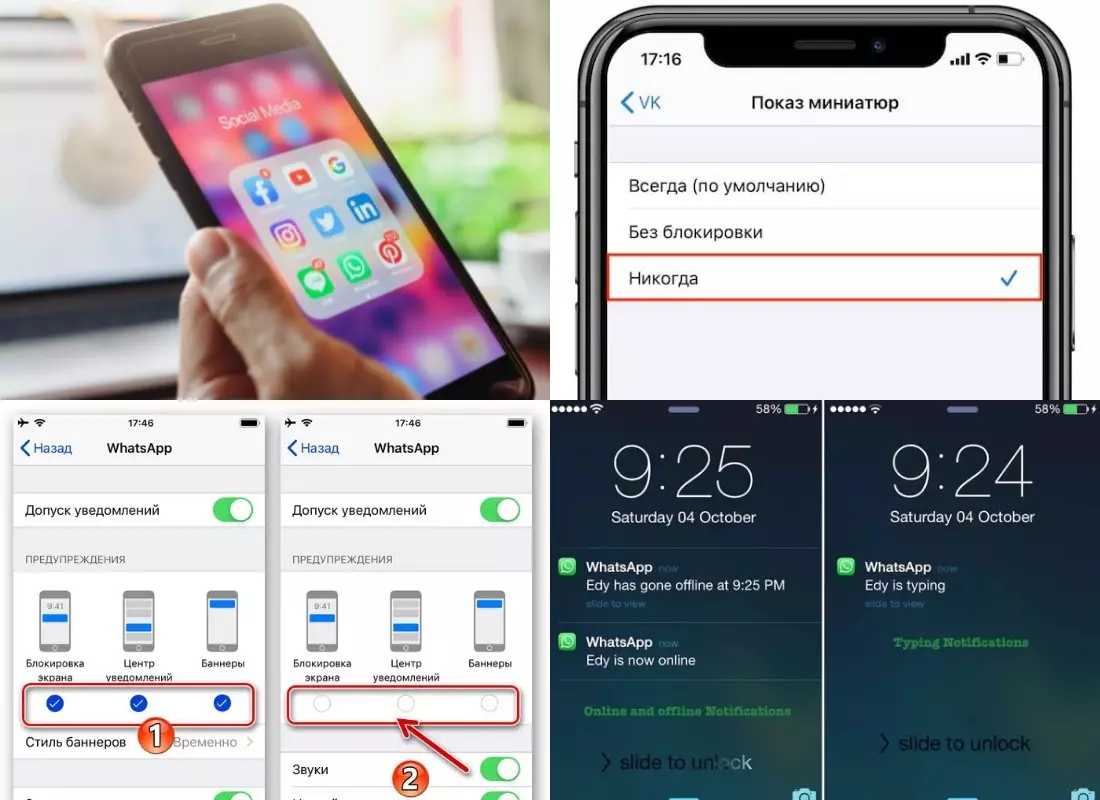
Рисунок 3. Функционал Айфона позволяет скрывать уведомления из Ватсап и других мессенджеров
После выполнения этих действий на экране блокировки будет отображаться только само уведомление и имя отправителя, а текст будет скрыт.
Как отключить уведомления на Айфоне
Если смартфон не всегда находится в поле зрения посторонних и отключать уведомления на постоянной основе не имеет смысла, стоит выбрать временное их отключение или скрытие текста уведомлений по расписанию.
Временное отключение уведомлений — полезная функций, которая поможет скрыть все сообщения, пока пользователь занят. Благодаря включению этой опции, поступающие на смарфтон уведомления не будут отвлекать владельца на важной деловой встрече или совещании (рисунок 4).
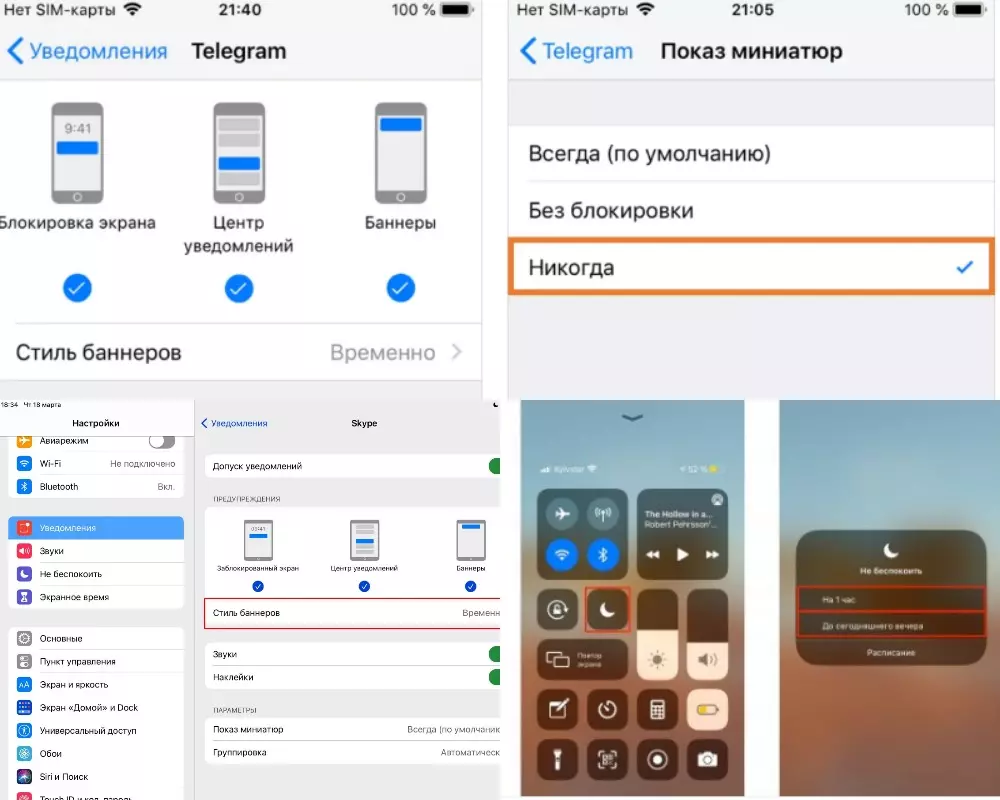
Рисунок 4. Временное отключение уведомлений отлично подойдет занятым людям
Для этого нужно свайпнуть вниз от правого верхнего угла экрана. На старых моделях делают так же, но двигаются с нижней части экрана вверх. Далее кликают на значок полумесяца. Нужно задержаться на нем пальцем, чтобы выбрать временной промежуток скрытия уведомлений.
После включения функции «Не беспокоить», сообщения и уведомления продолжат поступать на смартфон, но на экране не будут появляться баннеры. Звук тоже будет отсутствовать. Просмотреть уведомления в дальнейшем можно будет в разделе «Центр уведомлений».
Если пользователь не хочет, чтобы уведомления и сообщения по работе приходили по вечерам или в ночное время, можно установить их отключение по расписанию (рисунок 5).
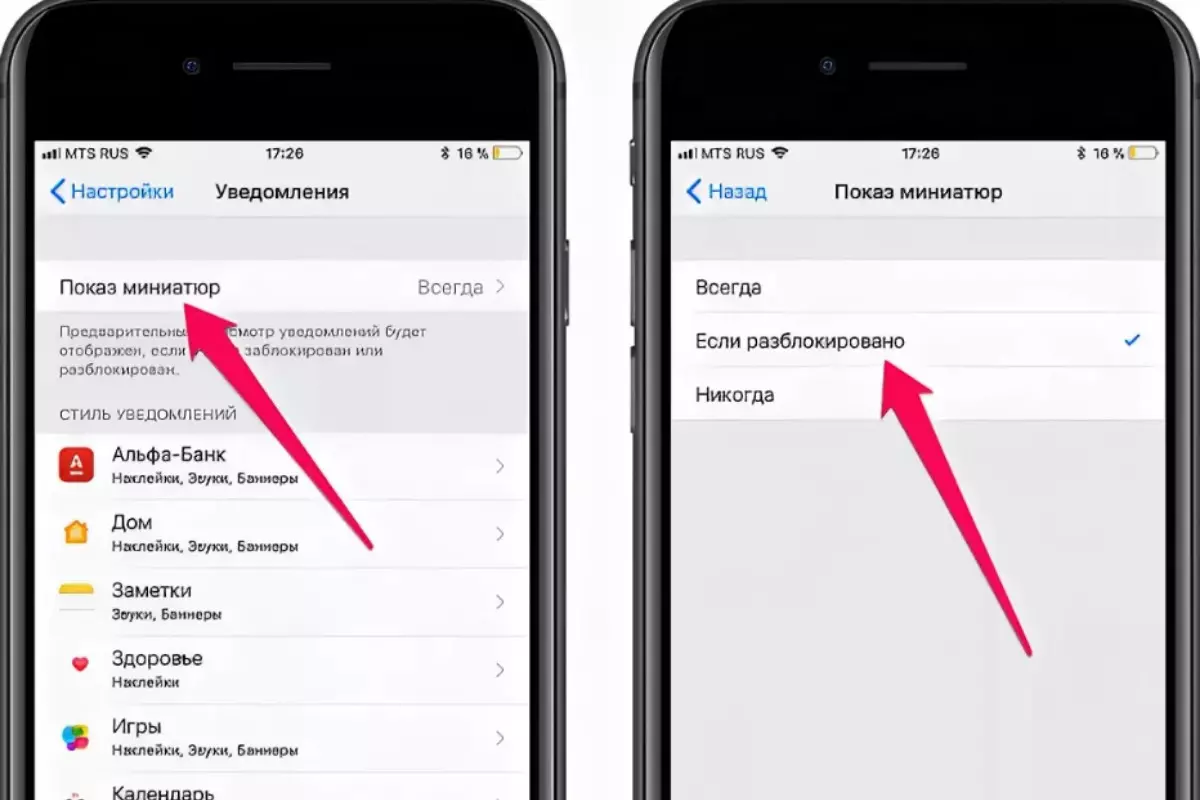
Рисунок 5. Уведомления на Айфоне можно отключать по расписанию
Для этого нужно всего лишь перейти во вкладку настроек, выбрать режим «Не беспокоить» и задать временной промежуток, в котором уведомления не будут отображаться на экране блокировки. Отключение функции происходит аналогичным образом. Эту функцию также можно активировать, пока пользователь находится за рулем.
Еще больше полезной информации о том, как скрыть уведомления на Айфоне, можно найти в видео.
https://youtube.com/watch?v=_wX5wb57bEI%3Ffeature%3Doembed


