

- Подключение банковской карты к приложению wallet на ipad
- Как делать покупки в app store и itunes
- Пригоден ли iphone 5s для бесконтактной оплаты покупок по технологии nfc
- Добавление карты на компьютере mac
- Установка приложения wallet на iphone
- Как пользоваться iphone при оплате покупок на кассах
- Добавление карты на часах apple watch
- Виды встроенных покупок
- Подключение банковской карты к приложению wallet на iphone 5s
- Отмена встроенной покупки на iphone
- Почему не удается прикрепить банковскую карту к приложению wallet на iphone 5s?
- Добавление карты на устройстве ipad
- Отключение встроенных покупок
- Как купить игру, приложение или оплатить apple music на iphone, ipad или mac без привязки карты
- Совершение покупок
- Какими бывают встроенные покупки app store
- Как пользоваться ipad при оплате покупок на кассах
- Встроенные покупки в app store
- Пункт «использовать этот номер мобильного телефона» не отображается, или необходимо использовать другой номер
- Преимущества встроенных покупок
- Как погасить полученный код в app store (itunes store)?
- Регистрация в app store через itunes
- Что из себя представляет подписка?
- Как купить приложение через itunes
- Как купить приложение через iphone, ipad или ipod touch
- Регистрация в app store через iphone, ipad или ipod touch
- Какое приложение на iphone выполняет бесконтактные платежи
- Как купить приложение в app store?
- Как погасить полученный код в apple music?
- Что дальше
Подключение банковской карты к приложению wallet на ipad
Отчаявшись с iPhone 5s, достаем «рояль в кустах», достаем iPad (айпад – планшет компании Apple), и пробуем то же самое проделать с ним – подключить банковскую карту к приложению Wallet.
На главном экране iPad нет вообще значка приложения Wallet. Однако, помня о проблемах с установкой Wallet (кошелька) на iPhone , больше даже не пытаемся устанавливать данное приложение.
Сразу идем в Настройки iPad, и находим там без труда опцию Wallet и Apple Pay (1 на рис. 4). Это как раз то, что нам нужно. Кликаем по данной опции, и в правой части экрана видим то, что давно искали! Нам предлагается добавить карту (2 на рис. 4). Вот оно счастье и радость, много ли надо?!
Кликаем по надписи «Добавить карту» (2 на рис. 4). Появляется окно для добавления карты, в котором мы еще раз кликаем по надписи «Дальше» (1 на рис. 5).
Появляется интуитивно понятное окно программы сканирования банковской карты (рис. 6). Рамка в окне предназначена для совмещения со сканируемой и одновременно подключаемой банковской картой. Теперь достаточно совместить рамку с видимым на картинке изображением банковской карты (рис.
Если не получается по тем или иным причинам переснять банковскую карту (например, ее нет под рукой, но при этом все ее реквизиты нам известны), то предлагается добавить данные карты вручную. Для этого вместо совмещения рамки с изображением банковской карты нужно кликнуть по надписи «Ввести данные карты вручную» (2 на рис. 6).
Одним фотографированием данных лицевой стороны банковской карты нам не обойтись. Дальше программа попросит, во-первых, перепроверить то, что ей удалось автоматически переснять – это номер карты и ФИО владельца.
Фамилию и имя владельца карты, наверняка, придется править вручную, так как данные о владельце, как ни странно, приложение Wallet берет не со скана банковской карты, а из аккаунта владельца iPhone. Так вот, если в этом аккаунте ФИО введено, скажем, русскими буквами, то так по-русски и будут записаны данные владельца банковской карты.
И, во-вторых, программа попросит указать срок действия карты (вводится вручную) и CVV/CVC код проверки подлинности банковской карты (тоже вводится вручную), записанный на ее оборотной стороне.
После этого данные банковской карты будут автоматически отправлены в банк, выпустивший карту. Далее идет проверка банком, которая делается обычно быстро, за считанные минуты (но в реальной жизни всякое бывает, задержки разные случаются). После этой проверки программа попросит ввести СМС-код подтверждения, полученный из банка. На этом идентификация и подключение карты к Wallet и Apple Pay завершится.
Как итог всех наших действий по подключению новой банковской карты в окне Настройки – Wallet и Apple Pay в правой стороне появится изображение подключенной карты (1 на рис. 7).
У нас есть возможность подключить еще дополнительные банковские карты. Мы можем иметь не одну, а несколько подключенных к Wallet и Apple Pay банковских карт, так как есть возможность подключения других карт (2 на рис. 7).
Вот, и состоялось подключение банковской карты к Wallet и Apple Pay! Однако, это еще не все, как показывает дальнейший опыт, чтобы иметь возможность оплачивать покупки на кассах в магазинах и супермаркетах.
Как делать покупки в app store и itunes
С регионом связана оговорка номер два. В принципе, никто не запрещает сменить страну, получив, скажем, американский аккаунт. Плюсы очевидны — наличие уникальных приложений и контента, отсутствующих в русском сегменте App Store, да и новые релизы появляются в заокеанском магазине немного быстрее. Впрочем, если вы поняли жизнь и не спешите, ничего не трогайте — Apple ID будет зарегистрирован как российский. Для использования большинства сервисов яблочной компании этого вполне достаточно.
Обращаем ваше внимание, что при покупке нового гаджета с дизайном из Купертино вы можете создать идентификатор прямо с устройства, но куда проще будет вбить почту и пароль, заведя Apple ID заранее. В конце концов, он нужен для покупок в онлайн-магазине Apple, а покупать продукцию компании в других местах, по большому счету, не имеет смысла.
Соглашение с конечным пользователем, которое никто никогда не читает, в одном из своих бесконечных пунктов гласит, что все сделки являются конечными, а денежные средства возврату не подлежат. Впрочем, если в переписке с вежливыми сотрудниками службы поддержки Apple вам удастся убедить другую сторону, что это ваш маленький ребенок случайно нажал на кнопку и приобрел утилиту для видеомонтажа за 799 рублей, пока сессия авторизации после предыдущей покупки была активна — деньги молча вернут.
Другое дело, что ни обновить, ни переустановить приложение, затраты на которое были возмещены, с недавних пор стало невозможным.
То же касается и других видов контента. Впрочем, компания прикладывает все усилия, чтобы процент случайных нажатий был сведен к минимуму. Несмотря на то, что ваша учетная запись основательно забита в настройки любого яблочного гаджета, система будет вновь и вновь спрашивать пароль Apple ID при нажатии кнопки «Купить», а зачастую еще и требовать подтверждения ваших намерений.
Ознакомиться с результатами набега на магазин iTunes/App Store удобнее всего через раздел «Покупки». Если вы приобретаете какое-либо приложение с компьютера, а мобильное устройство при этом имеет доступ к Интернету, то элемент сразу начнет загружаться туда, куда надо. Кроме того, приложения всегда доступны к скачиванию непосредственно в память компьютера для последующей синхронизации через iTunes.
Немного расстраивает, что в представлении «Покупки», по большому счету, все в одну кучу — и то, что досталось бесплатно, и коммерческие версии софта. Сортировка предусмотрена только по совместимости с планшетами или смартфонами.
Откровенно говоря, интерфейс магазина приложений Apple вообще нельзя назвать идеальным, чего стоит одна только локализация параметров поиска на iPad. Смеем надеяться, что к iOS 8 там наведут порядок, а пока расскажем о самом приятном процессе, который может заставить вас лишний раз открыть медиакомбайн iTunes.
Пригоден ли iphone 5s для бесконтактной оплаты покупок по технологии nfc
Значит ли что iPhone 5s непригоден вовсе для бесконтактной оплаты? Выходит, что да. Правда, как пишут в Интернете, есть возможность совместной работы стареньких iPhone 5s с новенькими Apple Watch (эпловские часы). Также пишут о неких антеннах NFC, которые можно установить внутрь гаджета.
Все-таки, необходимо помнить, что деньги любят тишину. Приложение Wallet работает с деньгами. Если оно станет работать не штатно, или если его «подкрутят» чьи-то, пусть даже умные головы и золотые руки, то неизвестно, что станет с нашими деньгами, которым придется отныне «шуметь», порой «громко», на необъятных просторах Интернета.
Лучше быть осторожнее в данном случае. Нельзя, значит нельзя. Увы. А если нельзя, но очень хочется, то в данном случае все равно нельзя!
А все-таки мы попробовали, хотя бы попытались стать обладателями современной технологии бесконтактной оплаты с помощью современных гаджетов. И многое узнали, и поняли.
Например, мы поняли, что будь у нас более новый Айфон, скажем, хотя бы 6-й модели, будь у нас современная СиМ-карта с поддержкой технологии NFC, мы бы «в несколько кликов и тыков» подключили бы к приложению Wallet банковскую карту (одну или даже несколько, если они есть).
Конечно, если бы да кабы. Но все-таки мы попробовали! «Все-таки она вертится!», – так, кажется, говорил Галилей…
Прошу Вас принять участие в голосовании:
Спасибо за участие в голосовании!
А вдруг и это будет интересно:
1. Как подарить приложение в App Store
2. Потерян сотовый телефон: как можно найти
3. Что такое виртуальная банковская карта?
4. Как открыть депозит в Альфа-Банке для физических лиц
5. Как удалить одно, несколько или все сообщения на айфоне
Добавление карты на компьютере mac
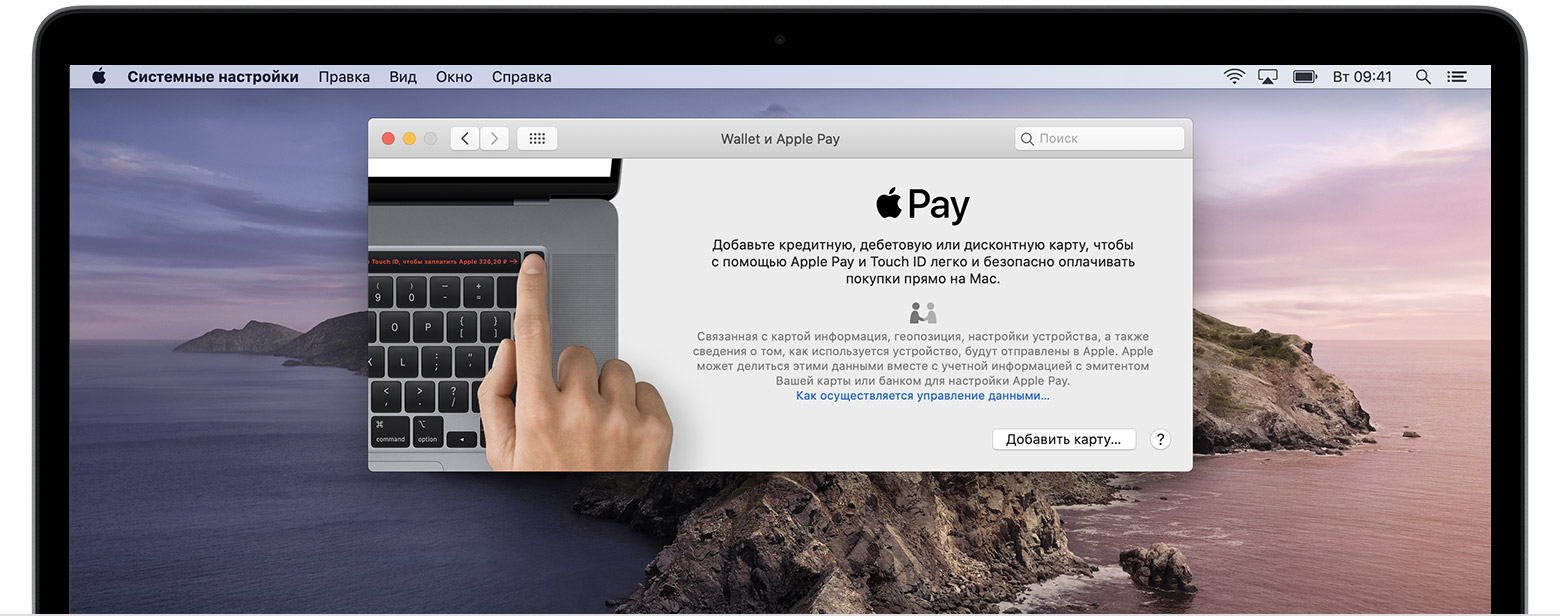
Чтобы добавить карту в Apple Pay, потребуется компьютер Mac с Touch ID. Если на вашем компьютере Mac нет встроенного датчика Touch ID, можно оплачивать покупки с помощью Apple Pay на совместимом устройстве iPhone или Apple Watch. Для этого на iPhone перейдите в меню «Настройки» > «Wallet и Apple Pay» и включите параметр «Возможность оплаты на Mac».
Ниже приведена процедура добавления карты на компьютере Mac с Touch ID.
- На компьютере Mac с Touch ID перейдите в меню «Системные настройки» > «Wallet и Apple Pay».
- Нажмите «Добавить карту».3,6
- Выполните следующие действия для добавления новой карты. Если вам необходимо добавить карту, используемую с идентификатором Apple ID, просто введите ее код безопасности.
- Нажмите «Далее». Банк или эмитент карты проверит информацию и примет решение о том, можно ли вам использовать карту в Apple Pay. Если банку или эмитенту карты потребуется дополнительная информация для проверки карты, будет отправлен соответствующий запрос. После получения нужной информации вернитесь в меню «Системные настройки» > «Wallet и Apple Pay» и нажмите карту.
- После того как банк или эмитент карты проверит карту, нажмите «Далее». После этого можно начинать использование Apple Pay.
Процедура добавления Apple Card в приложение Wallet на компьютере Mac описана в этой статье.
4.
Узнайте также о том, что можно сделать, если вам не удается добавить карту в приложение Wallet.
Платежи между физическими лицами с помощью Apple Pay и Apple Cash в macOS не поддерживаются.
Установка приложения wallet на iphone
Вместо Wallet магазин App Store предлагает установить приложение Wallet App. Пробуем установить его. Устанавливается без проблем. При установке просит завести новый аккаунт для этого приложения или воспользоваться имеющимся аккаунтом в Google. Делаем все, что просят.
Однако установка Wallet App ничего не дает! Появляются возможности управлять своими финансами, вести им учет и контроль, делать много чего еще полезного. Но вот той самой заветной функции – бесконтактные платежи – тут нет и в помине.
Для бесконтактной оплаты нужно для начала привязать, подключить к приложению банковскую карточку. Но именно такой возможности нам Wallet App не предлагает. Ошибочка вышла с выбором приложения. Удаляю его с айфона, нечего ему там делать, раз не делает то, что его просят!
И тут, как гром среди ясного неба: оказывается на главном экране iPhone уже давным-давно стоит и прекрасно себя чувствует значок приложения Wallet (рис. 2). Оказывается,
кошелек Wallet на айфоне является предустановленным приложением.
Оно входит в состав того комплекта приложений, которым после покупки айфона, что называется, «бери и пользуйся» без дополнительных действий.
Причем, если приложить к значку Wallet «смартфоновый» палец надолго (кликнуть и подержать некоторое время, не отрывая от значка), что позволяет удалять приложения из iPhone, то данный значок не будет «качаться», как многие другие, в предвкушении, в ожидании последующего удаления из айфона. То есть данное приложение не просто предустановленное, оно еще и не может быть просто так удалено!
Wallet есть данность iOS, это приложение нельзя удалить. Им можно только пользоваться. Что ж, попробуем, раз это так просто.
Как пользоваться iphone при оплате покупок на кассах
Если бы нам удалось прикрепить банковскую карту к приложению Wallet на стареньком iPhone 5s, то пользоваться им при оплате на кассе проще простого.
Берем в руки iPhone, подносим его к терминалу оплаты, где стоит значок возможности бесконтактной оплаты, нажимаем на «главную» круглую кнопку, чтобы «разбудить» iPhone. Затем прикладываем заранее отсканированный собственный палец к этой же большой круглой кнопке – это чтобы идентифицировать, что айфон находится в руках его владельца, а не «кто попало» оплачивает покупки банковской картой ее владельца.
И все – оплата, можно сказать, прошла.
Правда, тем, кто еще не отсканировал свой палец (пальцы) для идентификации в iPhone, обязательно нужно это сделать до первого «похода» в магазин для оплаты на кассе. Делается это начальное сканирование пальца (на самом деле, пальцев, так как можно сканировать не только один палец) в Настройках iPhone – Touch ID и код-пароль (рис. 8).
Если кликнуть по надписи «Touch ID и код-пароль» (1 на рис. 8), то после обязательного ввода кода доступа к iPhone появится окно для запуска сканирования отпечатка пальца. Для этого нужно кликнуть по надписи «Добавить отпечаток…» (1 на рис. 9). И затем надо следовать указаниям программы сканирования отпечатка пальца: нужно делать, как просит программа, прикладывая несколько раз сканируемый палец к главной (круглой) кнопке айфона.
Вот, собственно говоря, и все секреты бесконтактной оплаты на кассах в магазинах и супермаркетах. Однако мы так и не смогли этого добиться на iPhone 5s, не смогли сделать из него удобное средство платежа вместо банковской карты, как хотели изначально. Почему?..
Видео от Apple: “Как платить в магазинах, используя Touch ID”
Добавление карты на часах apple watch
- Откройте приложение Apple Watch на iPhone и перейдите на вкладку «Мои часы». Если у вас несколько часов, выберите одни из них.
- Нажмите «Wallet и Apple Pay».
- Выполните следующие действия для добавления карты.6. Чтобы добавить новую карту, нажмите «Добавить карту». Если вам необходимо добавить карту, используемую с вашим идентификатором Apple ID, карту с другого устройства или недавно удаленную карту, выберите эту карту, а затем введите ее код безопасности. На территории континентального Китая может потребоваться создать или обновить 6-значный пароль.
- Нажмите «Далее». Банк или эмитент карты проверит указанные данные и примет решение о том, можно ли вам использовать карту в Apple Pay. Если банку или эмитенту карты потребуется дополнительная информация для проверки карты, будет отправлен соответствующий запрос. После получения нужной информации снова вернитесь в раздел «Wallet и Apple Pay» и нажмите карту.
- После того как банк или эмитент карты проверит карту, нажмите «Далее». После этого можно начинать использование Apple Pay.
Процедура добавления Apple Card в приложение Wallet на часах Apple Watch описана в этой статье.
4.
Узнайте также о том, что можно сделать, если вам не удается добавить карту в приложение Wallet.
Виды встроенных покупок
Приобретая дополнительный контент, следует учитывать, что в App store предусмотрены сразу несколько видов покупок:
- Подписки. Пользователь может подписаться на интернет-ресурсы, всевозможные игры, а также на спортивные обновления. Продолжительность таких подписок может быть различной: недельной, месячной, квартальной либо годовой. Пользователей может обрадовать тот факт, что срок подписки допускается выбрать самостоятельно. При этом ее можно приобрести повторно, вновь выбирая ее длительность. Стоит ориентироваться на то, что такой контент платный. Однако за оформление некоторых подписок плата не взимается. Каждая подписка обновляется в автоматическом режиме (эту опцию можно отменить). Чем больший срок выбирает пользователь приложения, тем выгоднее выходить один день.
- Расходные элементы или компенсируемые (валюта внутри игры, подсказки по игре, дополнительные показатели «здоровья», баллы за опыт, пакет для отправки в файл нового формата и т.д.). Перечисленные элементы можно покупать столько раз, сколько это необходимо. Повторно без дополнительного платежа загрузить расходные элементы будет невозможно.
- Нерасходные элементы или некомпенсируемые (обновления приложений, установка полных версий игр, внутриигровые подсказки, городские карты). Также предусмотрена возможность удалить рекламу. Такого рода дополнения приобретаются один раз и их допускается переносить на прочие устройства, связанные с таким же идентификатором Apple ID. Иногда удаленные элементы можно бесплатно восстановить.
Подключение банковской карты к приложению wallet на iphone 5s
Запускаем приложение Wallet на айфоне пятом (iPhone 5s). Появляется окно приложения (рис. 3).
Пытаемся подключить банковскую карту, благо она есть, и находится, что называется, под рукой. В описании программы Wallet написано, что банковскую карту нужно отсканировать с помощью камеры айфона. Для этого достаточно кликнуть по надписи «Добавить карту». Но, увы, подобной надписи в окне приложения нет (рис. 3).
Пробуем найти дополнительное программное обеспечение (опция «Найти ПО для Wallet» – 1 на рис. 3), однако ничего похожего на подключение банковской карты не предлагается.
Пробуем отсканировать банковскую карту. Кладем ее перед собой, кликаем по «Сканировать код» (2 на рис. 3), подносим камеру айфона к лицевой стороне карты, но снова неудача. Банковская карта не сканируется, приложение хочет найти некий код для сканирования, а не изображение банковской карты.
Интересно: Безопасность оплаты телефоном: домыслы и факты
Отмена встроенной покупки на iphone
Чтобы успешно отменить подписку или изменить ее (к примеру, изменить срок ее действия), следует убрать возобновление. Сразу после этого, когда текущий срок подойдет к завершению, подписка перестанет возобновляться. Поэтому пользователю больше не потребуется совершать дополнительные траты.
Управление подписками iTunes Match и iCloud производится не по заданному алгоритму. Но это вовсе не будет означать, что управление будет осложнено. Все, что требуется, это:
- Открыть последовательно: «Настройки», «iCloud», «Хранилище», «Сменить план хранилища».
- Также можно осуществить следующий алгоритм несложных действий: «Настройки», «Музыка», «Подписаться на iTunes Match».
- Отменить действие при намерении совершить покупку.
Все пользователи, для повышения функциональных характеристик гаджетов Apple, могут не только максимально эффективно использовать онлайн-магазин App store, но и также продуктивно пользоваться всеми возможностями встроенных покупок. Каждый такой дополнительный «бонус» находится «внутри» конкретного приложения и расширяет возможности исключительно в рамках одной программы.
Разработчики создали все условия, чтобы все пользователи смогли максимально полно использовать возможности iPhone, по желанию дополняя стандартный функционал дополнительными возможностями. Теперь за небольшую плату можно отключить рекламу, подписаться на интересную газету, купить внутриигровую валюту или бонусы.
Почему не удается прикрепить банковскую карту к приложению wallet на iphone 5s?
Дело в том, что одного только приложения Wallet недостаточно для оплаты бесконтактным образом. Приложение – это программное обеспечение, не более того. В айфоне также должно быть соответствующее аппаратное обеспечение для того, чтобы iPhone 5s мог взаимодействовать с терминалом оплаты на кассе магазина.
Для «общения» с терминалом оплаты на кассе, в iPhone должна быть реализована современная технология NFC (технология бесконтактной коммуникации, технология ближней коммуникации, технология «коммуникаций на ближнем поле», как звучит дословно с английского :
Кроме того, в айфоне должна быть установлена соответствующая СиМ-карта, которая может взаимодействовать с оборудованием NFC. То есть не только сам айфон должен быть снабжен данными технологическими возможностями, но и установленная в него СиМ-карта тоже должна быть более современной.
Выходит, что старенький видавший виды айфон пятой модели для этого просто не подходит. Потому и нет в приложении Wallet на iPhone 5s возможности подключать банковские карты. Зачем подключать карты, если далее ими невозможно будет пользоваться с помощью айфона? Логично!
Добавление карты на устройстве ipad
- Выберите «Настройки» > «Wallet и Apple Pay».
- Нажмите «Добавить карту».
6. - Выполните следующие действия для добавления новой карты. Если вам необходимо добавить карту, используемую с вашим идентификатором Apple ID, карту с другого устройства или недавно удаленную карту, выберите эту карту, а затем введите ее код безопасности.
- Нажмите «Далее». Банк или эмитент карты проверит указанные данные и примет решение о том, можно ли вам использовать карту в Apple Pay. Если банку или эмитенту карты потребуется дополнительная информация для проверки карты, будет отправлен соответствующий запрос. После получения нужной информации снова вернитесь в меню «Настройки» > «Wallet и Apple Pay» и нажмите карту.
- После того как банк или эмитент карты проверит карту, нажмите «Далее». После этого можно начинать использование Apple Pay.
Процедура добавления карты Apple Card в приложение Wallet на iPad описана в этой статье.
4.
Узнайте также о том, что можно сделать, если вам не удается добавить карту в приложение Wallet.
Отключение встроенных покупок
Полностью удалить приложение нельзя. Однако при желании его всегда можно отключить с возможностью восстановления. Так как отключить покупки на айфоне? Следует понимать, что, ограничивая какие-либо покупки с устройства Apple, нужно всего лишь выйти из учетной записи Apple ID.
Для выхода из Apple ID потребуется:
- Открыть раздел «Настройки».
- Найти строку iTunes/Apple Store.
- Кликнуть «Выйти».
Для дальнейшего отключения Apple Store нужно:
- Открыть «Настройки».
- Кликнуть на строку «Основные».
- Перейти в раздел «Ограничения».
- Выбрать строку «Включить ограничения».
- Указать четырехзначный пароль.
- Отметить «галочками» пункты «Установка программ», «Запретить программы» «Удаление программ», «Встроенные покупки».
Можно воспользоваться и другим способом, избегая необходимости запрещать встроенные покупки:
- Перейти в раздел «Встроенные покупки».
- На экране отобразятся две строки: «Сразу» и «15 минут». Следует выбрать первый предложенный вариант «Сразу».
Эти два простых действия приведут к тому, что после каждой покупки система будет запрашивать у пользователя пароль от актуальной учетной записи Apple ID. По этой причине никто не сможет совершить дополнительную покупку. Поэтому в данном случае допустимо говорить о полной безопасности денежных средств.
Как купить игру, приложение или оплатить apple music на iphone, ipad или mac без привязки карты
1. Перейдите на страницу покупки подарочного кода для App Store, iTunes или Apple Music на сайте ЮMoney и авторизуйтесь;
2. Если кошелек еще не был создан, то следует его зарегистрировать;
3. Пополните кошелек одним из любых предложенных способов: с карты, с телефона, наличными или через банк.
4. После создания кошелька и его пополнения, вернитесь на страницу покупки подарочного кода для App Store, iTunes или Apple Music.
5. Нажмите на кнопку «Оплатить».
6. В разделе «App Store & iTunes», следует указать российский номер телефона и сумму, на которую планируется пополнить Apple ID (500 – 15 000 рублей). Если российского номера у вас нет, можно указать, например, номер знакомого из России (только предупредите его заранее).
7. Нажмите «Оплатить».
8. Проверьте введенную информацию и кликните по кнопке «Заплатить». Информация с кодом придет в SMS-сообщении.
♥ ПО ТЕМЕ:Как научить iPhone автоматически включать Режим энергосбережения.
Совершение покупок
Чтобы совершить покупки в официальном онлайн-магазине от Apple, нужно выполнить несложную последовательность действий:
- Войти в приложение, используя идентификатор Apple ID.
- Ознакомиться с правилами использования функции «Экранное время», чтобы предотвратить нежелательные покупки.
- Далее необходимо выбрать удобный способ оплаты (в настоящее время магазин App store принимает кредитные карты Visa, MasterCard или Amex).
- Следует внимательно заполнить все поля, выбрать необходимые параметры — именно с этой карточки будут списываться деньги за приобретение приложений и встроенного контента.
- Теперь следует перейти непосредственно в приложение, выбрать покупку, нажать оплатить.
- На последнем этапе придется ввести пароль от Apple ID, чтобы подтвердить факт покупки предлагаемого контента или дополнительного функционала.
При возникновении каких-либо затруднений нужно сообщить о проблеме в службу поддержки. Помимо этого, следует отменить либо изменить подписки, которые автоматически возобновляются.
Следует знать, что в магазине Apple не принимают карточки Visa Electron и Cirrus Maestro.
Какими бывают встроенные покупки app store
У пользователей есть возможность покупать через App store:
- Подписки на электронные газеты, игры, соревнования в области спорта или онлайн-телевидение. Подписка может быть оформлена на определенный промежуток времени (обычно месяц). Здесь важно обратить внимание на то, что повторная покупка и оформление заказов выполняются с определенной периодичностью, иногда уже в автоматическом режиме. Сделав оплату, пользователь будет получать эксклюзивные материалы в день выхода.
- Игровой контент (деньги, бонусы, скины, образы и т.д.). У каждого заядлого любителя игр имеется возможность потратить деньги на улучшение разнообразных параметров. В большинстве игр разработчики продают усиления для персонажей, возможность получать дополнительный опыт. Многих геймеров привлекают образы и скины, которые позволяют сделать героя индивидуальным и неповторимым.
- Улучшение функционала. Пользователи могут убрать навязчивую рекламу, а вместо этого приобрести дополнительные полезные опции.
Как пользоваться ipad при оплате покупок на кассах
Ответ – никак!!! Как выясняется при ближайшем рассмотрении, iPad невозможно использовать при оплатах на кассе. Данное устройство слишком большое, и к тому же не оснащено всем необходимым для этого, не предназначено для бесконтактной оплаты покупок на кассах.
Тогда зачем на iPad есть продемонстрированная выше довольно простая возможность подключения банковских карт? Ответ прост: для оплат через Интернет. Там, где есть такая возможность, на тех сайтах, где разрешена оплата с помощью Apple Pay.
А как же оплата на кассах в магазинах и в супермаркетах? А там нужен все-таки iPhone.
Так может быть теперь, после того как мы прикрепили банковскую карту к iPad, она будет видна и из iPhone,тем более, что у нас оба устройства (iPhone и iPad) имеют единый аккаунт iCloud? Увы, и это «не прокатывает», поскольку для приложения Wallet однозначно говорится, что банковские карты должны быть прикреплены в каждом устройстве, будь то iPhone, или iPad, или, скажем, MAC Book. Да, уж…
Встроенные покупки в app store
Встроенные покупки в App store — что это? Это возможность установки дополнительного контента либо функции внутри какого-либо приложения.
Такие покупки можно совершить уже по факту загрузки программы или приложения на iPhone. Однако данная опция доступна не на всех приложениях. Чтобы убедиться, что возможность совершить внутреннюю покупку все же есть, нужно посмотреть на надписи, размещенные возле кнопки «загрузить» или «купить».
Если на экране отображается информация о том, что приложение поддерживает встроенные покупки, значит, такой опцией можно при желании и необходимости воспользоваться.
Следует также обратить внимание на то, что программа может запросить единоразовую либо ежемесячную подписку на контент. Такая подписка может открыть доступ как к ограниченному количеству функций, так и к полному пакету. В этом вопросе нужно ориентироваться на индивидуальные запросы и предпочтения.
Пункт «использовать этот номер мобильного телефона» не отображается, или необходимо использовать другой номер
Если вы используете другой телефон или iPad либо iPod touch, для настройки оплаты со счета мобильного телефона можно указать другой номер.
Изменив способ оплаты, коснитесь пункта «Использовать другой номер мобильного телефона» и введите номер мобильного телефона, подключенного к учетной записи, которая будет использоваться для оплаты.
На указанный номер мобильного телефона будет отправлено SMS-сообщение с одноразовым кодом. Дождитесь получения сообщения на мобильный телефон, введите указанный в нем код на устройстве, которое используется для настройки способа оплаты, и нажмите кнопку «Подтвердить» для подтверждения. Если вы не получили код сразу, нажмите «Отправить код повторно», чтобы повторить попытку.
Если вы по-прежнему не видите вариант оплаты со счета мобильного телефона, возможно, ваш оператор не поддерживает его.
Преимущества встроенных покупок
В выгоде внутренних покупок можно не сомневаться. Для потребителей она действительно очевидна (как в этом можно было убедиться). Однако и для разработчиков такого функционала имеется масса достоинств:
- Большая прибыль. Продавая, например, дополнительное «здоровье» и прочие бонусы, разработчики получают большие суммы. И для этого ничего не требуется. Нужно просто делать данный контент платным и востребованным.
- Оформить подписку на какой-либо срок можно только через встроенные покупки (это удобно как потребителям, так и разработчикам). Поскольку в данном случае никакие сторонние площадки не задействованы, вероятность обмана и мошенничества практически сводится к нулю.
- App store — надежная программа. Поэтому незаконное распространение всего доступного контента (как платного, так и бесплатного) невозможно.
Как погасить полученный код в app store (itunes store)?
При помощи этого способа можно пополнить баланс как App Store, так и iTunes Store – деньги будут доступны и там, и там.
1. Откройте приложение App Store, тапните на аватарку в правом верхнем углу и на открывшейся странице нажмите пункт «Погасить подарочную карту или код».
2. После оплаты, денежный баланс отобразится прямо в приложении App Store → Аватар вашей учетной записи в правом верхнем углу → под именем и фамилией.
или в приложении iTunes Store в самом низу вкладок Музыка, Фильмы или Звуки.
♥ ПО ТЕМЕ:Постучать по крышке Айфона – сделать скриншот: как привязать действия к касанию задней части корпуса iPhone.
Регистрация в app store через itunes
Шаг 1. Запустите iTunes. В случае если он у вас не установлен, загрузите последнюю версию программы с официального сайта
Шаг 2. На панели, расположенной слева выберите пункт iTunes Store (если панель не отображается нажмите Вид -> Показать боковое меню)
Шаг 3. В открывшемся окне нажмите на кнопку Войти, а затем Создать Apple ID
Шаг 4. Начинается процесс регистрации. Нажмите Далее, затем прочитайте и примите пользовательское соглашение
Что из себя представляет подписка?
Подписка — это плата за доступ к содержимому из приложения или службы в течение определенного периода времени. Например, подписку на Apple Music можно приобретать ежемесячно. Подписки включают услуги, на которые вы подписываетесь в приложении, такие как Hulu, Spotify, Pandora или HBO NOW.
Большинство подписок продлеваются автоматически до того момента, пока вы их не отмените. Для некоторых приложений и услуг можно выбирать, как часто будет продлеваться подписка. Например, вам могут предложить еженедельную, ежемесячную, ежеквартальную или годовую подписку.
Просмотреть список своих подписок или отменить подписку.
Как купить приложение через itunes
Шаг 1. Откройте iTunes
Шаг 2. Перейдите во вкладку iTunes Store, а затем нажмите на кнопку App Store, расположенную вверху посередине экрана
Шаг 3. Выберите желаемое приложение и нажмите на кнопку Купить под его логотипом
Шаг 4. Подтвердите желанием купить во всплывающем окне и введите свой пароль Apple ID для проверки. Здесь также в некоторых случаях понадобится ввести ответы на секретные вопросы, будьте внимательны
Шаг 5. Если реквизиты в настройках вашего Apple ID указаны правильно, то приложение начнет загружаться к вам в iTunes
Как купить приложение через iphone, ipad или ipod touch
Шаг 1. Перейдите в приложение App Store
Шаг 2. Выберите желаемое платное приложение, нажмите на его ценник, а потом на Купить
Шаг 3. Теперь вам потребуется ввести пароль вашего Apple ID во всплывающее окно, а в некоторых случаях придется указать и ответы на секретные вопросы
Шаг 4. Подтвердите во всплывающем окне готовность купить приложение и если кредитная карточка прикреплена к учетной записи правильно, деньги снимутся со счета, а приложение будет успешно куплено
Регистрация в app store через iphone, ipad или ipod touch
Шаг 1. Откройте стандартное приложение App Store
Шаг 2. Выберите раздел Подборка и прокрутите страницу до самого низа
Шаг 3. Нажмите кнопку Войти и во всплывающем окне выберите пункт Создать Apple ID
Шаг 4. Выберите желаемую страну, приложения которой будут представлены в магазине (оставляем автоматический выбор России) и нажмите Далее
Шаг 5. Прочитайте и примите пользовательское соглашение
Какое приложение на iphone выполняет бесконтактные платежи
Подсмотрел, ни больше, ни меньше, что обладатели айфонов используют приложение Wallet для бесконтактных платежей. Гугл подтвердил, что именно эта программа нужна мне для дальнейшей работы.
Wallet в переводе с английского означает Кошелек.
В общем, понятное название. Попробуем сделать из iPhone 5s кошелек для оплаты покупок.
Идем в App Store – магазин приложений для iPhone (и вообще для покупок приложений для любой MAC-овской техники) и… не находим там приложения Wallet. Начинаются чудеса…
Как купить приложение в app store?
Теперь, когда у вас есть Apple ID вы можете спокойно загружать бесплатные приложения из App Store и оставлять отзывы к ним. Но зачастую лучшие приложения – платные приложения. Давайте разберемся как же приобрести приложение в App Store?
Как погасить полученный код в apple music?
1. Откройте приложение Музыка.
2. Перейдите во вкладку Слушать.
3. В правом верхнем углу нажмите на значок вашего профиля.
4. Нажмите Использовать подарочную карту или код.
5. Введите полученный код.
Что дальше
После добавления карт на устройствах можно начинать использование Apple Pay.


