
В этом руководстве мы покажем, как перезапустить и перезагрузить iPhone или iPad. Это может быть эффективным решением, если ваше устройство зависло или замедлилось.
Способ перезапуска или перезагрузки немного зависит от вашей модели (и это немного сложнее, если у вас есть устройство без кнопки «Домой», такое как iPhone 11 Pro или iPad Pro 2018). Ниже мы объясним шаги, которые необходимо предпринять для выключения и перезапуска iPhone или iPad каждого поколения.
Перешли на новый iPhone 13 или iPhone 13 Pro со своего iPhone 6s, iPhone 7 или iPhone 8? Однажды вам понадобится сделать его принудительную перезагрузку, если смартфон зависнет или начнёт работать странно.
Поскольку на новых моделях нет кнопки Home, все основные функции теперь выполняют три оставшиеся кнопки: увеличение громкости, уменьшение громкости и кнопка включения. Они используются для отключения смартфона, перезагрузки, активации режима восстановления и экстренных вызовов.
Принудительный перезапуск, жёсткий перезапуск и хард ресет значат одно и то же. Поскольку у iPhone 13 и iPhone 13 Pro нет кнопки Home, процесс принудительного перезапуска изменился. Ниже о нём подробнее.
Уже давно прошли те времена, когда iPhone можно было выключить долгим нажатием на кнопку питания. После выхода iPhone X компания Apple несколько изменила привычные механизмы. В итоге пользователи, которые только купили свой первый iPhone или же приобрели iPhone 13 в замену своему старому iPhone 6 | iPhone 7, могут столкнуться с некоторыми сложностями.
Ниже мы подробно расскажем, как перезагрузить и выключить iPhone 13 и iPhone 13 Pro. Причем в этой инструкции вы найдете несколько разных способов.
- Одновременно нажать и удерживать кнопку блокировки экрана и клавишу громкости.
- Удерживать их до появления на экране слайдера.
- Сдвинуть вправо бегунок выключения.
Если вы по ошибке зажали «нужные» кнопки, то процесс отключения можно отменить. Правда, в этом случае придется снова разблокировать устройство.
Если твой iPhone 13, iPhone 13 mini, iPhone 13 Pro, или iPhone 13 Pro блокируется, вы можете попробовать принудительно перезапустить или выполнить полный сброс устройства.
Пользователи iPhone 13 жалуются на множество проблем по мере того, как мы отдаляемся от даты выпуска. В список входят некоторые из обычных подозреваемых, такие как зависания и зависания. Хотя они чаще встречаются на старых моделях iPhone, серия iPhone 13 не застрахована.
Если ваш телефон зависает, и вы не можете прокручивать или проводить пальцем по экрану, попробуйте выполнить его полный сброс. Этот процесс занимает всего несколько секунд, и он должен вернуть ваш iPhone 13 в нормальное состояние. Он не стирает данные с вашего телефона, он просто заставляет ваш iPhone 13 перезагружаться.
Если ваш iPhone 13, iPhone 13 mini, iPhone 13 Pro или iPhone 13 Pro Max часто зависает, вам может потребоваться обновить свои приложения через App Store или изучить другие возможные решения. Вы захотите ознакомиться с нашим руководством по устранению распространенных проблем iPhone 13, чтобы узнать больше.
Если вы обновились до iPhone 13 с модели iPhone, более ранней, чем iPhone X, возможно, вы не знаете, как выполнить полную перезагрузку телефона, потому что вам нужно использовать новую комбинацию кнопок.
Вот что вам нужно сделать, чтобы исправить зависший iPhone 13, iPhone 13 mini, iPhone 13 Pro или iPhone 13 Pro Max.
Если твой iPad, Ipad мини, iPad Air, или же iPad Pro блокируется, принудительный перезапуск или полный сброс должны решить проблему.
Если ваш iPad внезапно зависает и перестает реагировать на смахивания и прикосновения, попробуйте выключить его. Если вы не можете выключить его в обычном режиме, вам потребуется принудительный перезапуск.
Принудительный перезапуск или полный сброс iPad — это простой процесс, который занимает всего несколько секунд. Он не сотрет данные вашего iPad.
Если вы обновили новую модель iPad, на которой нет кнопки «Домой», возможно, вы не знаете, как принудительно перезагрузить устройство, потому что вам нужно использовать новую комбинацию кнопок.
Вот что вам нужно сделать, чтобы исправить зависший iPad, iPad mini, iPad Air или iPad Pro.

- Как сделать Hard Reset iPad
- Стандартная перезагрузка iOS
- «Жесткая» перезагрузка
- Перезагрузка с восстановлением iPad
- Основные причины
- Способы перезагрузки
- Обычная перезагрузка
- Полный сброс настроек
- Перезагрузка системы через среду Recovery
- Как настроить автоматическую перезагрузку
- Заключение
- Видео
- Как сделать Hard Reset iPhone 13
- Установите iOS 15 для большей безопасности
- В чем разница между перезапуском, принудительным перезапуском и перезагрузкой?
- Перезагрузка iPhone и iPad через Настройки
- Перезагрузка iPhone или iPad при помощи виртуальной кнопки Assistive Touch
- Как перезагрузить iPhone 13 и iPhone 13 Pro
- Принудительный перезапуск iPhone 13 и iPhone 13 Pro
- Как перезагрузить iPhone или iPad
- Как принудительно перезагрузить iPhone или iPad
- Принудительный перезапуск iPhone 6s, SE или более ранней версии
- Принудительный перезапуск iPhone 7 или 7 Plus
- Принудительный перезапуск iPhone 8 или 8 Plus или любого iDevice без кнопки Home
- Принудительная перезагрузка iPhone и iPad
- Заключение
Как сделать Hard Reset iPad
Если у вас есть модель iPad с кнопкой «Домой», вот комбинация кнопок, которую вам нужно использовать, чтобы заставить планшет перезапуститься:
- Нажмите и удерживайте кнопки «Домой» и «Верхнюю (или боковую)», пока не увидите логотип Apple.
- Ваш iPad перезагрузится, и вам нужно будет ввести свой пароль, если он у вас есть.
Если у вас новый iPad без кнопки «Домой», комбинация кнопок будет другой, и ее будет немного сложнее инициировать. Вот как выполнить полный сброс iPad, у которого нет физической кнопки «Домой»:
- Нажмите на Кнопка увеличения громкости расположена на левой грани планшета и отпущена.
- Нажмите на Кнопку уменьшения громкости и отпустите.
- Нажмите и удерживайте кнопку питания пока на экране не появится логотип Apple.
Имейте в виду, что вам нужно нажимать кнопки увеличения и уменьшения громкости очень быстро, но не одновременно.
Если ваш iPad часто зависает, вам может потребоваться обновить свои приложения через App Store или изучить другие возможные решения.
Мы рекомендуем сбросить все настройки вашего устройства в приложении «Настройки». Если это не поможет, вам, возможно, придется поговорить со службой поддержки Apple и узнать, есть ли у них решение.
Если на ваш iPad по-прежнему распространяется гарантия, есть вероятность, что вам придется отправить его для ремонта или замены.
Учитывая высокую стоимость iPhone и iPad, можно предположить, что большинство пользователей предпочитает бережное хранение и эксплуатацию смартфона. И тут возникает вопрос – как долго может работать устройство без перезагрузки, не теряя производительности?
♥ ПО ТЕМЕ: Как добавить голосовое оповещение об окончании зарядки iPhone или iPad.
В теории профилактическая перезагрузка iPhone или iPad не требуется вовсе, по крайней мере, Apple об этом не упоминает. Однако практика показывает, что при беспрерывной работе в течение длительного периода времени девайс может существенно снизить производительность или вовсе перейти в «режим сохранения», то есть, зависнуть или попросту отключиться и не реагировать на кнопки (проблема и ее решение описаны здесь).
Для бесперебойной работы смартфона не лишним будет произвести полный перезапуск операционной системы один-два раза в месяц. Ниже приводим распространенные способы перезагрузки iPhone и iPad.
Если у вас iPhone X, iPhone XS, iPhone XS Max, iPhone XR, iPhone SE (2020), iPhone 11, iPhone 11 Pro, iPhone 11 Pro Max, iPhone 12, iPhone 12 mini, iPhone 12 Pro или iPhone 12 Pro Max
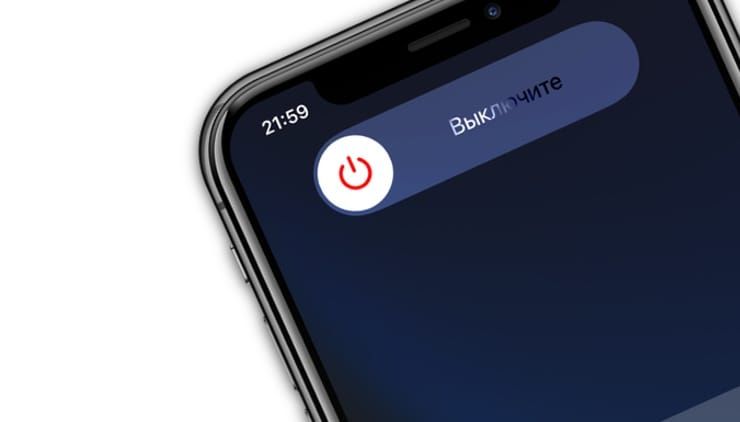
1. Нажмите и удерживайте вместе кнопку увеличения (или уменьшения) громкости и боковую кнопку до появления слайдера «Выключить».
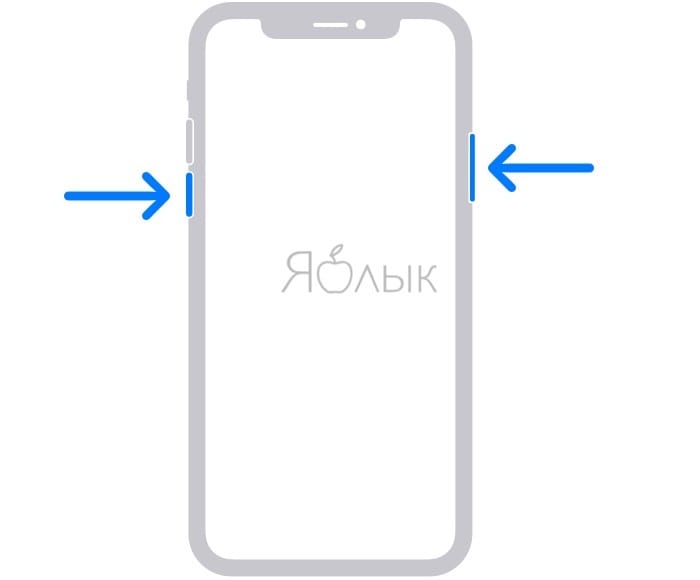
2. Передвиньте слайдер. Процесс выключения может длиться в течение 30 секунд.
3. Для включения iPhone, нажмите и удерживайте боковую кнопку с правой стороны до появления логотипа Apple.
Если у вас iPhone 6 / 6 Plus, iPhone 6S / 6S Plus, iPhone SE 2 (2020), iPhone 7 / 7 Plus, iPhone 8, iPhone 8 Plus
1. Нажмите и удерживайте боковую кнопку до появления экрана со слайдером «Выключить».
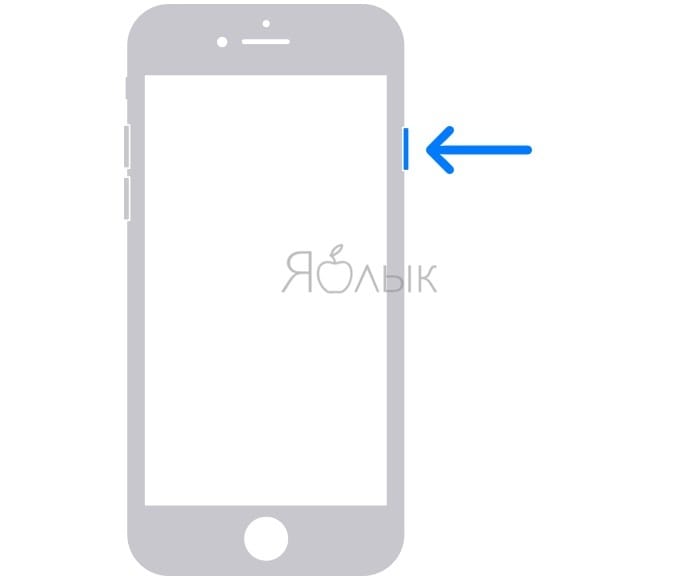
2. Передвиньте слайдер. Процесс выключения может длиться около 30 секунд.
3. Для включения iPhone, нажмите и удерживайте боковую кнопку до появления логотипа Apple.
Если у вас iPhone 2G, iPhone 3G, iPhone 3Gs, iPhone 4, iPhone 4s, iPhone 5, iPhone 5c, iPhone 5s, iPhone SE 1 (2016)
1. Нажмите и удерживайте верхнюю кнопку до появления экрана со слайдером «Выключить».
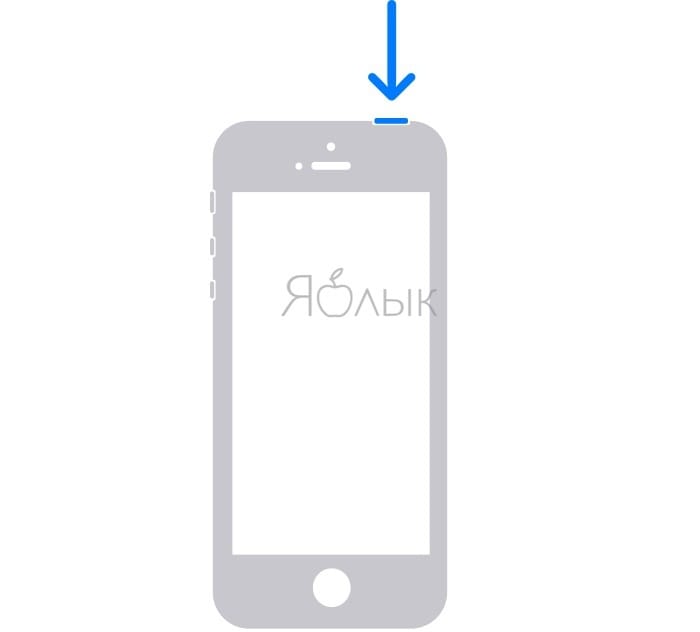
2. Передвиньте слайдер. Процесс выключения может длиться около 30 секунд.
3. Для включения iPhone, нажмите и удерживайте верхнюю кнопку до появления логотипа Apple.
Если у вас iPad с Face ID (без кнопки Домой)
1. Нажмите и удерживайте вместе кнопку увеличения (или уменьшения) громкости и верхнюю кнопку до появления слайдера «Выключить».
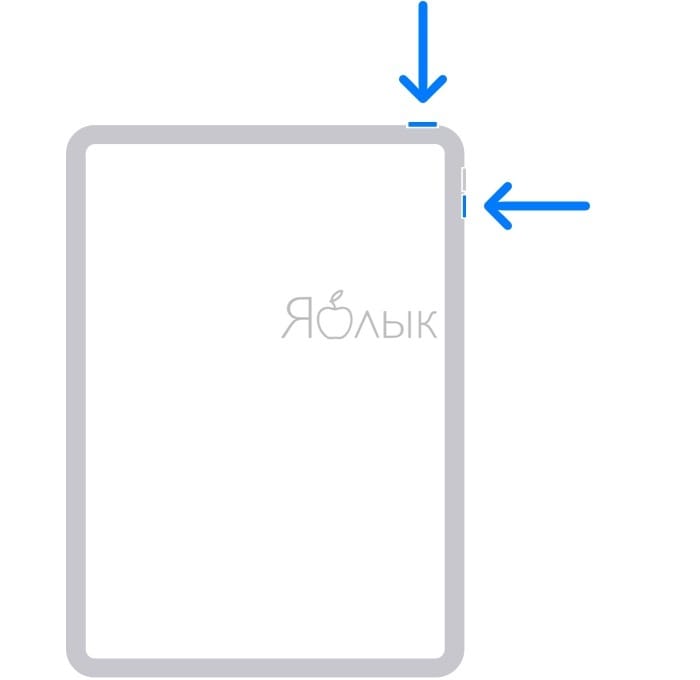
2. Передвиньте слайдер. Процесс выключения iPad может длиться около 30 секунд.
3. Для включения iPad, нажмите и удерживайте боковую кнопку с правой стороны до появления логотипа Apple.
Если у вас iPad с кнопкой Домой
1. Нажмите и удерживайте верхнюю кнопку до появления экрана со слайдером «Выключить».
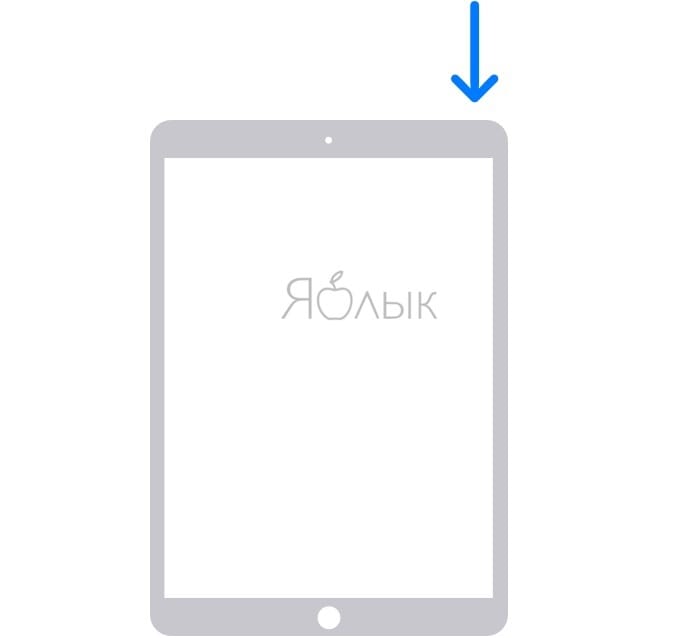
2. Передвиньте слайдер. Процесс выключения может длиться до 30 секунд.
3. Для включения планшета iPad, нажмите и удерживайте верхнюю кнопку до появления логотипа Apple.
♥ ПО ТЕМЕ: Как научить iPhone автоматически включать Режим энергосбережения.
Случается, что iPad зависает при работе с некоторыми приложениями. Это может произойти, когда открыто сразу много приложений (что сильно нагружает оперативную память). Особенно, если быстро переключаться и сворачивать их пальцами.
Во многих случаях пользователи не имеют понятия о том, как перезагрузить iPad. Также случается, что выключенный планшет не включается путем стандартного зажатия кнопки Power. Предлагаем рассмотреть основные методы перезагрузки, а также некоторые альтернативные варианты, когда требуется восстановление системы.
Стандартная перезагрузка iOS
Стандартный способ перезагрузки iPad пригодится тогда, когда сбой в системе незначителен. Для этого нужно просто зажать кнопку Power и удерживать ее несколько секунд. Затем экран затемнится, сверху появится слайдер с надписью «Закрыть». Вам остается только лишь провести пальцем.

В некоторых ситуациях зажатия Power и перехода к такому окну достаточно, чтобы iPad «пришел в себя». В таком случае там есть кнопка «Закрыть». Сначала нажмите ее. Если проблема решилась – выключать планшет незачем.
Выключив iPad, подождите, пока очистится оперативная память, экран полностью погаснет. Если он нагрелся от использования – подождите немного. Затем включите планшет, удерживая все ту же кнопку включения/выключения сверху корпуса.
«Жесткая» перезагрузка
Такой вариант перезагрузки подойдет, если iPad не откликается ни на одну из команд. Зажмите одновременно кнопки Power и Home. Необходимо подождать 10 секунд. После этого устройство должно выключиться. Для включения достаточно зажать кнопку Power – и iPad будет работать в должном режиме.

Использование «жесткой» перезагрузки не должно быть постоянным. Не используйте этот метод при любой проблеме с приложениями. Иначе Вы только навредите файловой системе устройства.
Перезагрузка с восстановлением iPad
Если у Вас iPad завис как перезагрузить Вы не знаете и у него есть множество намеков на плохую работоспособность – можно попробовать полностью восстановить планшет. После данной процедуры будет два варианта:
- Вы восстановите версию iPad с сохраненной резервной копии;
- Будете пользоваться планшетом с нуля, как новым.
Для этого выключите гаджет приемлемым способом (см. выше). После этого:
- Подключаем iPad к своему компьютеру. Включать планшет не нужно.
- Открываем iTunes (версия программы должна быть свежей).
- Нажимаем на планшете кнопку Home и удерживаем ее.
- Следуйте указаниям iTunes, нажмите «Восстановить iPad».
- Дожидаемся завершения восстановления, затем выбираем вариант использования iPad.
Перечисленные способы помогут быстро перезагрузить iPad. Восстановление планшета рекомендуется в случаях, когда на нем много лишних приложений, их кэша. Бывает, что память занята неизвестными данными. Даже удалив программы и все файлы вручную – не удается восстановить должный объем свободного пространства. Восстановление решает все проблемы.

Смартфоны фирмы Samsung используют операционную систему Android. Она известна огромной популярностью и легкостью в использовании. Но случается и так, что сотовый начинает подводить, не отвечает на нажатие на дисплей, кнопки, медленно реагирует на переключение между вкладками, открытие нового приложения, или совершенно прекращает функционировать. После такого чаще всего и возникает «затык», как тогда перезагрузить телефон Самсунг.
С такой проблемой сталкиваются практически все пользователи. Это вполне естественно: после нескольких лет начинают тормозить и смартфоны, и ноутбуки и даже ПК.
Основные причины
Такому явлению есть несколько объяснений: нехватка памяти в устройстве, неудачная сборка или внутреннее повреждение деталей. Прежде чем переходить к попыткам самостоятельно решить свою проблему, необходимо убедиться, что внешне устройство работоспособно, иначе можно только усугубить ситуацию.
Проблема нехватки памяти – то, что пользователь может исправить. Перегруз объемов памяти влечет за собой нестабильность выполнения даже элементарных задач. При работе с любым приложение требуется свободная память для загрузки данных о нем. Возможно, требуется просто удалить ненужную информацию и приложения, чтобы снова активно пользоваться сотовым. В статье мы рассмотрим несколько способов перезагрузки.
Способы перезагрузки
Перезагрузка – принудительное выключение, с повторным включением. Ее используют, когда смартфон не реагирует на действия пользователя.

Итак, как перезагрузить телефон Samsung Galaxy:
- Зажмите клавишу включения – «Питание», «Громкость вниз» и «Домой». Если гаджет завис, то придется подождать пару секунд для выключения.
- На экране появится сообщение, в котором надо выбрать желаемое действие: перезагрузить или выключить. Выбираете первое.
- Если все выполнено правильно, экран гаснет и через несколько секунд появляется уведомление о запуске системы Android.
Обычная перезагрузка
Вы также можете перезапустить самсунг гэлэкси другим способом, если панель вашего телефона съемная.
- Выключите, зажимая клавиши «Питание», «Громкость вниз» и «Домой» на несколько секунд.
- Зацепите ногтем выемку на панели и снимите ее.
- Вытащите батарею.
- Через 1-2 секунды вставьте обратно и закройте панель.
- Включите сотовый, нажимая комбинацию клавиш, используемых ранее для выключения.
Но давайте разберемся с ситуациями, когда простой перезагрузки не хватает.

Полный сброс настроек
Чтобы сделать полный рестарт настроек нужно:
- Нажать на значок «Настройки». Если его нет на главном экране, то зайдите в меню: нажмите на левую кнопку телефона. Появится контекстное меню, в котором и будет нужная вкладка.
- Выберите подпункт «Общие».
- Нажмите на «Сброс». Если у вас стоял пароль на экране блокировки, понадобится ввести его, прежде чем произойдет hard reset.

Перезагрузка системы через среду Recovery
Если вопрос о том, как принудительно перезагрузить самсунг, не решился методами выше, придется сделать его через режим Recovery так называемый Режим восстановления.
Обратите внимание, что все данные будут стерты. На практике это то же самое, что и сброс к заводскому состоянию.
Для этого необходимо сделать следующие шаги.
- Выключите Samsung.
- Нажмите кнопку «Питание», «Громкость вверх» и «Домой» и удерживайте их.
- Подождите, пока гаджет начнет вибрировать. После отпустите кнопку «Питание».
- На дисплее появится сообщение «Android System Recovery». Только после его появления отпускайте все остальные кнопки.
- В появившемся меню выберите пункт «Wipe data/factory reset», нажимая на кнопку «Громкость вниз».
- Выберите пункт «Yes», снова нажимая кнопку «Громкость вниз».
- Для завершения программы необходимо нажать кнопку «Питание». Этим действием вы подтверждаете, что хотите выполнить жесткий сброс и удалить все данные пользователя.


Устройство перезагрузится, и вы снова можете его использовать.
Как настроить автоматическую перезагрузку
Во избежание проблем в будущем с тем, как «ребутнуть» смартфон, можно настроить автоматическую перезагрузку.
- Необходимо зайти в меню настройки и выбрать «Сброс» или «Архивация и сброс».
- В следующем окне среди всех возможных действий вы найдете пункт «Автоматическая перезагрузка».
- Выберите его и подтвердите выбор.
В новейших моделях Samsung Galaxy она встроена, что не нравится многим пользователям. С помощью руководства можно с легкостью отключить эту возможность, выбрав обычное выключение.
Заключение
Если после выполнения всех инструкций, в том числе проведенного hard reset, ваш сотовый все еще не работает надлежащим образом, необходимо обратиться в сервисный центр Samsung. Специалисты помогут найти источник проблемы и сообщат вам о работоспособности гаджета. Возможно, он не подлежит ремонту или необходимо менять детали. Все это обсуждается с пользователями непосредственно на месте.
Видео
Незаменимый автор наших статей. Кроме знания своего дела, отличный человек. Знает многие необычные факты о техники и электронике. Многие годы занимался ремонтом всех видов электронных устройств.
опубликованных статей — 55 читателей — 14 678 на сайте с 15 декабря 2017 года
Как сделать Hard Reset iPhone 13
Вместо использования старого процесса, который требовал, чтобы вы удерживали две кнопки для принудительного перезапуска iPhone, теперь вам нужно быстро нажать две кнопки, а затем нажать и удерживать третью кнопку.
Этот процесс может потребовать от вас нескольких попыток, чтобы освоить его, но как только вы освоите его, все будет в порядке, если в будущем что-то пойдет не так.
Если ваш iPhone 13 не реагирует на жесты, вот что вам нужно сделать, чтобы выполнить полную перезагрузку устройства:
- Нажмите на Кнопка увеличения громкости расположена на левой стороне телефона и отпускается.
- Нажмите на Нажмите кнопку уменьшения громкости и отпустите.
- Нажмите и удерживайте боковую кнопку пока на экране не появится логотип Apple.
Вам нужно очень быстро нажимать кнопки увеличения и уменьшения громкости, но не одновременно. Боковая кнопка — это то, что Apple называет кнопкой питания на новых устройствах.
После нескольких секунд удерживания боковой кнопки ваш iPhone 13, iPhone 13 mini, iPhone 13 Pro или iPhone 13 Pro Max должен перезапуститься.
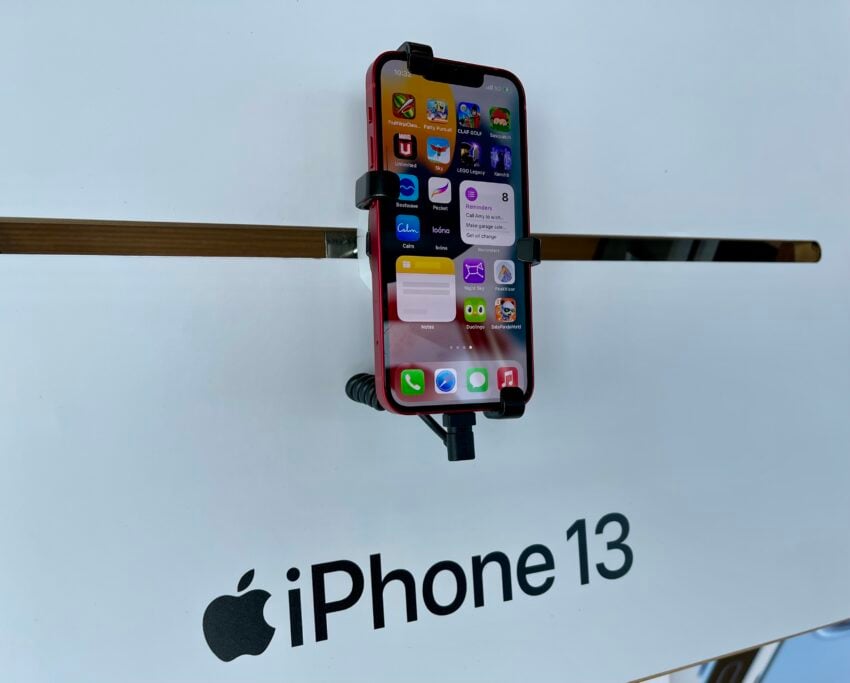
Если вам приходится делать это часто, попробуйте сбросить все настройки вашего устройства в приложении «Настройки». В более серьезных случаях вам может потребоваться поговорить со службой поддержки Apple и узнать, есть ли у них решение ваших проблем.
Помните, что на ваш iPhone распространяется гарантия, и есть вероятность, что вам придется отправить его для ремонта или замены.
Если ваш iPhone 13 не запускается или не включается нормально, Apple рекомендует подключить телефон к зарядному устройству, чтобы он мог заряжаться до часа.
Если вы все еще видите черный экран или у вас все еще возникают проблемы с сенсорным экраном после выполнения этого шага, вам нужно связаться с Служба поддержки Apple.
4 причины не устанавливать iOS 15 и 11 причин, по которым вам следует
Установите iOS 15 для большей безопасности | |
 | |
Если для вас важна безопасность, подумайте об установке обновления Apple iOS 15 прямо сейчас. iOS 15 содержит множество исправлений безопасности для вашего iPhone. Если вас интересует точная природа этих улучшений, вы можете прочитать о них на Веб-сайт безопасности Apple. Если вы пропустили iOS 14.8 или любые более старые версии iOS, вы получите исправления безопасности из этих обновлений вместе с обновлением iOS 15. В дополнение к этим патчам iOS 15 поставляется с некоторыми обновлениями безопасности и конфиденциальности, включая улучшения Siri. Запросы к Siri теперь обрабатываются на самом устройстве с помощью Neural Engine. Это делает его более безопасным. Если вы являетесь пользователем карты Apple Card, теперь вы получите код безопасности, который регулярно меняется для использования при совершении онлайн-транзакций. Apple также включила встроенный аутентификатор, похожий на Google Authenticator. Это позволит вам сгенерировать коды подтверждения для повышенной безопасности входа под вашими паролями. Также есть функция почты, которая скрывает ваш IP-адрес, и компания добавила новый отчет о конфиденциальности приложений, который сообщит вам, когда приложение получило доступ к конфиденциальной информации. | |
В чем разница между перезапуском, принудительным перезапуском и перезагрузкой?
Хотите знать, нужно ли вам перезагружать или перезагружать iPhone? По сути, это то же самое, просто другое слово для «выключить и снова включить». Стандартный ответ для любого ИТ-отдела, стремящегося решить проблемы, связанные с компьютером.
Иногда ваш iPhone или iPad мог зависнуть и перестать отвечать на запросы, что даже попытка выключить его не помогла. Хуже того, он может отказываться включаться. В этом случае лучшим решением может быть принудительный перезапуск , также известный как жесткая перезагрузка, и мы покажем вам, как это сделать.
Перезагрузка iPhone и iPad через Настройки
Начиная с iOS 11 в Настройках iOS (iPadOS) в разделе Основные (в самом низу) появился пункт Выключить, позволяющий выключить iPhone или iPad.
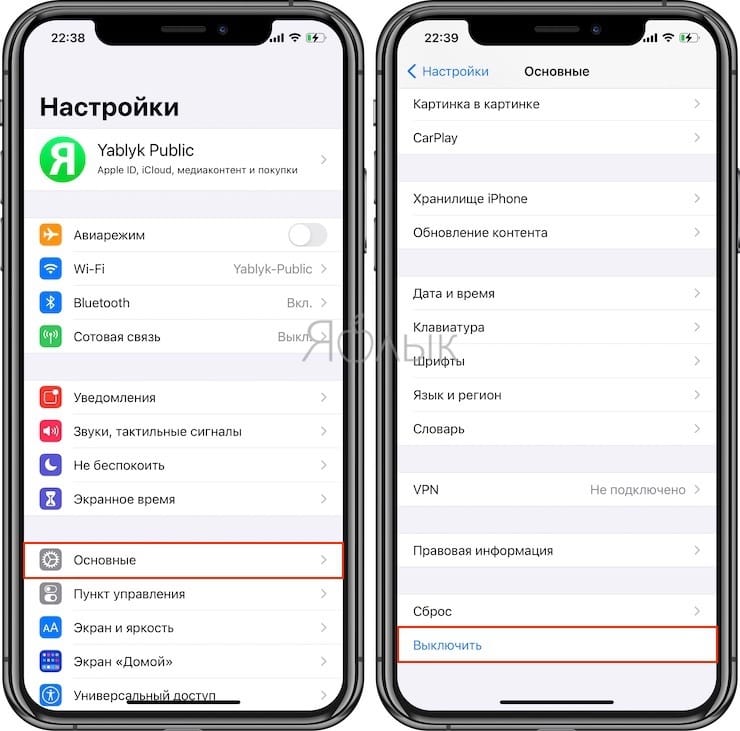
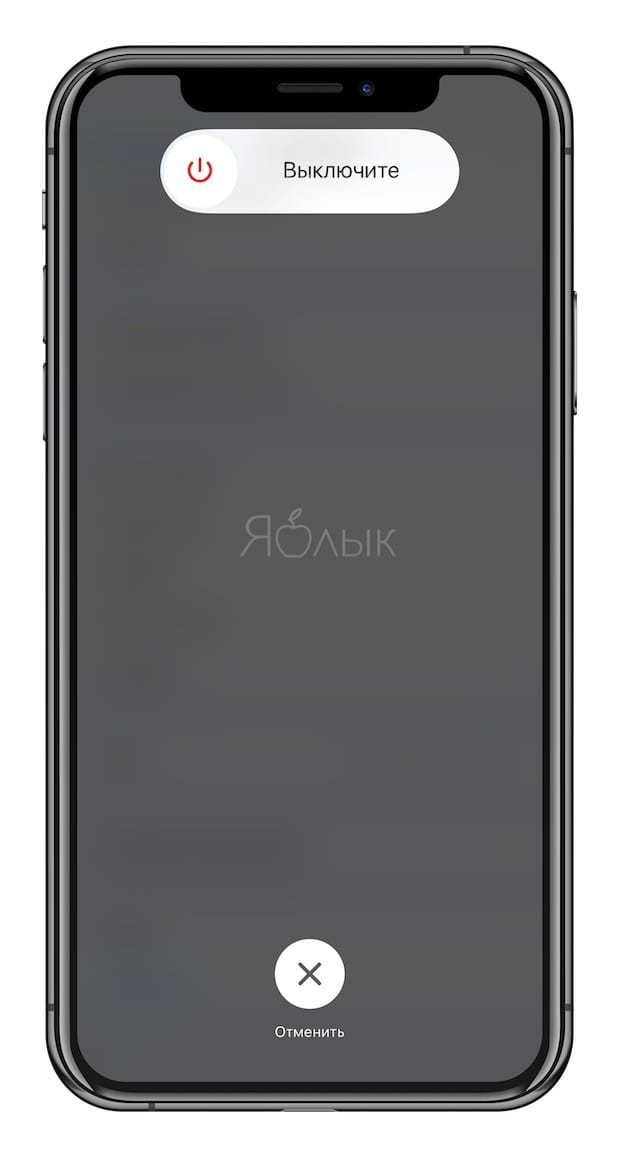
Для последующего включения достаточно произвести процедуру Включения, описанную в предыдущем разделе этой статьи.
♥ ПО ТЕМЕ: Как на iPhone и iPad спрятать ненужные страницы с приложениями с домашнего экрана.
Перезагрузка iPhone или iPad при помощи виртуальной кнопки Assistive Touch
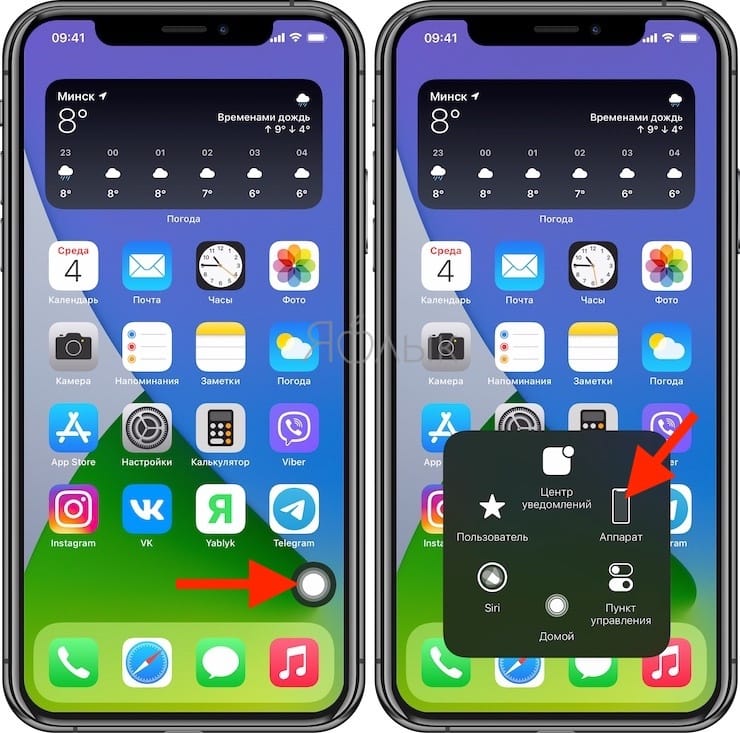
Функция Assistive Touch представляет собой виртуальную кнопку на экране iOS, на которую можно назначить различные действия, в том числе и Перезагрузку iPhone или iPad.
Для включения Assistive Touch откройте приложение Настройки и перейдите по пути Основные → Универсальный доступ → Assistive Touch, где необходимо установить соответствующий переключатель в положение Вкл.
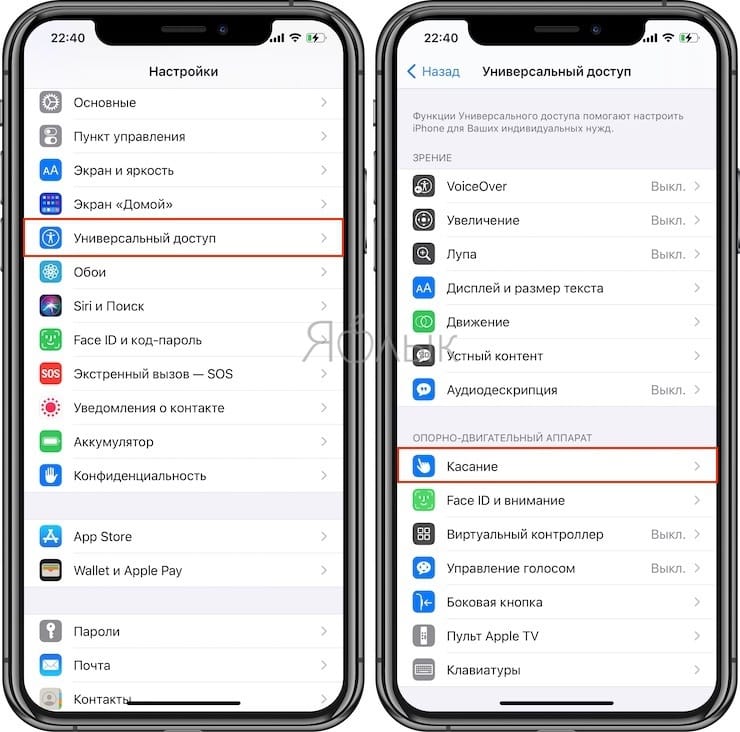
После чего на экране появится виртуальная кнопка.
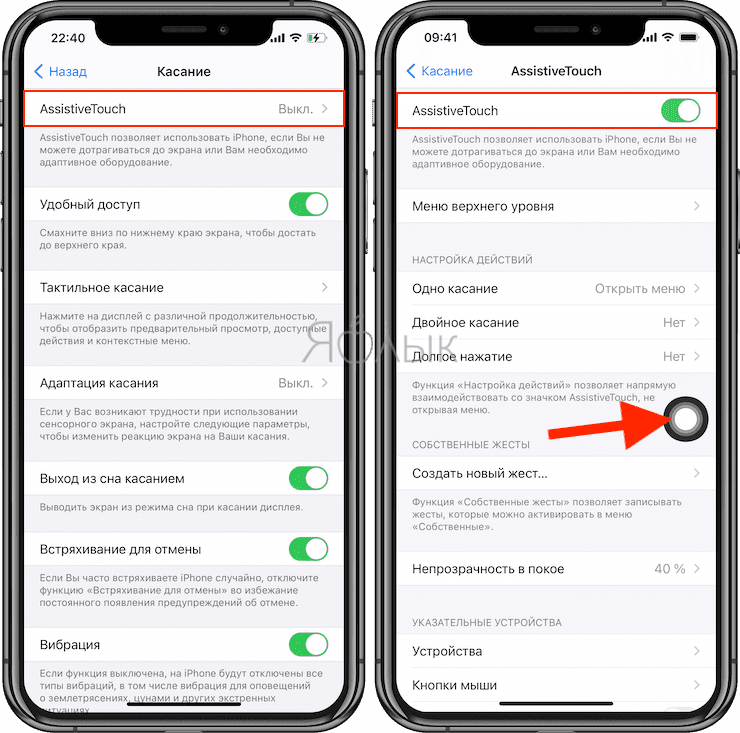
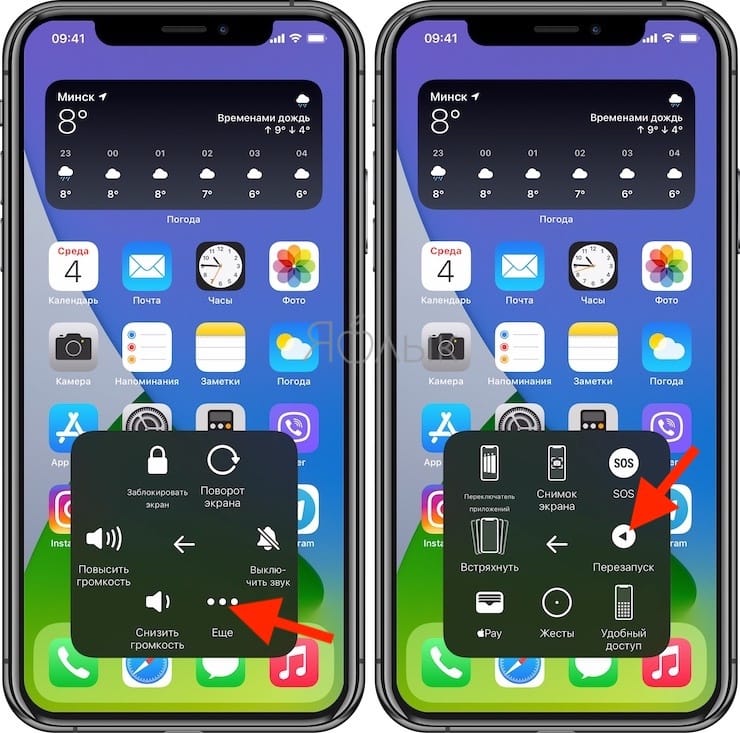
Нажмите на кнопку Assistive Touch и пройдите по пути Аппарат → Еще → Перезагрузка для выполнения перезагрузки iPhone или iPad.
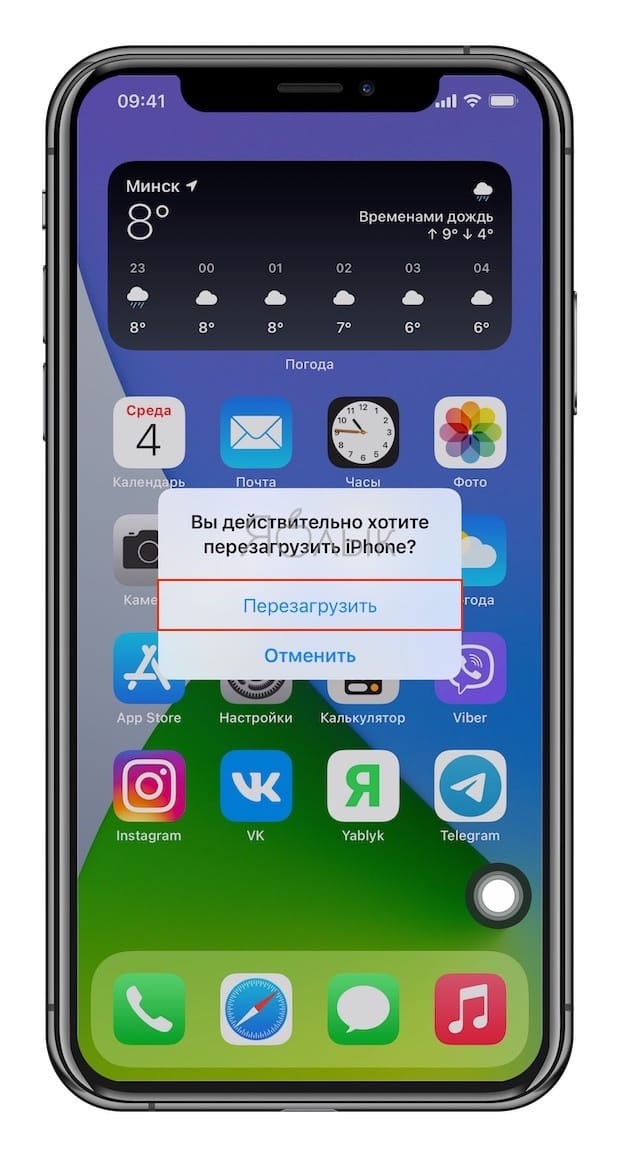
Подтвердите намерения нажатием кнопки Перезагрузить в появившемся всплывающем окне.
Смотрите также:
- Почему не нужно выгружать приложения из панели многозадачности на iPhone и iPad.
- Постучать по крышке Айфона – сделать скриншот: как привязать действия к касанию задней части корпуса iPhone.
- Что такое QuickTake на iPhone, или как снимать видео в режиме «Фото».
Как перезагрузить iPhone 13 и iPhone 13 Pro
У iPhone 13 нет отдельной кнопки для перезагрузки. Она выполняется выключением и включением смартфона.
При возникновении программных сбоев можно выполнить принудительную перезагрузку. Для этого нужно:
- Нажать и сразу отпустить кнопку увеличения громкости.
- Нажать и сразу отпустить кнопку уменьшения громкости.
- Нажать и удерживать кнопку блокировки экрана.
- Отпустить кнопку после того, как на экране появится логотип Apple.
Принудительный перезапуск iPhone 13 и iPhone 13 Pro
Шаг 1: Нажмите и сразу отпустите кнопку Увеличения громкости.
Шаг 2: Теперь нажмите и отпустите кнопку Уменьшения громкости. Не нужно зажимать кнопку.
Шаг3: Вот теперь нужно зажать Боковую кнопку. Появится меню отключения, но продолжайте держать кнопку, пока на экране не появится логотип Apple.
Чтобы всё получилось, дисплей смартфона должен быть не активен. Сначала заблокируйте его, а потом приступайте к процессу.
Жёсткий перезапуск помогает решать различные проблемы и ошибки. Если смартфон не реагирует, не пугайтесь, а лучше попробуйте его принудительно перезагрузить.
Добавьте эту статью в закладки, чтобы не знать шаги на тот случай, когда вам понадобится сделать жёсткий перезапуск своего iPhone 13 и iPhone 13 Pro.
Не пропускайте новости Apple – подписывайтесь на наш Telegram-канал, а также на YouTube-канал.
Как перезагрузить iPhone или iPad
Чтобы выключить и перезапустить устройство, вам нужно нажать и удерживать кнопку питания, которую вы найдете на правой или верхней части iPhone, в зависимости от возраста и размера вашего устройства (Apple переместила кнопку питания в сторону, когда он представил более крупные размеры iPhone с iPhone 6.) Все iPad имеют кнопку питания на верхней части устройства.
- Нажмите и удерживайте кнопку питания в течение нескольких секунд.
- Подождите, пока на экране не появится надпись Slide to Power Off.
- Проведите пальцем по слайдеру до выключения питания.
- Снова нажмите и удерживайте кнопку питания и дождитесь включения устройства.
- Вам нужно будет ввести свой пароль при запуске, даже если вы обычно используете отпечаток пальца для идентификации.
Если это не сработает, это может означать, что необходим принудительный перезапуск. Мы объясним, как это сделать на следующем шаге.
Как принудительно перезагрузить iPhone или iPad
Если ваш iPhone или iPad перестал отвечать, или он выключил его и больше не включается, еще не все потеряно. На устройствах iOS есть функция, которую можно использовать, когда нормальные режимы работы не работают.
Метод, необходимый для этой процедуры, зависит от модели iPad или iPhone, который вы используете. В основном это зависит от того, есть ли у вас кнопка «Домой», и если да, то физическая это или «таптическая» кнопка.
Например, у iPhone 6s и более ранних версий есть физическая кнопка «Домой», которая перемещается вниз при нажатии. У iPhone 7 и 8 есть кнопка «Домой», но она статична — вместо того, чтобы двигаться вниз, она вибрирует, имитируя щелчок, и не работает, когда устройство выключено. А в моделях iPhone X, XS, 11 и 11 Pro и iPad Pro 2018 года вообще нет кнопок «Домой».
Принудительный перезапуск iPhone 6s, SE или более ранней версии

Вот основной метод принудительной перезагрузки вашего устройства. Вам понадобится физическая кнопка «Домой».
- Одновременно нажмите и удерживайте кнопку «Домой» (на передней панели iPhone или iPad) и кнопку питания.
- Удерживайте обе кнопки нажатыми, пока не появится логотип Apple.
- Отпустите кнопки и подождите, пока ваше устройство завершит свою последовательность запуска.
- Введите свой пароль при запуске. (Вы не сможете использовать отпечаток пальца для входа в систему.)
Это называется принудительным перезапуском (или иногда жестким сбросом), и мы надеемся, что это поможет исправить любые проблемы, которые у вас были. Если что-то по-прежнему не так, как должно быть, может быть хорошей идеей восстановить ваш iPhone из старой резервной копии, так как некоторые из ваших файлов могут быть повреждены и вызывать проблему.
Принудительный перезапуск iPhone 7 или 7 Plus

IPhone 7 и его брат размера Plus были первыми iPhone, в которых не было физической кнопки «Домой». Вместо этого у него есть программная тактильная кнопка, которая воспринимает нажатие и гудит, чтобы имитировать щелчок, а не физическое нажатие — потому что это программное обеспечение, если устройство зависло, оно не может распознать, что вы нажимаете кнопку домой. Это означало, что Apple нужно было изобрести новый способ принудительного перезапуска без использования кнопки «Домой».
Метод Apple принудительно перезагрузить iPhone 7 или 7 Plus выглядит следующим образом:
- Нажмите и удерживайте кнопку питания / блокировки на правой стороне телефона.
- Одновременно нажмите и удерживайте клавишу уменьшения громкости слева.
- Подождите, пока не появится логотип Apple (вы можете увидеть слайдер Slide to Power Off, но продолжайте удерживать боковые кнопки, пока iPhone пропускает этот шаг). Затем телефон выполнит свою последовательность запуска.
- Введите свой пароль при запуске.
Принудительный перезапуск iPhone 8 или 8 Plus или любого iDevice без кнопки Home

Этот метод предназначен для iPhone 8 и 8 Plus, а также устройств, на которых нет кнопки «Домой»: iPhone X, XS, XS Max, 11, 11 Pro и 11 Pro Max, а также iPad Pro 2018 года.
Вот что вам нужно сделать, чтобы принудительно перезагрузить устройство:
- Быстро нажмите отпускающую кнопку увеличения громкости.
- Быстро нажмите отпустить кнопку уменьшения громкости.
- Нажмите и удерживайте кнопку питания (на другой стороне), пока не увидите логотип Apple.
- Введите свой пароль при запуске.
Это должно заставить ваш iPhone перезагрузиться.
Принудительная перезагрузка iPhone и iPad
Если iPhone или iPad не реагирует на команды (завис), то произведите принудительную перезагрузку. Способы «хард ресета» отличаются в зависимости от модели смартфона или планшета Apple. Процесс жесткой перезагрузки для всех моделей iPhone и iPad мы подробно описали в этом материале.
♥ ПО ТЕМЕ: Зеленая, оранжевая или красная точка вверху экрана iPhone и iPad: для чего они нужны?
Заключение
Как видно из написанного выше, процесс включения и выключения iPhone 13 несколько отличается от механизмов, которые используют конкуренты. Однако более сложная комбинация из клавиш защищает iPhone от случайного отключения. Это является несомненным преимуществом.


