

- Как сделать снимок экрана на iPad (методы 2)
- Как редактировать скриншот на iPad
- Как поделиться снимком экрана на iPad
- Рекомендация: сделайте снимок экрана с нанесением надписей на iPad
- Awesome screenshot
- Screenshotmaker pro
- Где найти сделанный снимок экрана
- Использование виртуальной кнопки для создания скриншота
- Как делать скрин на ipad mini, ipad air или ipad pro
- Как сделать без кнопки «домой»
- Как сделать длинный скрин safari на ipad или iphone
- Как сделать скриншот в ipad
- Как это сделать
- Метод 1. сделайте снимок экрана на ipad с кнопками sleep / wake и home
- Метод 2. сделайте снимок экрана на ipad с помощью assistivetouch
- Помогла ли вам эта статья?
- С кнопкой «домой»
- Скриншот с помощью itools
- Способ 1: стандартные функции ipad
- Через специальные программы
Как сделать снимок экрана на iPad (методы 2)
Как упомянуто выше, вы можете записывать на iPad, чтобы подробно описать вещи. Кроме того, вы также можете записывать аудио iPad в качестве ссылок. Просто убедитесь, что вы можете получить лучшее приложение для записи голоса для iPad. Что касается скриншотов iPad, вы можете выполнить следующие шаги.
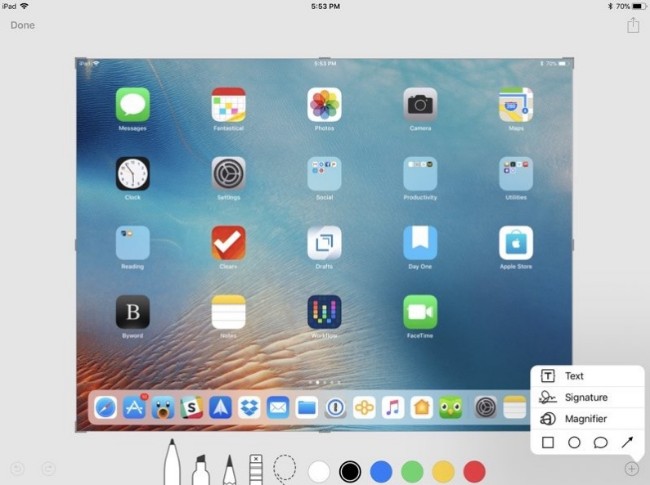
Как редактировать скриншот на iPad
Сделав скриншот с iPad, вы можете использовать четыре Мгновенная разметка, Просто выберите Еще вариант в правом верхнем углу экрана. Ну, каковы функции этих инструментов редактирования скриншотов?
Текст: Вы можете добавить текстовый слой на ваш скриншот.
Подпись: Если вы уже создали подпись, вы можете быстро добавить в нее подпись из Preview.
увеличительное стекло: С помощью этого инструмента вы можете увеличить выделенную область с различными границами и размерами.
Формы: Вы можете добавить квадрат, круг, стрелку, речевой пузырь и другие инструменты рисования со сплошной или контурной формой.
Как поделиться снимком экрана на iPad
Вы можете поделиться своим скриншотом iPad с друзьями или в социальных сетях. Независимо от того, почему вам нужно поделиться скриншотом iPad, вы можете сделать следующее.
Шаг 1Откройте Фото приложение, выберите Альбомы и найти свой Скриншоты.
Шаг 2 Нажмите Поделиться значок в правом нижнем углу вашего iPad.
Рекомендация: сделайте снимок экрана с нанесением надписей на iPad
Однако вы можете делать полноэкранные снимки экрана только с помощью встроенных функций iPad. Он не поддерживает установку пользовательского или фиксированного региона перед созданием снимков. Кроме того, функция записи экрана iOS 11 не позволяет пользователям записывать видео с настроенным размером экрана.
К счастью, вы можете записывать видео со звуком, скриншот на телефон alcatel и свободно снимать скриншот на iPad с FoneLab Screen Recorder, Просто отразите экран iPad с помощью AirPlay и других симуляторов iOS, прежде чем использовать бесплатное приложение для скриншотов iPad.
Это лучшее приложение для скриншотов для iPad. Вы можете приостановить и возобновить скриншот.
- Записывайте обучающие программы, игровые процессы, фильмы, звонки и другие видео без задержек.
- Захват звука и голоса с микрофона на iPad, iPod, iPhone и т. Д.
- Делать снимки с индивидуальной шириной и длиной во время записи.
- Установите горячую клавишу, измените путь вывода, отрегулируйте настройки видео / аудио и управляйте другими настройками перед записью.
Фактически, FoneLab — это еще и идеальный рекордер экрана для iPod. Вы можете записывать экран iPod со звуком в высоком качестве. В общем, если вы хотите записывать видео и аудио с более настраиваемыми функциями, вы не должны пропустить FoneLab. Более того, вы можете получить больший дисплей после зеркалирования iPad на свой компьютер Windows или Mac.
Awesome screenshot
Отличный сервис, который помогает быстро сделать скрин веб-страницы, а потом без особых усилий обработать его и поделиться с другими пользователями. Перед тем, как делать скриншот на iPad, надо установить утилиту. Для этого выполняем простую последовательность действий:
- Загружаем из «яблочного» магазина приложение.

- Открываем браузер Safari.
- Заходим в «Меню».

- Кликаем «Еще».

- Передвигаем тумблер Screenshot в активное положение;active
- Загружаем из «яблочного» магазина приложение.
После этого в разделе «Actions» должен появиться подпункт «Screenshot», который и будет давать возможность работать с данной утилитой. Основное требование для работы с программой – наличие iOS 8 или более поздней версии.
Все вышеперечисленные советы пригодятся также и тем, кто не знает, как сделать скриншот на iPad мини.
Screenshotmaker pro
Приложение поддерживает такие форматы для хранения, как jpg, .gif .png, .bmp. Где именно хранить снимки, решает пользователь планшета. Для этого ему необходимо прописать адрес директории для сохранения файла.
Утилита обладает очень интересной и полезной функцией Auto Screenshot. Эта опция пригодится пользователям, которые ломают себе голову над тем, как сделать скриншот экрана на iPad определенными сериями. При включении данной опции можно сделать скрины через заданный период. Интервал времени может быть меньше одной секунды.
Интересные функции приложения:
Где найти сделанный снимок экрана
Чтобы найти место, где хранятся созданные скриншоты, необходимо зайти в приложение «Фото». Далее перейти в режим альбомов и найти папку «Скриншоты», в которой будут расположены скрины за все время.
Чтобы создать фото с экрана, можно воспользоваться как стандартными методами, так и сторонними приложениями. Качество снимков при этом никак не изменится.
Использование виртуальной кнопки для создания скриншота
Если на Айпаде сломаны кнопки, либо для создания скриншотов пользователь не хочет задействовать физические кнопки устройства, есть другой вариант. Кнопку создания скриншотов можно активировать. По сути кнопка Assistive Touch предназначена для управления устройством с помощью жестов, но частным случаем использования является создание скриншотов.
Для настройки кнопки необходимо открыть настройки Айпада:
Как делать скрин на ipad mini, ipad air или ipad pro
Процедура создания фото с экрана на iPad мини, iPad Про и iPad Air зависит от того, есть ли в устройстве кнопка Home. Даже в планшетах Apple 2021 года может быть встроена центральная клавиша.
Стандартных методов, как сделать скрин на iPad, всего два – зажав «Домой» и клавишу питания или кнопку включения и регулировки громкости. Также можно воспользоваться сторонними приложениями из App Store: Assistive Touch, Awesome Screenshot или Activator, если на устройстве установлен «джейлбрейк».
Как сделать без кнопки «домой»
В новые модели планшетов и смартфонов Apple инженеры из Купертино не добавили кнопку «Домой», заменив ее технологией распознавания лица Face ID.
Чтобы сделать снимок экрана на устройстве без кнопки «Home», необходимо одновременно зажать клавишу питания и регулировки громкости.
Как сделать длинный скрин safari на ipad или iphone
В iOS 13 появилась возможность сделать длинный скриншот всей веб-страницы в стоковом браузере Safari. Чтобы его создать нужно:
- открыть браузер;
- зажать комбинацию для создания снимка экрана;
- включить режим предварительного просмотра, нажав на миниатюру скриншота после его создания;
- выбрать «Полная страница» – «Готово».
Снимок будет сохранен к остальным скриншотам.
Как сделать скриншот в ipad
wikiHow работает по принципу вики, а это значит, что многие наши статьи написаны несколькими авторами. При создании этой статьи над ее редактированием и улучшением работали, в том числе анонимно, 20 человек(а).
Количество просмотров этой статьи: 94 776.
Как это сделать
Можно выделить два основных метода:
- стандартный;
- с помощью специальных приложений.
Рассмотрим их подробнее.
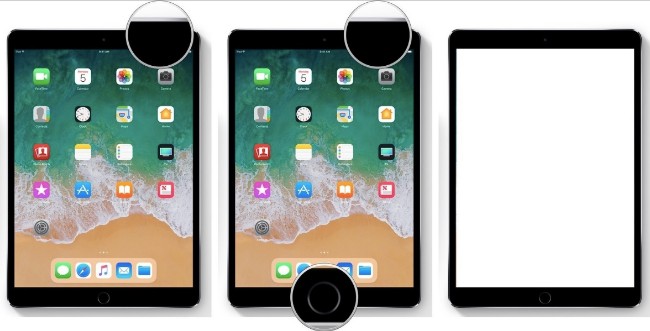
Метод 1. сделайте снимок экрана на ipad с кнопками sleep / wake и home
Шаг 1Найдите экран или приложение, которое вы хотите захватить на iPad.
Шаг 2 Удерживайте и нажмите Режим сна / Пробуждение сначала.
Шаг 3 Быстро нажмите Главная кнопку.
Шаг 4 Выпуск Режим сна / Пробуждение и Главная кнопки вместе.
Шаг 5 Нажмите на скриншот в левом нижнем углу экрана iPad.
Шаг 6 Выберите Готово последующей Сохранить в Фото.
Примечание:
- Если ваш звук включен, вы можете услышать затвор камеры и увидеть белую вспышку, делая снимок экрана на iPad.
- Вы можете использовать Режим сна / Пробуждение и Главная кнопки, чтобы сделать снимок экрана на iPhone X / 8 Plus / 8.
- Для новой модели Apple iPad Pro 2021 необходимо использовать Режим сна / Пробуждение и объем Up сочетания клавиш одновременно вместо.
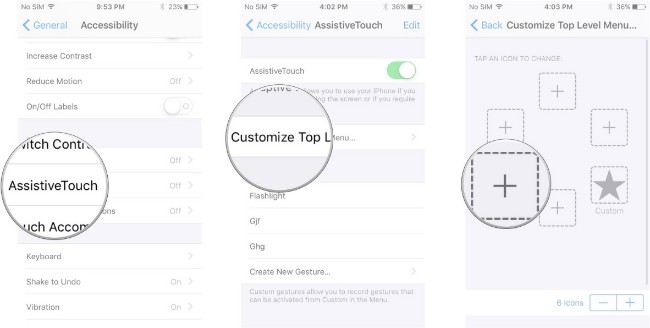
Метод 2. сделайте снимок экрана на ipad с помощью assistivetouch
Шаг 1Откройте Параметры приложение. выберите Общие последующей Доступность, Затем включи AssistiveTouch.
Шаг 2 Выберите Настройте меню верхнего уровня …, Затем нажмите значок.
Шаг 3 Прокрутите вниз и выберите Скриншоты. Выберите Готово для сохранения изменений.
Шаг 4 Нажмите AssistiveTouch кнопка. выберите Устройство и Еще настройки.
Шаг 5 Выберите Скриншот сделать скриншот на iPad. Вы можете отправиться в Фото приложение, чтобы найти свой скриншот изображения.
Помогла ли вам эта статья?
ДАНЕТ
С кнопкой «домой»
Создание скриншота на айпаде без клавиши Home можно сделать с помощью стандартных средств и с помощью приложения Assistive Touch.
На моменте, когда нужно что-то «заскринить», следует одновременно нажать «Домой» и клавишу блокировки.

Метод подходит для устаревших моделей планшетов Apple и линейки смартфонов, начиная с iPhone 3 и заканчивая iPhone 8.
Приложение Assistive Touch – одно из многих, которые есть в App Store. После скачивания необходимо сделать следующее:
- Перейти в «Настройки» – «Основные».
- Зайти в раздел «Универсальный доступ».
- Напротив названия приложения в разделе «Физиология и моторика» перевести ползунок в активное положение.
На экране появится сенсорный плавающий значок приложения. Нажав на него, можно обнаружить список действий, среди которых есть и функция «Screenshot».
Скриншот с помощью itools
Владельцы гаджетов от Apple могут похвастать своим преимуществом по сравнению с владельцами устройств с Android. Только у них для создания скриншота есть возможность использовать файловый менеджер iTools. Такие скриншоты отличаются качественным изображением и сохраняются в формате png.
Способ 1: стандартные функции ipad
При создании скриншота на Айпаде обычно не используются сторонние приложения, так как стандартные функции позволяют не только произвести захват экрана, но и изменить полученный снимок в специальном редакторе.
Вариант 1: Снимок экрана
Самый простой и быстрый способ, требующий только наличия работоспособных кнопок «Питание» и «Домой». Нажмите одновременно на них, и скриншот автоматически сохранится в Медиатеке устройства.
После этого, зайдя в «Фото» и кликнув по сделанному скриншоту, можно перейти в раздел редактирования, тапнув по «Править» в правом верхнем углу.
В iOS 11 и выше разработчики добавили возможность редактирования скриншота после его создания и дальнейшего сохранения. Захват также происходит при помощи сочетания кнопок, после чего в левом нижнем углу появляется миниатюра, нажав на которую, пользователь перейдет в окно редактирования.
Отредактировать яркость, добавить эффекты, кадрировать изображения здесь не получится. Для этого следует перейти в «Фото», нажать на нужный скриншот и кликнуть «Править».
После этого можно нажать кнопку «Готово» для сохранения в раздел «Фото» Айпада или «Поделиться». В последнем случае скриншот может быть отправлен по почте, в заметки, социальные сети и на печать.
Если по какой-то причине кнопки для выполнения способа не работают, переходите к следующему пункту.
Вариант 2: AssistiveTouch
Если юзер не хочет использовать стандартное сочетание клавиш «Питание» «Домой» или кнопки в данный момент сломаны, то есть другой выход. Для этого необходимо активировать функцию отображения виртуальной кнопки на экране. Ее также используют, если хотят управлять устройством посредством жестов.
- Откройте «Настройки» планшета.
- Перейдите в раздел «Основные» – «AssistiveTouch».
- Передвиньте переключатель вправо для активации функции. Убедитесь, что в настройках действий в пункте «Одно касание» установлен параметр «Открыть меню». Теперь в правой части экрана появилась так называемая виртуальная кнопка. Нажмите на нее. В появившемся меню тапните по «Аппарат».
- Затем перейдите в раздел «Еще».
- Здесь нам понадобится пункт «Снимок экрана». Если кликнуть по нему, система автоматически выполнит захват. Пользователь услышит характерный звук. Отредактировать полученный скрин можно, нажав на его иконку в левом нижнем углу. О том, как это сделать и сохранить полученный результат, мы рассказали выше в пункте про создание стандартного снимка экрана.


Обратите внимание, если установить в настройках функции «Одно касание» – «Снимок экрана», виртуальная кнопка на рабочем столе будет сразу автоматически делать скриншот. Пользователю не нужно переходить в специальные разделы в меню.
Через специальные программы
С помощью определенных утилит можно также сделать снимок необходимого изображения. Рассмотрим наиболее популярные.


