
Ваш ежедневный звук будильника не обязательно должен быть скучным. С большой коллекцией предопределенных звуков, звуков вибрации и постоянно растущим магазином тонов вы можете выбрать желаемый звук будильника, который разбудит вас с обновленной энергией. Если вы хотите еще больше персонализировать свой сигнал будильника, вы можете установить свою любимую песню из Apple Music в качестве звука будильника и даже создать собственные звуки вибрации. Итак, если вы готовы, позвольте мне показать вам, как настроить и изменить звуки будильника на iPhone по своему вкусу.
- Изменить звуки будильника на iOS
- Установите будильник на воспроизведение песни из музыкальной библиотеки Apple
- Изменить звук вибрации будильника на iPhone
- Создайте собственный звук вибрации для будильника на iPhone
- Добавить пользовательский звук будильника на iPhone
- Установите голосовую заметку в качестве звука будильника на iPhone
- Изменить громкость будильника в приложении «Настройки» на iPhone
- Отрегулируйте громкость будильника с помощью кнопок громкости на iPhone
- Настройте звуки будильника на iPhone по своему вкусу
- Что такое рингтон
- Где рингтоны хранятся на iPhone
- Требования к рингтонам
- Как и где скачать рингтон на айфон
- iTunes
- С помощью ПК
- Приложение GarageBand
- Как установить мелодию на звонок
- Как поставить рингтон на будильник
- Возможные проблемы
- Заключение
- Посмотреть все смартфоны iPhone и выбрать свой
- Преимущества Яндекс. Музыки
- Что такое СберЗвук
- Приложение VK Музыка
- Как пользоваться МТС Музыкой
- Как слушать музыку бесплатно
- Приложение радио 101.ru
- Радио DFM
- Радио Рекорд
- Hi-Res аудиоплеер
- JetAudio — HD music player
- Gesture Music Player
- FLAC Player+
- Cloud Music — музыка оффлайн
- Как завести будильник на iPhone и iPad
- Как установить повтор будильника в iPhone и iPad
- Программы-будильники для IPhone
- Что такое Apple Music?
- Apple Music на iPhone, iPod Touch, iPad
- Apple Music в iTunes
- Скачивание музыки на iPad, iPhone, iPod Touch
- Цены на Apple Music. Подписка
- Как отменить подписку на Apple Music
- Конкуренты Apple Music в России
- Впечатления от Apple Music
- Проблемы и решения
- Как настроить рекомендации Apple Music
- Как слушать музыку в Apple Music без интернета
- Полезные функции Apple Music
- Как делиться музыкой в Apple Music
- Как отменить подписку на Apple Music
Изменить звуки будильника на iOS
Изменить звуки будильника на iOS очень просто.
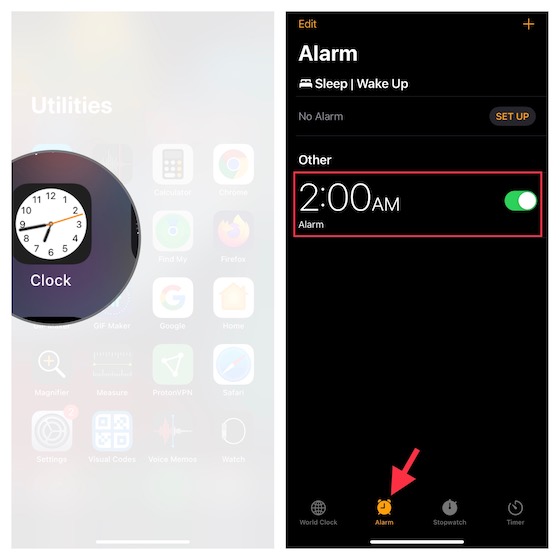
1. Запустите приложение «Часы» на своем iPhone, а затем перейдите на вкладку «Будильник» в нижней части экрана. После этого выберите будильник, который хотите отредактировать.
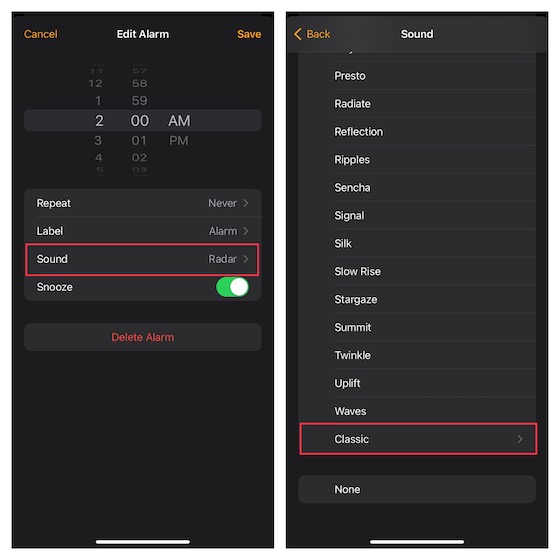
3. На экране «Редактировать будильник» коснитесь параметра «Звук». На следующем экране вы должны увидеть длинный список звуков будильника. Вы можете прокрутить коллекцию и коснуться определенного звука, чтобы воспроизвести его. Если вам нравятся старинные звуки будильника, такие как «Утка», «Лай» и «Сверчки», коснитесь «Классический», а затем выберите предпочтительный вариант.
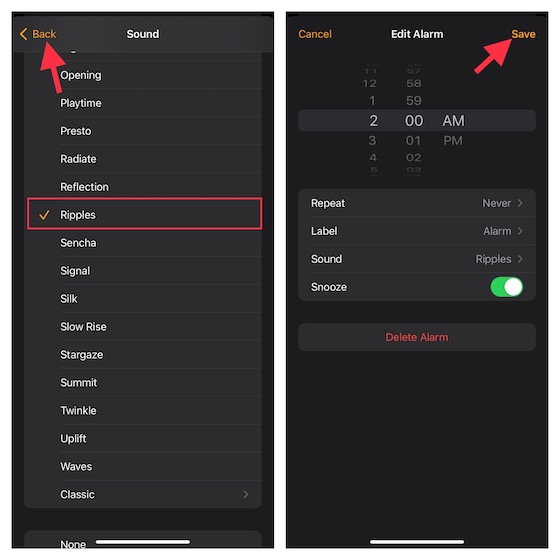
4. Выбрав нужный будильник, нажмите кнопку «Назад» (<) в левом верхнем углу экрана и нажмите «Сохранить», чтобы подтвердить изменения.
Установите будильник на воспроизведение песни из музыкальной библиотеки Apple
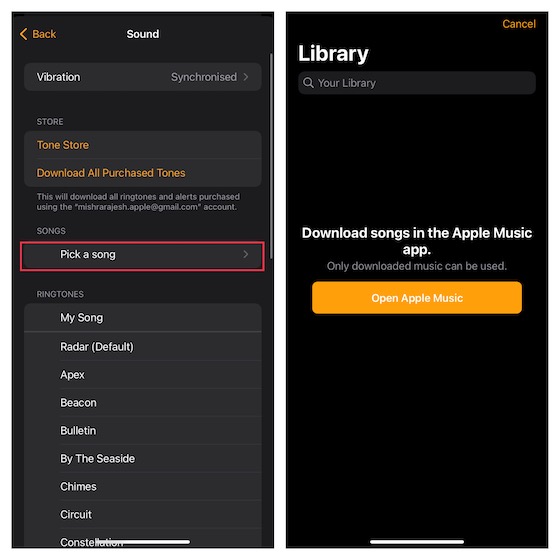
Примечательно, что вы также можете выбрать песню из библиотеки Apple Music в качестве звука будильника. Если вам нравится какой-то трек и вы любите слушать его снова и снова, было бы здорово воспользоваться этим советом.
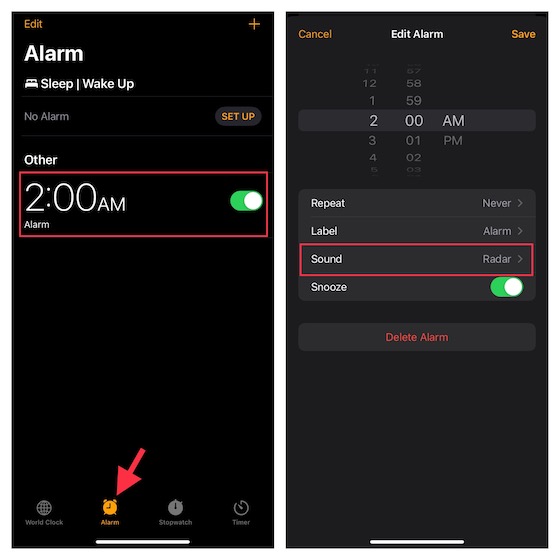
1. На вашем iPhone откройте приложение «Часы» -> вкладка будильника внизу экрана -> конкретный будильник -> Звук.
2. В разделе «Песни» нажмите «Выбрать песню», а затем выберите загруженную песню из библиотеки Apple Music.
Изменить звук вибрации будильника на iPhone
Более того, iOS поставляется с приличной коллекцией звуков вибрации, таких как Heartbeat, SOS, Symphony, Accent и другими. Следовательно, у вас есть свобода установить более приятный звук вибрации будильника на вашем устройстве iOS.
1. На вашем iPhone запустите приложение «Часы» -> вкладка будильника внизу экрана -> будильник, который вы хотите изменить -> Звук.
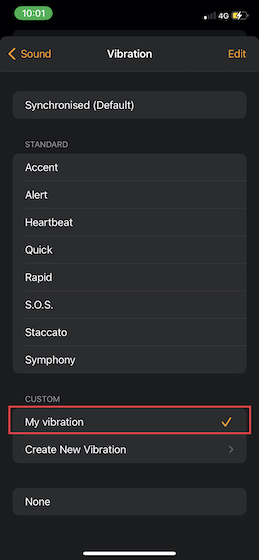
2. Теперь нажмите «Вибрация» вверху и выберите нужный звук вибрации.
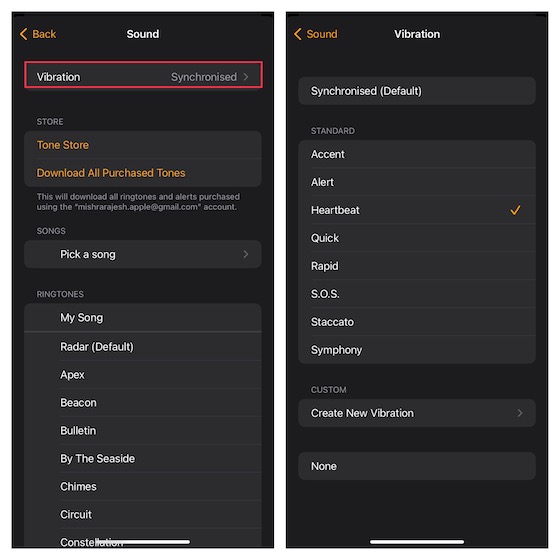
3. Затем дважды нажмите кнопку «Назад» (<), а затем нажмите «Сохранить», чтобы закончить.
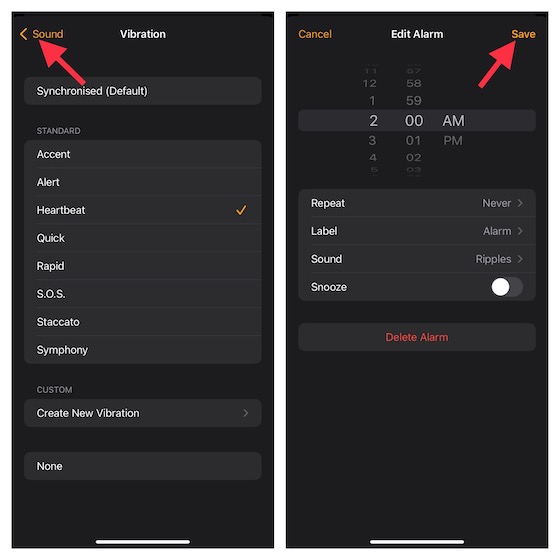
- Приложение «Часы» позволяет настроить будильник только на вибрацию или только на звук.
- Кроме того, у вас также есть возможность настроить будильник вашего iPhone на вибрацию и звуковое оповещение.
Создайте собственный звук вибрации для будильника на iPhone
Если вы любите настройку, есть большая вероятность, что вы захотите создать собственные звуки вибрации для сигналов тревоги на вашем устройстве iOS. Если вы думаете, что это будет довольно утомительно, позвольте мне сказать вам, что это довольно просто.
1. На устройстве iOS запустите приложение «Часы» -> вкладка будильника внизу экрана -> выберите будильник, который хотите изменить -> Звук.
2. Теперь нажмите «Вибрация» вверху, а затем нажмите «Создать новую вибрацию».
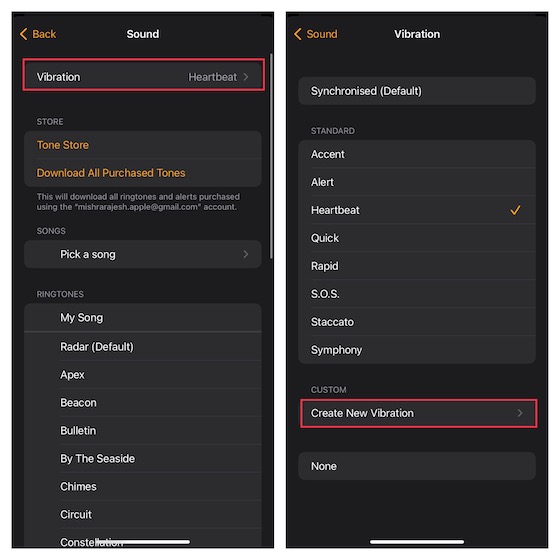
3. Затем нажмите на экран, чтобы создать шаблон вибрации. Да, вам нужно проявить все свои навыки настройки ритма, чтобы создать уникальный шаблон вибрации на вашем iPhone.
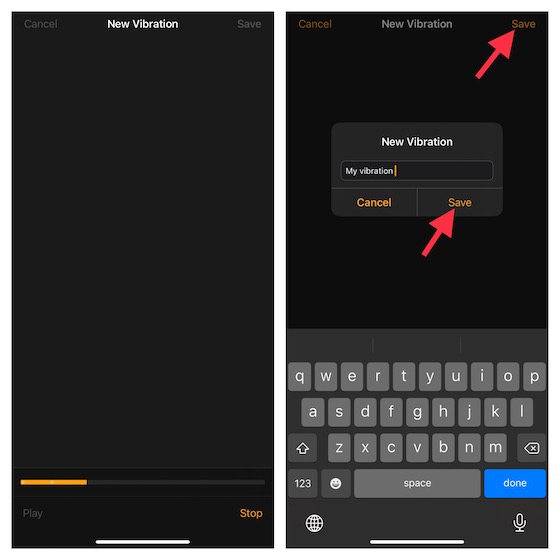
4. Создав собственную вибрацию, нажмите «Воспроизвести» в левом нижнем углу экрана, чтобы прослушать ее. Если вы довольны своим творением, обязательно нажмите «Сохранить» в правом верхнем углу -> дайте подходящее имя для своей пользовательской вибрации и нажмите «Сохранить» во всплывающем окне для подтверждения. Ваши пользовательские вибрации появятся в разделе «Пользовательские» на экране «Вибрация».
Добавить пользовательский звук будильника на iPhone
Если вам не нравятся предопределенные звуки будильника или вы хотите иметь собственные звуки для расширенной персонализации, приложение «Часы» также позволяет загружать новые мелодии. Apple Tone Store может похвастаться множеством высококачественных тонов, которые можно купить по разумной цене.
1. На устройстве iOS перейдите в приложение «Часы» -> вкладка будильника в нижней части экрана -> выберите будильник, который вы хотите изменить -> Звук.
2. Теперь нажмите на Tone Store, чтобы погрузиться в огромную библиотеку тонов Apple.
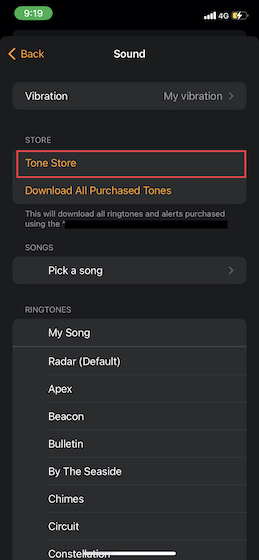
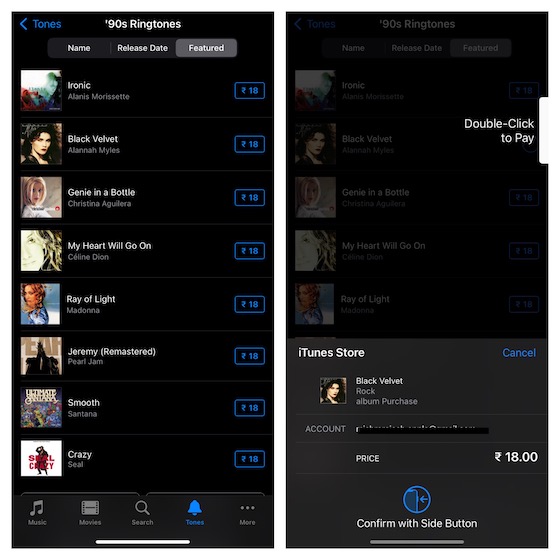
3. Затем изучите Магазин тонов и купите/загрузите тона, которые соответствуют вашему вкусу. Как только это будет сделано, установите предпочитаемый тон в качестве звука будильника.
Установите голосовую заметку в качестве звука будильника на iPhone
Если вы хотите еще больше усилить игру настройки, было бы довольно интересно настроить голосовую заметку в качестве звука будильника. Хотя это требует от вас сначала пройти немного утомительный обходной путь, конечный результат заслуживает внимания.
Итак, каково требование для этого хака? Что ж, для этого требуется звук, который вы хотите установить в качестве звука будильника на iPhone и в приложении Apple GarageBand (Бесплатно). Приложение поддерживает iPhone, iPad и iPod touch под управлением iOS 15 или более поздней версии.
1. Чтобы начать, откройте голосовые заметки на своем устройстве -> запишите звук или перейдите к существующей записи. После этого нажмите на крошечный кружок с тремя точками рядом с записью и выберите «Сохранить в файлы» на листе общего доступа. Затем сохраните запись в нужном месте в приложении «Файлы».
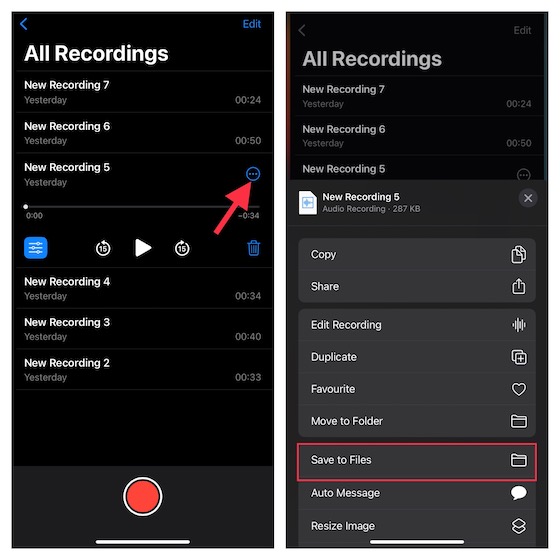
2. Теперь откройте приложение GarageBand и выберите нужный инструмент. Затем нажмите на значок проекта в верхнем левом углу экрана.
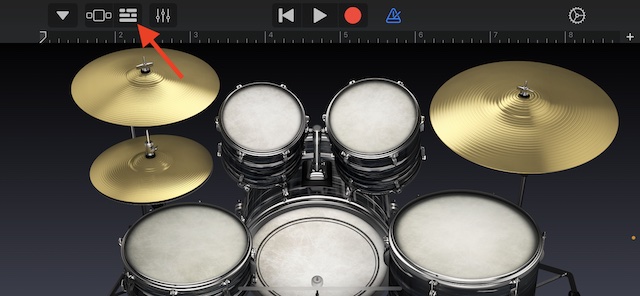
3. Затем выберите значок цикла в правом верхнем углу экрана.
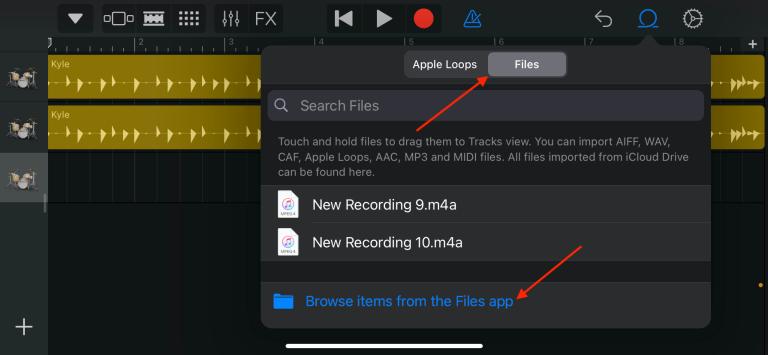
4. Затем коснитесь вкладки «Файлы» и импортируйте запись в приложение GarageBand. Затем отредактируйте аудио и экспортируйте его.
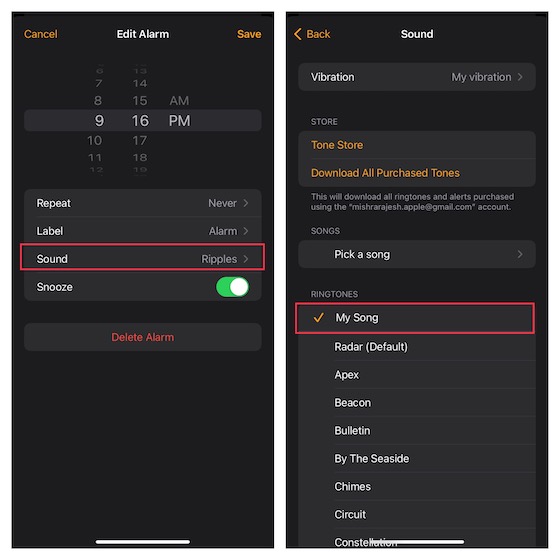
Теперь ваша запись появится в разделе «Рингтоны», которую вы можете использовать как в качестве мелодии звонка для iPhone, так и в качестве звука будильника. Стоит отметить, что мы создали отдельное руководство о том, как превратить голосовую заметку в рингтон для iPhone. Если вам нужно пошаговое руководство, ознакомьтесь с ним.
Если ваша голосовая заметка не на высоте, вы можете попробовать улучшить голосовую заметку, прежде чем устанавливать ее в качестве звука будильника.
Изменить громкость будильника в приложении «Настройки» на iPhone
Вы можете настроить громкость будильника в приложении «Настройки» на устройстве iOS.
1. Чтобы начать, запустите приложение «Настройки» на своем iPhone и выберите «Звуки и тактильные сигналы».
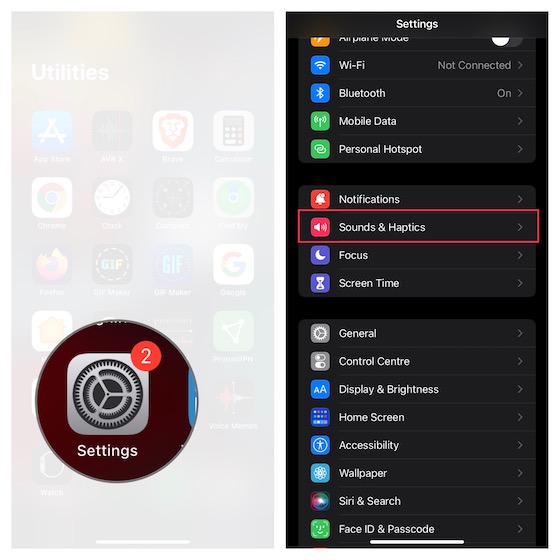
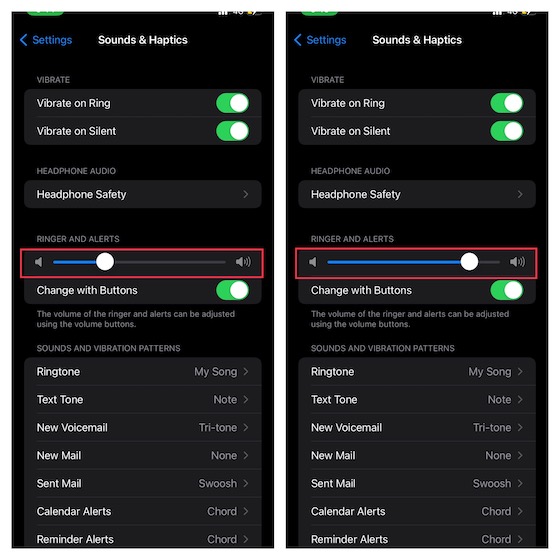
2. В разделе «Звонок и оповещения» перетащите ползунок влево или вправо, чтобы отрегулировать громкость будильника. Когда вы перетаскиваете ползунок, ваше устройство воспроизводит предупреждение, чтобы вы могли услышать, как изменяется громкость.
Отрегулируйте громкость будильника с помощью кнопок громкости на iPhone
Вы также можете использовать кнопки громкости вашего устройства, чтобы отрегулировать громкость будильника на вашем iPhone. Убедитесь, что переключатель «Изменить с помощью кнопок» включен в настройках «Звуки и тактильные ощущения».
1. Откройте приложение «Настройки» на своем iPhone и выберите «Звуки и тактильные сигналы».
2. Теперь убедитесь, что переключатель рядом с «Изменить с помощью кнопок» включен. В дальнейшем вы можете использовать кнопку увеличения/уменьшения громкости для точной настройки звука будильника.

Настройте звуки будильника на iPhone по своему вкусу
Вот оно! Итак, вот как вы можете настроить звук будильника на iPhone по своему вкусу. В зависимости от ваших предпочтений, вы можете установить приятную песню в качестве звука будильника, выбрать классический звук или выбрать пользовательскую вибрацию. Я надеюсь, что с таким количеством вариантов настройки ваш будильник больше не будет скучным. У вас есть какие-либо вопросы или отзывы, связанные с этим руководством? Обязательно изложите свои мысли в разделе комментариев ниже и ознакомьтесь с нашими обширными обзорами лучших ярлыков для iPhone и скрытых советов, если вы хотите разблокировать больше таких полезных советов.
25 апреля 2023
8 мин. на чтение
Что такое рингтон
Рингтон — это мелодия, которая играет на мобильном устройстве во время звонка или оповещения приложения и СМС. Также мелодию можно установить как на все звонки, так и на определенные контакты.
Мелодию звонка можно выбрать из разных источников:
- Воспользоваться встроенной библиотекой телефона со стандартными звуками.
- Скачать нужный трек из сети.
- Самостоятельно создать свою композицию с помощью сторонних приложений.
Рингтоны могут быть в различных форматах: MP3, M4R и других, в зависимости от типа смартфона.
Где рингтоны хранятся на iPhone
Рингтоны на iPhone хранятся в папке «Звуки» (Sounds) в «Настройках» (Settings). Чтобы найти эту папку, нужно:
- Открыть «Настройки».
- Прокрутить вниз и выбрать пункт «Звуки и тактильные сигналы» (Sounds & Haptics).
- Выбрать пункт «Звонок» (Ringtone).
- Коснуться кнопки «Изменить» (Edit) в правом верхнем углу.
- В разделе «Мелодии» (Tones) выбрать «Звуки» (Sounds).
В этой папке можно найти и все предустановленные системой рингтоны, и те, что пользователь самостоятельно загрузил на свое устройство.
Версия iPhone влияет на то, в каких папках хранятся рингтоны:
- До версии 12.7 — расположено в «Звуках».
- Версия 12.7 и позже — расположено в «Музыке».
Требования к рингтонам
Трек, который будет использоваться в качестве мелодии звонка, обязан отвечать следующим требованиям:
- Формат.
- Продолжительность.
Скачанный рингтон на айфон должен соответствовать формату M4R. Если ваша мелодия имеет формат MP3, то расширение файла нужно конвертировать. Ручное изменение формата iPhone принимает без ошибок.
Длительность мелодии тоже имеет значение. Продолжительность трека должна составлять до 30 секунд. Рингтоны более 30 секунд не поддерживаются.
Как и где скачать рингтон на айфон
Есть несколько вариантов, откуда можно взять музыку для рингтона. Поставить мелодию на айфон получится через iTunes, с помощью ПК или приложения GarageBand. Все способы разные и имеют свои преимущества и недостатки — разберем каждый.
iTunes
Apple создала все условия для того, чтобы пользователь его смартфона предпочитал покупать и устанавливать лицензионные треки из iTunes без нарушения авторских прав. Данный способ является официальным, самым удобным и быстрым, однако за него нужно платить. К тому же купленный трек нельзя изменять, а свою собственную мелодию установить и вовсе невозможно.
Для покупки рингтона в iTunes вам потребуется:
- Зайти в «Настройки» смартфона.
- Перейти в «Звуки».
- Перейти в «Рингтон».
- Открыть «Магазин звуков».
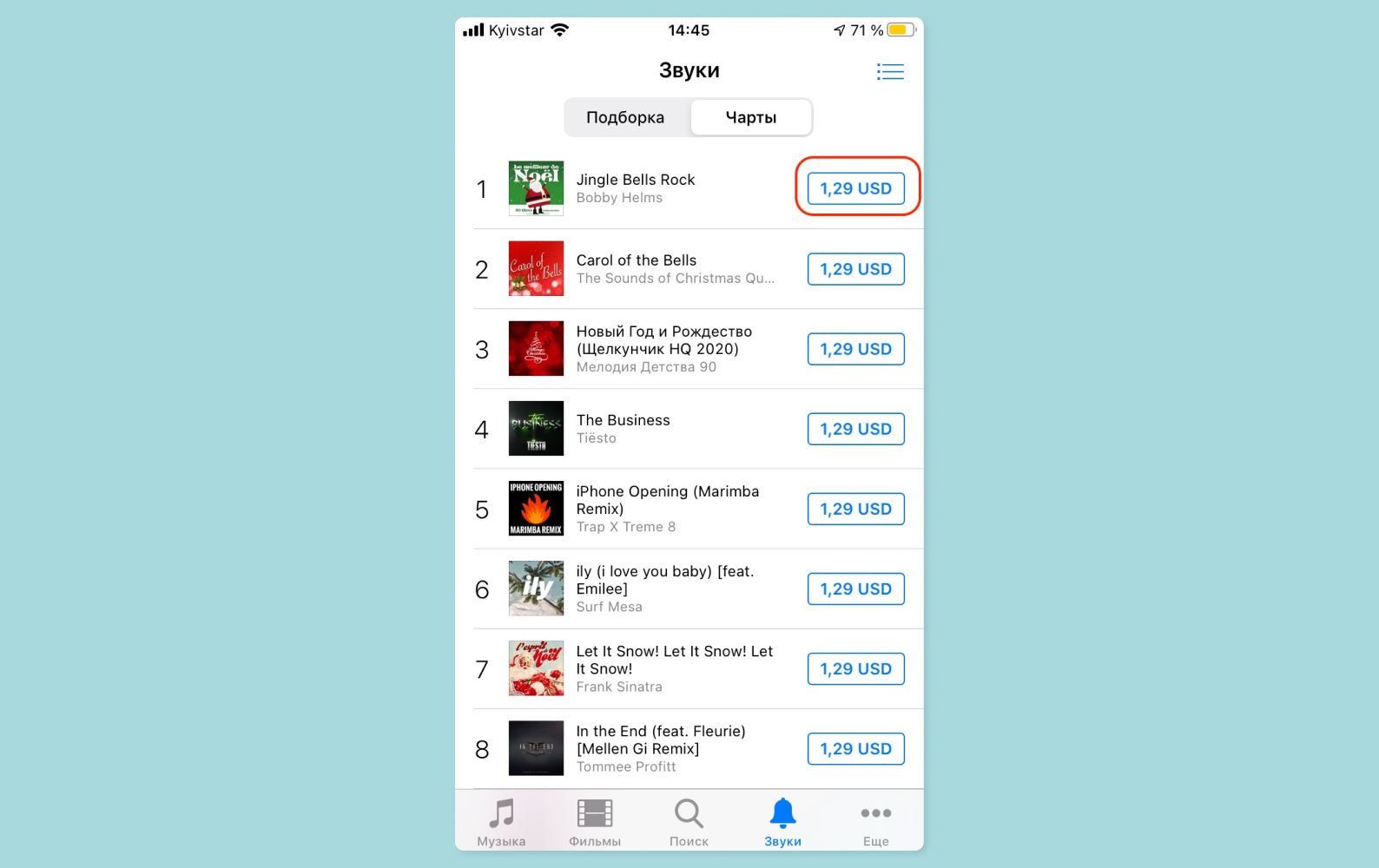
Как только вы приобретете аудиофрагмент, система автоматически предложит установить его мелодией вызова: всплывет окошко с сообщением «Сделать рингтоном по умолчанию». Нажмите на кнопку и согласитесь с данным предложением, чтобы не переходить в настройки и вручную менять параметры звука.
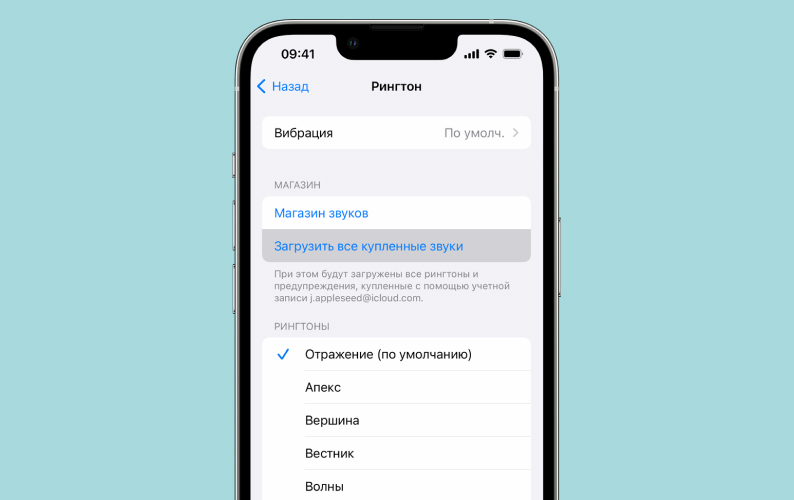
В том же меню есть вариант «Загрузить все купленные звуки», чтобы при переустановке системы или смены смартфона уже купленные мелодии можно было вернуть на устройство без потерь. То, что вы уже купили, никуда не пропадет. Средняя цена за мелодию для рингтона составляет от 19 до 22 рублей.
- просто
- быстро
- официально
- мелодии сохраняются в библиотеке навсегда
- платно
- нельзя менять фрагмент аудиодорожки
- можно установить только то, что предлагает магазин
С помощью ПК
Установка рингтона на айфон через компьютер — способ более сложный. Нужно приложить некоторые усилия, и неподготовленному пользователю в первый раз будет сложновато, зато этот вариант полностью бесплатный.
При наличии ПК с операционной системой Windows, macOS Mojave или ранней версией ОС вы можете перенести собственные рингтоны через программу iTunes:
- Подключите смартфон к персональному компьютеру.
- В iTunes выберите нужное устройство.
- Перетащите файл в окошко программы.
- Синхронизируйте настройки телефона.
Если у вас Mac с macOS Catalina и более новая версия, то синхронизация будет происходить через Finder. Однако раздел с рингтоном вы не найдете: его там нет. Поэтому переносить придется через приложение «Музыка». Просто перетащите в окошко устройства нужный рингтон и проверьте результат на смартфоне, так как система не будет вас оповещать об успехе операции.
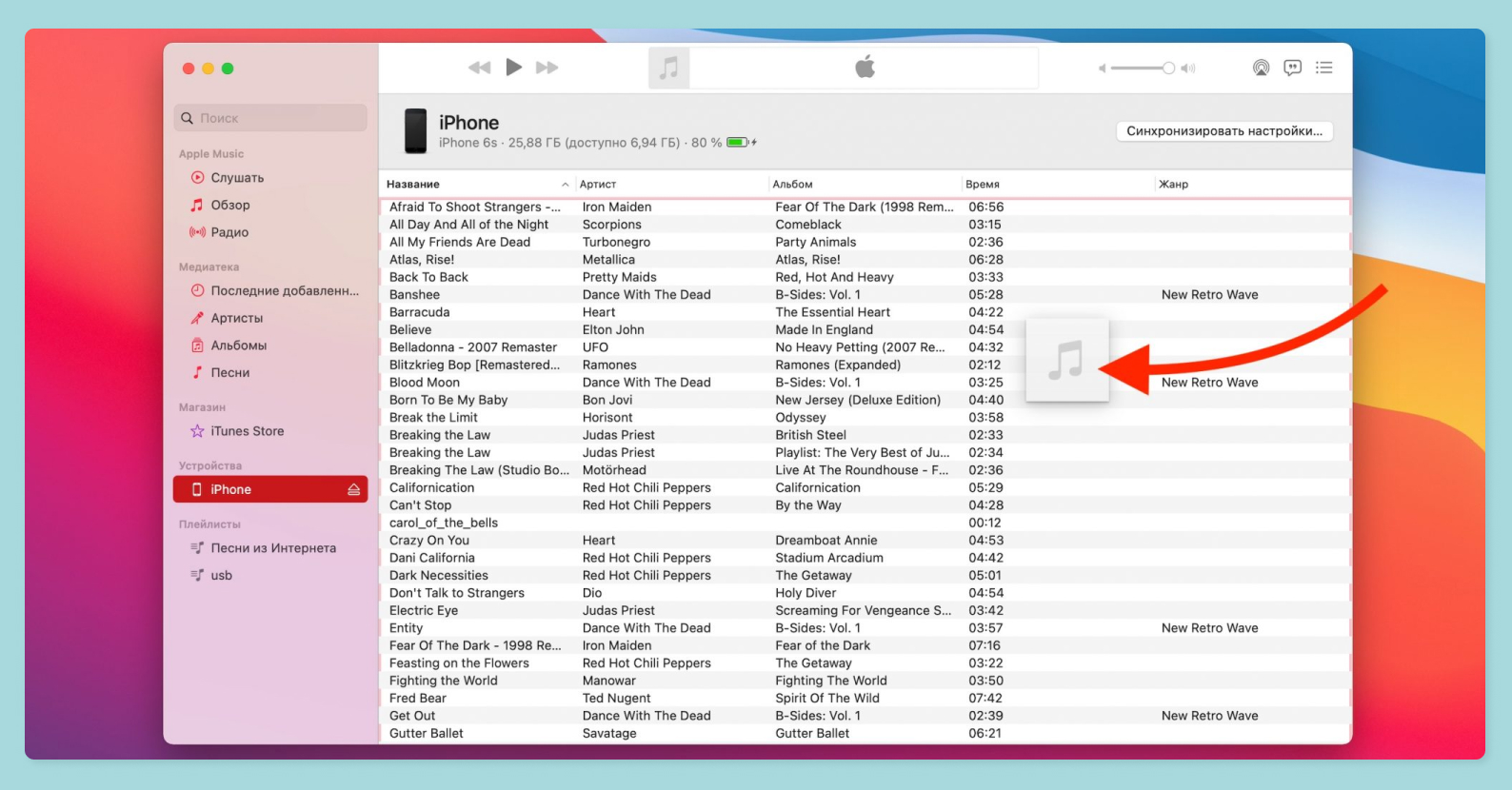
Не забывайте про требования к рингтонам: длина не более 30 секунд и формат M4R. Для более быстрой обрезки и конвертации файла рекомендуем использовать уже готовые специальные сервисы, а не программы для решения каждой проблемы по отдельности. Например, с этой задачей справляются сервисы MP3cut и Audio Trimmer.
- бесплатно
- можно выбрать любой трек и его фрагмент
- вся настройка происходит вручную
- требуется ПК
Приложение GarageBand
GarageBand не только устанавливает необходимую аудиодорожку в качестве мелодии звонка, но и меняет расширение файла, а также самостоятельно обрезает трек до 30 секунд.
Пошаговая инструкция для изменения мелодии звонка через GarageBand:
- Установите и запустите приложение GarageBand.
- Создайте новый проект.
- Выберите любой доступный инструмент.
- Выберите режим «Дорожки».
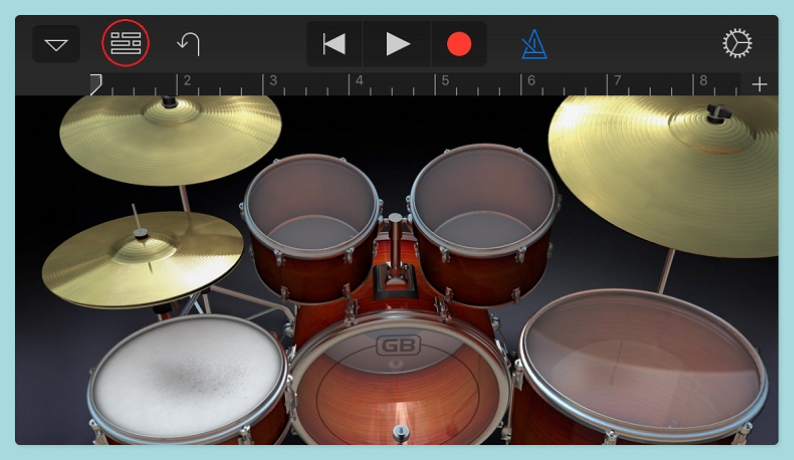
- Коснитесь плюса в правом верхнем углу, чтобы попасть в меню секций.
- Количество тактов должно быть увеличено до 60.
- Нажмите на иконку с петлей, чтобы перейти в меню лупов.
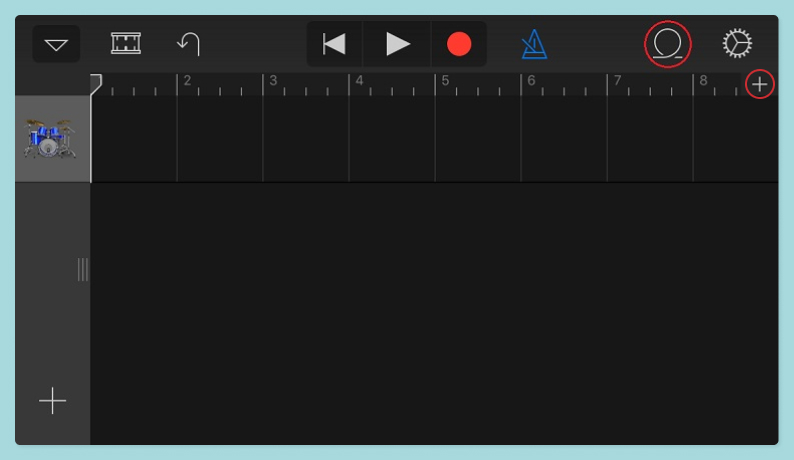
- Откройте вкладку «Музыка» и выберите нужный трек для рингтона (здесь вы найдете аудиофайлы, импортированные из iCloud).
- Перетащите пальцем трек на новую дорожку.
- Укоротите трек до нужного отрезка и передвиньте результат налево в упор.
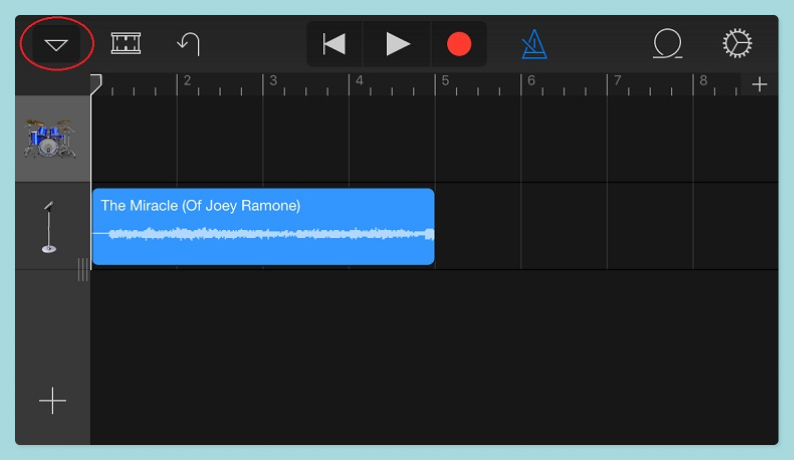
- Перейдите в раздел «Мои песни».
- Удерживайте палец на полученной мелодии и таким образом «Поделитесь» треком.
- Нажмите на вариант «Рингтон».
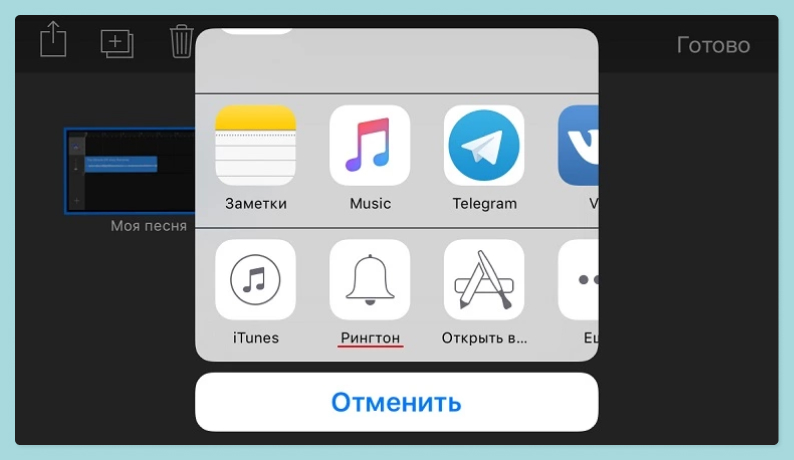
- Измените название.
- Произведите экспорт и установите новую мелодию звонка.
Готово. С помощью инструкции вы научились устанавливать рингтоны на iPhone через приложение GarageBand. Если ваш трек вышел длиннее 30 секунд, то программа сама обрежет его до нужной длины.
Помимо установки мелодии звонка, GarageBand имеет и другие функции: игру на виртуальных музыкальных инструментах, обработку звуков, включение метронома, запись барабанных партий и многое другое.
- бесплатно
- автоматическая конвертация и обрезка аудио
- не требуется ПК и iTunes
- сложно
- программа требует много памяти телефона
- треки должны быть изначально импортированы через iCloud на телефон
- нет встроенного поиска мелодий через библиотеку приложения
Более подробная видеоинструкция:
Как установить мелодию на звонок
Чтобы установить созданный или купленный рингтон на звонок, потребуется зайти в настройки телефона и выбрать нужную мелодию. Подробнее:
- Зайдите в меню «Настройки».
- Откройте раздел «Звуки, тактильные сигналы».
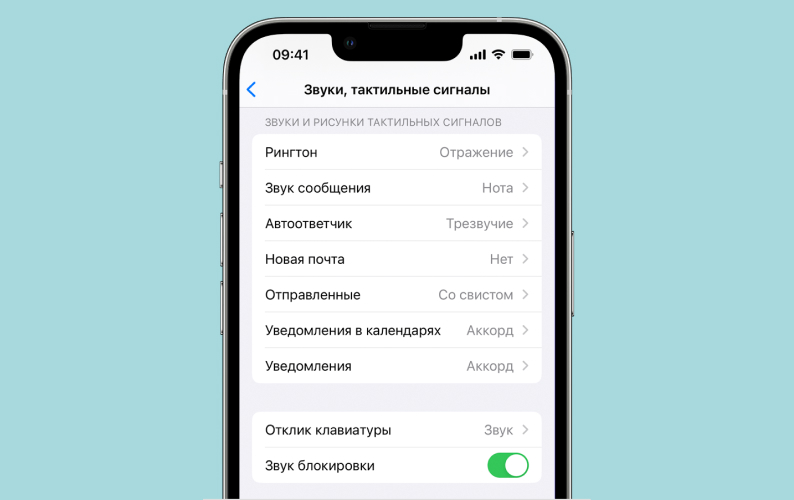
- Выберите в данном разделе выберите звук, который хотите изменить (рингтон или звук предупреждения).
- Прослушайте библиотеку и установите в качестве сигнала свою новую музыку.
- Сохраните настройки.
Смартфоны Apple предоставляют возможность установить рингтон или мелодию сообщения для определенного контакта. Чтобы поставить музыку на нужного человека из списка контактов, вам потребуется:
- Перейти в меню «Контакты».
- Выбрать нужный вам контакт.
- Под информацией о контакте выбрать пункт «Рингтон».
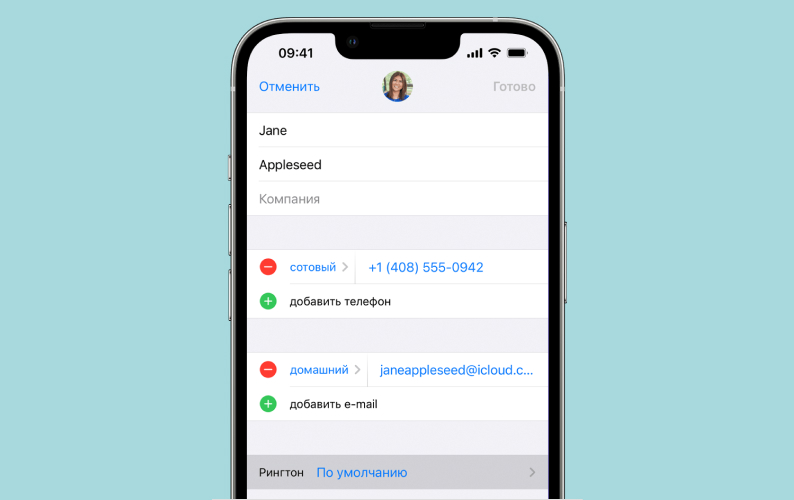
- Подобрать необходимую мелодию из вашей библиотеки рингтонов.
- Сохранить результат.
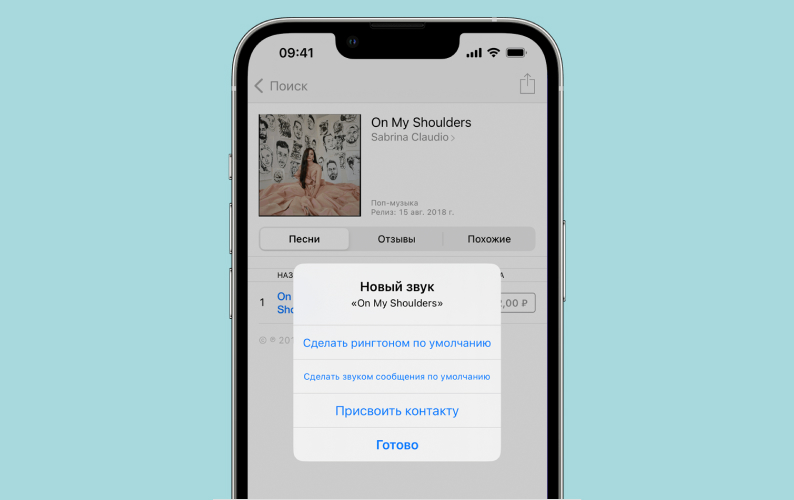
Если вы решили, что хотите удалить свои рингтоны с iPhone, то следует зайти в «Настройки» телефона, перейти в раздел «Звуки», выбрать пункт «Рингтоны» и провести пальцев влево по мелодии, которую планируете убрать из смартфона. Система отправит сообщение об удалении рингтона — просто подтвердите свое действие нажатием появившейся кнопки.
Как поставить рингтон на будильник
Из полученных треков можно установить мелодию будильника. Для изменения настроек не требуется много сил и времени:
- Запустите встроенную в смартфон программу «Часы».
- Перейдите в раздел «Будильник».
- Нажмите на кнопку «Править», чтобы редактировать уже созданный будильник или создать новый.
- В настройках будильника перейдите в раздел «Мелодия».
- Выберите трек из вашей библиотеки.
- Сохраните настройки.
Возможные проблемы
Вопрос: Почему, если я держу телефон в руках, рингтон при звонке играет значительно тише?
Ответ: Даже при выключенном сканере Face ID смартфон от Apple сканирует лицо пользователя через фронтальную камеру. Замечая, что перед камерой лицо человека, iPhone приглушает музыку и звуки каких-либо уведомлений, чтобы владельцу было комфортнее.
Вопрос: Скачанная через GarageBand мелодия слишком тихая даже, когда я не держу телефон в руках. Как можно изменить громкость трека, если в настройках уже стоит максимум?
Ответ: Предлагаем устранить данную проблему через тот же GarageBand. После создания и обрезки музыки вам требуется в левой части экрана найти ползунок громкости и перетащить его вправо. Это повысит громкость мелодии, однако может и немного ухудшить сам звук.
Ответ: Да, это частая и известная проблема у сервисов Apple. Точная причина такого бага неизвестна, поэтому рекомендуется напрямую обратиться в техподдержку компании.
Заключение
Рингтон — это звуковой сигнал, который играет на смартфоне при входящем звонке. Он должен соответствовать двум требованиям: формат звука — M4R, длительность мелодии — до 30 секунд.
Подходящую по параметрам мелодию можно поставить не только в качестве общего рингтона, но и мелодией звонка для отдельного контакта и звуком будильника.
Посмотреть все смартфоны iPhone и выбрать свой
Любите делиться своим мнением о технике? Тогда напишите обзор товара в «Эльдоблоге» и получите до 1000 бонусов на новые покупки!
Последние две недели читатели нашего Telegram-чата обеспокоены тем, что происходит вокруг популярных сервисов в России: сначала Apple ограничила работу Apple Pay, затем перестала проходить оплата в App Store. Из-за последней проблемы многие пользователи столкнулись с тем, что не могут оплатить подписку в Apple Music: мои друзья и вовсе решили сменить основную музыкальную платформу в свете последних событий. Существуют ли достойные российские аналоги? Безусловно. Сегодня разберемся, что выбрать вместо Apple Music и посмотрим, есть ли приложения, в которых можно слушать музыку без подписки.
Разбираемся, какую музыкальную платформу выбрать вместо Apple Music
- Преимущества Яндекс.Музыки
- Что такое СберЗвук
- Приложение VK Музыка
- Как пользоваться МТС Музыкой
- Как слушать музыку бесплатно
Преимущества Яндекс. Музыки
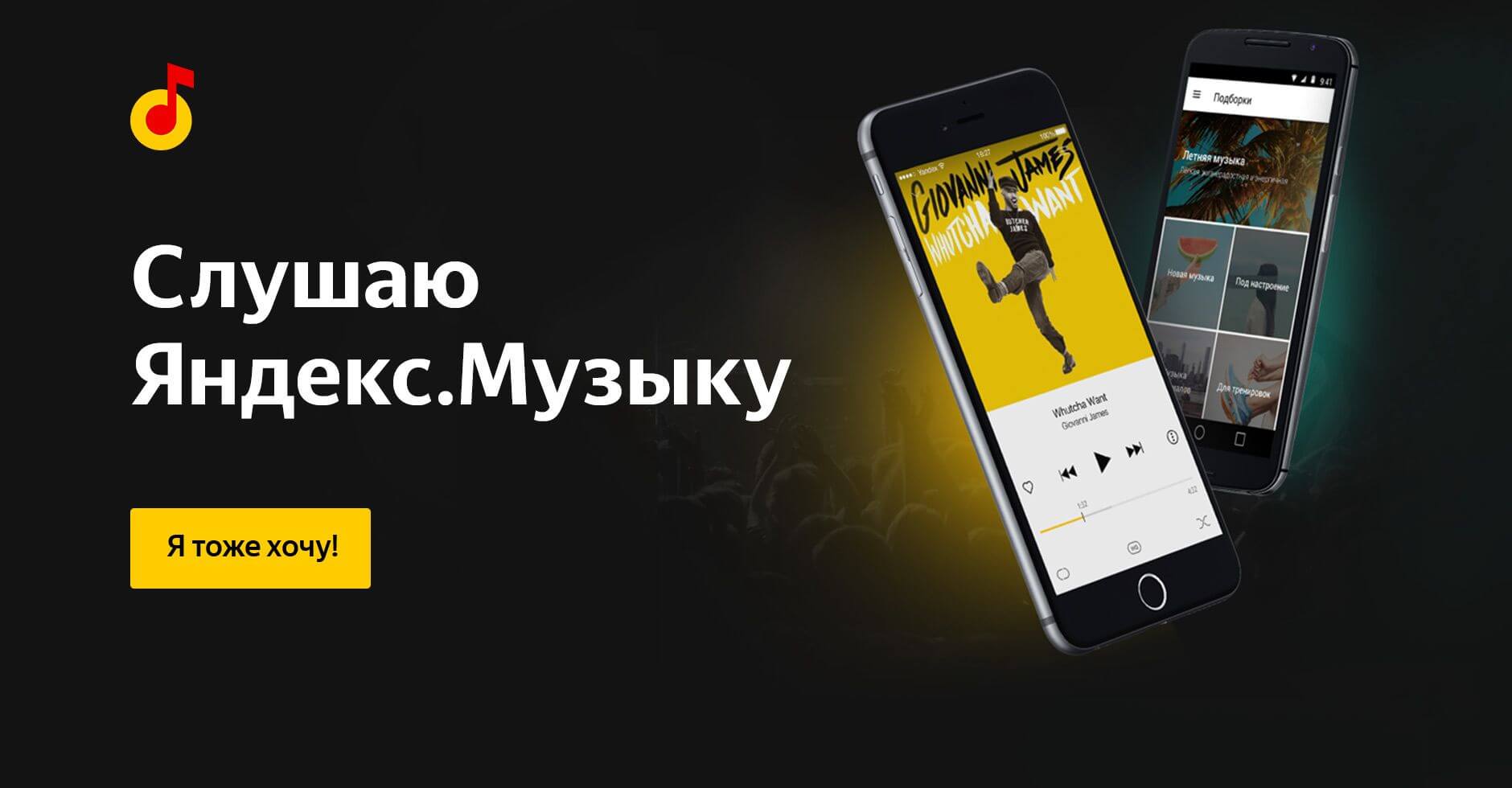
Яндекс Музыка отлично подбирает треки по предпочтениям и всегда сохраняет понравившееся
Пожалуй, самая крутая стриминговая платформа в России на сегодня. У Яндекс.Музыки есть приложения не только для iOS и Android, но и для Windows. Медиатека постоянно пополняется, каждый день пользователи получают свежие плейлисты, а по пятницам — подборку свежих треков, исходя из личных предпочтений.
Алгоритмы работают в разы лучше, чем у Apple Music — это можно заметить, когда включаешь «Мою Волну», которая появилась вместо «Радио». Подписка на музыку входит в Яндекс.Плюс, которая позволяет пользоваться Кинопоиском, Яндекс.Диском и другими сервисами компании: есть варианты на 1, 3, 6 или 12 месяцев, а стоимость варьируется от 199 до 1690 рублей.
Как объединить все облачные хранилища? Самый крутой способ
Что такое СберЗвук
У СберЗвука полный порядок с медиатекой: более 60 млн треков
Сбер задался целью создать собственную экосистему и в 2020 году приобрел для этих целей сервис Zvooq, назвав его СберЗвук. На данный момент в медиатеке СберЗвука находится более 60 млн треков, а пользуются стриминговым сервисом около 8 млн пользователей. В приложении можно найти различные подборки по жанрам и настроению, музыкальные новинки, подкасты, аудиокниги и даже прямые аудиотрансляции футбольных и хоккейных матчей. Подписка обойдется в 169 рублей в месяц после пробного месячного периода или 1450 рублей за 12 месяцев. Также клиентам Сбербанка доступна комплексная подписка СберПрайм, в которую входит онлайн-кинотеатр Okko и другие полезные сервисы.
Приложение VK Музыка
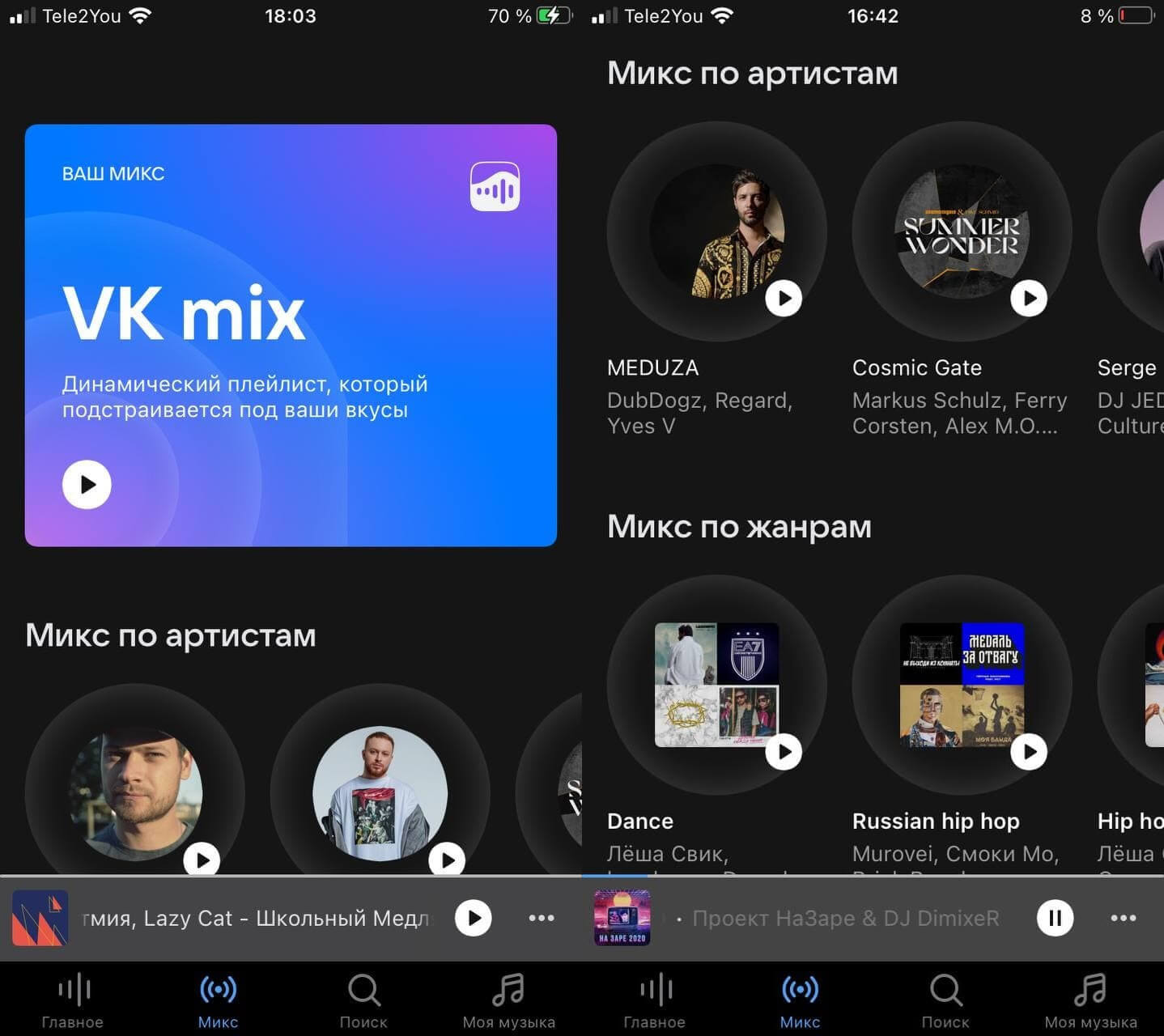
VK Mix — аналог «Моей волны». Потоки по трекам и исполнителям вам тоже знакомы
На главной странице находятся чарты альбомов, новинки и исполнители, которые могут вам понравиться. У сервиса есть крутая функция VK mix, которая напоминает «Мою волну» и подбирает треки по вашим предпочтениям. Также можно слушать музыку без подписки, правда, при выключении экрана она останавливается. Подписка на музыку входит во VK Combo и обойдется в 169 рублей с доступом к дополнительным сервисам или в 90 рублей для учащихся.
Как пользоваться МТС Музыкой
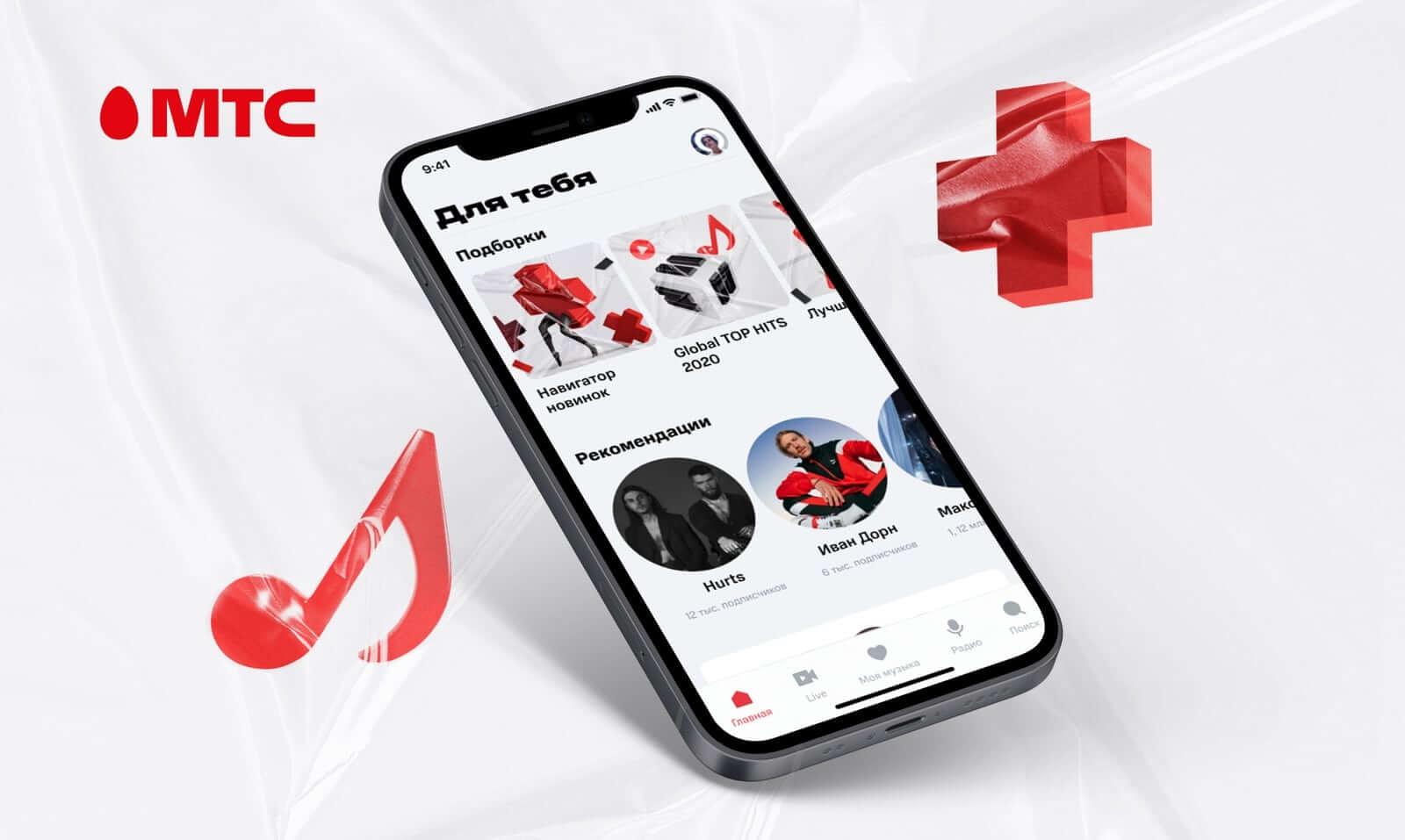
МТС Music работает не только для абонентов МТС, но и для других пользователей
МТС Music — один из самых успешных сервисов, которые запускали российские операторы сотовой связи. В нем невероятно много треков — более 65 млн треков! Удобно, что сервис доступен абонентам других операторов — на это ограничений нет. Для абонентов МТС предусмотрено отдельное преимущество — музыку можно слушать, не расходуя трафик. Доступны различные плейлисты по жанрам и настроению, есть функция офлайн прослушивания и бесконечного радио.
В приложение встроено фирменное распознавание музыки на случай, если захотите быстро узнать, что играет поблизости. Приложения МТС Music есть для разных платформ, включая HarmonyOS. Подписка обойдется в 169 рублей за месяц или 199 рублей, если захотите МТС Premium с онлайн-кинотеатром, дополнительным трафиком 50 Гб и другими бонусами.
Как слушать музыку бесплатно
Во времена стриминговых сервисов мы совершенно позабыли о том, что есть приложения, позволяющие слушать музыку бесплатно. Более того, ее даже не придется лишний раз переключать — достаточно лишь выбрать понравившийся поток. Смотрите, что есть.
Приложение радио 101.ru
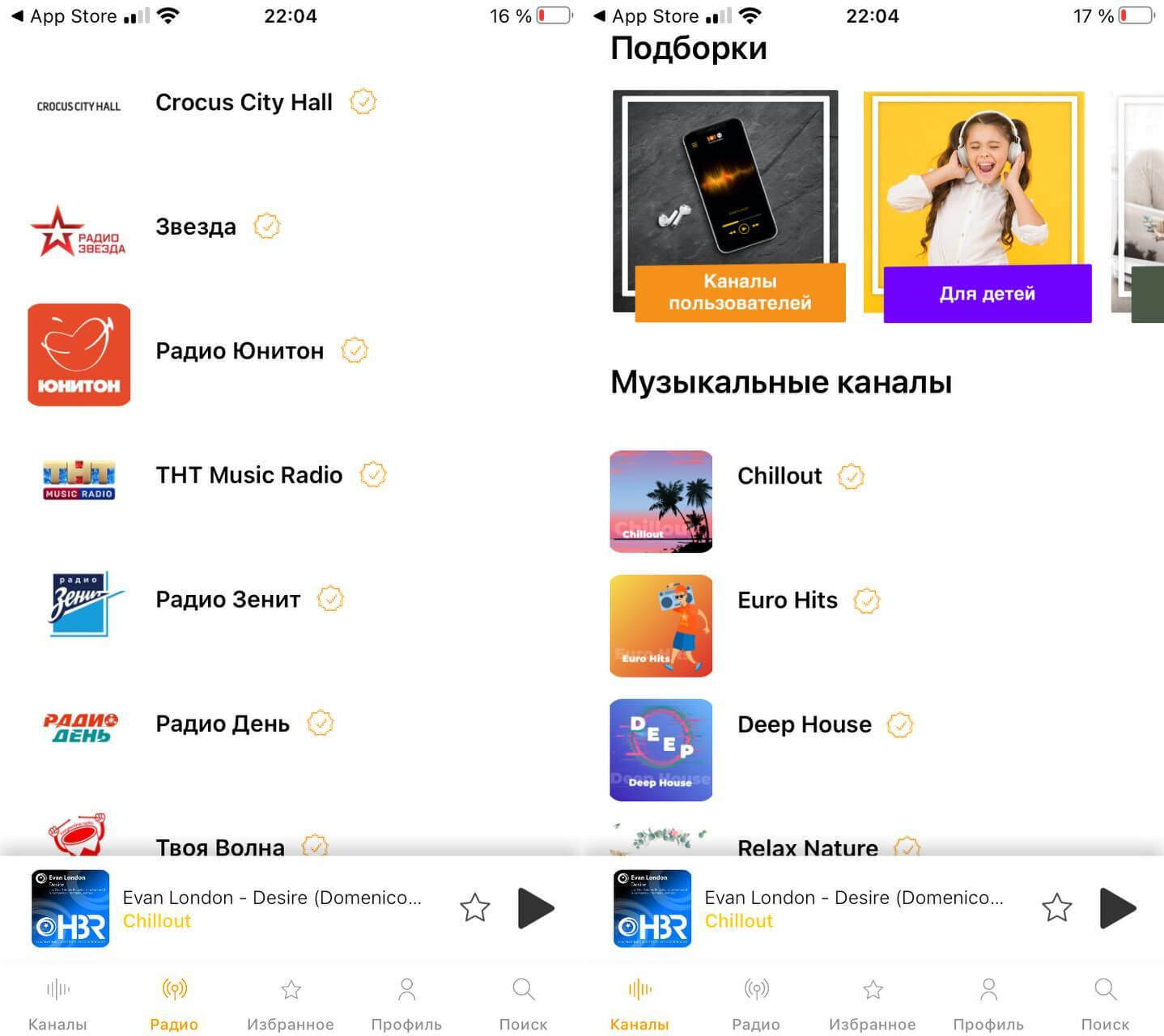
Потоки с музыкой и привычное FM-радио. Что может быть лучше?
Приложение 101.ru одержит более 300 различных музыкальных каналов, среди которых есть танцевальная музыка, рок, рэп, джаз и многие другие направления. Также есть плейлисты для работы, тренировок, занятий спортом и даже музыка для детей. Можно создавать собственные подборки и слушать каналы других пользователей.
Радио DFM
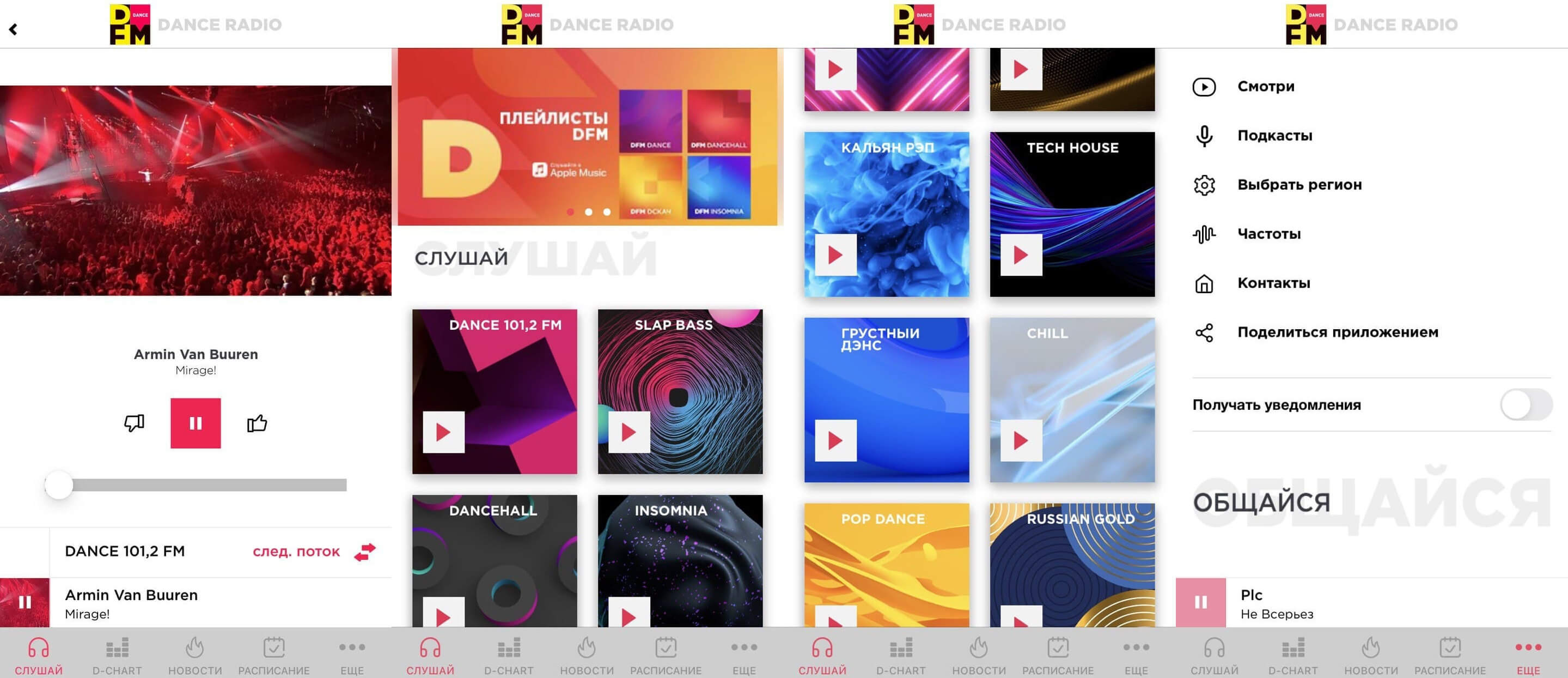
DFM постоянно прокачивает свое приложение, делая его лучше
Фирменное приложение DFM — одной из популярнейших радиостанций, позволяет выбрать поток по жанрам, а также состоящий исключительно из треков одного исполнителя. Есть каналы с музыкой Армина ван Бюрена, Avicii, Дэвида Гетты и даже Prodigy. Жанров также много: различные музыкальные направления и даже каналы по периодам, например, музыка 90-х, 2010-х и так далее.
Радио Рекорд
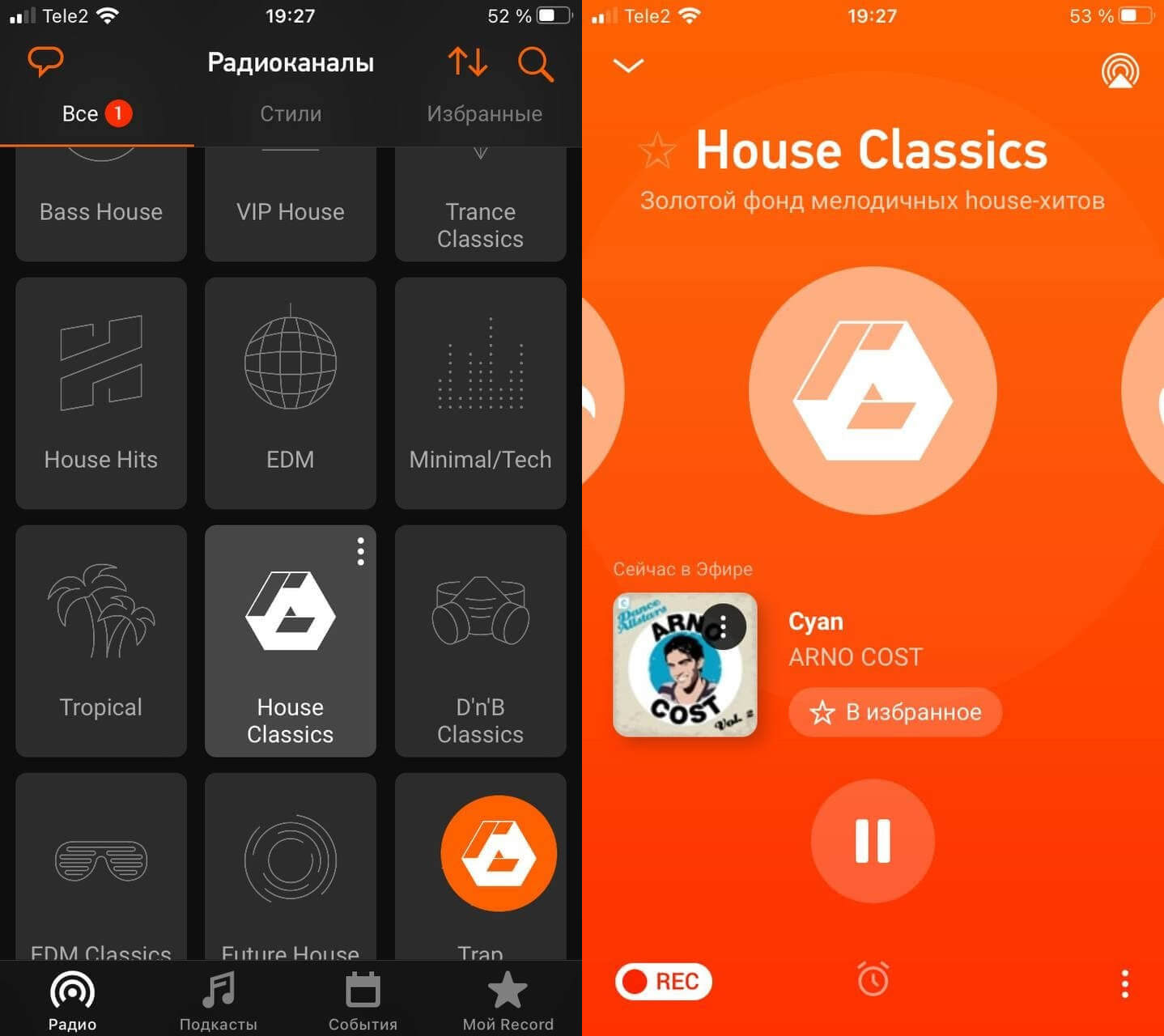
У Радио Рекорд несколько десятков онлайн потоков совершенно разных направлений
Кажется, скоро появится аналог Инстаграм, созданный в России. Что известно о Россграме — читайте в нашем материале.
Apple MusicМузыкальные приложения для iPhoneСоветы по работе с Apple
Из-за санкций проблема прослушивания музыки офлайн встала очень остро: отечественные стриминговые сервисы не могут добавлять западные новинки в свою базу, а такие сервисы как Apple Music попросту блокируют новые треки для российских пользователей. То есть, они есть в базе, но из-за региона вы слушать их не можете. Из-за этого многие пользователи вспомнили о том, что было бы неплохо перекидывать музыку в iPhone с компьютера или скачивать из других источников. Для этого вам пригодится офлайн плеер, чтобы слушать музыку без остановок, создавать плейлисты и так далее.
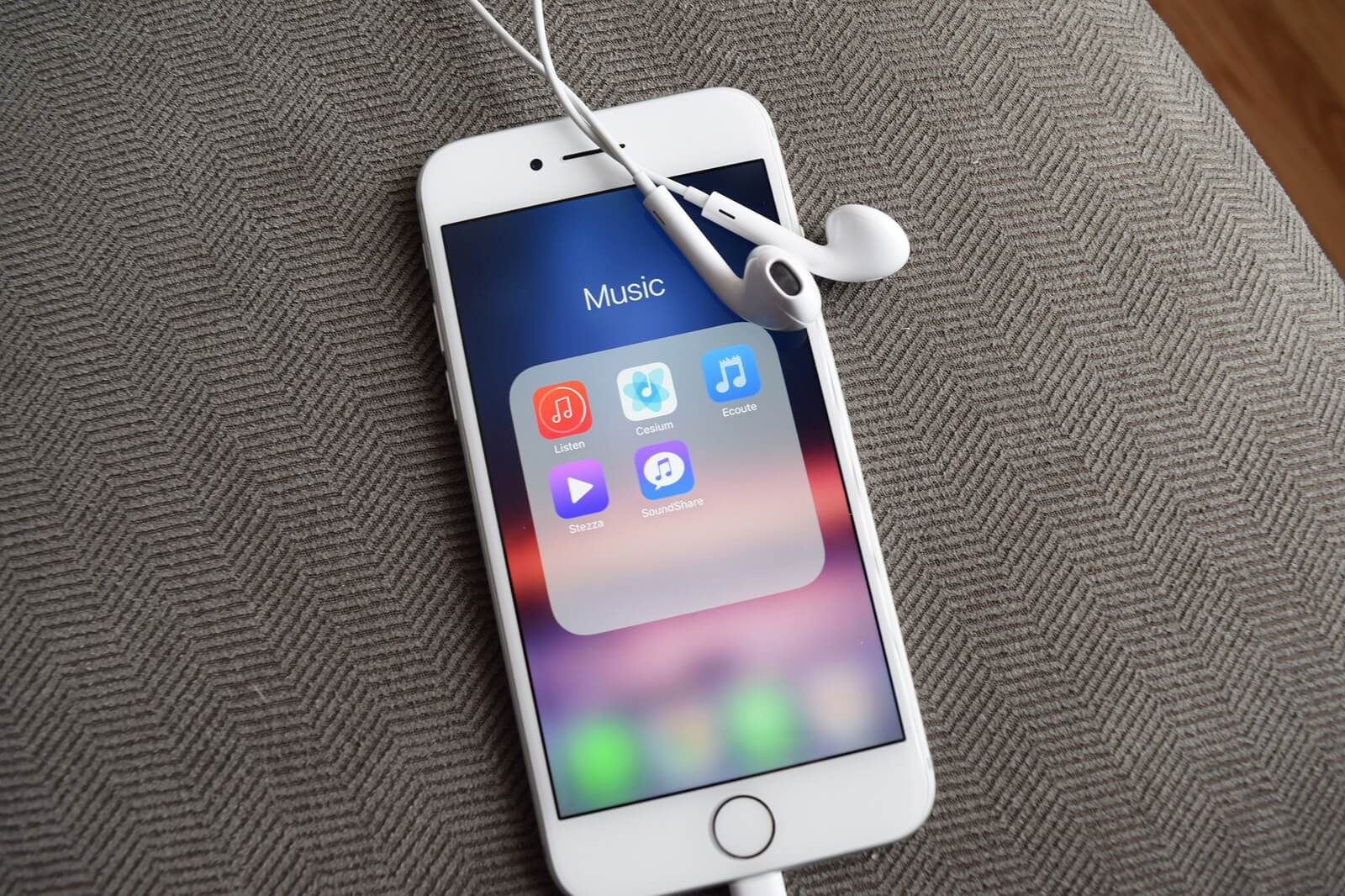
Отобрали для вас лучшие приложения для прослушивания музыки офлайн
Hi-Res аудиоплеер
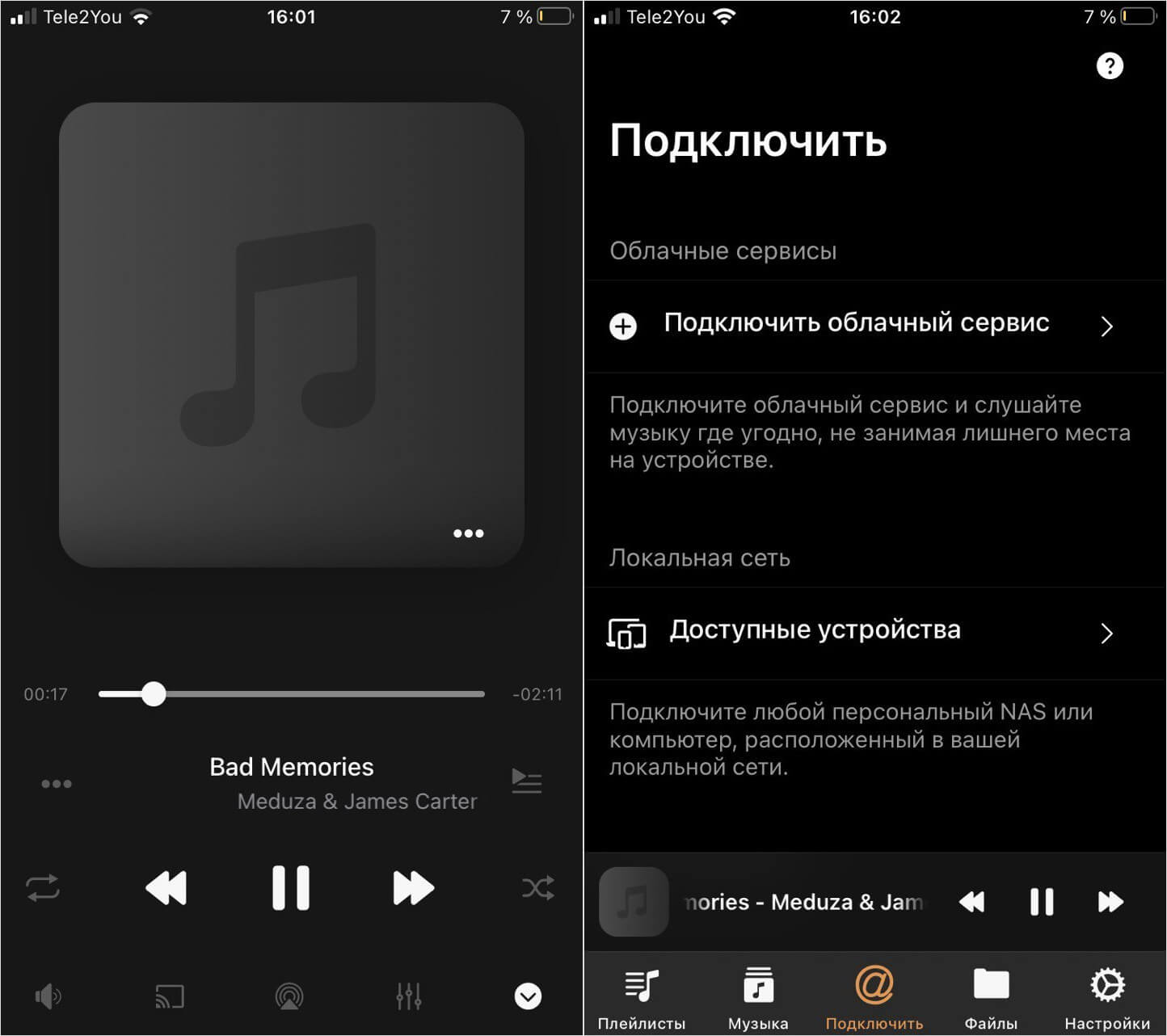
Flacbox — один из самых стабильных плееров в App Store за долгое время
«Flac» в названии не должно пугать вас — утилита распознает разные форматы, даже если это допотопный MP3. Можно синхронизировать музыку с учетных записей стриминговых сервисов или считывать ее из памяти iPhone. Приложение не оставит вас без музыки даже в машине, ведь оно поддерживает CarPlay и AirPlay.
Подключить можно даже облачные хранилища One Drive или Dropbox, откуда автоматически синхронизируется музыка! Кроме того, есть таймер сна, воспроизведение в случайном порядке, поиск и фоновый режим. Если хотите настраивать эквалайзер, будьте любезны заплатить. В остальном приложением можно пользоваться бесплатно и бед не знать.
Как открывать ссылки сразу в приложении, а не в Safari
JetAudio — HD music player
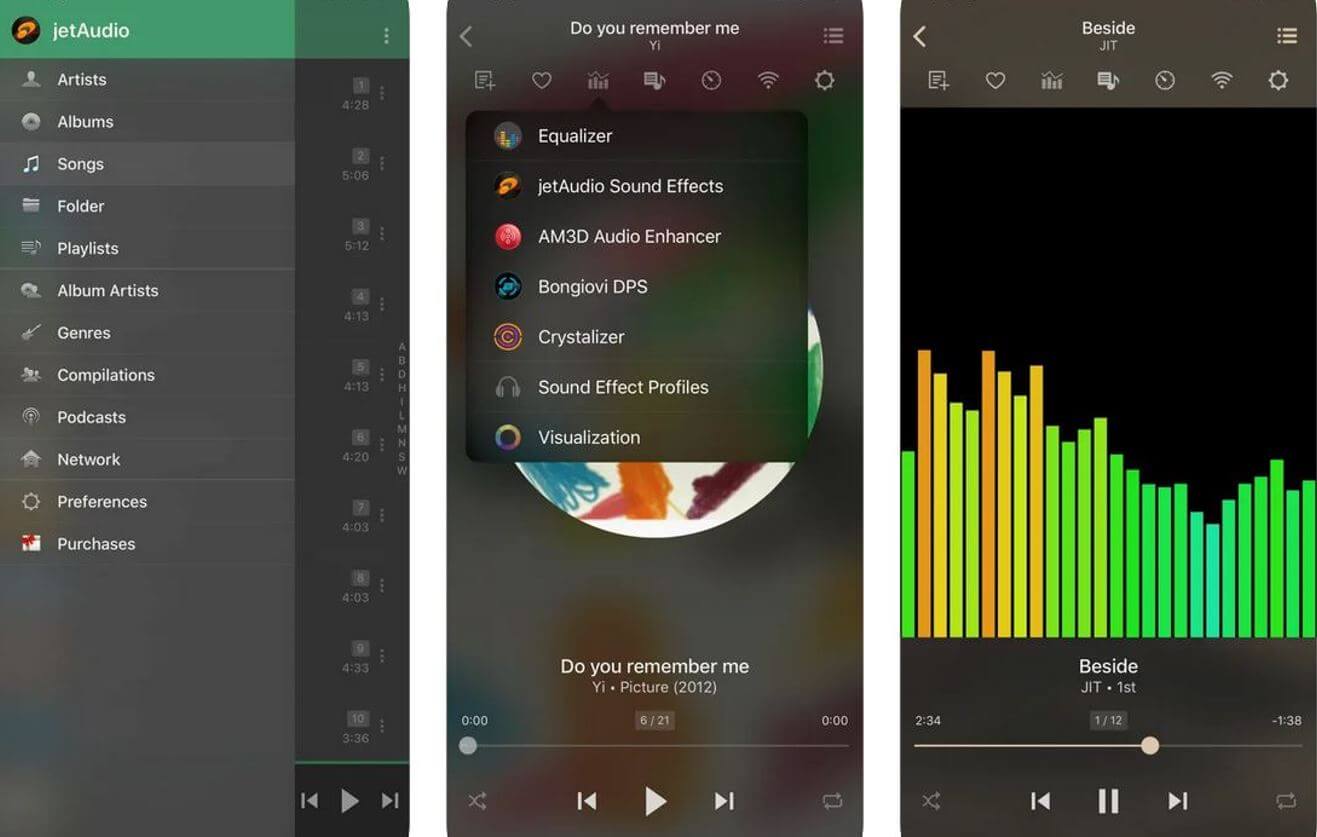
jetAudio предлагает еще больше полезных функций в платной версии
Один из самых красивых плееров для iPhone! У него не очень крупный шрифт и всего два цвета — зеленый и серый, поэтому интерфейс не режет глаз. У плеера лаконичная страница воспроизведения на весь экран, поэтому, если в треке будет обложка, получится очень красиво. А представляете как он круто будет выглядеть на iPad?
Как посмотреть историю в Тик Токе
Gesture Music Player
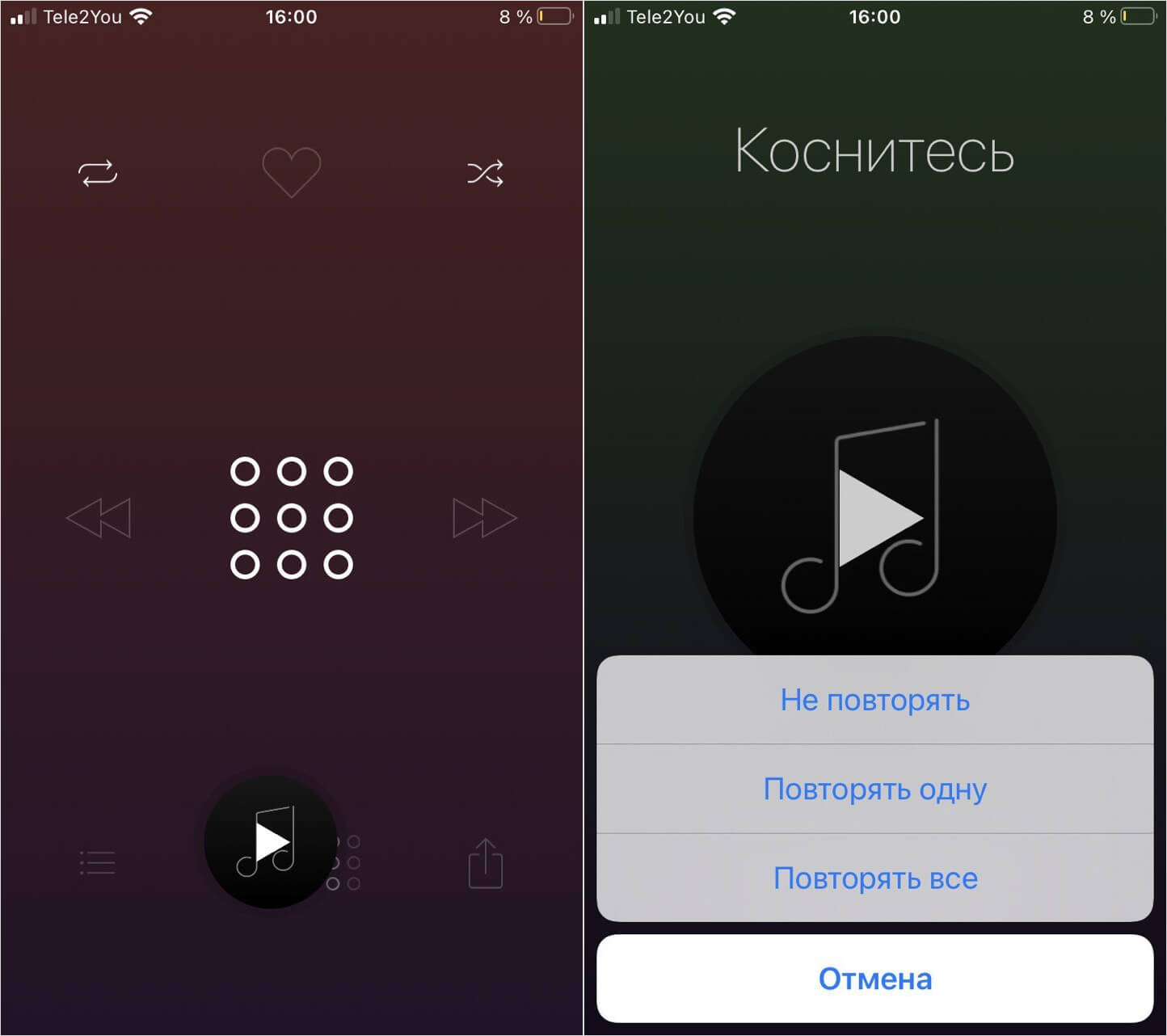
Управление происходит жестами, которые легко запоминаются
Плеер с одной из самых высоких оценок в App Store: то ли пользователи их не жалуют, то ли разработчики ленятся, но у Listen: Gesture Music Player есть, чему поучиться. Удобство плеера в том, что в нем нет традиционных кнопок навигации, перемотки и прочих штуковин, к которым мы привыкли — управление происходит благодаря свайпам в нужные стороны от середины экрана.
Да, это немного странно, но привыкаешь быстро: главное не пропускать описание при первом запуске программы. После того, как запоминаешь жесты, обычные плееры кажутся какой-то дикостью. Приложение работает бесплатно, но, к сожалению, требует подписки в Apple Music, откуда и синхронизируется музыка.
Как отправить фото без потери качества на Айфоне
FLAC Player+
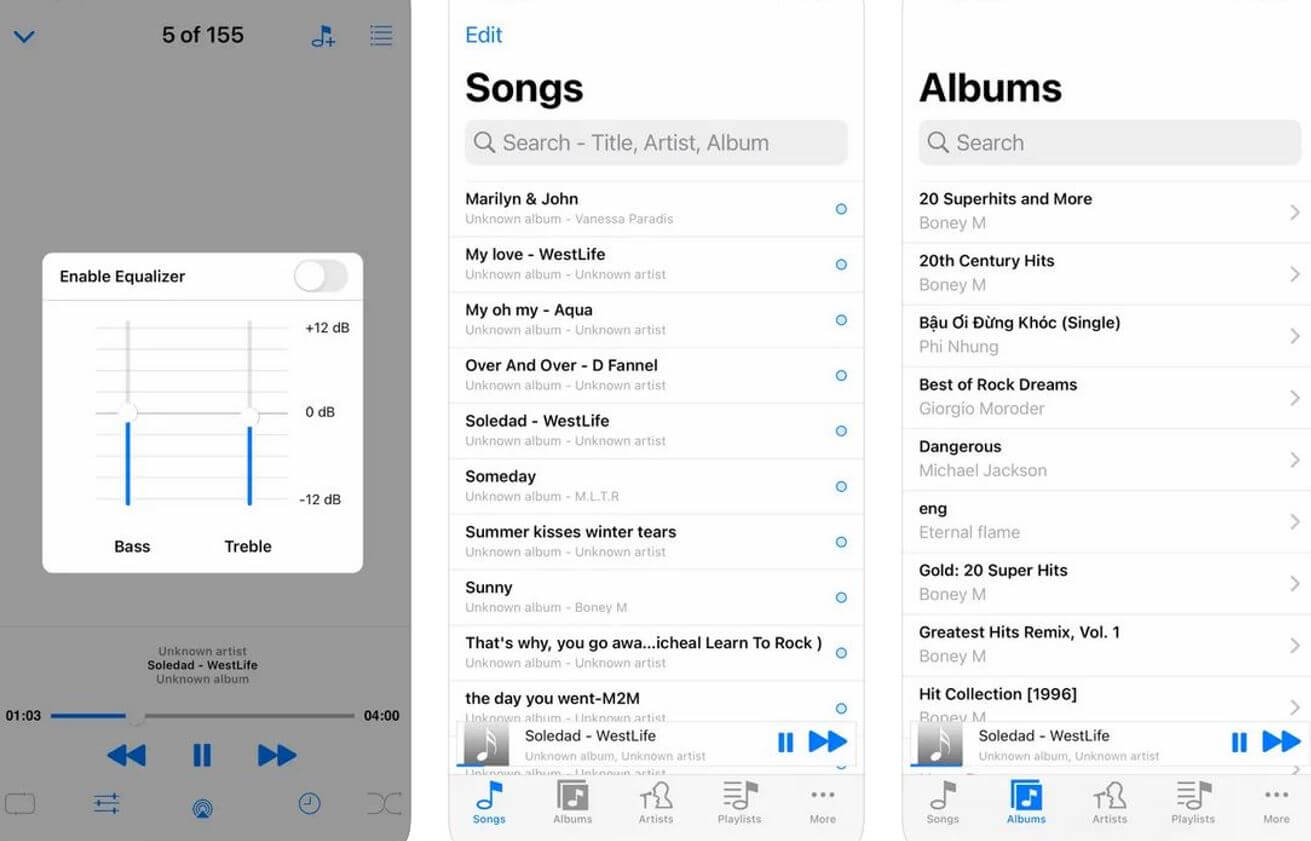
У Flac Player только английский язык, но все пункты в меню легко запоминаются
Приложение для настоящих меломанов и фанатов настоящего (во всех смыслах) звука. FLAC Player проигрывает музыку именно такой, какая она есть на самом деле. И все это бесплатно! Поддерживает AAC, MP3 и другие форматы, а еще позволяет оставлять закладки в треках, чтобы начать прослушивание с нужного места. Есть эквалайзер, удобный интерфейс и простая навигация.
🔥 ПРИСОЕДИНЯЙТЕСЬ К НАШЕМУ ЧАТУ В ТЕЛЕГРАМЕ
Cloud Music — музыка оффлайн
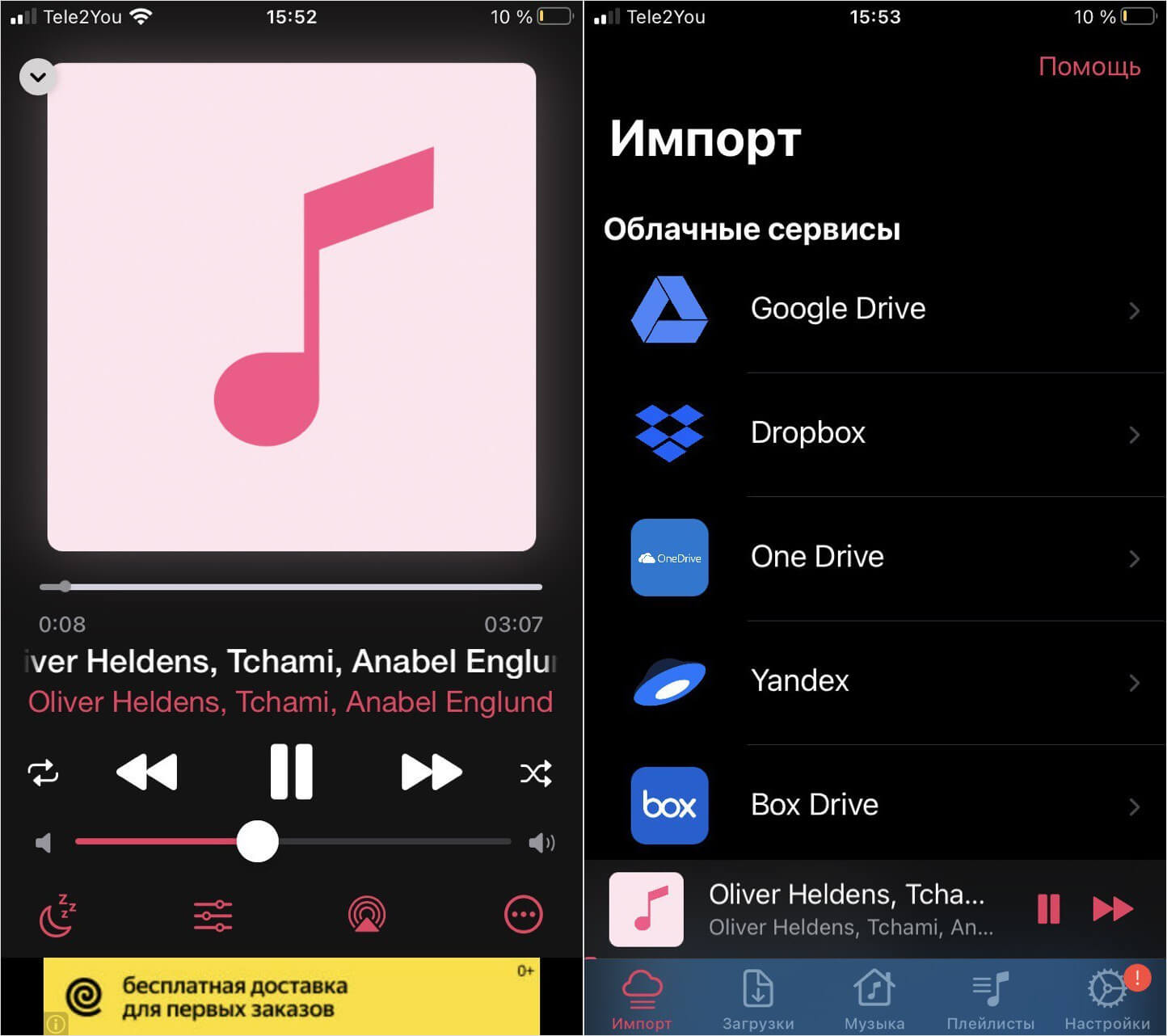
Приложение, которое я открыл для себя совсем недавно: Cloud Music — простое приложение со знакомым интерфейсом. В нем нет лишних кнопок, зато есть масса способов добавить треки: это и популярные облачные хранилища, и добавление музыки из памяти Айфона, и iTunes File Sharing, и даже Wi-Fi — все способы доступны на стартовой странице «Импорт». Благодаря им можно добавить скачнную музыку в медиатеку, а также скинуть ее прямо с компьютера без подключения по проводу.
Есть простой эквалайзер, коего достаточно для хорошего звучания, звуковые эффекты и другие приятные мелочи. Главный плюс — нет встроенных покупок в приложении! Правда, есть небольшие баннеры внизу экрана, но они пропадают при отключении Интернета. Работает Cloud Music идеально на любой модели, не сильно влияет на расход батареи: установил его на iPhone SE 1-го поколения — полет нормальный.
С помощью этих приложений можете без проблем упорядочить свою офлайн-медиатеку, которая точно никуда не денется, треки не пропадут и всегда будет возможность слушать музыку бесплатно и без Интернета. Впрочем, если ищете, чем заменить Apple Music, присмотритесь к нашему списку — тут точно найдете удобное приложение.
Apple MusicМузыкальные приложения для iPhoneСоветы по работе с Apple
Темп нашей жизни постоянно ускоряется. В связи с этим довольно многих устраивают стандартные настройки смартфона — обои, мелодия, тема оформления, шрифт. Но что, если ты пользуешься iPhone уже лет 5-7, и стандартные мелодии звонка уже порядком поднадоели? Можно добавить и свои, правда для этого потребуется немного терпения.
Строго говоря, есть два способа загрузки своих вариантов мелодий вызова в iPhone и iPad. Я разделю их на две статьи, чтобы было проще усвоить и повторить инструкцию. Чтобы не пропустить вторую часть, подпишись.
К слову, те же самые треки можно будет использовать по всей системе — например, в качестве мелодии будильника или звука входящих сообщений. И наконец — инструкция применима в равной степени для iPhone, iPad и iPod Touch.
Для пользователей Mac:
в статье про QuickTime Player я рассказывал, как много всего умеет этот стандартный плеер


Для пользователей Windows: можно воспользоваться любой утилитой для обрезки и конвертации аудио. Если на примете нет ничего подходящего, существуют веб-сервисы для таких задач. Например, сервис
https://audiotrimmer.com/ru/
довольно просто обрежет музыку и сохранит её сразу в m4r, а
https://convertio.co/ru/audio-converter/
позволяет конвертировать трек в m4r, если обрезка не требуется.
2 — Отправка на iPhone
Рассмотрим только официальное ПО от Apple. На Windows и macOS Mojave или старше это iTunes, а на macOS Catalina и новее — Finder.
Сделать нужно следующее:
- Откройте iTunes/Finder;
- Подключите свой девайс к компьютеру с помощью кабеля и дождитесь, пока он определится и появится в боковом меню;
- Выберите свой iPhone или iPad, нажав на него;

- Перетяните файл рингтона в окошко iTunes;
- Не отключая девайс, проверьте список рингтонов в его «Настройках»; если мелодия не появилась — нажмите «Синхронизировать» в окне iTunes.

Готово! Если что-то пошло не так — спрашивайте в комментариях, я попробую подсказать. К сожалению, у меня в доме нет Windows-ноутбука, поэтому я не могу проверить весь этот процесс из-под Windows лично. На Mac всё проверено и точно работает.
3 — Рингтоны от автора
Ну и напоследок поделюсь своими любимыми рингтонами. Они уже конвертированы в m4r — осталось только добавить себе в девайс 👍
- Для звонка: классическая заставка Том и Джерри
- Для сообщений: свист из рекламы Old Spice
Открыв меню телефона не сразу понятно, где в Айфоне будильник. Поэтому некоторые пользователи скачивают отдельное приложение из AppStore. Однако опция предусмотрена операционной системой iOS. Чтобы открыть будильник на Айфоне, достаточно в главном меню выбрать пиктограмму «Часы». Это приложение содержит подраздел с соответствующим названием.

Чтобы вовремя просыпаться, необходимо знать, как установить будильник на Айфоне. Активировать его просто: нажмите «плюсик» в правом верхнем углу фирменного приложения. Если нужно, чтобы телефон разбудил в 7-30, то необходимо понимать, как настроить будильник на Айфоне.
- Для этого после выбора пиктограммы «Добавить» следует нажать и удерживать левое колесо прокрутки до цифры «7».
- Правое колесико нужно повернуть до значения «30 минут».
Во всех современных моделях яблочных телефонов выбрать время пробуждения так же просто, как поставить будильник на Айфоне 6. Он находится в том же меню «Часы», отличаются только дизайн и дополнительные функции.

Как завести будильник на iPhone и iPad
Перед тем как завести будильник на Айфоне, нужно задать время звонка, как описано выше. После этого в том же подразделе меню «Часы» (напротив установленного времени) необходимо сдвинуть ползунок активации. Выбранный будет выделен зеленым переключателем.

Как установить повтор будильника в iPhone и iPad
Многие начинающие пользователи яблочного устройства задумываются над тем, как поставить будильник на Айфоне один раз и в дальнейшем не открывать настройки. Сэкономит время на ежедневную установку нужных параметров функция повтора.
Рассмотрим, как настроить часы для пробуждения на Айфоне в определенные дни, например, с понедельника по пятницу в 8 утра.
- Откройте раздел «Повтор».
- Галочками отметьте дни недели, в которые необходимо проснуться вовремя.
- Создайте собственное название, например «Доброе утро».
- Перейдя в подраздел «Звук», пользователь может настроить мелодию (выбрать стандартную музыку или рингтон из Apple Music), приобрести треки и установить стиль вибрации.
Если не работает будильник на IPhone, то можно установить специальное приложение.

Программы-будильники для IPhone
Помимо фирменного приложения, многие разработчики выпускают собственный будильник IPhone. Они, как правило, оснащены дополнительными полезными опциями. В AppStore популярны следующие программы от сторонних производителей.
- Приложение «Доброе утро» функционирует с учетом циркадных ритмов человека. Приложение выполняет трекинг сна и определяет фазы для выбора благоприятного периода для пробуждения. Звук рингтона при этом прозвучит в заданном интервале времени. Кроме опции легкого пробуждения, эта бесплатная программа содержит коллекцию плавно нарастающих рингтонов. Дополнительно пользователю доступен свежий прогноз погоды.
- Sleep Cycle представляет собой платный усовершенствованный вариант программы «Доброе утро». Достоинство Sleep Cycle состоит в наличии синхронизации с умными лампами Phillips Hue и в возможности создавать заметки и расширенный набор мелодий.
- Quiz Alarm разработан в виде головоломки, которая не позволит с легкостью выбрать повтор через некоторое время. Для этого понадобится решить арифметические задачи либо правильно ответить на вопрос по геометрии. Функционал предлагает 3 уровня сложности, так что тут даже интеллектуал проснется для того, чтобы отключить рингтон.
В рамках данной статьи я разложу по полочкам новый музыкальный сервис от Apple. Всё самое нужное и интересное об в одном месте. Нюансы и полезные советы. Поехали!
Что такое Apple Music?
Также в Apple Music реализована возможность скачивать музыку на устройство и прослушивать её оффлайн во время действия подписки.
Apple Music в момент запуска доступен в компьютерах, с установленной iTunes 12.2 и мобильных девайсах с установленной iOS 8.4, а также в Apple Watch. В iOS 9 сервис появится начиная с iOS 9 beta 3. В Android Apple Music будет осенью.
Apple Music на iPhone, iPod Touch, iPad
Впоследствии предпочтения можно сбросить или донастроить. Жмём на кнопку в левом верхнем углу программы.

В новом окне тыкаем на “Выбор артистов”. Принцип тут простой – ваши предпочтения будут влиять на подбор музыки для вас.

В Музыке появились 4 новых вкладки:
“Для вас” – подборки музыки, основанные на предпочтениях пользователя. Тут могут быть тематические сборники или лучшие песни конкретного артиста. Каждый день страница обновляется. Помечайте понравившиеся песни (значок сердечка), чтобы рекомендации были более точными.
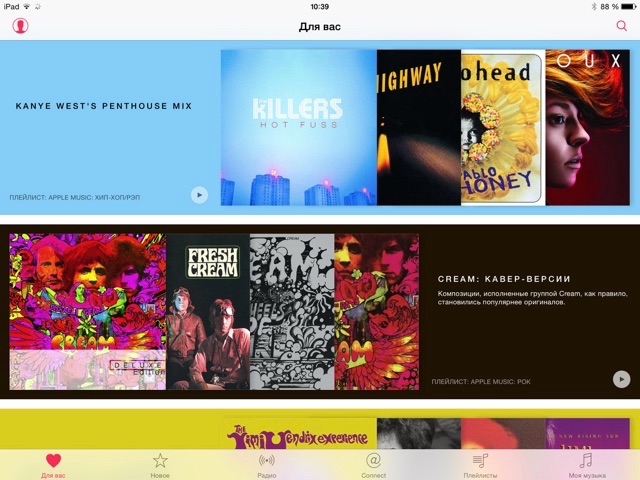
“Новое” – здесь можно прослушать все новые альбомы и сборники в iTunes. Удобный способ познакомиться с новинками. Новинки каталогизированы по жанрам.

“Радио” – радиостанции по жанрам. Потоковое беспрерывное воспроизведение лучшей музыки определённых жанров и типов.

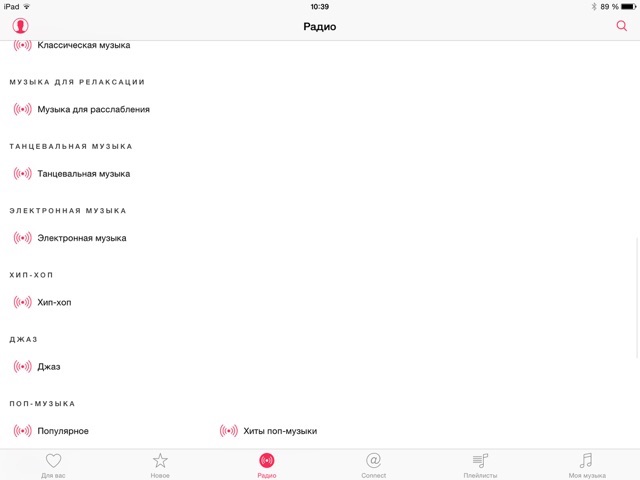
Apple Music позволяет создавать тематические радиостанции по конкретному исполнителю или даже конкретной песне.
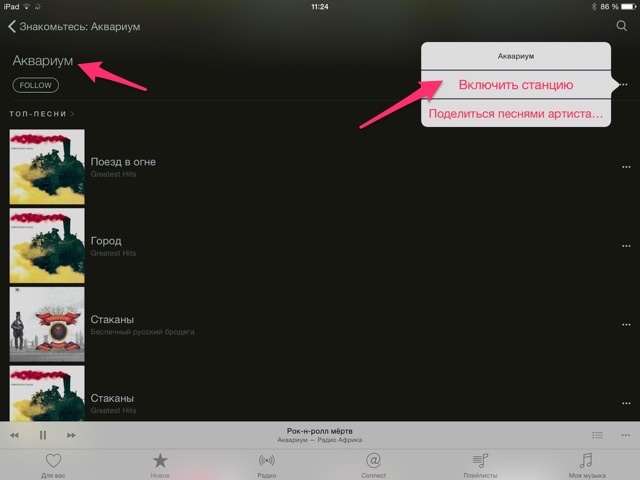

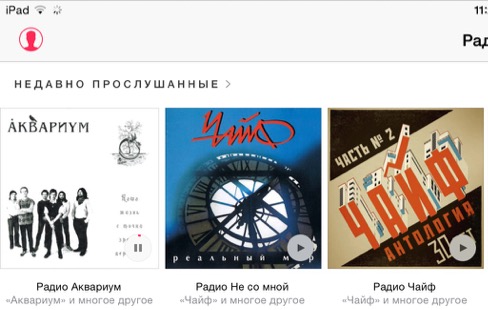
После таких манипуляций в разделе с Радио появятся новые станции. Например, радиостанция по песне будет проигрывать музыку в этом же стиле, что и песня.

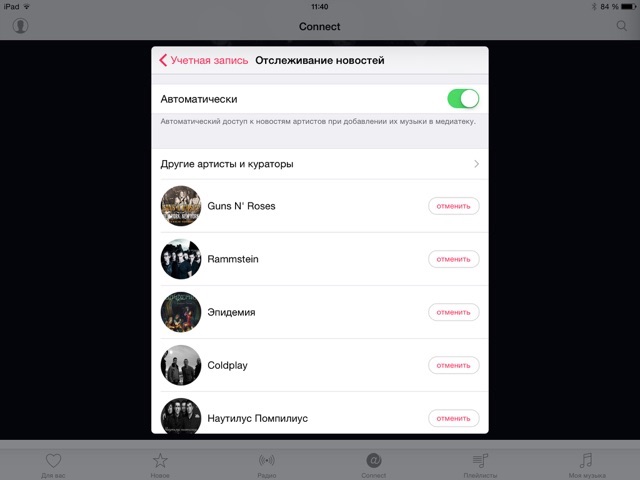
Артисты в свою очередь получили (или получат) специальные аккаунты, позволяющие делиться с пользователями своими новостями через систему Connect.
Apple Music в iTunes
Apple Music доступен в iTunes на ПК и OS X. Для этого нужно обновить приложение до версии 12.2. Программа поменяла иконку:

Переходим в раздел с Музыкой и видим 4 новые вкладки: Для вас, Новое, Радио и Connect. Функционал полностью аналогичен iOS-версии.

То есть теоретически даже не нужно иметь iДевайс, чтобы подключиться к Apple Music. Заводишь аккаунт App Store и вперёд.
Скачивание музыки на iPad, iPhone, iPod Touch
Подписка на Apple Music позволяет скачивать песни на девайс и слушать их оффлайн. Для начала нужно в настройках включить использование медиатеки iCloud.
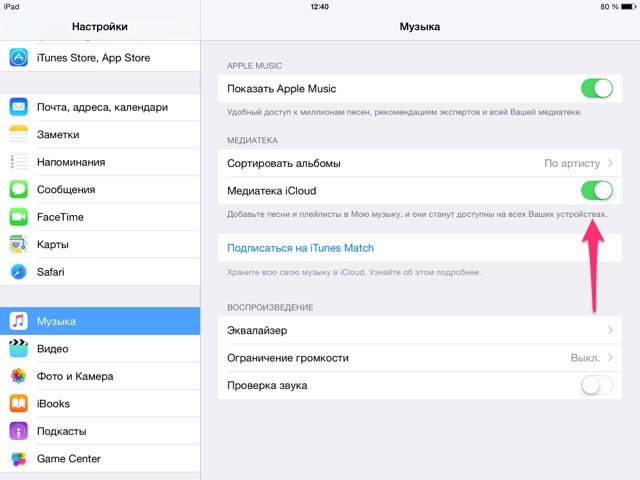
Причем скачивать можно как отдельные альбомы, так и отдельные песни и плейлисты.
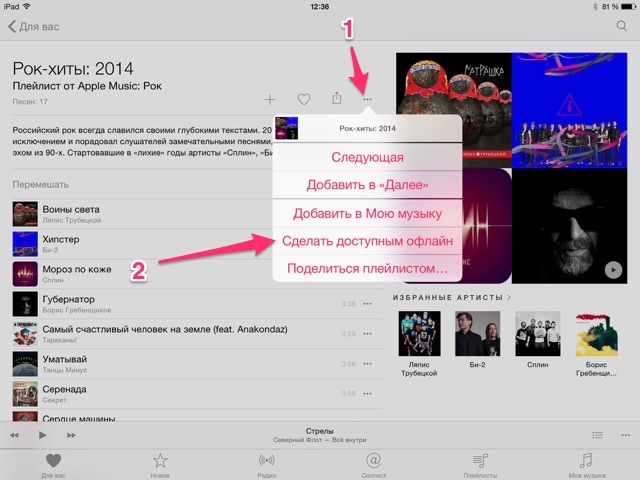
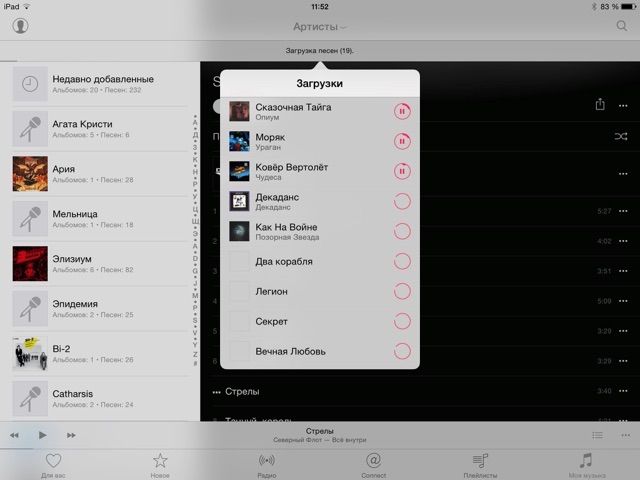
Цены на Apple Music. Подписка
Первые три месяца использования Apple Music – бесплатно. Это триальный период, который позволяет пользователю определиться нужен ему сервис или нет.
Но, чтобы получить эти три месяца, нужно оформить подписку. Для России цена, начиная с четвёртого месяца, 169 рублей в месяц. Либо 269 рублей для семьи из 6 человек, у которой включён семейный доступ. Не путайте с количеством устройств, подключённых к одному Apple ID. Если у вас девайсы всей семьи привязаны к одному Apple ID, то слушать Apple Music можно за 169 рублей на всех этих девайсах.
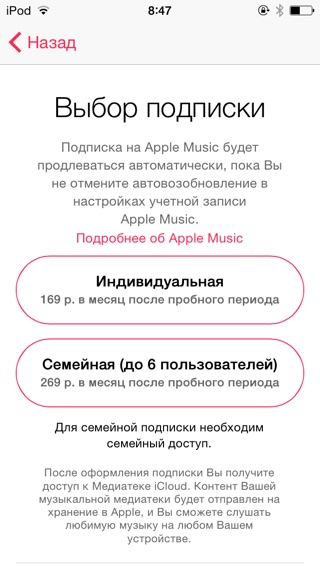
В таких раскладах учтите, что в один момент можно слушать Apple Music лишь на одном девайсе, привязанном к одному Apple ID. Если пользователь включит Apple Music на втором девайсе, то на первом выскочит оповещение и потоковое воспроизведение музыки прекратится.

169 рублей (3 доллара) в России – очень низкая цена! Давайте для сравнения посмотрим на цены в других странах:
- Беларусь и Украина – 5 долларов (8 долларов за семью)
- США – 9.99 долларов (14.99 долларов)
- В Европе цены 9.99 евро (14.99 евро), а в Англии 9.99 фунтов (14.99 фунтов)
Я уж не знаю, чем вызвана эта промо-цена для России, но скажем спасибо Apple за неё!
Подписку на Apple Music можно оформить при первом запуске приложения.
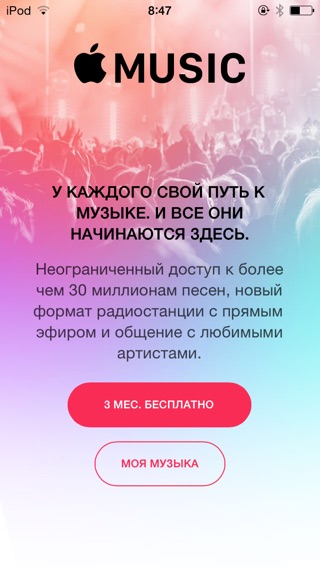
На почту упадёт письмо, в котором самое важное:
Во время действия пробного периода плата не взимается. Счет на сумму 169 р. будет выставлен при автовозобновлении подписки на следующий срок: 1 месяц.
Период действия подписки будет автоматически возобновляться до тех пор, пока Вы не отключите подписку не позднее чем за 24 часа до окончания текущего срока действия.
Как отменить подписку на Apple Music
Деньги за подписку будут автоматически списываться ежемесячно, ровно как это происходит с подпиской на iCloud (если она у вас есть). Но если вдруг вам необходимо отменить подписку на Apple Music, то это можно сделать двумя способами:
В iTunes (версии 12.2 и выше).
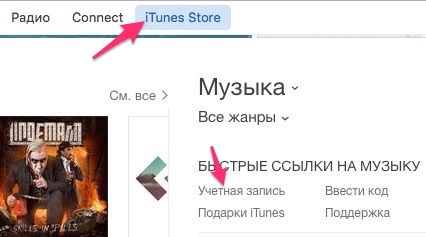
Входим в iTunes Store и тыкаем на ссылку “Учётная запись”:
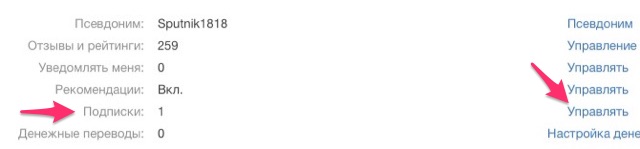
Находим переключатель Автовозобновление и жмём на “Выкл”.
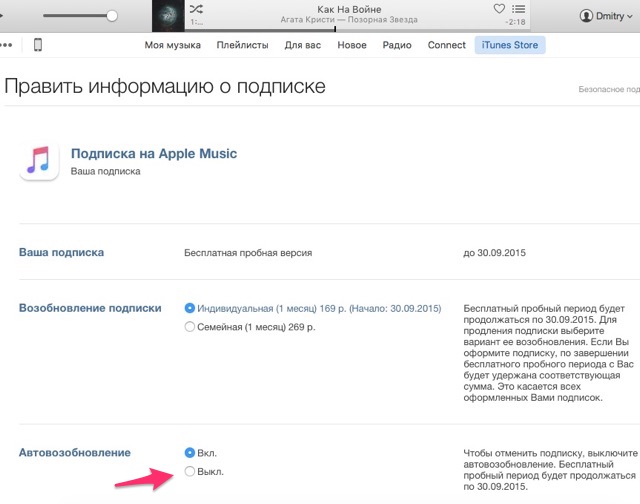
В появившемся окне нужно нажать кнопку “Выключить”.
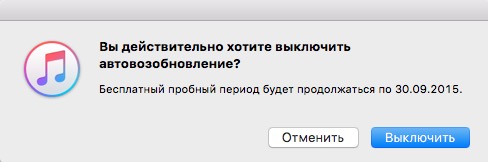
Но даже после этих действий пробные три месяца Apple Music будет доступна для использования абсолютно бесплатно. По истечении трёх месяцев подписку нужно переоформлять вручную.
Отменить автоподписку на Apple Music можно и в iOS.
Шаг 1 и 2. В программе Музыка жмём по порядку следующее:
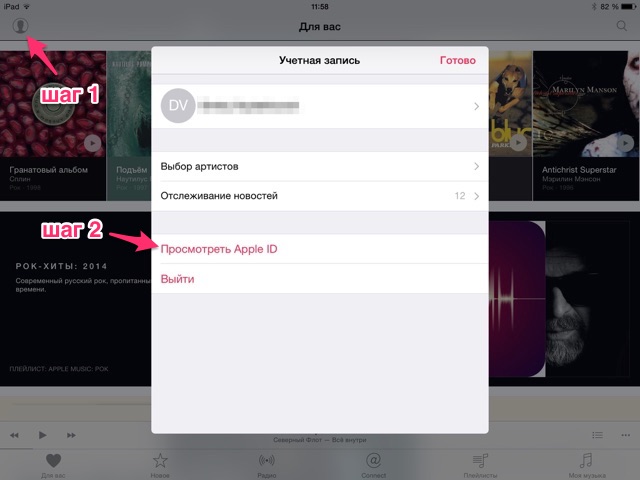
Шаг 3. Листаем до подписок и жмём “Управлять”.

Шаг 4. Отключаем Автовозобновление.
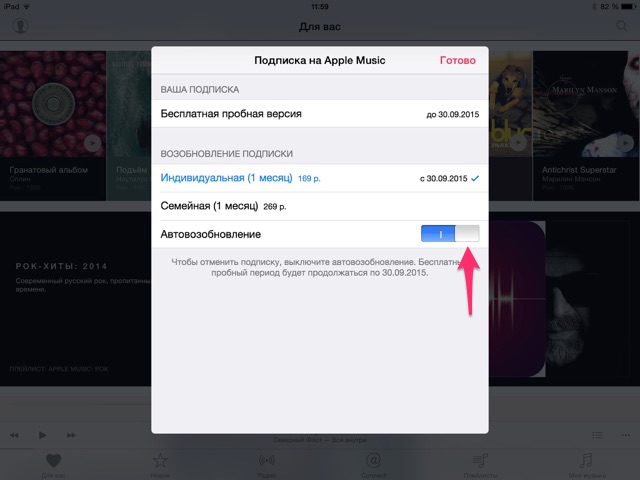
Конкуренты Apple Music в России
Многие сервисы конкурентов очень похожи по функционалу на Apple Music. Давайте взглянем на самые популярные в России.
Spotify – шведский музыкальный сервис, проигрывает по цене. Можно использовать аккаунты некоторых экзотических стран, но там цена будет тоже не меньше 150 рублей. Бесплатный период – 6 месяцев.
Google Music – бесплатный период 1 месяц. Цена – 189 рублей в месяц.
Яндекс Музыка – бесплатный период 1 месяц. 169 рублей в месяц.
Как видим, решения от конкурентов не выигрывают по цене, и не сильно выделяются по функционалу, поэтому не вижу в чём их преимущество перед Apple Music. Apple Music в свою очередь встроена в систему, а значит должна работать как часы.
Впечатления от Apple Music
Это тот сервис, за который я готов платить. Для меня стриминговая музыка сейчас более актуальна, чем оффлайновые альбомы, так как доступ к интернету в наше время не проблема. Тем более перед поездками можно в пару кликов накачать музыку на устройство.
169 рублей – та сумма, которую абсолютно не жалко за безлимитный доступ к миллионам песен.
- 169 рублей – это примерно 4 поездки в метро
- 169 рублей – это 6 креветок в Макдональдс или 1 Биг Тейсти
- 169 рублей – это 4 литра колы
- 169 рублей – это стоимость Американо в Старбакc в Москве
Это лет 10 назад у меня был отдельный винчестер на 80 гигабайт, который был заполнен тщательно отобранной mp3-музыкой. Сейчас со всеми этими стриминговыми сервисами и безлимитным интернетом музыка на диске лично мне практически не нужна.
Распиаренное радио Beats1 с популярными ведущими в России (и ещё целом ряде стран) не работает, хотя работает в Украине или в Беларуси. На мой взгляд проблемы в этом нет – кому надо, сделает под это дело аккаунт другой страны. Большинству россиян англоязычные диалоги между песнями не интересны. Возможно, Apple когда-нибудь сделает русскоязычное музыкальное радио. Тогда и посмотрим.
Больше напрягает отсутствие альбомов некоторых исполнителей: The Beatles, Rammstein в русском Apple Music. Скорей всего, связано с какими-то правами. Но количество песен в системе настолько огромное, что они пока с лихвой покрывают этот текущий недостаток.
После двух дней тестирования могу сделать вывод – стриминг работает ожидаемо хорошо. Каких-то глюков с проигрыванием нет. Подборки меня устраивают, ну а возможность послушать новые альбомы любимых исполнителей, не заморачиваясь со сторонними сервисами и программами – вообще прекрасная фишка.
Для людей, которые живут в яблочной экосистеме, Apple Music – лучший вариант насладиться музыкой.
Проблемы и решения
В данном разделе обзора я буду вносить самые популярные проблемы с Apple Music и их решения.
Проблема №1: Некоторые песни и альбомы не скачиваются/не проигрываются.
Решение: Вероятней всего проблема кроется в том, что в скачиваемом/проигрываемом контенте есть песни с рейтингом Explicit (то есть содержат мат, нецензурную брань и т.п.)
Заходим в Настройки->Основные->Ограничения. Включаем Ограничения, если выключено.

Система предложит установить четырёхзначный пароль. Вводим любой дважды (только запоминаем его).
Далее внизу ищем пункт “Музыка, подкасты и iTunes U”. Тыкаем по нему.
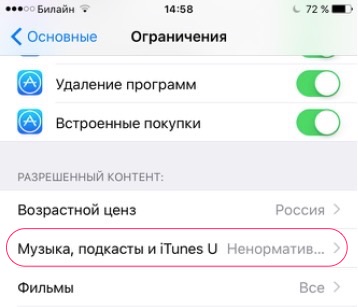
Включаем пункт Explicit.
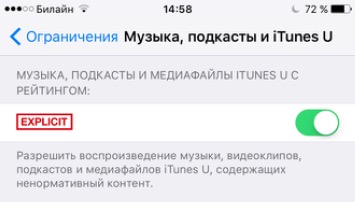
После этого Ограничения можно выключить.
В 2015 году, одновременно с выходом iOS 8.4, Apple представила свой новый музыкальный сервис под названием Apple Music. В то время его главной особенностью стало то, что вся музыка, проигрываемая в эфире, подбиралась вручную ведущими специалистами в области музыки. Сейчас, в эпоху рекомендаций и плейлистов, компания внедрила в приложение большое количество полезных функций. В этом материале разбираемся, как грамотно пользоваться всеми возможностями Apple Music.
Apple Music – музыкальный сервис с большим количеством возможностей
На данный момент, стриминговым сервисом, который содержит в себе больше 90 миллионов треков, пользуются более 80 миллионов человек по всему миру. В России доступно три варианта подписки на Apple Music: индивидуальная (169 рублей в месяц), студенческая (75 рублей в месяц) и семейная для группы до шести человек (269 рублей в месяц).
Как настроить рекомендации Apple Music
Перед первым запуском Apple Music, сервис предложит сразу настроить музыкальные предпочтения по жанрам, которые отразятся на ваших еженедельных подборках. Если вкусы с течением времени изменились, можно было заново указать любимые жанры и артистов. Функция находилась во вкладке «Для вас» в пункте «Выбор артистов». Сейчас сервис не предоставляет такой возможности. Лично мне не нравилось то, что предлагает послушать Apple Music первые недели. Спустя время алгоритмы стали грамотно подбирать треки, которые были по вкусу и один за другим стали добавляться в мой плейлист. Чтобы помочь сервису предлагать вам нужные песни необходимо:
- Включить любой трек из еженедельной подборки;
- Нажать на значок с тремя точками;
- Выбрать пункт “Нравится” или “Предлогать меньше похожих”, в случае если трек вам не нравится.
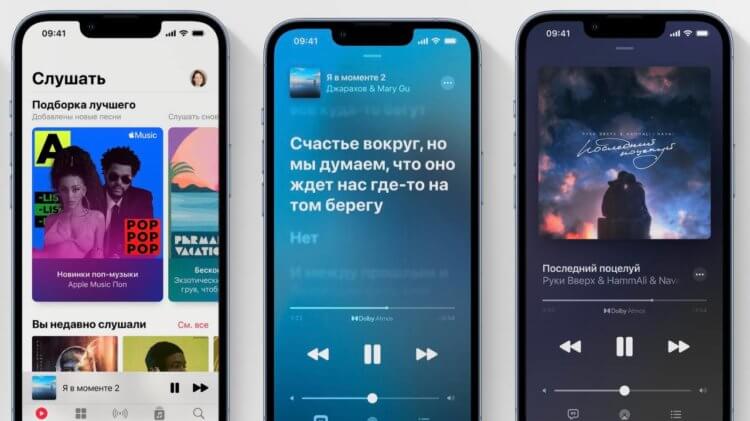
В приложении есть много подборок и станций для любого настроения
Отказался от Apple Music и пожалел. Что пошло не так?
Сервис также подбирает музыку, основываясь на количестве прослушанных композиций, любимых авторах и жанров. То есть, чем больше вы слушаете и добавляете песен, тем лучше приложение понимает, что предложить вам в дальнейшем.
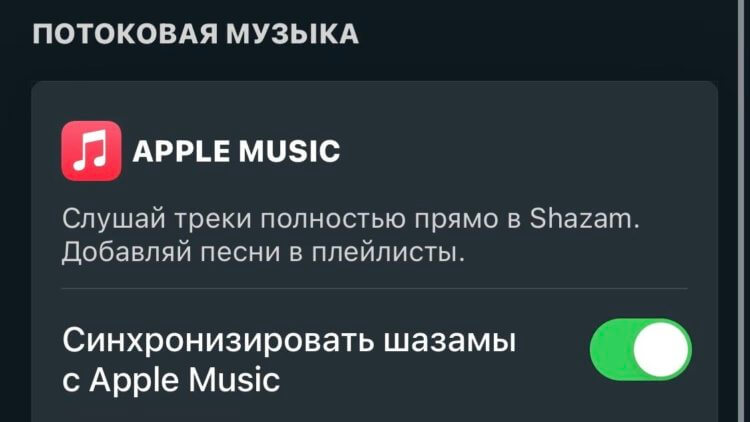
Shazam может автоматически добавлять все найденные песни в медиатеку
Во вкладке “Медиатека” хранятся все ваши добавленные треки, плейлисты, авторы, альбомы и клипы. Чтобы убрать с глаз все ненужное, в правом верхнем углу нажмите “Править” и удалите те пункты, которыми вы не пользуетесь. Я пользуюсь вкладками “Песни” и “Плейлисты”, по этому оставил только их. Apple Music также тесно интегрирован с приложением Shazam, которое позволяет распознавать играющую вокруг музыку. Чтобы распознанные песни автоматически добавлялись в вашу медиатеку нужно:
- Установить приложение Shazam;
- В настройках найти пункт “Потоковая музыка”;
- Включить функцию “Синхронизировать шазамы с Apple Music”
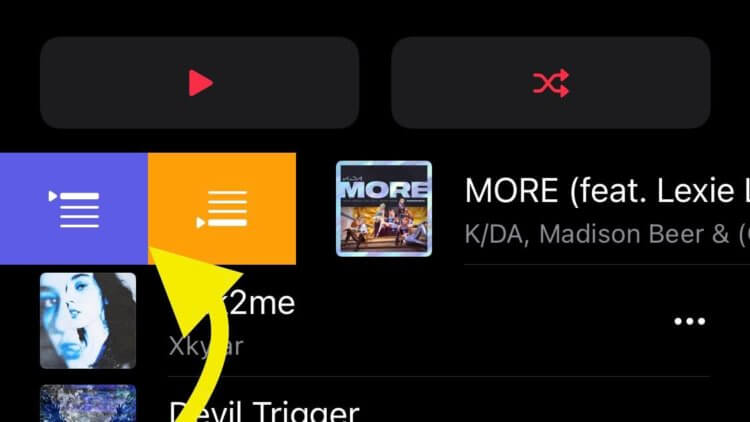
В Apple Music реализована удобная навигация по трекам и управление очередью свайпами
Готово. Теперь все распознанные треки отобразятся в плейлисте “Мои записи Shazam”, и вам не нужно будет вручную их искать. Также в Apple Music можно ставить треки в очередь из разных мест, не смешивая их. Чтобы добавить песню в очередь нужно:
- Включить песню в любом плейлисте;
- Найти трек, который вы хотите прослушать следующим из любой вкладки сервиса;
- Свайпнуть ее вправо;
- Отобразятся две вкладки: фиолетовая, которая ставит песню следом за той, которую вы сейчас слушаете, и оранжевая, которая добавляет трек в конец всей очереди.
Как слушать музыку в Apple Music без интернета
- В настройках Apple Music найти пункт “Звук”;
- Перейти во вкладку “Качество звука”;
- Включить опцию “Аудио Lossless” или выбрать необходимое качество музыки в меню “Трансляция по сотовой сети”.
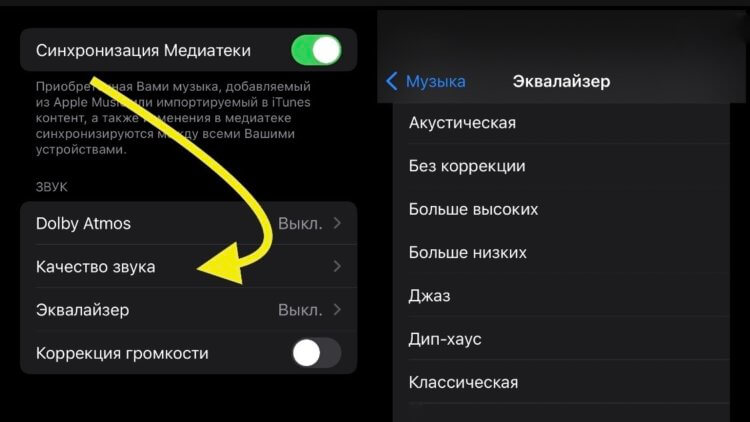
Все главные функции Apple Music находятся в настройках iPhone
Lossless-треки занимают больше места и используют больше трафика. Лично я не заметил существенных отличий от обычного качества звука, поэтому для себя решил оставить эту функцию выключенной. Также в пункте “Звук” можно настроить эквалайзер. Для iPhone есть 23 варианта звуковых настроек по жанрам. Возможно, так любимая музыка доставит вам больше эмоций при правильной настройке эквалайзера.
Начиная с июня 2021 года подписчикам Apple Music доступен звук с поддержкой Dolby Atmos, чтобы включить опцию вам нужно в настройках Apple Music найти пункт “Звук”. Следом во вкладке Dolby Atmos активировать один из пунктов, когда функция будет активна. Музыка будет автоматически воспроизводиться в формате Dolby Atmos, если подключены такие совместимые устройства, как AirPods, AirPods Pro и AirPods Max, а также поддерживаемые наушники Beats. Лично я не оценил эту технологию, так как люблю слушать песни погромче, а с Dolby Atmos все треки становятся заметно тише.
Полезные функции Apple Music
Siri может помочь найти любимые треки в приложении
Представим, вы слушаете плейлист, в котором после спокойного и тихого инди идет громкая рок-песня или жесткая электроника. Соответственно, вы вздрагиваете от того, что песня орет прямо в уши. Чтобы это больше не повторялось, включите в настройках в пункте “Звук” тумблер “Коррекция громкости”. После этого Apple Music будет выравнивать звук всех песен до одного уровня. Есть минус: все треки будут звучать тише и не так насыщенно.
Не забудьте про наш Telegram-чат: в нём мы общаемся, обсуждаем новости и решаем проблемы с техникой Apple
Apple сделала Siri отличным помощником в управлении музыки. Активные пользователи голосового ассистента могут попросить Siri сделать музыку громче или тише. Также если вы слушали плейлист, нашли песню, которая сильно понравилась, и захотели послушать еще одну от этого исполнителя. Для этого не нужно прерывать плейлист, а потом возвращаться в него снова. Просто вызовите Siri в наушниках и произнесите: «Сыграй больше песен вроде этой». Помощник найдет еще одну песню автора и проиграет ее следующей сразу внутри плейлиста.
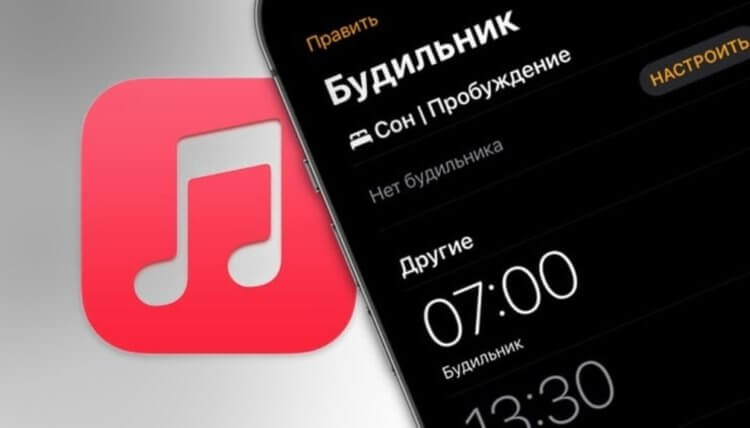
Apple Music позволяет устанавливать треки из медиатеки в качестве будильника
Подписчики Apple Music могут установить любую песню в качестве будильника. Если стандартные мелодии уже надоели, пора сменить ее на любимую или, наоборот, ненавистную песню, чтобы быстрее проснуться. В приложении «Часы» зайдите в настройки будильника, потом в пункт «Звук» и выберите «Песни» — откроется медиатека, из которой можно выбрать трек.
Как делиться музыкой в Apple Music
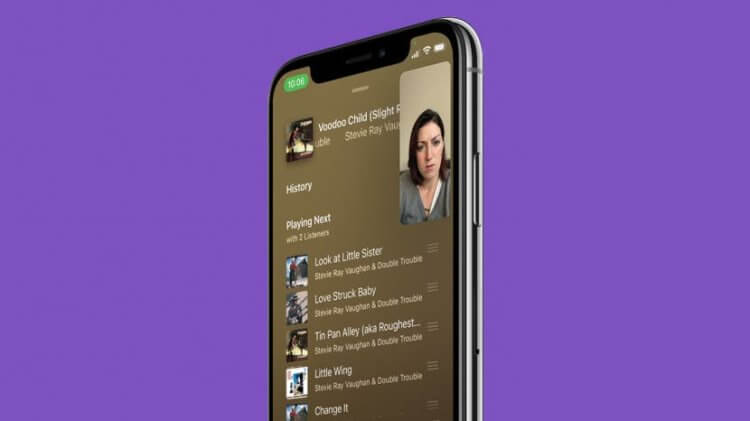
Поделиться понравившейся песней, можно одновременно, позвонив близкому человеку
Стриминговый сервис от Apple позволяет делиться музыкой с друзьями и близкими. Чтобы это сделать, включите трек и в меню нажмите пункт “Поделиться песней”, следом выберите место, куда вы хотите отправить ее. Получатель получит ссылку, перейдя по которой, можно будет прослушать композицию. В приложении также можно делиться отдельными строчками песни. Для этого в том же меню нажмите “Поделиться текстом”. Доступна отправка в iMessage или через AirDrop на другие устройства Apple.
- Выбрать необходимый трек;
- В меню нажать пункт “Начать SharePlay”;
- Позвонить абоненту по FaceTime;
- Включить песню для проигрывания.
Теперь музыка будет одновременно играть у всех участников звонка. Важно, чтобы у того, кому вы звоните, тоже была подключена подписка Apple Music. Если вы общаетесь с кем-то через iMessage, в нижней строке можно выбрать виджет музыки и делиться песнями так.
Как отменить подписку на Apple Music
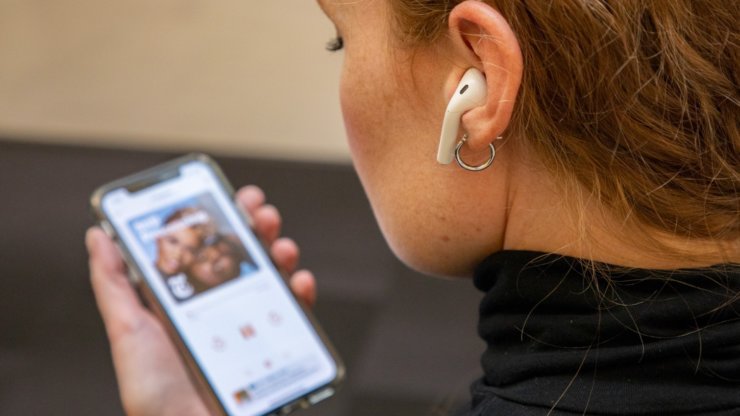
Apple Music – лучшее решение для тех, кто имеет больше одного устройства Apple
Если же вам по каким-то причинам не нравится стриминговый сервис Apple или вы хотите перейти на другой, можно с легкостью отменить подписку на Apple Music. Чтобы это сделать, перейдите в “Настройки”, откройте меню Apple ID и в пункте “Подписки” отпишитесь от Apple Music.
Музыкальный сервис Apple стал для меня отличным решением, для прослушивания песен. Apple Music особенно подойдет тем, кто пользуется не только iPhone, но и другими гаджетами компании. Приложение есть на всех устройствах яблочной экосистемы, что позволяет слушать музыку везде и всегда. Я, как тот, кто пользуется Apple Music больше трех лет, ни разу не пожалел о своем выборе.
Apple MusicСервисы AppleСоветы по работе с Apple


